Come registrarsi su Binance: guida completa alla verifica KYC
Tutti i passaggi per aprire un account Binance con screenshot reali: dalla registrazione alla verifica KYC. Bastano 10-15 minuti, con bonus e sconto sulle fee.

Ho raccolto in un unico posto tutto quello che serve per aprire un account Binance e completare anche la verifica dell'identità (KYC). Ho fatto uno screenshot a ogni passaggio, quindi la lista sembra lunga: in realtà, se ti ci metti, in 10-15 minuti hai finito. Ho aggiornato tutto quello che nel frattempo è cambiato, quindi le schermate sono quelle attuali.
Un consiglio: aprendo l'account c'è un bonus di benvenuto fino a 19,800USD più lo sconto sulle commissioni(https://rewardoc.com/it/exchange/binance/), quindi non registrarti al volo — dai prima un'occhiata alle promozioni attive. (Dopo la registrazione non si possono più applicare.)
Quando ti registri, entra dal link ufficiale e non dal primo annuncio in cima ai risultati di ricerca. Ogni tanto capita che un sito di phishing si compri quello spazio pubblicitario. È già successo davvero. (Notizia: Annunci Google fasulli che imitavano Hyperliquid...)
Questo è il codice invito che sblocca il 20% di sconto sulle commissioni Binance più il bonus in denaro. Il codice invito può essere uno qualsiasi, ma i vantaggi cambiano da codice a codice. (Prima di registrarti, dai un'occhiata a codici referral Binance e bonus di benvenuto.)
Prima di registrarti
Evita di inserire la mail al volo, scrivere il nome a caso e tirare dritto. Poi diventa un problema serio. Sistema questi tre punti e poi parti.
- Scrivi il nome esattamente come appare sul documento.
Quando più avanti invierai crypto da un altro exchange, basta una lettera di differenza tra chi manda e chi riceve e il trasferimento si blocca. Con la Travel Rule il confronto dei nomi è automatico, e se il controllo salta lì le tue crypto restano bloccate a metà strada. Controlla come sei registrato sull'exchange da cui invii e metti su Binance lo stesso identico nome.
Un solo account per persona.
Con lo stesso documento non puoi aprire due account. Se ti torna in mente un account aperto tempo fa, invece di crearne uno nuovo conviene recuperare quello: si fa prima. Se ti beccano con un account doppio, rischi di ritrovarti bloccato in fase di prelievo, quindi tanto vale non crearlo.
Mettiti in un posto ben illuminato e tieni il documento già pronto.
Foto del documento e riconoscimento facciale sono il punto dove ci si incastra più spesso. Sembra una sciocchezza, ma dopo un paio di tentativi falliti e qualche richiesta di riesame la pratica passa al controllo manuale e può volerci qualche ora. Tira fuori il documento prima di iniziare, così non ti si interrompe la sessione a metà.
1. La registrazione su Binance
1-2. Accedere a Binance
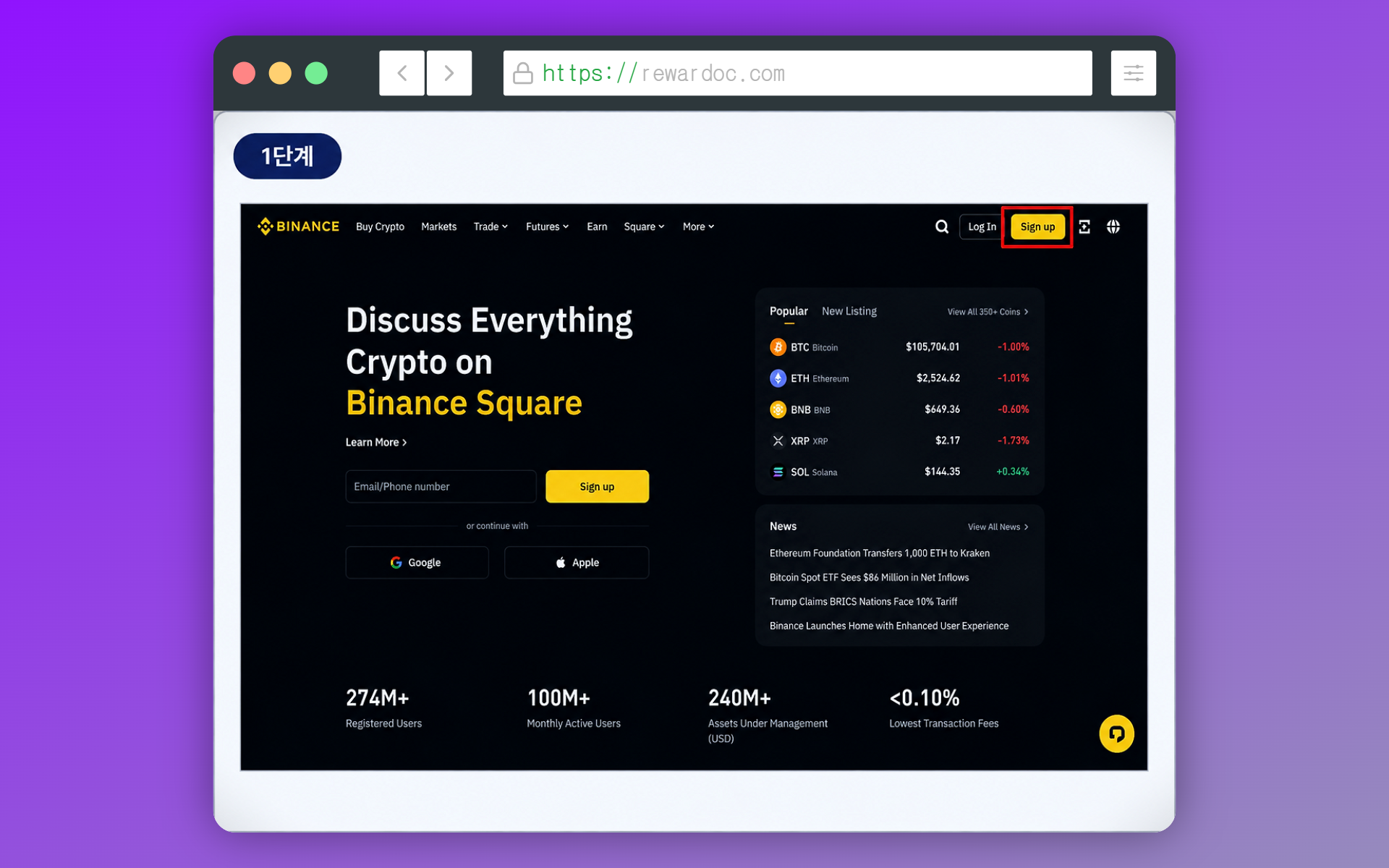
Clicca su 'Sign up' in alto a destra e si apre la schermata di registrazione.
Vai sul sito di Binance. Se hai un codice referral (invito), inseriscilo. A seconda del volume che muovi, sulle commissioni ballano da qualche centinaio a qualche migliaio di dollari. E non è solo questione di fee: anche il bonus che ricevi all'iscrizione cambia parecchio. (Se non sai quale codice usare, scegline uno dalla pagina [bonus di benvenuto e codici referral Binance].)
[Link ai bonus di benvenuto Binance: https://www.binance.com/en/events/event700]
Entrando dal link di invito, da desktop compare sulla sinistra l'avviso che conferma il 20% di sconto sulle commissioni e il bonus.
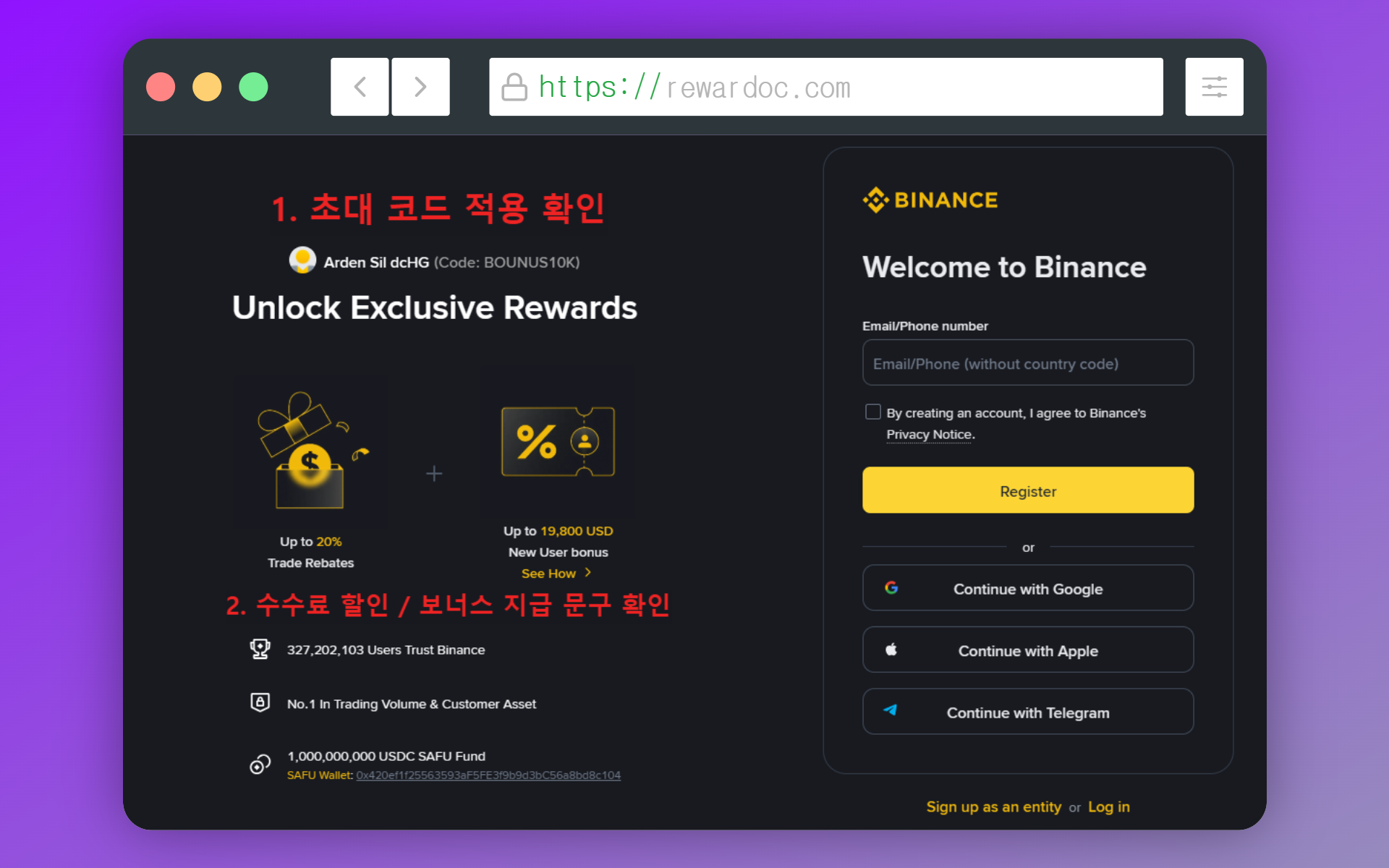
Se lì vedi 0% o il campo del codice è vuoto, vuol dire che non sei entrato dal link giusto. In quel caso chiudi del tutto app o browser e riparti dal punto 1. Può anche capitare che il codice ci sia ma lo sconto risulti 0%: il codice invito può essere uno qualsiasi, ma la percentuale di sconto cambia da codice a codice.
Come dicevo, il codice referral non incide solo sulle commissioni, ma anche sui bonus che ti arrivano mentre fai trading. E dopo la registrazione non si può più inserire. Non esiste un modo per aggiungerlo a un account già creato, quindi va controllato proprio su questa schermata.
1-3. Registrarsi con l'email
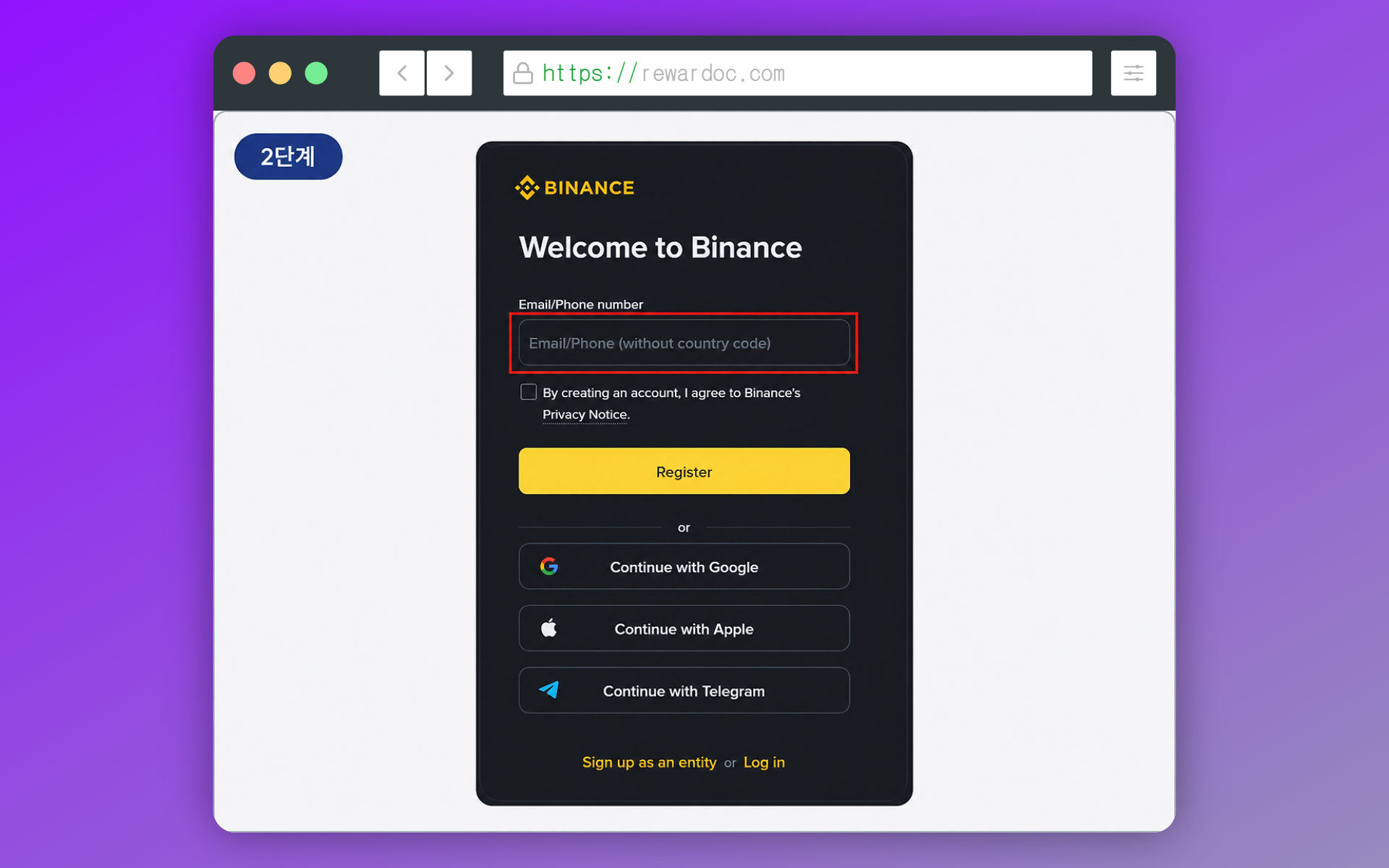
Puoi scegliere tra email e numero di cellulare. Io consiglio l'email: se cambi telefono o numero, recuperare l'account è molto più semplice. Metti la mail che usi di solito oppure una creata apposta per gli exchange. Una volta inserita, premi [Next].
I login social tipo Google o Apple è meglio evitarli. Se l'account social viene congelato o lo perdi, diventa difficile recuperare anche quello dell'exchange. Tenerli separati ti lascia una seconda strada quando una delle due porte si chiude.
Io per gli exchange uso una mail dedicata. Un indirizzo nuovo, che non usi da nessun'altra parte, è più sicuro. Se te ne crei una, attiva le notifiche: così, se ti attaccano l'account, te ne accorgi subito.
1-4. Inserire il codice di verifica
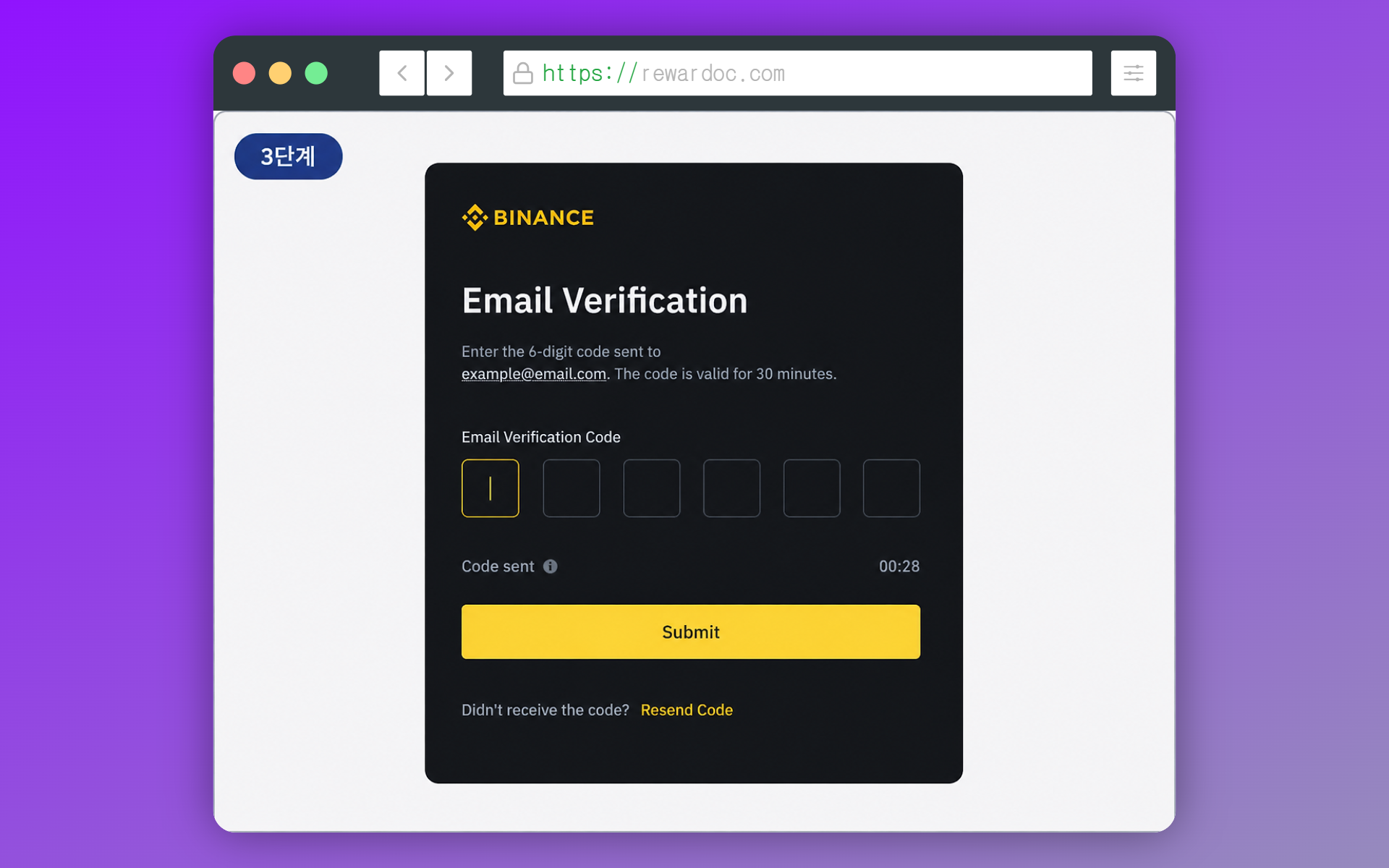
Sulla mail che hai inserito arriva un codice di 6 cifre. Scade in fretta, quindi controlla e mettilo subito. Se non arriva, guarda nello spam: con le caselle appena create capita spesso che la prima mail finisca lì.
1-5. Creare la password
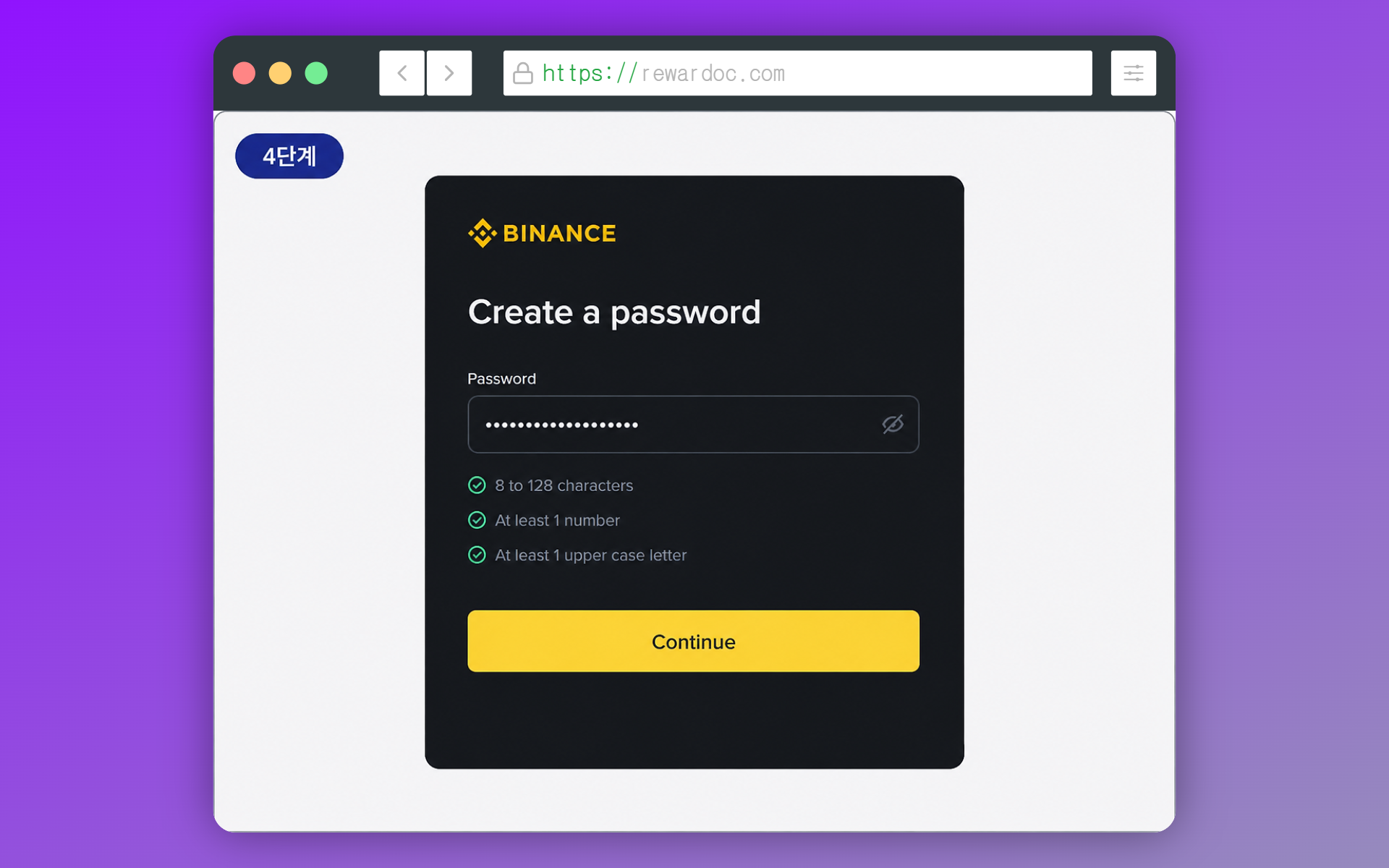
Almeno 8 caratteri, mischiando maiuscole, minuscole, numeri e caratteri speciali. Non riciclare una password che usi su altri siti. Se ti svuotano l'account di un exchange, non è detto che recuperi il 100% di quello che hai perso. Gli attacchi che riprovano in massa le password uscite da altri leak sono all'ordine del giorno.
1-6. Confermare la creazione dell'account
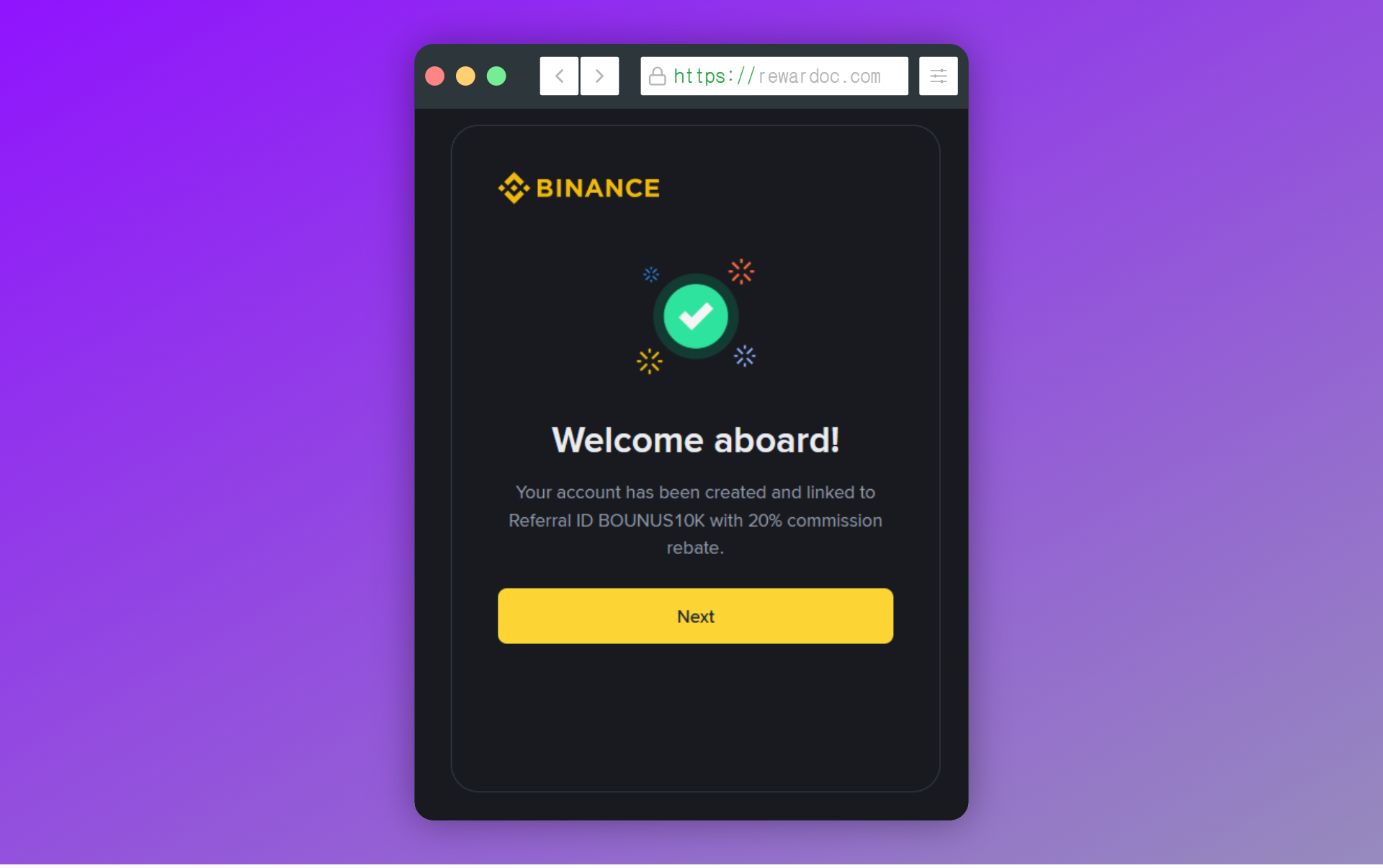
Compare la schermata di registrazione completata. Qui vedi anche la conferma dello sconto sulle commissioni. L'iscrizione in sé finisce qui, ma adesso parte la verifica dell'account.
1-7. Installare l'app e fare login
Se ti sei registrato da computer, cerca Binance sul Play Store o sull'App Store e installa l'app. A volte escono più app con nomi simili: controlla lo sviluppatore e il numero di download prima di scaricare. App e link di phishing sono sempre in agguato, quindi passare dai link qui sotto è la strada più sicura.
Link utili:
App Binance — Google Play Store
Una volta installata, accedi con l'email e la password appena create. Trattandosi di un dispositivo nuovo, potrebbe chiederti ancora una volta il codice di verifica via email.
2. La verifica dell'identità su Binance (KYC)
2-2. Aprire la schermata di verifica
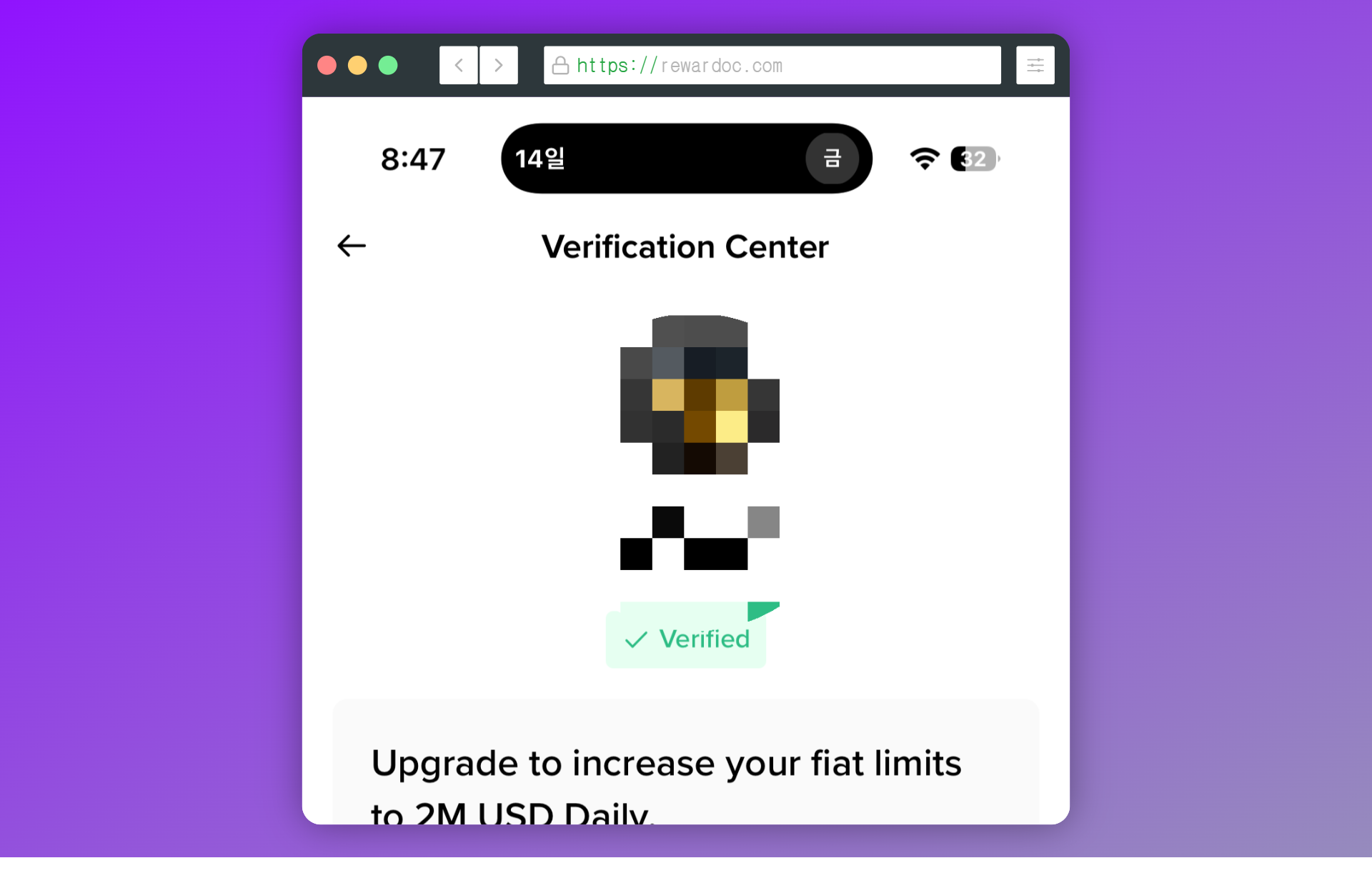
(Io ho già completato la verifica, per questo compare 'Verified'. Tu segui l'ordine qui sotto.)
Creato l'account, è il momento del KYC, cioè la verifica dell'identità. È la procedura con cui l'exchange conferma che sei tu: senza, non puoi né fare trading né depositare o prelevare. Non è un passaggio saltabile, è il minimo indispensabile per usare l'account.
Di solito, appena completi la registrazione, l'avviso per la verifica compare in automatico al primo accesso. Se non compare, tocca l'icona del profilo in alto a sinistra ed entra nel menu della verifica.
2-3. Scegliere paese di residenza (Residence) e paese di emissione del documento
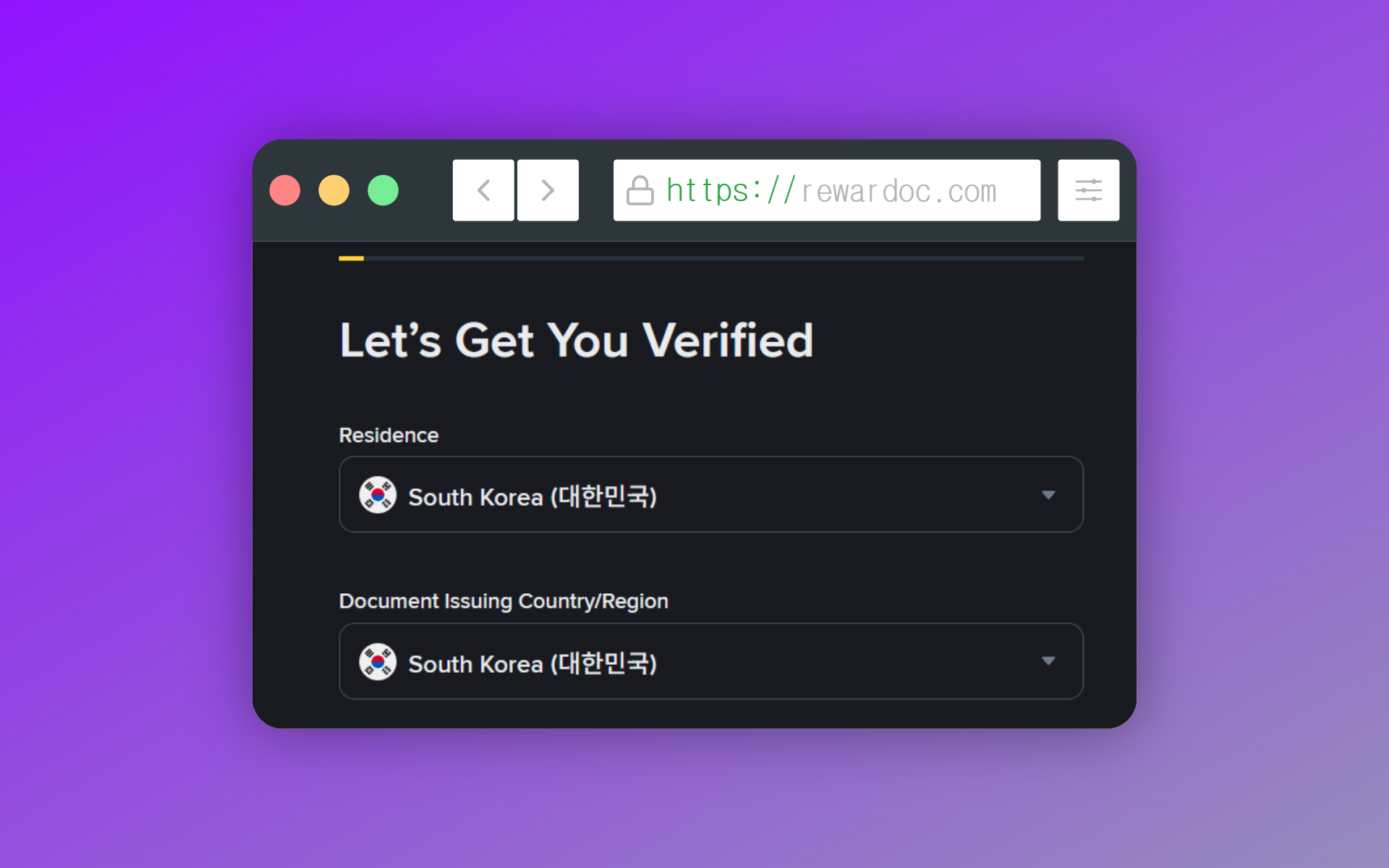
'Residence' è il paese in cui vivi, 'Document Issuing Country/Region' è il paese che ha emesso il documento. Controlla che siano entrambi corretti e premi [Continue]. I documenti richiesti e le funzioni disponibili dipendono dal paese che scegli qui, quindi non indicare un paese diverso da quello in cui risiedi davvero. Cambiarlo dopo significa ripresentare tutti i documenti da capo, e sono giri lunghi.
2-4. Scegliere il tipo di documento
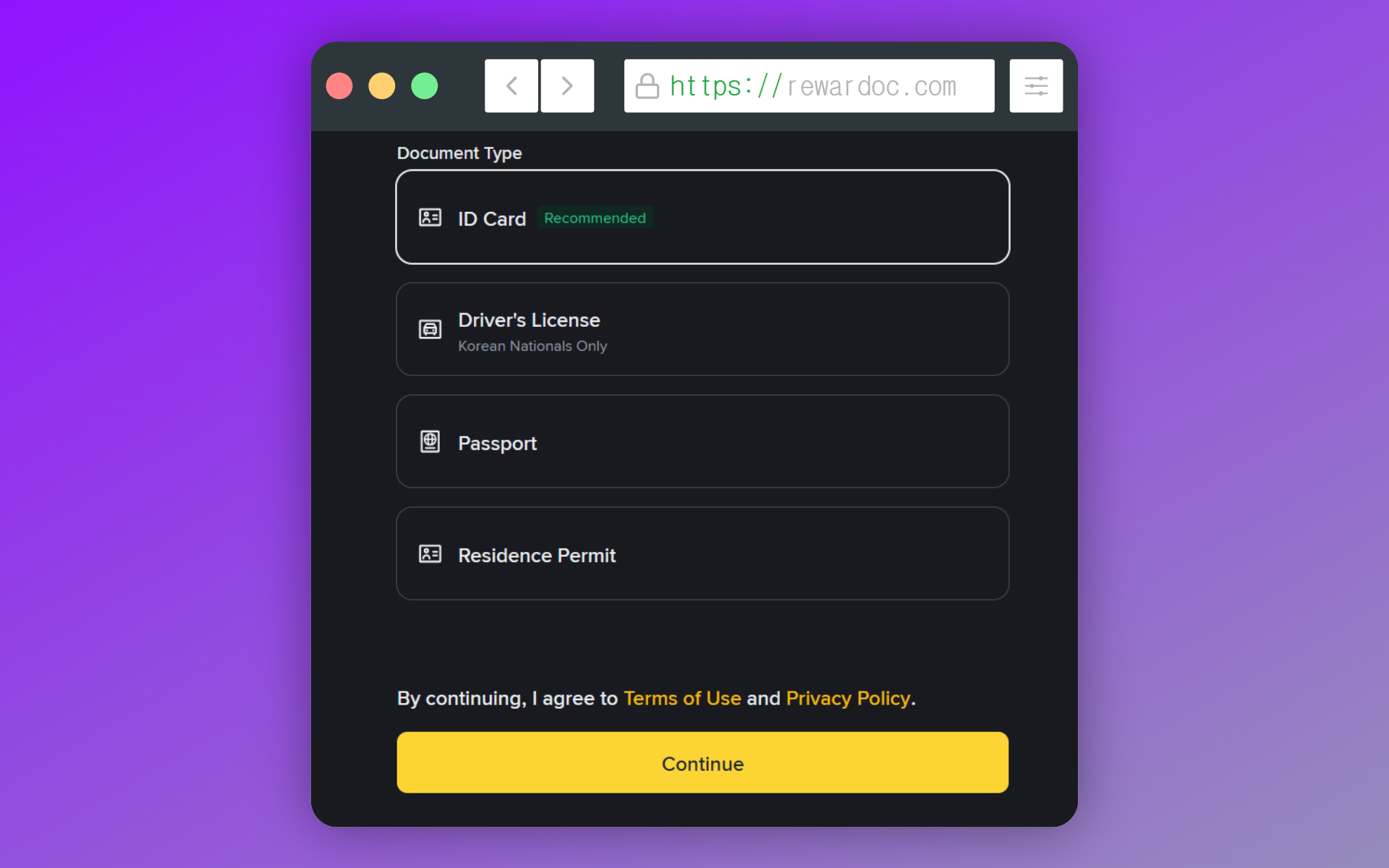
Subito sotto i campi del paese di residenza e di emissione c'è quello per il tipo di documento.
Puoi scegliere tra carta d'identità, patente e passaporto. Se hai il passaporto, usa quello: il nome viene registrato esattamente come sul documento, così non ti confondi quando dovrai farlo combaciare con gli altri exchange. Anche la carta d'identità elettronica va benissimo.
Al contrario, se scegli un documento vecchio o poco leggibile — la carta d'identità cartacea di vent'anni fa, per dire — il sistema ha meno appigli per confrontare i dati e le probabilità di rifiuto salgono un po'.
2-5. Scegliere come caricare le foto
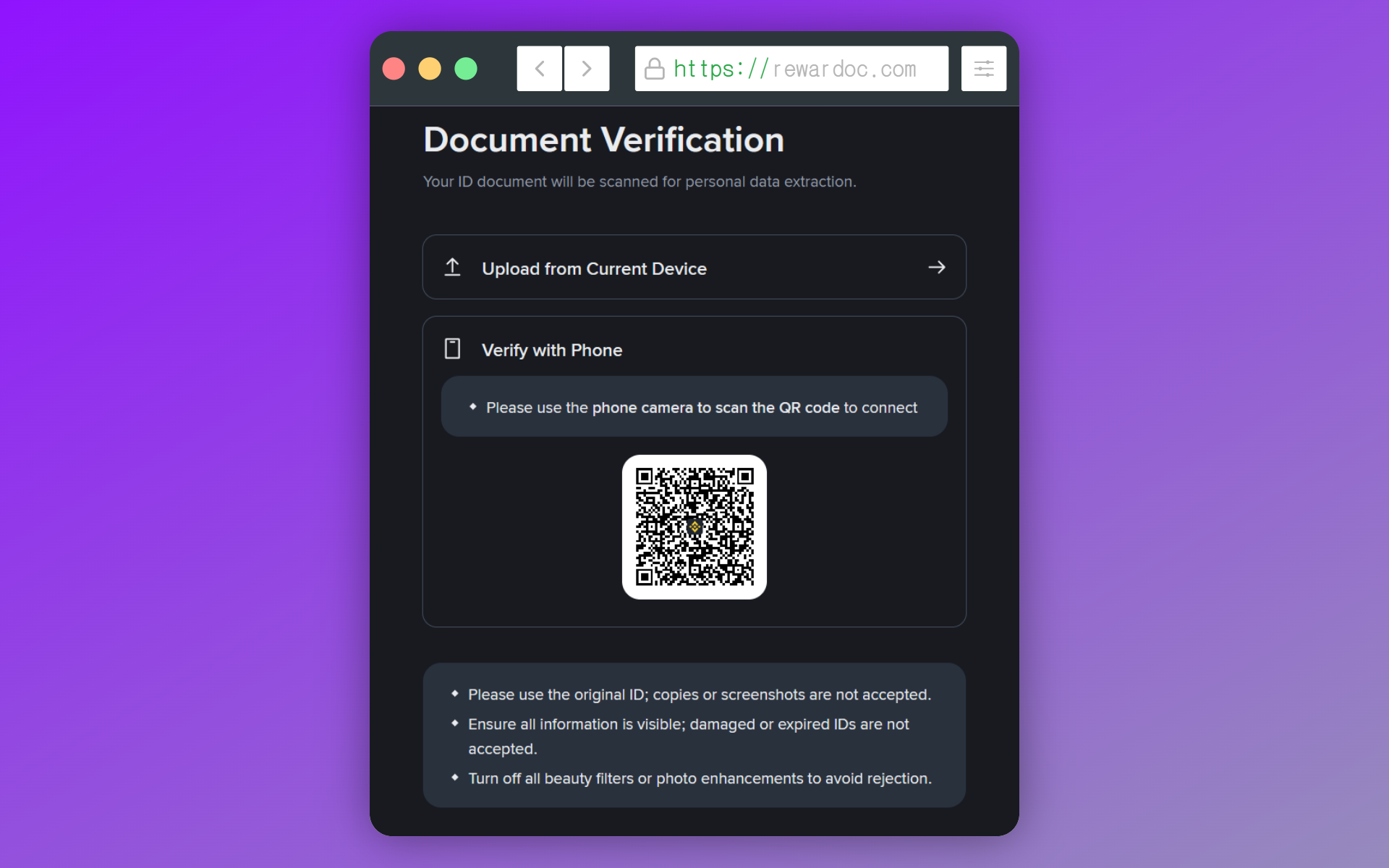
Se fai il KYC da computer hai due strade: caricare le foto del documento dal PC, oppure scansionare un QR con lo smartphone e caricarle dal telefono. Da mobile funziona allo stesso modo.
Scegli [Verify with Phone]. L'opzione sotto, [Upload from current device], carica foto già scattate: capita spesso che qualità o inquadratura non vadano bene e, a forza di chiedere il riesame, finisci in revisione manuale e aspetti anche più di un giorno. Bastano un paio di rifiuti e passi al controllo manuale (a volte ore, a volte giorni).
Una cosa importante: se fai il KYC da PC e scansioni il QR con il telefono per caricare il documento, i due dispositivi devono stare sulla stessa rete. Se il PC è sotto cavo LAN e il telefono in Wi-Fi, compare un avviso che blocca la verifica. Collega PC e telefono allo stesso Wi-Fi. In tanti non lo sanno e riprovano dieci volte senza capire perché.
Proprio per questo, anche se hai già le foto del documento sul computer, tanto vale fare tutto il KYC dallo smartphone. Il riconoscimento facciale lo devi fare comunque dal telefono.
2-6. Fotografare fronte e retro del documento
Inquadra il documento riempiendo bene il riquadro che compare a schermo. Un riflesso basta a far rifiutare la foto: evita di metterti sotto il neon e appoggia il documento su una superficie scura, si legge molto meglio. Attenzione anche a non coprire gli angoli con le dita. Il retro si fotografa allo stesso modo. Con i documenti senza retro, come il passaporto, questo passaggio salta.
2-7. Inserire nome e data di nascita
(A seconda del tipo di documento questo passaggio può non comparire.)
Scrivi cognome (Last name) e nome (First name) esattamente come sul documento. Basta uno spazio di troppo o una lettera sbagliata — un DE LUCA scritto DELUCA — e più avanti un trasferimento ti viene respinto. Per correggerlo devi passare dall'assistenza e possono volerci giorni. Cinque secondi di controllo adesso ti costano molto meno.
Se non hai il passaporto, ricopia il nome esattamente come risulta registrato sull'exchange che già usi.
2-8. Inserire l'indirizzo
(A seconda del tipo di documento questo passaggio può non comparire.)
Inserisci l'indirizzo di residenza. La cosa più comoda è copiarlo così com'è dal documento o dal certificato di residenza.
Se non ricordi il CAP, lo trovi cercando l'indirizzo sul sito di Poste Italiane. I campi sono divisi tra indirizzo, città e codice postale, quindi basta rispettare l'ordine.
2-9. Riconoscimento facciale
Il riconoscimento avviene con la fotocamera frontale. Segui le istruzioni: gira la testa a destra e a sinistra o sbatti le palpebre. Togli cappello e occhiali e mettiti dove non hai luce alle spalle. Se passa qualcuno dietro di te, può fallire. Muoviti piano: i movimenti troppo rapidi interrompono la lettura.
▣ Quando il riconoscimento facciale non passa
Il primo caso è un cambio di peso che ti ha cambiato i tratti rispetto alla foto del documento. Il secondo è un taglio di capelli troppo diverso da quello della foto, anche se, per esperienza diretta, una certa differenza passa lo stesso. Il terzo è il trucco, che può far sembrare il viso diverso dalla foto. L'ultimo è il documento troppo vecchio: qui rientra anche la plastificazione consumata che ha rovinato la foto.
Il filo comune è sempre lo stesso: la foto di riferimento è scadente. Se il documento è di parecchi anni fa, rinnovarlo o usarne un altro alla fine è la via più veloce.
2-10. Inviare e aspettare l'esito
Una volta inviato parte il controllo automatico. Nel migliore dei casi si chiude in pochi minuti; se passa al manuale, si allunga. Puoi anche chiudere l'app: quando ti approvano ti arriva la notifica. Di solito si completa entro 15 minuti.
▣ Se la verifica viene rifiutata
Nel messaggio ti dicono quale voce non andava bene. Nella maggior parte dei casi è la qualità della foto. Controlla per prima cosa riflessi, angoli tagliati e parti coperte dalle dita. Se il nome è scritto diversamente da come appare sul documento, correggi i campi e reinvia.
Se ti hanno rifiutato tre volte o più, meglio lasciar passare un giorno prima di riprovare. Inviare tante richieste ravvicinate sposta la pratica dal controllo automatico a quello manuale, e ci metti solo più tempo.
Completata la registrazione su Binance, il passo successivo è configurare l'OTP. Trovi tutto qui: [come configurare l'OTP su Binance].