Регистрация на Binance: как создать аккаунт и пройти KYC
Пошаговая инструкция по регистрации на Binance со скриншотами каждого экрана: создание аккаунта, верификация KYC и бонусы для новичков. Всё за 10–15 минут.

Собрал всё в одном месте — от регистрации на Binance (Бинанс) до верификации личности (KYC). Скриншот делал буквально на каждом нажатии, поэтому на вид шагов много, но если сесть и спокойно пройти — уходит 10–15 минут. Всё, что успело поменяться, обновил, так что инструкция актуальная.
Кстати, при регистрации на Binance действует приветственный бонус до 19,800USD и скидка на комиссию(https://rewardoc.com/ru/exchange/binance/) — так что не спешите регистрироваться вслепую, сначала посмотрите акции. (После регистрации бонус уже не подключить.)
Заходите по официальной ссылке, а не по рекламному блоку в самом верху выдачи. Бывает, что рекламой в первую строчку протаскивают фишинговый сайт. Такое уже было. (Новость: Фишинг через рекламу в Google под видом Hyperliquid...)
Это инвайт-код, который даёт скидку 20% на комиссию Binance и бонусы. Вписать можно любой код, но выгода у каждого своя. (Перед регистрацией загляните в реферальные коды Binance и бонусы за регистрацию.)
Что подготовить до регистрации
Не надо с ходу вбивать почту, писать имя латиницей наугад и жать «дальше». Потом это выйдет боком. Разберитесь с тремя вещами — и можно начинать.
- Имя латиницей — строго как в загранпаспорте.
Когда потом будете переводить монеты с другой биржи, перевод не пройдёт, если имя отправителя и получателя расходятся хотя бы в одной букве. По Travel Rule имена сверяются автоматически, и монеты застревают на полпути. Заранее посмотрите, как имя записано на бирже, которой вы уже пользуетесь, и на Binance впишите ровно так же.
Один человек — один аккаунт.
На один и тот же документ два аккаунта не создать. Если помните, что когда-то уже заводили здесь аккаунт, быстрее будет его восстановить, чем создавать новый. За второй аккаунт потом могут заблокировать вывод, так что лучше не рисковать.
Регистрируйтесь при хорошем свете и с документом под рукой.
Фото документа и распознавание лица — именно те два шага, где чаще всего всё и стопорится. Звучит как мелочь, но после пары неудачных попыток заявка уходит на ручную проверку, а это уже часы ожидания. Достаньте документ заранее, чтобы сессия не оборвалась на середине.
1. Процесс регистрации на Binance
1-2. Заходим на Binance
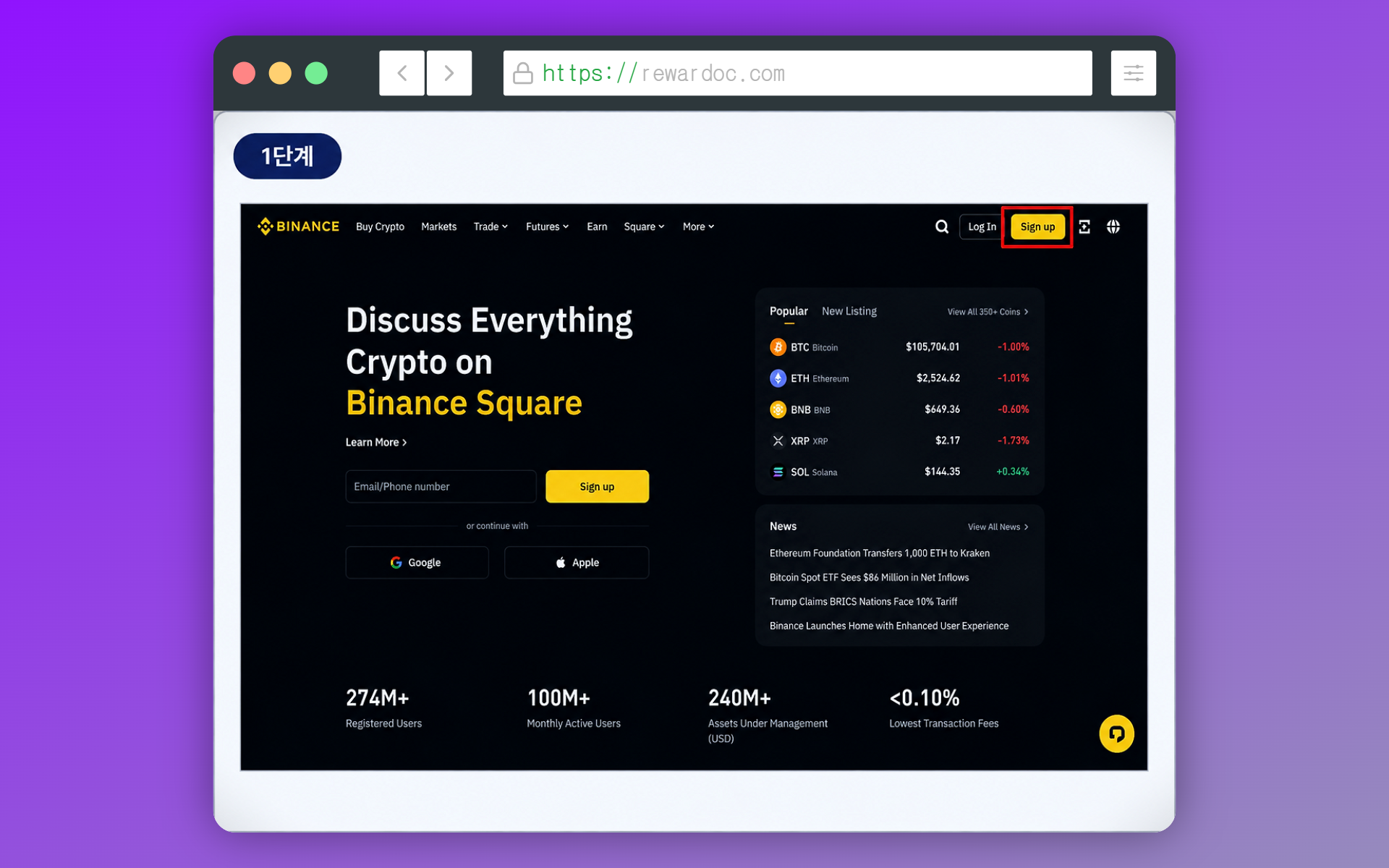
Нажмите 'Sign up' в правом верхнем углу — откроется форма регистрации.
Заходим на биржу. Если есть реферальный (инвайт) код, впишите его: на больших объёмах разница в комиссиях доходит до сотен, а то и тысяч долларов. И дело не только в комиссии — приветственные бонусы у разных кодов тоже сильно различаются. (Не знаете, какой код вписать, — выберите на странице [Бонусы за регистрацию на Binance и реферальные коды].
[Ссылка на бонусы за регистрацию на Binance: https://www.binance.com/en/events/event700]
Если зайти по инвайт-ссылке, на ПК слева появится плашка со скидкой 20% на комиссию и бонусами.
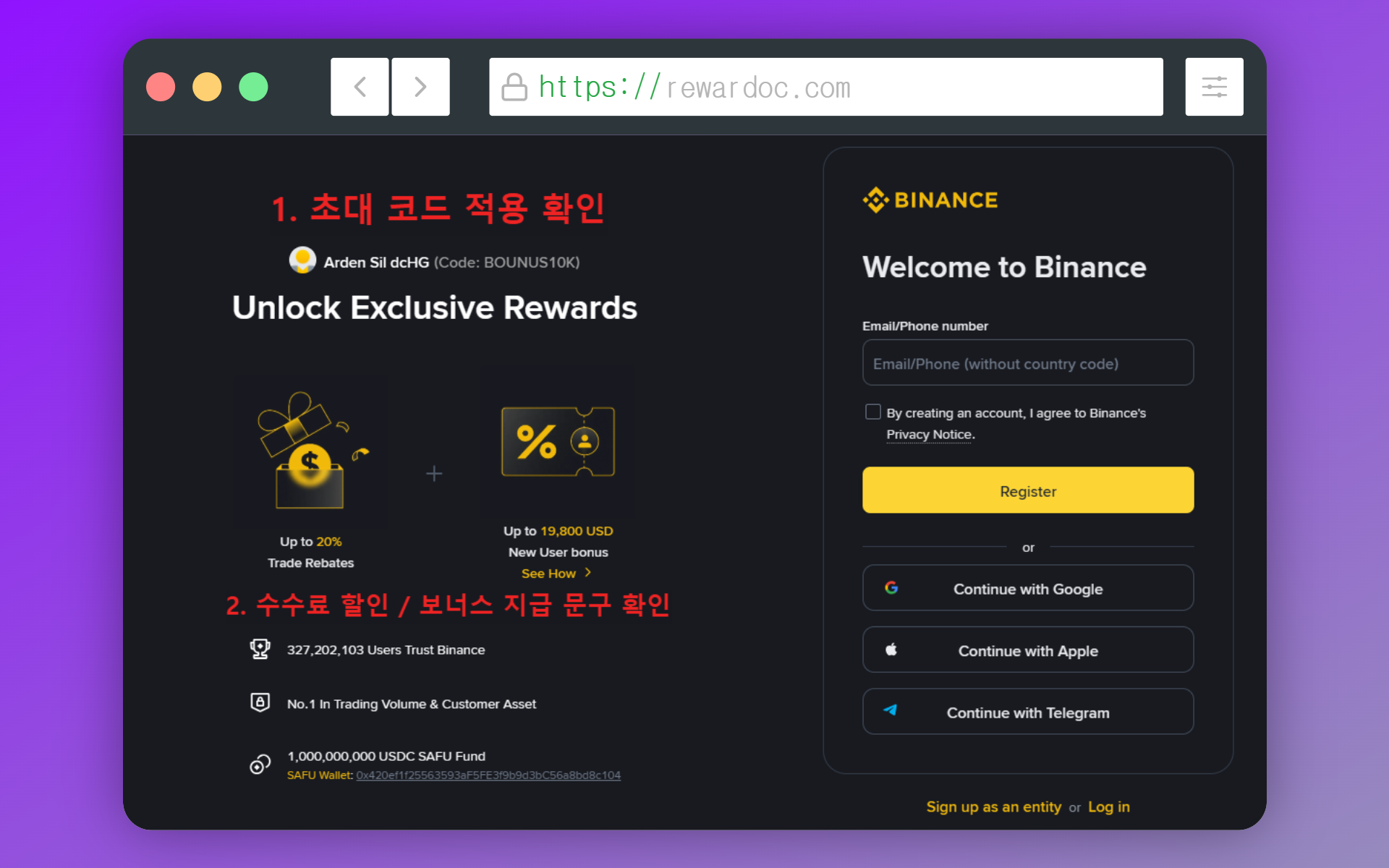
Если там стоит 0% или поле кода пустое — значит, вы зашли не по ссылке. Тогда закройте приложение или сайт полностью и начните с первого шага. Бывает и так, что код в поле есть, а скидка всё равно 0%. Реферала можно указать любого, но процент скидки у каждого кода свой.
Как и говорил выше, от кода зависят не только комиссии, но и бонусы, которые потом капают за торговлю. И вписать его позже уже не получится. Добавить код к готовому аккаунту нельзя никак, так что проверяйте прямо на этом экране.
1-3. Регистрация по email
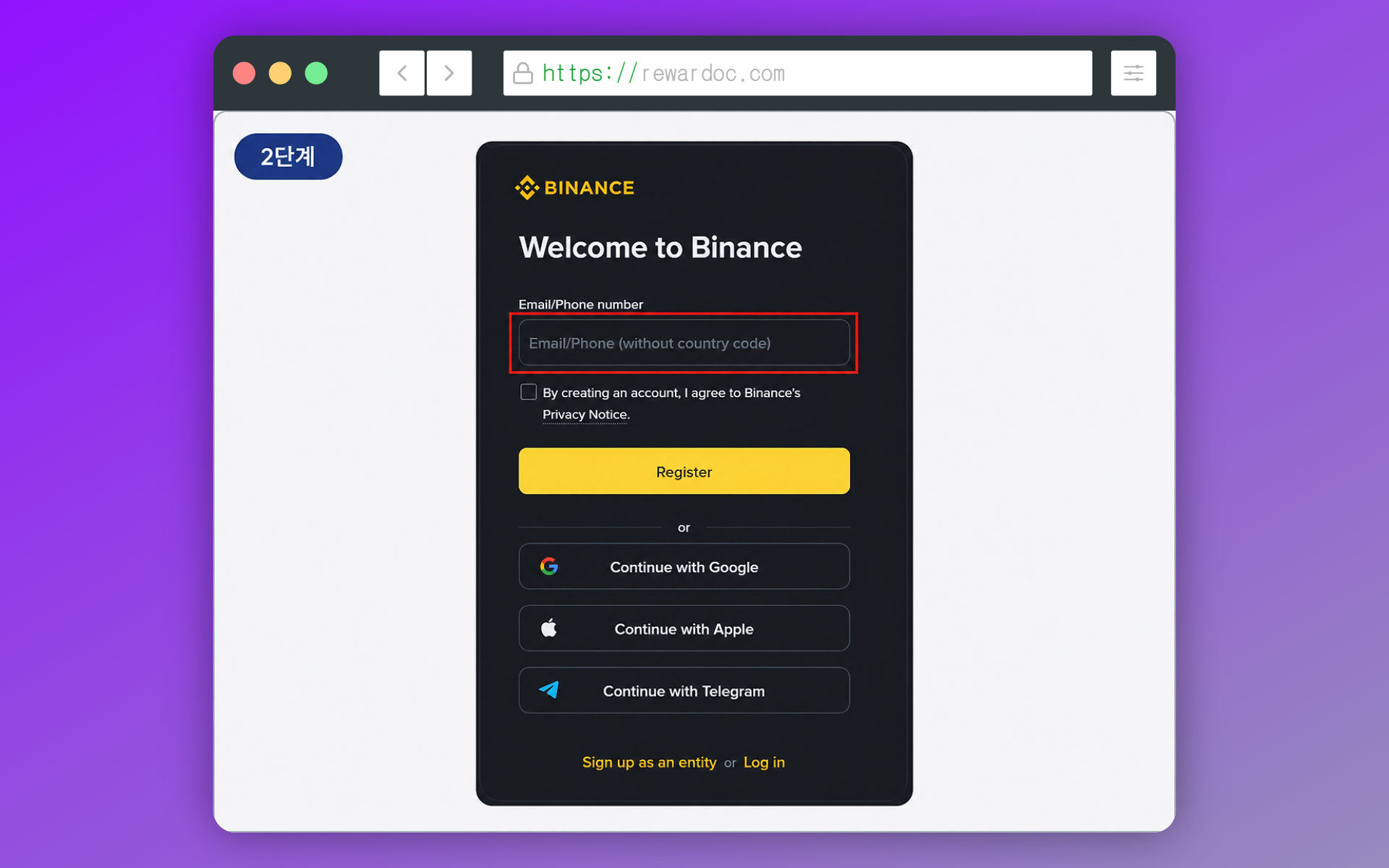
Можно выбрать email или номер телефона. Советую email: если смените телефон или номер, восстановиться будет куда проще. Укажите ящик, которым пользуетесь постоянно, или заведите отдельный под биржи. Ввели — жмите [Next].
Вход через Google или Apple лучше не использовать. Если соцаккаунт заморозят или вы его потеряете, вытащить биржевой аккаунт станет тяжело. Безопаснее держать их раздельно: если один доступ закроется, останется второй.
Я сам держу отдельную почту только под биржи. Новый ящик, который больше нигде не светится, — это плюс к безопасности. Если завели новый, включите уведомления о письмах: так вы быстрее среагируете, если аккаунт попробуют взломать.
1-4. Ввод кода подтверждения
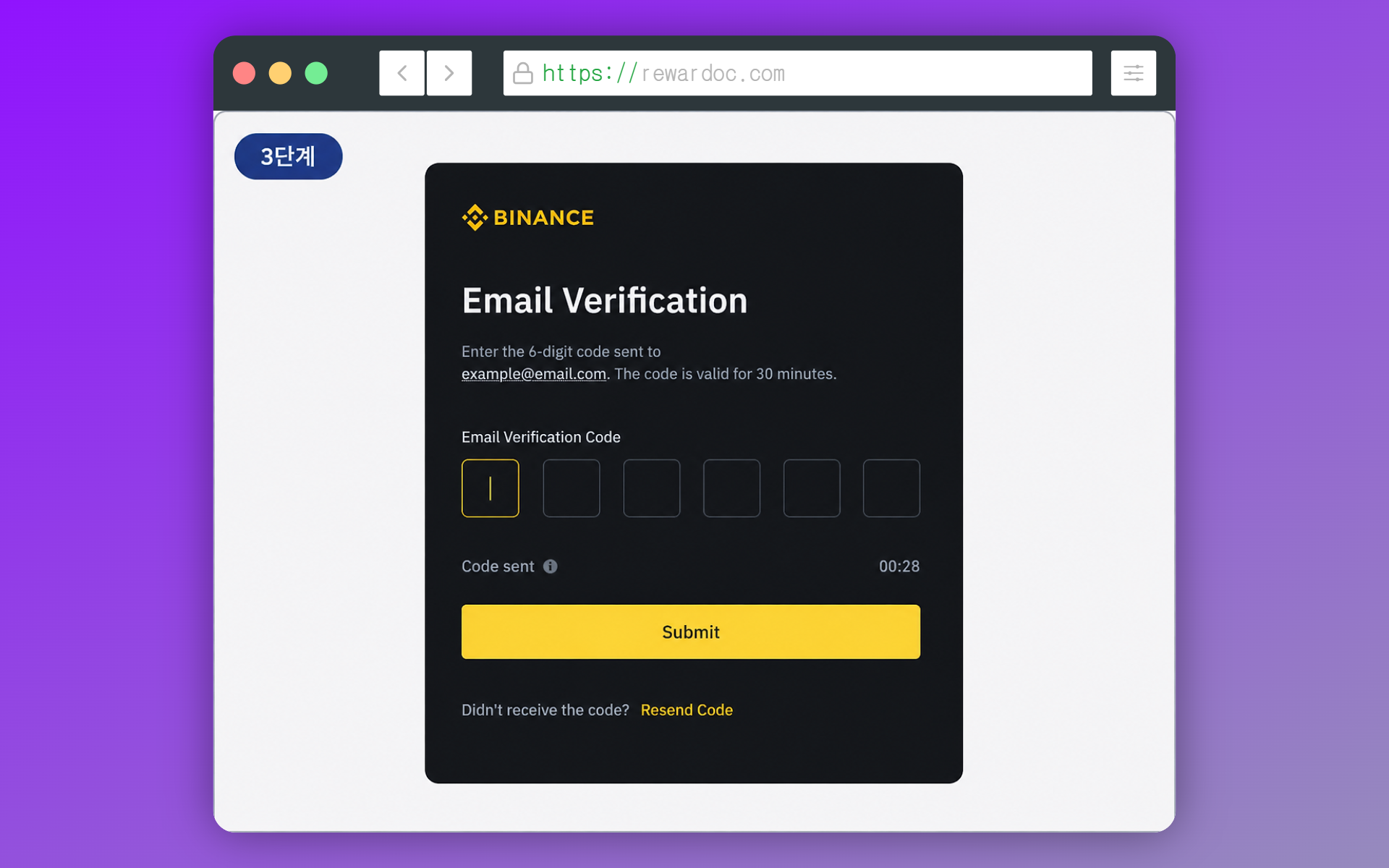
На почту придёт 6-значный код. Живёт он недолго, так что вводите сразу. Не пришёл — загляните в спам: у свежих ящиков первое письмо часто улетает именно туда.
1-5. Придумываем пароль
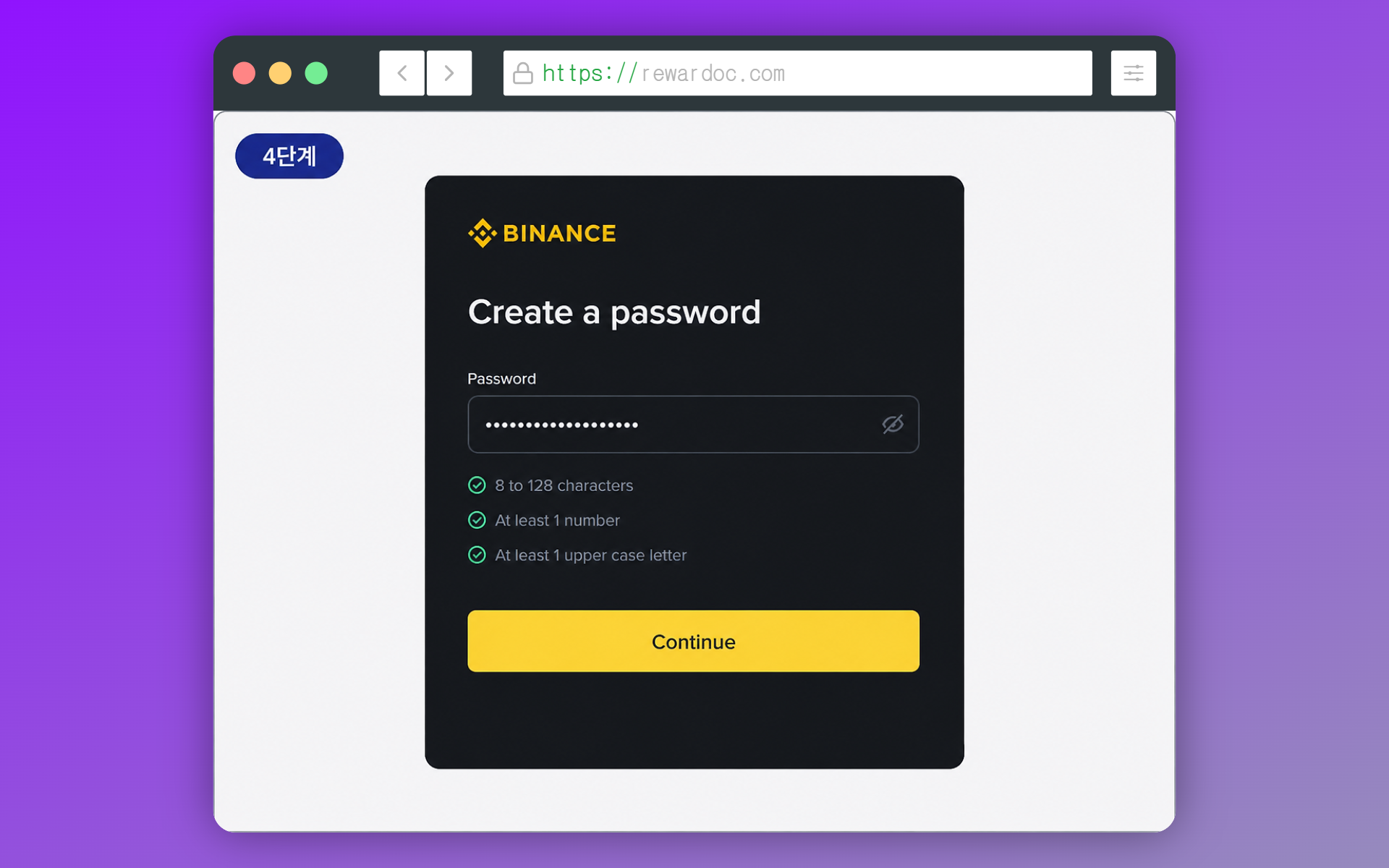
Минимум 8 символов, и обязательно вперемешку: заглавные и строчные буквы, цифры, спецсимволы. Пароль с других сайтов использовать не стоит. Если биржевой аккаунт вскроют, ущерб вам никто не возместит на 100%. Слитые базы паролей регулярно прогоняют по биржам, и это работает.
1-6. Проверяем, что аккаунт создан
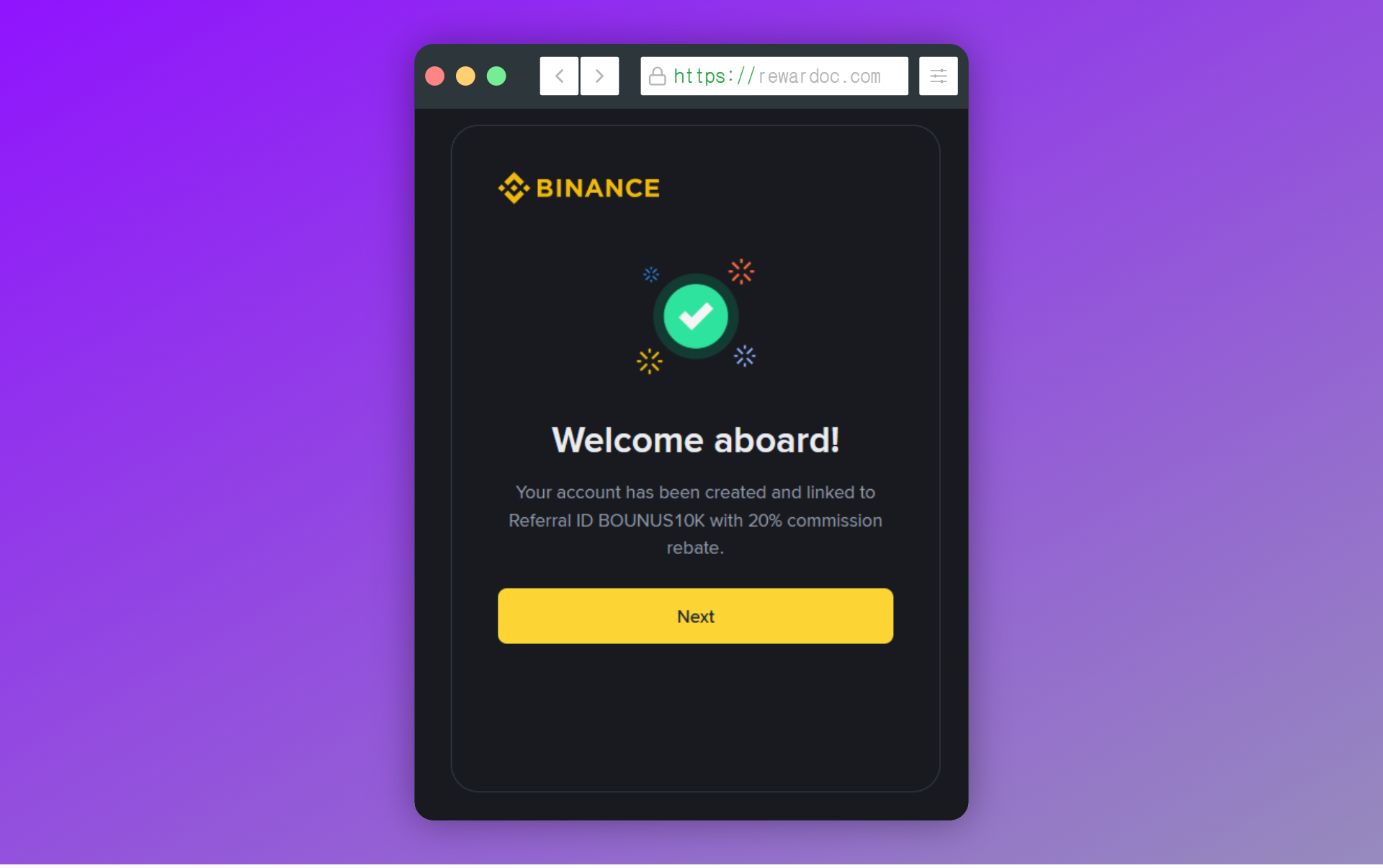
Появится экран с подтверждением регистрации — там же видно строчку про скидку на комиссию. Сама регистрация на этом закончена, но впереди верификация аккаунта.
1-7. Ставим приложение и входим
Если регистрировались с ПК, найдите Binance в Google Play или App Store. В поиске вылезает пачка приложений с похожими названиями — смотрите на разработчика и число загрузок. Фишинговые приложения и ссылки — реальная проблема. Надёжнее зайти по ссылкам ниже.
Полезные ссылки:
Приложение Binance — Google Play
Приложение Binance — App Store
Установили — войдите с той почтой и тем паролем, которые только что создали. Устройство новое, поэтому код с почты могут запросить ещё раз.
2. Верификация личности на Binance (KYC)
2-2. Открываем экран верификации
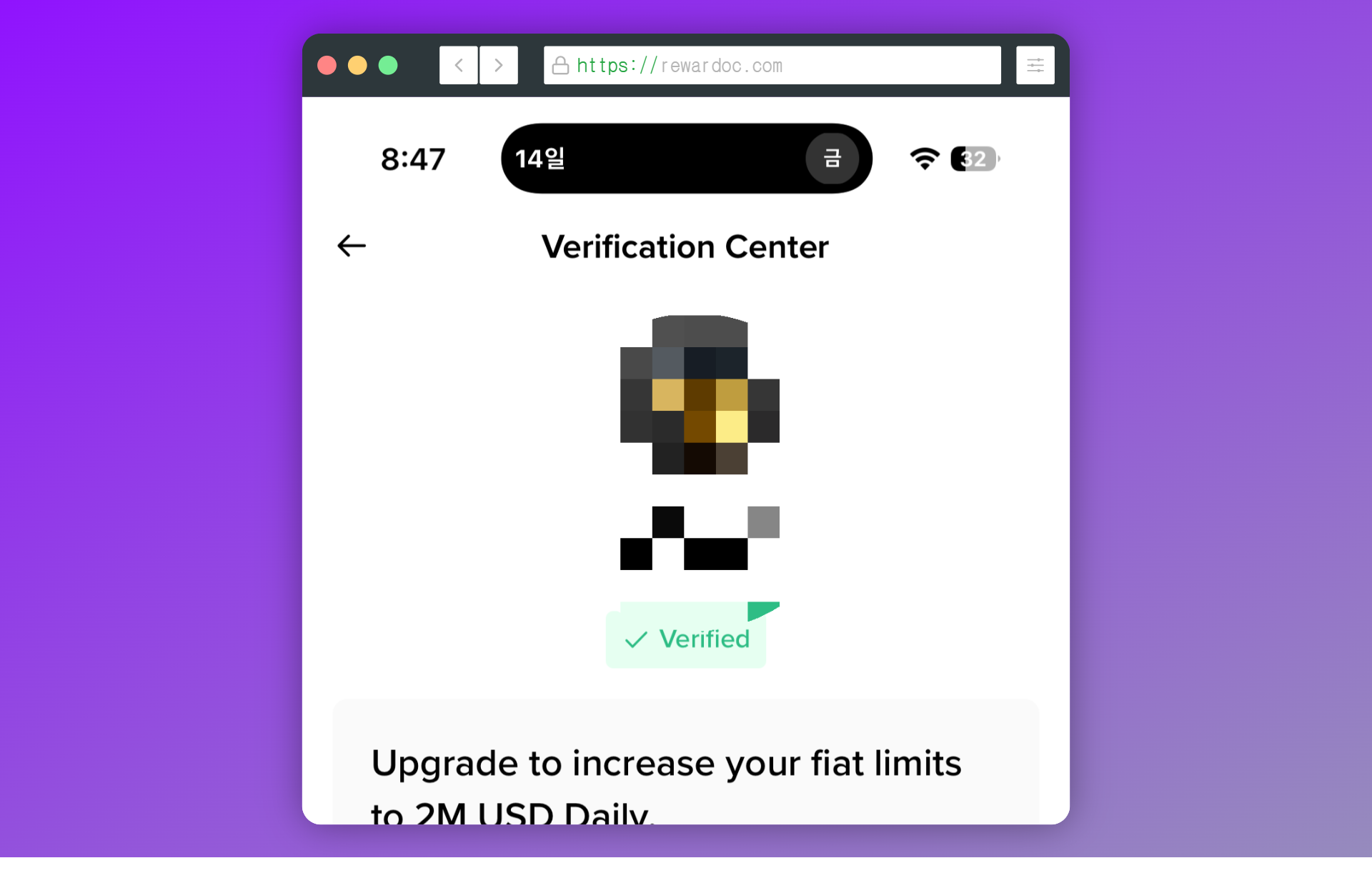
(У меня верификация уже пройдена, поэтому стоит 'Verified'. Вам нужно пройти шаги ниже по порядку.)
Аккаунт есть — теперь KYC, проверка личности. Так биржа убеждается, что вы это вы, и без неё не будет ни торговли, ни ввода-вывода. То есть пропустить этот шаг нельзя, это минимум, чтобы аккаунт вообще работал.
Обычно подсказка о верификации всплывает сразу после первого входа. Если не всплыла — нажмите на иконку профиля в левом верхнем углу и найдите пункт про верификацию.
2-3. Выбираем страну проживания (Residence) и страну выдачи документа
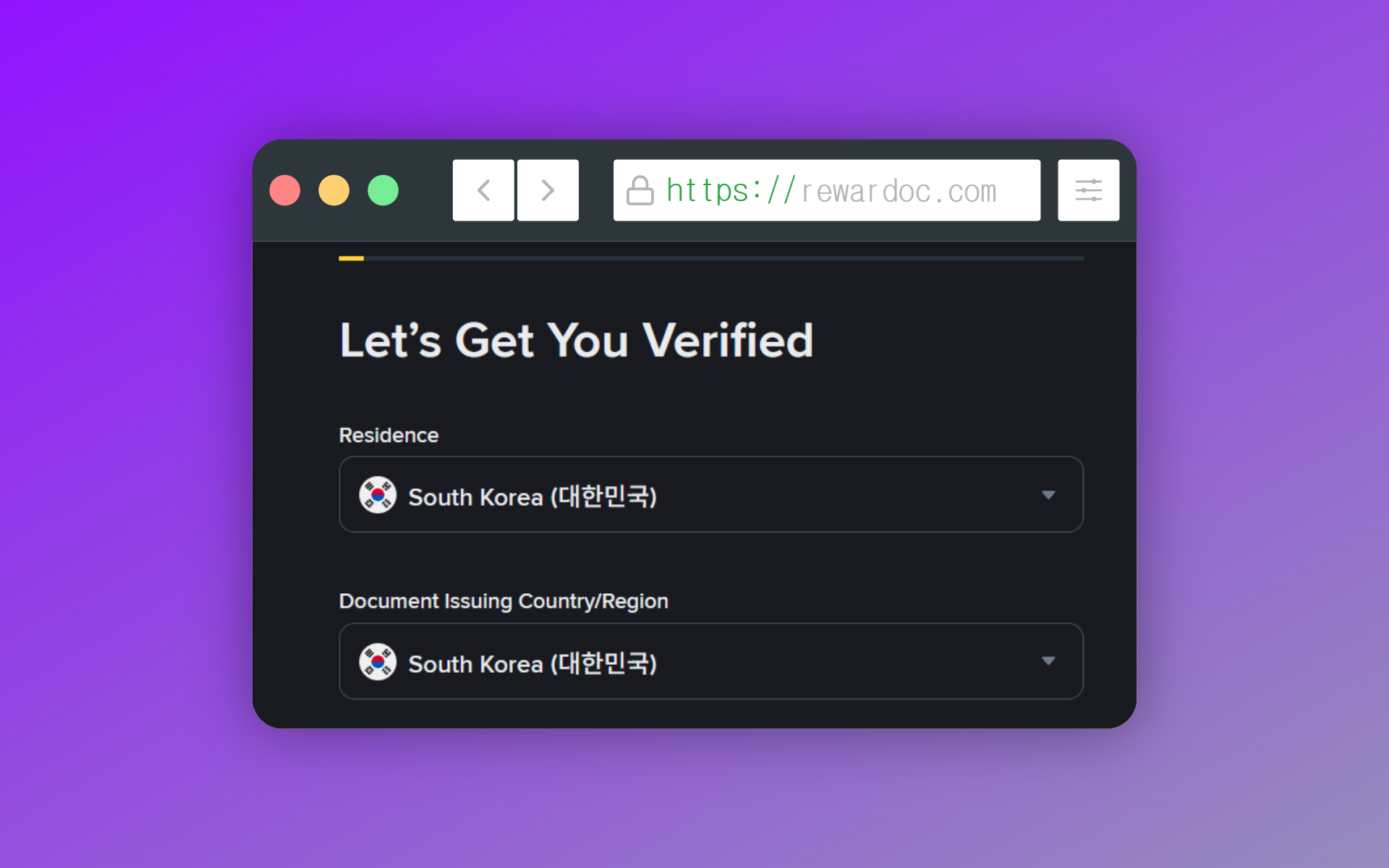
'Residence' — страна проживания, 'Document Issuing Country/Region' — страна, где выдан документ. Проверьте оба поля и жмите [Continue]. От выбранной страны зависит, какие документы попросят и какие функции будут доступны, так что не указывайте страну, в которой не живёте. Сменить их потом можно только с повторной подачей документов, а это лишняя морока.
2-4. Выбираем тип документа
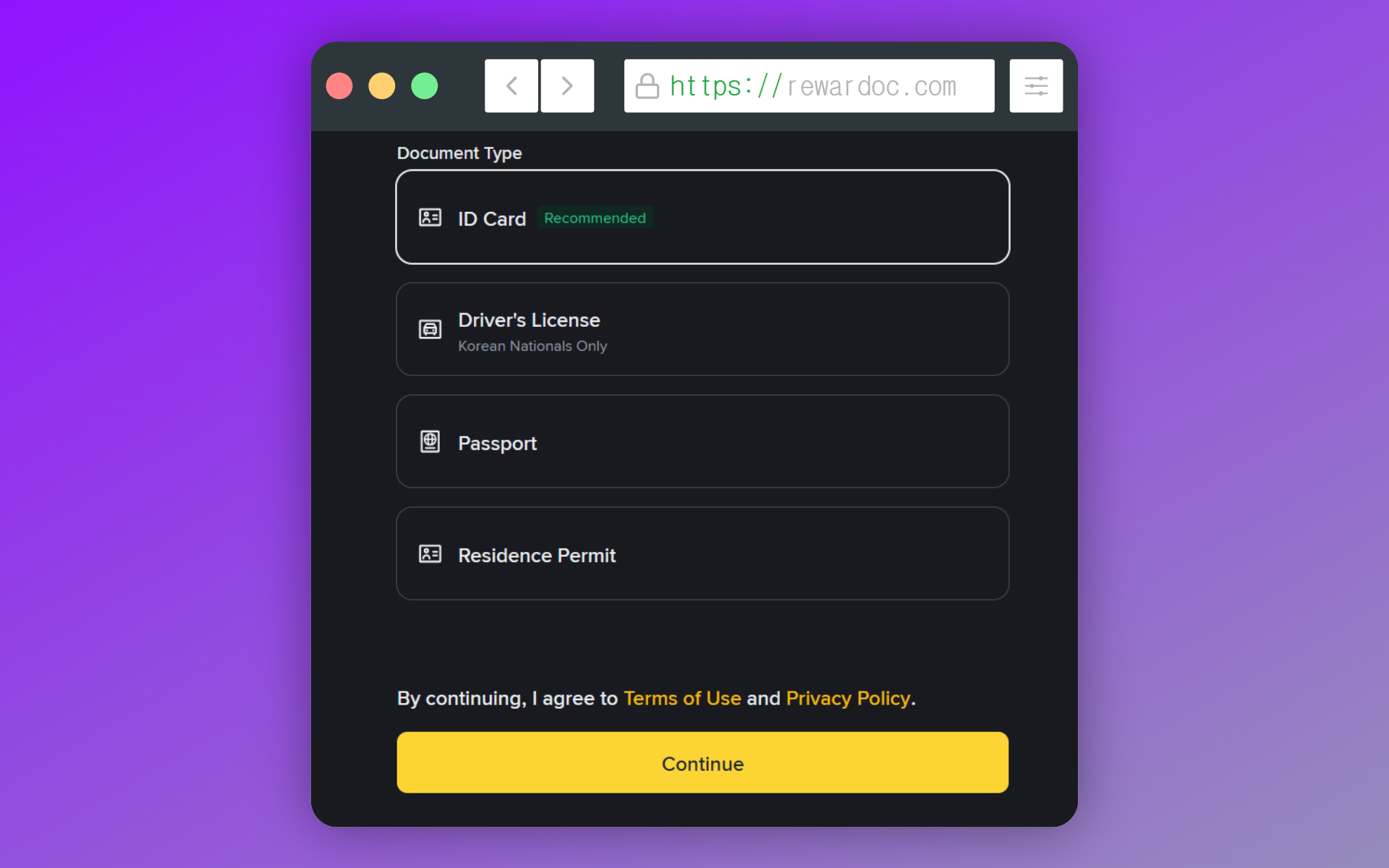
Прямо под полями со страной проживания и страной выдачи есть выбор типа документа.
На выбор: внутренний паспорт, водительское удостоверение или загранпаспорт. Есть загранпаспорт — берите его. Имя латиницей подтянется ровно так, как в документе, и потом не придётся гадать при сверке с другими биржами. Водительское удостоверение с латинской транслитерацией тоже подойдёт.
А вот если выбрать документ, где латиницы нет вообще, системе будет не с чем сверять имя — шанс отказа чуть выше.
2-5. Выбираем способ съёмки
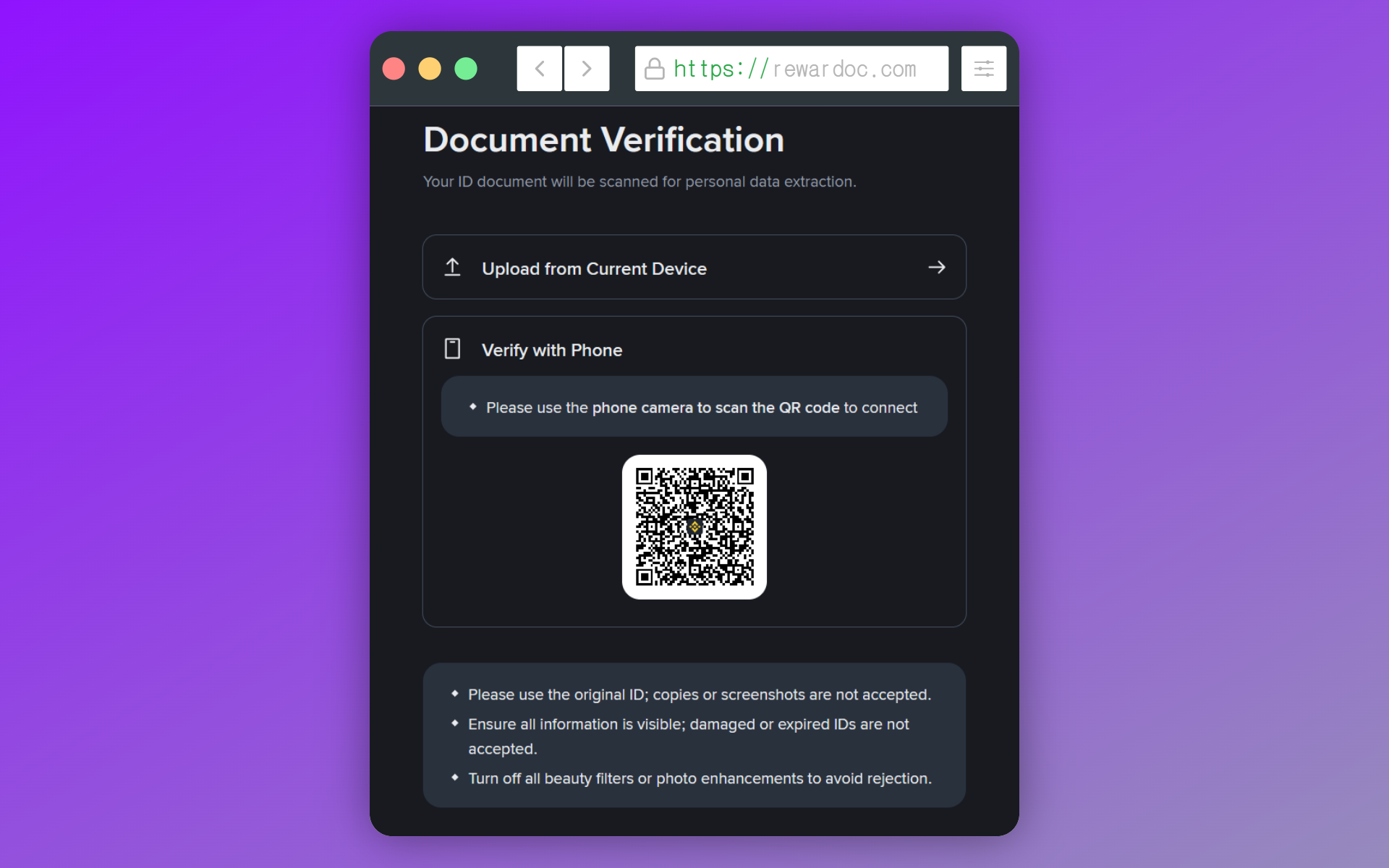
Если проходите KYC с ПК, вариантов два: загрузить фото документа прямо с компьютера или отсканировать QR и залить снимки с телефона. На мобильном то же самое.
Идите через [Verify with Phone]. Кнопка [Upload from current device] ниже — это загрузка уже готовых фото, а с ними вечно проблемы: то качество, то ракурс. А если несколько раз подряд просить пересмотр, заявка уйдёт на ручную проверку и ждать придётся больше суток. Пара отказов — и вы уже в ручной очереди (иногда это часы, иногда дни).
Важно: если проходите KYC на ПК и сканируете QR телефоном, оба устройства должны быть в одной сети. Когда ПК сидит на кабеле, а телефон на Wi-Fi, выскочит сообщение, что верификация невозможна. Подключите ПК и телефон к одному Wi-Fi. Об этом мало кто знает, и люди по несколько раз бьются в одну и ту же стену.
Поэтому KYC лучше делать с телефона, даже если фото документа лежат на компьютере. Распознавание лица всё равно только через телефон.
2-6. Фотографируем документ с двух сторон
Впишите документ в рамку на экране так, чтобы он занял её целиком. Блик — сразу отказ, так что не снимайте прямо под лампой; на тёмной поверхности документ читается лучше. И не закрывайте углы пальцами. Обратную сторону снимаете так же. Если у документа оборота нет, как у загранпаспорта, шаг просто пропускается.
2-7. Вводим имя латиницей и дату рождения
(Для некоторых типов документов этот шаг пропускается.)
Фамилию (Last name) и имя (First name) пишите ровно как в загранпаспорте. Хватит одной буквы — IVANOV вместо IVANOFF или лишний пробел в имени — и перевод потом отклонят. А исправлять придётся через поддержку, это дни ожидания. Лишние 5 секунд на проверку сейчас обойдутся куда дешевле.
Загранпаспорта нет — перепишите имя латиницей ровно так, как оно указано в вашем аккаунте на другой бирже.
2-8. Вводим адрес
(Для некоторых типов документов этот шаг пропускается.)
Адрес вводится латиницей. Проще всего скопировать готовый вариант из онлайн-сервиса транслитерации и вставить как есть.
Если не уверены, как правильно записать улицу и город, прогоните адрес через любой онлайн-конвертер — он выдаст готовый вариант. Поля под адрес, город и индекс разделены, так что просто разложите всё по порядку.
2-9. Распознавание лица
Лицо сканируется фронтальной камерой. По подсказкам поворачиваете голову вправо-влево или моргаете. Шапку и очки снимите, спиной к окну не садитесь. Если сзади кто-то пройдёт, попытка может слететь. Двигайтесь медленно — на резких движениях распознавание сбивается.
▣ Когда распознавание лица не проходит
Первое — изменился вес, и вы уже не очень похожи на фото в документе. Второе — причёска сильно отличается от той, что на фото; по своему опыту скажу, что небольшая разница проблемой не была. Третье — макияж, из-за которого лицо читается иначе, чем на фото. И последнее — слишком старый документ: сюда же затёртое фото с отходящей ламинацией на давно выданном удостоверении.
Общее у всех случаев одно: эталонное фото никуда не годится. Если фото в документе старое, иногда быстрее получить новый документ или пройти верификацию по другому.
2-10. Отправляем и ждём проверку
После отправки включается автопроверка. В лучшем случае пара минут; если уйдёт в ручной режим — дольше. Приложение можно закрыть, об одобрении придёт уведомление. Обычно всё укладывается в 15 минут.
▣ Если верификацию отклонили
В уведомлении об отказе указано, что именно не так. Чаще всего это качество фото. Первым делом проверьте блики, обрезанные углы и пальцы в кадре. Если имя не совпало с документом, поправьте написание и отправьте заново.
После трёх отказов подряд лучше сделать паузу на сутки. Частые повторные заявки переводят проверку из автоматической в ручную, и вы только потеряете время.
Регистрация на Binance позади — дальше настраиваем OTP. Смотрите [Настройка OTP на Binance] и повторяйте по шагам.