バイナンス(Binance)の登録方法|口座開設からKYC本人確認まで画像付きで解説
バイナンスの登録手順を、実際の画面キャプチャで1ステップずつ解説。メールアドレスの登録からKYC本人確認、リジェクトされたときの対処法まで。実際にやれば10〜15分で終わる。最新の画面に合わせて更新済み。

バイナンス(Binance)の登録からKYC(本人確認)まで、この記事だけで完結するようにまとめた。一タップごとに画面をキャプチャしながら書いたので手順が多く見えるかもしれないが、実際に手を動かせば10分から15分で終わる。仕様が変わったところは、最新の画面に合わせて書き直してある。
参考までに、バイナンスの新規登録には新規登録特典として最大19,800USDのボーナスと手数料割引(https://rewardoc.com/ja/exchange/binance/)が用意されている。いきなり登録せず、まずはキャンペーンを確認してから進めたい。(登録後からの適用は不可)
登録するときは、検索結果の一番上に出てくる広告リンクではなく、公式リンクから入ったほうがいい。フィッシングサイトが広告枠の最上位に出ていることがたまにある。実際にあった話だ。(関連記事:ハイパーリキッド(Hyperliquid)を装ったGoogle広告でフィッシング被害。。.)
バイナンスの手数料20%割引とボーナスが受け取れる招待コードだ。招待コードはどれでも登録自体はできるが、もらえる特典はコードごとにまったく違う。(バイナンスの紹介コードと新規登録特典を必ず確認してから登録してほしい。)
登録前に準備しておくこと
登録の前に、メールアドレスを適当に入れて、ローマ字の名前も雑に打ち込んだまま先へ進むのはやめておこう。あとで本当に面倒なことになる。次の3つだけ先に片づけてから始めたい。
- ローマ字の名前はパスポート表記に揃える。
あとで国内取引所からコインを送るとき、送る側と受け取る側のローマ字名義が1文字でも違うと送金が止まる。トラベルルールで名義の照合が自動で走るからで、ここで引っかかるとコインが宙に浮く。普段使っている国内取引所に登録してあるローマ字表記を先に確認して、バイナンスにも同じ綴りで入れよう。
アカウントは1人1つまで。
同じ身分証で2つ目のアカウントは作れない。昔つくったアカウントに心当たりがあるなら、新しく作らずにそっちを復旧したほうが早い。重複アカウントが見つかると出金の段階で止められることがあるので、最初から作らないのが正解だ。
明るい場所で、身分証を手元に用意してから登録する。
身分証の撮影と顔認証は、いちばんつまずきやすいところだ。大したことないように見えて、1〜2回失敗して再審査を出し続けると手動審査に回され、数時間かかることもある。途中でセッションが切れないように、身分証も先に手元へ出しておこう。
1. バイナンスの登録手順
1-2. バイナンスにアクセス
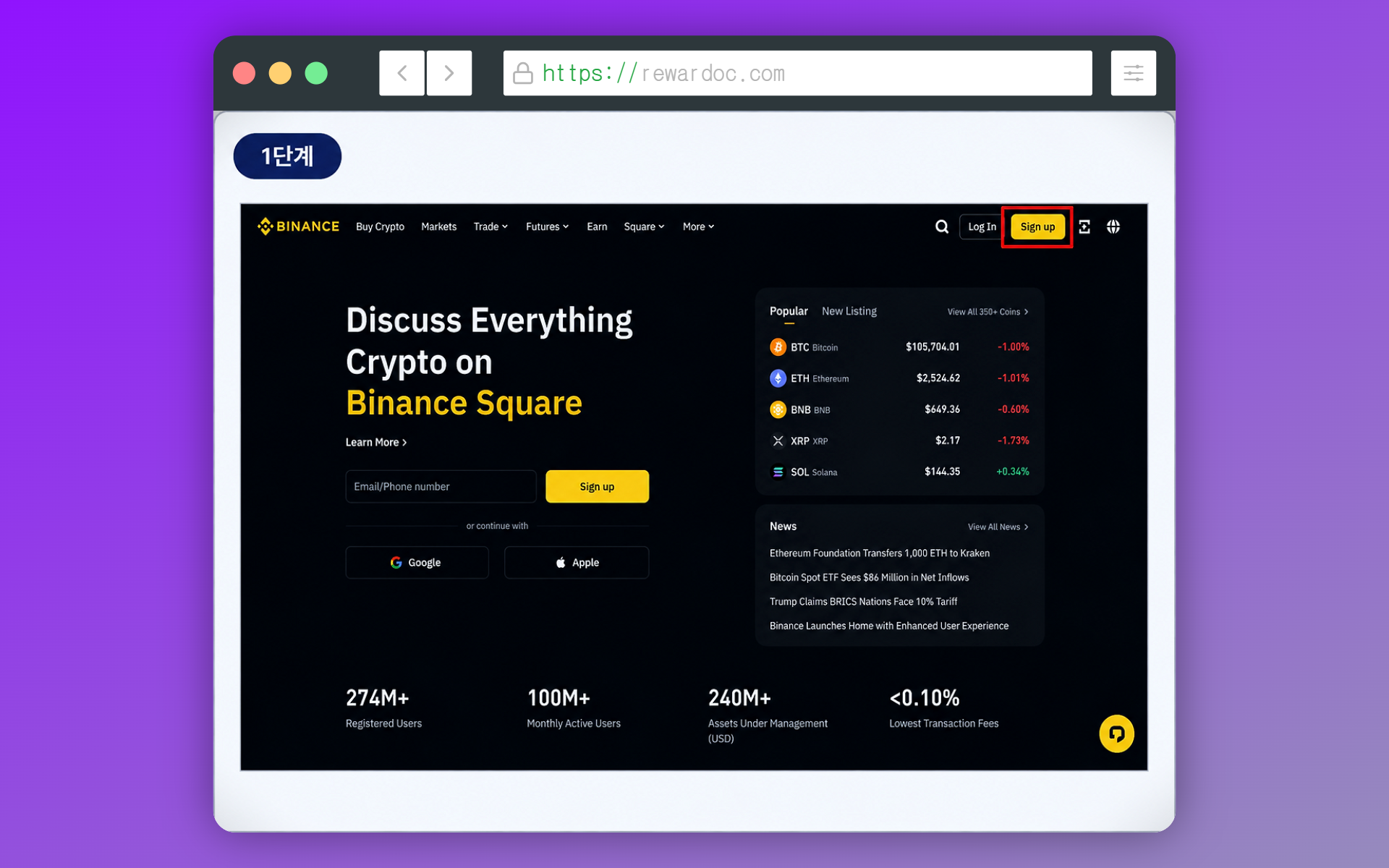
右上の「Sign up」を押すと登録画面に移る。
バイナンスの公式サイトにアクセスする。リファラル(招待)コードがあるなら入れておきたい。取引額によっては手数料が数百ドルから数千ドル変わる。手数料だけでなく、新規登録でもらえるボーナスの額もコードによって差が大きい。(どのリファラルコードを入れればいいか分からなければ、[バイナンス新規登録特典&リファラルコード]のページから選んで入れればいい。)
[バイナンス新規登録特典リンク: https://www.binance.com/en/events/event700]
招待リンクから入ると、PCなら画面左側に手数料20%割引とボーナス付与の案内が表示される。
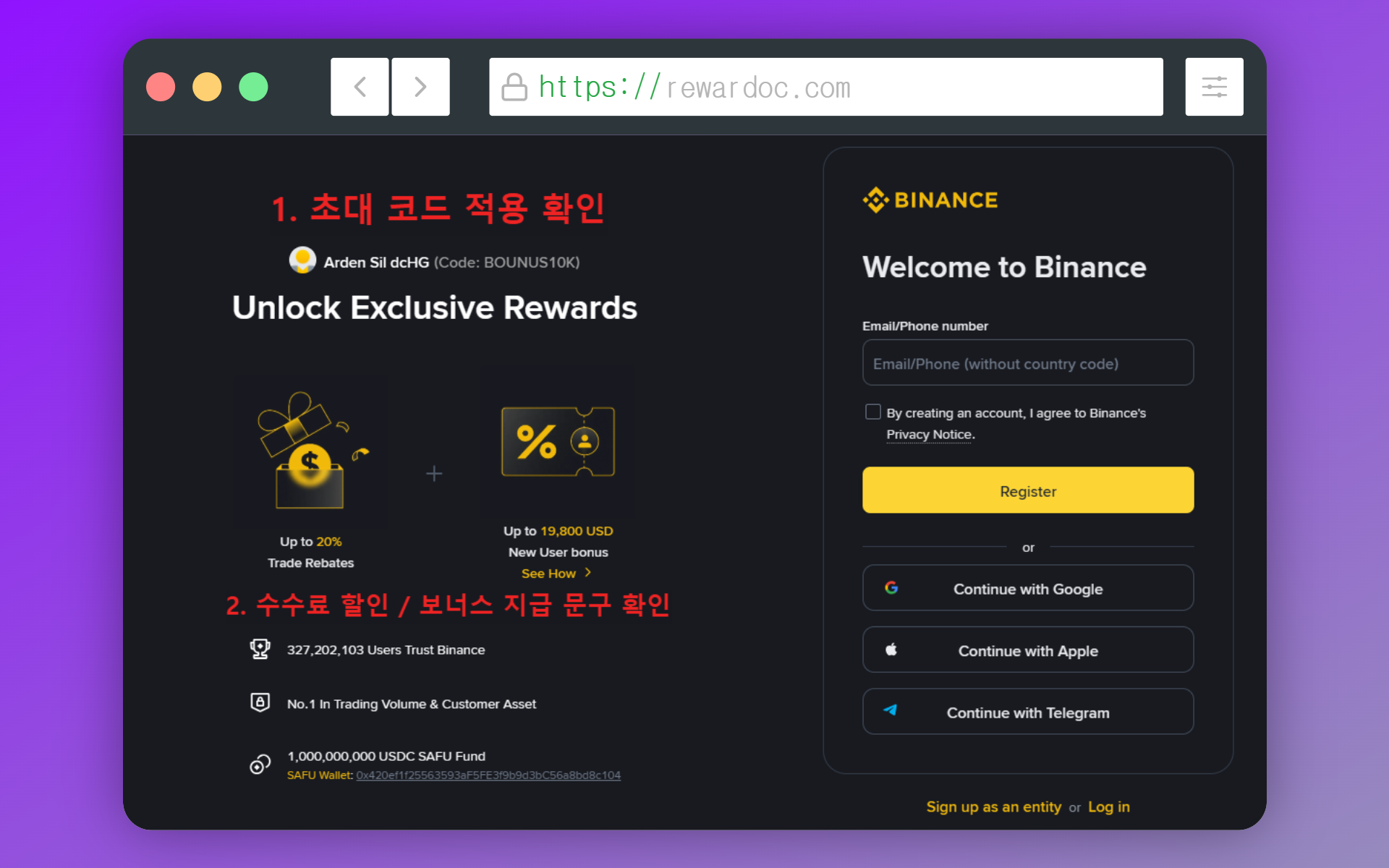
ここが0%になっていたり、コード欄が空だったりする場合は、リンクを正しく経由できていない。そのときはアプリやサイトを完全に終了して、1番からやり直せばいい。コード欄に紹介コードが入っているのに割引率が0%というケースもある。紹介コードはどれでも登録できるが、コードごとに手数料の割引率が違うからだ。
先に書いたとおり、リファラルコードは手数料だけでなく、取引しながら受け取れるキャンペーンのボーナスまで差が大きい。しかもこのコードは登録後には入れられない。アカウントを作ってから後づけする方法はないので、この画面で必ず確認してから進もう。
1-3. メールアドレスで登録
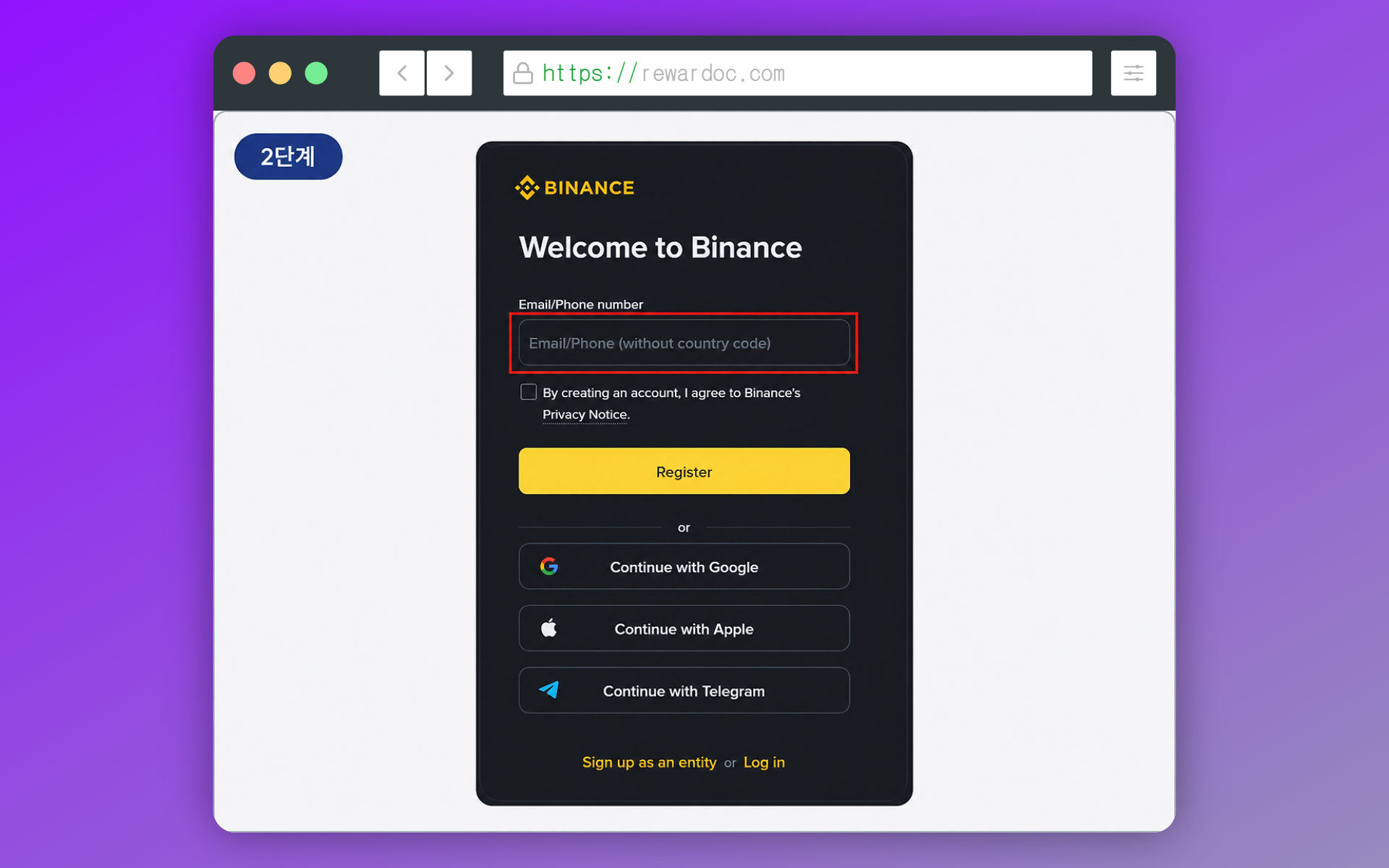
メールアドレスと携帯番号のどちらかを選べる。おすすめはメールアドレスだ。あとで機種変更したり番号が変わったりしたときに、復旧がはるかにラクになる。普段使っているアドレスか、取引所用に新しく作ったアドレスを入れよう。入力したら[Next]を押す。
GoogleログインやAppleログインといったソーシャルログインは、できるだけ避けたほうがいい。ソーシャル側のアカウントが凍結されたり失われたりすると、取引所のアカウントまで復旧が難しくなる。片方が使えなくなってももう片方で対処できるように、はじめから切り離しておくほうが安全だ。
自分は取引所用のメールアドレスを別に作って使っている。他で使っていない新しいアドレスのほうが、セキュリティ的にも安心だ。新しく作ったなら、メールの通知はオンにしておきたい。万が一ハッキングされても、すぐ気づける。
1-4. 認証コードの入力
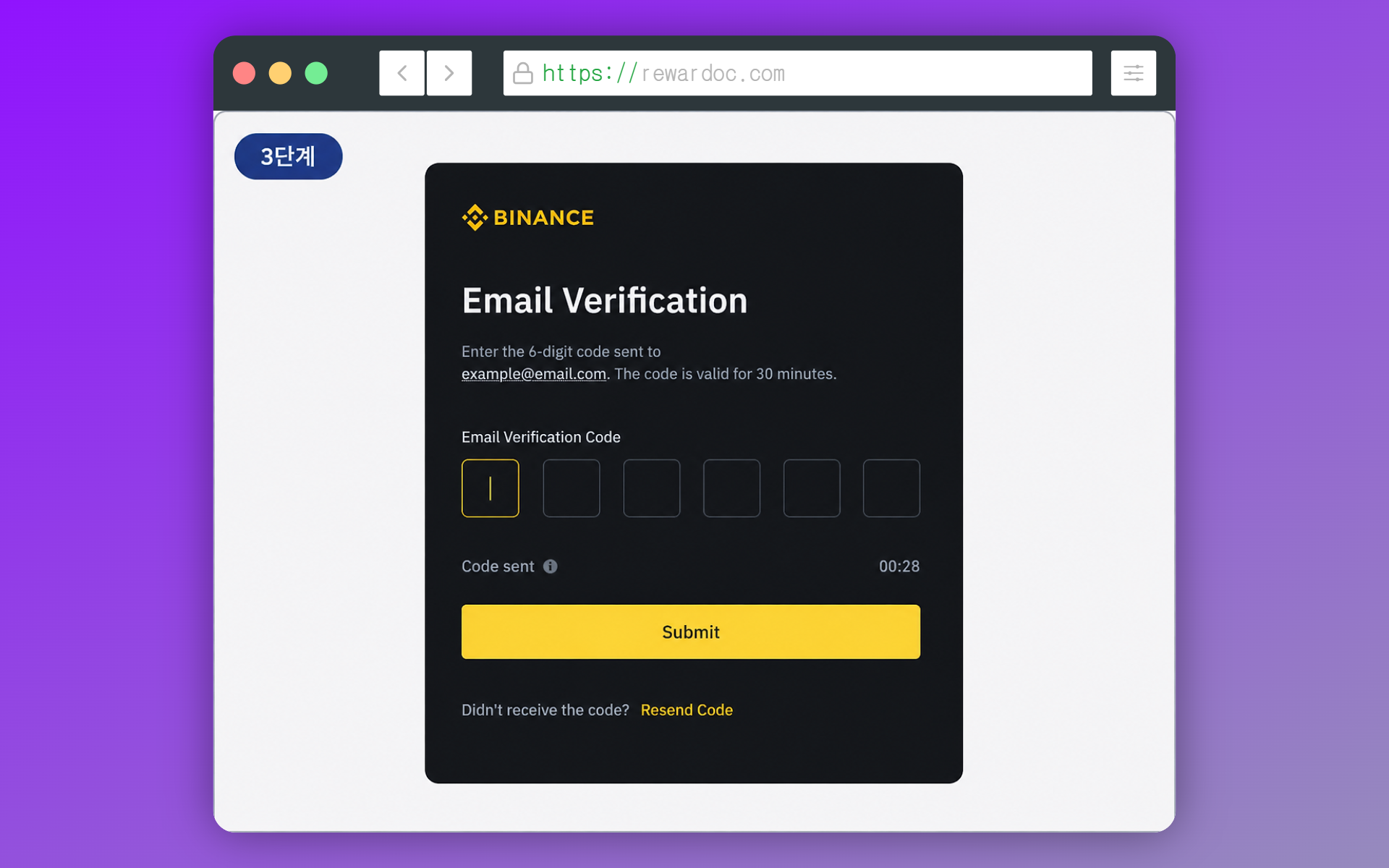
入力したアドレスに6桁の数字が届く。有効時間が短いので、すぐ確認して入力しよう。届かないときは、まず迷惑メールフォルダを見る。作ったばかりのアドレスだと、最初のメールが迷惑メール扱いになることがよくある。
1-5. パスワードの作成
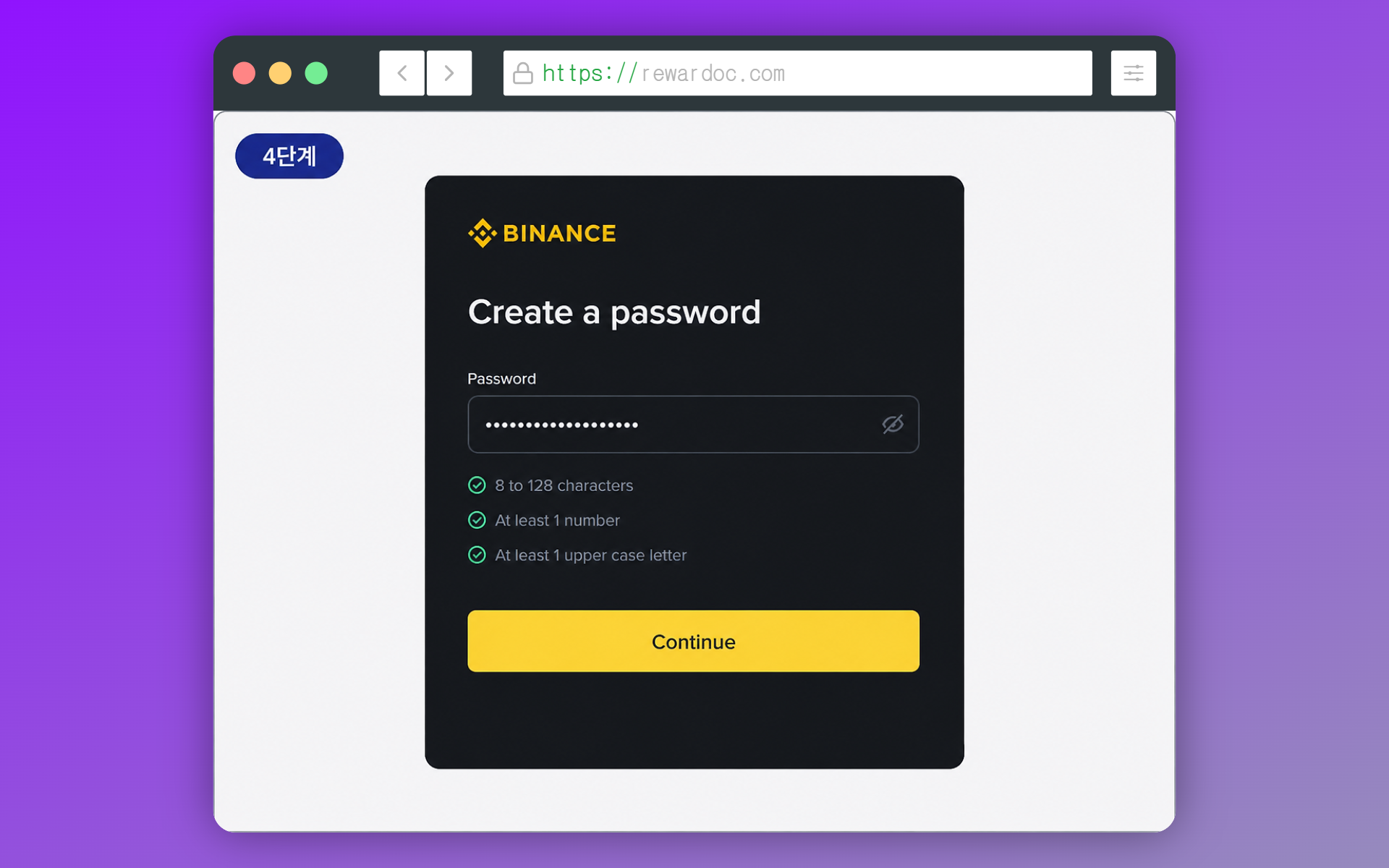
英字の大文字と小文字、数字、記号を混ぜて8文字以上にする。他のサイトで使っているパスワードの使い回しはやめたほうがいい。取引所のアカウントは一度乗っ取られると、被害が100%取り戻せるとはかぎらない。他のサイトから流出したパスワードをそのまま試す攻撃は、ごくありふれた手口だからだ。
1-6. アカウント作成の確認
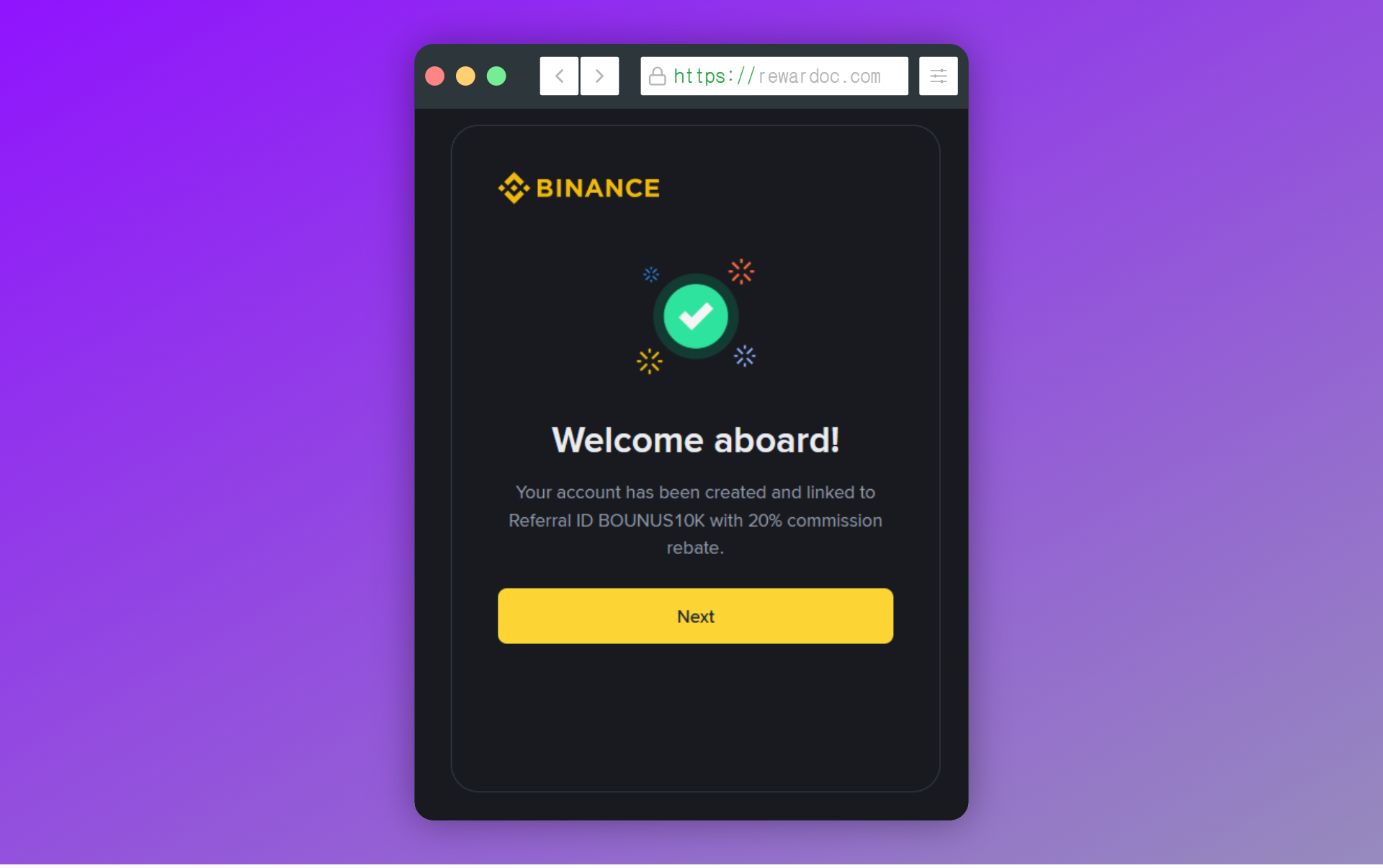
登録完了の画面が出る。手数料が割引されていることも、この画面で確認できる。登録自体はこれで終わりだが、ここからアカウントの本人確認が始まる。
1-7. アプリのインストールとログイン
PCで登録したなら、Google PlayかApp Storeで「Binance」と検索してインストールする。検索すると名前の似たアプリがいくつも出てくることがあるので、開発元とダウンロード数を確認してから入れよう。フィッシングアプリや偽リンクには要注意だ。下の参考リンクから直接入るのが確実だ。
参考リンク:
インストールしたら、さっき作ったメールアドレスとパスワードでログインする。新しい端末からの初回ログインになるので、メール認証コードをもう一度求められることがある。
2. バイナンスの本人確認(KYC)
2-2. 認証画面を開く
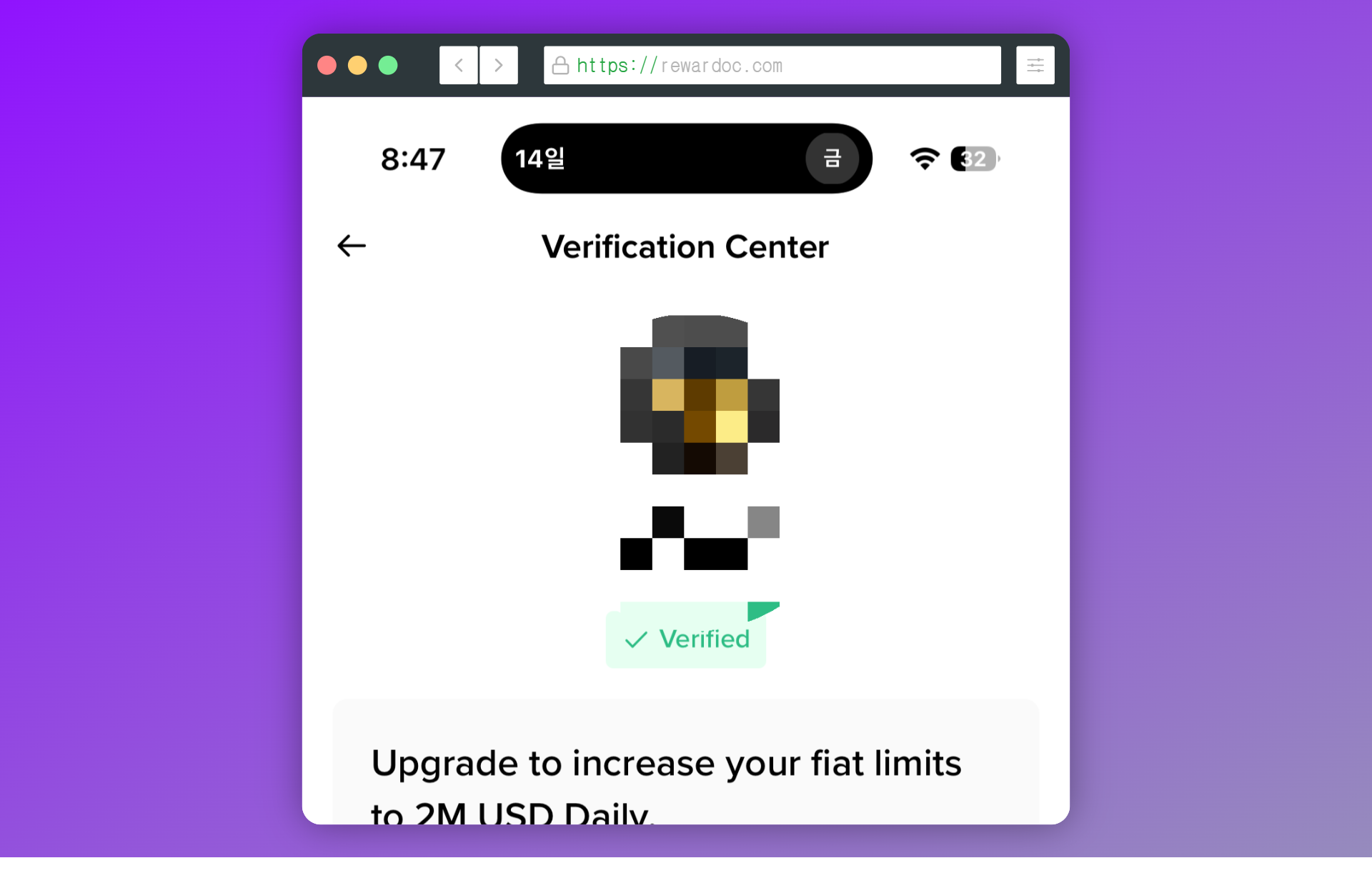
(自分はすでに認証が終わっているので「Verified」と表示されている。以下の順番どおりに進めればいい。)
アカウントを作ったら、次はKYCと呼ばれる本人確認だ。KYCは取引所が利用者本人を確認する手続きで、これを通さないと取引も入出金もできない。飛ばせる工程ではなく、アカウントを使うための最低条件だと思っておこう。
普通は登録が終わってログインした直後に、認証の案内が自動で出てくる。出てこない場合は左上のプロフィールアイコンから、認証関連のメニューに入ればいい。
2-3. 居住国(Residence)と書類の発行国を選ぶ
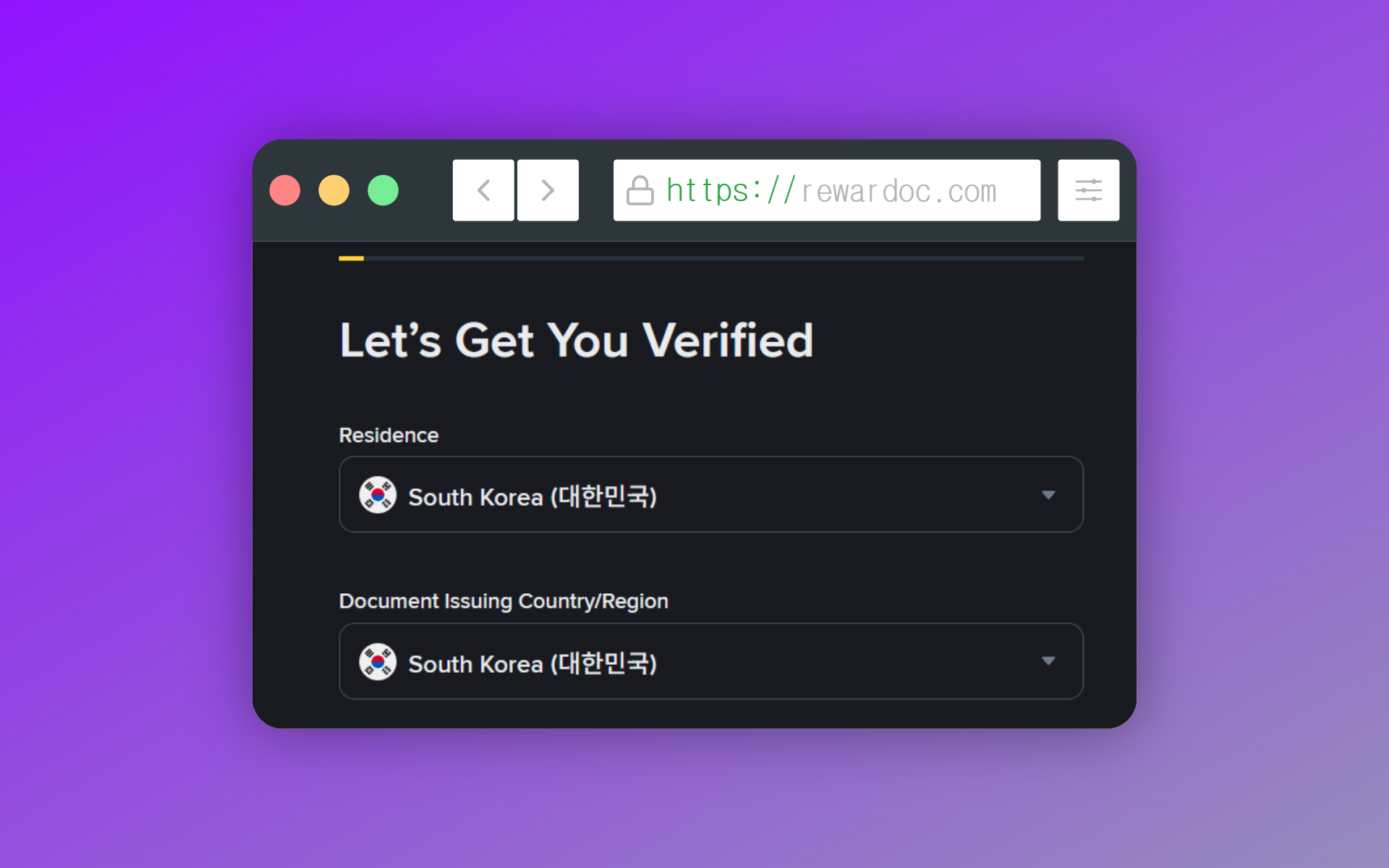
「Residence」は居住国、「Document Issuing Country/Region」は身分証が発行された国を選ぶ欄だ。どちらも正しい国になっているか確認して[Continue]を押す。ここで選んだ国によって、必要な書類も使える機能も変わる。実際の居住地と違う国は選ばないこと。あとから変えるには書類を出し直すことになって面倒だ。
2-4. 身分証の種類を選ぶ
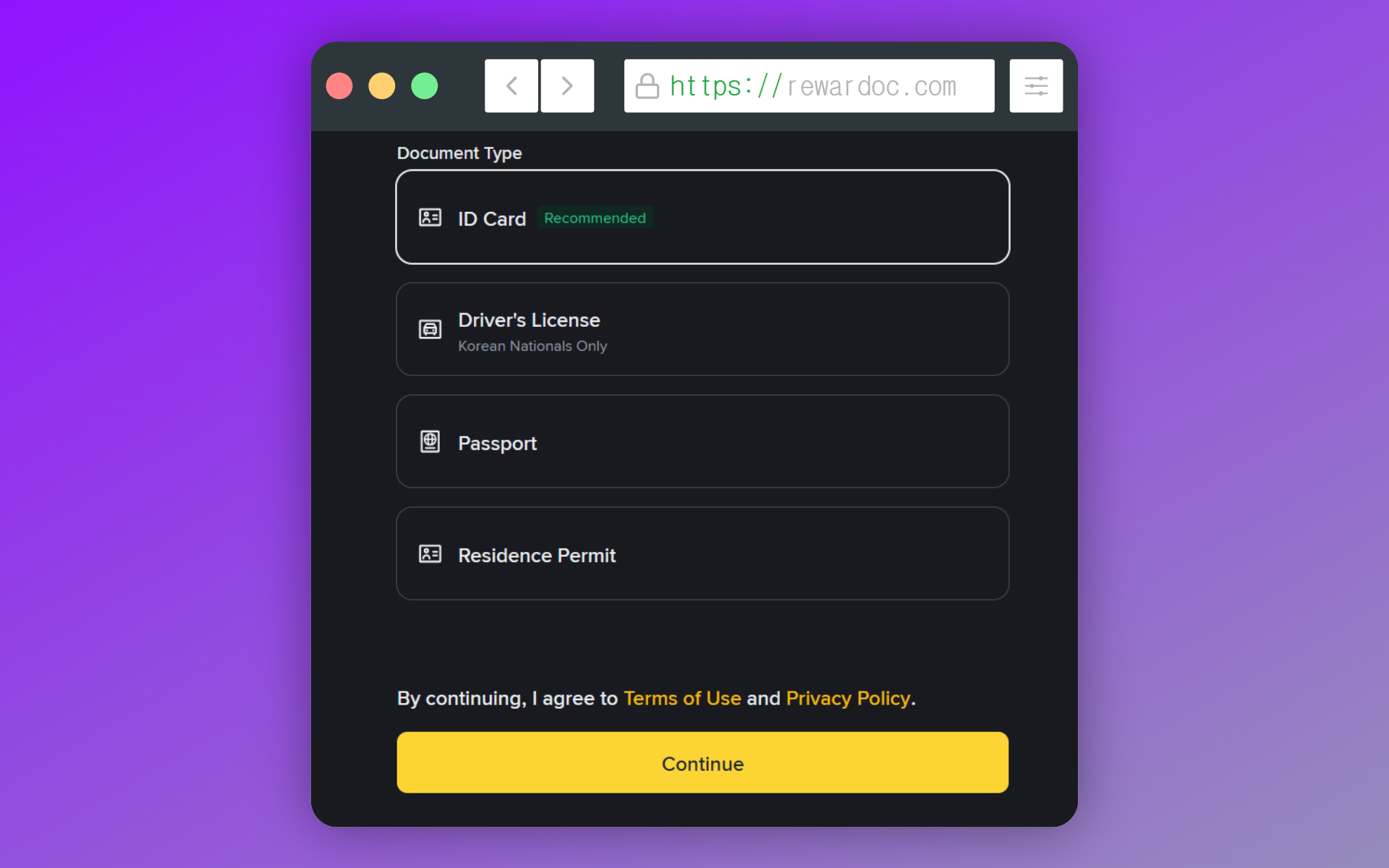
居住国と身分証の発行国を選ぶ欄のすぐ下に、身分証の種類を選ぶ欄がある。
マイナンバーカード、運転免許証、パスポートから選ぶ。パスポートがあるならパスポートがおすすめだ。ローマ字の名前がパスポート表記そのまま入るので、あとで国内取引所と名義を合わせるときに迷わない。
逆に、ローマ字表記がまったく入っていない書類を選ぶと、システム側に名義を照合する材料がないぶん、リジェクトされる確率が少し上がる。
2-5. 撮影方法を選ぶ
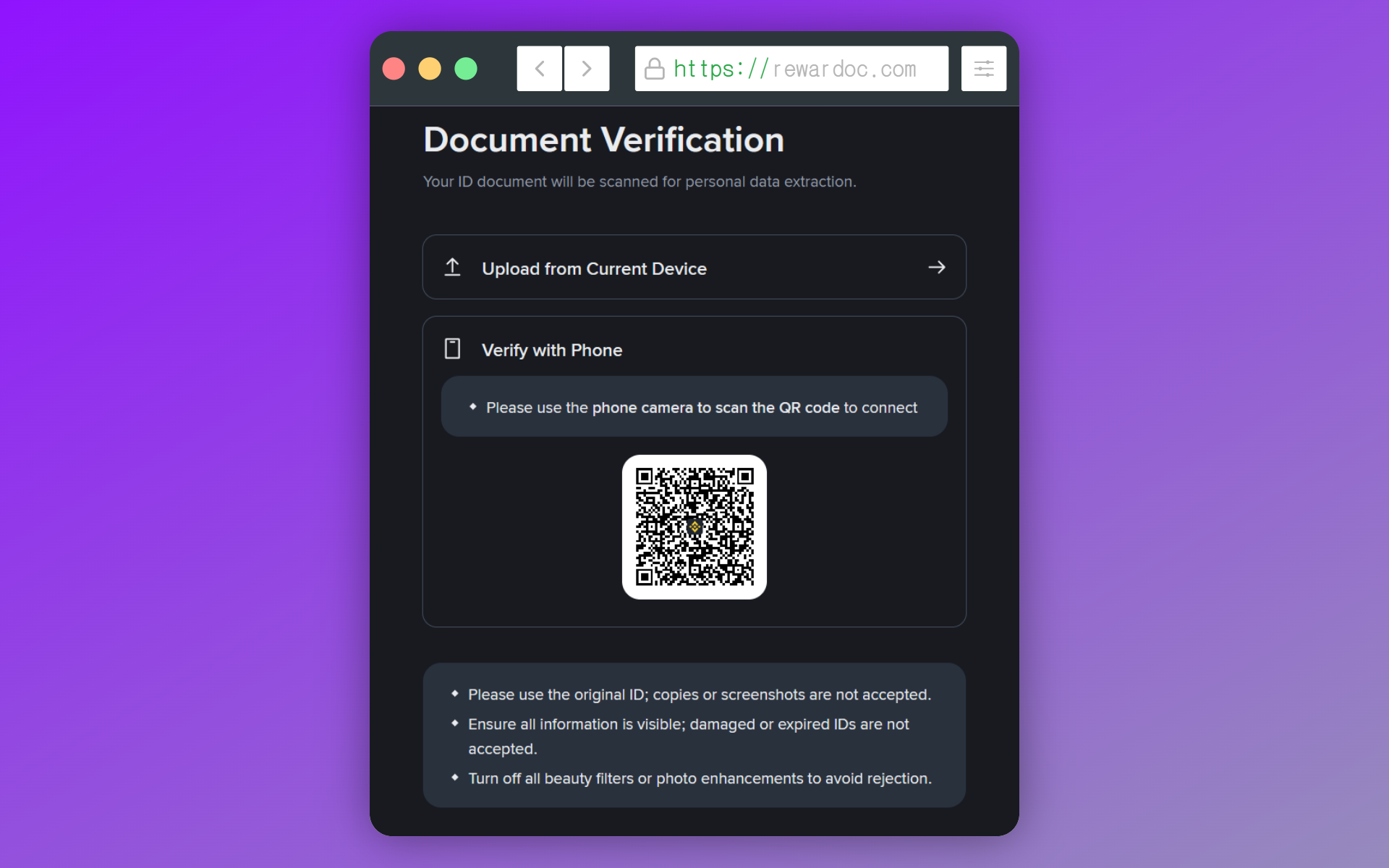
PCでKYCを進める場合、やり方は2つある。PCから身分証の写真をアップロードする方法と、スマホでQRリンクを読み取ってスマホからアップロードする方法だ。モバイルでも同じ。
[Verify with Phone]で進めよう。下にある[Upload from current device]は撮影済みの写真を上げる方法だが、画質や角度で引っかかることがあり、再審査を繰り返しているうちに手動審査へ回されて丸一日以上待つ羽目になることもある。何度かリジェクトされれば、そのまま手動審査行きだ(数時間から数日かかることもある)。
なお、PCでKYCを進めながらスマホでQRを読み取って身分証を上げるときは、PCとスマホのネットワークを揃える必要がある。PCは有線LAN、スマホはWi-Fi……という具合にネットワークが一致していない環境では、認証できないという案内が出る。PCとスマホを同じWi-Fiにつないでおこう。これを知らずに何度もやり直す人が多い。
だからKYCは、PCに身分証の写真があったとしても、できるだけスマホで進めるほうがいい。どのみち顔認証はスマホでやることになる。
2-6. 身分証の表面・裏面を撮影する
画面に出た四角い枠いっぱいに身分証を収める。光が反射すると即リジェクトなので、蛍光灯の真下は避けたい。濃い色の台の上に置くと認識されやすい。指で角を隠さないことも大事だ。裏面も表面と同じ要領で撮る。パスポートのように裏面のない書類では、この工程は省略される。
2-7. ローマ字の名前と生年月日を入力する
(身分証の種類によっては、この工程が省略されることがある。)
姓(Last name)と名(First name)は、パスポート表記とまったく同じに入れる。TAROをTA ROと分けて書いたり、OHNOをONOと打ったり、その程度の違い1つで後から送金が弾かれる。直すにはサポート経由になるので数日かかることもある。今ここで5秒よけいに確認するほうが、はるかに安上がりだ。
パスポートがなければ、国内取引所に登録してあるローマ字表記をそのまま写せばいい。
2-8. 住所を入力する
(身分証の種類によっては、この工程が省略されることがある。)
住所をローマ字で入力する。住所のローマ字変換サイトで出てきた表記を、そのままコピペすれば早い。
ローマ字表記が分からなければ、郵便番号から住所を引ける変換サービスで英語表記を確認できる。番地、市区町村、郵便番号と欄が分かれているので、順番だけ合わせて入れればいい。
2-9. 顔認証をする
インカメラで顔を認識させる。案内に従って顔を左右に向けたり、まばたきをしたりすればいい。帽子とメガネは外して、逆光にならない場所でやろう。後ろを人が通っただけで失敗することもある。動きが速すぎると認識が切れるので、ゆっくり動かすのがコツだ。
▣ KYCの顔認証が通らないケース
1つ目は、体重の増減で身分証の写真と実物の印象が変わってしまった場合。2つ目は身分証の写真と髪型が違いすぎる場合だが、実際に試した感じでは多少の差なら問題なかった。3つ目はメイクなどで身分証の写真と顔の印象が変わって見える場合。最後が古すぎる身分証だ。発行から時間が経って写真のラミネートが剥がれている場合もここに入る。
共通しているのは、照合の基準になる写真そのものが悪いということだ。身分証の写真が古いなら、再発行してから認証するか、別の身分証で進めるほうが結果的に早いこともある。
2-10. 提出して審査を待つ
提出すると自動審査が走る。早ければ数分で終わり、手動に回ると長引くこともある。アプリは閉じていても構わないし、承認されれば通知が来る。だいたい15分以内には終わる。
▣ 認証がリジェクトされた場合
リジェクトの理由には、どの項目が引っかかったのかが書かれている。ほとんどは写真の品質だ。光の反射、切れた角、指で隠れた部分をまず確認しよう。名前の綴りが身分証と違っていた場合は、入力値を直して出し直せばいい。
3回以上リジェクトされたら、一日おいてから試すほうがいい。短時間に何度も出すと自動審査から手動に回されて、かえって時間がかかる。
バイナンスの登録が終わったら、次はOTPの設定だ。[バイナンスのOTP設定方法]を見ながら進めればいい。