バイナンス(Binance)2段階認証(2FA)の設定方法とバックアップキー保管ガイド
バイナンス(Binance)の2段階認証(2FA)を設定する手順をスクショ付きで解説。Google Authenticatorとの連携はもちろん、機種変更やスマホ紛失でログインできなくなる事態を防ぐバックアップキーの保管方法、やってはいけない管理まで実践的にまとめた。

この記事は[バイナンス(Binance)の登録方法と新規登録特典]の続きだ。バイナンスにアカウントを作ったら、まず最初にやるべきはセキュリティ設定だ。ここは断言していい。
OTPは、IDとパスワードの上に「自分しか持っていないスマホ(認証端末)」という鍵をもう一つ足す仕組みだ。パスワードが漏れたとしても、このコードがない限りハッカーは資産に指一本触れられない。
ただ、「連携のやり方」だけ覚えて勢いで登録すると、スマホを失くしたり機種変更したりしたときにログインできなくなって詰む。連携の途中で出てくる「バックアップキー(Setup Key)」とQRコードを、別の場所に安全に保管しておくのが肝心だからだ。
この記事ではOTPの連携手順だけでなく、バックアップキーの保管方法と必須の注意点まで、できるだけ細かくまとめておく。(まだ登録していないなら[バイナンスの登録方法]を先に見てほしい。)(設定ではなく復旧が必要な場合は[OTPの復旧方法]を確認してほしい。)
バイナンスの2段階認証(OTP)を設定する
1. 認証アプリをインストールする
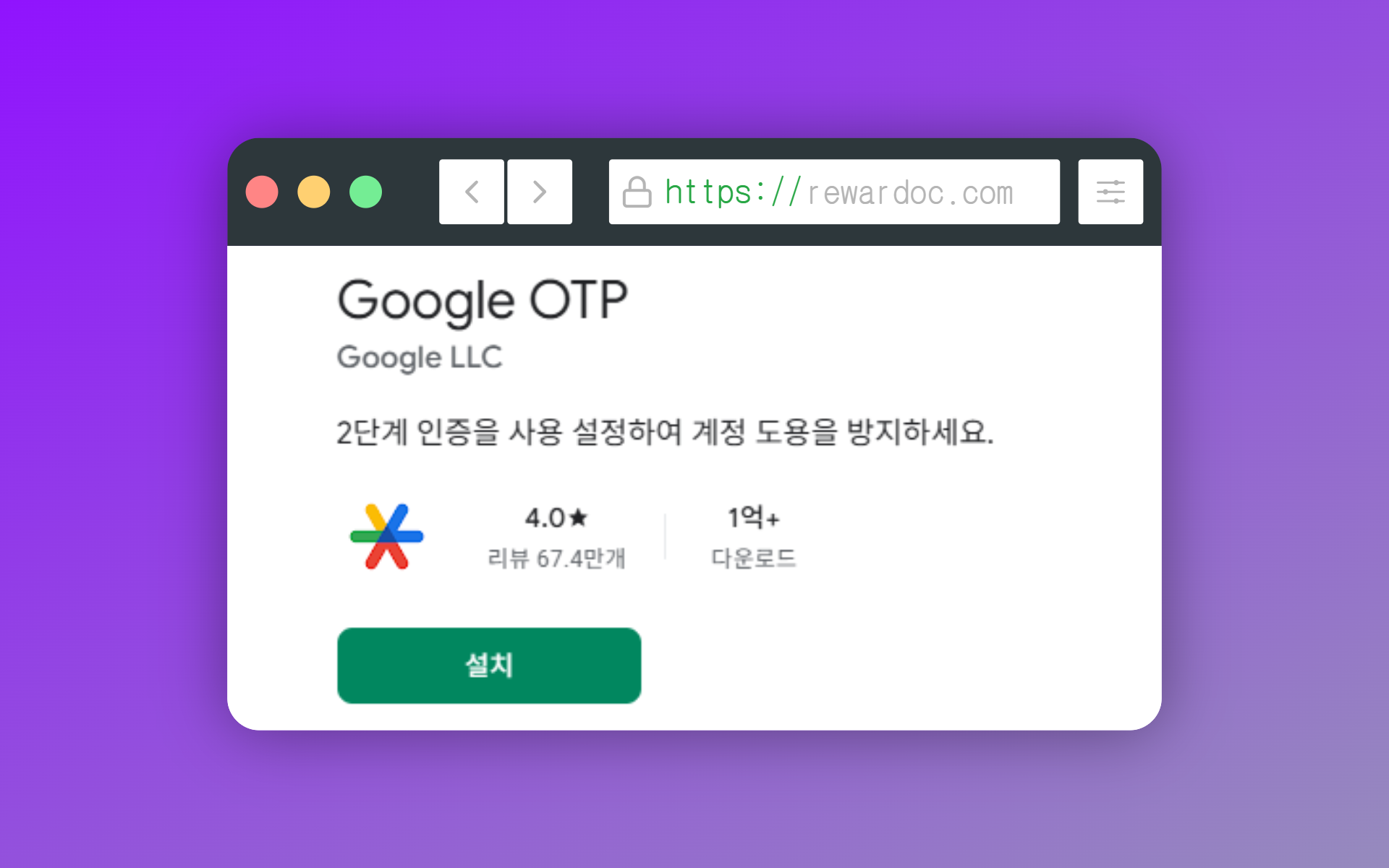
Google Authenticator(Google認証システム)をインストールする。OTPは30秒ごとに新しく発行される6桁の使い捨てパスワードで、その数字を作ってくれるのがこのアプリだ。ほかの認証アプリでも問題ないが、周りはだいたいGoogle Authenticatorを使っている。ほかの取引所でも同じアプリを使うことになるので、一つにまとめておいたほうが管理はラクだ。
2. セキュリティメニューを開く
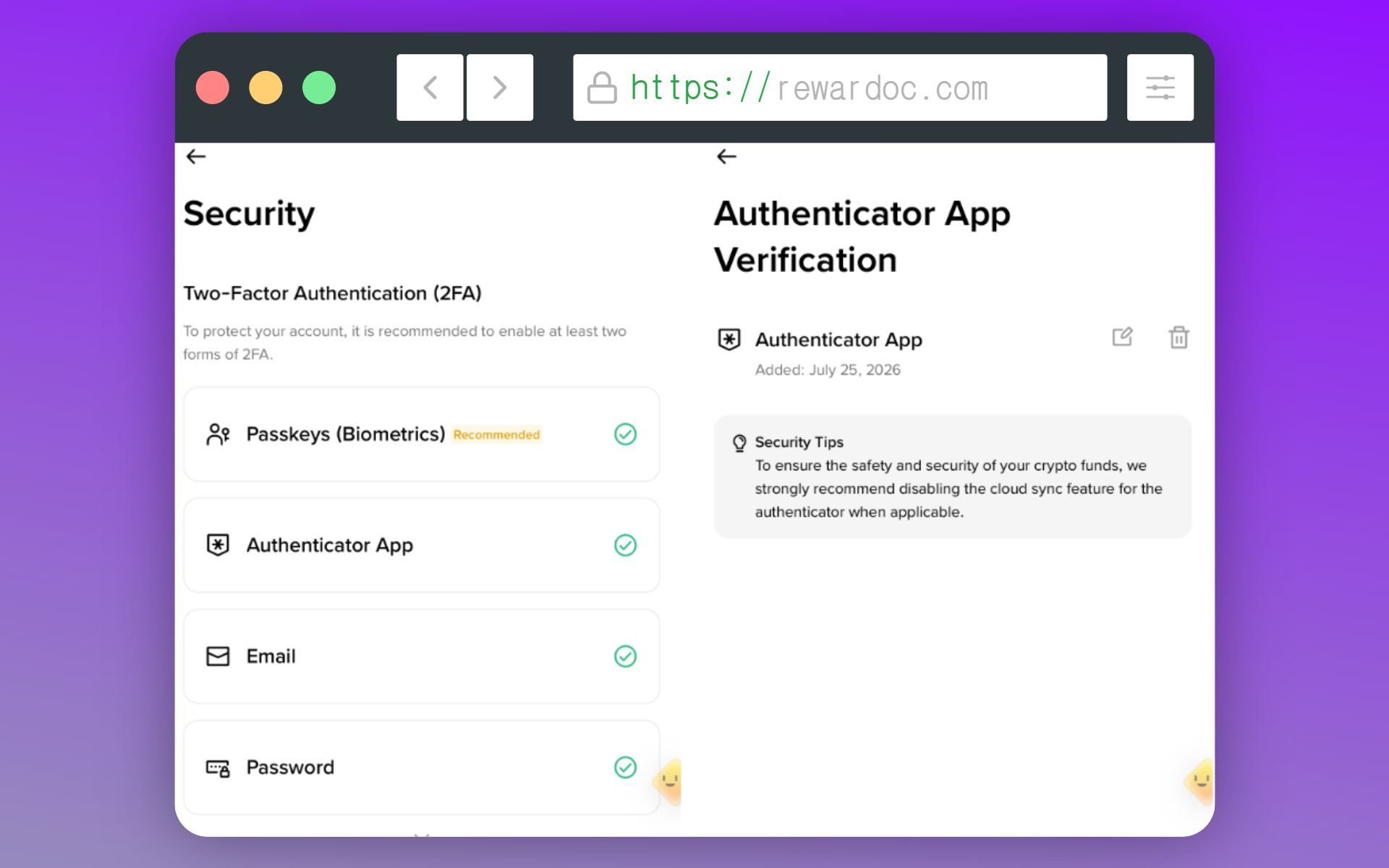
バイナンスアプリで左上のメニューアイコンをタップし、プロフィールアイコンから[Security]メニューに入る。
(筆者はすでにOTP設定が終わっているので全部チェックが付いているが、下の手順どおりに進めれば大丈夫だ。)
3. 認証アプリの項目をオンにする
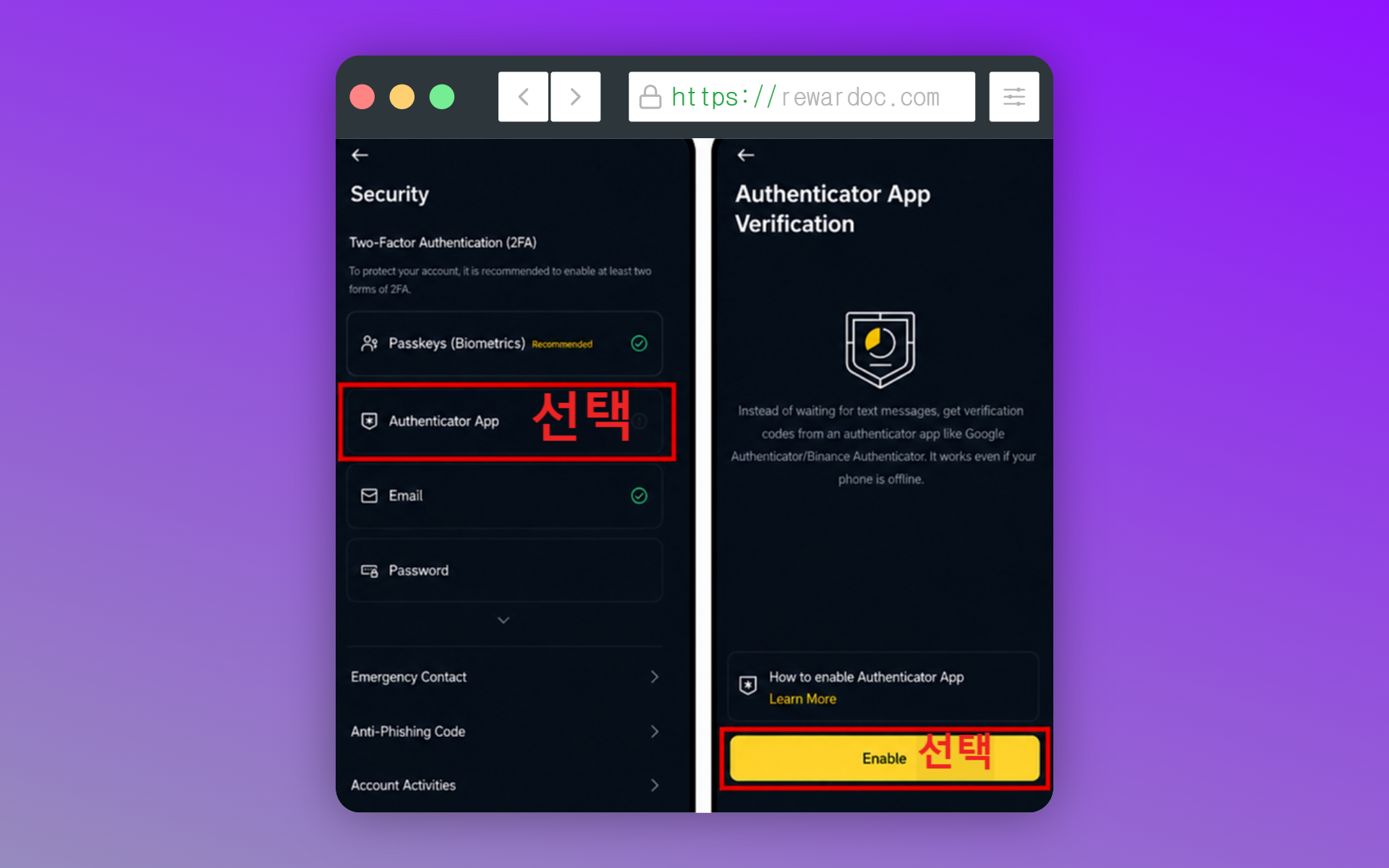
[Authenticator App]の項目を探して[Enable]をタップする。これでOTPのセキュリティ設定が有効になる。
4. OTPの認証キーをコピーする (重要)
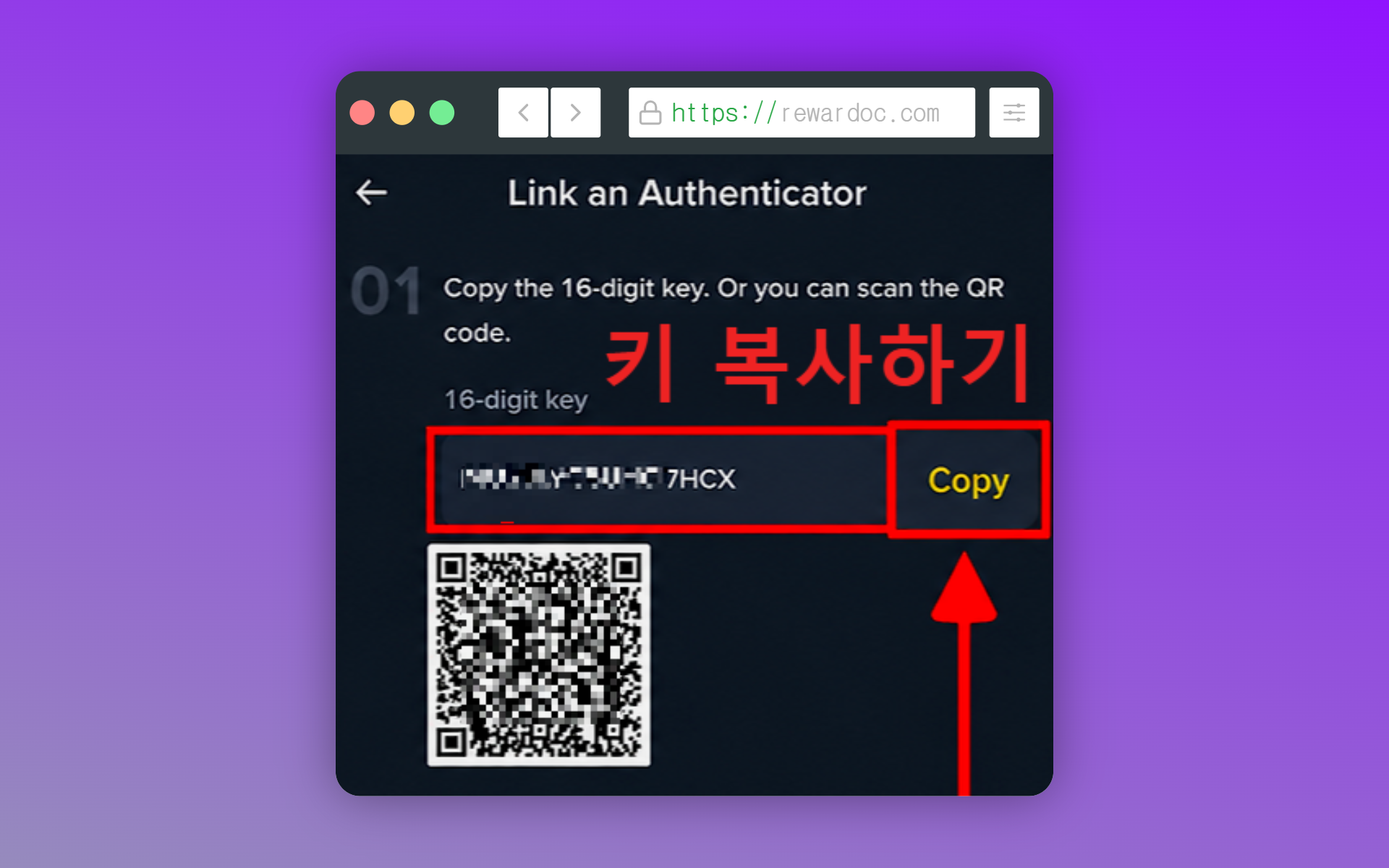
アルファベット16桁のキーが表示される。バイナンスが発行したこの認証キーを、さっき入れたGoogle Authenticatorに登録すればいい。
この認証キーは必ずメモしておく。紙に書き写しておけばなお安心だ。スクショで済ませると、スマホを失くしたときにキーごと消える。クラウドに保存するなら、そのクラウドのアカウント自体にも2段階認証をかけておかないと意味がない。そうでないと、金庫の横に鍵を置いているのと同じだ。
このキーさえあれば、スマホを紛失しても機種変更しても認証アプリをそのまま復元できる。なければサポート窓口からの復旧手続きになり、数日はかかる。
それと、この画面のスクショをそのままブログやSNSに上げるのは論外だ。上の画像もキーの部分を隠して撮っている。
5. Google Authenticatorに認証キーを登録する
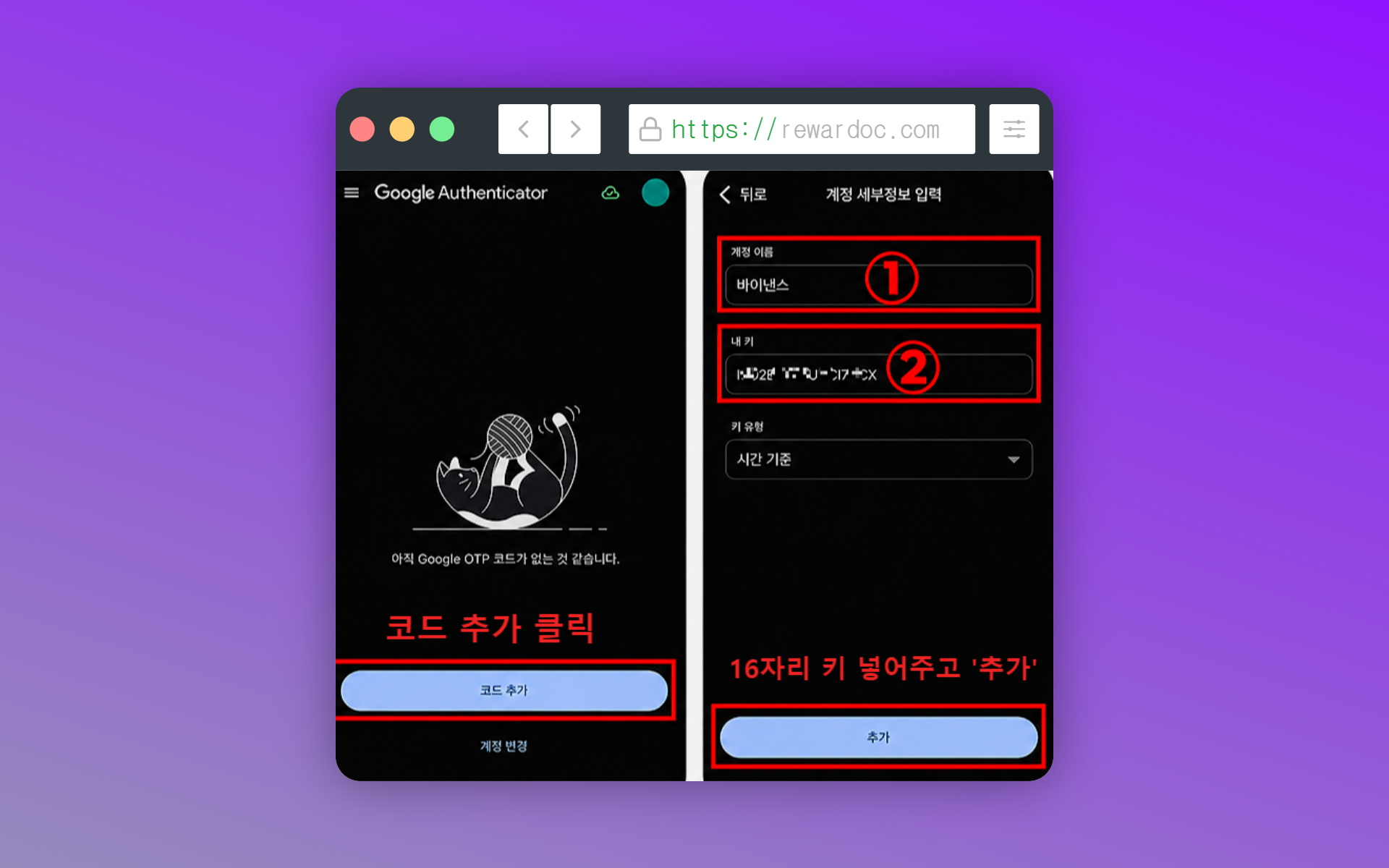
Google Authenticatorを開き、下の[+]ボタンから「セットアップキーを入力」を選び、コピーしたキーを貼り付ける。QRコードが出ている状態ならスキャンでもいい。登録が終わると6桁の数字(OTPコード)が表示され始める。
6. コードを入力して連携する
バイナンスに戻り、認証アプリに出ている6桁を入力する。メールの認証コードも一緒に求められるので、受信箱も開いておこう。数字が切り替わる直前なら、次のコードに変わるのを待ってから入れれば安全だ。
これでOTPの設定は完了だ。セキュリティ設定の画面に戻って、[Authenticator App]がオンになっているか確認する。ここまでやれば終わりだ。
次回からバイナンスにログインするときは、アプリで認証コードを確認して入力する流れになる。コードを正しく入れてもエラーが出る、機種変更した、端末を失くしたなどでOTP認証が通らない場合は、[バイナンスのOTPエラー・紛失時の復旧方法]を参考にしてほしい。