2FA na Binance: como ativar e salvar a chave de backup
Passo a passo para ativar o 2FA na Binance com o Google Authenticator e guardar a chave de backup — o que salva sua conta se você perder ou trocar de celular.

Este texto é a continuação de [Como criar conta na Binance e bônus para novos usuários]. Depois de abrir conta na Binance, a primeira coisa a fazer — antes de qualquer outra — é cuidar da segurança.
Pense no 2FA (OTP) como uma segunda tranca: além do login e da senha, ele amarra a conta a um aparelho que só você tem. Mesmo que a sua senha vaze, sem esse código ninguém encosta nos seus ativos.
Só que sair ativando às pressas, sabendo só "como conectar", é pedir para ter dor de cabeça depois. Se você perder ou trocar de celular, a conta trava e o prejuízo é grande. O ponto principal é guardar em um lugar seguro, separado do celular, a chave de backup (Setup Key) e o QR Code que aparecem durante a configuração.
Aqui vai não só o passo a passo da ativação, mas também como guardar a chave de backup e os cuidados que ninguém pode pular. (Se você ainda nem tem conta, comece por [como criar conta na Binance].) (Se o seu caso não é configurar e sim recuperar o acesso, veja [como recuperar o OTP].)
Como ativar a autenticação em dois fatores (2FA) na Binance
1. Instale o app autenticador
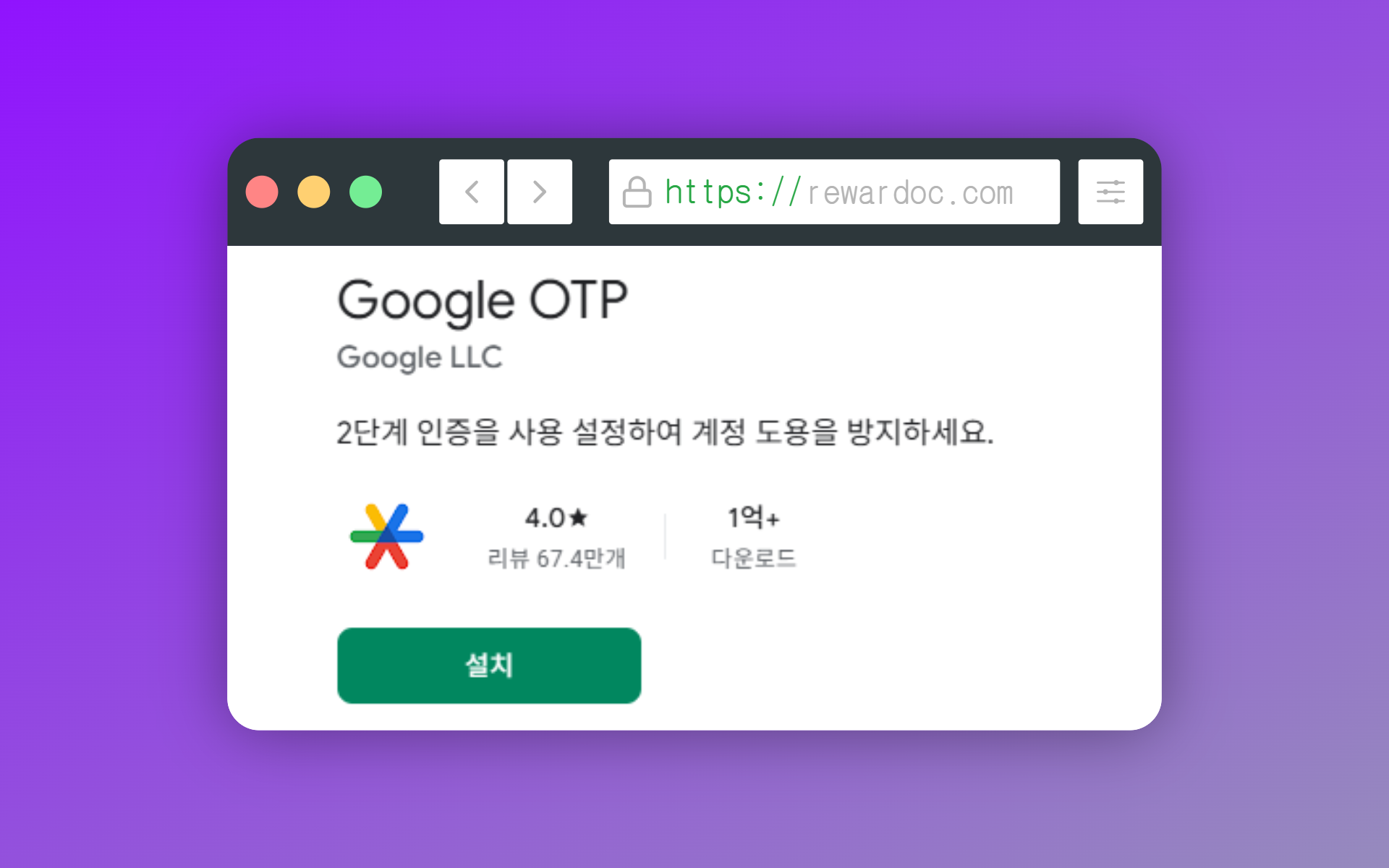
Instale o Google Authenticator. O OTP é uma senha de uso único de 6 dígitos que se renova a cada 30 segundos, e é esse app que gera o número. Dá para usar outro autenticador, mas a maioria fica no Google Authenticator mesmo. Como você vai usar o mesmo app nas outras corretoras, deixar tudo concentrado em um só facilita bastante o gerenciamento.
2. Abra o menu de segurança
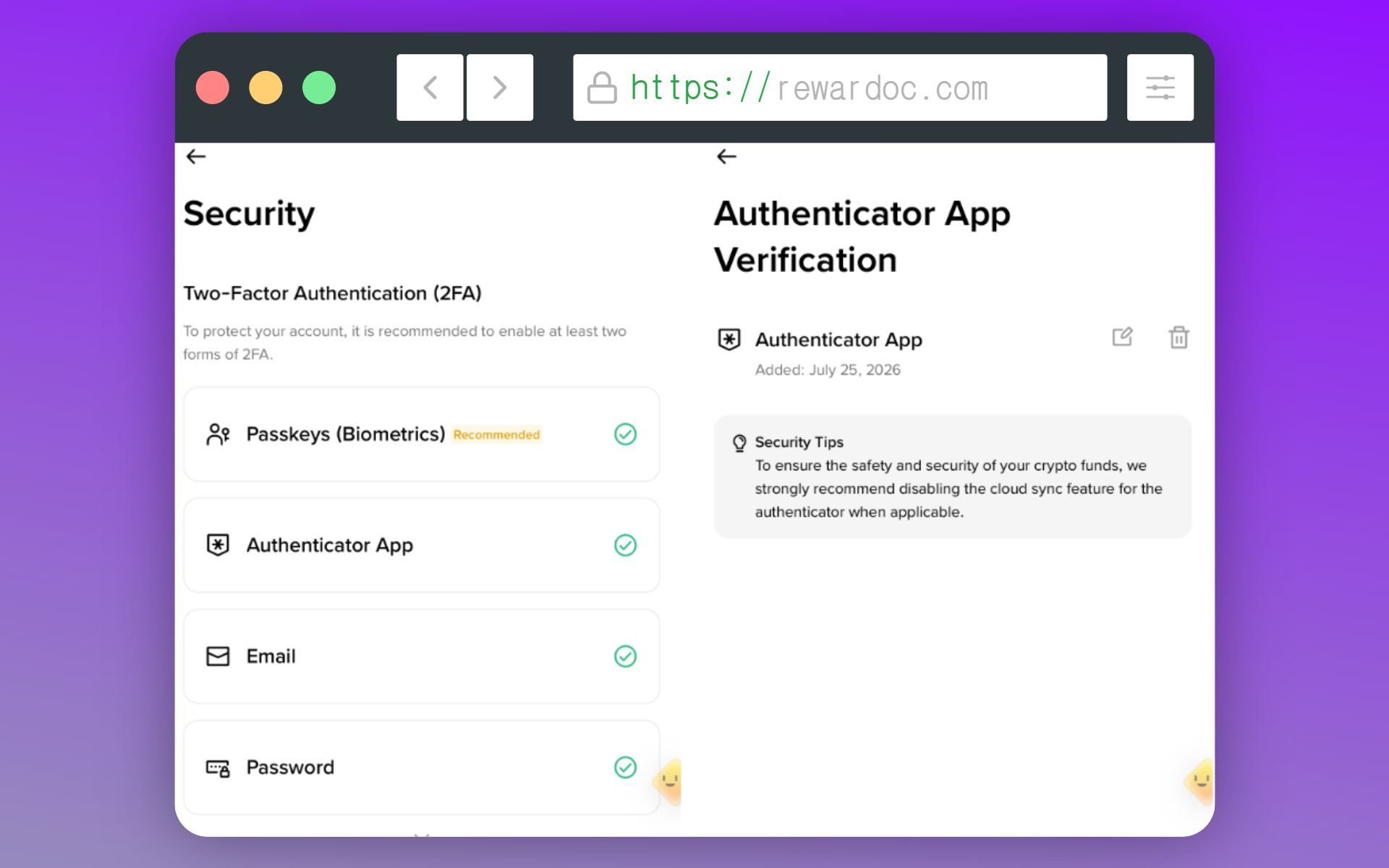
No app da Binance, toque no ícone de menu no canto superior esquerdo, depois no ícone de perfil e entre em [Security].
(No meu print já está tudo marcado porque o meu 2FA está ativo — é só seguir a ordem abaixo com calma.)
3. Ative o item do app autenticador
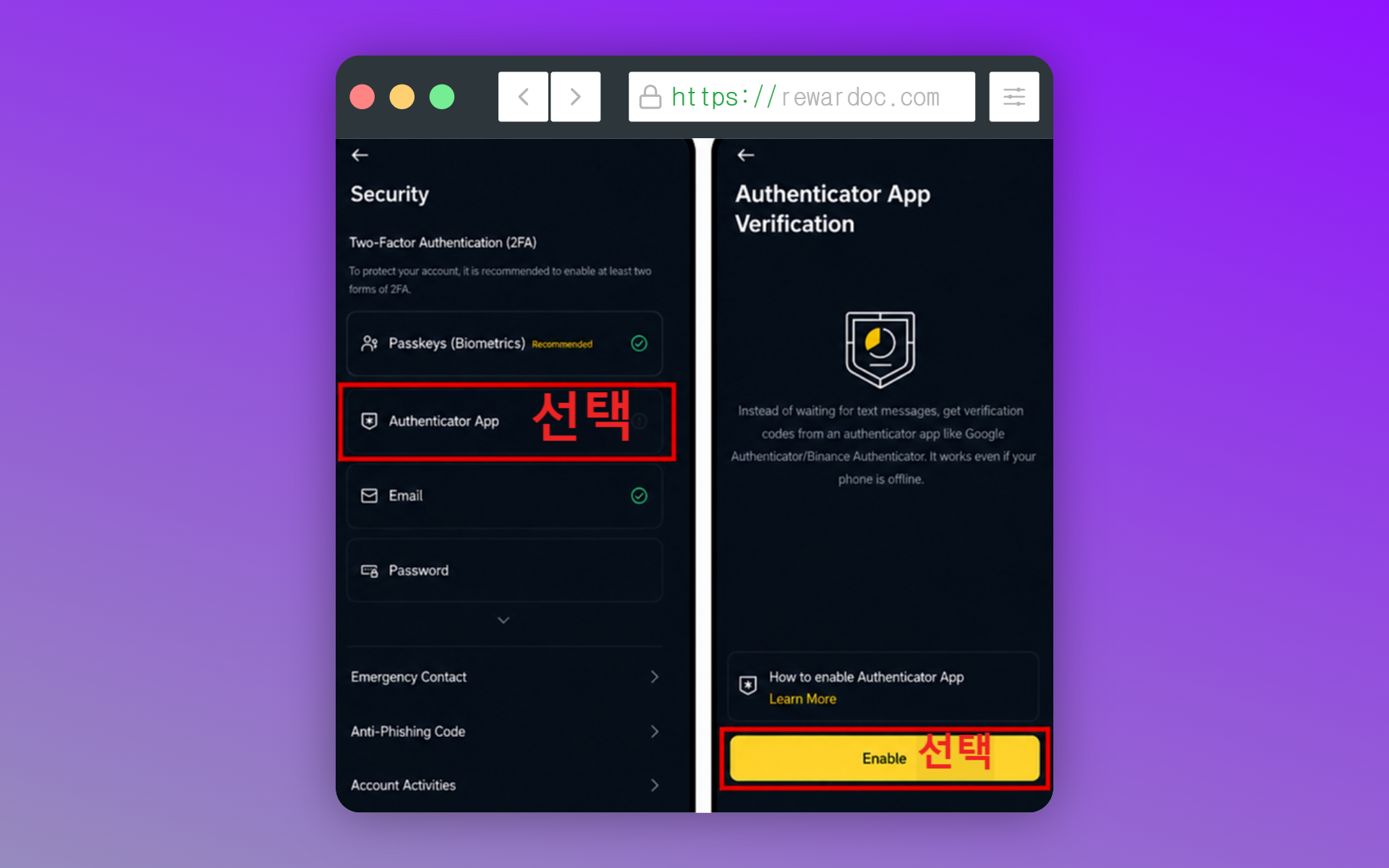
Procure o item [Authenticator App] e toque em [Enable]. Isso libera a configuração do 2FA.
4. Copie a chave de autenticação (importante)
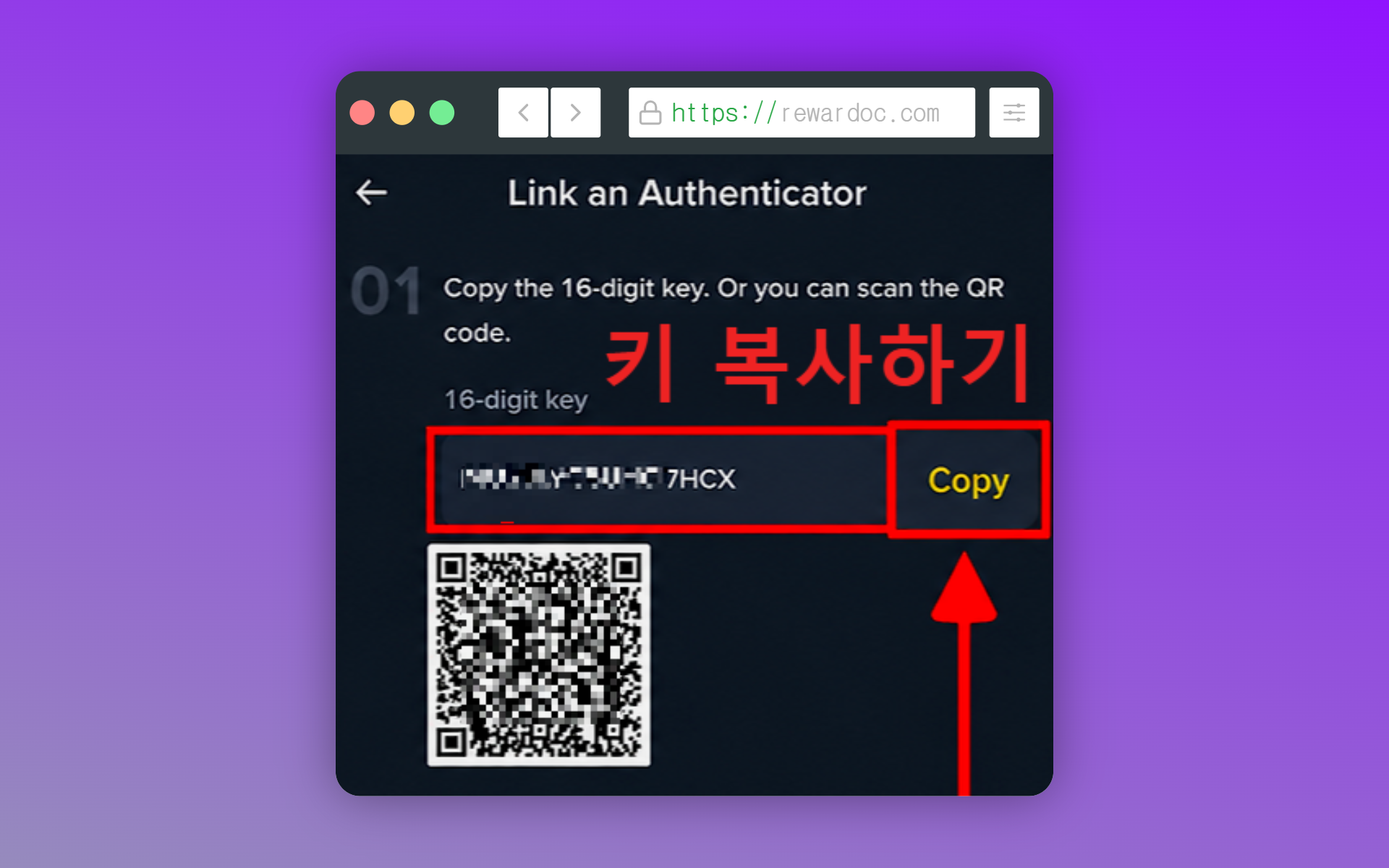
Vai aparecer uma chave de 16 caracteres. Basta registrar essa chave gerada pela Binance no Google Authenticator que você acabou de instalar.
Guarde essa chave e, de preferência, anote também em um papel. Print sozinho não resolve: ele some junto com o celular. Se a ideia for guardar na nuvem, só faz sentido se a própria conta da nuvem também tiver 2FA ativado. Senão, é o mesmo que deixar a chave pendurada na fechadura.
Com essa chave na mão, você recupera o autenticador mesmo que perca o celular ou troque de aparelho. Sem ela, sobra abrir chamado no suporte e esperar alguns dias.
E nunca publique esse print em lugar nenhum — a imagem desta etapa está aqui justamente com a chave coberta.
5. Registre a chave no Google Authenticator
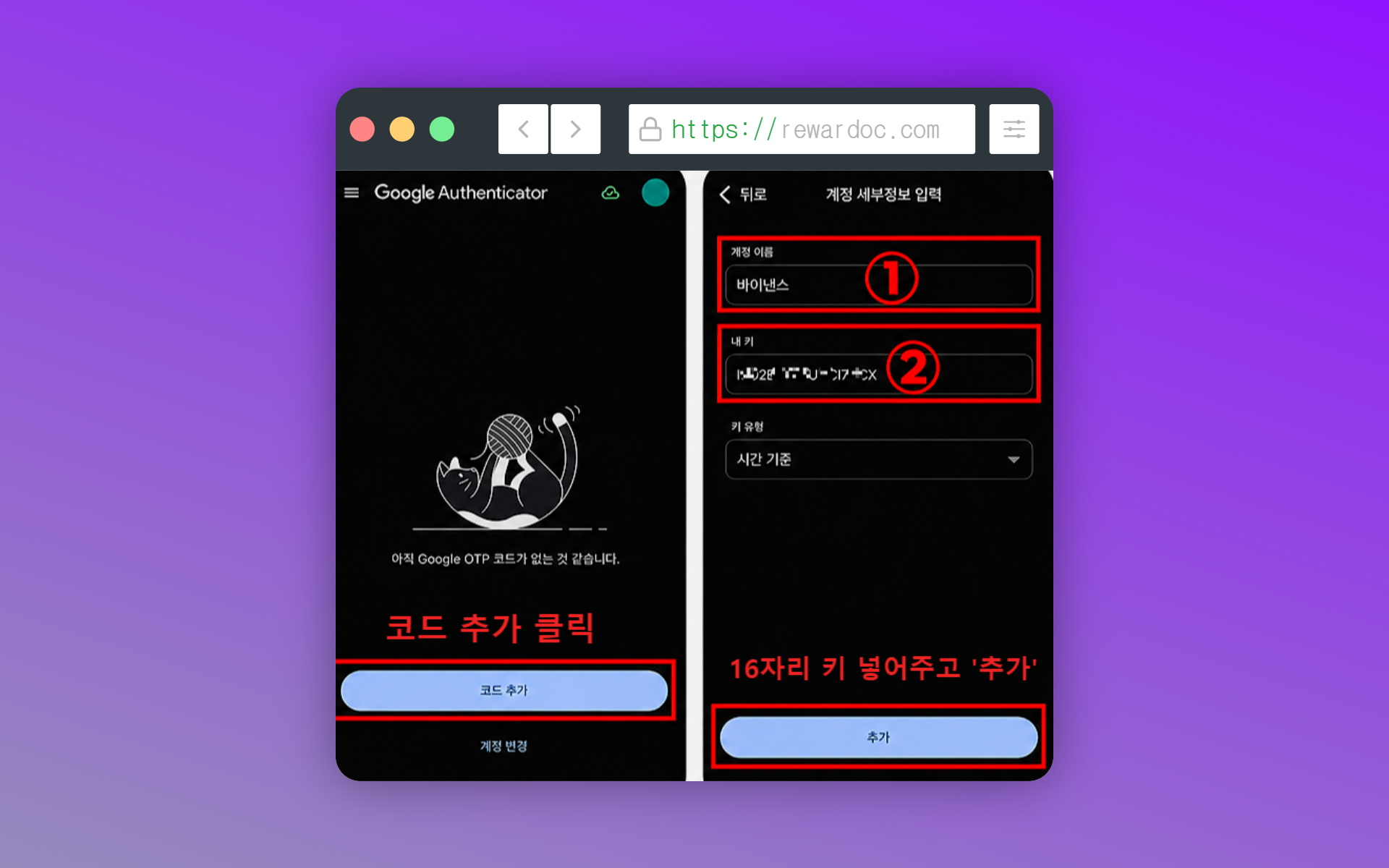
Abra o Google Authenticator, toque no [+] na parte de baixo, escolha inserir chave de configuração e cole a chave que você copiou. Se o QR Code estiver visível na tela, escanear também funciona. Terminado o registro, o app já começa a mostrar o código de 6 dígitos.
6. Digite o código para concluir
Volte para a Binance e digite os 6 dígitos que aparecem no autenticador. A Binance pede junto o código enviado por e-mail, então confira a caixa de entrada. Se o número estiver prestes a virar, espere o próximo aparecer e use esse.
Pronto, 2FA configurado. Volte para a tela de segurança e confirme se o item [Authenticator App] aparece como ativado. Feito isso, acabou.
Daqui em diante, todo login na Binance passa pelo código do app. Se você digitar o código certo e mesmo assim der erro, ou se trocar de celular, perder o aparelho ou por qualquer outro motivo ficar sem acesso ao 2FA, veja [como recuperar o OTP da Binance em caso de erro ou perda].