Binance 2FA : Google Authenticator et sauvegarde de la clé OTP
Activez la 2FA sur Binance en 6 étapes avec Google Authenticator, puis mettez votre clé de secours à l'abri avant de perdre votre téléphone ou d'en changer.

Cet article fait suite à [Ouvrir un compte Binance : inscription et bonus de bienvenue]. Une fois le compte créé, la toute première chose à régler — avant même de déposer quoi que ce soit — c'est la sécurité.
L'OTP, c'est une deuxième serrure. En plus de vos identifiants, le compte est lié à un appareil que vous seul possédez : votre téléphone. Même si votre mot de passe est compromis, personne ne touche à vos fonds sans ce code à 6 chiffres.
Sauf qu'activer la 2FA sans réfléchir à la suite, c'est le meilleur moyen de vous retrouver bloqué hors de votre compte le jour où vous perdez votre téléphone ou en changez. Tout tient à un point : garder en lieu sûr, à part, la clé de secours (Setup Key) et le QR code affichés pendant l'activation.
Cet article ne s'arrête donc pas à la procédure. On détaille aussi où stocker la clé de secours et les pièges à éviter. (Si vous n'avez pas encore de compte, commencez par [Ouvrir un compte Binance].) (Si vous n'êtes pas là pour activer la 2FA mais pour récupérer un accès perdu, c'est par ici : [Récupérer son OTP Binance].)
Activer la double authentification (2FA) sur Binance
1. Installer l'application d'authentification
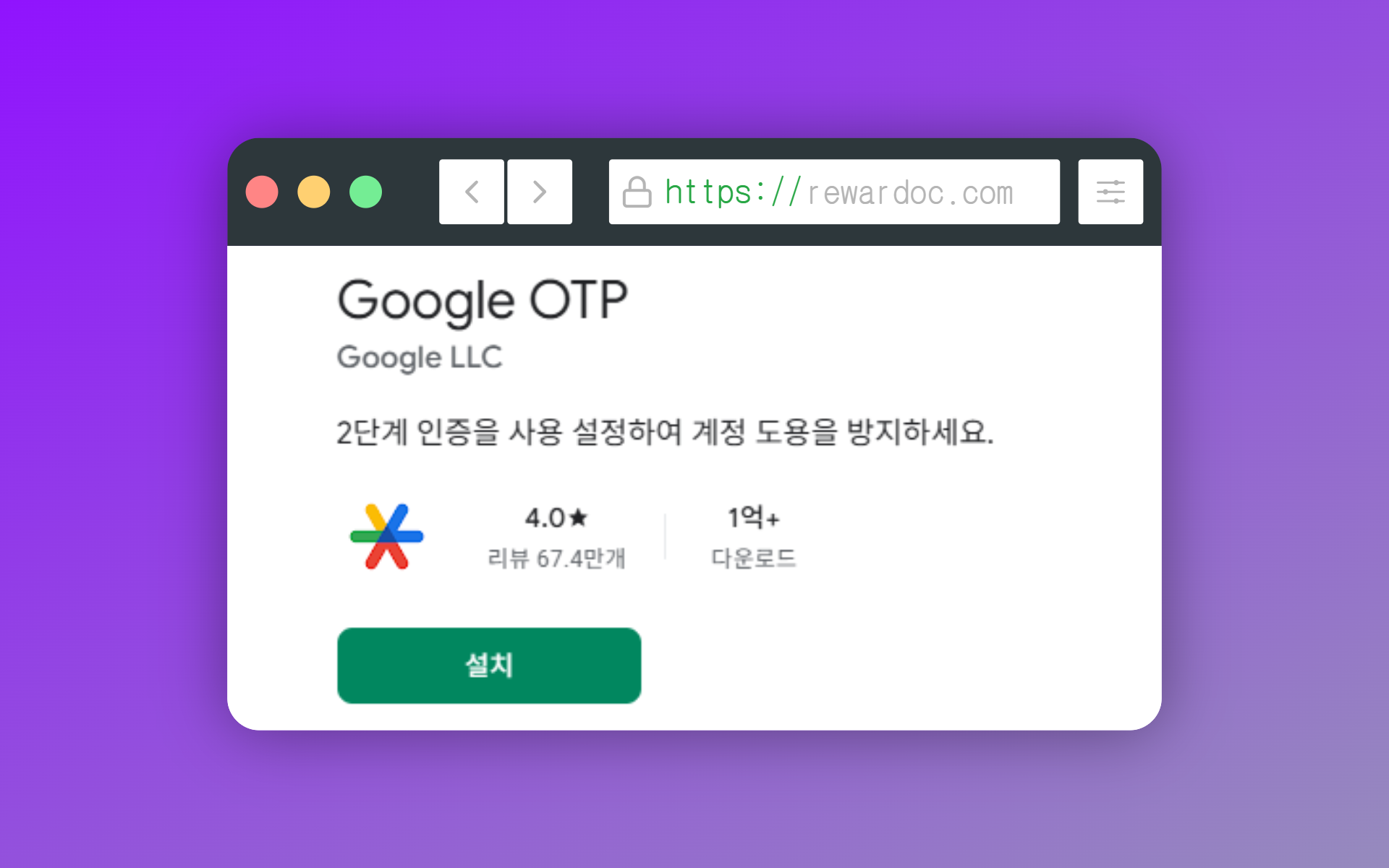
Installez Google Authenticator. Un OTP, c'est un code à usage unique de 6 chiffres régénéré toutes les 30 secondes, et c'est cette appli qui le génère. D'autres applications font exactement le même travail, mais Google Authenticator reste la référence. Vous la réutiliserez sur les autres plateformes, donc autant tout centraliser : la gestion au quotidien est bien plus simple.
2. Ouvrir le menu Sécurité
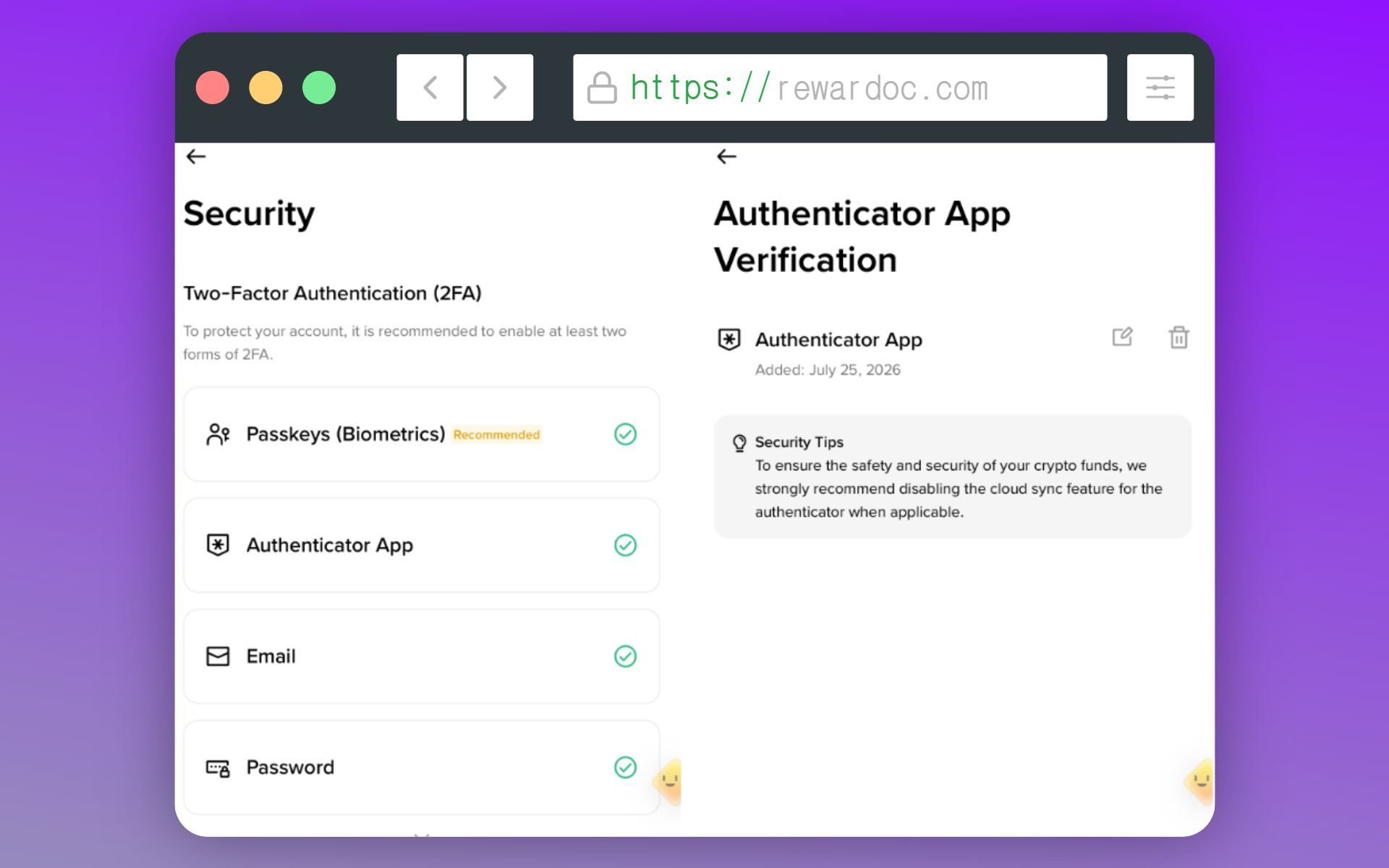
Dans l'appli Binance, touchez l'icône de menu en haut à gauche, puis l'icône de profil, et ouvrez [Security].
(Sur ma capture, tout est déjà coché parce que ma 2FA est active. Suivez simplement les étapes ci-dessous, tranquillement.)
3. Activer l'application d'authentification
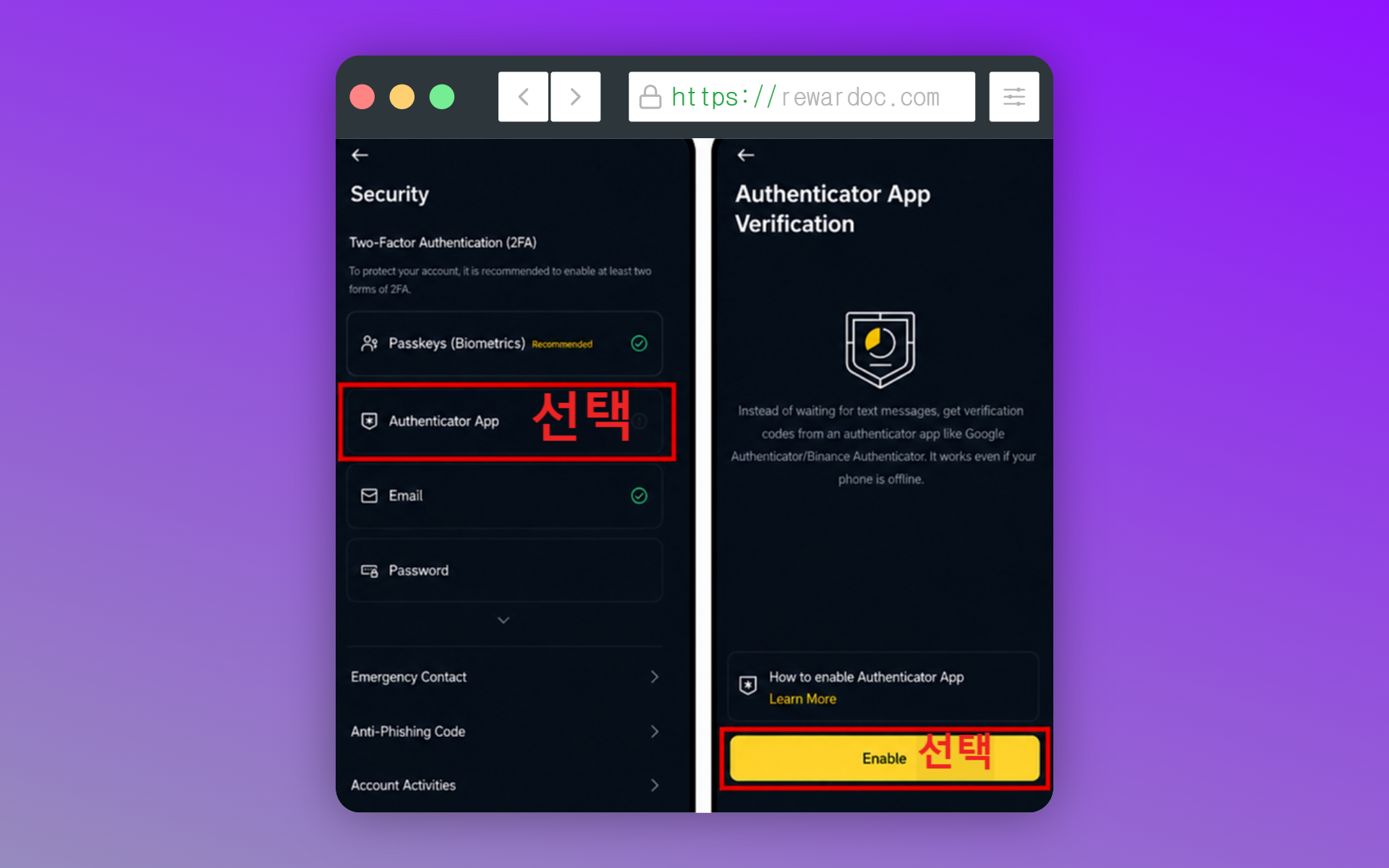
Repérez la ligne [Authenticator App] et touchez [Enable]. La configuration de l'OTP démarre.
4. Copier la clé d'authentification (important)
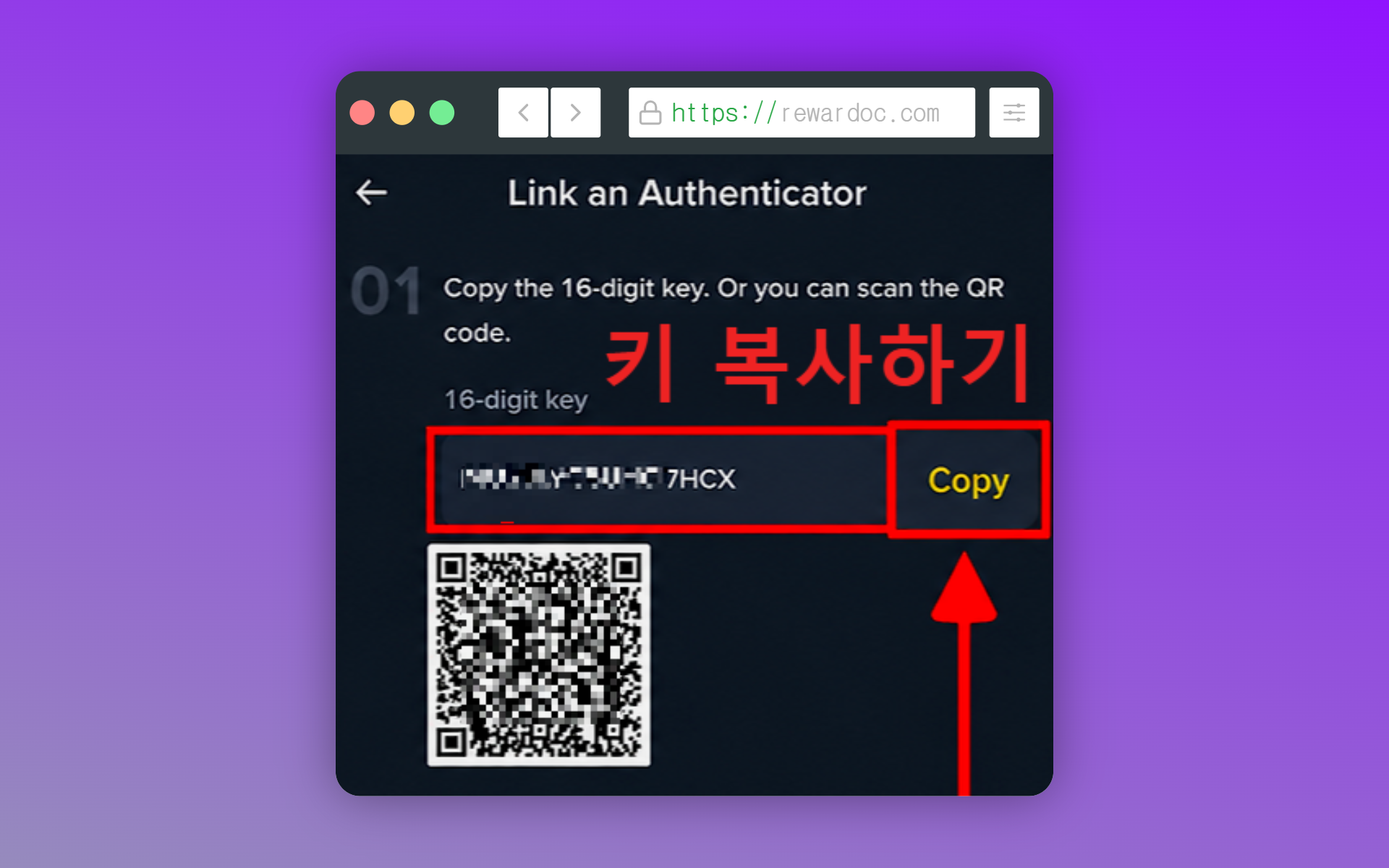
Binance affiche une clé de 16 caractères. C'est elle que vous allez enregistrer dans Google Authenticator.
Notez-la, et recopiez-la aussi sur papier. Une simple capture d'écran disparaît en même temps que le téléphone. Si vous comptez la garder dans le cloud, le compte cloud doit lui-même être protégé par une double authentification. Sinon, autant laisser la clé sur la porte.
Avec cette clé, vous remontez votre appli d'authentification en quelques secondes sur un nouveau téléphone. Sans elle, il faut passer par la procédure de récupération auprès du support, et compter plusieurs jours.
Dernier réflexe : cette clé n'a rien à faire en ligne. Sur la capture ci-dessus, elle est volontairement masquée, et c'est exactement ce qu'il faut faire si vous partagez votre écran.
5. Enregistrer la clé dans Google Authenticator
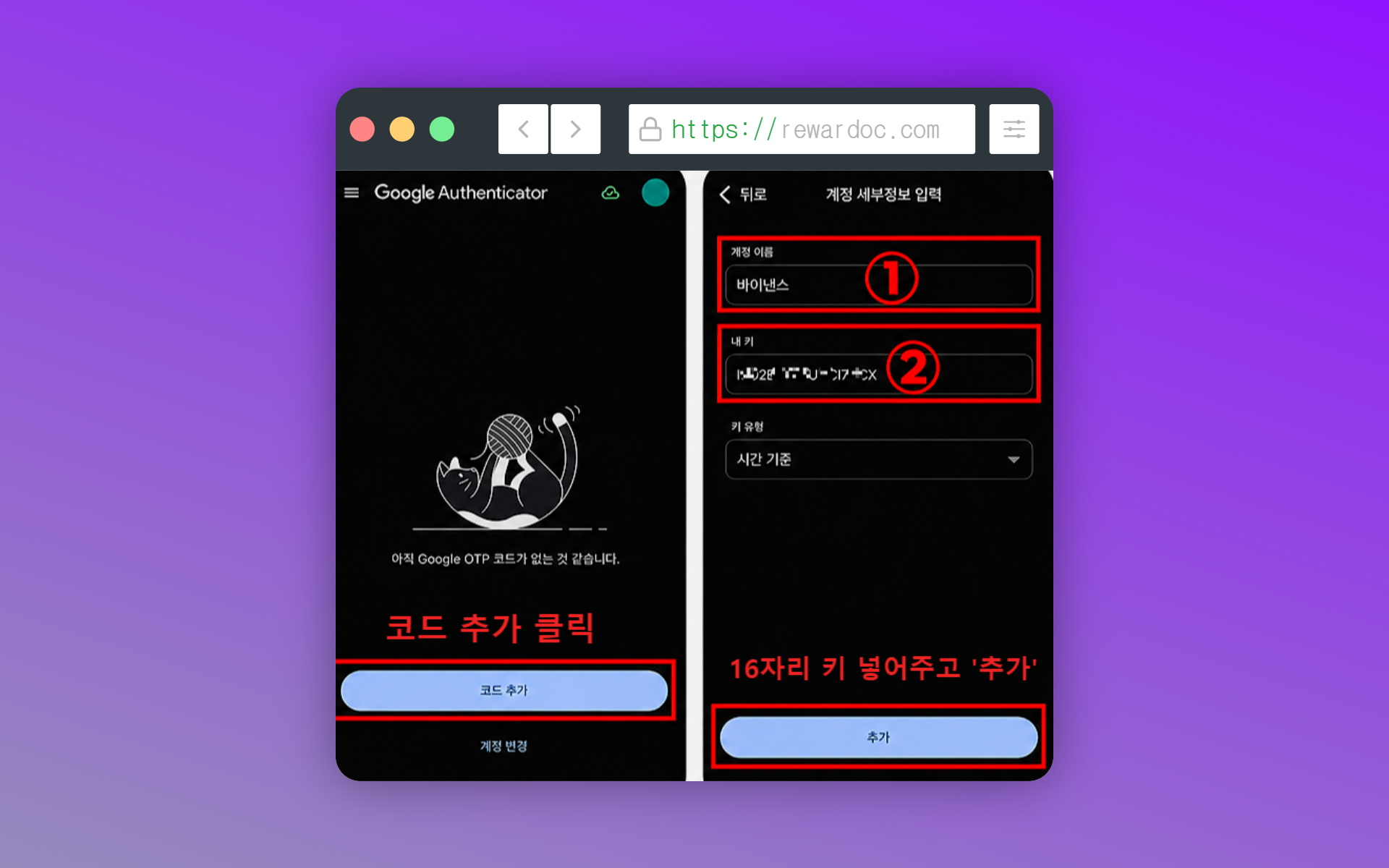
Ouvrez Google Authenticator, touchez le bouton [+] en bas, choisissez la saisie manuelle d'une clé de configuration et collez la clé copiée. Si le QR code est encore affiché, vous pouvez aussi le scanner. Dès que l'entrée est créée, un code à 6 chiffres apparaît et se met à défiler.
6. Saisir le code pour finaliser la liaison
Revenez sur Binance et entrez les 6 chiffres affichés dans l'appli. Binance demande aussi un code par e-mail : gardez votre boîte mail ouverte. Si le code est sur le point d'expirer, attendez le suivant plutôt que de le valider à la dernière seconde.
L'OTP est en place. Retournez sur l'écran de sécurité et vérifiez que la ligne [Authenticator App] affiche bien l'état activé. Et voilà, c'est terminé.
À chaque connexion, il suffira d'ouvrir l'appli et de recopier le code. Et si un jour le code est refusé alors qu'il est correct, ou que vous changez de téléphone, ou que vous le perdez, tout est expliqué ici : [Récupérer un OTP Binance perdu ou en erreur].