Cara Setting OTP (2FA) Binance & Panduan Simpan Backup Key
Panduan lengkap cara mengaktifkan OTP (2FA) di Binance lewat Google Authenticator, plus cara menyimpan backup key biar akun tetap aman waktu HP hilang atau ganti perangkat.

Artikel ini lanjutan dari [Cara Daftar Binance dan Benefit untuk Pengguna Baru]. Begitu akun Binance kamu jadi, hal pertama yang harus diurus bukan trading, tapi pengaturan keamanan.
Anggap OTP sebagai gembok lapis kedua. Di luar ID dan password, ada satu kunci tambahan yang cuma kamu yang pegang: HP kamu sendiri. Mau password kamu bocor sekalipun, tanpa kode OTP hacker nggak bakal bisa ngutak-atik aset kamu.
Masalahnya, kalau kamu cuma tahu cara mengaktifkannya lalu asal daftar, kamu bisa repot sendiri pas HP hilang atau ganti perangkat: akun terkunci dan kamu nggak bisa masuk. Kuncinya cuma satu: simpan 'Backup Key (Setup Key)' dan QR code yang muncul waktu proses aktivasi di tempat aman yang terpisah.
Di artikel ini kita nggak cuma bahas langkah-langkah mengaktifkan OTP, tapi juga cara menyimpan backup key plus hal-hal yang wajib kamu perhatikan, selengkap mungkin. (Masih di tahap pendaftaran? Cek dulu [Cara Daftar Binance].) (Kalau yang kamu cari bukan cara setting OTP tapi cara recovery-nya, langsung ke [Cara Recovery OTP].)
Cara Mengaktifkan Verifikasi 2 Langkah (OTP) di Binance
1. Install aplikasi authenticator
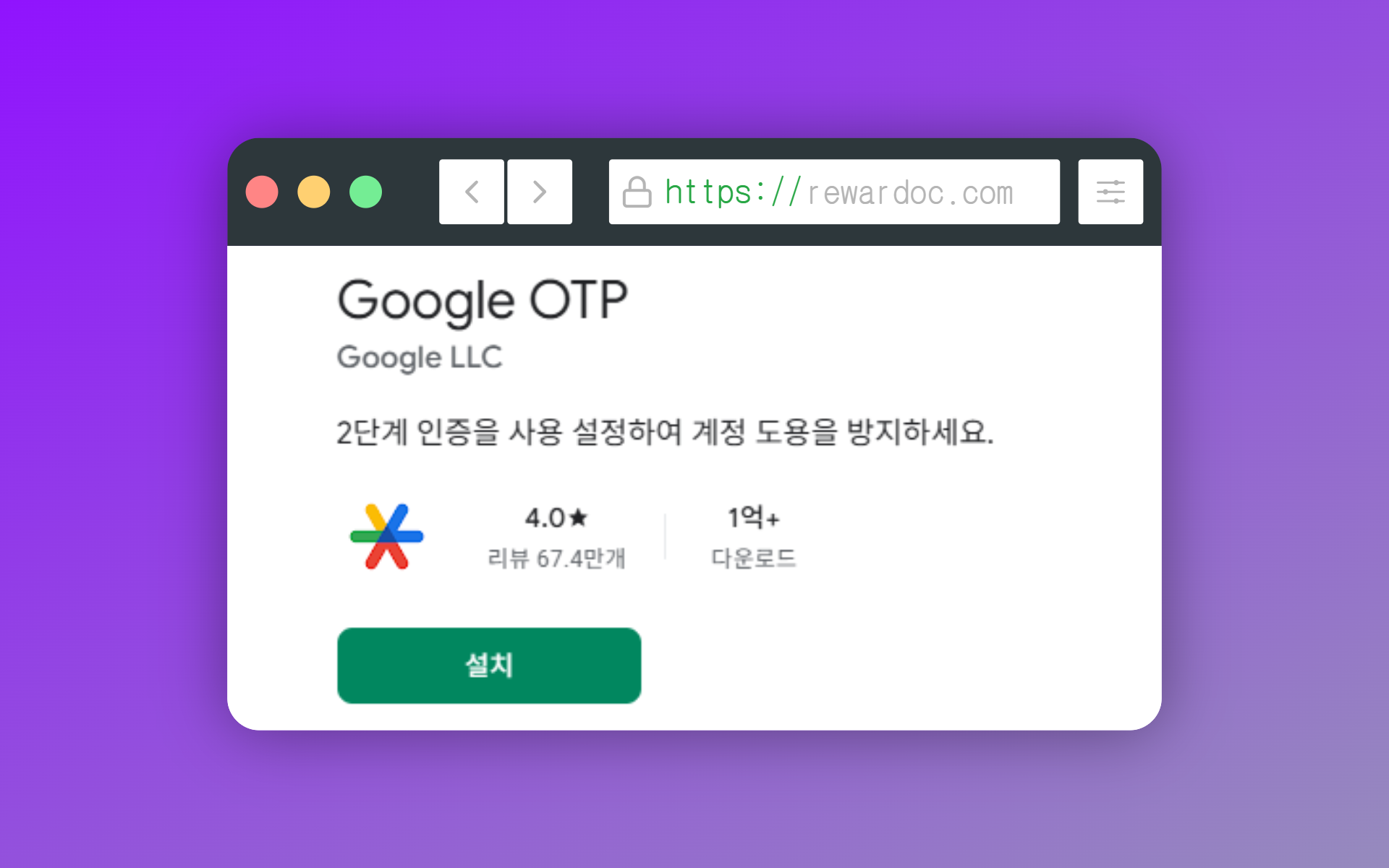
Install Google Authenticator (Google OTP). OTP itu kode sekali pakai 6 digit yang berganti tiap 30 detik, dan aplikasi inilah yang bikin kodenya. Aplikasi authenticator lain juga bisa, tapi mayoritas orang pakai Google Authenticator. Di exchange lain pun aplikasinya sama, jadi lebih gampang diurus kalau semuanya dikumpulin di satu aplikasi.
2. Masuk ke menu Security
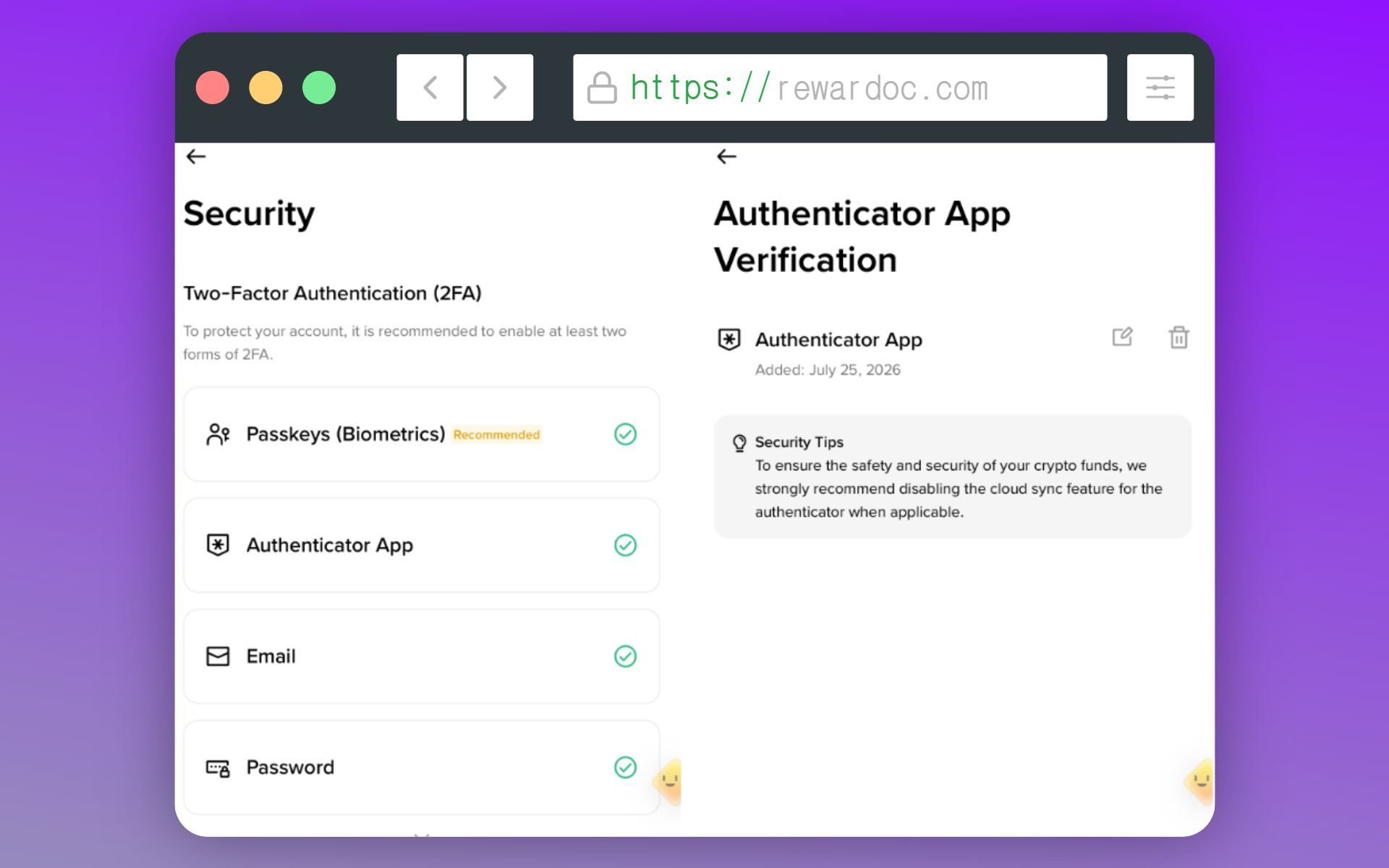
Di aplikasi Binance, tap ikon menu di pojok kiri atas, lalu tap ikon profil dan masuk ke [Security].
(Punya saya sudah kelar disetting, jadi semuanya sudah tercentang. Kamu tinggal ikutin urutannya pelan-pelan di bawah ini.)
3. Aktifkan bagian Authenticator App
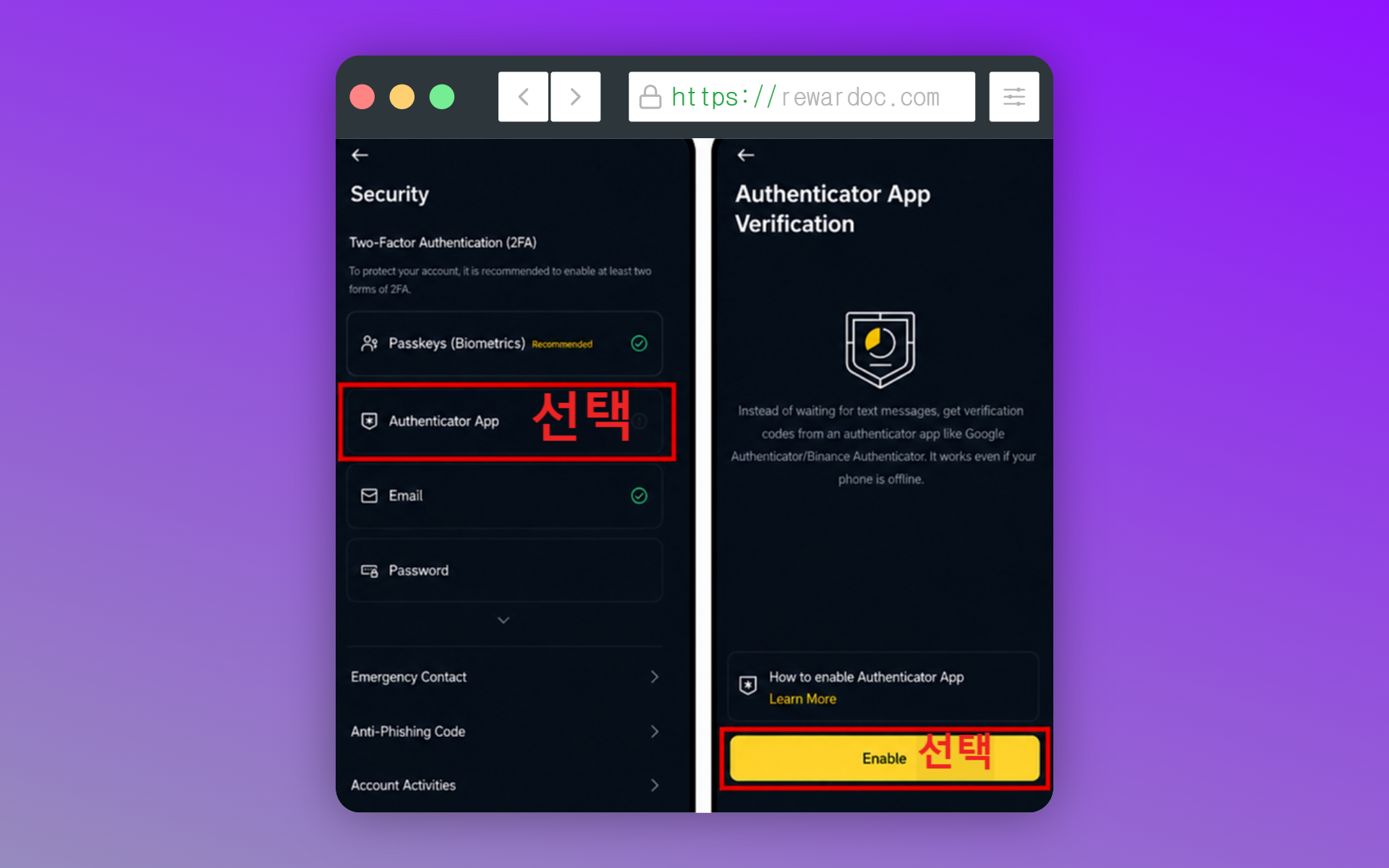
Cari bagian [Authenticator App], lalu tap [Enable]. Fitur keamanan OTP-nya langsung aktif.
4. Salin kunci autentikasi OTP (penting)
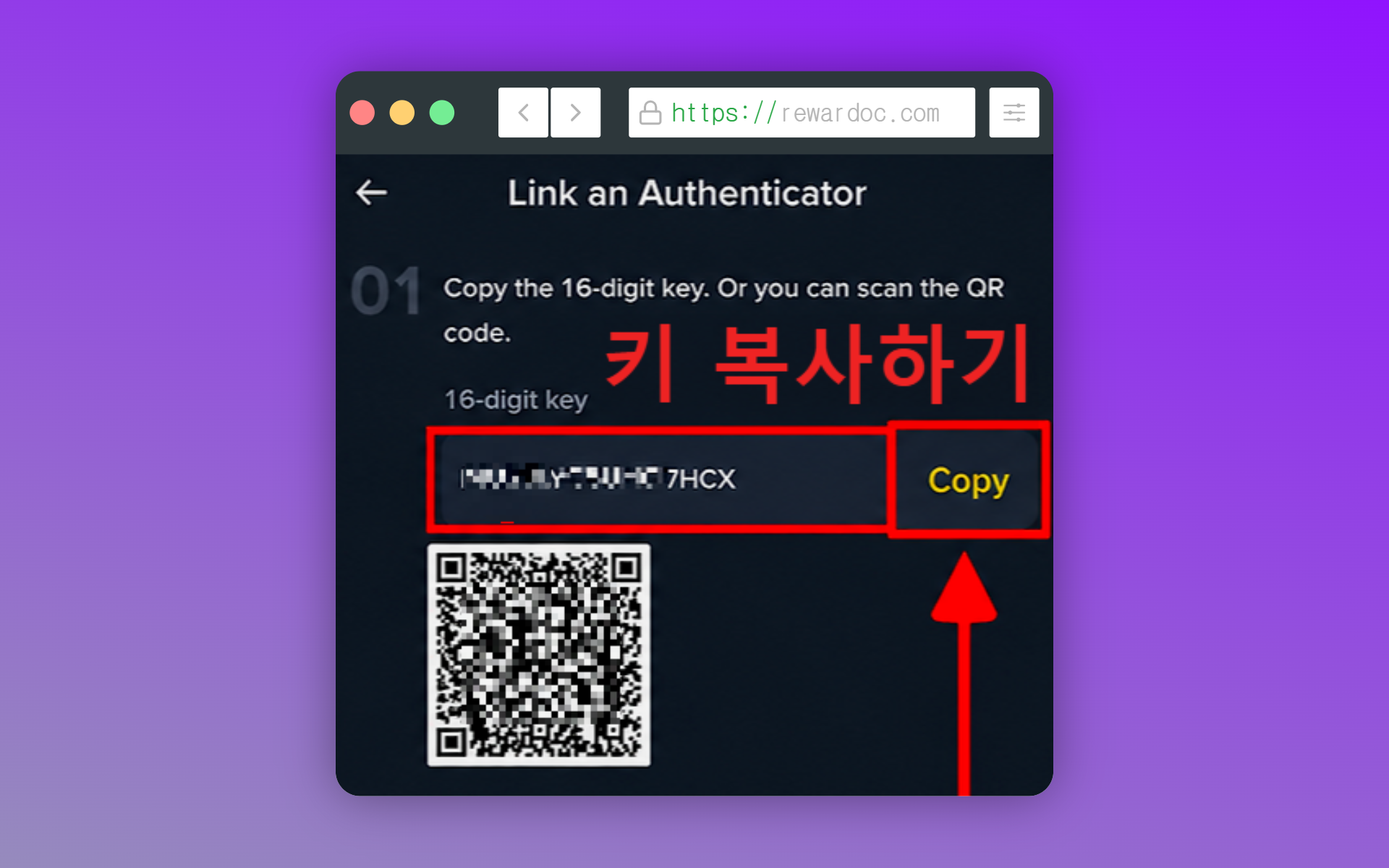
Bakal muncul kunci berisi 16 karakter huruf. Kunci terbitan Binance inilah yang kamu daftarkan ke Google Authenticator yang barusan diinstall.
Catat kunci ini baik-baik, dan lebih aman lagi kalau ditulis ulang di kertas. Screenshot doang nggak cukup: begitu HP-nya hilang, kuncinya ikut hilang. Kalau mau ditaruh di cloud, akun cloud-nya sendiri juga harus sudah pakai verifikasi 2 langkah. Kalau nggak, sama aja naruh anak kunci persis di sebelah gemboknya.
Selama kunci ini masih kamu pegang, HP hilang atau ganti HP baru bukan masalah — aplikasi authenticator tinggal dihidupkan lagi seperti semula. Kalau kuncinya nggak ada, kamu harus lewat prosedur recovery ke customer service, dan itu makan waktu beberapa hari.
Satu lagi: jangan pernah upload screenshot-nya mentah-mentah ke blog atau media sosial. Buat gambar di tahap ini, sensor dulu bagian kuncinya.
5. Daftarkan kunci ke aplikasi Google Authenticator
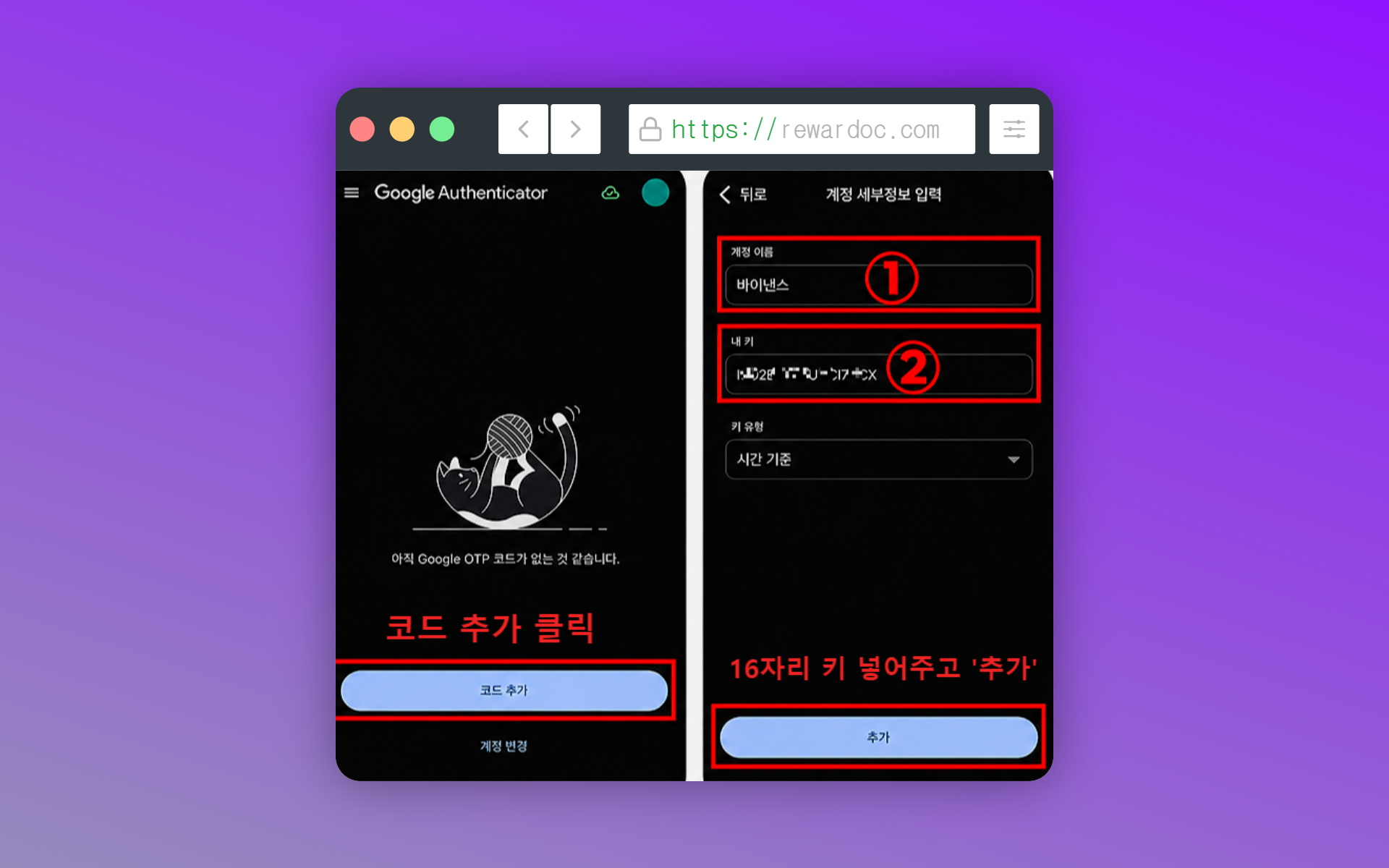
Buka Google Authenticator, tap tombol [+] di bawah, pilih opsi masukkan setup key, lalu paste kunci yang tadi kamu salin. Kalau QR code-nya masih kebuka di layar, tinggal scan juga bisa. Begitu terdaftar, angka 6 digit (kode OTP) mulai jalan.
6. Masukkan kode untuk menghubungkan akun
Balik ke Binance, masukkan 6 digit yang muncul di aplikasi authenticator. Binance juga bakal minta kode verifikasi email, jadi cek inbox kamu sekali lagi. Kalau angkanya udah mau berganti, tunggu kode berikutnya keluar baru masukin.
Setting OTP selesai. Balik ke layar Security, pastikan bagian [Authenticator App] sudah berubah jadi aktif. Sampai sini semuanya beres.
Mulai sekarang, tiap login ke Binance kamu tinggal ambil kodenya dari aplikasi authenticator. Kalau suatu saat kamu sudah masukin kode dengan benar tapi tetap error, atau kamu ganti HP atau kehilangan perangkatnya sampai verifikasi OTP nggak bisa jalan, lihat [Cara Mengatasi Error/Kehilangan OTP Binance].