Cara Daftar Binance: Panduan Registrasi sampai Verifikasi KYC
Panduan cara daftar Binance dari bikin akun sampai KYC selesai, lengkap dengan screenshot tiap layar. Cuma butuh 10-15 menit, plus tips biar KYC nggak ditolak.

Daftar Binance sampai verifikasi identitas (KYC) bisa kamu selesaikan lewat satu halaman ini. Tiap layar aku screenshot satu per satu, makanya kelihatan panjang. Padahal kalau langsung dikerjakan, 10 sampai 15 menit juga kelar. Bagian yang sempat berubah sudah aku update, jadi ini versi terbaru.
Oh iya, buat yang baru daftar, Binance lagi bagi-bagi bonus sampai 19,800USD plus diskon fee trading(https://rewardoc.com/id/exchange/binance/). Jangan asal klik daftar — cek dulu eventnya, baru bikin akun. Setelah akun jadi, bonusnya nggak bisa dipasang lagi.
Waktu mau daftar, hindari link iklan paling atas di hasil pencarian dan masuk lewat link resmi. Situs phishing kadang beli slot iklan biar nangkring di posisi teratas. Ini bukan skenario karangan, sudah pernah kejadian. (Berita terkait: Iklan Google palsu mengatasnamakan Hyperliquid jadi jalur phishing...)
Kode undangan ini yang bikin fee trading kamu kepotong 20% sekaligus ngasih bonus saldo. Kode mana pun sebenarnya boleh dipakai, tapi isi benefitnya beda-beda tiap kode. (Baca dulu kode referral Binance dan benefit member baru sebelum daftar.)
Yang Perlu Disiapkan Sebelum Daftar
Jangan buru-buru isi email terus ketik nama asal-asalan lalu lanjut. Nanti kamu sendiri yang repot. Beresin tiga hal ini dulu.
- Samakan penulisan namamu dengan KTP atau paspor.
Nanti pas kirim koin dari bursa lokal, nama pengirim dan penerima dicek otomatis. Beda satu huruf saja, transfermu langsung ketahan. Ini gara-gara Travel Rule — sistem otomatis mencocokkan nama pengirim dan penerima, dan begitu nggak cocok, koinmu nyangkut di tengah jalan. Cek dulu nama yang terdaftar di Indodax atau Pintu, lalu tulis persis sama di Binance.
Satu orang cuma boleh punya satu akun.
Satu identitas nggak bisa dipakai buat dua akun. Kalau kamu ingat pernah bikin akun dulu, mending pulihkan akun itu daripada bikin baru — jauh lebih cepat. Akun ganda biasanya baru ketahuan pas mau tarik dana, dan di situ prosesnya mentok. Jadi dari awal jangan.
Daftar di tempat yang terang, dan siapkan kartu identitasmu dulu.
Foto identitas dan scan wajah itu dua tahap yang paling sering bikin orang gagal. Kedengarannya sepele, tapi kalau gagal satu-dua kali lalu kamu minta review ulang terus, berkasmu pindah ke antrean manual dan bisa makan waktu berjam-jam. Keluarkan dulu kartu identitasmu biar sesi pendaftaran nggak putus di tengah jalan.
1. Proses Daftar Binance
1-2. Buka Situs Binance
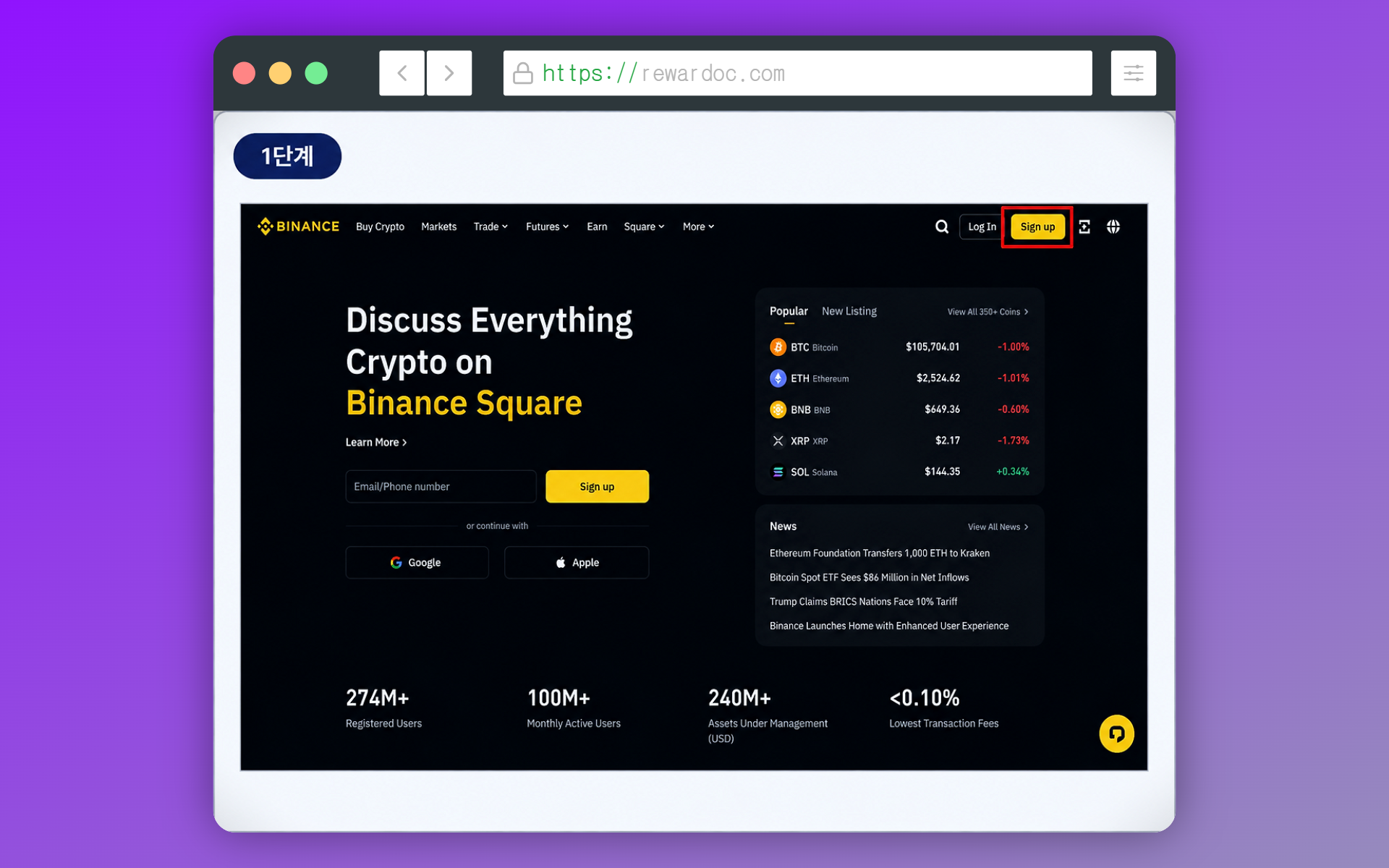
Begitu klik 'Sign up' di pojok kanan atas, kamu langsung masuk ke halaman pendaftaran.
Masuk ke Binance. Kalau punya kode referral (undangan), sebaiknya dipakai. Selisihnya bisa ratusan sampai ribuan dolar, tergantung volume tradingmu. Bukan cuma fee — bonus saldo buat member baru juga beda jauh antar kode. (Bingung mau pakai kode yang mana? Tinggal pilih di halaman [benefit member baru & kode referral Binance].)
[Link benefit member baru Binance: https://www.binance.com/en/events/event700]
Kalau kamu masuk lewat link undangan, di versi PC bakal muncul keterangan diskon fee 20% dan bonus di sisi kiri layar.
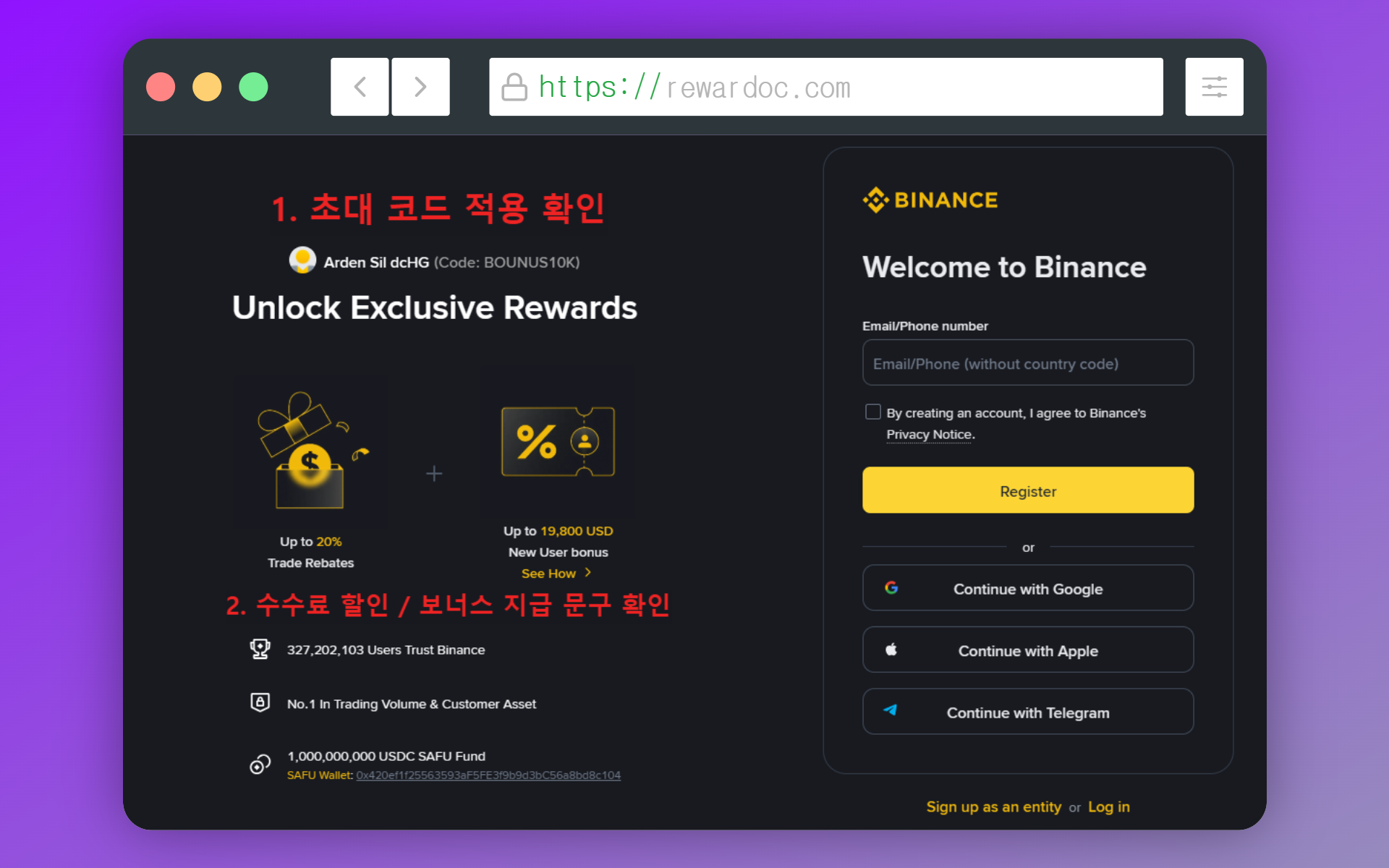
Kalau angkanya 0% atau kolom kodenya kosong, berarti kamu nggak masuk lewat link-nya. Tutup aplikasi atau browser sampai benar-benar mati, lalu ulangi dari langkah 1. Kadang kolom kodenya terisi tapi diskonnya tetap 0%. Kode siapa pun boleh dipakai, tapi besar diskon fee-nya memang beda-beda.
Seperti tadi, kode referral nggak cuma soal fee — bonus event yang kamu terima selama trading juga beda jauh. Dan kode ini cuma bisa dipasang sebelum akun jadi. Nggak ada cara nambahin belakangan, jadi pastikan semuanya sudah benar di layar ini.
1-3. Daftar Pakai Email
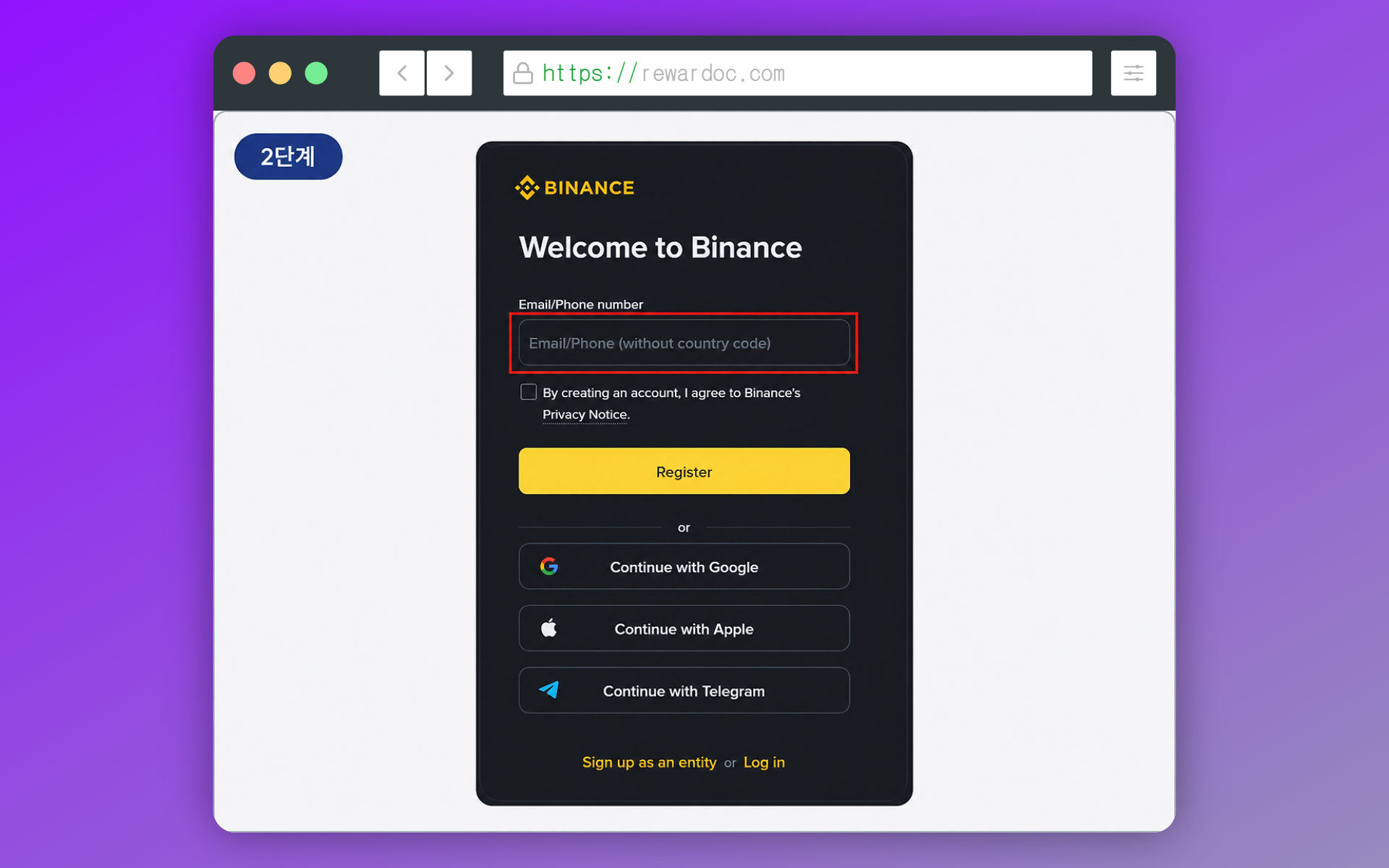
Kamu bisa pilih email atau nomor HP. Pilih email. Kalau suatu saat ganti HP atau ganti nomor, proses pemulihannya jauh lebih gampang. Isi pakai email yang kamu pakai sehari-hari, atau email baru khusus buat bursa. Kalau sudah, tekan [Next].
Sebisa mungkin hindari login sosial kayak Google atau Apple. Kalau akun sosialnya kena suspend atau hilang, akun bursamu ikut susah dipulihkan. Pisahkan saja sejak awal, biar kalau satu pintu tertutup masih ada pintu lain.
Aku sendiri bikin email khusus buat daftar bursa. Dari sisi keamanan, email baru yang nggak dipakai di tempat lain memang lebih aman. Kalau bikin email baru, nyalakan notifikasinya. Jadi kalau akunmu diutak-atik orang, kamu tahu duluan dan bisa langsung gerak.
1-4. Masukkan Kode Verifikasi
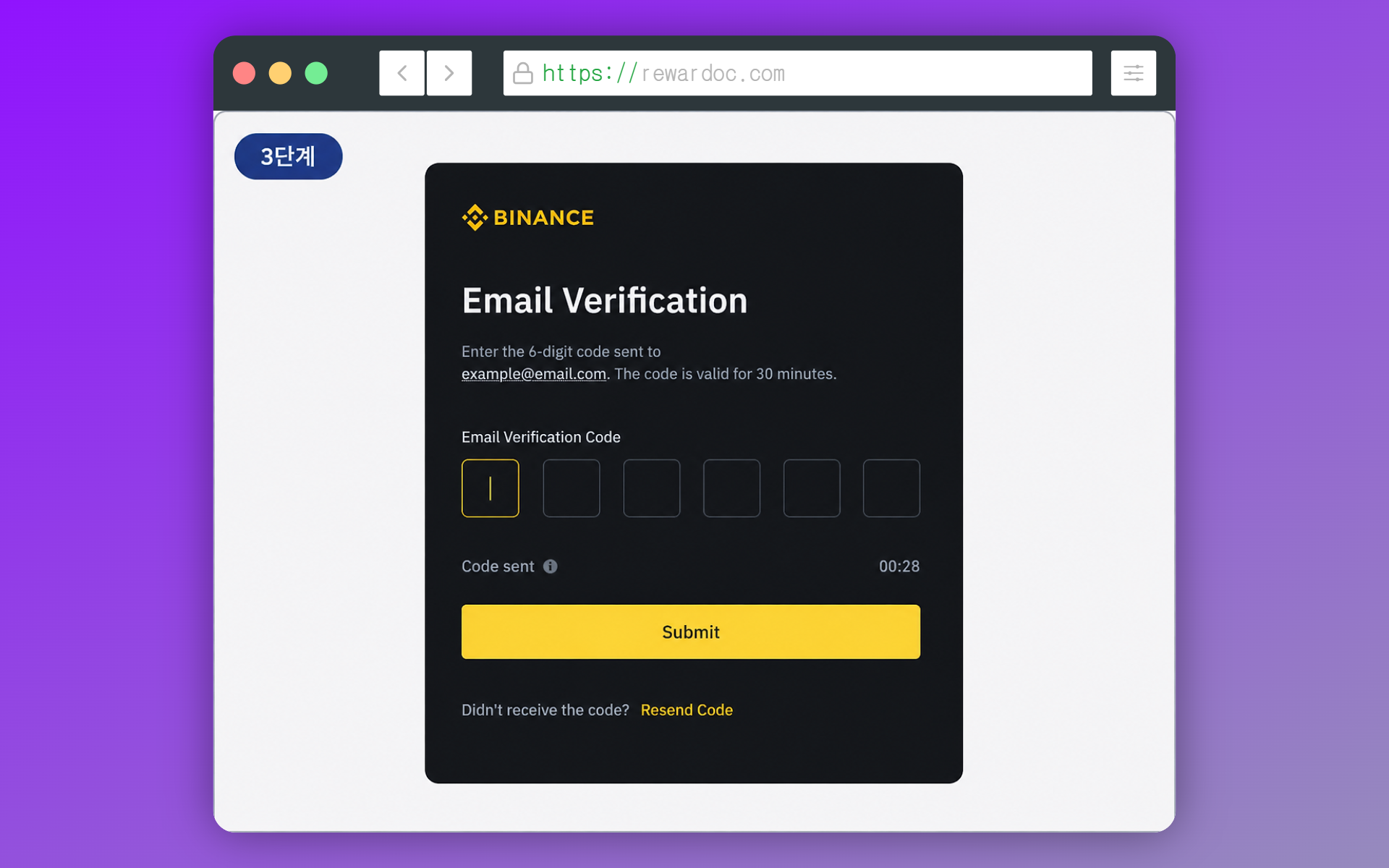
Binance kirim 6 digit angka ke email tadi. Masa berlakunya pendek, jadi langsung cek dan masukkan. Kalau nggak muncul, lihat folder spam dulu. Di akun email yang baru dibuat, kiriman pertama memang sering nyasar ke folder spam.
1-5. Bikin Password
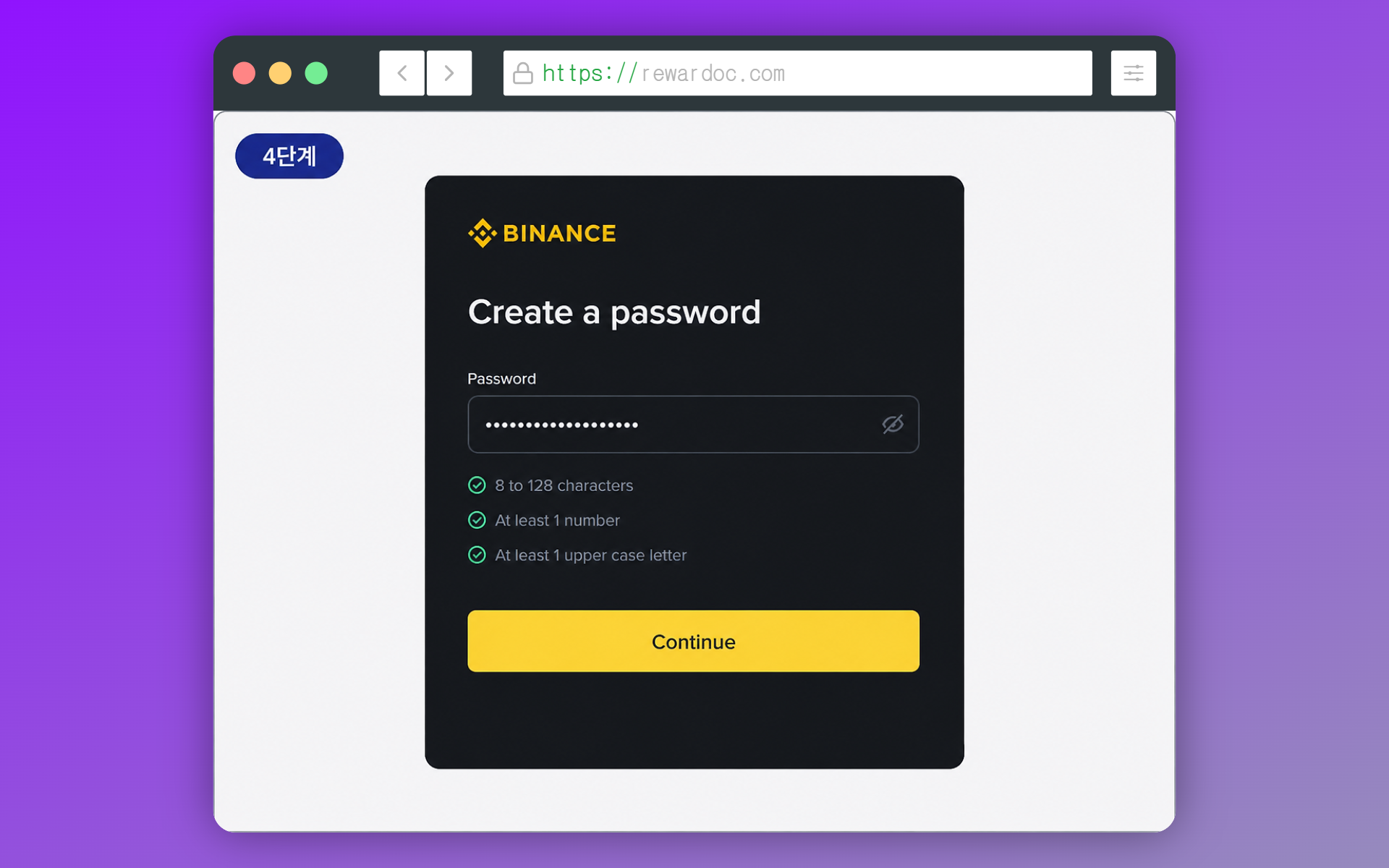
Campur huruf besar, huruf kecil, angka, dan simbol, minimal 8 karakter. Jangan pakai ulang password dari situs lain. Akun bursa yang sudah kebobol nggak selalu bisa dipulihkan 100%. Serangan yang paling umum justru sesederhana itu: daftar password bocoran dari situs lain dicoba satu-satu ke sini.
1-6. Cek Akun Sudah Jadi
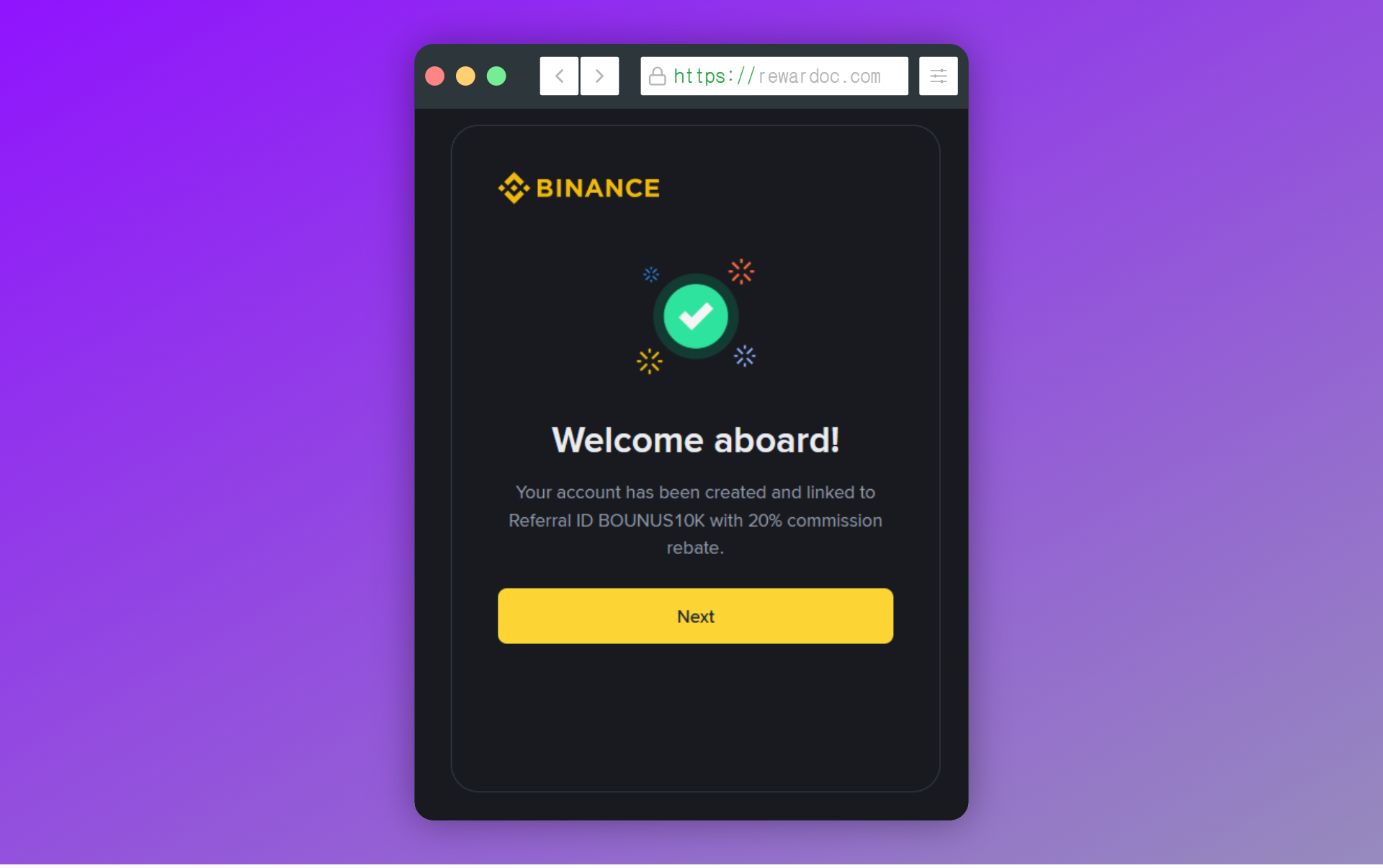
Bakal muncul layar yang menandakan pendaftaranmu selesai. Di situ kamu juga bisa lihat keterangan diskon fee-nya. Pendaftarannya sendiri sudah beres, tapi sekarang giliran verifikasi akun.
1-7. Install Aplikasi & Login
Kalau tadi daftar lewat PC, cari 'Binance' di Play Store atau App Store lalu install. Kadang muncul beberapa aplikasi dengan nama mirip — cek nama pengembang dan jumlah unduhannya sebelum pasang. Aplikasi dan link palsu itu beneran ada. Paling aman masuk lewat link di bawah ini.
Link referensi:
Aplikasi Binance — Google Play Store
Aplikasi Binance — Apple App Store
Setelah terpasang, login pakai email dan password yang barusan dibuat. Karena ini perangkat baru, Binance mungkin minta kode verifikasi email sekali lagi.
2. Verifikasi Identitas Binance (KYC)
2-2. Masuk ke Halaman Verifikasi
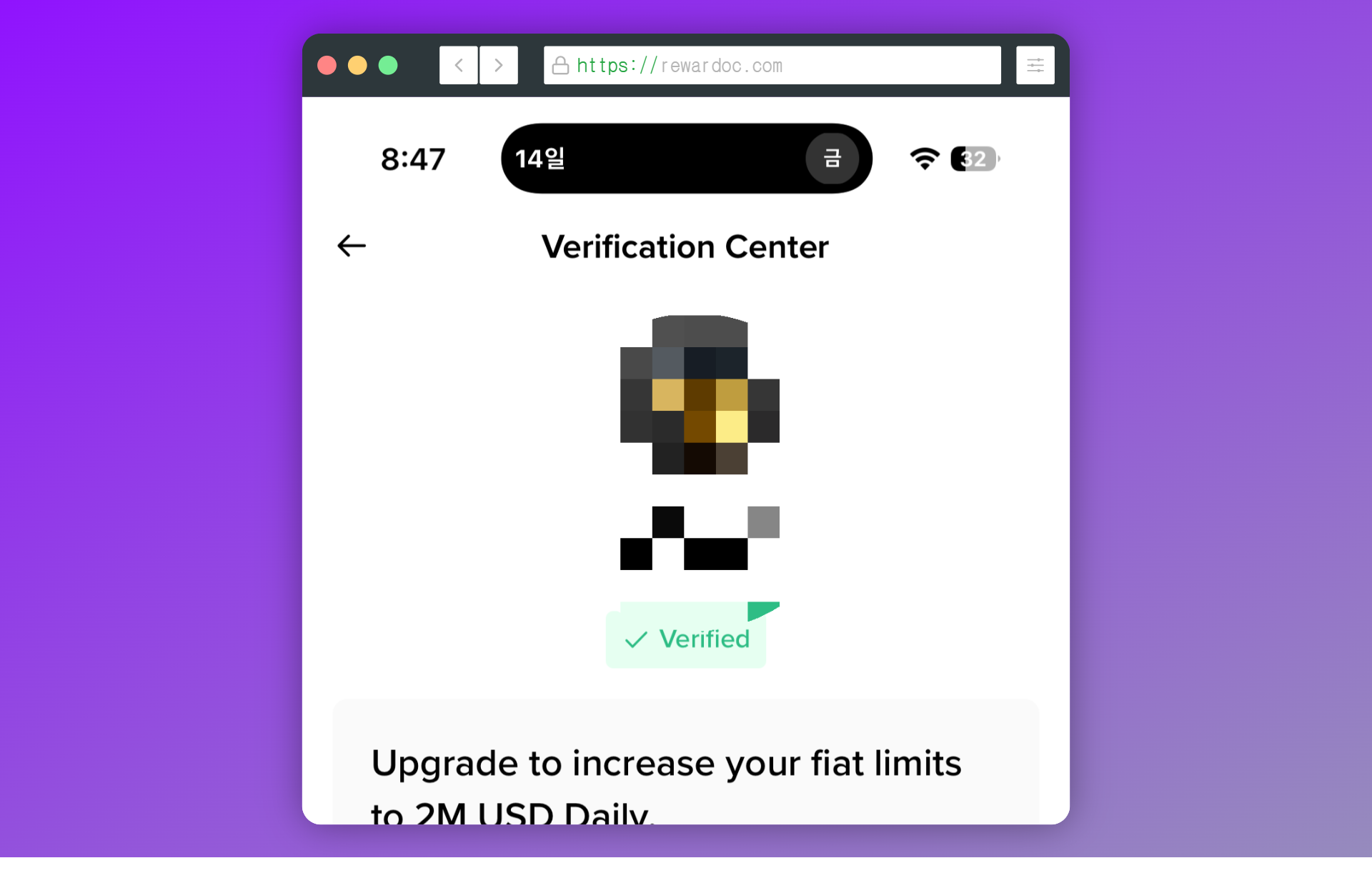
(Punyaku sudah terverifikasi, makanya tertulis 'Verified'. Kamu tinggal ikuti urutan di bawah.)
Akun sudah jadi, sekarang waktunya KYC. KYC itu proses bursa memastikan kamu memang kamu. Tanpa ini, trading nggak bisa, deposit dan tarik dana juga nggak bisa. Jadi ini bukan langkah opsional, tapi syarat minimal biar akunmu bisa dipakai.
Biasanya panduan verifikasi langsung muncul begitu kamu login setelah daftar. Kalau nggak muncul, tekan ikon profil di pojok kiri atas, lalu masuk ke menu verifikasi.
2-3. Pilih Negara Tinggal (Residence) dan Negara Penerbit Dokumen
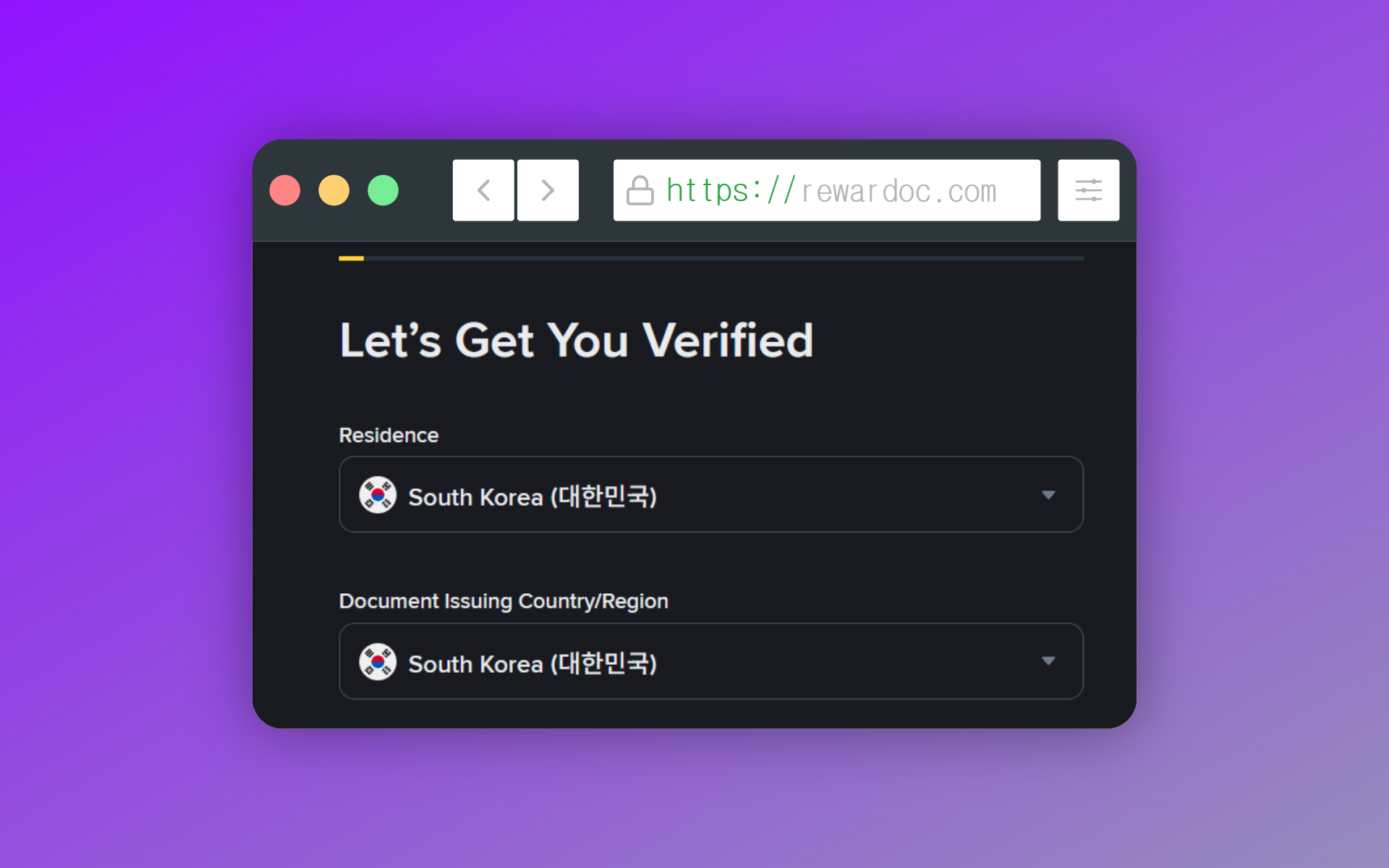
'Residence' itu negara tempat kamu tinggal, 'Document Issuing Country/Region' itu negara yang menerbitkan kartu identitasmu. Pastikan keduanya sudah benar, lalu tekan [Continue]. Dokumen yang diminta dan fitur yang bisa kamu pakai ditentukan dari pilihan ini, jadi jangan isi negara yang beda dari tempat tinggal aslimu. Mau diubah belakangan? Harus kirim ulang dokumen, dan itu ribet.
2-4. Pilih Jenis Identitas
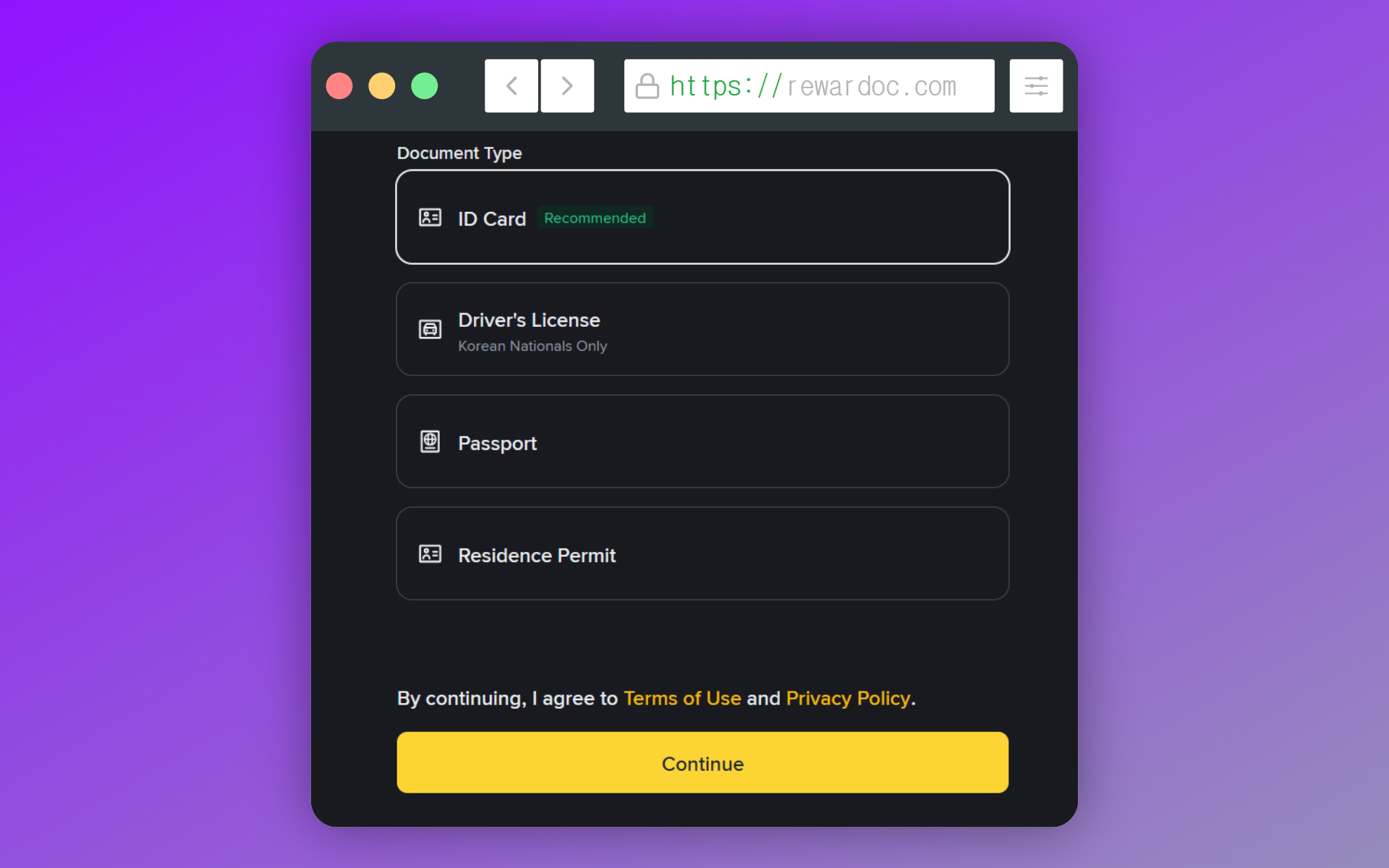
Tepat di bawah kolom negara tinggal dan negara penerbit, ada kolom buat milih jenis identitas.
Pilihannya KTP, SIM, atau paspor. Kalau punya paspor, pakai paspor. Penulisan namanya paling baku, jadi nanti gampang disamakan dengan nama di bursa lokal. Nggak punya? KTP juga aman, asal fotonya masih jelas kebaca.
Sebaliknya, kalau tulisan di dokumenmu sudah pudar dan susah dibaca, sistem nggak punya acuan buat mencocokkan nama. Peluang ditolaknya jadi lebih besar.
2-5. Pilih Cara Ambil Foto
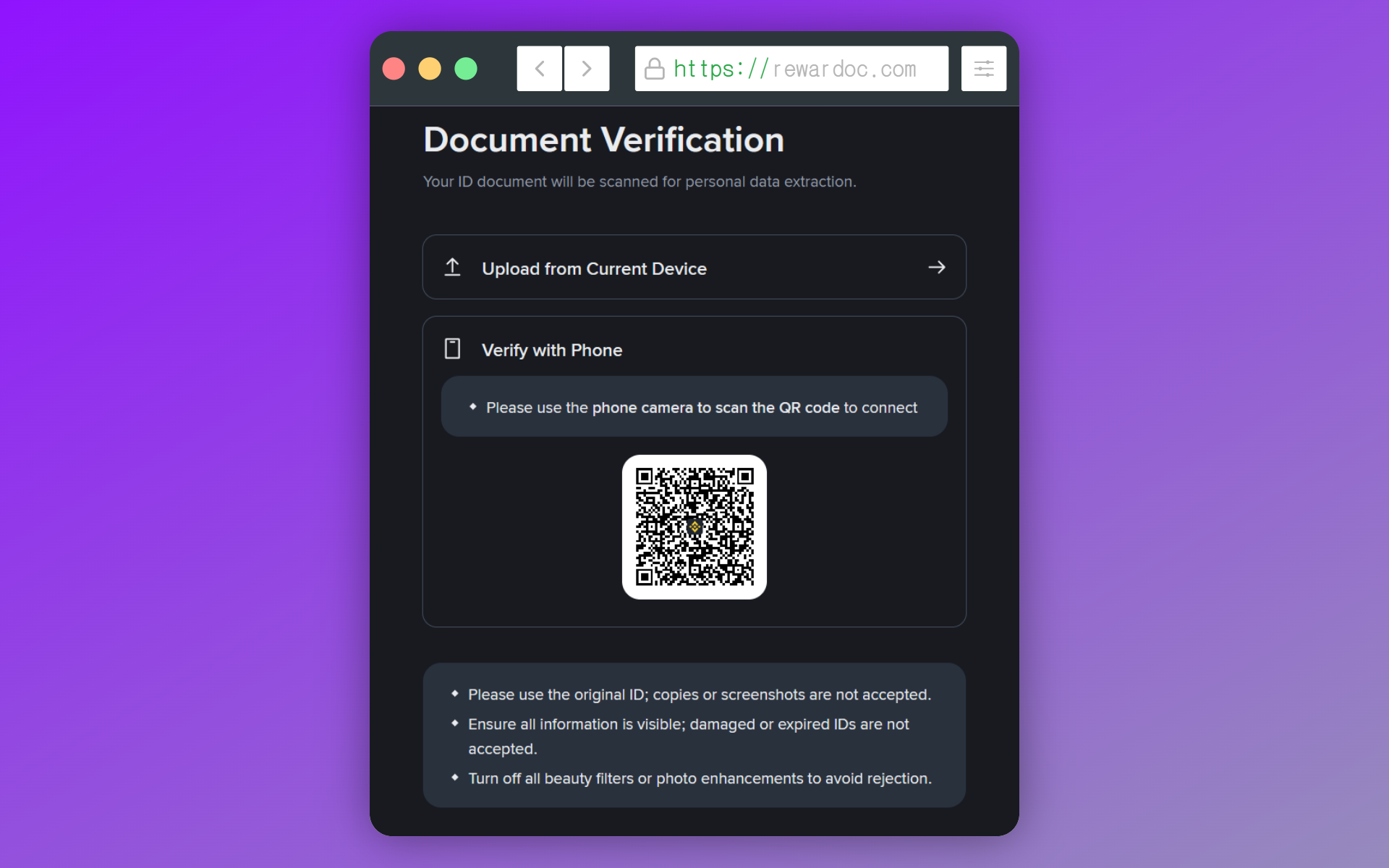
Kalau KYC dikerjakan dari PC, ada dua cara: upload foto identitas langsung dari PC, atau scan QR pakai HP lalu upload dari HP. Di mobile pilihannya sama.
Pakai [Verify with Phone]. Opsi [Upload from current device] di bawahnya itu buat mengunggah foto yang sudah kamu ambil sebelumnya — masalahnya sering ketahuan kurang tajam atau sudutnya miring. Kalau kamu minta review ulang berkali-kali, berkasmu dilempar ke antrean manual dan bisa nunggu lebih dari sehari. Ditolak beberapa kali, langsung masuk antrean manual (bisa berjam-jam sampai berhari-hari).
Satu catatan: kalau KYC dijalankan di PC lalu kamu scan QR pakai HP buat unggah identitas, keduanya harus ada di jaringan yang sama. PC pakai kabel LAN sementara HP pakai WiFi? Bakal muncul pesan kalau verifikasinya nggak bisa dilanjutkan. Samakan saja, pakai WiFi yang sama di PC dan HP. Banyak yang nggak tahu ini dan ngulang berkali-kali.
Makanya, walaupun foto identitasmu ada di PC, proses KYC lebih enak dikerjakan langsung dari HP. Toh scan wajahnya tetap harus pakai HP.
2-6. Foto Identitas Sisi Depan dan Belakang
Posisikan kartu identitasmu sampai memenuhi bingkai kotak di layar. Pantulan cahaya langsung bikin ditolak, jadi jangan tepat di bawah lampu. Taruh kartunya di atas alas warna gelap, hasilnya jauh lebih kebaca. Jangan sampai jarimu nutupin sudut kartu. Sisi belakang caranya sama. Kalau dokumenmu nggak punya sisi belakang, kayak paspor, langkah ini otomatis dilewati.
2-7. Isi Nama dan Tanggal Lahir
(Tergantung jenis identitasnya, langkah ini bisa saja dilewati.)
Tulis Last name dan First name persis seperti di dokumenmu. Nulis BUDI SANTOSO jadi BUDISANTOSO, atau SITI jadi SITTI — beda segitu saja sudah cukup buat bikin transfermu ditolak nanti. Mau benerin? Harus lewat customer service dan bisa makan waktu berhari-hari. Lima detik buat ngecek sekarang jauh lebih murah.
Kalau nggak punya paspor, salin saja nama yang sudah terdaftar di bursa lokalmu, huruf per huruf.
2-8. Isi Alamat
(Tergantung jenis identitasnya, langkah ini bisa saja dilewati.)
Isi alamat sesuai yang tertera di kartu identitasmu. Paling gampang, salin apa adanya.
Lupa kode posnya? Cek lewat halaman pencarian kode pos Pos Indonesia. Kolomnya terpisah antara alamat detail, kota, dan kode pos, jadi tinggal isi sesuai urutannya.
2-9. Pemindaian Wajah
Wajahmu discan pakai kamera depan. Ikuti instruksinya: nengok kanan-kiri atau berkedip. Lepas topi dan kacamata, lalu cari posisi yang nggak backlight. Ada orang lewat di belakangmu juga bisa bikin prosesnya gagal. Gerakan yang terlalu cepat bikin scan-nya putus, jadi pelan-pelan saja.
▣ Kenapa verifikasi wajah bisa gagal
Pertama, berat badan berubah sampai wajahmu kelihatan beda dari foto di kartu. Kedua, model rambut yang jauh berbeda dari foto identitas — tapi dari percobaanku sendiri, selisih yang wajar masih lolos. Ketiga, riasan yang bikin wajah aslimu terlihat lain dari fotonya. Terakhir, kartu identitas yang sudah terlalu tua, termasuk laminasi fotonya yang mulai ngelupas.
Benang merahnya satu: foto acuannya jelek. Kalau foto di kartumu sudah lama banget, ngurus cetak ulang atau pakai dokumen lain justru sering lebih cepat daripada nyoba terus.
2-10. Kirim dan Tunggu Hasilnya
Begitu dikirim, sistem otomatis yang memeriksa. Kalau lancar selesai dalam hitungan menit; kalau dilempar ke manual, bisa lama. Aplikasinya boleh kamu tutup, notifikasi masuk begitu disetujui. Umumnya kelar di bawah 15 menit.
▣ Kalau verifikasimu ditolak
Keterangan penolakannya nyebutin bagian mana yang bermasalah. Mayoritas gara-gara kualitas foto. Cek dulu pantulan cahaya, sudut kartu yang kepotong, dan bagian yang ketutup jari. Kalau ejaan namamu beda dari kartu, benerin isiannya lalu kirim lagi.
Sudah ditolak 3 kali atau lebih? Tinggalkan dulu sehari, baru coba lagi. Kalau kamu kirim berulang-ulang dalam waktu singkat, berkasmu malah dipindah dari antrean otomatis ke manual — dan justru makin lama.
Pendaftaran Binance sudah beres? Sekarang giliran mengatur OTP. Tinggal ikuti [cara setting OTP Binance].