Como criar conta na Binance: cadastro e verificação KYC
Passo a passo para criar conta na Binance: cadastro por e-mail, verificação KYC e envio do documento. Com prints de cada tela e os erros que travam a conta.

Juntei tudo num lugar só: do cadastro na Binance até a verificação de identidade (KYC). Tirei um print a cada toque na tela, então parece que são muitos passos — mas sentando para fazer, dá de 10 a 15 minutos. O que mudou já está atualizado, então o que você vê aqui é o processo atual.
Vale lembrar: ao abrir conta na Binance você tem bônus de até 19,800USD para novos usuários e desconto nas taxas(https://rewardoc.com/pt/exchange/binance/), então não se cadastre no automático — confira a promoção antes. (Depois de criar a conta, não dá mais para aplicar.)
Na hora de se cadastrar, entre pelo link oficial e não pelo anúncio que aparece no topo da busca. De vez em quando um site de phishing aparece como primeiro resultado pago. Já aconteceu de verdade. (Notícia: Anúncios no Google se passando pela Hyperliquid aplicam golpe de phishing...)
Esse é o código de convite que libera 20% de desconto nas taxas da Binance e o bônus. Qualquer código de indicação serve para se cadastrar, mas os benefícios mudam de um para o outro. (Dá uma olhada em código de indicação da Binance e bônus de cadastro antes de criar a conta.)
Antes de começar
Não adianta jogar um e-mail qualquer, digitar o nome de qualquer jeito e seguir em frente. Isso volta como dor de cabeça depois. Resolva estas três coisas primeiro.
- Use o nome exatamente como está no seu documento.
Quando for enviar cripto de outra corretora para cá, se o nome do remetente e o do titular não baterem letra por letra, o envio é bloqueado. A Travel Rule cruza os nomes automaticamente, e quando isso trava sua cripto fica presa no meio do caminho. Confira o nome registrado na corretora que você já usa e repita o mesmo na Binance.
Só é permitida uma conta por pessoa.
Não dá para abrir duas contas com o mesmo documento. Se você lembra de uma conta antiga, recuperar ela é mais rápido do que criar outra. Conta duplicada costuma aparecer justamente na hora do saque, então o certo é nem criar.
Faça o cadastro num lugar bem iluminado e com o documento já em mãos.
A foto do documento e o reconhecimento facial são onde mais gente trava. Parece bobagem, mas se falhar uma ou duas vezes e você ficar pedindo nova análise, o caso vai para revisão manual e pode levar horas. Deixe o documento separado antes de começar para não perder a sessão no meio.
1. Como criar conta na Binance
1-2. Acessando a Binance
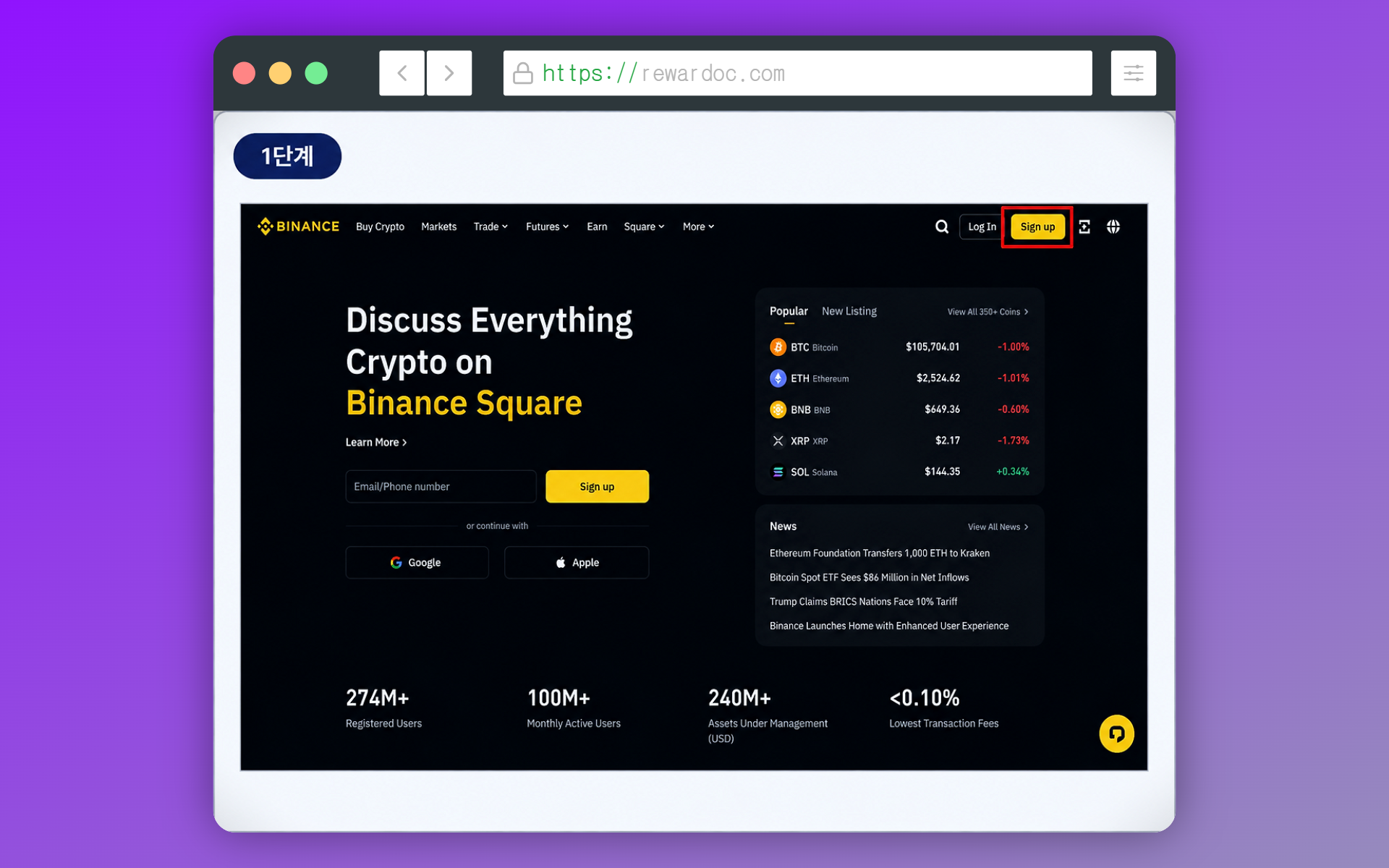
Clicando em 'Sign up' no canto superior direito, você vai para a tela de cadastro.
Entre no site da Binance. Se tiver um código de indicação, vale usar. Dependendo do volume que você negocia, a diferença em taxas vai de centenas a milhares de dólares. E não é só taxa: o bônus que você recebe ao se cadastrar também muda bastante. (Se não souber qual código usar, é só escolher um na página [bônus de cadastro e código de indicação da Binance].
[Link da promoção da Binance para novos usuários: https://www.binance.com/en/events/event700]
Entrando pelo link de convite, no desktop aparece do lado esquerdo da tela o aviso dos 20% de desconto nas taxas e do bônus.
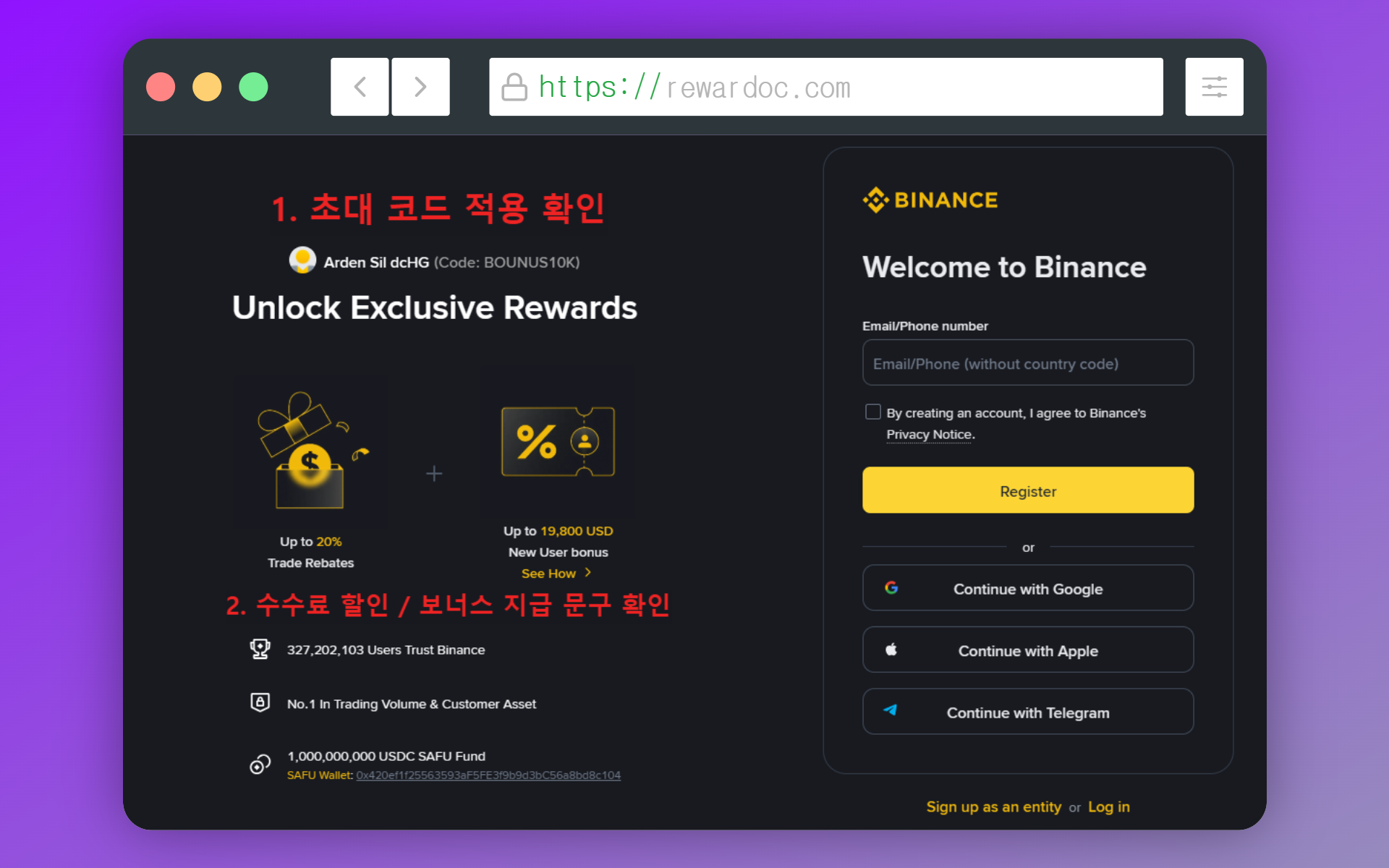
Se esse campo estiver em 0% ou o campo do código estiver vazio, você não entrou pelo link certo. Nesse caso, feche o app ou o site por completo e refaça a partir do passo 1. Também acontece de ter um código preenchido e mesmo assim o desconto aparecer como 0%. Qualquer código serve para se cadastrar, mas o percentual de desconto muda de um para o outro.
Como falei, o código de indicação muda não só a taxa, mas também os bônus que você recebe negociando. E esse código não entra depois. Não existe jeito de adicionar com a conta já criada, então confirme nessa tela antes de seguir.
1-3. Cadastro por e-mail
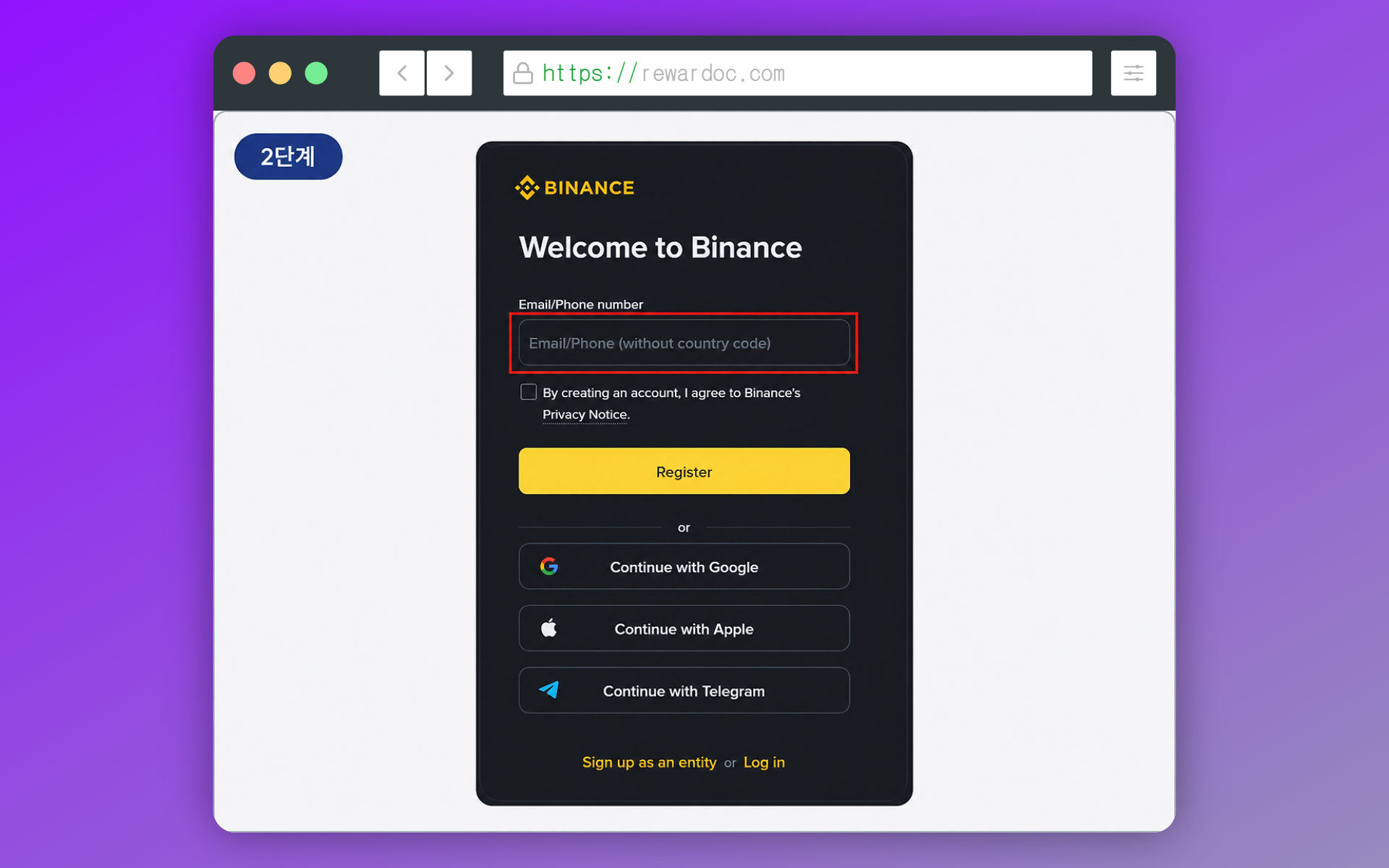
Dá para escolher entre e-mail e número de celular. Recomendo e-mail. Se você trocar de aparelho ou de número depois, a recuperação é bem mais simples. Use o e-mail do dia a dia ou um criado só para corretoras. Depois de preencher, clique em [Next].
Login social, tipo Google ou Apple, é melhor evitar. Se a conta social for bloqueada ou perdida, recuperar a conta da corretora vira um problema. Manter as duas separadas garante que, se uma travar, você ainda entra pela outra.
No meu caso, tenho um e-mail só para corretoras. Usar uma conta nova, que você não usa em mais lugar nenhum, é melhor do ponto de vista de segurança. Se criar um e-mail novo, deixe as notificações ligadas — assim, se alguém invadir, você reage rápido.
1-4. Digitando o código de verificação
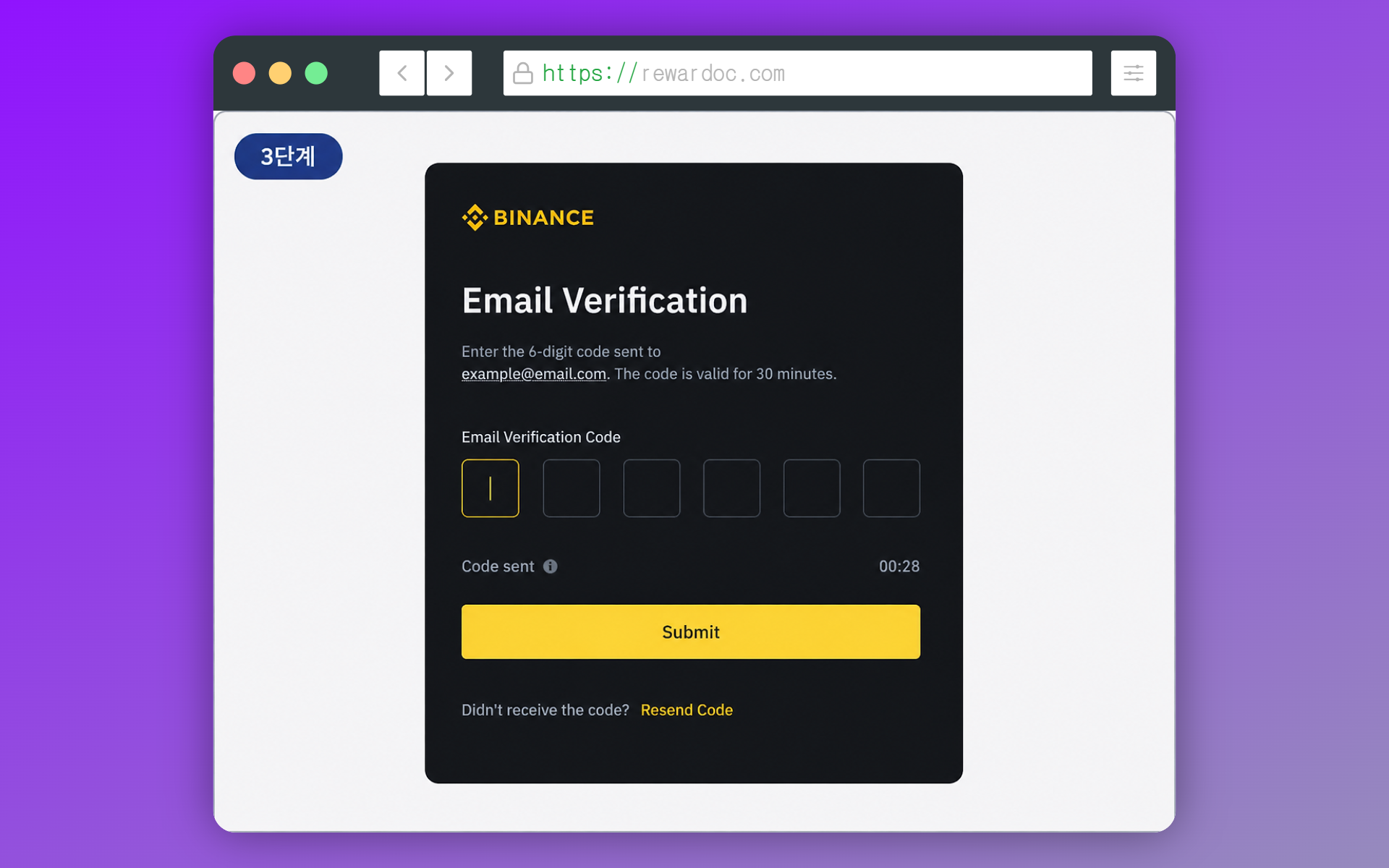
Chega um código de 6 dígitos no e-mail que você cadastrou. O prazo de validade é curto, então confira e digite na hora. Se não chegar, veja na caixa de spam. Com e-mail recém-criado, é comum a primeira mensagem cair lá.
1-5. Criando a senha
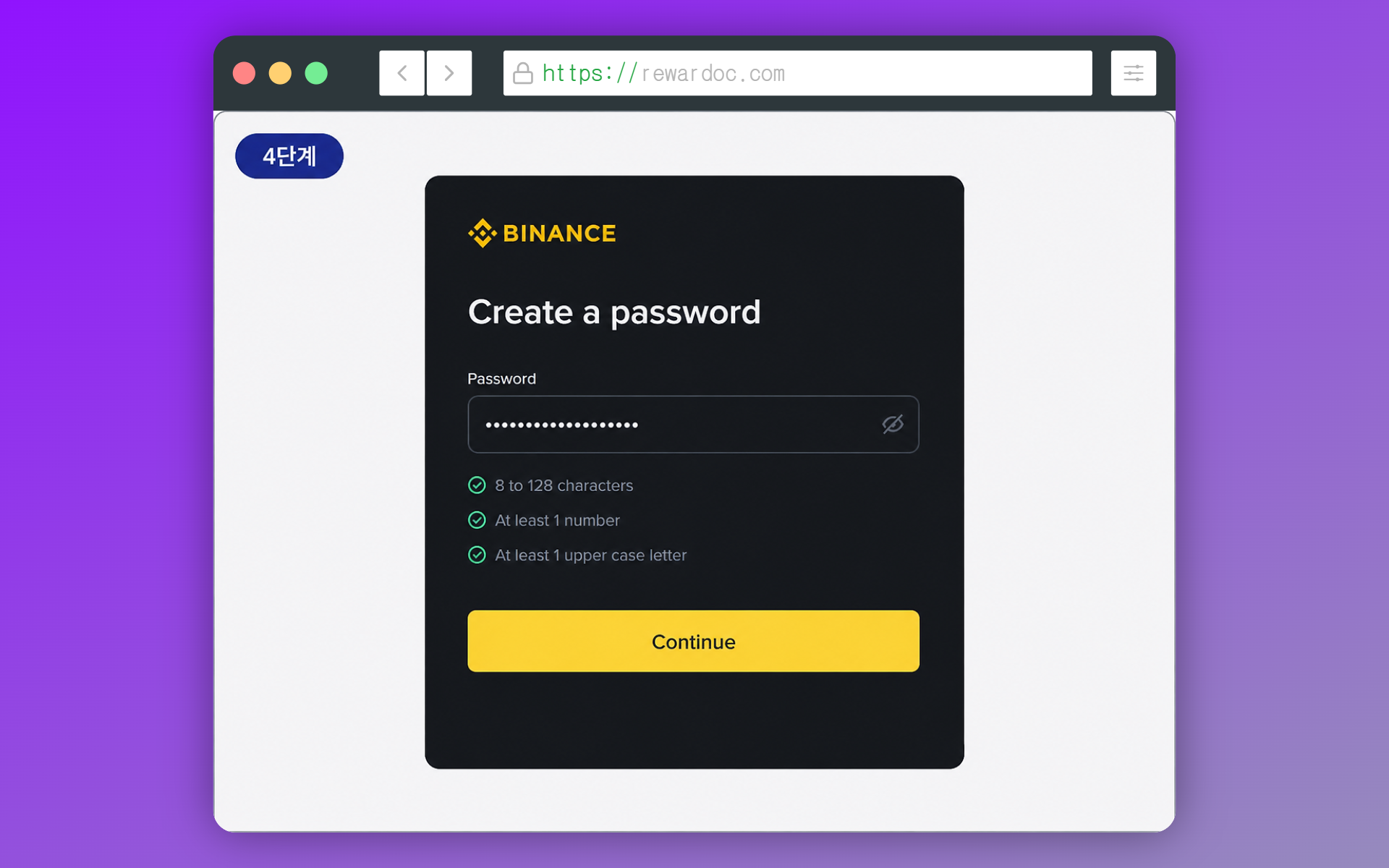
Misture letras maiúsculas e minúsculas, números e caracteres especiais, com 8 caracteres ou mais. Não reaproveite senha que você já usa em outro site. Conta de corretora invadida não tem 100% de chance de recuperar o prejuízo. Ataque testando listas de senhas vazadas de outros sites é coisa rotineira.
1-6. Conferindo que a conta foi criada
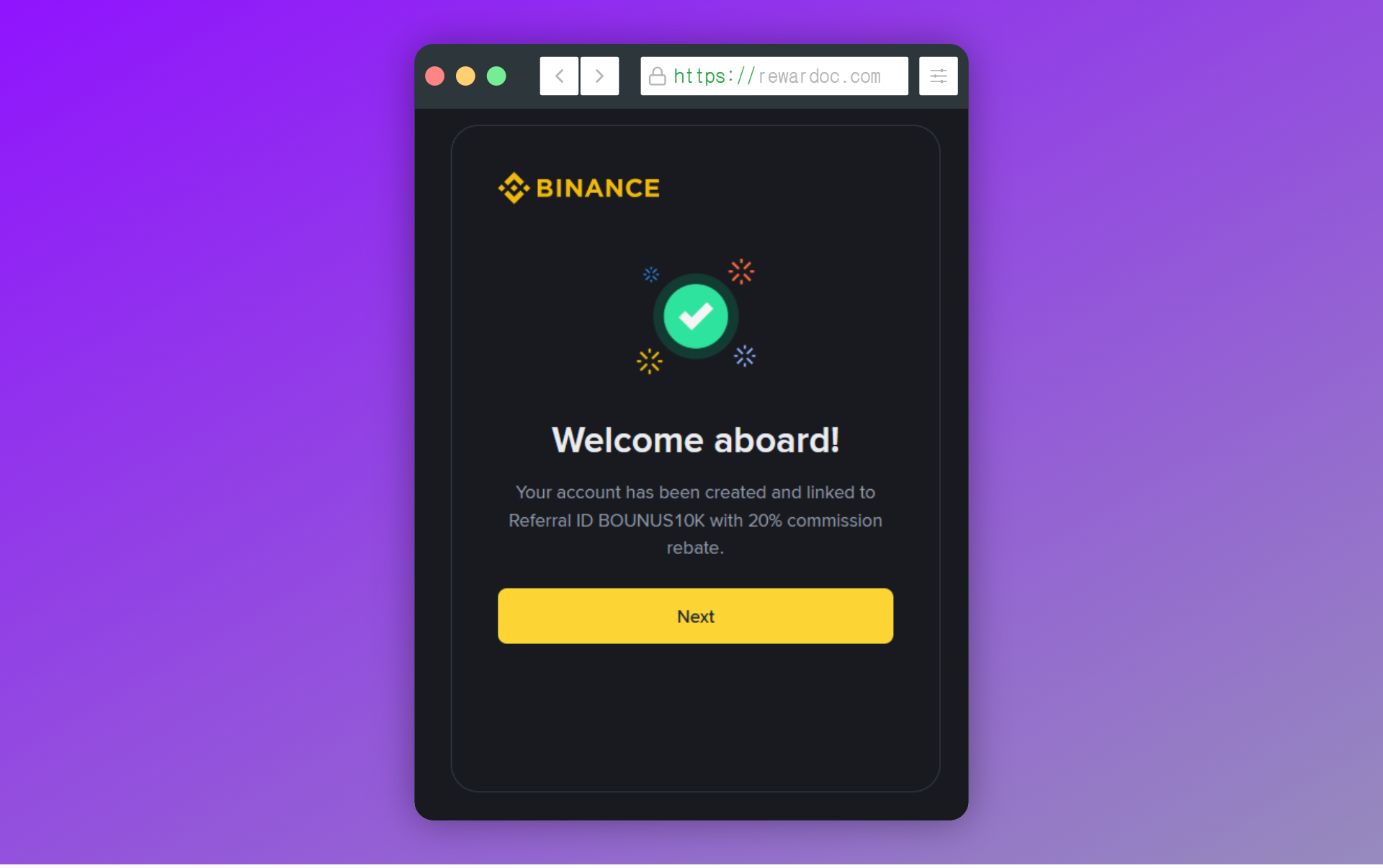
Aparece a tela de cadastro concluído. Nela dá para ver também o aviso do desconto nas taxas. O cadastro em si termina aqui, mas agora começa a verificação da conta.
1-7. Instalando o app e fazendo login
Se você se cadastrou pelo computador, procure por Binance na Play Store ou na App Store e instale. Às vezes aparecem vários apps com nome parecido, então confira o nome do desenvolvedor e o número de downloads antes de baixar. Cuidado com app e link de phishing. O mais seguro é entrar direto pelos links abaixo.
Links de referência:
App da Binance — Google Play Store
App da Binance — Apple App Store
Depois de instalar, faça login com o e-mail e a senha que você acabou de criar. Como é o primeiro acesso num aparelho novo, pode ser que peça o código de verificação por e-mail mais uma vez.
2. Verificação de identidade (KYC) na Binance
2-2. Entrando na tela de verificação
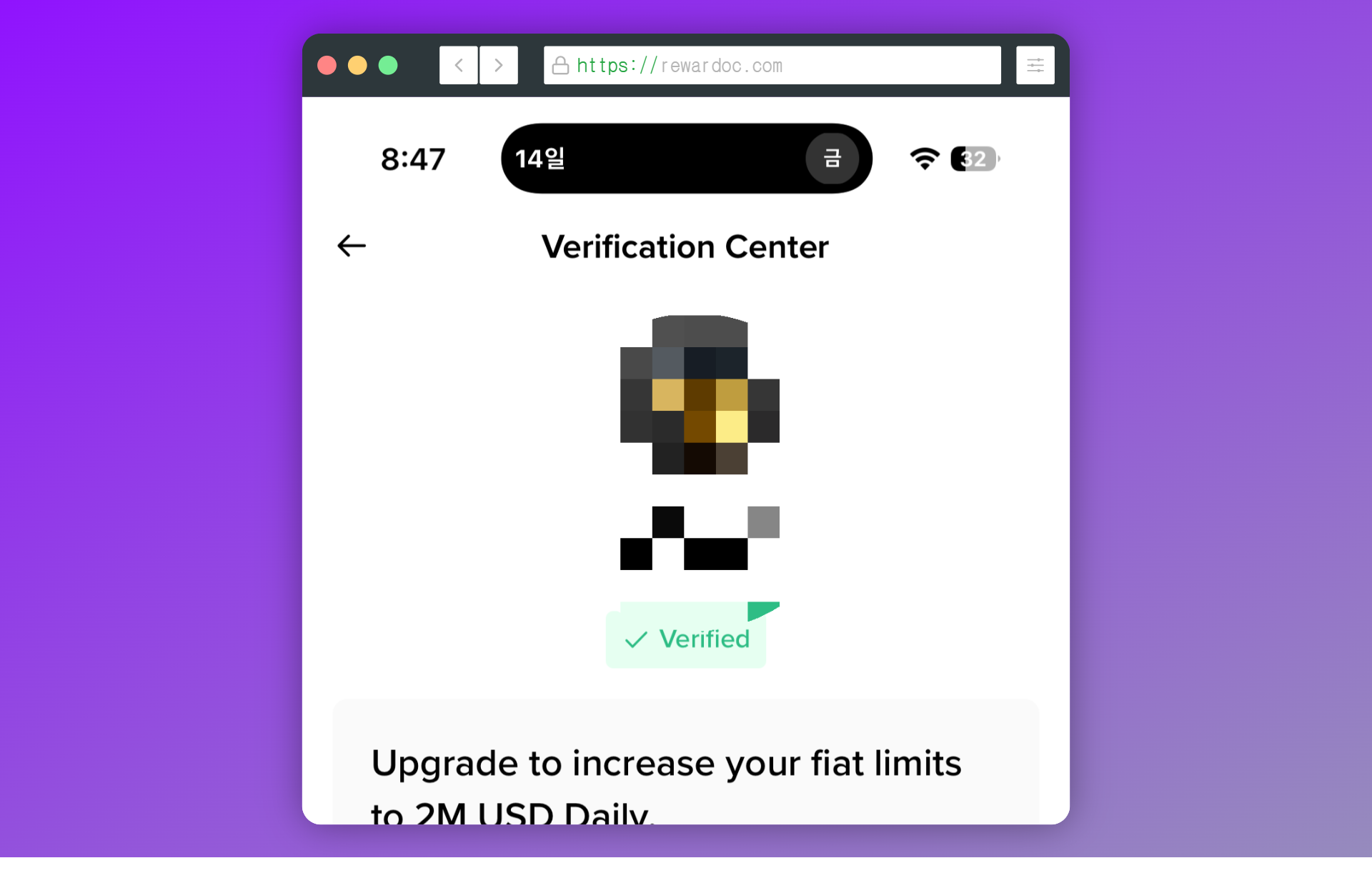
(No meu caso já está tudo verificado, por isso aparece como 'Verified'. É só seguir a ordem abaixo.)
Com a conta criada, chega a vez do KYC, a verificação de identidade. É o procedimento em que a corretora confirma quem você é — sem isso, você não negocia nem faz depósito e saque. Ou seja, não é uma etapa que dá para pular: é o mínimo para conseguir usar a conta.
Normalmente o aviso de verificação aparece sozinho logo depois do login. Se não aparecer, toque no ícone de perfil no canto superior esquerdo e entre no menu de verificação.
2-3. Escolhendo o país de residência (Residence) e o de emissão do documento
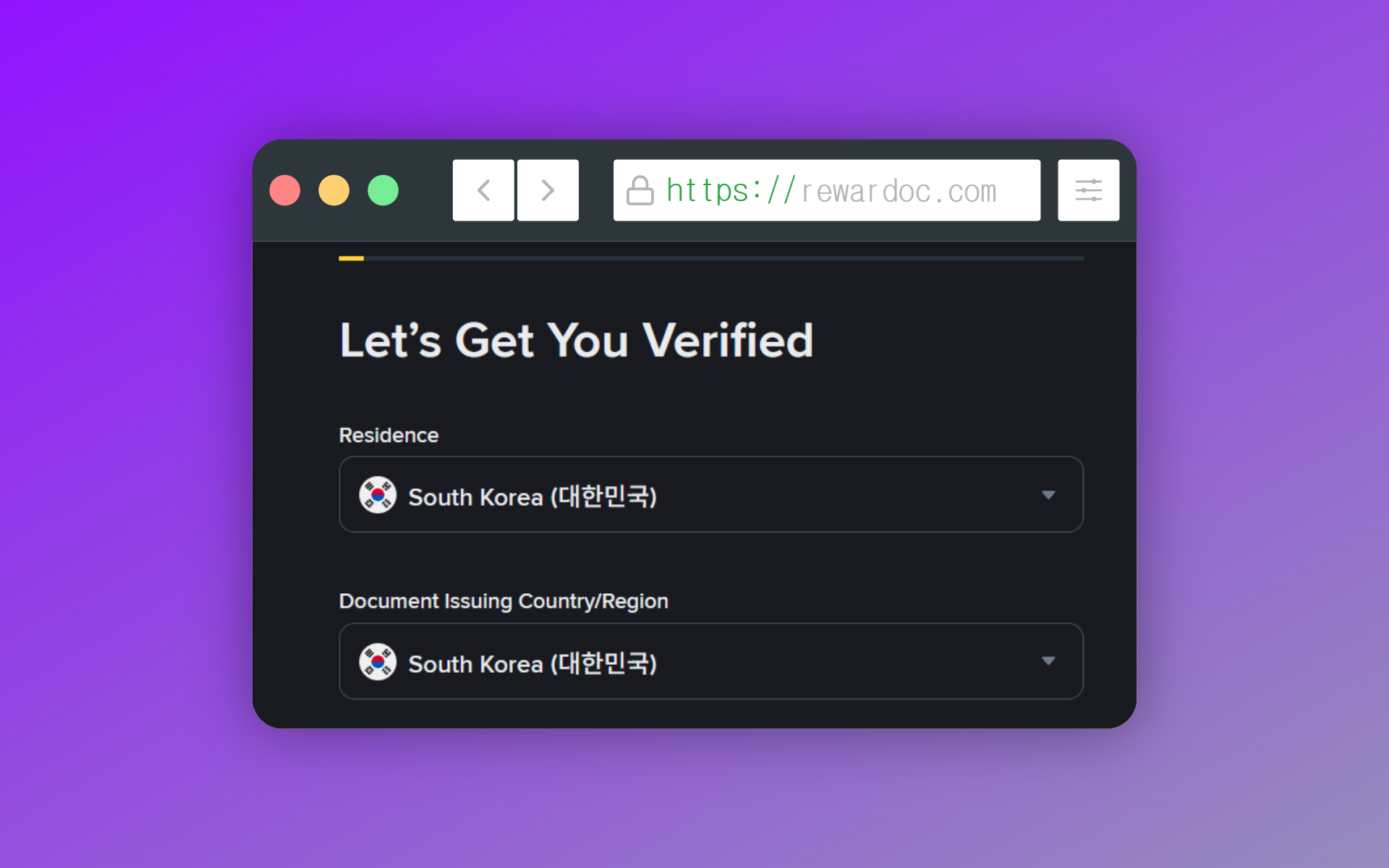
'Residence' é o país onde você mora e 'Document Issuing Country/Region' é o país que emitiu o documento. Confira se os dois estão certos e clique em [Continue]. O país escolhido aqui define quais documentos são exigidos e quais funções ficam liberadas, então não escolha um país diferente de onde você mora de verdade. Mudar depois exige reenviar os documentos, o que é chato.
2-4. Escolhendo o tipo de documento
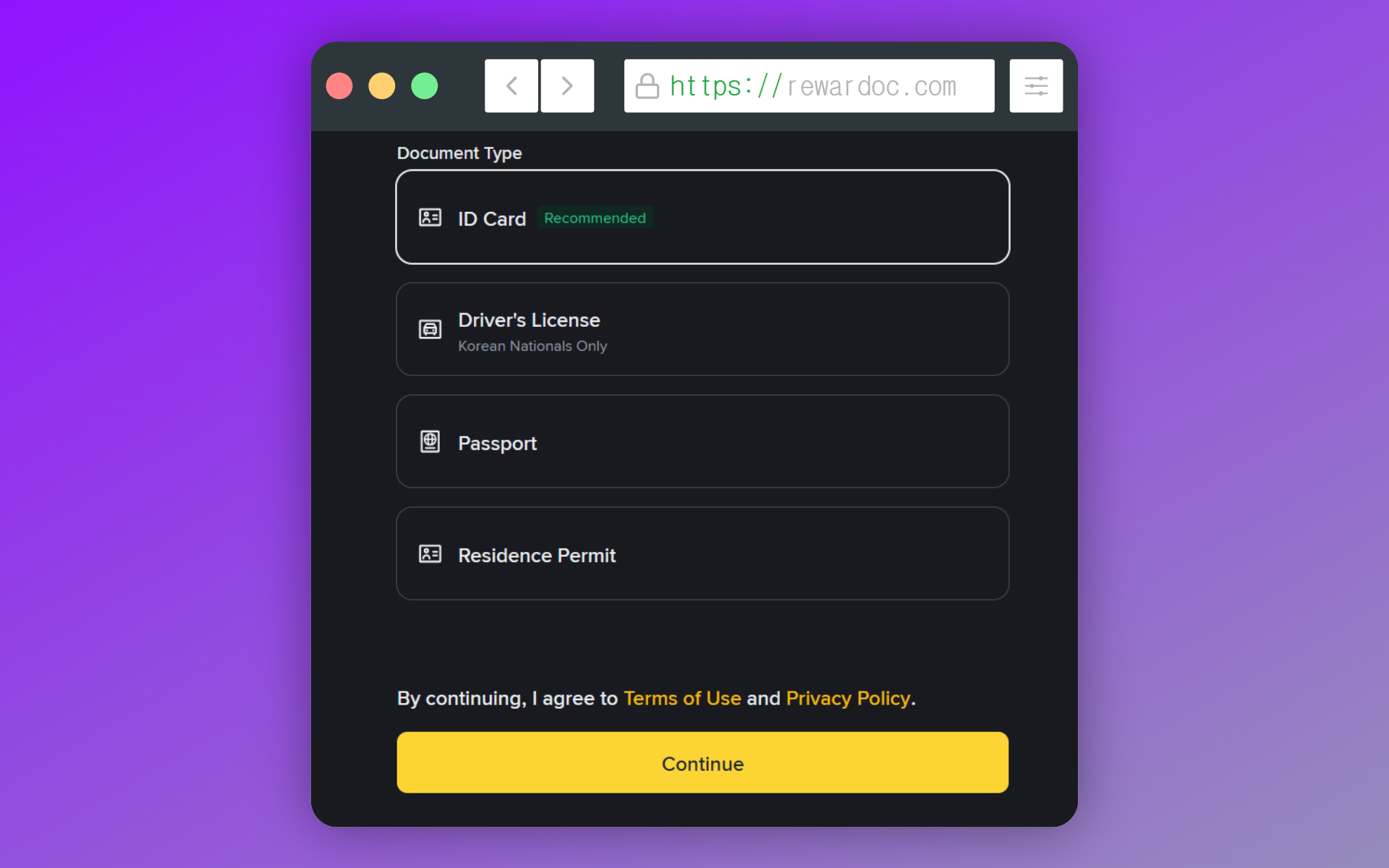
Logo abaixo dos campos de país de residência e de emissão fica o campo do tipo de documento.
Dá para escolher entre RG, CNH e passaporte. Se você tiver passaporte, use o passaporte. O nome entra exatamente como está impresso nele, o que evita confusão na hora de bater com o cadastro de outras corretoras. CNH também resolve bem.
Por outro lado, documento com o nome abreviado ou incompleto deixa o sistema sem uma referência limpa para comparar, e a chance de recusa sobe um pouco.
2-5. Escolhendo como enviar as fotos
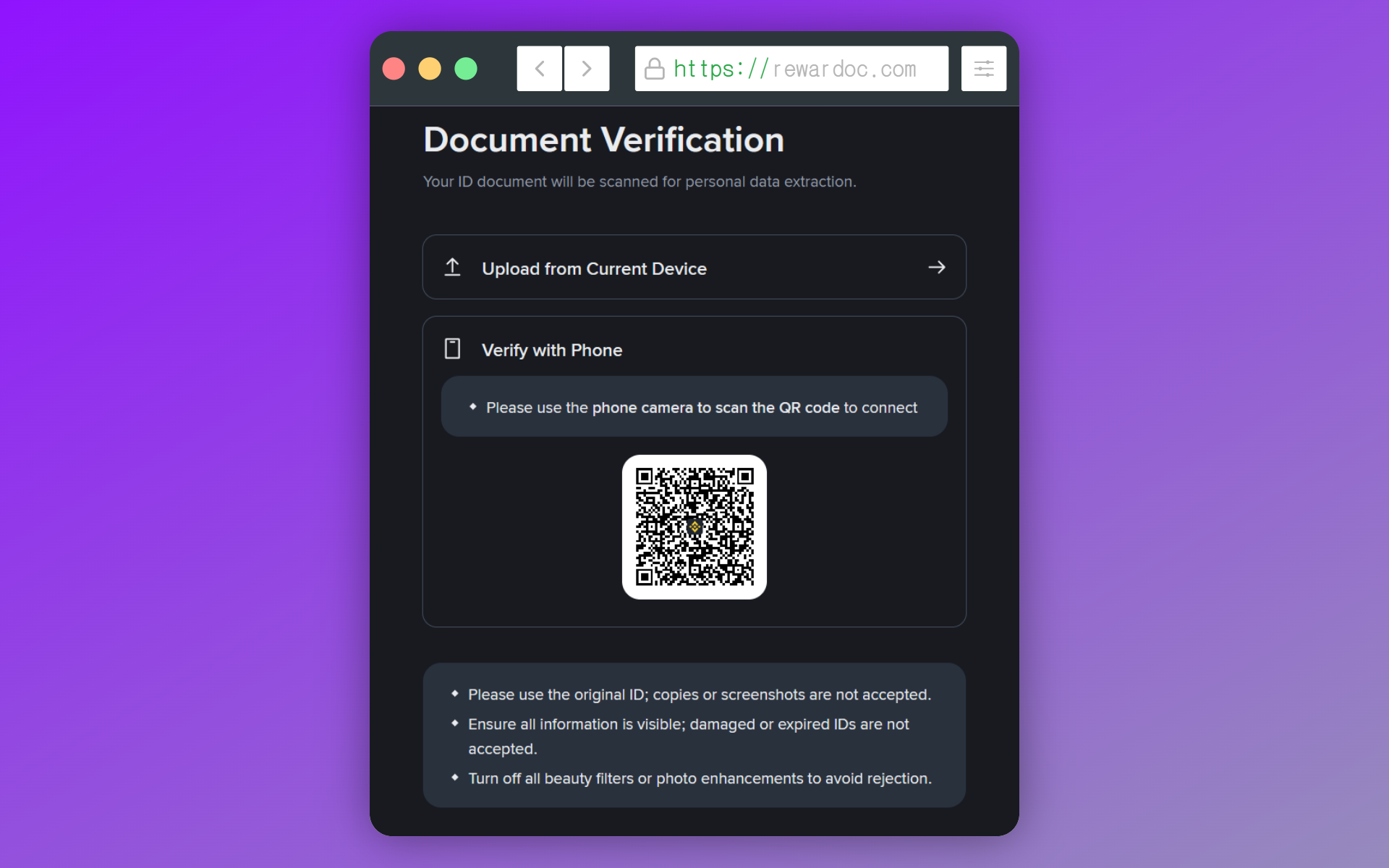
Fazendo o KYC pelo computador, você tem duas opções: subir a foto do documento direto do PC, ou escanear um QR code com o celular e enviar por ele. No celular funciona igual.
Vá de [Verify with Phone]. A opção de baixo, [Upload from current device], envia uma foto que você já tirou — só que costuma dar problema de qualidade ou de ângulo, e se você ficar pedindo nova análise, o caso cai na revisão manual e a espera passa de um dia. Algumas recusas seguidas e vai direto para o manual (pode levar horas ou dias.).
Detalhe importante: se você fizer o KYC no computador e escanear o QR com o celular para enviar o documento, os dois precisam estar na mesma rede. Com o PC no cabo (LAN) e o celular no Wi-Fi, aparece um aviso dizendo que a verificação não pode continuar. Deixe PC e celular no mesmo Wi-Fi. Muita gente não sabe disso e fica tentando de novo sem entender.
Por isso, mesmo com a foto do documento já salva no computador, o melhor é fazer o KYC pelo celular. O reconhecimento facial vai ser no celular de qualquer jeito.
2-6. Fotografando a frente e o verso do documento
Encaixe o documento preenchendo todo o quadro que aparece na tela. Reflexo de luz derruba na hora, então evite ficar embaixo da lâmpada; apoiar numa superfície escura ajuda o reconhecimento. E não deixe o dedo cobrindo os cantos. O verso é do mesmo jeito. Documento sem verso, como o passaporte, pula essa etapa.
2-7. Preenchendo nome e data de nascimento
(Dependendo do tipo de documento, essa etapa pode não aparecer.)
Preencha sobrenome (Last name) e nome (First name) exatamente como estão no passaporte. Escrever SOUSA no lugar de SOUZA, ou deixar um dos sobrenomes de fora, já basta para uma transferência ser recusada lá na frente. E corrigir depois passa pelo suporte, o que pode levar dias. Conferir 5 segundos agora sai muito mais barato.
Se não tiver passaporte, copie o nome do jeito que está registrado na corretora que você já usa.
2-8. Preenchendo o endereço
(Dependendo do tipo de documento, essa etapa pode não aparecer.)
Preencha o endereço como ele aparece no seu comprovante de residência. O mais prático é copiar de lá, sem abreviar nada.
Se ficar em dúvida no CEP ou na grafia da rua, confira na busca de CEP dos Correios. Os campos de endereço, cidade e CEP são separados, então é só respeitar a ordem.
2-9. Reconhecimento facial
A câmera frontal faz o reconhecimento do rosto. É só seguir as instruções: virar a cabeça para os lados ou piscar. Tire boné e óculos e fique num lugar sem luz batendo por trás. Alguém passando atrás de você também pode derrubar. Movimento rápido demais corta o reconhecimento, então vá devagar.
▣ Quando o reconhecimento facial falha
O primeiro caso é mudança de peso, que deixa você bem diferente da foto do documento. O segundo é cabelo muito diferente do que está na foto — testei e uma diferença razoável passa numa boa. O terceiro é maquiagem deixando o rosto diferente da foto do documento. E o último é documento muito velho. Foto desbotada ou com a plastificação descascando entra aqui também.
O que todos têm em comum é a foto de referência estar ruim. Se a foto do documento já tem muitos anos, tirar uma segunda via ou usar outro documento costuma sair mais rápido no fim das contas.
2-10. Enviando e esperando a análise
Depois de enviar, roda a análise automática. No melhor caso termina em poucos minutos; se cair no manual, pode demorar. Dá para fechar o app — quando aprovar, chega notificação. Normalmente sai em menos de 15 minutos.
▣ Se a verificação for recusada
A mensagem diz qual item deu problema. Na maioria das vezes é a qualidade da foto. Confira primeiro reflexo de luz, canto cortado e parte coberta pelo dedo. Se o nome estiver escrito diferente do documento, é só corrigir e enviar de novo.
Se já recusou 3 vezes, espere um dia antes de tentar de novo. Enviar várias vezes em pouco tempo tira o caso da análise automática e joga no manual, o que só faz demorar mais.
Com o cadastro na Binance pronto, o próximo passo é configurar o OTP. É só seguir o [guia de configuração do OTP da Binance].