Binance (बायनेंस) पर अकाउंट कैसे बनाएं — साइन अप से KYC तक
Binance पर अकाउंट बनाने से लेकर KYC वेरिफिकेशन तक, हर स्टेप स्क्रीनशॉट के साथ। बैठकर करें तो 10-15 मिनट का काम है। साथ में फीस डिस्काउंट पाने का सही तरीका भी।

Binance (बायनेंस) पर अकाउंट बनाने से लेकर identity verification (KYC) तक — सब कुछ एक ही जगह निपट जाए, इस तरह यह गाइड तैयार की है। हर टैप का स्क्रीनशॉट लिया है इसलिए स्टेप गिनती में ज्यादा लगते हैं, पर बैठकर करें तो 10 से 15 मिनट में खत्म। बीच में जो चीजें बदली हैं, उन्हें अपडेट करके नए सिरे से लिख दिया है।
एक बात पहले ही बता दूं — Binance पर साइन अप करते वक्त नए यूजर्स के लिए 19,800USD तक का बोनस और फीस डिस्काउंट(https://rewardoc.com/hi/exchange/binance/) मिलता है। बिना देखे सीधे अकाउंट मत बनाइए, पहले चल रहे ऑफर देख लीजिए। (अकाउंट बन जाने के बाद ये लागू नहीं होते।)
साइन अप करते वक्त सबसे ऊपर दिख रहे ऐड लिंक पर नहीं, ऑफिशियल लिंक पर ही जाएं। फिशिंग साइट को ऐड चलाकर सबसे ऊपर ले आने के मामले कभी-कभार होते रहते हैं। ऐसा सच में हो चुका है। (खबर: Hyperliquid (हाइपरलिक्विड) के नाम पर फर्जी गूगल ऐड से फिशिंग...)
नीचे दिया इनवाइट कोड Binance पर 20% फीस डिस्काउंट और साइन अप बोनस दिलाता है। कोड कोई भी डालें, चलेगा — लेकिन फायदे हर कोड के अलग-अलग होते हैं। (Binance रेफरल कोड और नए यूजर्स के लिए बोनस एक बार देखकर ही साइन अप करें।)
साइन अप से पहले की तैयारी
ईमेल डाला, नाम जैसे-तैसे टाइप किया और आगे बढ़ गए — यह जल्दबाजी बाद में भारी पड़ती है। शुरू करने से पहले बस ये तीन चीजें सेट कर लीजिए।
- नाम हर जगह एक ही रखें, वही जो आपके पासपोर्ट या ID पर छपा है।
आगे चलकर किसी दूसरे एक्सचेंज से यहां क्रिप्टो भेजेंगे तो भेजने वाले और पाने वाले के नाम में एक अक्षर का फर्क भी ट्रांसफर रोक देता है। Travel Rule के चलते नाम का मिलान अपने आप होता है, और वहीं अटके तो कॉइन बीच में लटक जाता है। जिस एक्सचेंज पर आपका KYC पहले से है, वहां दर्ज नाम एक बार खोलकर देख लीजिए और हूबहू वही Binance पर भी भरिए।
एक व्यक्ति, एक अकाउंट।
एक ही ID से दो अकाउंट नहीं बन सकते। पहले कभी अकाउंट बनाया था और याद आ रहा है, तो नया बनाने के बजाय उसी को रिकवर कर लेना जल्दी निपटेगा। डुप्लीकेट अकाउंट पकड़ा गया तो विदड्रॉल के वक्त अड़चन आती है, इसलिए यह गलती शुरू से ही न कीजिए।
अच्छी रोशनी वाली जगह चुनें और ID पहले से निकालकर रख लें।
ID की फोटो और फेस स्कैन — इन्हीं दो जगहों पर लोग सबसे ज्यादा अटकते हैं। सुनने में मामूली लगता है, पर एक-दो बार फेल होकर बार-बार री-रिव्यू मांगते रहे तो केस मैनुअल रिव्यू में चला जाता है और घंटों लग सकते हैं। बीच में सेशन न टूटे, इसलिए ID पहले से हाथ में रखकर शुरू कीजिए।
1. Binance पर साइन अप का तरीका
1-2. Binance खोलें
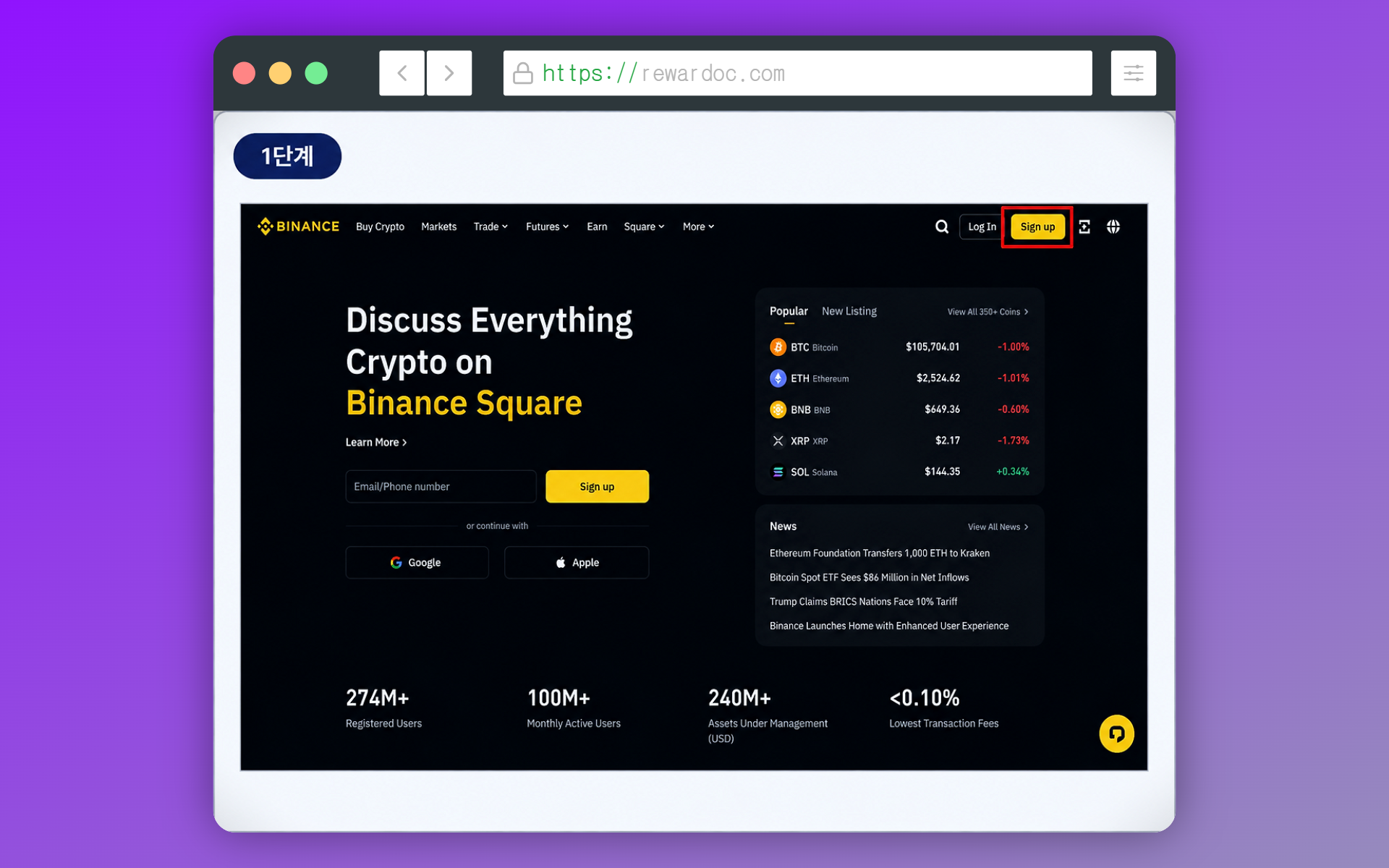
ऊपर दाईं तरफ दिए 'Sign up' पर क्लिक करते ही साइन अप स्क्रीन खुल जाती है।
Binance की साइट खोलिए। रेफरल (इनवाइट) कोड है तो जरूर डालिए। ट्रेडिंग वॉल्यूम के हिसाब से फीस में सैकड़ों से हजारों डॉलर तक का फर्क पड़ जाता है। बात सिर्फ फीस की नहीं — नए यूजर को मिलने वाले बोनस में भी बड़ा अंतर आ जाता है। (कौन सा रेफरल कोड डालें, यह समझ न आए तो [Binance नए यूजर बोनस और रेफरल कोड] पेज से चुनकर डाल दीजिए।
[Binance नए यूजर बोनस लिंक: https://www.binance.com/en/events/event700]
इनवाइट लिंक से खोलने पर PC पर स्क्रीन की बाईं तरफ 20% फीस डिस्काउंट और बोनस का मैसेज दिखता है।
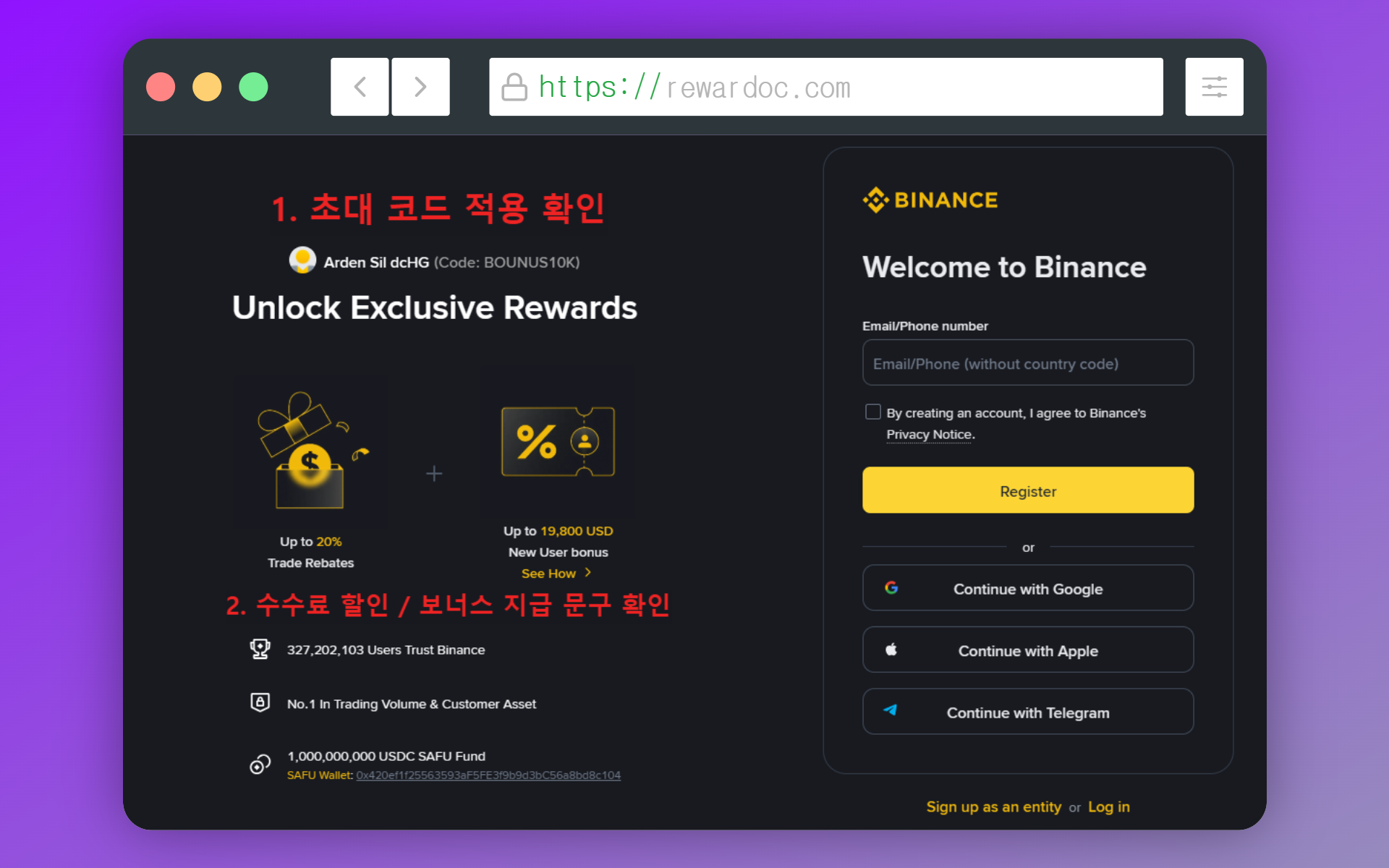
अगर यहां 0% लिखा है या कोड वाला बॉक्स खाली है, तो समझ जाइए कि लिंक ठीक से नहीं खुला। ऐसे में ऐप या ब्राउजर पूरी तरह बंद कीजिए और स्टेप 1 से दोबारा शुरू कीजिए। कई बार बॉक्स में रेफरल कोड भरा दिखता है, फिर भी डिस्काउंट 0% ही रहता है। कोड कोई भी चलता है, लेकिन डिस्काउंट रेट हर कोड का अलग होता है।
ऊपर कह ही चुका हूं — रेफरल कोड सिर्फ फीस नहीं, ट्रेडिंग के दौरान मिलने वाले इवेंट बोनस तक में बड़ा फर्क डालता है। और यह कोड अकाउंट बनने के बाद नहीं डाला जा सकता। बाद में जोड़ने का कोई रास्ता नहीं है, इसलिए इसी स्क्रीन पर चेक करके आगे बढ़िए।
1-3. ईमेल से साइन अप
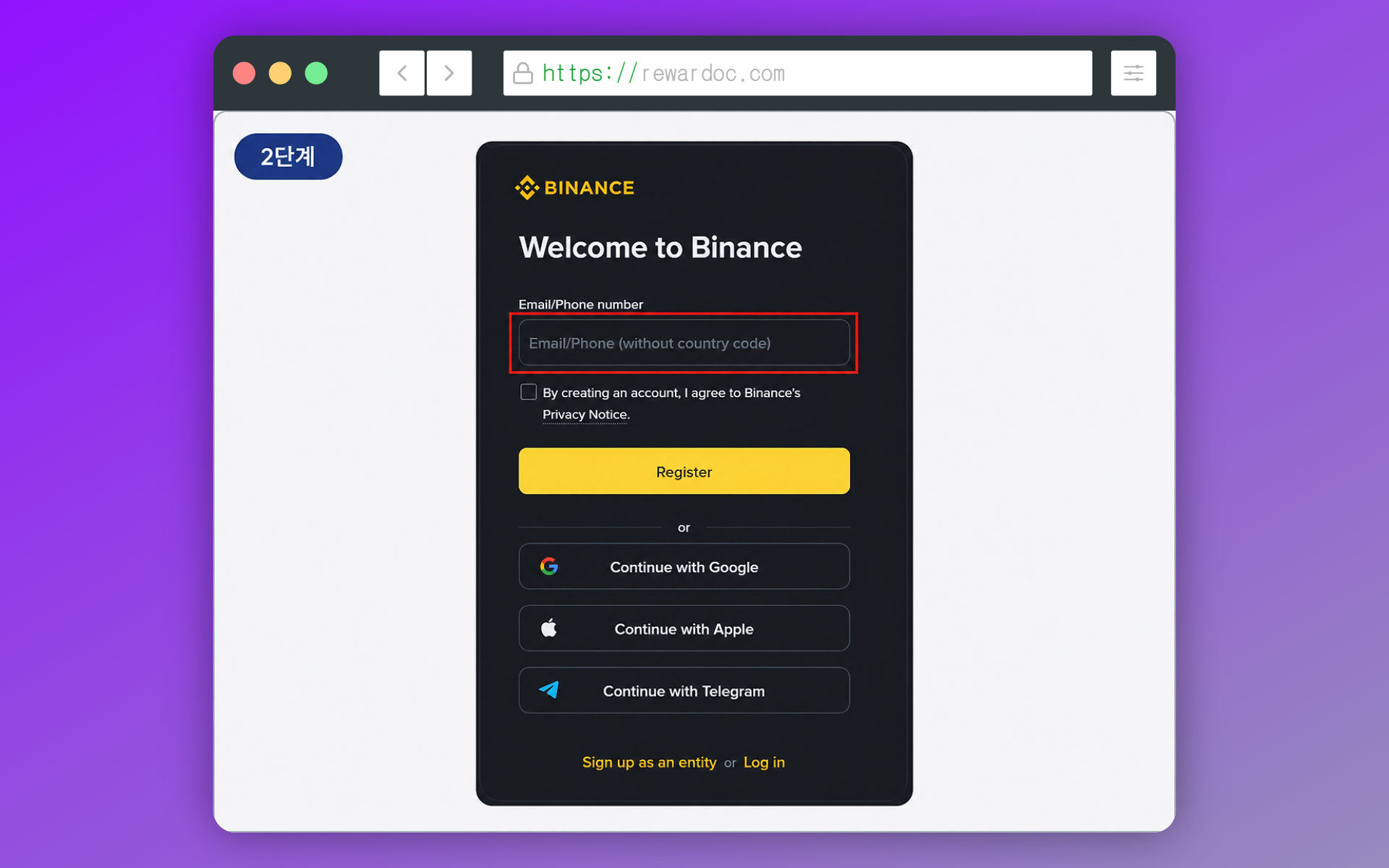
ईमेल और मोबाइल नंबर में से एक चुनना होता है। मेरी सलाह ईमेल की है। फोन बदलने या नंबर बंद होने पर रिकवरी कहीं आसान रहती है। रोज इस्तेमाल होने वाला मेल डाल दीजिए, या एक्सचेंज के लिए नया मेल बनाकर डालिए। डालने के बाद [Next] दबाइए।
Google या Apple लॉगिन जैसे सोशल लॉगिन से जितना बच सकें, बचिए। सोशल अकाउंट फ्रीज हो गया या हाथ से निकल गया तो एक्सचेंज अकाउंट तक पहुंचना भी मुश्किल हो जाता है। एक रास्ता बंद हो तो दूसरा खुला रहे — इसीलिए दोनों को अलग रखना सुरक्षित है।
मैं खुद एक्सचेंज के लिए अलग ईमेल बनाकर रखता हूं। जो मेल कहीं और इस्तेमाल न होता हो, वह सिक्योरिटी के लिहाज से बेहतर रहता है। नया मेल बनाया है तो नोटिफिकेशन ऑन रखिए। हैक की कोशिश हुई तो तुरंत पता चल जाएगा और आप वक्त रहते संभाल लेंगे।
1-4. वेरिफिकेशन कोड डालें
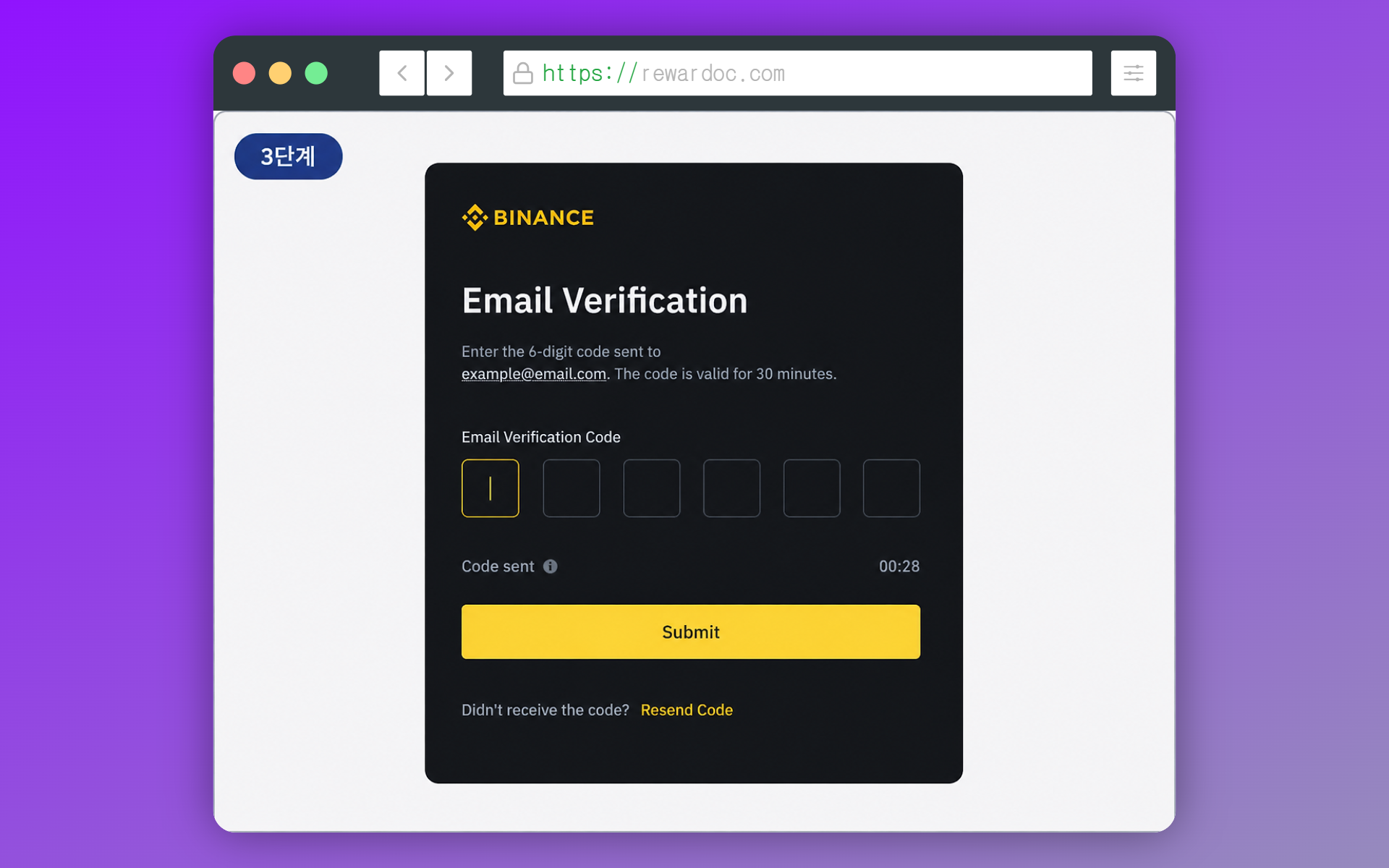
डाले गए ईमेल पर 6 अंकों का कोड आता है। यह कोड थोड़ी ही देर वैलिड रहता है, इसलिए तुरंत खोलकर डाल दीजिए। न आए तो सबसे पहले स्पैम फोल्डर देखिए। नया बनाया मेल है तो पहली मेल का स्पैम में चला जाना आम बात है।
1-5. पासवर्ड बनाएं
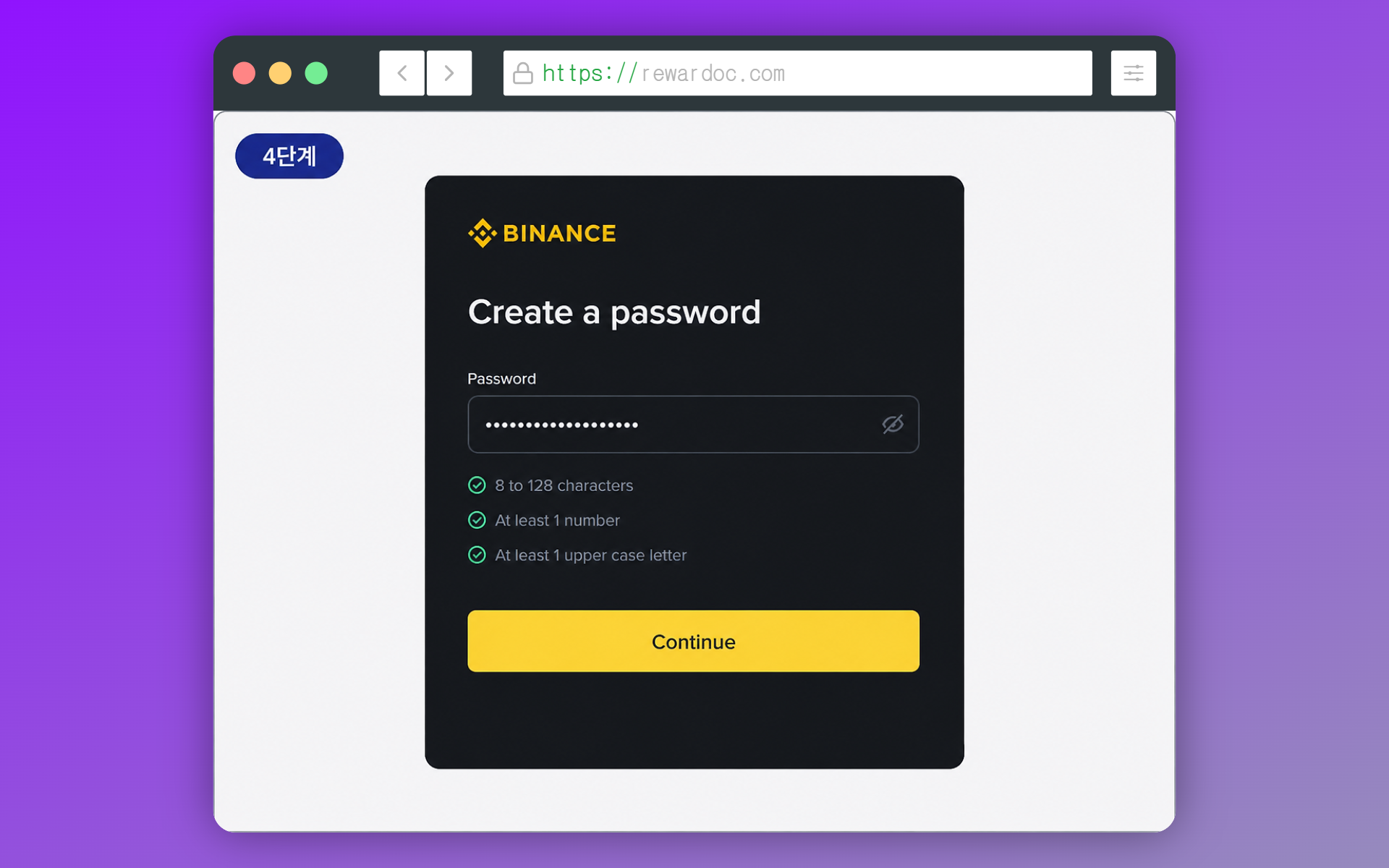
कैपिटल और स्मॉल लेटर, नंबर और स्पेशल कैरेक्टर मिलाकर कम से कम 8 अक्षर का पासवर्ड रखिए। किसी दूसरी साइट पर चल रहा पासवर्ड यहां दोबारा मत डालिए। एक्सचेंज अकाउंट एक बार हैक हो गया तो नुकसान की भरपाई 100% नहीं होती। दूसरी साइटों से लीक हुए पासवर्ड की लिस्ट उठाकर एक-एक करके आजमाने वाले अटैक बहुत आम हैं।
1-6. अकाउंट बन गया
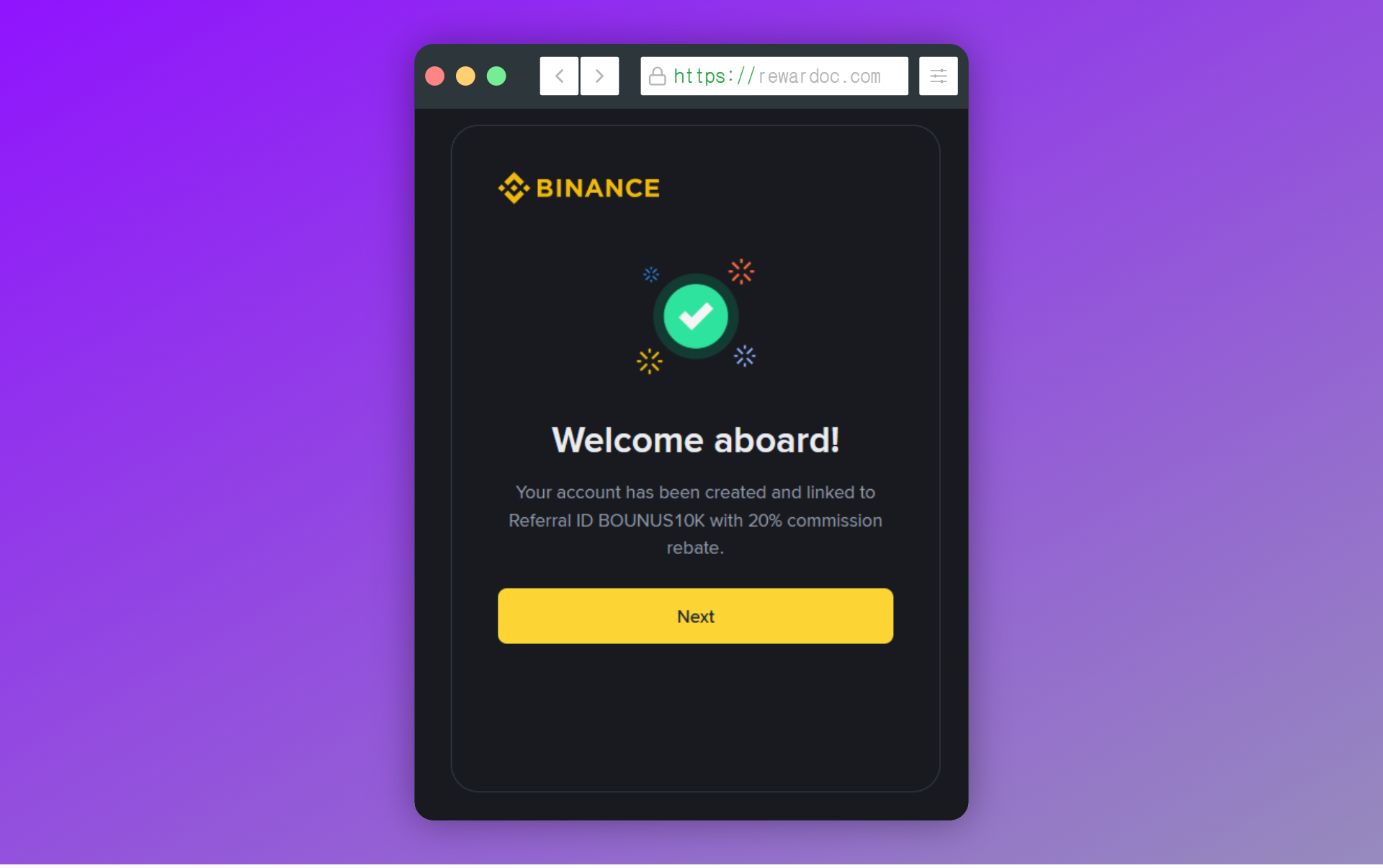
साइन अप पूरा होने की स्क्रीन दिखती है। यहीं पर फीस डिस्काउंट लगने का मैसेज भी दिख जाता है। अकाउंट तो बन गया, लेकिन असली काम — वेरिफिकेशन — अब शुरू होता है।
1-7. ऐप इंस्टॉल करें और लॉगिन करें
PC से साइन अप किया है तो Play Store या App Store में Binance सर्च करके ऐप इंस्टॉल कर लीजिए। सर्च करने पर मिलते-जुलते नाम वाले कई ऐप दिख जाते हैं, इसलिए डेवलपर का नाम और डाउनलोड काउंट देखकर ही डाउनलोड कीजिए। फेक ऐप और फिशिंग लिंक से बचना जरूरी है। नीचे दिए लिंक से सीधे जाना ज्यादा सुरक्षित रहेगा।
लिंक:
Binance ऐप — Google Play Store
इंस्टॉल हो जाए तो अभी-अभी बनाए ईमेल और पासवर्ड से लॉगिन कीजिए। नई डिवाइस पर पहला लॉगिन है, इसलिए ईमेल वेरिफिकेशन कोड एक बार और मांगा जा सकता है।
2. Binance KYC वेरिफिकेशन
2-2. वेरिफिकेशन स्क्रीन तक पहुंचें
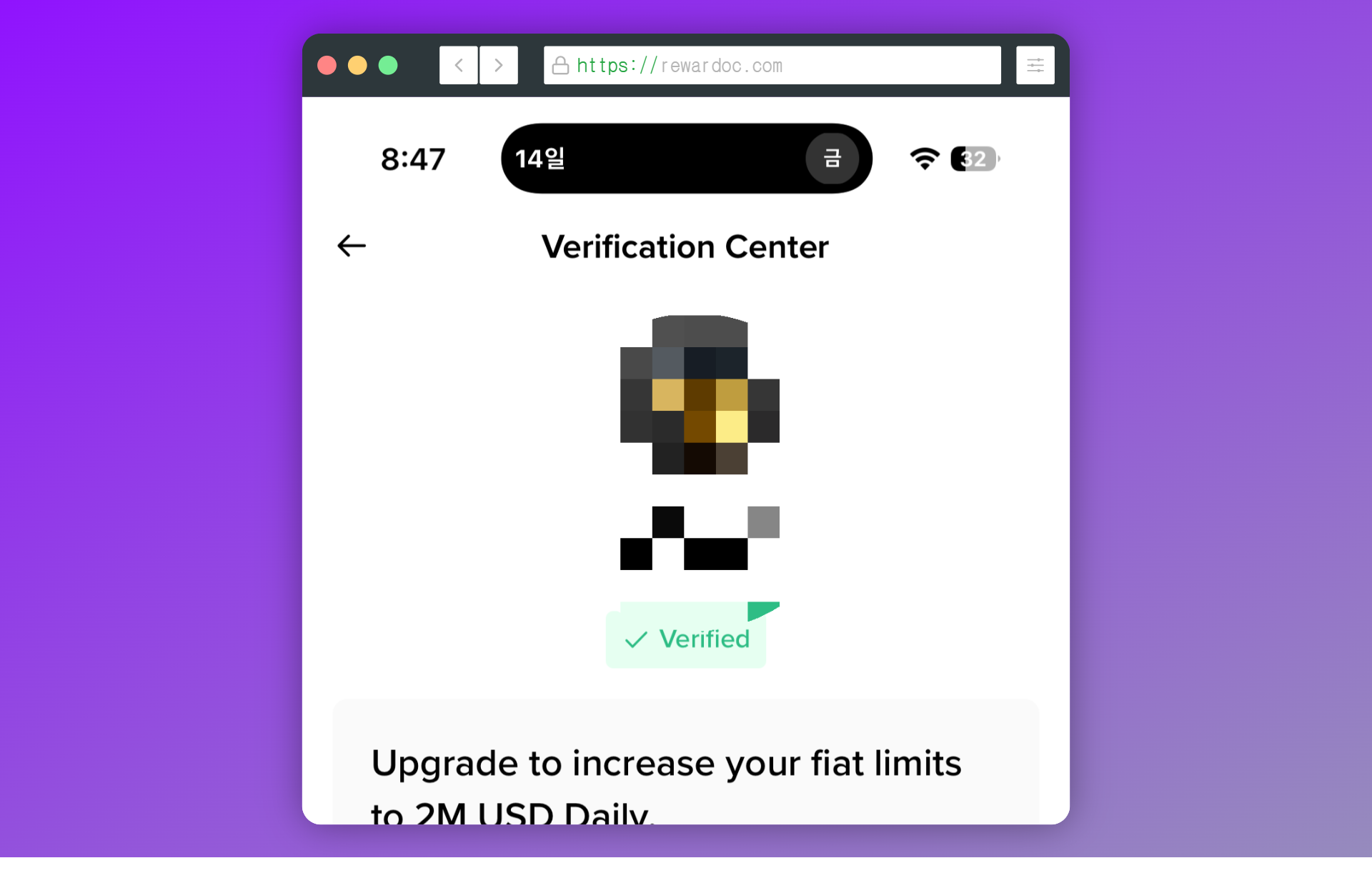
(मेरा वेरिफिकेशन पहले ही हो चुका है इसलिए 'Verified' दिख रहा है। आप नीचे दिए क्रम से चलते जाइए।)
अकाउंट बन गया तो अगला काम है KYC यानी पहचान का वेरिफिकेशन। इसी के जरिए एक्सचेंज पक्का करता है कि अकाउंट सच में आपका है, और यह पूरा हुए बिना न ट्रेडिंग होगी, न डिपॉजिट-विदड्रॉल। यानी यह स्किप करने वाला स्टेप नहीं, अकाउंट चलाने की सबसे बुनियादी शर्त है।
आमतौर पर साइन अप खत्म होते ही, लॉगिन के तुरंत बाद वेरिफिकेशन का मैसेज अपने आप आ जाता है। न आए तो ऊपर बाईं ओर प्रोफाइल आइकन दबाकर वेरिफिकेशन वाले मेन्यू में चले जाइए।
2-3. Residence और डॉक्यूमेंट जारी करने वाला देश चुनें
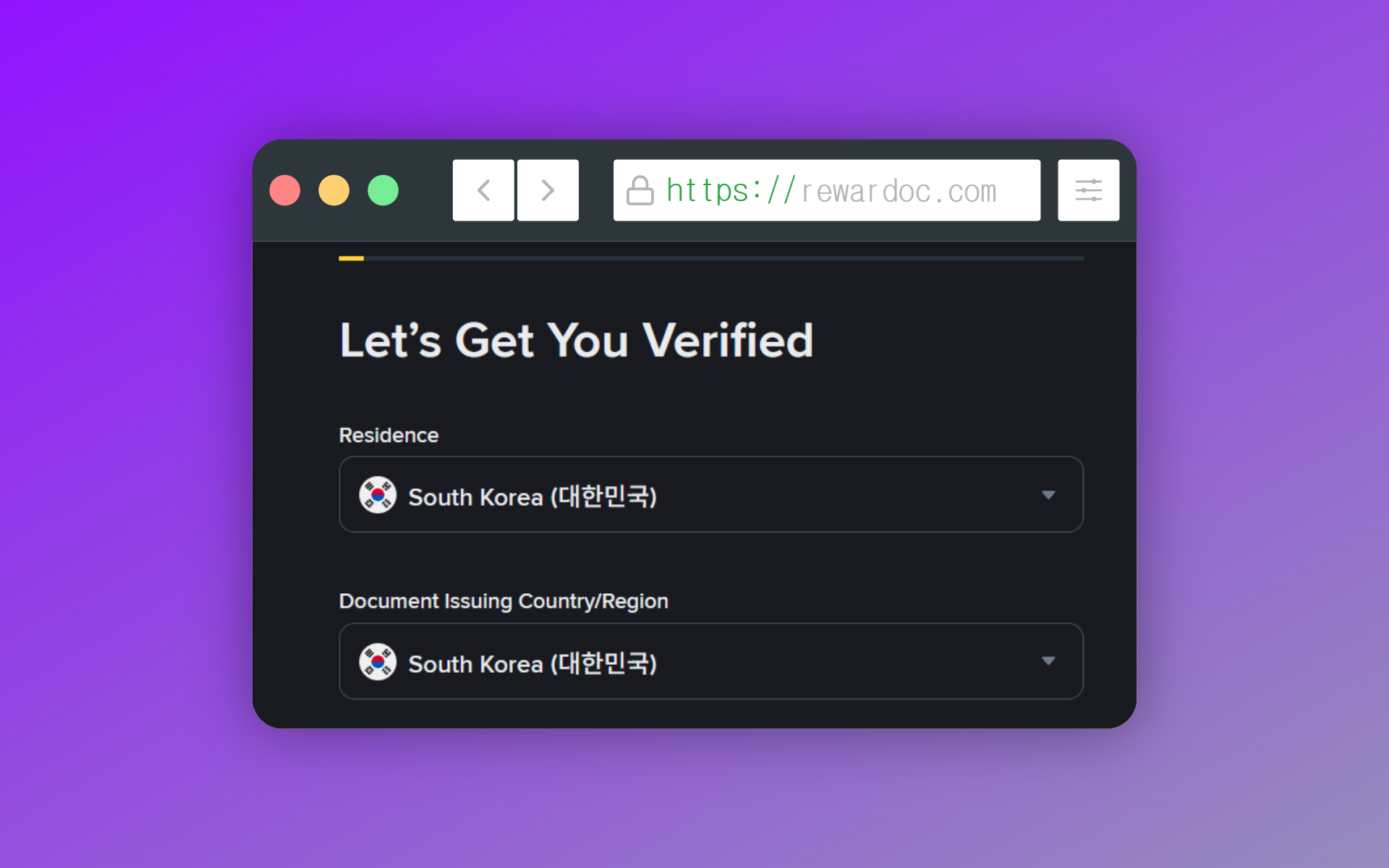
'Residence' यानी आप जिस देश में रहते हैं, और 'Document Issuing Country/Region' यानी आपकी ID जिस देश की जारी हुई है। दोनों में सही देश चुना है या नहीं, यह देखकर [Continue] दबाइए। यहां चुने देश के हिसाब से मांगे जाने वाले डॉक्यूमेंट और मिलने वाले फीचर बदल जाते हैं, इसलिए अपने असली पते से अलग देश मत चुनिए। बाद में बदलना हो तो सारे डॉक्यूमेंट दोबारा जमा करने पड़ते हैं — पूरा झंझट है।
2-4. ID का टाइप चुनें
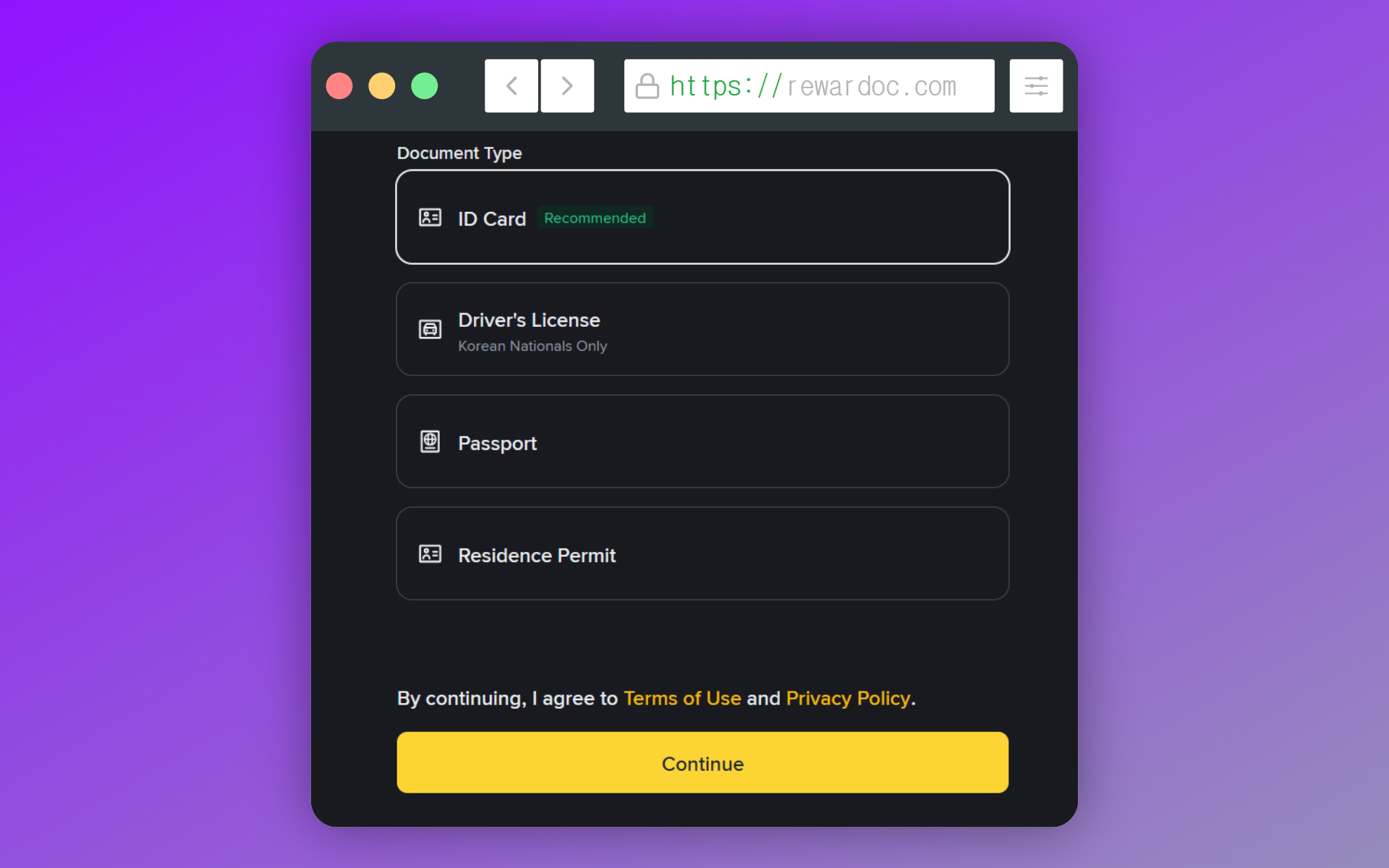
देश चुनने वाले बॉक्स के ठीक नीचे ID का टाइप चुनने का ऑप्शन मिलता है।
आधार कार्ड, ड्राइविंग लाइसेंस और पासपोर्ट में से चुनना होता है। पासपोर्ट है तो पासपोर्ट ही चुनिए। नाम की अंग्रेजी स्पेलिंग वही जाती है जो पासपोर्ट पर छपी है, इसलिए आगे दूसरे एक्सचेंज से ट्रांसफर करते वक्त नाम मिलाने में उलझन नहीं होती। ड्राइविंग लाइसेंस पर नाम अंग्रेजी में छपा है तो वह भी चल जाएगा।
उल्टा, जिस डॉक्यूमेंट पर नाम अंग्रेजी में लिखा ही न हो, उस पर सिस्टम के पास मिलान करने का कोई आधार नहीं रहता और रिजेक्ट होने के चांस थोड़े बढ़ जाते हैं।
2-5. फोटो खींचने का तरीका चुनें
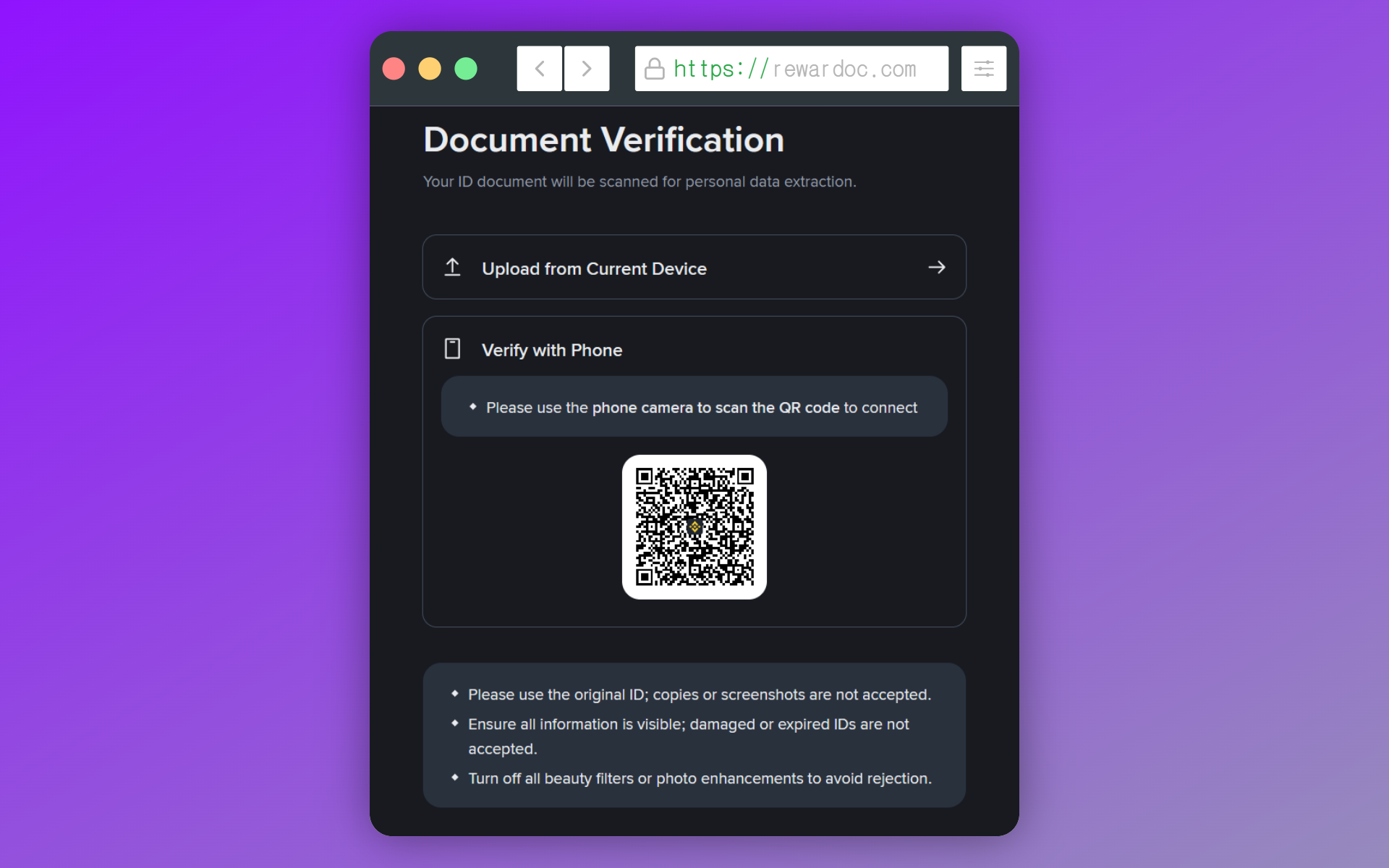
PC से KYC कर रहे हैं तो दो रास्ते हैं। एक, PC से ही ID की फोटो अपलोड कर दीजिए। दूसरा, स्मार्टफोन से QR स्कैन करके फोन से अपलोड कीजिए। मोबाइल पर भी यही दोनों ऑप्शन मिलते हैं।
[Verify with Phone] से आगे बढ़िए। नीचे दिया [Upload from current device] पहले से खींची हुई फोटो चढ़ाने के लिए है, पर उसमें क्वालिटी या एंगल की दिक्कत आ जाती है, और बार-बार री-रिव्यू मांगते रहने पर केस मैनुअल रिव्यू में चला जाता है — फिर एक दिन से ज्यादा का इंतजार भी हो सकता है। दो-तीन बार रिजेक्ट हुए नहीं कि सीधे मैनुअल रिव्यू (जिसमें कई घंटे से लेकर कई दिन तक लग जाते हैं)।
एक बात नोट कर लीजिए — PC पर KYC करते हुए फोन से QR स्कैन करके ID अपलोड कर रहे हैं तो दोनों डिवाइस एक ही नेटवर्क पर होने चाहिए। PC ब्रॉडबैंड केबल (LAN) पर और फोन वाई-फाई पर — ऐसे अलग-अलग नेटवर्क में वेरिफिकेशन नहीं होगा, स्क्रीन पर यही मैसेज आ जाएगा। PC और फोन, दोनों को एक ही वाई-फाई पर रखिए। यह बात पता न होने की वजह से लोग कई-कई बार कोशिश करते रह जाते हैं।
इसीलिए, PC पर ID की फोटो पड़ी हो तब भी KYC का पूरा काम फोन से ही करना बेहतर रहता है। फेस स्कैन तो वैसे भी फोन से ही करना पड़ेगा।
2-6. ID के आगे और पीछे की फोटो लें
स्क्रीन पर बने चौकोर फ्रेम में ID को पूरा भर दीजिए। रोशनी की चमक पड़ते ही फोटो रिजेक्ट हो जाती है, इसलिए ट्यूबलाइट के ठीक नीचे मत बैठिए; गहरे रंग की सतह पर रखकर खींचने से पहचान अच्छी होती है। उंगली से ID का कोना न ढंके, यह भी उतना ही जरूरी है। पिछली तरफ भी इसी तरह खींचिए। पासपोर्ट जैसे डॉक्यूमेंट में पीछे वाला हिस्सा होता ही नहीं, तो यह स्टेप छूट जाता है।
2-7. नाम और जन्मतिथि भरें
(ID के टाइप के हिसाब से यह स्टेप छूट भी सकता है।)
Last name और First name बिल्कुल वैसे ही भरिए जैसे आपकी ID पर छपे हैं। RAJESH KUMAR को जोड़कर RAJESHKUMAR लिख देना, या SHARMA की जगह SHARMAA टाइप कर देना — इतने से फर्क पर भी आगे चलकर ट्रांसफर रिजेक्ट हो जाता है। तब सुधरवाने के लिए सपोर्ट टीम के चक्कर काटने पड़ते हैं और कई दिन निकल जाते हैं। अभी 5 सेकंड और लगाकर चेक कर लेना कहीं सस्ता सौदा है।
पासपोर्ट नहीं है तो जिस एक्सचेंज पर आपका KYC पहले से हो चुका है, वहां दर्ज नाम हूबहू यहां उतार दीजिए।
2-8. पता भरें
(ID के टाइप के हिसाब से यह स्टेप छूट भी सकता है।)
पता अंग्रेजी में भरना होता है, और वही जो आपकी ID या एड्रेस प्रूफ पर लिखा है। डॉक्यूमेंट सामने खोलकर रख लीजिए और वहीं से देखकर कॉपी कर दीजिए — यही सबसे आसान तरीका है।
पिन कोड या इलाके की स्पेलिंग को लेकर शक हो तो पोस्ट ऑफिस की वेबसाइट पर सर्च करके कन्फर्म कर लीजिए। फॉर्म में एड्रेस लाइन, सिटी और पोस्टल कोड के अलग-अलग बॉक्स बने होते हैं, बस क्रम से भरते जाइए।
2-9. फेस स्कैन
फ्रंट कैमरे से चेहरा स्कैन होता है। स्क्रीन पर जो कहा जाए — सिर दाएं-बाएं घुमाना या पलक झपकाना — वही करते जाइए। टोपी और चश्मा उतार दीजिए, और ऐसी जगह खड़े होइए जहां पीछे से तेज रोशनी न आ रही हो। पीछे से कोई गुजर जाए तब भी स्कैन फेल हो जाता है। बहुत तेज हिले तो पहचान बीच में टूट जाती है, इसलिए धीरे-धीरे मूव कीजिए।
▣ फेस वेरिफिकेशन कब फेल होता है
पहला कारण — वजन बदलने से ID की फोटो और असली चेहरे में फर्क आ जाना। दूसरा — ID की फोटो और अभी के हेयरस्टाइल में बहुत ज्यादा अंतर होना। हालांकि खुद आजमाकर देखा, थोड़ा-बहुत फर्क चल जाता है। तीसरा — मेकअप वगैरह की वजह से चेहरा ID की फोटो से अलग दिखना। और आखिरी, बहुत पुरानी ID। इतनी पुरानी कि फोटो की कोटिंग ही उतरने लगी हो — यह भी इसी में आता है।
इन सबमें बात एक ही है: मिलान के लिए जो बेस फोटो है, वही खराब है। ID की फोटो पुरानी पड़ चुकी है तो नई ID बनवाकर वेरिफाई कीजिए, या किसी दूसरी ID से आगे बढ़िए — नतीजा देखें तो यही रास्ता जल्दी निपटा देता है।
2-10. सबमिट कीजिए और रिव्यू का इंतजार
सबमिट करते ही ऑटोमैटिक रिव्यू चालू हो जाता है। जल्दी हुआ तो कुछ मिनट, और मैनुअल में चला गया तो थोड़ा लंबा खिंच सकता है। ऐप बंद करके रख दीजिए, अप्रूवल होते ही नोटिफिकेशन आ जाएगा। आमतौर पर 15 मिनट के अंदर काम हो जाता है।
▣ वेरिफिकेशन रिजेक्ट हो जाए तो
रिजेक्शन के मैसेज में ही लिखा आता है कि दिक्कत कहां थी। ज्यादातर मामलों में वजह फोटो की क्वालिटी होती है। रोशनी की चमक, कटा हुआ कोना, उंगली से ढंका हिस्सा — पहले यही तीन चीजें देखिए। नाम की स्पेलिंग ID से अलग है तो उसे ठीक करके दोबारा सबमिट कर दीजिए।
तीन बार से ज्यादा रिजेक्ट हो चुका है तो एक दिन रुककर कोशिश कीजिए। कम समय में बार-बार सबमिट करने पर केस ऑटोमैटिक रिव्यू से निकलकर मैनुअल में चला जाता है और उल्टा ज्यादा वक्त लगता है।
Binance पर साइन अप पूरा हो गया तो अगला काम है OTP सेट करना। [Binance OTP सेटअप कैसे करें] देखकर वैसे ही कर लीजिए।