Binance Anmeldung: Konto erstellen und KYC Schritt für Schritt
Binance Anmeldung Schritt für Schritt: Konto erstellen, KYC abschließen, Gebührenrabatt sichern. Jeder Screen erklärt – in 10 bis 15 Minuten erledigt.

Von der Anmeldung bis zur Identitätsprüfung (KYC) – hier steht alles an einem Ort. Ich habe jeden einzelnen Screen per Screenshot festgehalten, deshalb wirkt die Liste lang. Wer sich wirklich hinsetzt, ist in 10 bis 15 Minuten durch. Was sich zwischenzeitlich geändert hat, ist eingearbeitet.
Ein Hinweis vorweg: Bei der Anmeldung gibt es als Neukunden-Bonus bis zu 19,800USD sowie Rabatt auf die Gebühren(https://rewardoc.com/de/exchange/binance/). Registrier dich also nicht einfach blind, sondern schau dir vorher die laufende Aktion an. (Nachträglich lässt sich das nicht mehr aktivieren.)
Geh bei der Anmeldung nicht über die oberste Anzeige in den Suchergebnissen, sondern über den offiziellen Link. Es kommt vor, dass sich Phishing-Seiten per Werbung ganz nach oben kaufen. Das ist nicht theoretisch, das ist passiert. (Bericht dazu: Phishing über gefälschte Hyperliquid-Anzeigen bei Google...)
Der Einladungscode bringt 20% Rabatt auf die Handelsgebühren plus Bonusguthaben. Du kannst zwar irgendeinen Code eintragen – aber die Konditionen unterscheiden sich je nach Code deutlich. (Schau dir vorher Binance Empfehlungscode und Neukunden-Bonus an, bevor du dich registrierst.)
Vorbereitung vor der Anmeldung
Einfach eine Mail-Adresse reinwerfen, den Namen ungefähr eintippen und losklicken – davon würde ich abraten. Das rächt sich später. Drei Dinge vorher klären, dann läuft der Rest glatt.
- Schreib deinen Namen exakt so, wie er im Ausweisdokument steht.
Wenn du später Coins von einer anderen Börse zu Binance schickst, wird der Transfer blockiert, sobald sich Absender- und Empfängername auch nur um einen Buchstaben unterscheiden. Wegen der Travel Rule läuft dieser Namensabgleich automatisch – und wer dort hängen bleibt, dessen Coins stecken erst mal auf halbem Weg fest. Schau also vorher nach, welche Schreibweise bei deiner bisherigen Börse hinterlegt ist, und trag bei Binance genau dieselbe ein.
Pro Person ist nur ein Konto erlaubt.
Mit demselben Ausweis lassen sich keine zwei Konten anlegen. Falls dir einfällt, dass du vor Jahren schon mal eins eröffnet hast: Den Zugang wiederherzustellen geht schneller, als neu anzufangen. Doppelkonten fallen meist erst bei der Auszahlung auf – und dann steckst du fest. Besser gar nicht erst anlegen.
Heller Raum, Ausweis griffbereit.
Ausweisfoto und Gesichtserkennung sind die Stellen, an denen es am häufigsten hakt. Klingt nebensächlich, ist es aber nicht: Wer zwei-, dreimal scheitert und immer wieder eine neue Prüfung anstößt, landet in der manuellen Bearbeitung – und wartet dann Stunden. Leg den Ausweis vorher raus, damit die Session nicht mittendrin abbricht.
1. Der Anmeldevorgang bei Binance
1-2. Binance aufrufen
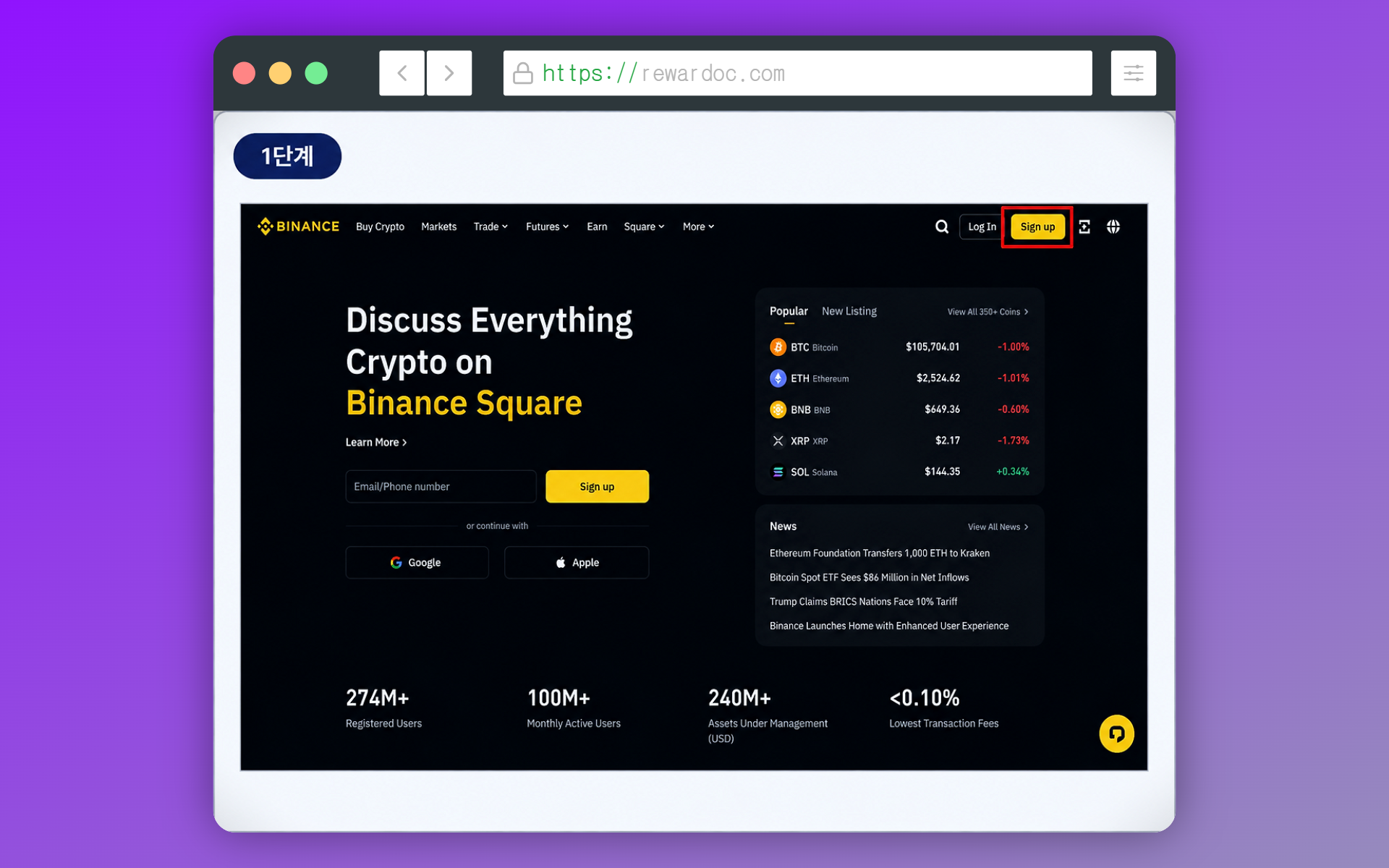
Oben rechts auf 'Sign up' – schon bist du im Registrierungsformular.
Ruf Binance auf. Wenn du einen Referral- bzw. Einladungscode hast, trag ihn ein. Je nach Handelsvolumen macht das bei den Gebühren mehrere Hundert bis mehrere Tausend Dollar aus. Und nicht nur bei den Gebühren – auch beim Willkommensbonus liegen Welten zwischen den Codes. (Falls du nicht weißt, welchen du nehmen sollst: auf der Seite [Binance Neukunden-Bonus & Empfehlungscode] einen aussuchen und eintragen.
[Link zur Neukunden-Aktion von Binance: https://www.binance.com/en/events/event700]
Kommst du über den Einladungslink, siehst du am Desktop links im Bild den Hinweis auf 20% Gebührenrabatt und den Bonus.
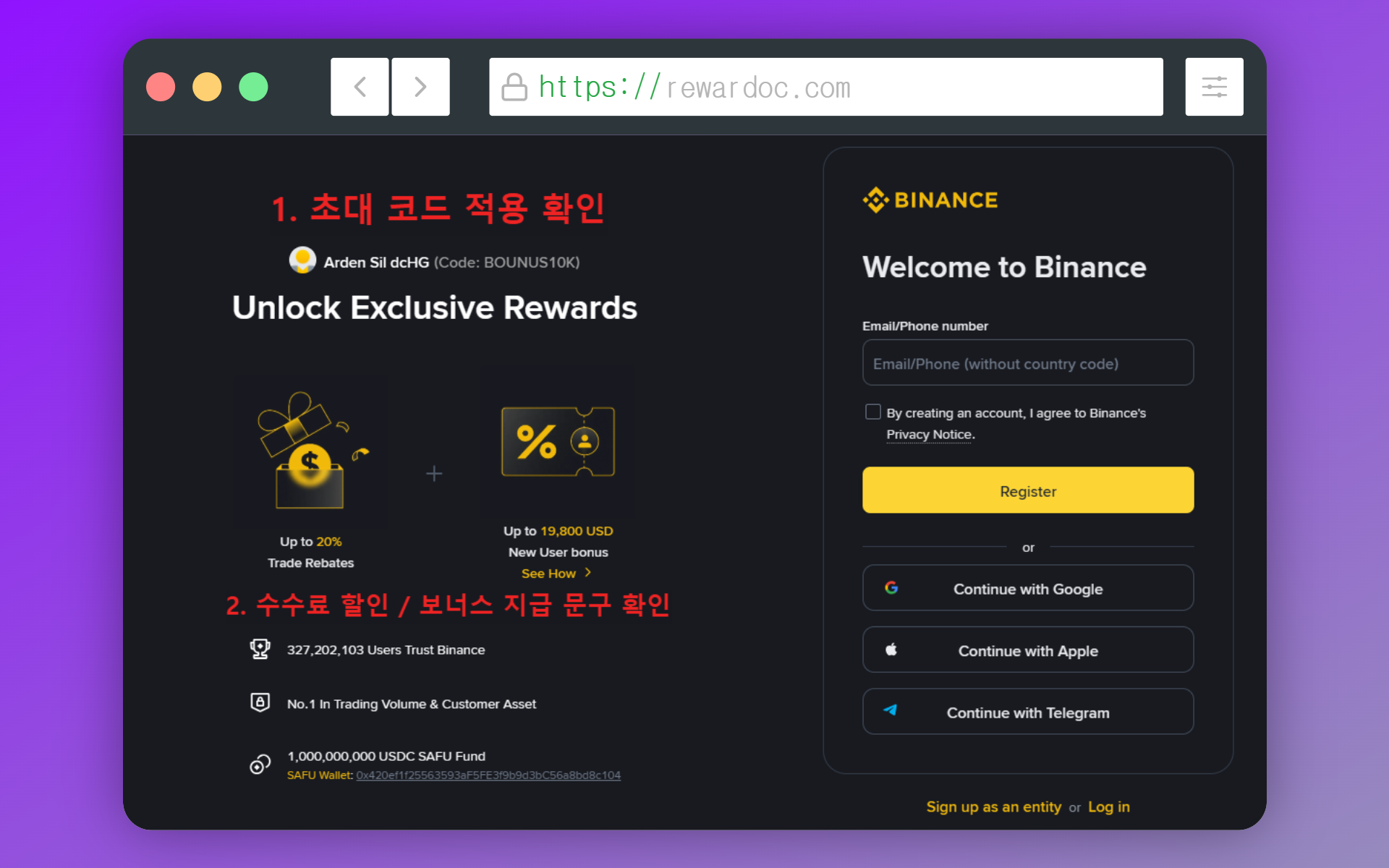
Steht dort 0% oder ist das Code-Feld leer, bist du nicht sauber über den Link reingekommen. Dann App bzw. Browser komplett schließen und ab Schritt 1 neu anfangen. Es gibt auch Fälle, in denen ein Code drinsteht, der Rabatt aber trotzdem bei 0% liegt. Eintragen darfst du jeden beliebigen Code – nur ist der Rabattsatz eben je nach Code ein anderer.
Wie gesagt: Der Code entscheidet nicht nur über die Gebühren, sondern auch über die Boni, die du beim Handeln aus Aktionen bekommst. Und nachträglich lässt er sich nicht mehr eintragen. Sobald das Konto steht, gibt es keinen Weg mehr zurück – also genau auf diesem Screen prüfen.
1-3. Registrierung per E-Mail
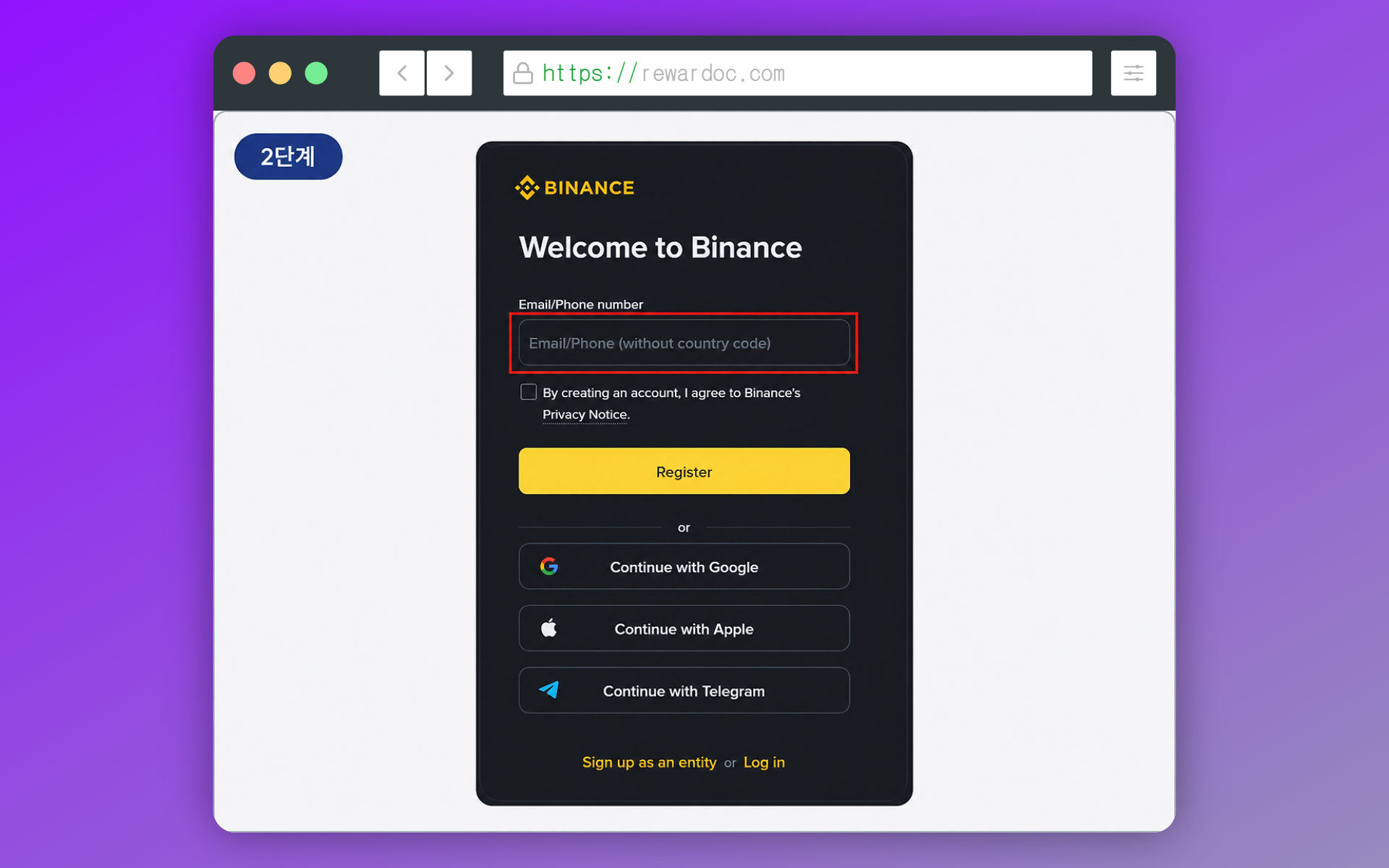
Du hast die Wahl zwischen E-Mail und Handynummer. Nimm die E-Mail. Wenn du irgendwann das Handy wechselst oder eine neue Nummer hast, ist die Wiederherstellung damit deutlich einfacher. Trag deine gewohnte Adresse ein – oder eine, die du eigens für Börsenkonten angelegt hast. Danach auf [Next].
Von Social Logins wie Google oder Apple würde ich die Finger lassen. Wird das Social-Konto gesperrt oder geht es verloren, kommst du auch an dein Börsenkonto kaum noch ran. Getrennt halten heißt: Wenn das eine dicht ist, hast du immer noch das andere.
Ich selbst habe eine eigene Mail-Adresse nur für Börsenkonten. Eine frische Adresse, die sonst nirgends auftaucht, ist sicherheitstechnisch die bessere Wahl. Wenn du eine neu anlegst: Benachrichtigungen einschalten. Nur so merkst du sofort, wenn jemand an deinem Konto herumspielt.
1-4. Bestätigungscode eingeben
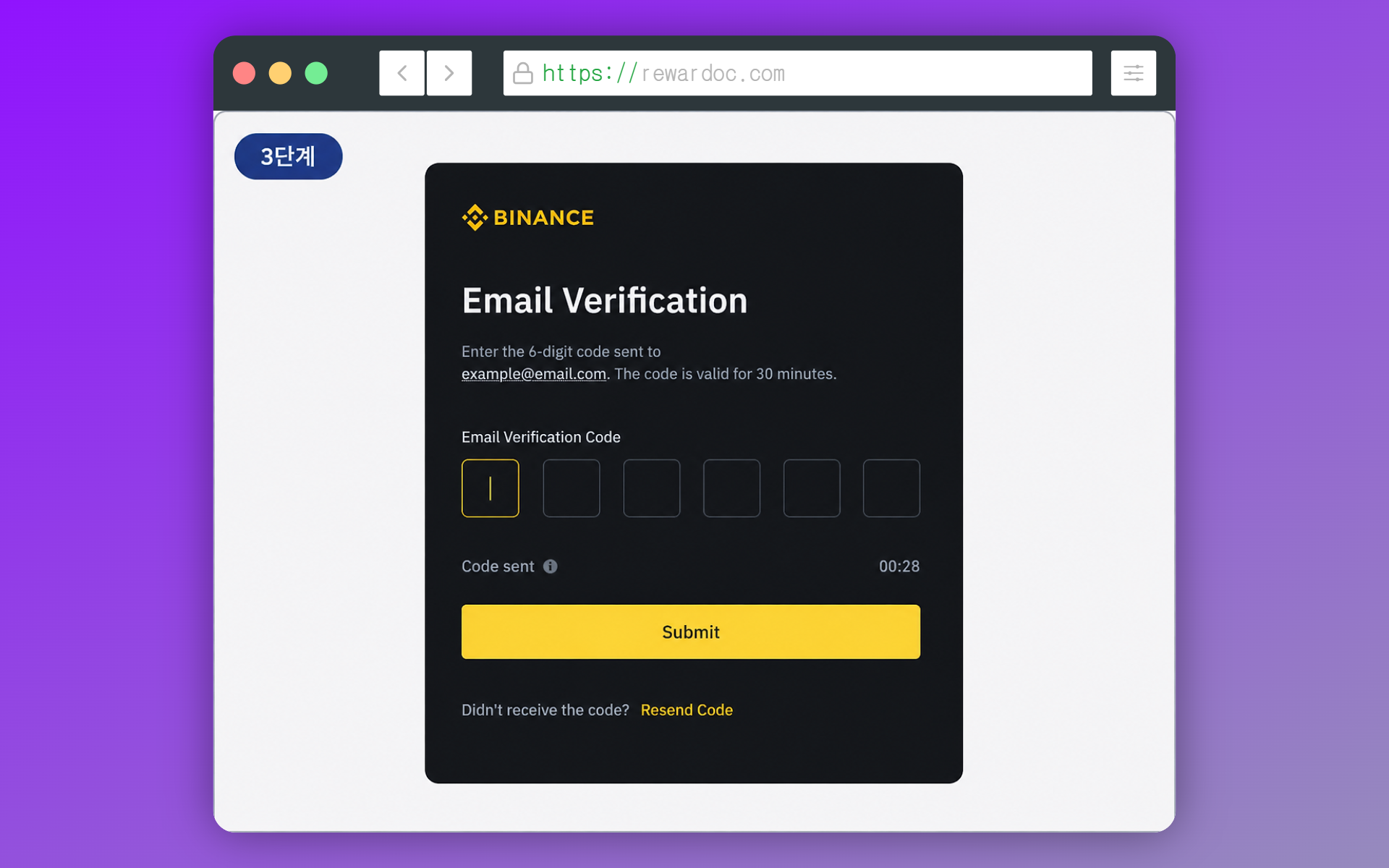
An die angegebene Adresse geht ein 6-stelliger Code. Der läuft schnell ab, also direkt nachschauen und eintragen. Kommt nichts an: erst mal in den Spam-Ordner. Bei frisch angelegten Postfächern landet die erste Mail dort erfahrungsgemäß ziemlich oft.
1-5. Passwort festlegen
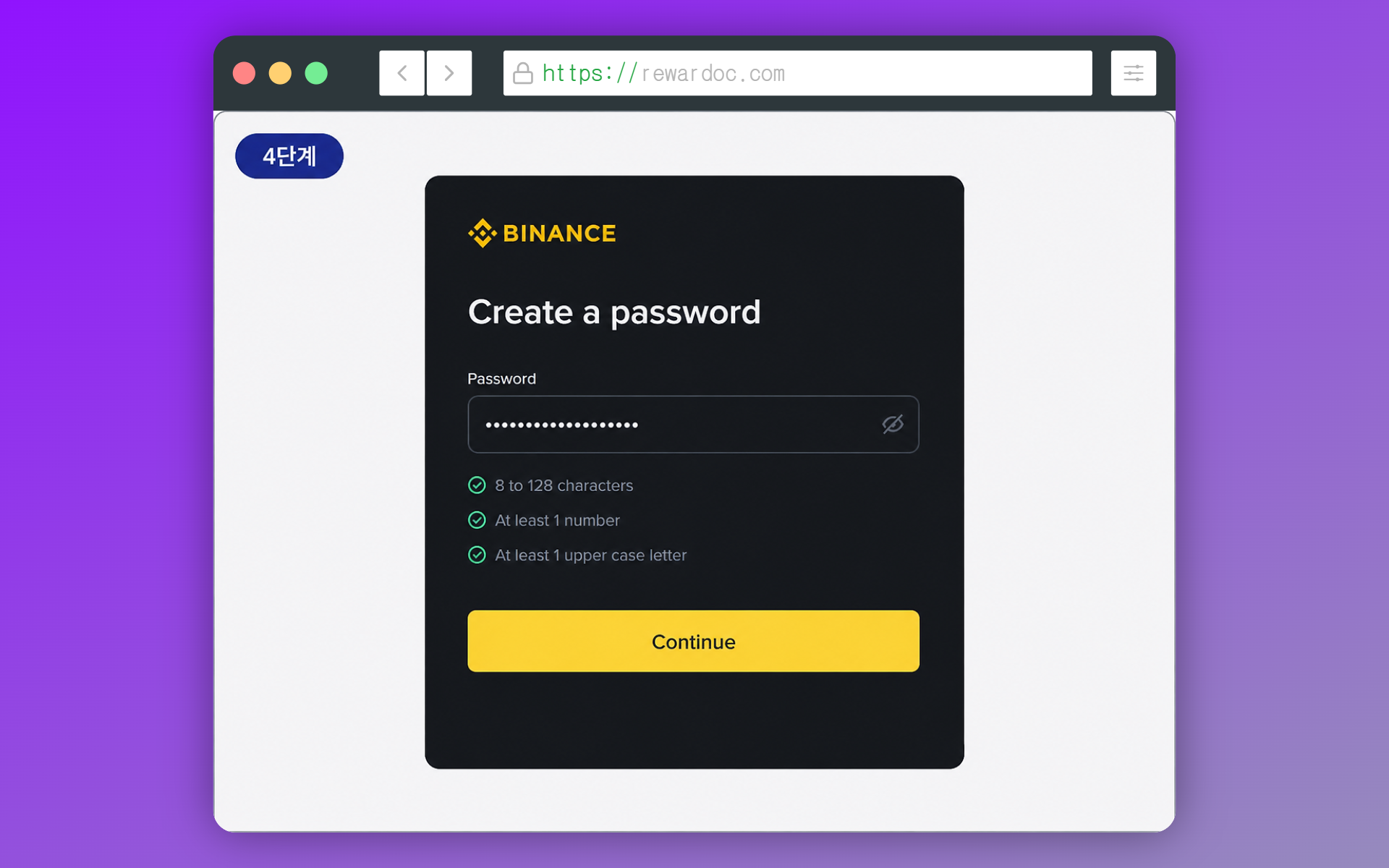
Groß- und Kleinbuchstaben, Ziffern, Sonderzeichen, mindestens 8 Stellen. Nimm kein Passwort, das du schon woanders benutzt. Ist ein Börsenkonto einmal leergeräumt, bekommst du den Schaden nicht zu 100% zurück. Angreifer probieren geleakte Passwortlisten systematisch durch – das ist Standard, kein Sonderfall.
1-6. Kontoerstellung prüfen
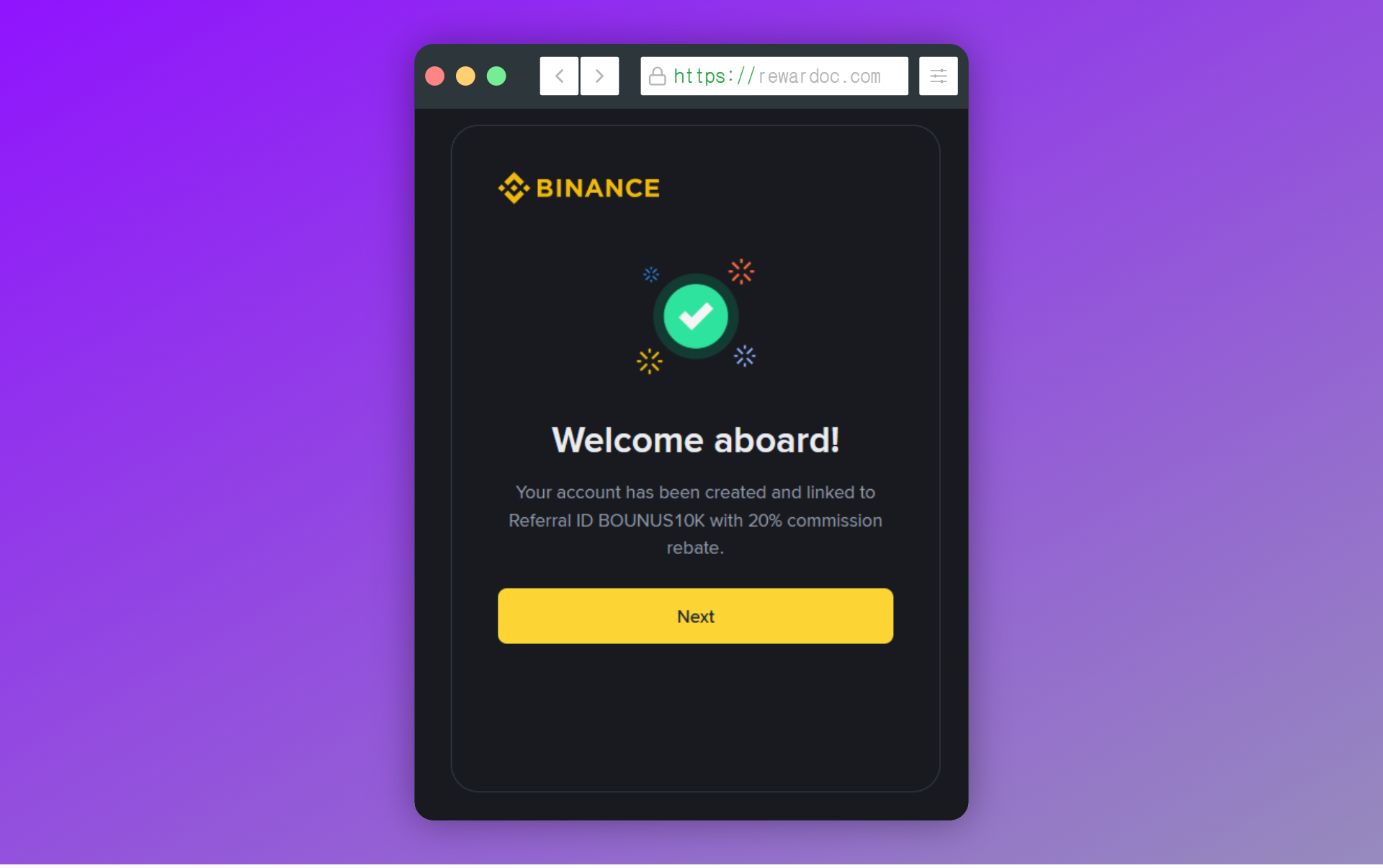
Der Abschluss-Screen erscheint. Hier siehst du auch noch mal den Hinweis auf den Gebührenrabatt. Die Registrierung ist damit durch – jetzt geht es an die Verifizierung.
1-7. App installieren & einloggen
Wenn du dich am Rechner registriert hast: im Play Store oder App Store nach Binance suchen und installieren. Es tauchen dort gelegentlich Apps mit ganz ähnlichem Namen auf – also Entwicklername und Downloadzahlen checken. Fake-Apps und Fake-Links sind ein echtes Thema. Am sichersten gehst du direkt über die Links unten.
Direktlinks:
Binance App — Google Play Store
Nach der Installation mit der eben angelegten Mail-Adresse und dem Passwort einloggen. Da es ein neues Gerät ist, wird unter Umständen noch einmal ein Code per E-Mail abgefragt.
2. Identitätsprüfung bei Binance (KYC)
2-2. Zur Verifizierung navigieren
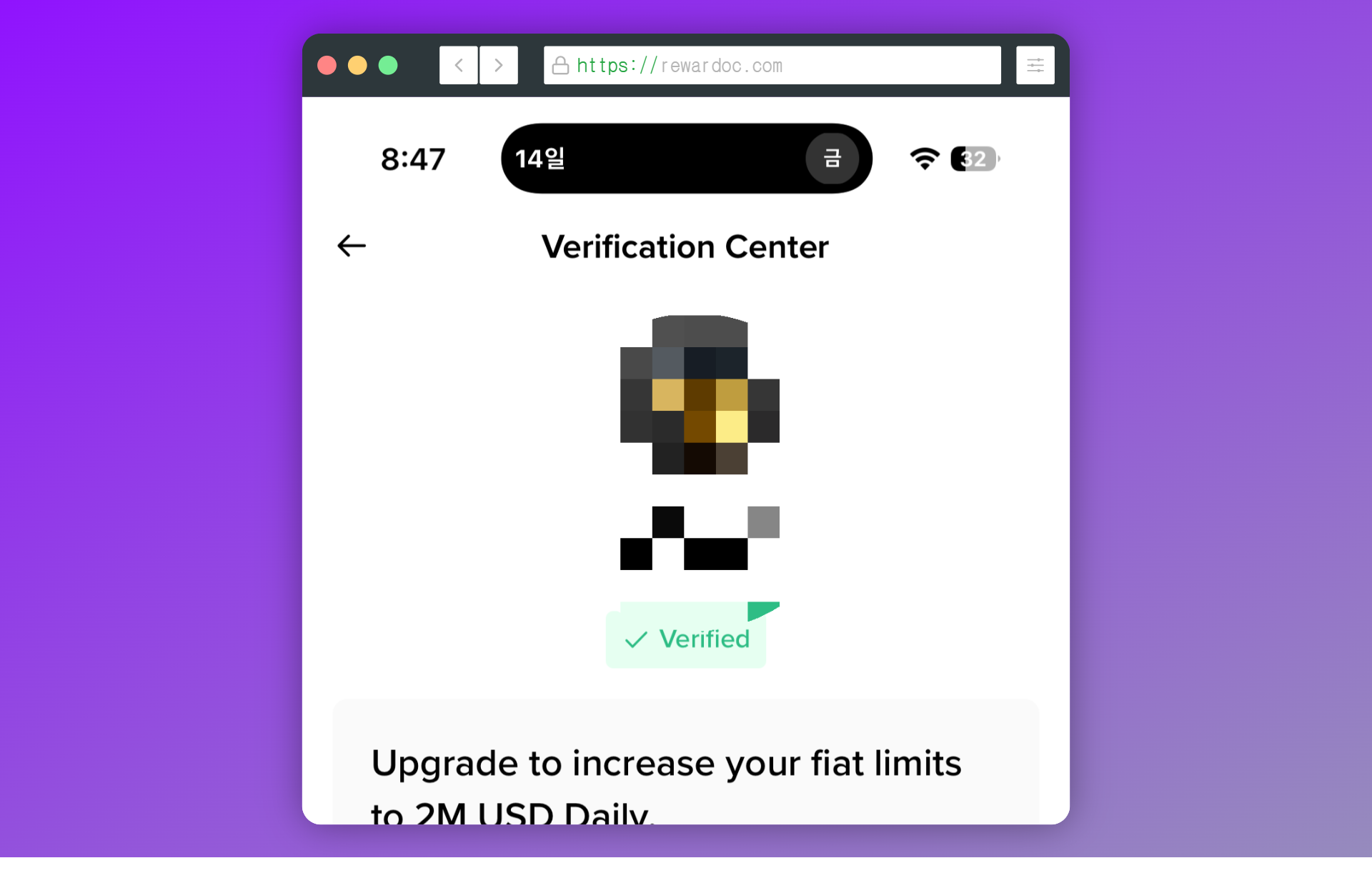
(Bei mir ist die Prüfung schon durch, deshalb steht dort 'Verified'. Geh einfach die Schritte der Reihe nach durch.)
Steht das Konto, folgt die Identitätsprüfung, kurz KYC. Damit prüft die Börse, ob du auch wirklich die Person bist, für die du dich ausgibst. Ohne KYC kannst du weder handeln noch ein- oder auszahlen. Das ist also kein optionaler Schritt, sondern die Grundvoraussetzung, um das Konto überhaupt zu nutzen.
Normalerweise erscheint der Hinweis direkt nach dem ersten Login automatisch. Falls nicht: oben links auf das Profil-Icon tippen und dort das Menü zur Verifizierung öffnen.
2-3. Wohnsitzland und Ausstellungsland wählen
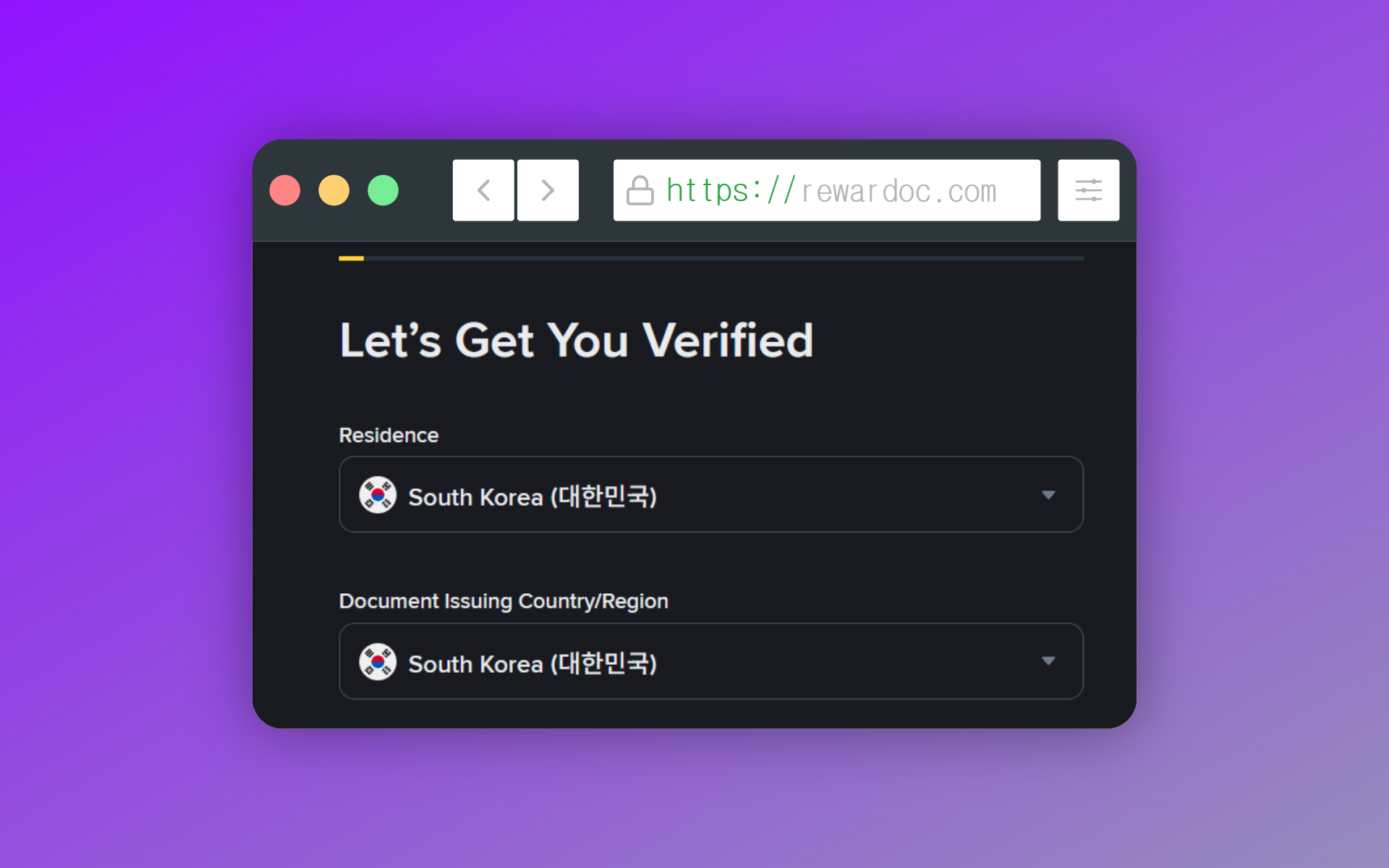
'Residence' ist dein Wohnsitzland, 'Document Issuing Country/Region' das Land, das dein Ausweisdokument ausgestellt hat. Beides prüfen, dann auf [Continue]. Von dieser Auswahl hängt ab, welche Dokumente verlangt werden und welche Funktionen dir offenstehen – gib also nichts an, was nicht deinem tatsächlichen Wohnsitz entspricht. Eine spätere Änderung bedeutet, dass du alle Dokumente noch einmal einreichen musst.
2-4. Dokumentart wählen
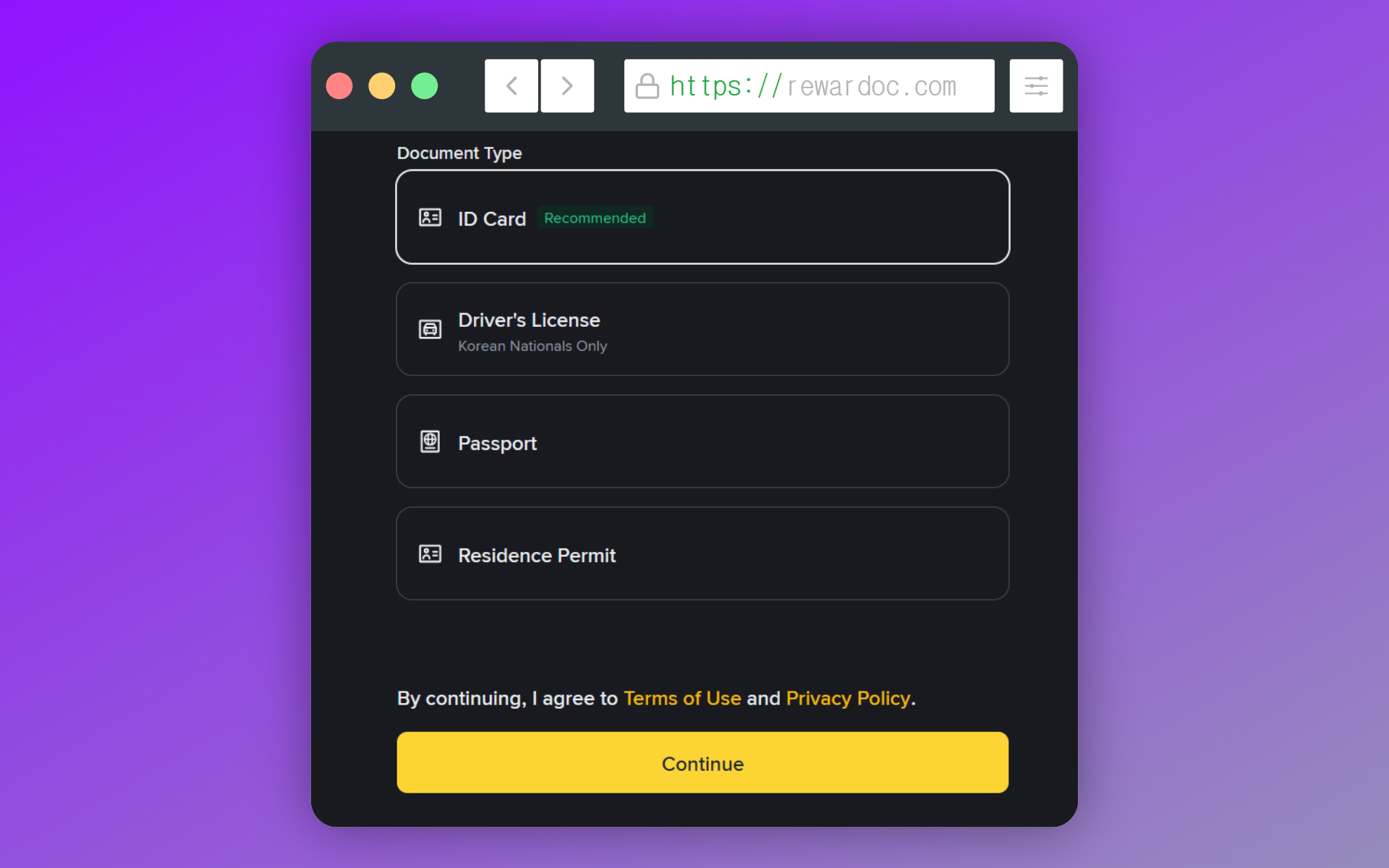
Direkt unter der Länderauswahl wählst du aus, welches Dokument du einreichst.
Zur Wahl stehen Personalausweis, Führerschein und Reisepass. Wenn du einen Reisepass hast, nimm den. Die Schreibweise deines Namens wird genau so übernommen, wie sie im Pass steht – damit gibt es später beim Abgleich mit anderen Börsen keine Diskrepanzen. Auch ein Führerschein geht problemlos.
Umgekehrt gilt: Steht dein Name auf dem gewählten Dokument anders geschrieben als bei den Konten, die du sonst nutzt, fehlt dem System eine saubere Vergleichsgrundlage – und die Chance auf eine Ablehnung steigt.
2-5. Aufnahmemethode wählen
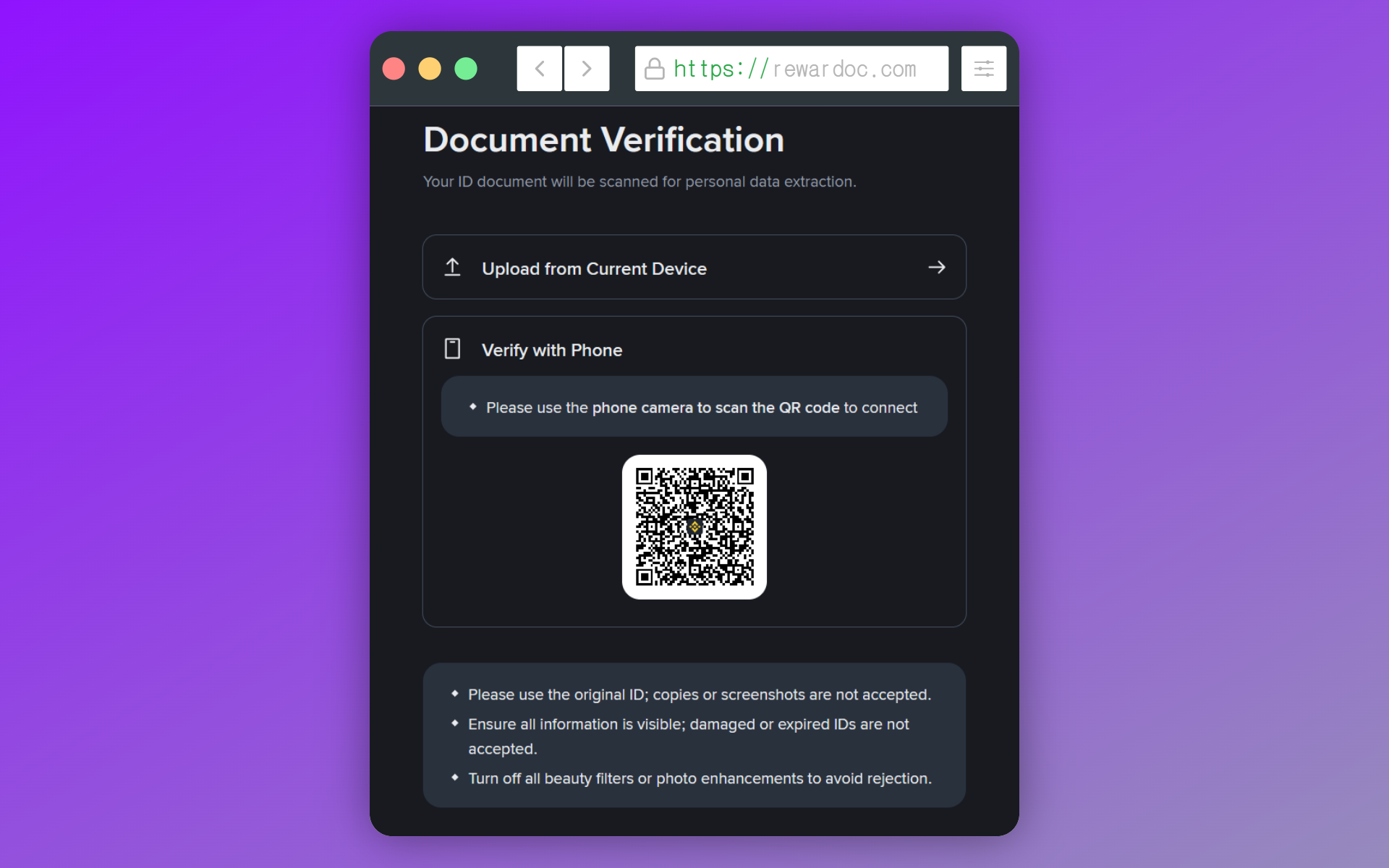
Am Rechner hast du zwei Möglichkeiten: das Foto direkt vom PC hochladen oder einen QR-Code mit dem Handy scannen und von dort hochladen. Am Smartphone läuft es genauso.
Nimm [Verify with Phone]. Die Option darunter, [Upload from current device], lädt ein bereits geschossenes Foto hoch – da stimmt aber häufig die Bildqualität oder der Winkel nicht. Und wer immer wieder eine neue Prüfung anstößt, landet in der manuellen Bearbeitung und wartet dann schon mal über einen Tag. Nach ein paar Ablehnungen geht es automatisch dorthin (Dauer: Stunden bis Tage).
Wichtig: Wenn du am PC verifizierst und den QR-Code mit dem Handy scannst, müssen beide Geräte im selben Netz sein. Hängt der Rechner am LAN-Kabel und das Handy im WLAN, erscheint eine Meldung, dass die Prüfung so nicht möglich ist. Also beide ins gleiche WLAN. Genau daran scheitern viele und probieren es immer wieder erfolglos.
Deshalb würde ich das KYC ohnehin gleich am Smartphone machen, selbst wenn die Ausweisfotos schon auf dem PC liegen. Die Gesichtserkennung läuft sowieso nur übers Handy.
2-6. Vorder- und Rückseite fotografieren
Leg den Ausweis so ins eingeblendete Rechteck, dass er es komplett ausfüllt. Spiegelungen führen sofort zur Ablehnung – also nicht direkt unter die Deckenlampe. Auf dunklem Untergrund klappt die Erkennung am besten. Und: keine Ecke mit dem Finger verdecken. Die Rückseite genauso aufnehmen. Bei Dokumenten ohne Rückseite, etwa dem Reisepass, entfällt dieser Schritt.
2-7. Name und Geburtsdatum eingeben
(Je nach Dokumentart kann dieser Schritt entfallen.)
Nachname (Last name) und Vorname (First name) exakt so eintragen, wie sie im Dokument stehen. Ein "ue" statt "ü", ein Bindestrich bei "Hans-Peter", der plötzlich fehlt – mehr braucht es nicht, damit später eine Überweisung abgelehnt wird. Korrigieren lässt sich das dann nur über den Support, und das zieht sich schon mal über Tage. Die 5 Sekunden, die du jetzt zum Gegenlesen brauchst, sind deutlich billiger.
Hast du keinen Reisepass, übernimm die Schreibweise eins zu eins von dem Dokument, das du auch bei deinen anderen Konten hinterlegt hast.
2-8. Adresse eingeben
(Je nach Dokumentart kann dieser Schritt entfallen.)
Trag deine Meldeadresse ein – am besten genau so, wie sie auf deinem Ausweis oder deiner Meldebescheinigung steht.
Bist du bei der Schreibweise unsicher, hilft die Adress- und PLZ-Suche auf der Website der Post. Straße mit Hausnummer, Stadt und Postleitzahl haben eigene Felder, du musst sie nur der Reihe nach ausfüllen.
2-9. Gesichtserkennung
Jetzt erfasst die Frontkamera dein Gesicht. Folge den Anweisungen: Kopf nach links und rechts drehen, blinzeln. Mütze und Brille ab, und such dir einen Platz ohne Gegenlicht. Läuft hinter dir jemand durchs Bild, kann das ebenfalls schiefgehen. Bewegungen lieber langsam ausführen – zu schnell, und die Erkennung bricht ab.
▣ Wenn die Gesichtserkennung scheitert
Grund eins: Das Gewicht hat sich verändert und das Gesicht sieht heute anders aus als auf dem Foto. Grund zwei: eine völlig andere Frisur als im Dokument – bei meinem eigenen Test war ein gewisser Unterschied aber kein Problem. Grund drei: Make-up, das die Gesichtszüge merklich verändert. Und schließlich: ein zu altes Dokument. Dazu zählt auch, wenn sich die Laminierung nach Jahren vom Foto löst.
Der gemeinsame Nenner: Das Referenzfoto taugt nichts. Ist das Bild im Dokument schon älter, kann es am Ende schneller gehen, das Dokument neu ausstellen zu lassen oder gleich ein anderes zu nehmen.
2-10. Absenden und auf die Prüfung warten
Nach dem Absenden läuft die automatische Prüfung. Im besten Fall ist sie in wenigen Minuten durch; geht es in die manuelle Bearbeitung, dauert es länger. Du kannst die App ruhig schließen, die Freigabe kommt als Benachrichtigung. Meist ist alles innerhalb von 15 Minuten erledigt.
▣ Wenn die Verifizierung abgelehnt wird
In der Begründung steht, woran es lag. Meistens ist es die Bildqualität. Also zuerst auf Spiegelungen, abgeschnittene Ecken und vom Finger verdeckte Stellen achten. Weicht die Schreibweise des Namens vom Dokument ab, korrigierst du die Eingabe und reichst neu ein.
Nach drei Ablehnungen lohnt es sich, einen Tag zu warten. Wer in kurzer Zeit immer wieder einreicht, rutscht aus der automatischen in die manuelle Prüfung – und wartet am Ende länger.
Steht das Konto, geht es weiter mit der 2FA-Einrichtung. Wie das läuft, steht hier: [Binance OTP einrichten].