Binance 2FA einrichten: OTP-Anleitung inkl. Backup-Schlüssel
Binance 2FA mit Google Authenticator einrichten – Schritt für Schritt. Plus: So sicherst du den Setup Key, damit dich Handyverlust oder Gerätewechsel nicht aussperrt.

Dieser Artikel knüpft an [Binance Konto erstellen: Anleitung und Neukunden-Boni] an. Direkt nach der Anmeldung bei Binance steht eine Sache ganz oben auf der Liste: die Sicherheitseinstellungen.
OTP bedeutet schlicht, dass neben Benutzername und Passwort noch ein zweiter Schlüssel am Konto hängt – dein Smartphone, das nur du in der Hand hast. Selbst wenn dein Passwort abgegriffen wird: Ohne den OTP-Code kommt kein Hacker an deine Coins.
Wer sich aber blind durch die Einrichtung klickt, hat später das Nachsehen. Handy verloren, Gerät gewechselt – und das Konto ist zu. Entscheidend ist nämlich, den „Backup-Schlüssel“ (Setup Key) und den QR-Code beim Einrichten separat und sicher abzulegen.
Hier geht es deshalb nicht nur um die Klickstrecke, sondern auch darum, wie du den Backup-Schlüssel aufbewahrst und welche Fallstricke du kennen solltest. (Noch kein Konto? Dann starte mit [Binance Konto erstellen].) (Du willst kein OTP einrichten, sondern den Zugang zurückholen? Dann hier entlang: [OTP wiederherstellen].)
Binance 2FA (OTP) einrichten
1. Authenticator-App installieren
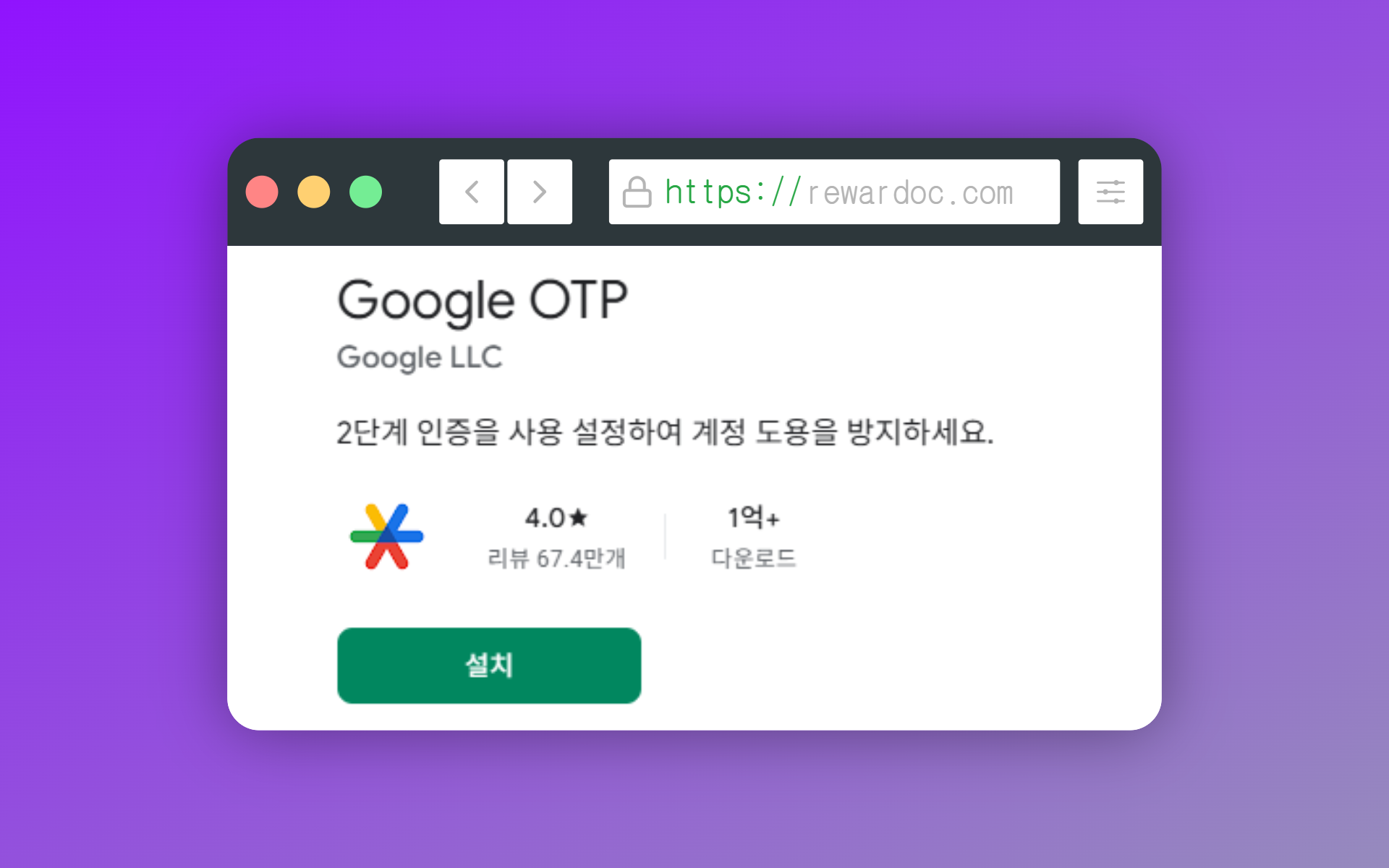
Installiere Google Authenticator (Google OTP). Das OTP ist ein 6-stelliger Einmalcode, der sich alle 30 Sekunden erneuert – und genau den erzeugt diese App. Andere Authenticator-Apps funktionieren genauso, aber die meisten bleiben bei Google Authenticator. Dieselbe App brauchst du ohnehin auch bei anderen Börsen, also bleibt es am übersichtlichsten, alles in einer App zu bündeln.
2. Sicherheitsmenü öffnen
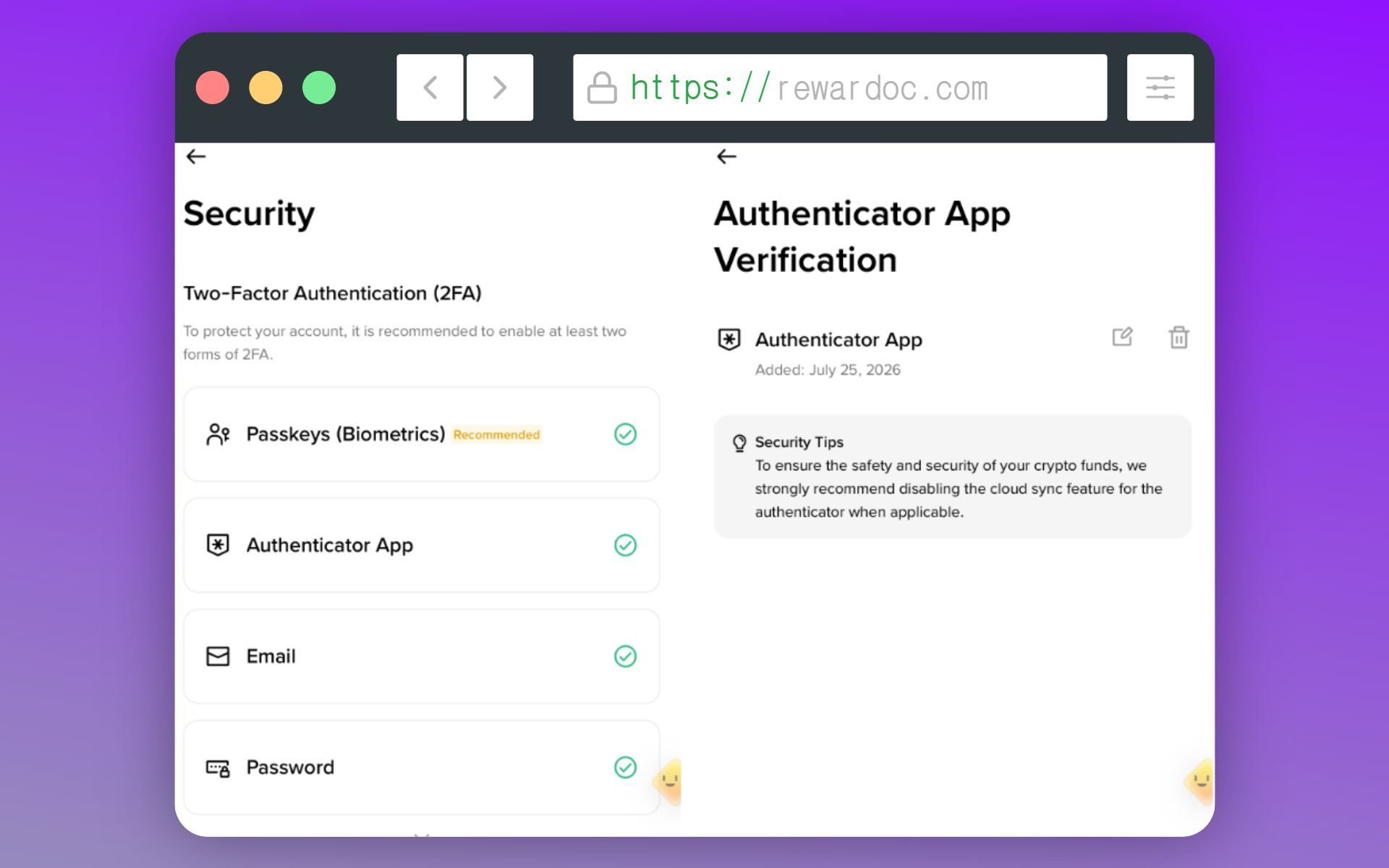
Tippe in der Binance App oben links auf das Menü-Icon, dann auf das Profil-Icon und öffne [Security].
(Bei mir ist OTP längst aktiv, deshalb sind alle Punkte abgehakt – folge einfach Schritt für Schritt der Reihenfolge unten.)
3. Authenticator App aktivieren
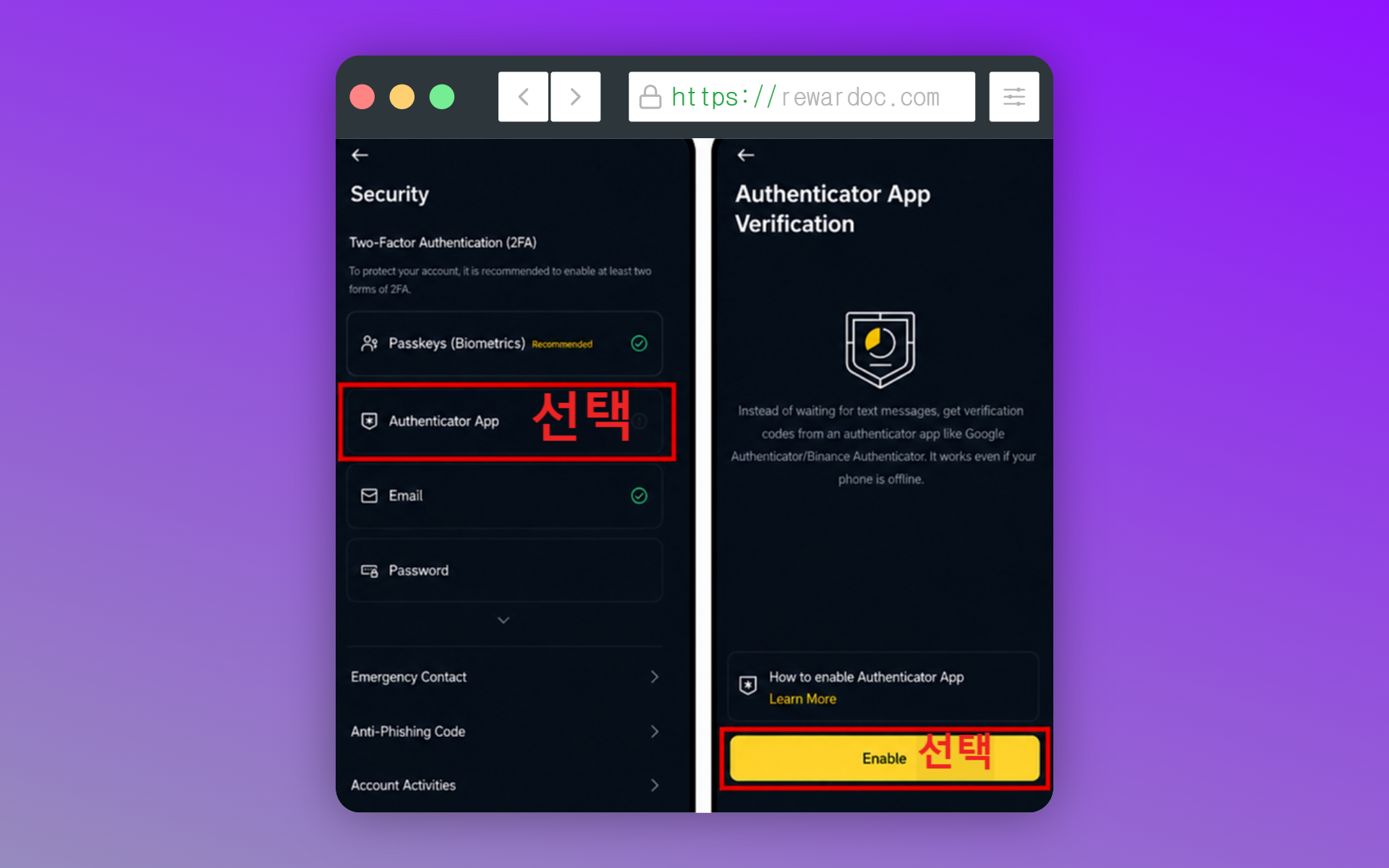
Suche den Punkt [Authenticator App] und tippe auf [Enable]. Damit schaltest du die OTP-Absicherung frei.
4. Setup Key kopieren (wichtig)
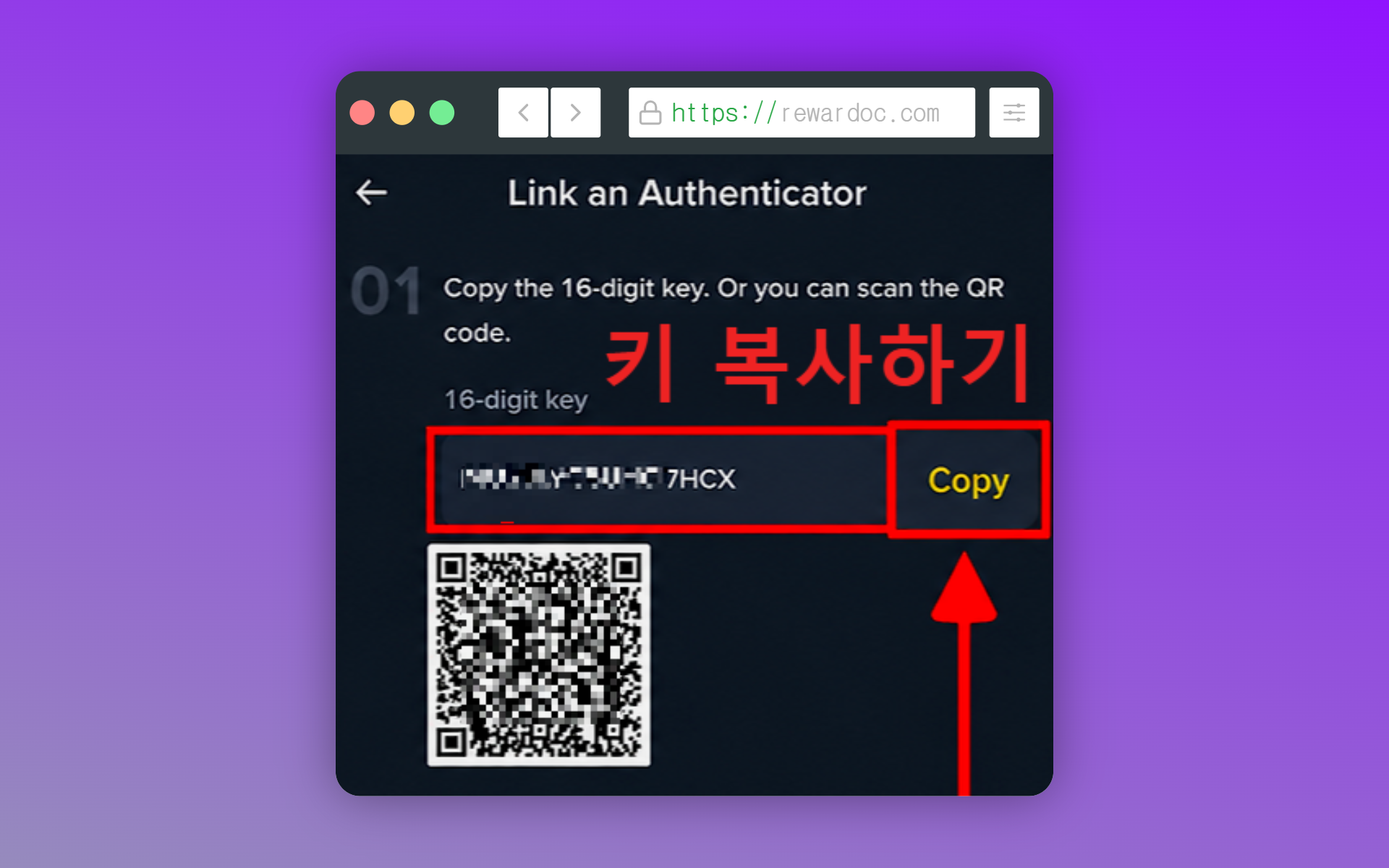
Jetzt erscheint ein 16-stelliger Schlüssel. Diesen von Binance ausgestellten Setup Key trägst du gleich in den Google Authenticator ein.
Notiere ihn dir – am besten zusätzlich auf Papier. Ein Screenshot allein nützt dir nichts, denn der verschwindet mit dem Handy. Wenn du ihn in der Cloud ablegst, muss dieses Cloud-Konto selbst per 2FA geschützt sein. Sonst legst du den Schlüssel direkt neben das Schloss.
Mit diesem Schlüssel holst du dir die Authenticator-App auf jedem neuen Gerät zurück – egal ob das alte Handy verloren ging oder ersetzt wurde. Ohne ihn bleibt nur der Weg über den Support, und der zieht sich über Tage.
Und ganz wichtig: Diesen Screenshot teilst du nirgendwo. Wenn er doch irgendwo landet, muss der Schlüssel darauf unkenntlich sein.
5. Setup Key im Google Authenticator eintragen
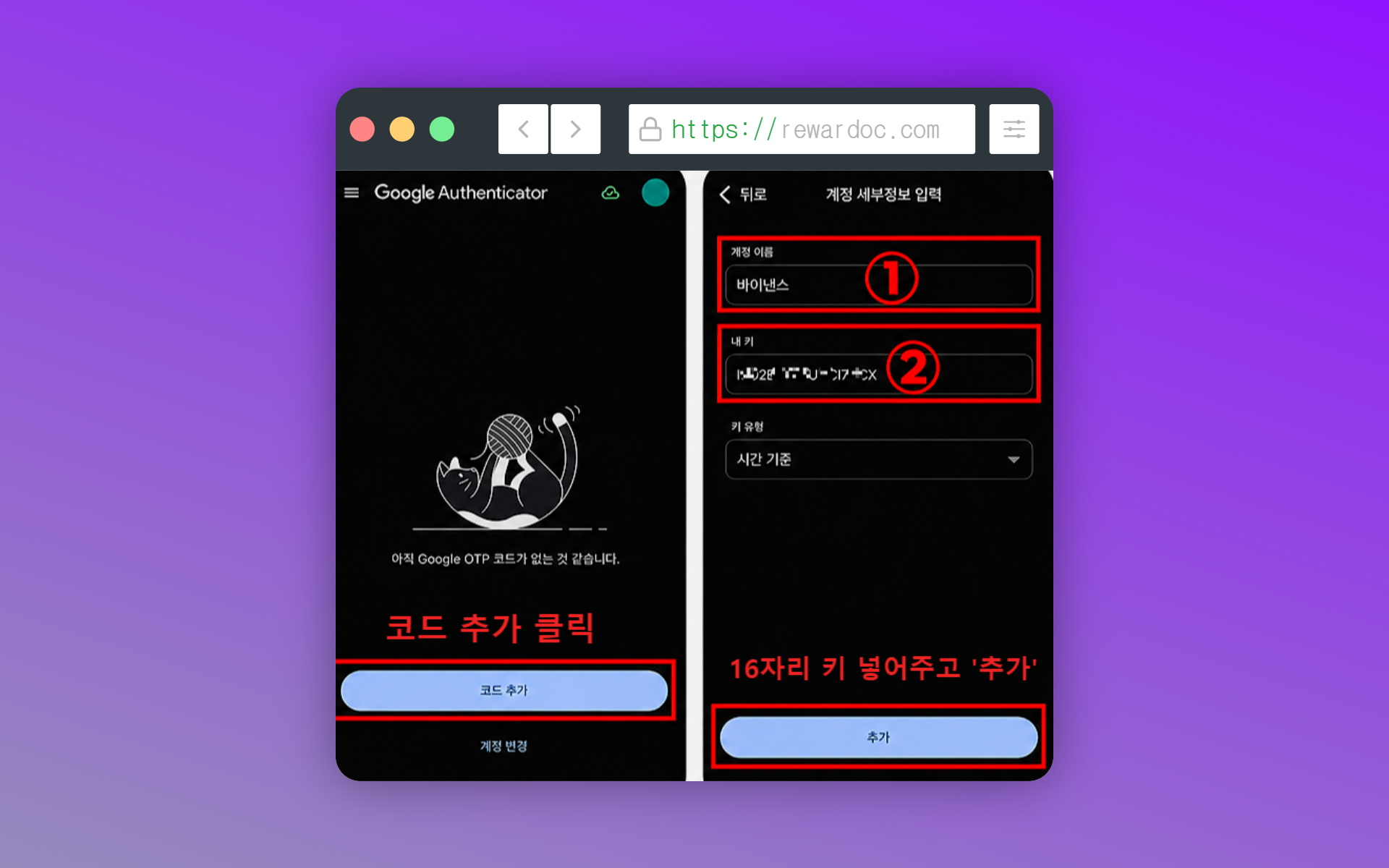
Öffne Google Authenticator, tippe unten auf [+], wähle die Eingabe per Setup-Schlüssel und füge den kopierten Schlüssel ein. Wenn der QR-Code sichtbar ist, kannst du ihn stattdessen scannen. Sobald der Eintrag steht, zeigt die App die 6-stelligen OTP-Codes an.
6. Code eingeben und verknüpfen
Zurück zu Binance: Tippe die 6 Ziffern aus der App ein. Zusätzlich wird ein Code per E-Mail abgefragt, also wirf auch einen Blick ins Postfach. Springt der Zähler gerade um, warte lieber auf den nächsten Code.
Damit ist das OTP eingerichtet. Geh zurück in die Sicherheitseinstellungen und prüfe, ob [Authenticator App] jetzt als aktiviert angezeigt wird. Das war's.
Ab sofort holst du dir bei jedem Login den Code aus der App. Falls die Bestätigung trotz korrekt eingetipptem Code fehlschlägt, du das Handy wechselst oder das Gerät verlierst und gar nicht mehr an deine Codes kommst: [Binance OTP-Fehler und Verlust: So stellst du den Zugang wieder her].