Binance OTP (2FA) Nasıl Kurulur? Kurulum ve Yedekleme Rehberi
Binance hesabını Google Authenticator ile kilitle: adım adım OTP kurulumu, 16 karakterlik yedek anahtarı saklama yöntemi ve telefon değiştirirken hesabı kaybetmemenin yolu.

Bu yazı [Binance'e Üye Olma Rehberi ve Yeni Üye Avantajları] yazısının devamı. Binance'te hesabını açtıktan sonraki ilk iş güvenlik ayarları; bunun tartışması yok.
OTP'yi şöyle düşün: kullanıcı adının ve şifrenin yanına, bir tek sende olan telefonu (doğrulama cihazını) ikinci bir kilit olarak ekliyorsun. Şifren çalınsa bile, bu OTP kodu olmadan hacker senin varlıklarına elini süremez.
Ama işin sadece "nasıl bağlanır" kısmını bilip alelacele kurarsan, ileride telefonunu kaybettiğinde ya da değiştirdiğinde hesabın kilitlenir, başın fena halde derde girer. Çünkü asıl mesele, kurulum sırasında ekrana gelen yedek anahtarı (Setup Key) ve QR kodu ayrı bir yerde, güvenli şekilde saklamak.
Bu yazıda sadece OTP bağlama adımlarını değil, yedek anahtarı nasıl saklayacağını ve atlamaman gereken noktaları da elimden geldiğince ayrıntılı anlatıyorum. (Hesabın henüz yoksa [Binance üyelik adımları] yazısına göz atabilirsin.) (Kurulum değil de kurtarma lazımsa [OTP kurtarma yöntemi] yazısında anlattım.)
Binance'te 2 Adımlı Doğrulama (OTP) Kurulumu
1. Doğrulama uygulamasını kur
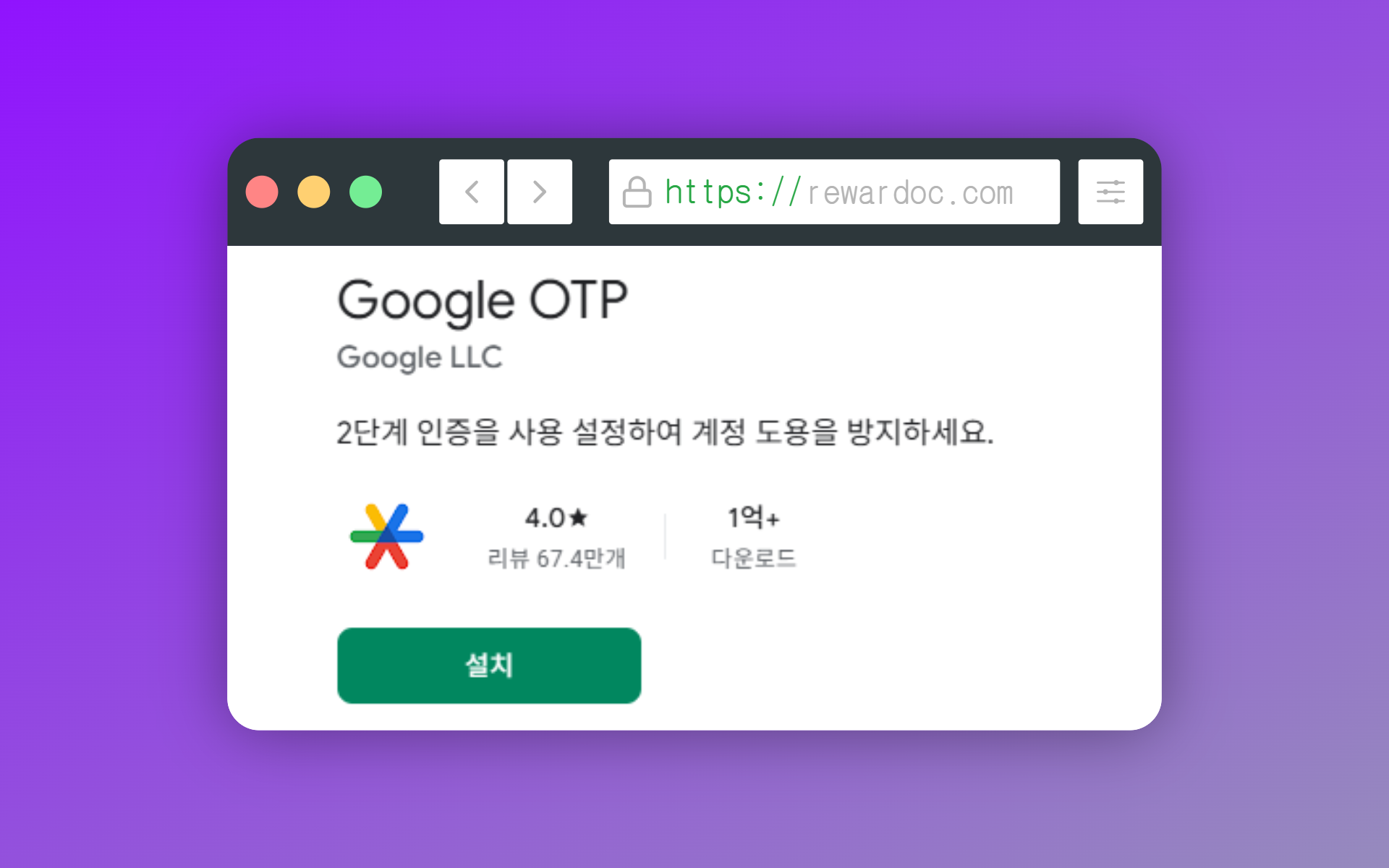
Google Authenticator'ı (Google OTP) kur. OTP, 30 saniyede bir yenilenen 6 haneli tek kullanımlık şifredir; o kodu üreten de bu uygulamadır. Başka bir doğrulama uygulaması da kullanabilirsin ama çoğu kişi Google Authenticator'da karar kılıyor. Diğer borsalarda da aynı uygulamayı kullanacaksın; hepsini tek uygulamada toplamak yönetimi epey kolaylaştırıyor.
2. Güvenlik menüsüne gir
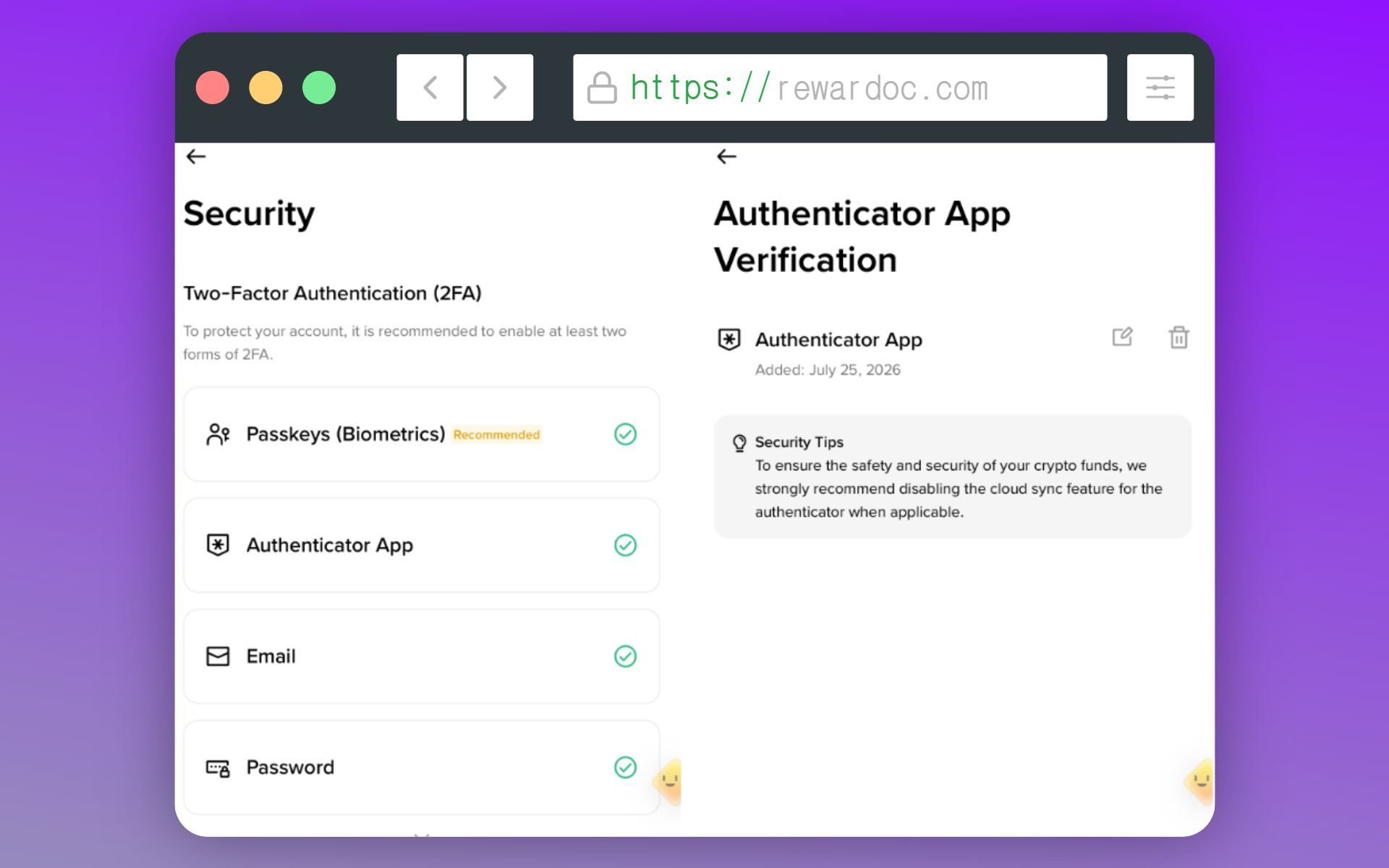
Binance uygulamasında sol üstteki menü simgesine, ardından profil simgesine dokun ve [Security] menüsüne gir.
(Bende kurulum çoktan bittiği için ekranda her şey işaretli görünüyor; sen aşağıdaki adımları acele etmeden takip et.)
3. Doğrulama uygulaması satırını aç
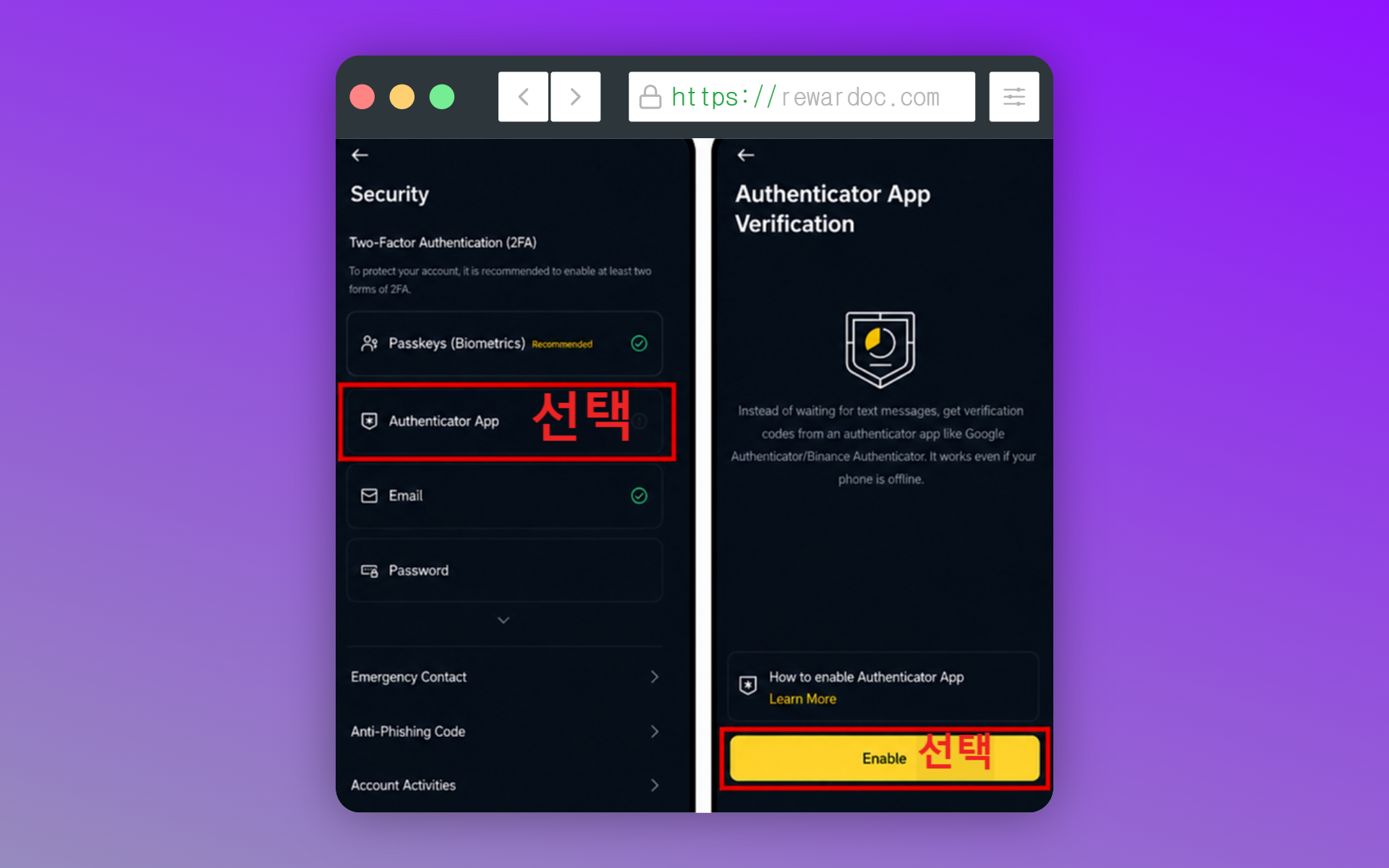
[Authenticator App] satırını bul ve [Enable] butonuna bas. Böylece OTP güvenlik ayarı devreye girer.
4. OTP doğrulama anahtarını kopyala (önemli)
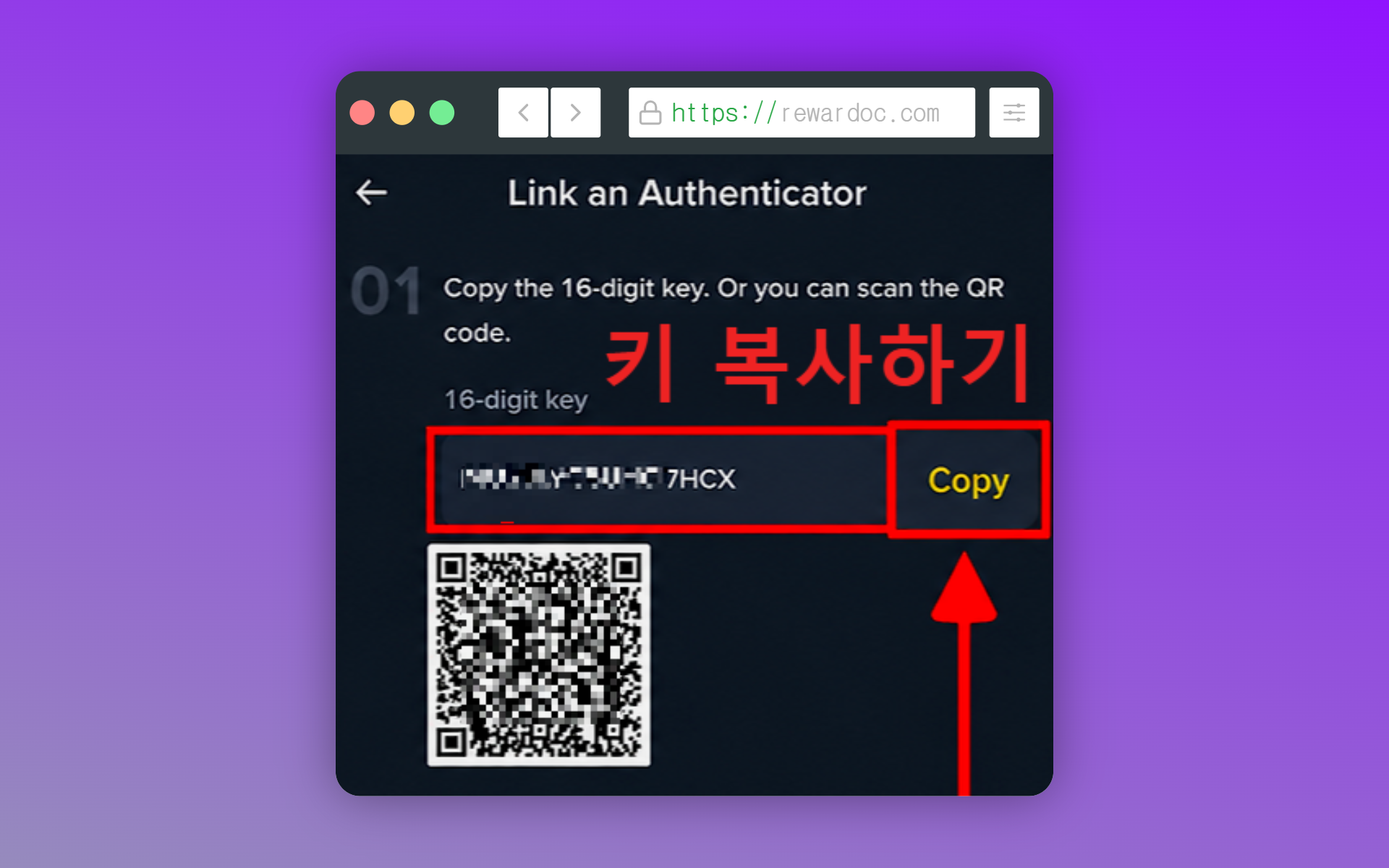
Ekranda 16 karakterlik bir anahtar çıkar. Binance'in verdiği bu doğrulama anahtarını, az önce kurduğun Google OTP uygulamasına kaydedeceksin.
Bu anahtarı mutlaka bir yere not et, hatta bir kâğıda da yaz. Sadece ekran görüntüsü alırsan, telefon gittiğinde o da gider. Buluta atmayı düşünüyorsan, o bulut hesabında da 2 adımlı doğrulama açık olmalı; yoksa hiçbir anlamı yok. Öbür türlü kilidin anahtarını kilidin üstünde bırakmış olursun.
Bu anahtar elindeyse telefonunu kaybetsen de yenisine geçsen de doğrulama uygulamasını eski haliyle geri yükleyebilirsin. Elinde yoksa müşteri hizmetleri üzerinden kurtarma sürecine girmen gerekir, o da günlerce sürer.
Bir de ekran görüntüsünü olduğu gibi blogda paylaşmak olmaz; bu adımın görselini anahtarın üzerini kapatarak çekmek gerekiyor.
5. Doğrulama anahtarını Google OTP uygulamasına ekle
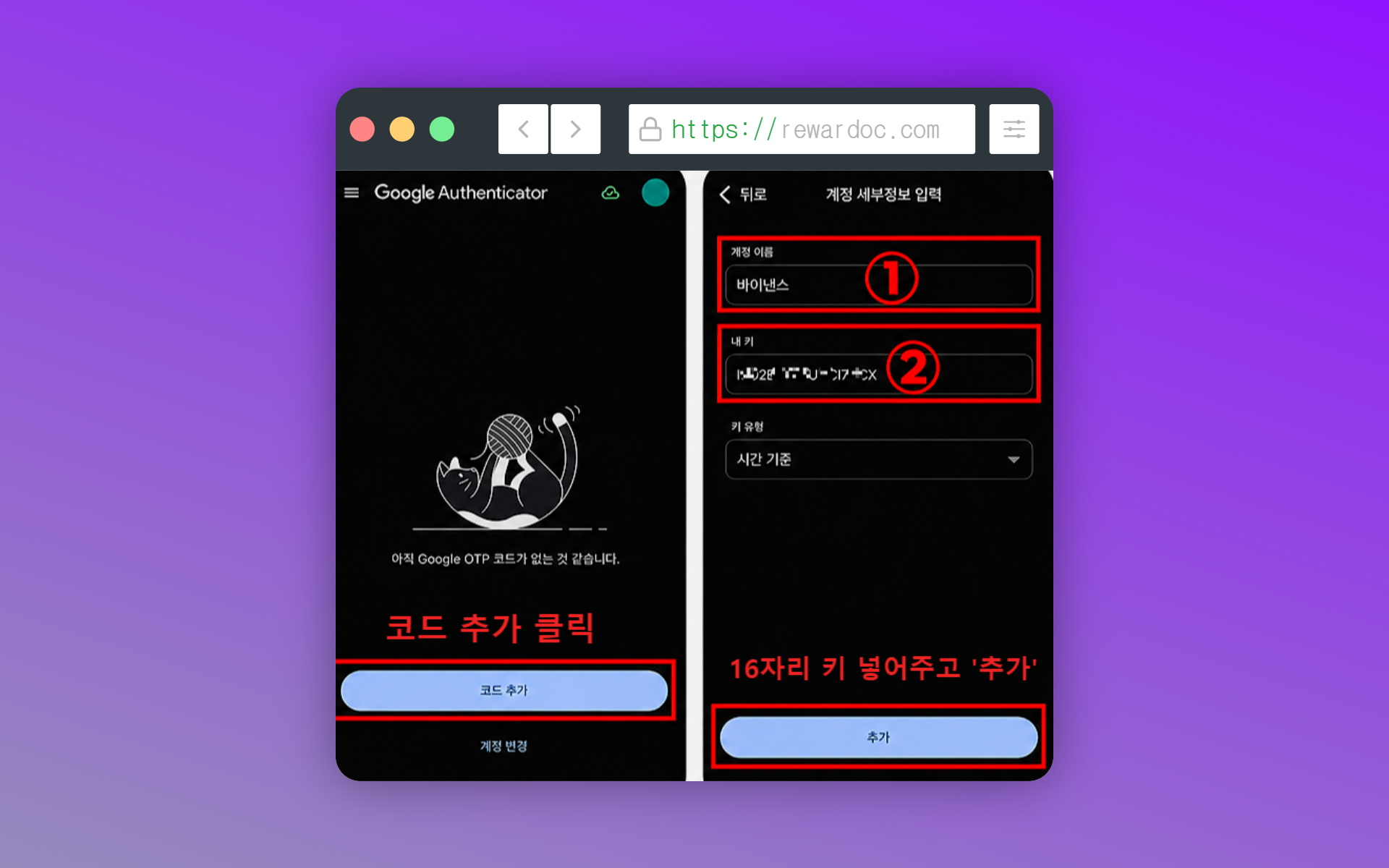
Google Authenticator'ı aç, alttaki [+] butonuna bas, kurulum anahtarı girme seçeneğine gir ve kopyaladığın anahtarı yapıştır. QR kod ekranda duruyorsa okutman da yeterli. Kayıt bitince 6 haneli kodlar (OTP kodu) görünmeye başlar.
6. Kodu girip bağlantıyı tamamla
Binance'e dön ve doğrulama uygulamasında beliren 6 haneli kodu gir. Yanında e-posta doğrulama kodu da isteniyor, gelen kutunu bir kez daha kontrol et. Kodun değişmesine az kaldıysa bir sonrakini bekleyip öyle gir.
OTP ayarı bu kadardı. Güvenlik ekranına dönüp [Authenticator App] satırının açık konuma geçtiğini kontrol et. Buraya kadar geldiysen iş tamam.
Bundan sonra Binance'e her girişte kodu uygulamadan alıp öyle giriş yapacaksın. Kodu doğru girdiğin halde hata alıyorsan, telefonunu değiştirdiysen ya da cihazını kaybedip OTP doğrulamasını hiç yapamıyorsan [Binance OTP hatası ve kayıp durumunda kurtarma yöntemi] yazısına göz atabilirsin.