Как включить 2FA (OTP) на Binance: настройка и резервный ключ
Пошаговая настройка двухфакторной аутентификации на Binance через Google Authenticator. Как сохранить резервный ключ, чтобы не потерять доступ при смене или утере телефона.

Это продолжение статьи [Как зарегистрироваться на Binance и получить бонусы новичка]. Аккаунт на Binance создан — и первым делом стоит заняться настройками безопасности. Это задача номер один, всё остальное потом.
OTP — это второй замок на вашем аккаунте. К логину и паролю добавляется устройство, которое есть только у вас, — смартфон. Даже если пароль утёк, без шестизначного кода злоумышленник до ваших денег не доберётся.
Но одной инструкции «как подключить» мало. Подключите на автомате — и однажды, потеряв или сменив телефон, останетесь без доступа к собственному аккаунту. Самое важное здесь — отдельно и надёжно сохранить резервный ключ (Setup Key) и QR-код, которые Binance показывает при подключении.
Ниже разберём не только саму привязку OTP, но и как хранить резервный ключ и на что обратить внимание. (Ещё не зарегистрированы? Начните с [регистрации на Binance].) (Если доступ к OTP уже потерян и нужно восстановление, вам сюда: [восстановление OTP].)
Настраиваем двухфакторную аутентификацию (OTP) на Binance
1. Устанавливаем приложение-аутентификатор
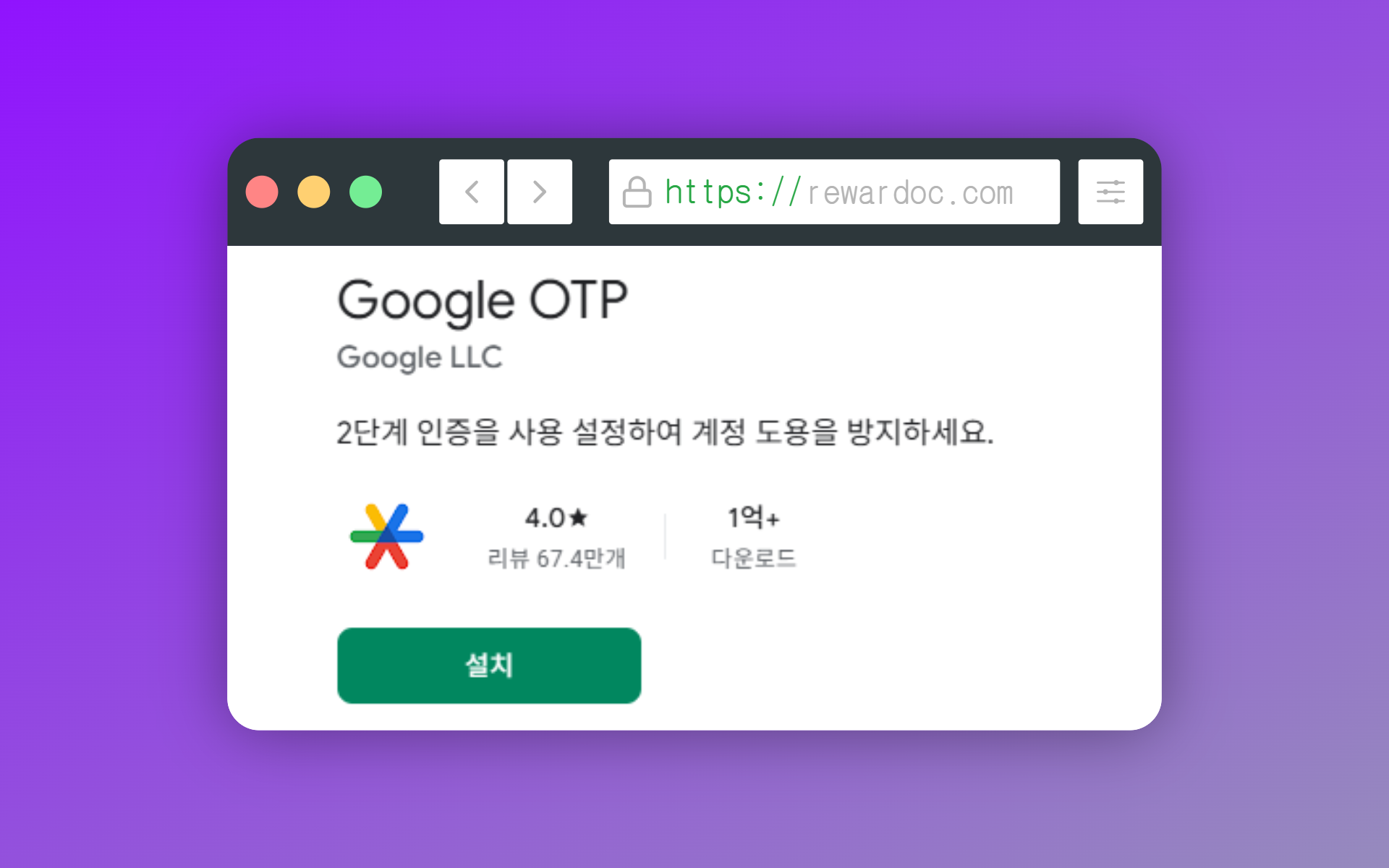
Ставим Google Authenticator (Google OTP). OTP — одноразовый шестизначный код, он обновляется каждые 30 секунд. Приложение как раз и генерирует эти цифры. Подойдёт любой аутентификатор, но почти все сидят на Google Authenticator. На других биржах понадобится ровно то же самое, так что удобнее держать все коды в одном приложении.
2. Заходим в раздел безопасности
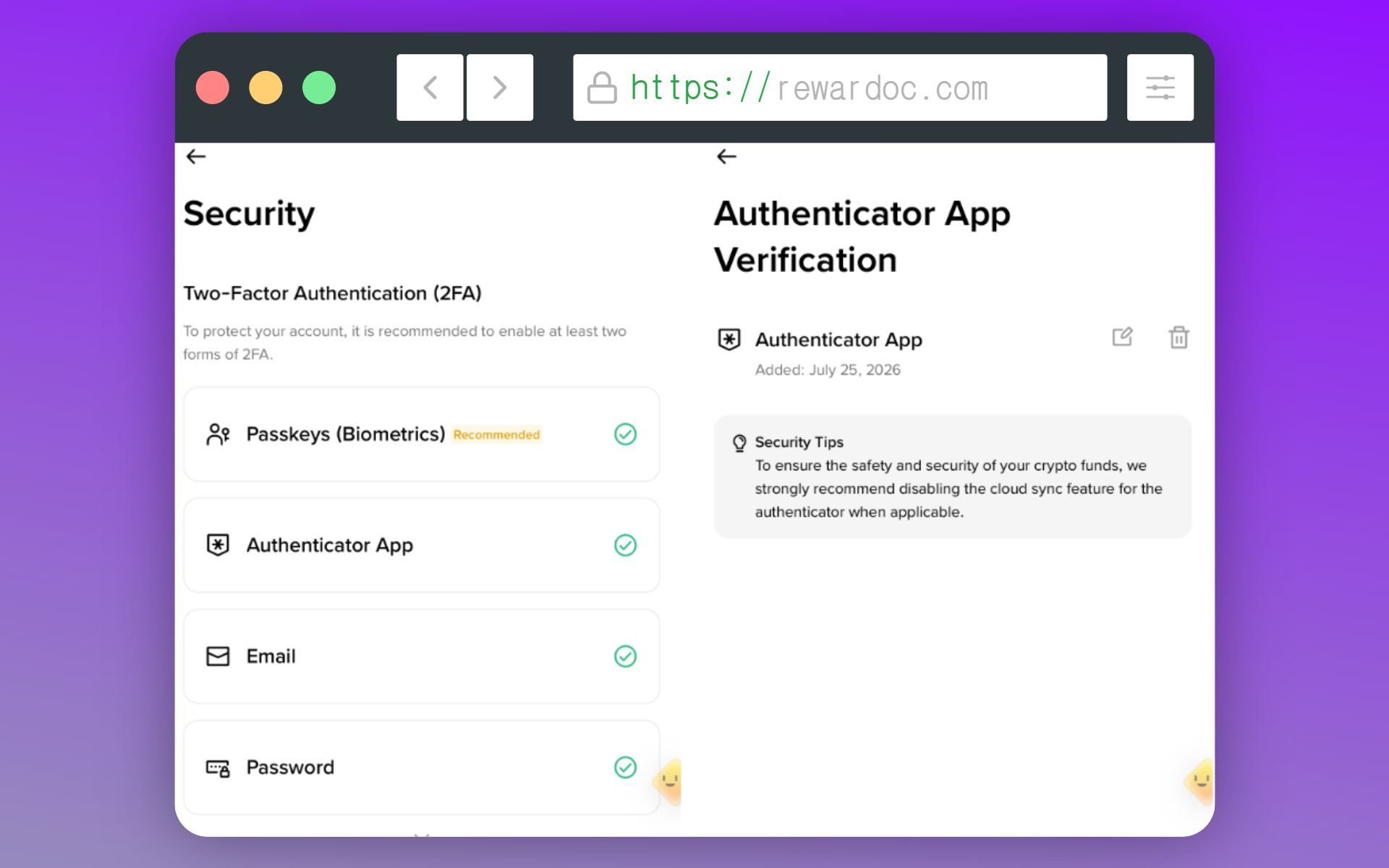
В приложении Binance жмём на иконку меню слева вверху, затем на иконку профиля и открываем раздел [Security].
(У меня OTP уже настроен, поэтому все пункты отмечены галочками. Просто идите по шагам ниже.)
3. Включаем пункт с аутентификатором
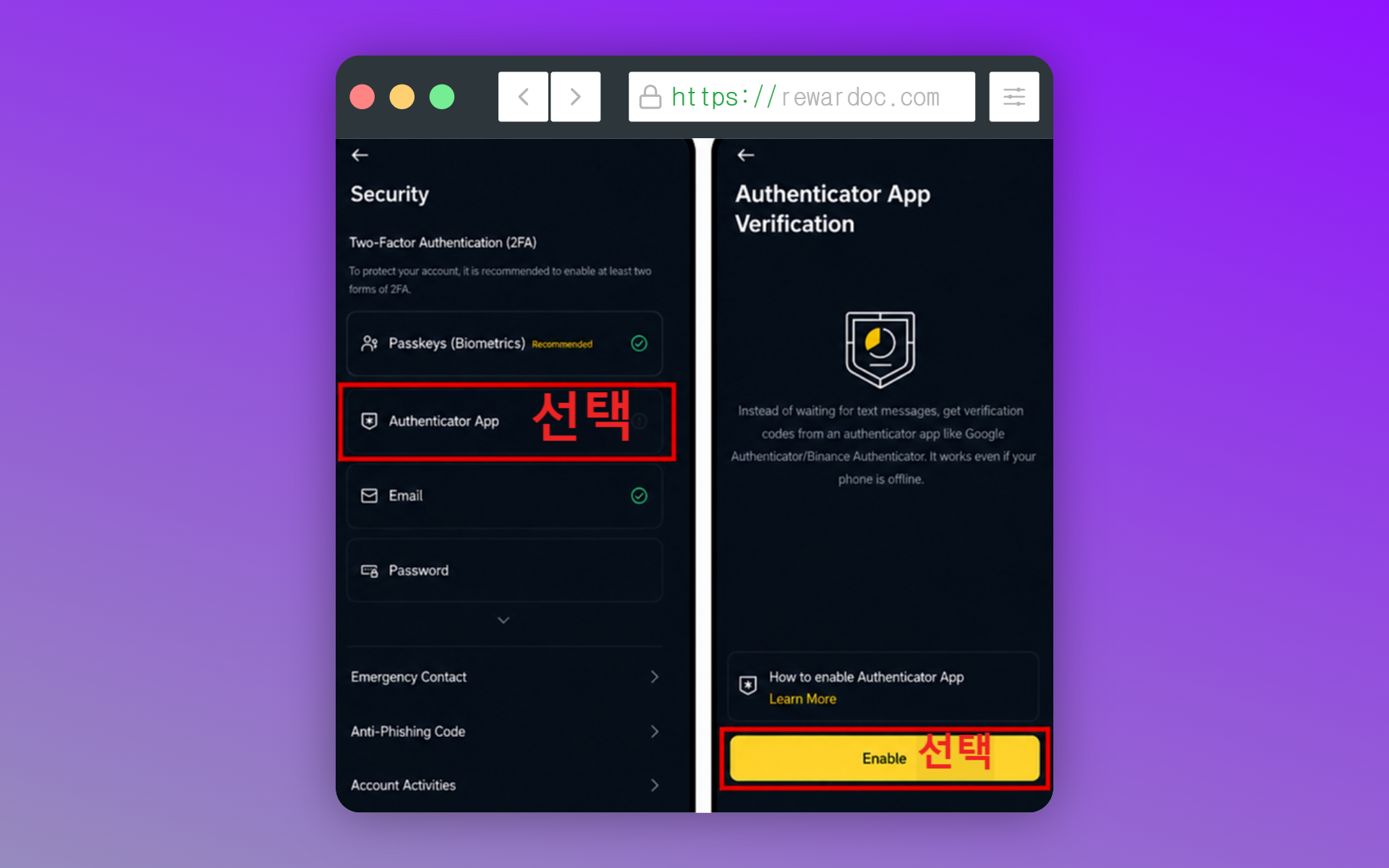
Находим пункт [Authenticator App] и нажимаем [Enable] — откроется настройка OTP.
4. Копируем ключ OTP (важно)
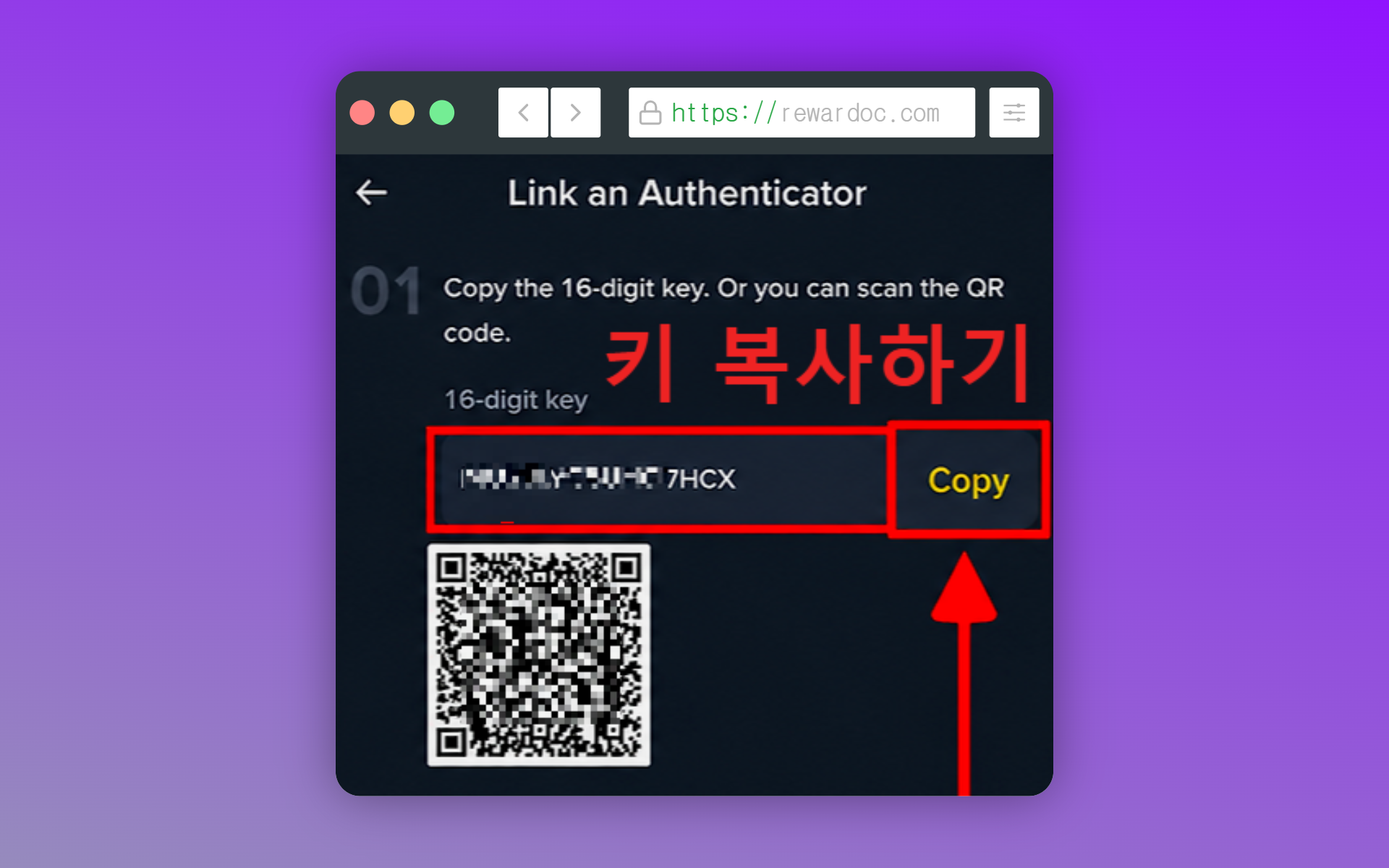
Binance покажет ключ из 16 латинских символов. Именно его нужно добавить в установленный Google Authenticator.
Обязательно сохраните этот ключ, а ещё лучше — запишите его от руки на бумаге. Один скриншот не спасёт: он исчезнет вместе с телефоном. Если собираетесь хранить ключ в облаке, на самом облачном аккаунте тоже должна стоять двухфакторка — иначе вы просто оставляете ключ рядом с замком.
С этим ключом аутентификатор поднимается на новом телефоне за минуту. Без него остаётся только обращение в поддержку и несколько дней ожидания.
И ещё: скриншот с ключом никуда выкладывать нельзя. На картинке выше ключ закрыт как раз поэтому.
5. Добавляем ключ в Google Authenticator
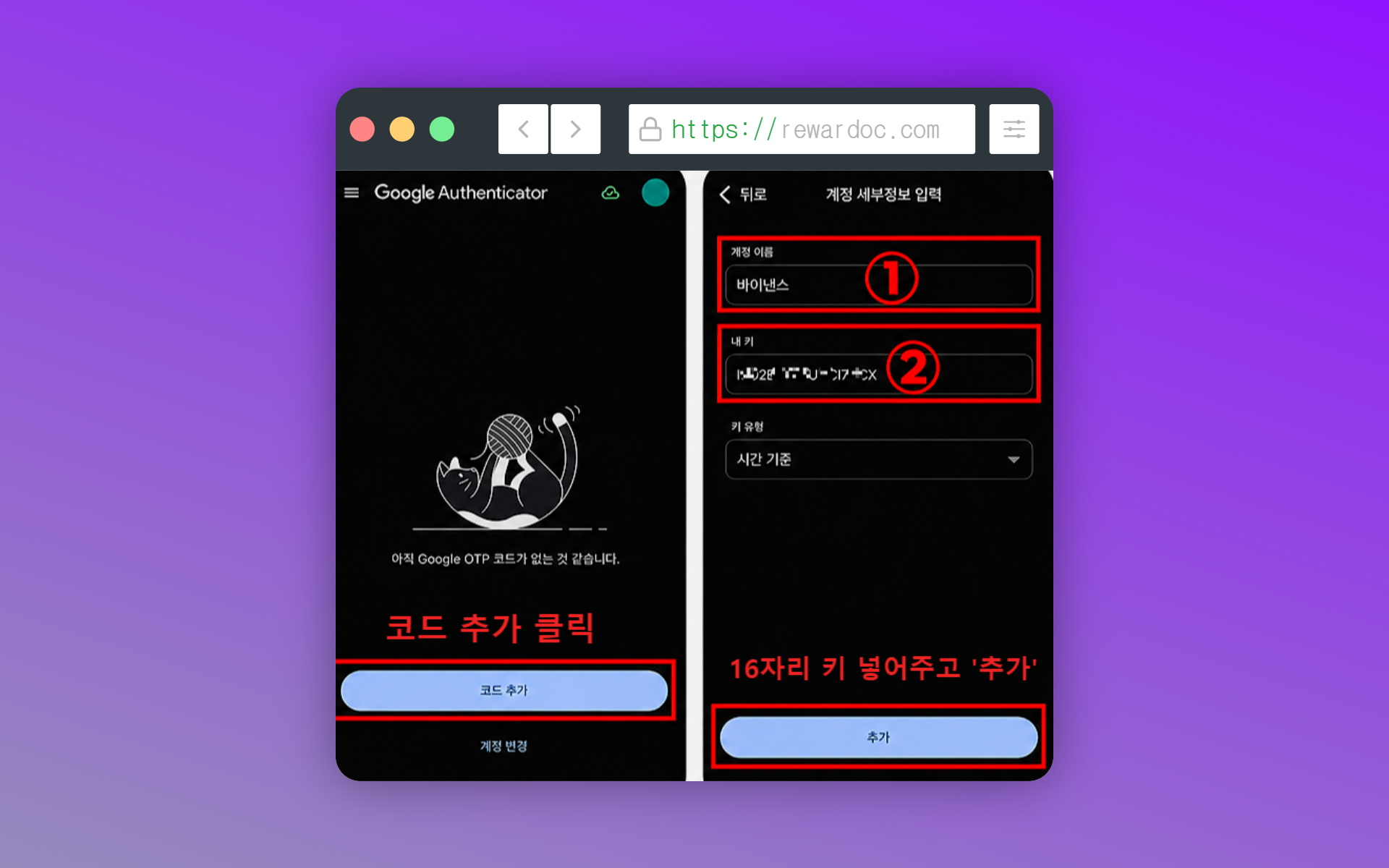
Открываем Google Authenticator, жмём [+] внизу, выбираем «Ввести ключ настройки» и вставляем скопированный ключ. Если QR-код ещё висит на экране, можно просто отсканировать его. Как только ключ добавлен, приложение начнёт показывать шестизначный код.
6. Вводим код и завершаем привязку
Возвращаемся в Binance и вводим шесть цифр из аутентификатора. Заодно Binance попросит код из письма — загляните в почту. Если цифры вот-вот сменятся, не торопитесь: дождитесь нового кода и вводите его.
На этом настройка OTP закончена. Загляните в раздел безопасности и убедитесь, что напротив [Authenticator App] горит «включено». Всё, готово.
Теперь каждый вход на Binance придётся подтверждать кодом из приложения. Бывает, что код введён верно, а биржа всё равно выдаёт ошибку — или телефон сменился, потерялся, и подтверждать вход нечем. На такие случаи есть отдельный разбор: [как восстановить доступ при ошибке или потере OTP на Binance].