Cómo activar el 2FA (OTP) en Binance y respaldar tu clave
Guía paso a paso para activar el 2FA en Binance con Google Authenticator y guardar bien la clave de respaldo, para no quedarte fuera de tu cuenta si pierdes o cambias de celular.

Este artículo es la continuación de [Cómo registrarse en Binance y bonos de bienvenida]. Una vez que tienes la cuenta abierta en Binance, lo primero de la lista es la seguridad. Antes que cualquier otra cosa.
El OTP es, básicamente, un candado extra: además del usuario y la contraseña, añade un dispositivo que solo tienes tú. Aunque te roben la contraseña, sin ese código nadie toca tus fondos.
El problema llega después. Mucha gente lo activa a lo loco y el día que pierde el celular o lo cambia se queda fuera de su propia cuenta. Por eso lo importante es guardar aparte, y a buen recaudo, la clave de respaldo (Setup Key) y el código QR que aparecen durante la vinculación.
En este artículo no solo repasamos el proceso de activación, sino también cómo guardar esa clave de respaldo y qué avisos conviene tener claros, con todo el detalle posible. (Si todavía no tienes cuenta, empieza por [cómo registrarse en Binance].) (Y si lo que necesitas no es configurarlo sino recuperarlo, pásate por [cómo recuperar el OTP].)
Cómo activar la verificación en dos pasos (OTP) en Binance
1. Instalar la app de autenticación
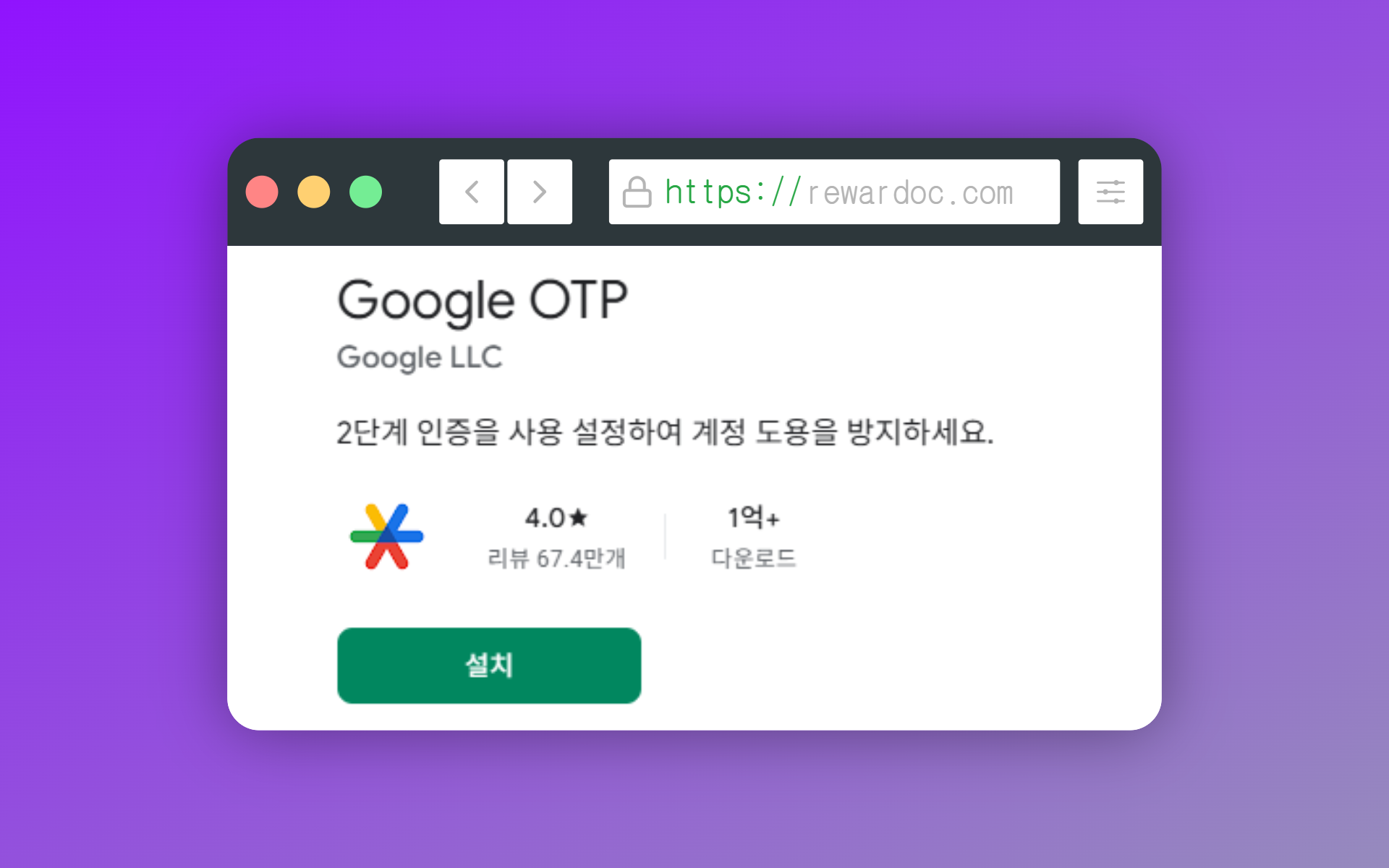
Instala Google Authenticator (Google OTP). El OTP es una contraseña de un solo uso de 6 dígitos que se renueva cada 30 segundos, y esta app es la que genera esos números. Puedes usar otra app de autenticación, pero casi todo el mundo tira de Google Authenticator. Como vas a acabar usando la misma app en el resto de exchanges, tenerlo todo en una sola te ahorra líos.
2. Entrar en el menú de seguridad
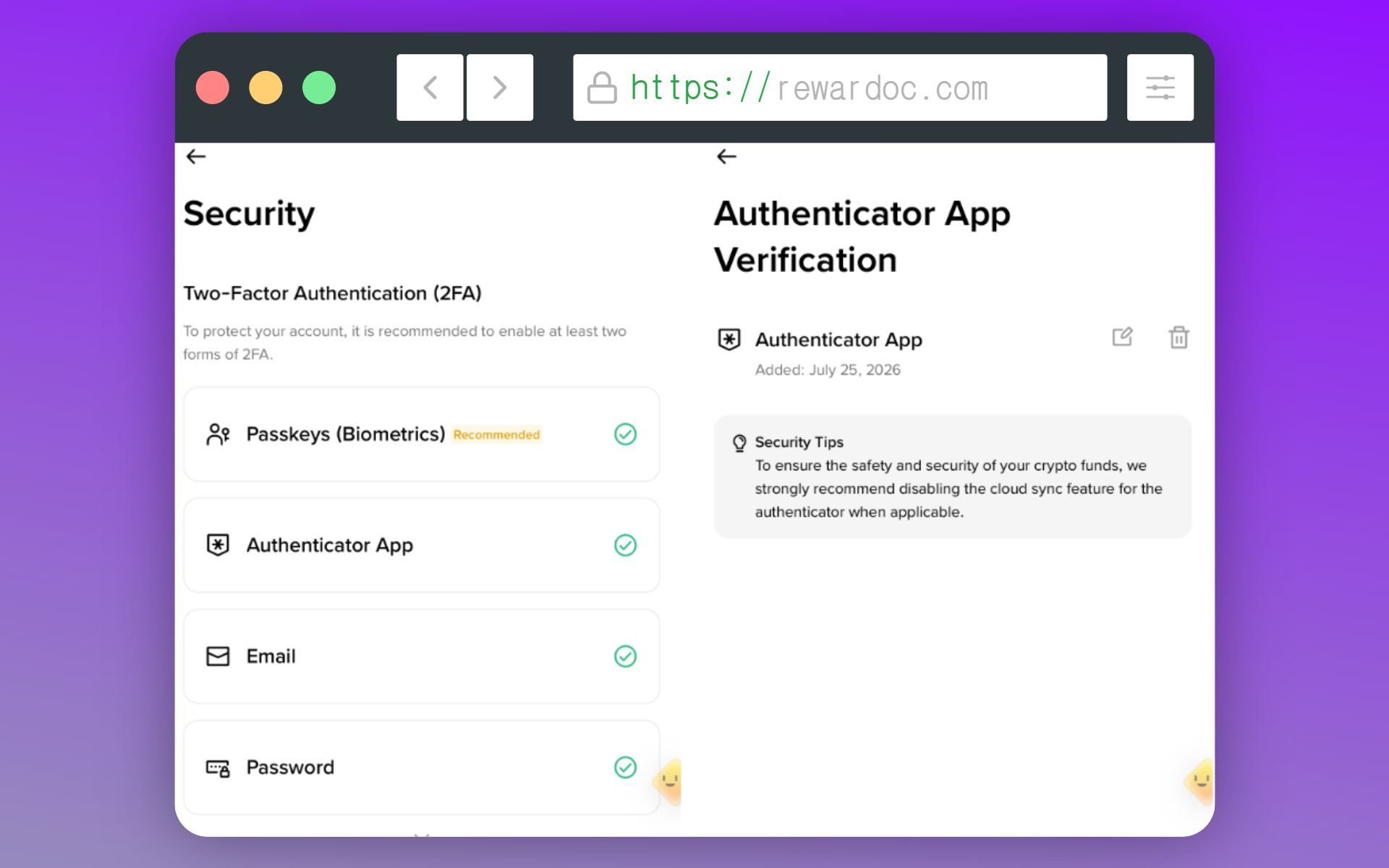
En la app de Binance, toca el icono de menú de arriba a la izquierda, pulsa después el icono de perfil y entra en [Security].
(En mi caso ya tengo el OTP configurado y sale todo marcado, pero si vas siguiendo los pasos de abajo con calma no tiene pérdida.)
3. Activar el apartado de la app de autenticación
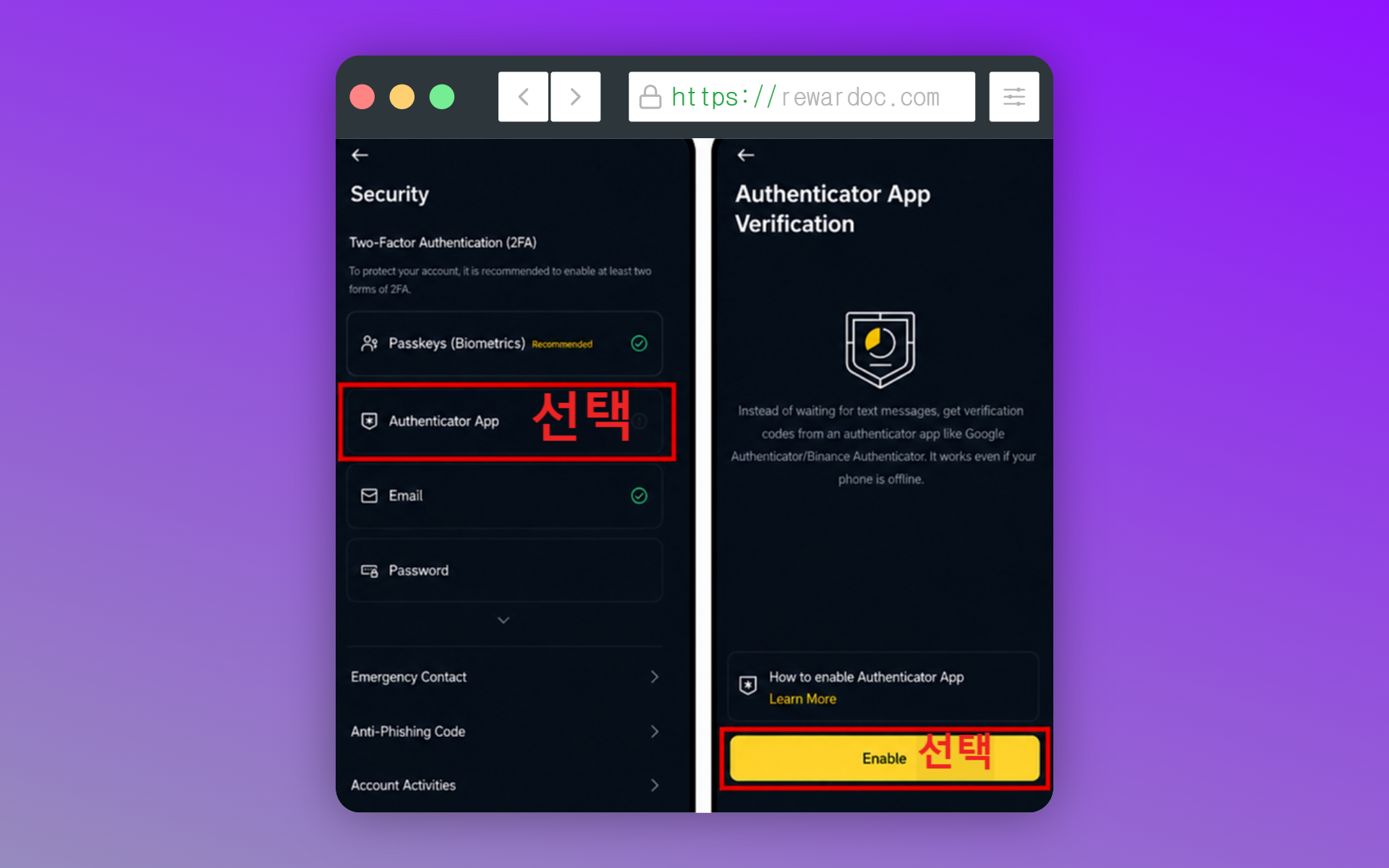
Busca el apartado [Authenticator App] y pulsa [Enable]. Con eso se activa la configuración de seguridad del OTP.
4. Copiar la clave de vinculación (importante)
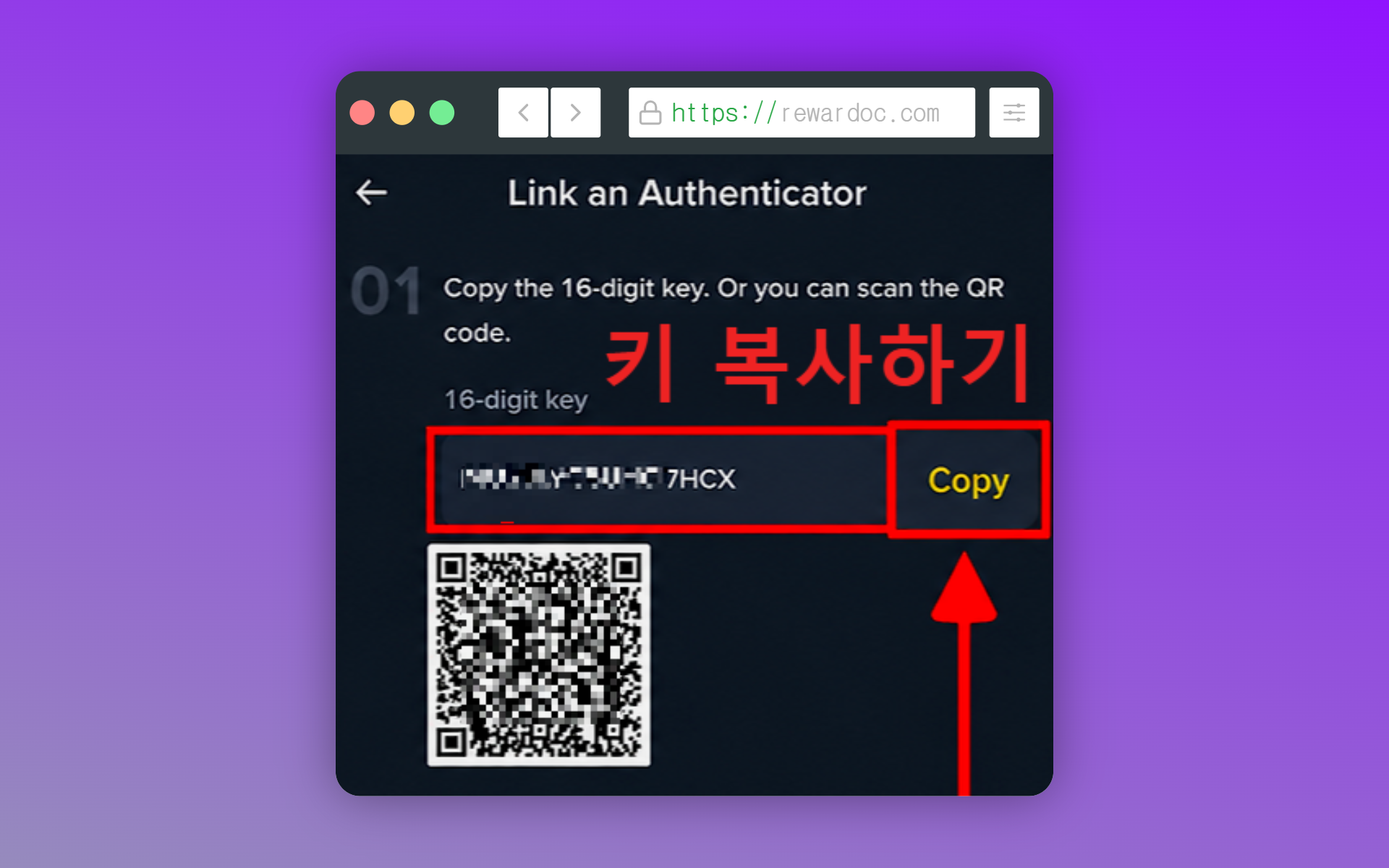
Aparece una clave de 16 caracteres. Esta es la clave que emite Binance y la que tienes que registrar en la app de Google Authenticator que acabas de instalar.
Apúntala sí o sí y, ya puestos, déjala también escrita en papel. Si solo haces una captura de pantalla, desaparece junto con el celular. Si piensas guardarla en la nube, esa cuenta tiene que tener su propio 2FA activado. Si no, es como dejar la llave colgada al lado del candado.
Con esa clave puedes volver a montar la app de autenticación aunque pierdas el celular o lo cambies por uno nuevo. Sin ella, toca pasar por el proceso de recuperación con el soporte, y eso son varios días.
Y otra cosa: esa captura no se sube tal cual a ningún sitio. La imagen de este paso va con la clave tapada a propósito.
5. Registrar la clave en Google Authenticator
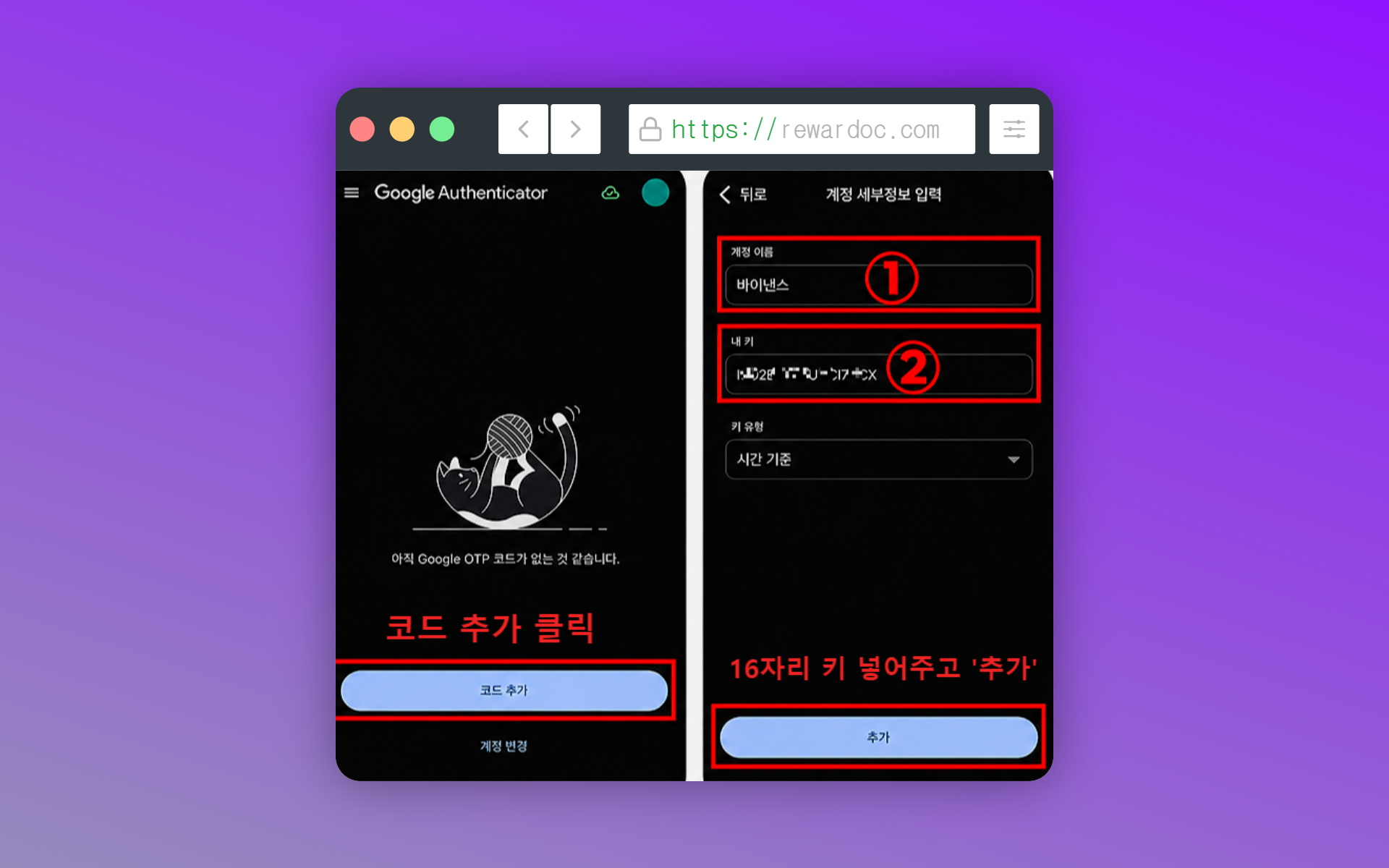
Abre Google Authenticator, pulsa el botón [+] de abajo, elige la opción de introducir una clave de configuración y pega la que has copiado. Si tienes el código QR a la vista, también puedes escanearlo directamente. Cuando el registro se complete empezarán a salir los 6 dígitos del código OTP.
6. Introducir el código y completar la vinculación
Vuelve a Binance y escribe los 6 dígitos que aparecen en la app de autenticación. También te va a pedir el código de verificación por correo, así que revisa la bandeja de entrada. Si el número está a punto de cambiar, espera al siguiente y mete ese.
Y con eso ya está. Vuelve a la pantalla de seguridad y comprueba que [Authenticator App] aparece como activado. Hasta aquí, todo listo.
A partir de ahora, cada vez que entres en Binance tendrás que sacar el código de la app. Y si en algún momento el código te da error aunque lo escribas bien, cambias de celular o pierdes el dispositivo y te quedas sin acceso al OTP, échale un ojo a [cómo recuperar el OTP de Binance ante un error o una pérdida].