바이낸스 OTP(2FA) 인증 설정하기 및 백업 가이드
바이낸스 계정의 보안을 극대화하는 OTP(2FA) 설정 방법과 스마트폰 분실 및 기기 변경에 대비한 필수 백업 가이드를 상세히 소개합니다. 구글 OTP와 바이낸스 인증서를 활용해 소중한 가상자산을 안전하게 보호하는 실전 보안 팁을 확인하세요.

이 글은 [바이낸스 회원 가입 방법 및 신규 가입 혜택] 글에서 이어진다. 바이낸스 거래소 가입 이후에는 가장 먼저 해야 할 일은 1순위로 보안 관련 설정이라고 할 수 있다.
OTP란 기존의 아이디와 비밀번호 외에 '나만 가지고 있는 스마트폰(인증 장치)'을 하나 더 연결하는 강력한 자물쇠라고 생각하면 된다. 비밀번호가 털리더라도 이 OTP 번호가 없으면 해커가 절대 내 자산에 손을 댈 수 없다.
하지만 단순히 '연동하는 방법'만 알고 무작정 등록했다가는 나중에 스마트폰을 분실하거나 교체했을 때 계정이 잠겨 큰 낭패를 볼 수 있다. 연동 과정에서 나오는 '백업키(Setup Key)'와 QR코드를 따로 안전하게 보관하는 것이 핵심이기 때문.
이번 글에서는 단순한 OTP 연결 절차뿐만 아니라, 백업키 보관법과 필수 주의사항까지 가능한 자세하게 정리한다. (아직 가입 단계라면 [바이낸스 가입 방법]을 참고하면 된다.) (OTP 설정이 아닌, 복구가 필요한 경우라면 [OTP 복구 방법]을 확인하면 된다.)
바이낸스 2단계 인증(OTP) 설정하기
1. 인증 앱 설치하기
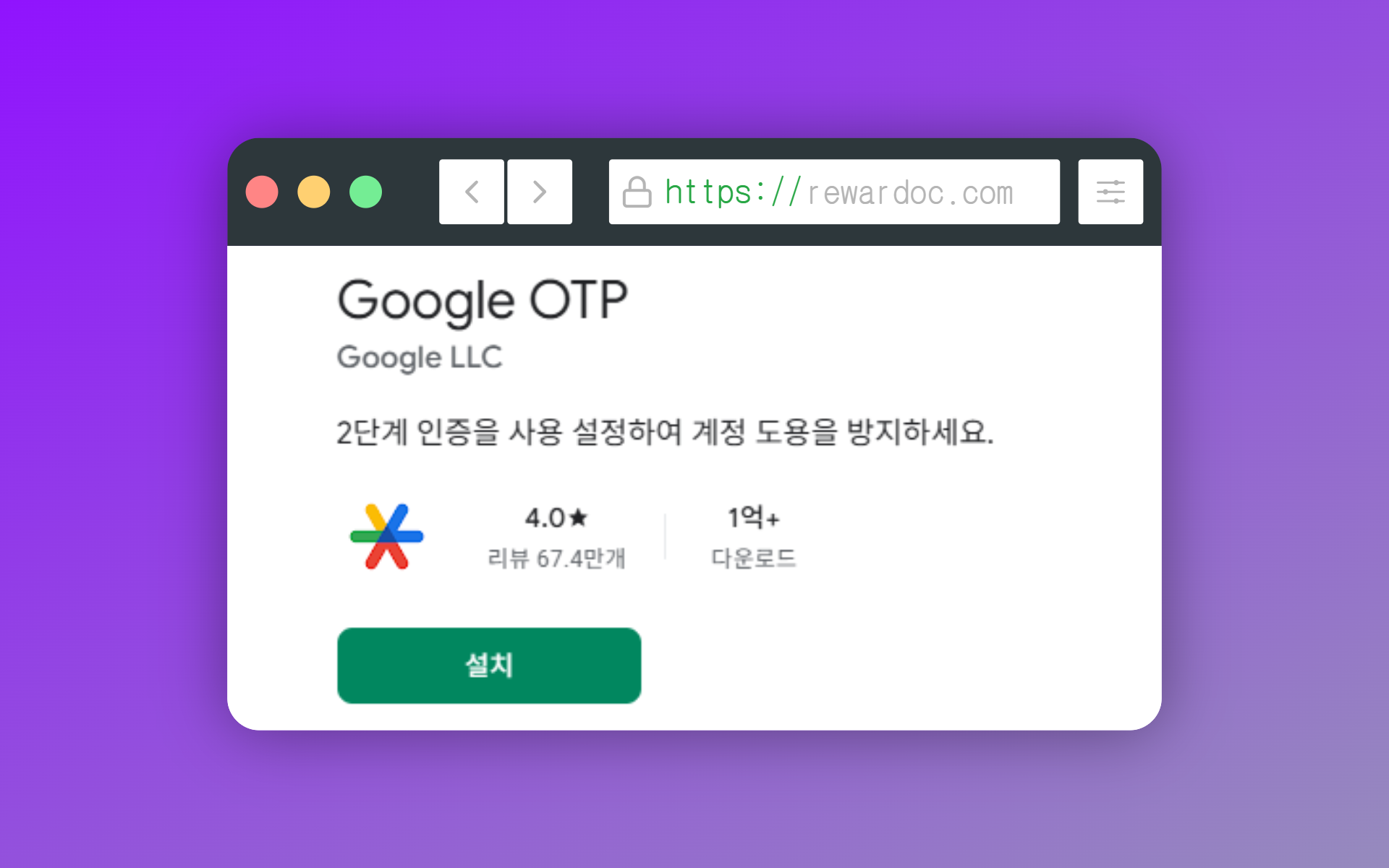
Google Authenticator(Google OTP)를 설치한다. OTP는 30초마다 새로 만들어지는 6자리 일회용 비밀번호이고, 이 앱이 그 숫자를 만들어준다. 다른 인증 앱을 써도 되지만 대부분 'Google Authenticator'를 쓴다. 다른 거래소에서도 같은 앱을 계속 쓰게 되니 하나로 통일해두는 편이 관리 면에서 용이하다.
2. 보안 메뉴 들어가기
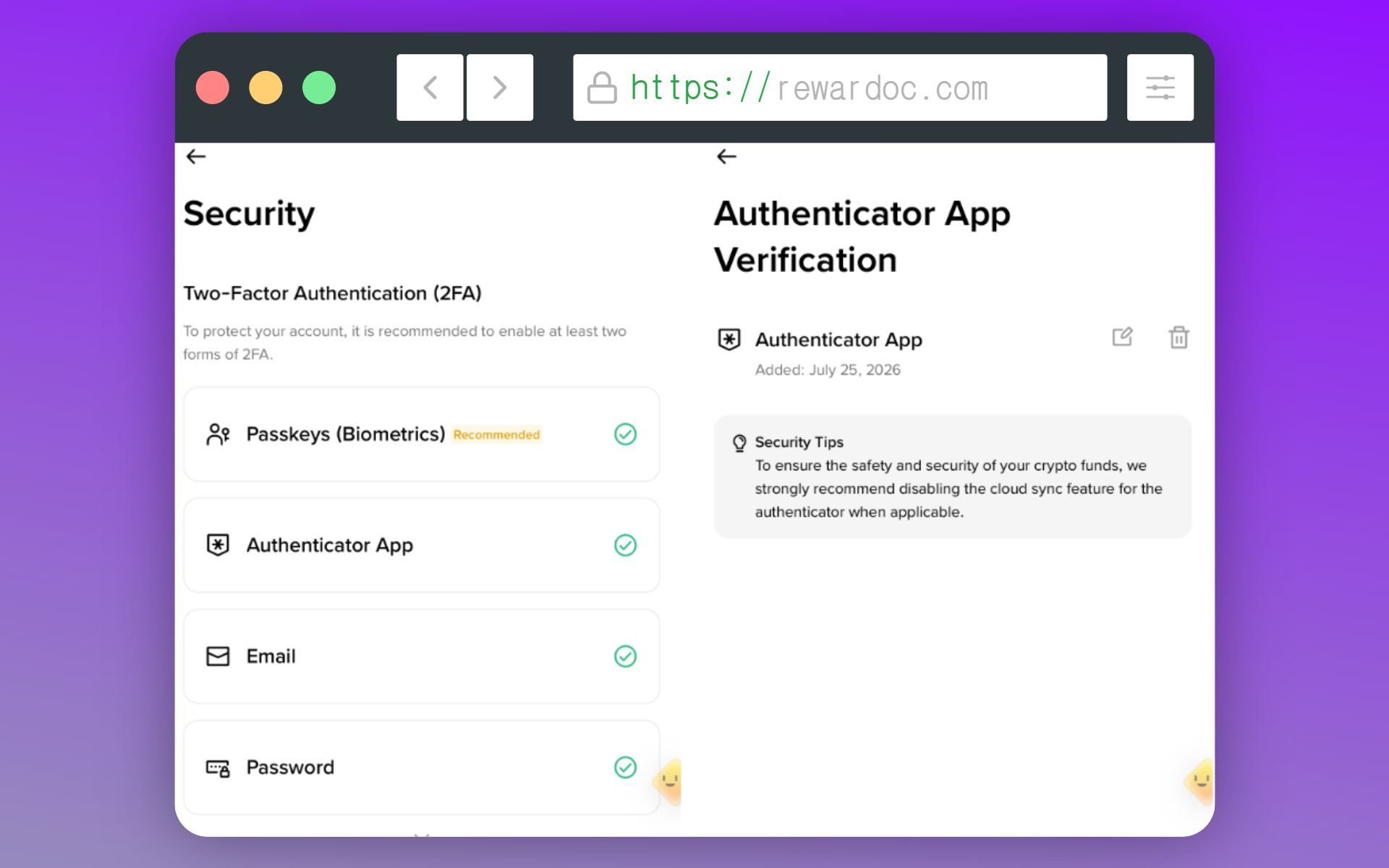
바이낸스 앱에서 좌측 상단 메뉴 아이콘을 누른 뒤 프로필 아이콘을 누르고 [Security] 메뉴로 들어간다.
(나는 이미 OTP 설정이 완료되어서 전부 체크 표시가 되어 있는데, 아래 순서대로 천천히 따라오면 된다.)
3. 인증 앱 항목 켜기
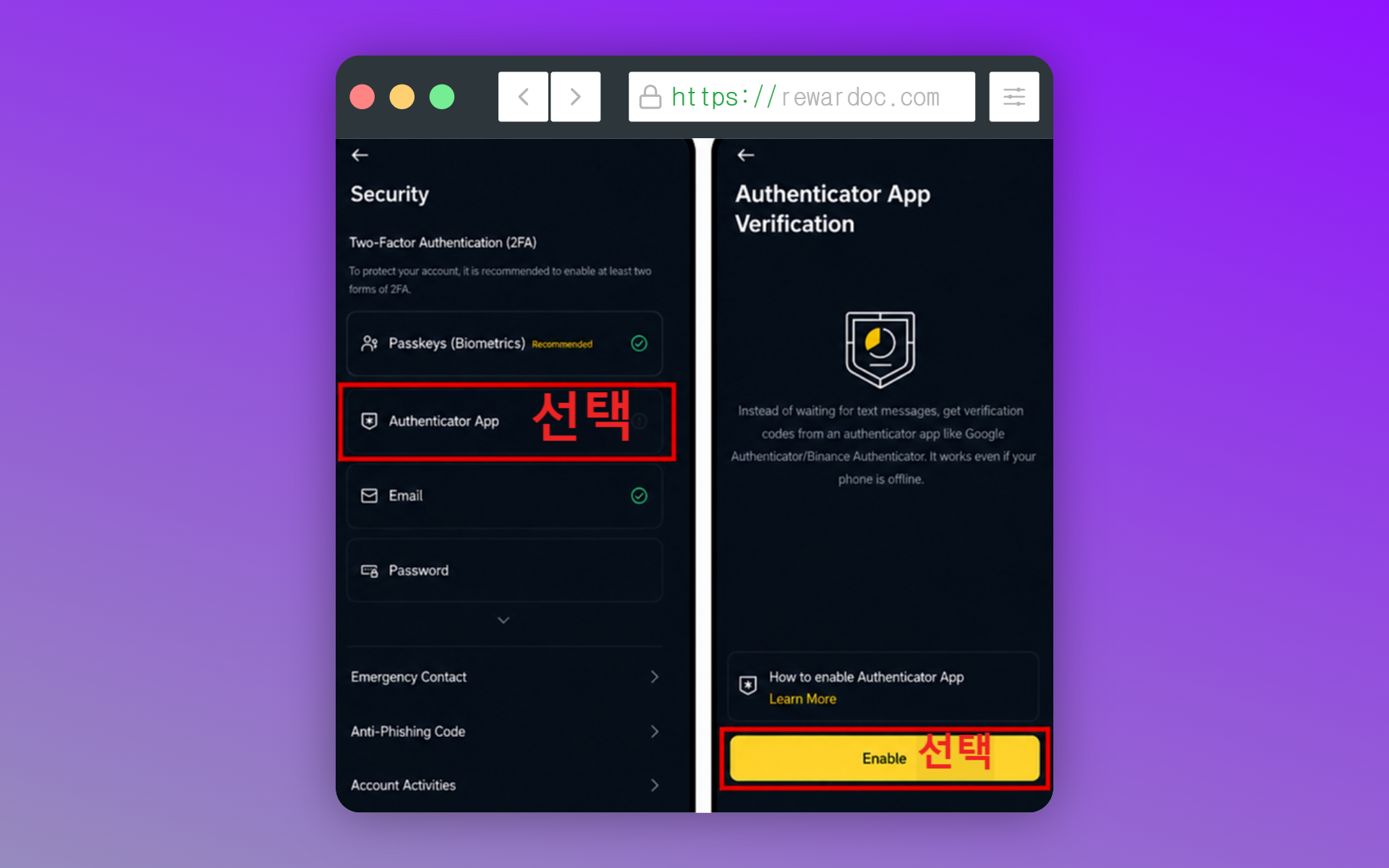
[Authenticator App] 항목을 찾아 [Enable]을 누른다. 그러면 OTP 보안 설정 기능이 활성화된다.
4. OTP 인증 키 복사하기 (중요)
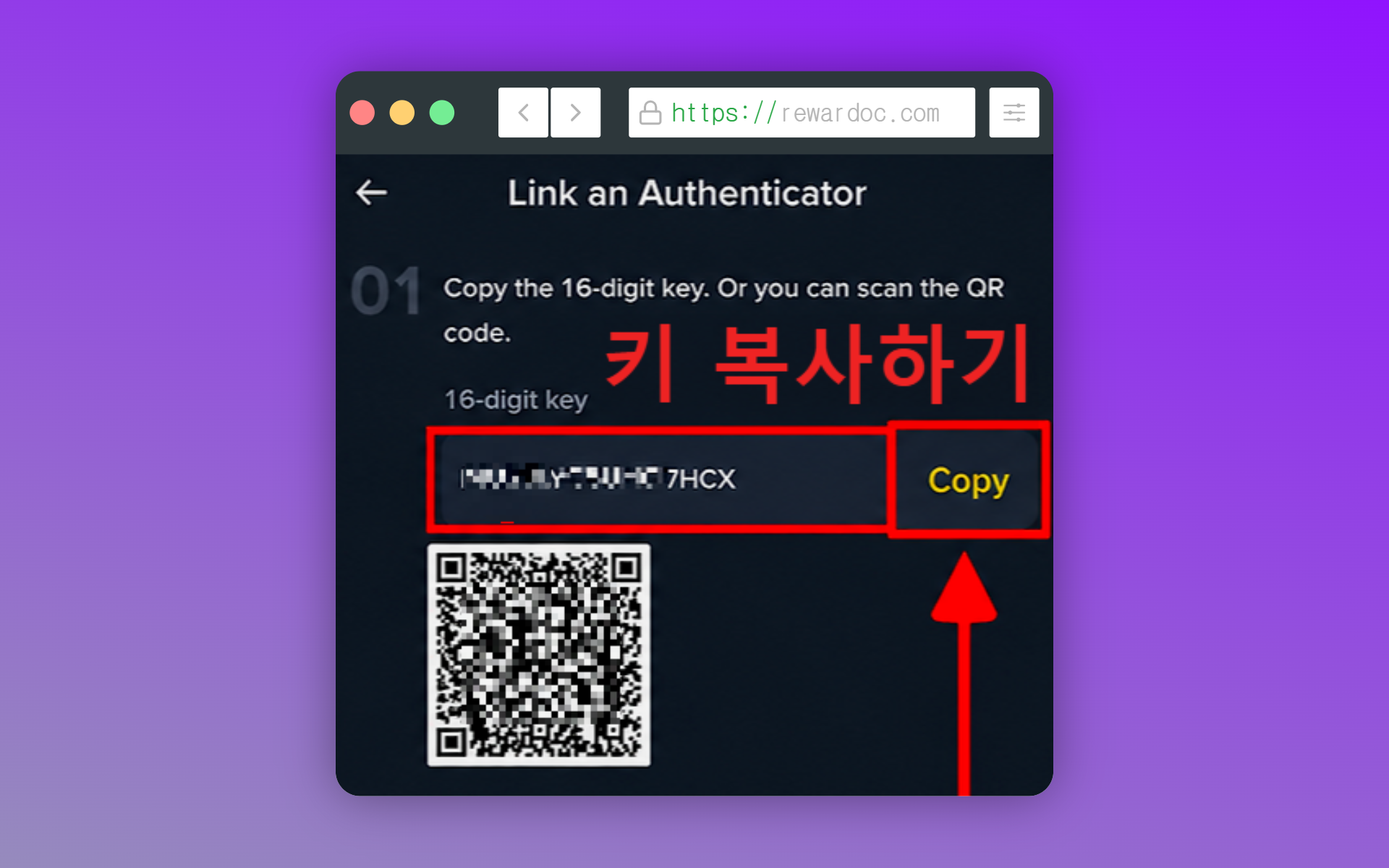
16자리 영문 키가 뜬다. 바이낸스에서 발급한 이 인증 키를 설치한 구글 OTP 앱에 등록시켜주면 된다.
이 인증 키는 꼭 메모해 두고, 종이에도 한 번 더 적어두면 좋다. 캡처만 해두면 폰과 함께 사라지기 때문이다. 클라우드에 둘 생각이라면 그 클라우드 계정 자체에도 2단계 인증이 걸려 있어야 의미가 있다. 그렇지 않으면 자물쇠 열쇠를 자물쇠 옆에 두는 거랑 같다고 본다.
이 키가 있으면 폰을 잃어버리거나 새 폰으로 바꿔도 인증 앱을 그대로 되살릴 수 있다. 없으면 고객센터를 통한 복구 절차를 밟아야 하고 며칠이 걸린다.
그리고 캡처 이미지를 그대로 블로그에 올리면 안 되니, 이 단계 이미지는 키를 가리고 찍어야 한다.
5. 구글 OTP 어플에 인증 키 등록하기
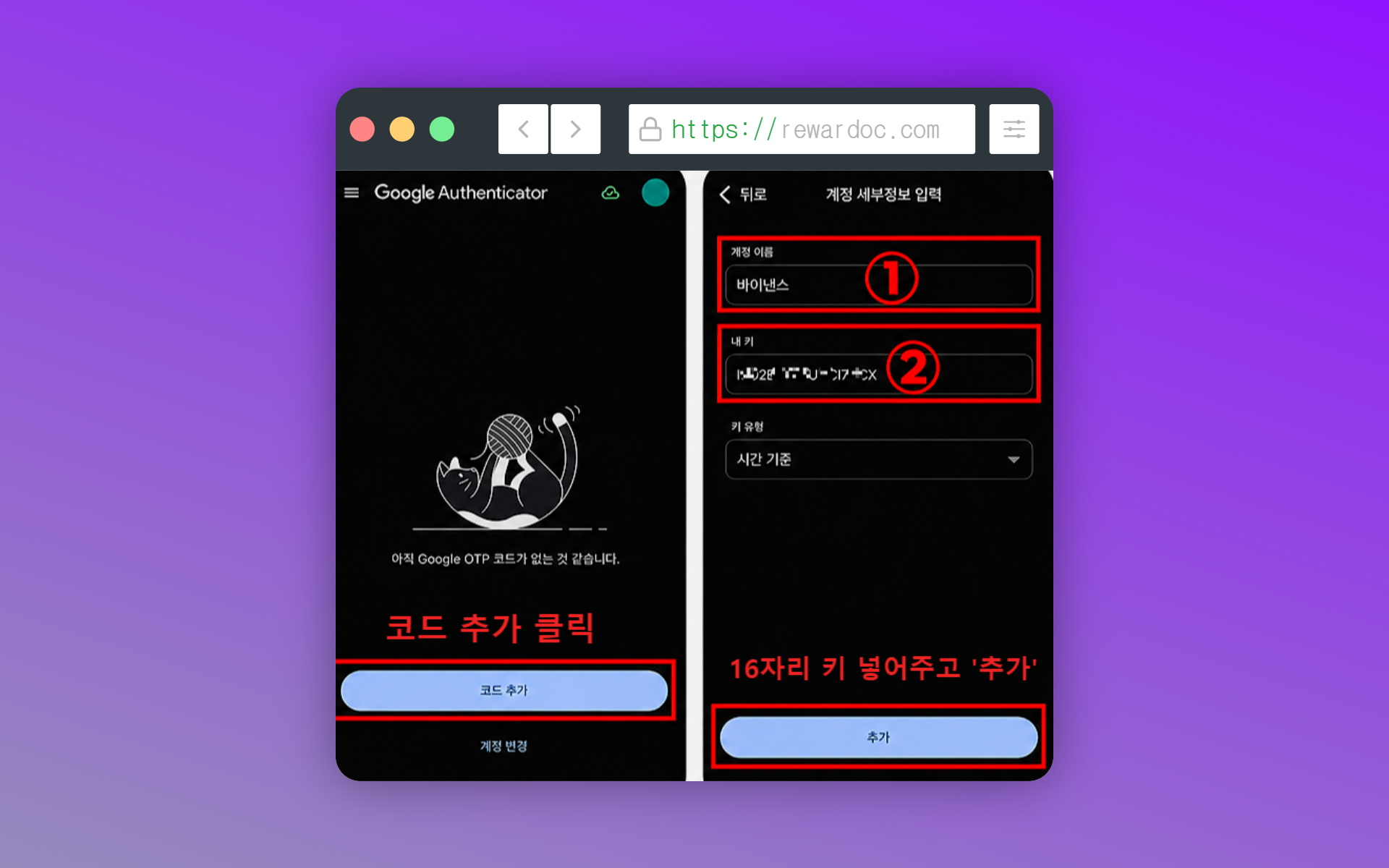
Google Authenticator를 열고 하단 [+] 버튼을 누른 뒤 설정 키 입력을 골라 복사한 키를 붙여넣는다. QR 코드가 보이는 상태라면 스캔해도 된다. 등록이 완료되면 6자리 숫자(OTP 코드)가 뜨기 시작한다.
6. 코드 입력해서 연결하기
바이낸스로 돌아와 인증 앱에 뜬 6자리를 입력한다. 이메일 인증 코드도 함께 요구하니 메일함을 한 번 더 확인하자. 숫자가 바뀌기 직전이면 다음 코드가 나올 때까지 기다렸다가 넣으면 된다.
OTP 설정까지 끝이다. 보안 설정 화면으로 돌아가 [Authenticator App] 항목이 켜짐으로 바뀌었는지 확인한다. 여기까지 하면 전부 끝났다.
다음부터 바이낸스에 로그인할 때는 앱에서 인증 코드를 받아서 로그인하면 된다. 만약 OTP 인증 과정에서 코드를 제대로 입력했는데도 오류가 뜨거나 폰을 바꾸거나 기기를 분실하는 등 OTP 인증이 불가한 경우, [바이낸스 OTP 오류/분실 복구 방법]을 참고하면 된다.