Binance 2FA: come attivare Google Authenticator e salvare la chiave
Attiva la 2FA su Binance in 6 passaggi con Google Authenticator e metti al sicuro la chiave di backup prima di perdere o cambiare il telefono.

Questo articolo è il seguito di [Come aprire un conto Binance: registrazione e bonus di benvenuto]. Appena creato l'account, la prima cosa da sistemare — prima ancora di depositare un euro — è la sicurezza.
L'OTP è una seconda serratura. Oltre a email e password, l'account viene legato a un dispositivo che possiedi solo tu: il tuo telefono. Anche se la password finisse in mano a qualcuno, senza quel codice a 6 cifre nessuno tocca i tuoi fondi.
Il problema è che attivare la 2FA di corsa, senza pensare al dopo, è il modo più rapido per ritrovarsi chiusi fuori dal proprio account il giorno in cui perdi il telefono o lo cambi. Tutto si gioca su un punto: conservare in un posto sicuro e separato la chiave di backup (Setup Key) e il QR code che compaiono durante l'attivazione.
Quindi qui non ci fermiamo alla procedura. Vediamo anche dove custodire la chiave di backup e quali errori evitare. (Se non hai ancora un account, parti da [Come registrarsi su Binance].) (Se non sei qui per attivare la 2FA ma per recuperare l'accesso, vai direttamente a [Come recuperare l'OTP su Binance].)
Come attivare la verifica in due passaggi (2FA) su Binance
1. Installare l'app di autenticazione
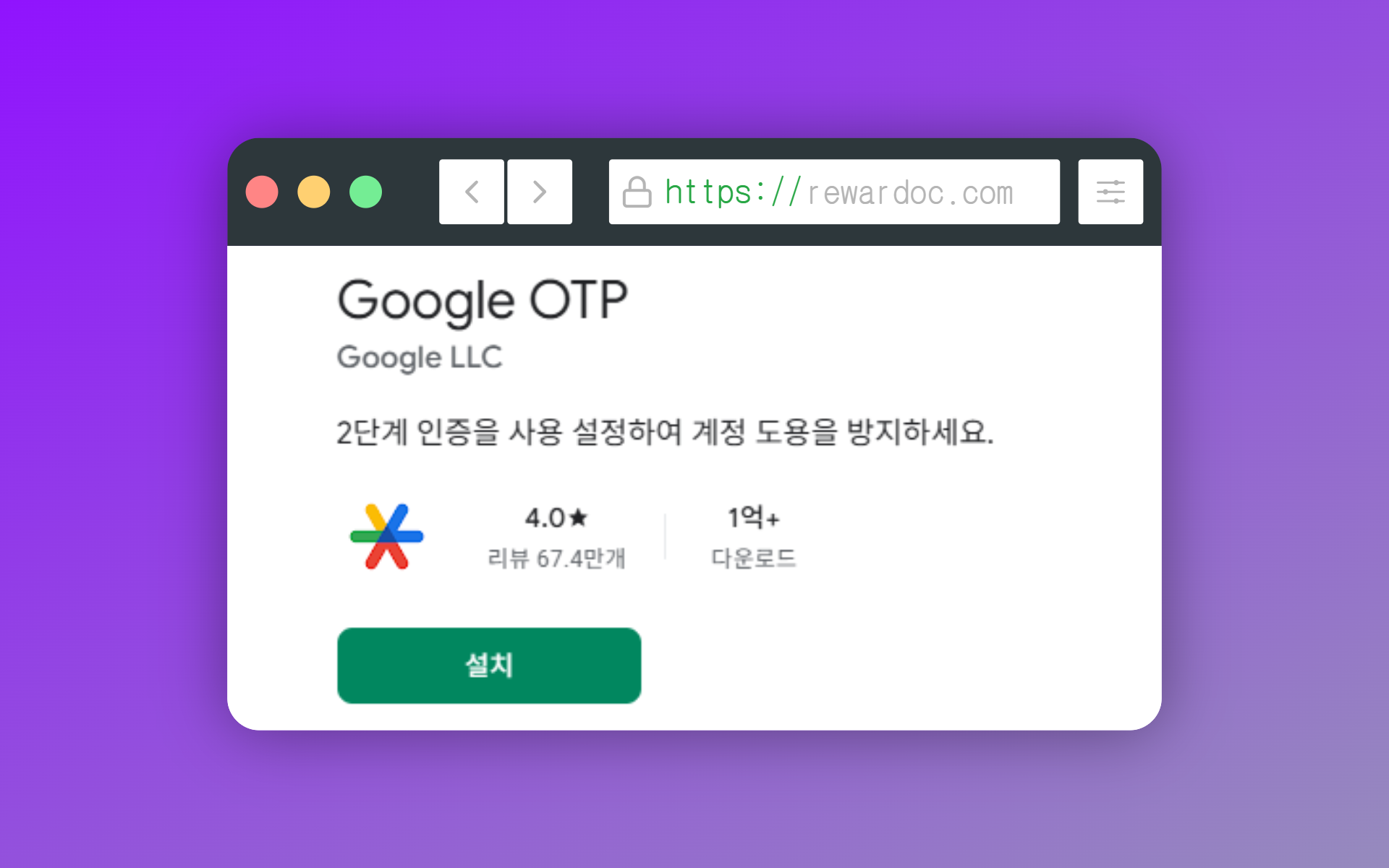
Installa Google Authenticator. L'OTP è un codice usa e getta di 6 cifre che si rigenera ogni 30 secondi, ed è questa app a produrlo. Altre app fanno esattamente lo stesso lavoro, ma Google Authenticator resta lo standard. La riutilizzerai su tutti gli altri exchange, quindi tanto vale tenere tutto in un'unica app: la gestione quotidiana diventa molto più semplice.
2. Aprire il menu Sicurezza
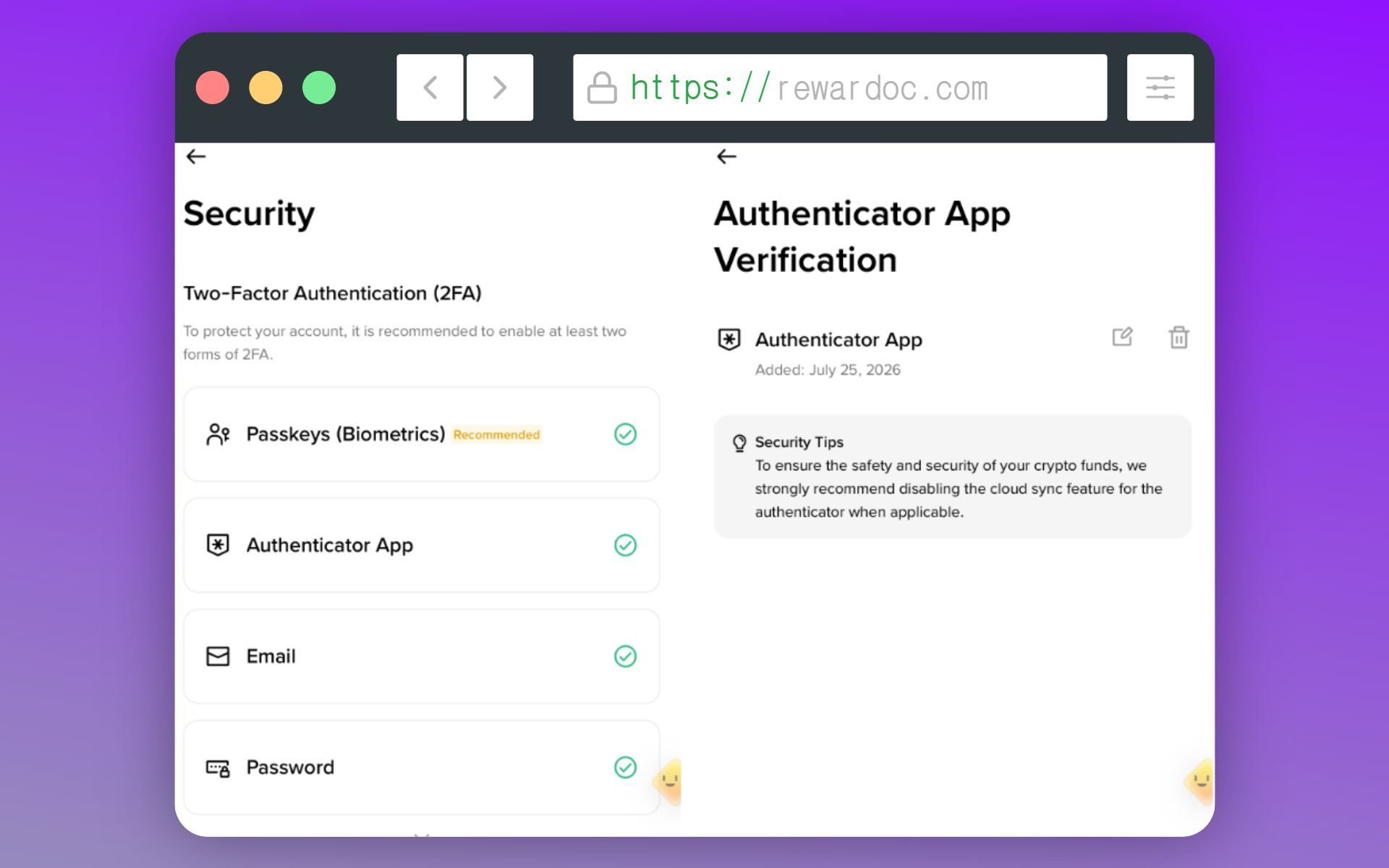
Nell'app Binance tocca l'icona del menu in alto a sinistra, poi l'icona del profilo, e apri [Security].
(Nei miei screenshot risulta già tutto spuntato perché ho la 2FA attiva. Tu segui con calma i passaggi qui sotto.)
3. Attivare l'app di autenticazione
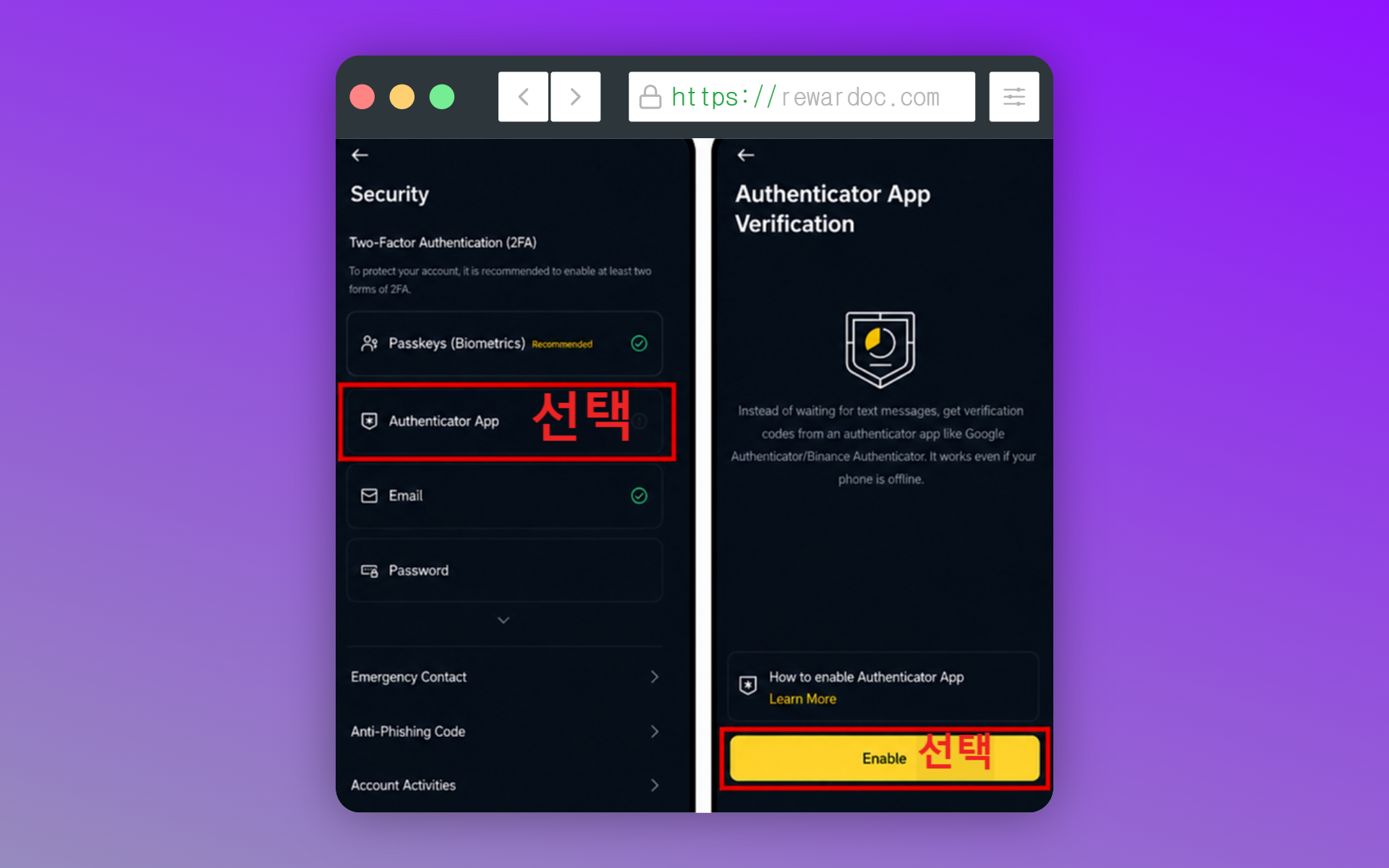
Cerca la voce [Authenticator App] e tocca [Enable]. Parte così la configurazione dell'OTP.
4. Copiare la chiave di autenticazione (importante)
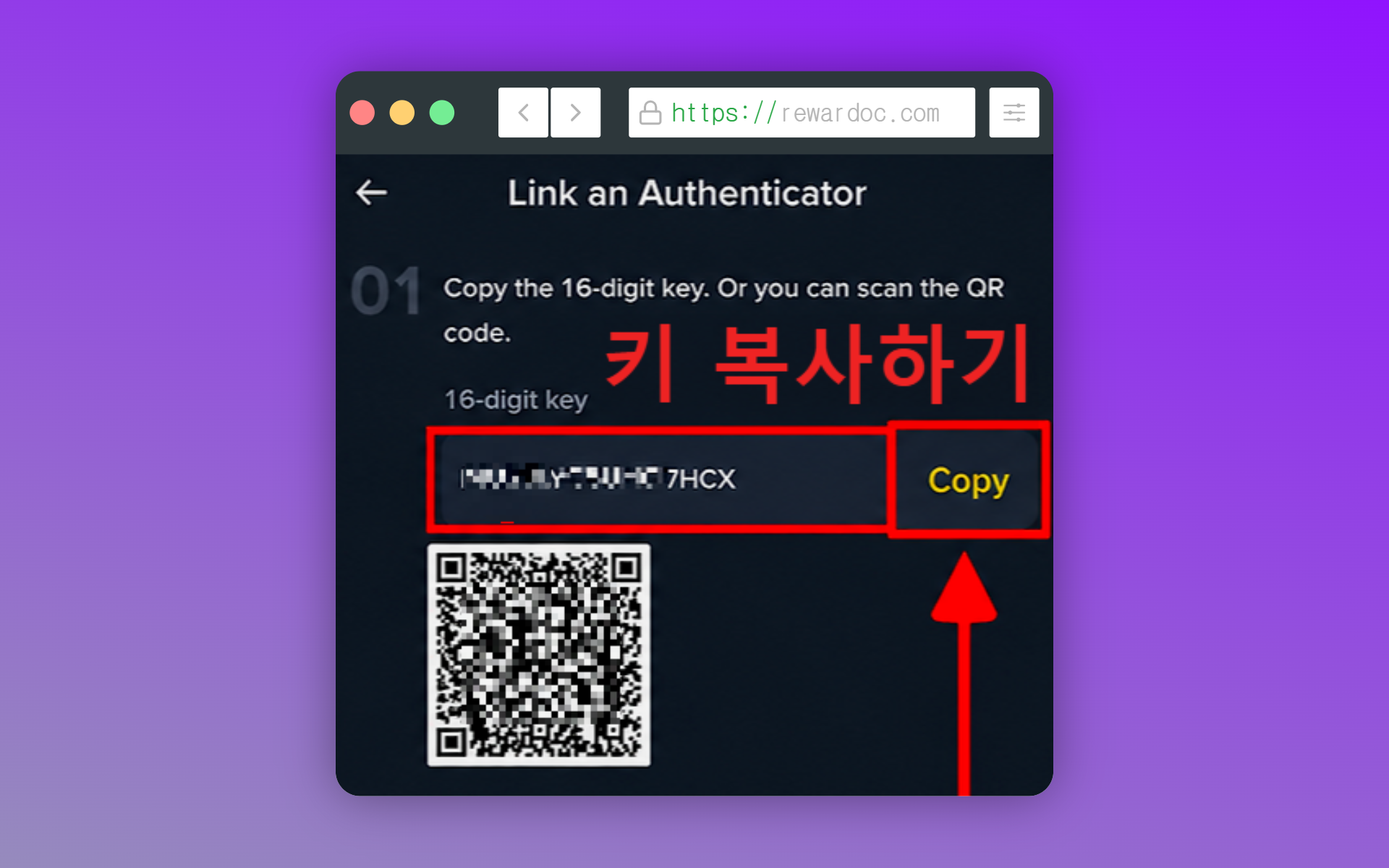
Binance mostra una chiave di 16 caratteri. È quella che va registrata nell'app Google Authenticator appena installata.
Annotala e trascrivila anche su carta. Un semplice screenshot sparisce insieme al telefono. Se pensi di tenerla nel cloud, anche quell'account cloud deve avere la verifica in due passaggi attiva. Altrimenti è come lasciare la chiave nella toppa.
Con questa chiave rimetti in piedi l'app di autenticazione in pochi secondi, su un telefono nuovo o dopo uno smarrimento. Senza, ti tocca la procedura di recupero tramite l'assistenza: mettine in conto diversi giorni.
Ultima accortezza: quella chiave non deve finire online. Nello screenshot qui sopra è oscurata di proposito, ed è esattamente quello che va fatto se pubblichi o condividi lo schermo.
5. Registrare la chiave in Google Authenticator
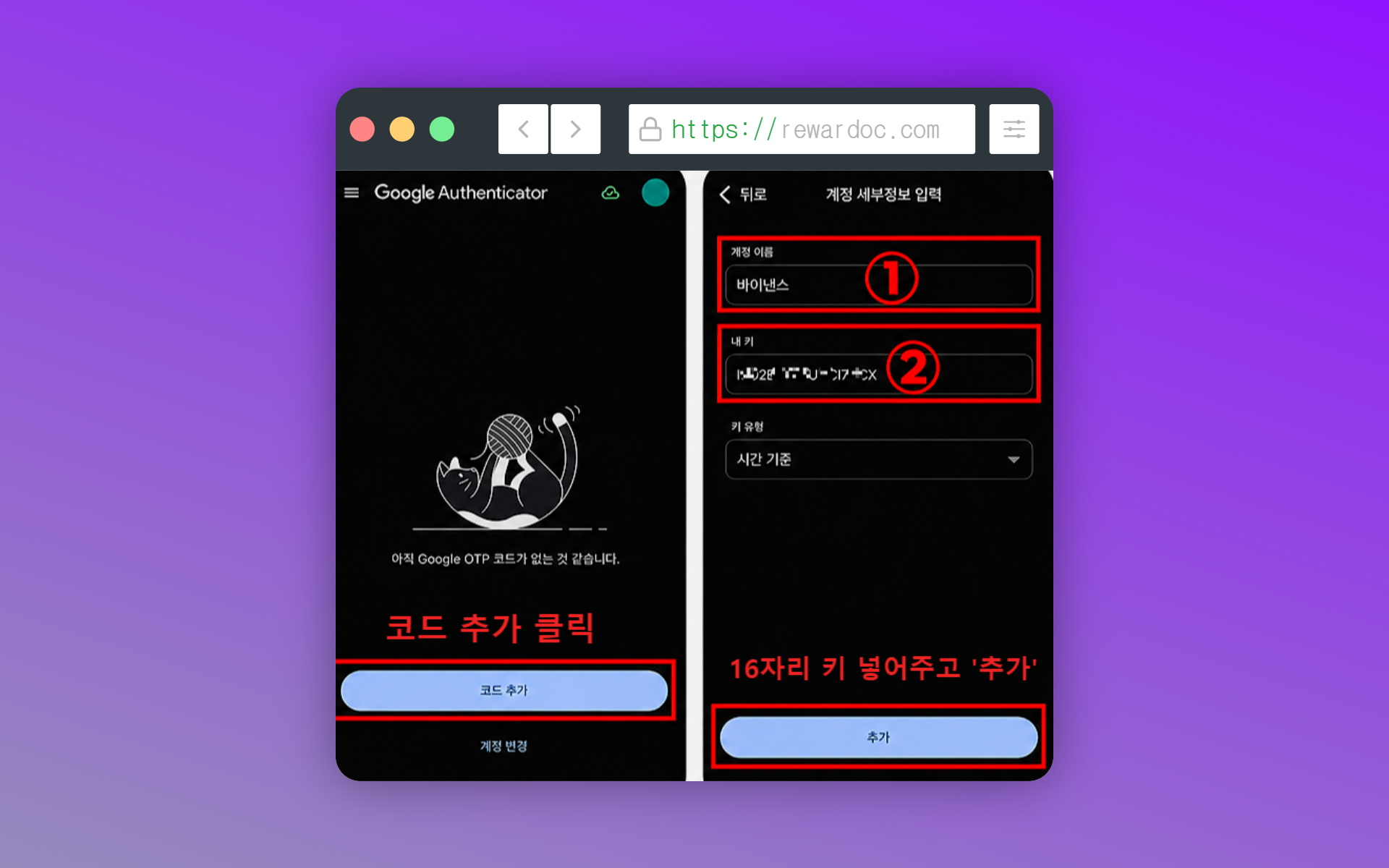
Apri Google Authenticator, tocca il pulsante [+] in basso, scegli l'inserimento manuale della chiave di configurazione e incolla la chiave copiata. Se il QR code è ancora a schermo, puoi anche scansionarlo. Appena la voce viene creata, compare un codice a 6 cifre che inizia a cambiare.
6. Inserire il codice e completare il collegamento
Torna su Binance e inserisci le 6 cifre che vedi nell'app. Binance chiede anche un codice via email, quindi tieni la casella aperta. Se il codice sta per scadere, aspetta il successivo invece di giocartela all'ultimo secondo.
L'OTP è attivo. Torna alla schermata di sicurezza e controlla che la voce [Authenticator App] risulti abilitata. Fatto, è tutto qui.
Da qui in avanti, a ogni login basta aprire l'app e copiare il codice. E se un giorno il codice viene rifiutato pur essendo corretto, oppure cambi telefono o lo perdi, trovi tutto qui: [Come recuperare un OTP Binance perso o in errore].