幣安合約交易怎麼做(新手從入金到交易一步步學)
第一次在幣安做合約交易?從現貨錢包的USDT劃轉、做多做空開倉、停利停損(TP/SL)設定到最後平倉,按新手視角配圖一次講清楚。

這篇文章從新手視角一次性梳理幣安交易所的合約交易方法:把現貨錢包裡的USDT轉到合約錢包,不管做多還是做空實際開一個倉位,掛上停損停利,最後再把倉位平掉。
💡 開始之前等一下!
- 還沒有幣安帳戶? 👉 [前往幣安註冊方法]
- 新用戶獎金 + 手續費折扣活動 👉 [查看新用戶福利和獎金]
合約錢包和現貨錢包是分開的
現貨錢包是買了幣就那麼拿著的帳戶。買多少就虧多少,買多少就賺多少。合約錢包是保證金帳戶。放在裡面的錢不是用來買幣的,而是作為「我押了這個方向」的擔保被鎖住。所以這兩個錢包才是分開的。
開通合約帳戶並轉入資金
1. 進入合約選單
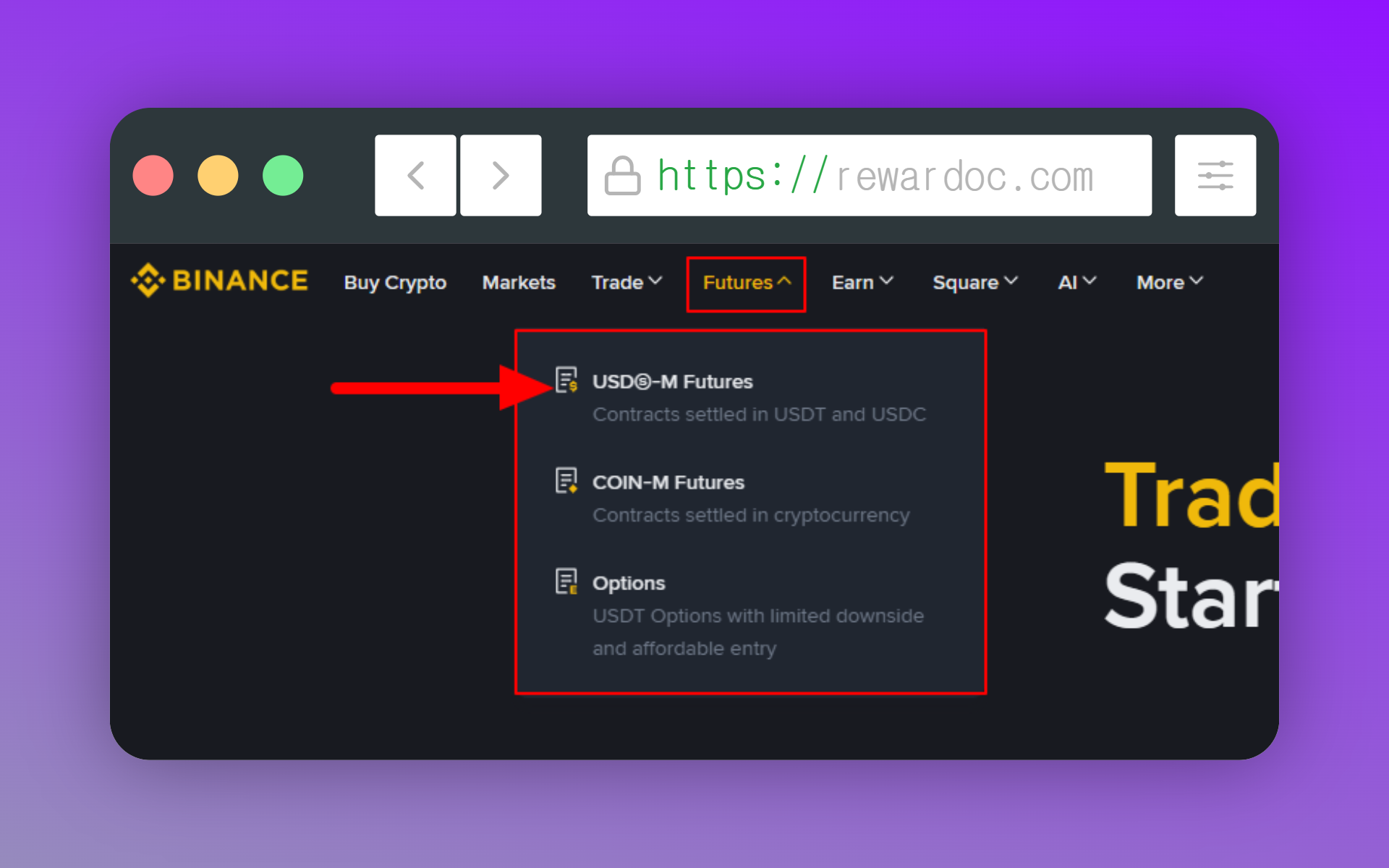
在頂部選單點擊[Futures],然後選[USD-M Futures]。USD-M是用USDT做保證金的市場,COIN-M則是用幣本身做保證金。也就是拿比特幣(BTC)或以太幣(ETH)等加密貨幣做抵押來交易,一般情況下幾乎沒人會用這種方式。交易量和資訊全都集中在USD-M這邊。
2. 帳戶啟用測驗
第一次玩合約的話會跳出引導頁面。點[Open Now]或[Start Quiz]然後把題答完就行。問的就是槓桿是什麼、什麼時候會爆倉這種程度。(根據帳戶不同,也有不跳出來的情況。)
3. 進入交易畫面
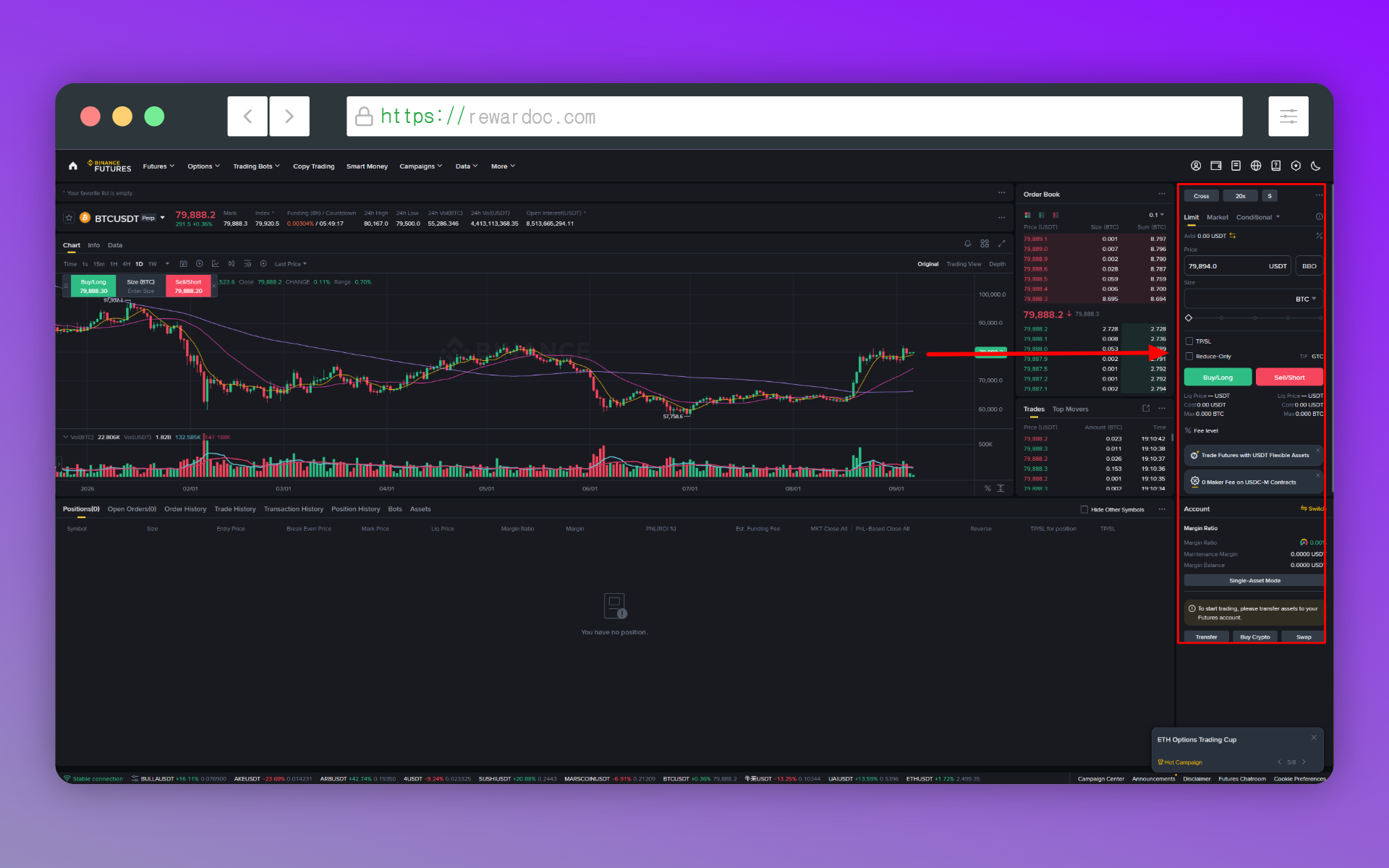
通過測驗後會直接跳到合約交易頁面。K線圖上密密麻麻全是數字,第一次看眼花撩亂,但實際交易要動的只有右邊那塊下單面板。
4. 把資金轉到合約帳戶
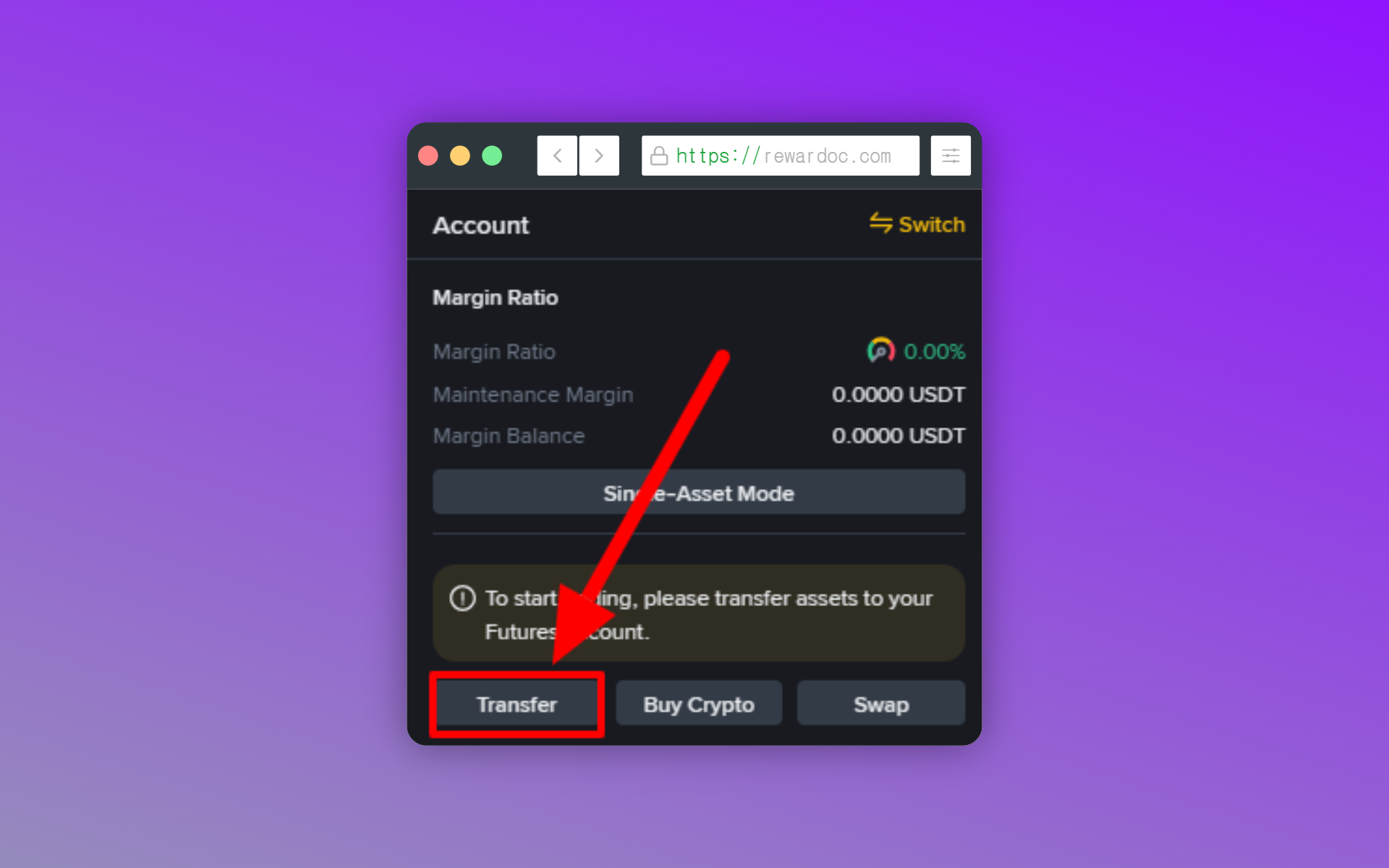
看右邊下單面板的下方,[Account]區域裡有個[Transfer]按鈕。手機App的話在合約頁面右下角或者資產區域,名字是一樣的。餘額顯示0.00 USDT是正常的,因為你還沒從現貨帳戶轉任何東西過來。
5. 確認劃轉方向
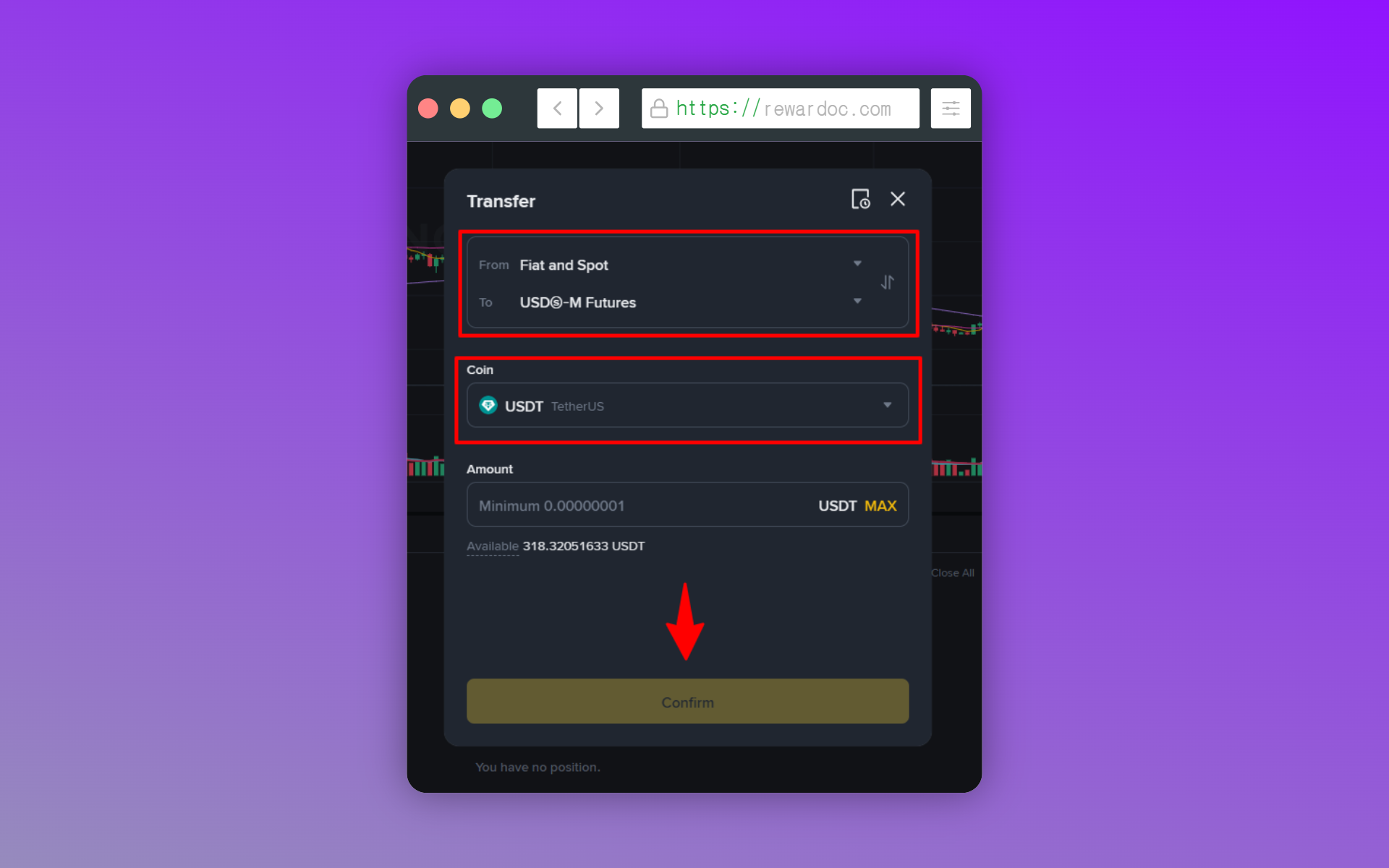
彈窗出來後把From設成[Spot],To設成[USD-M Futures]。點箭頭可以調換方向,如果現貨帳戶明明有餘額卻一直提示「餘額不足」,那就看看方向是不是反了。
6. 輸入金額後劃轉
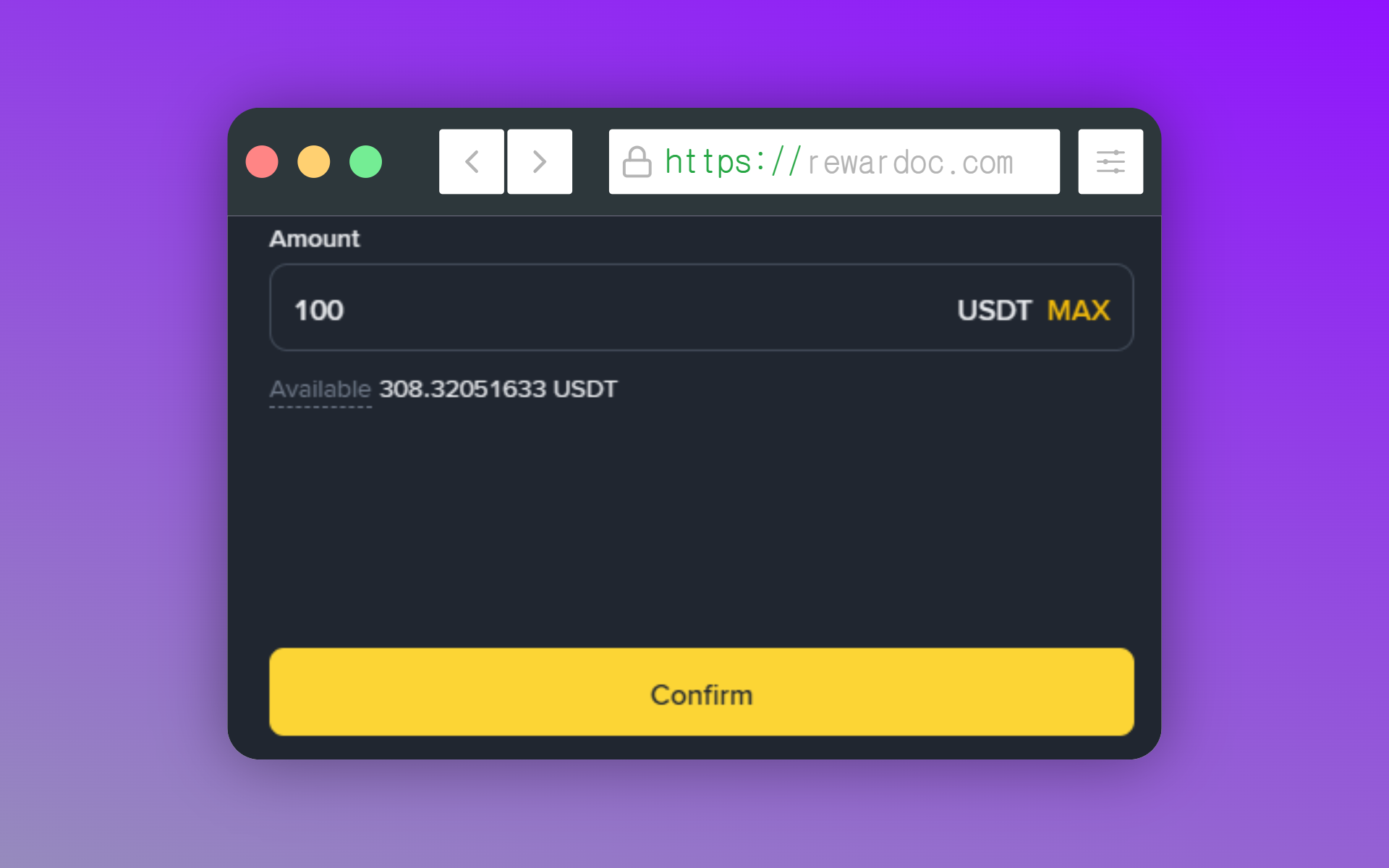
幣種保持[USDT],輸入金額後點[Confirm]。劃轉沒有手續費,而且即時到帳。點[Max]的話現貨帳戶裡的全部金額都會轉到合約帳戶。
7. 確認餘額到帳
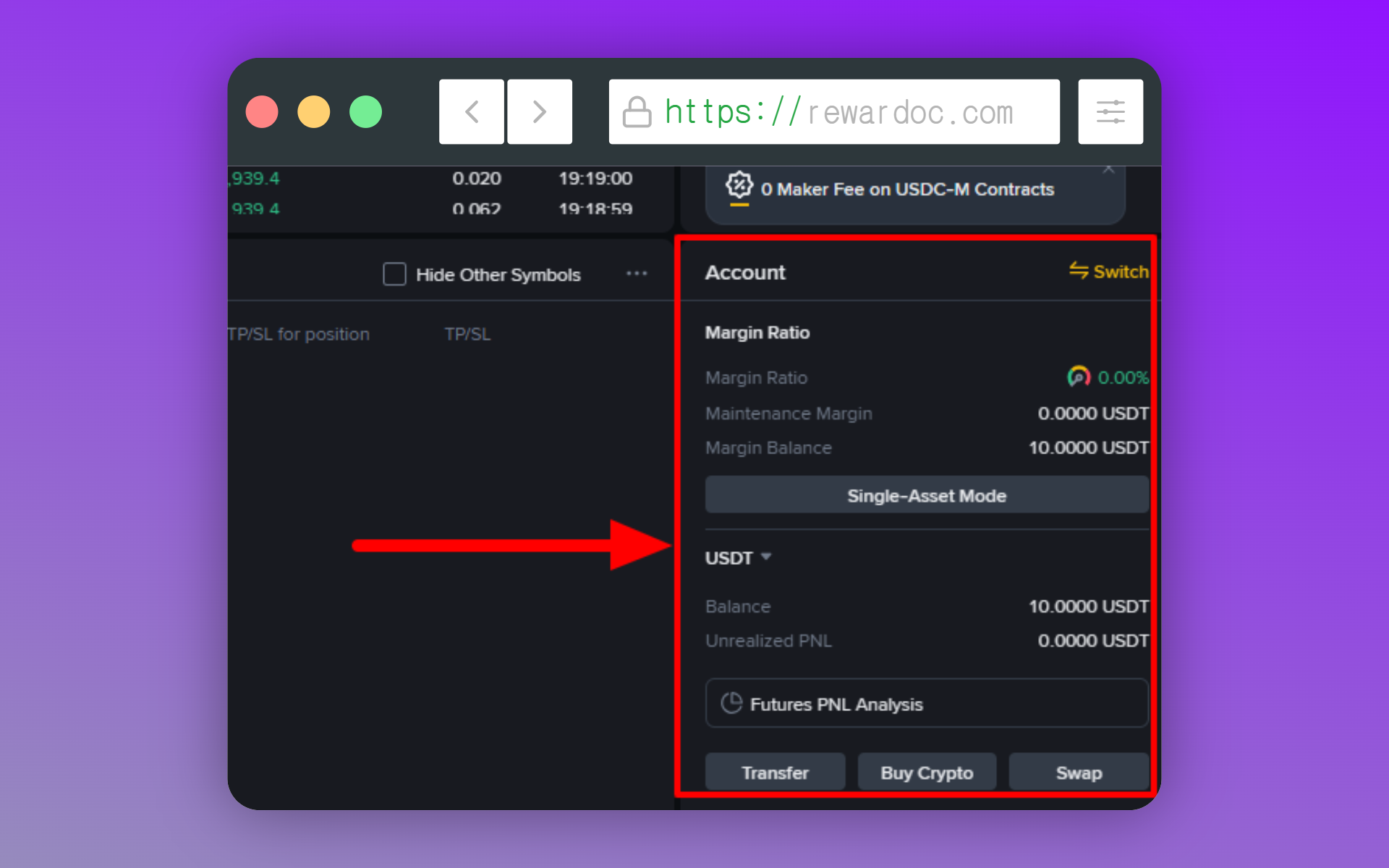
在下單面板下方的[Account]裡確認餘額是不是變成了剛才轉過去的金額。頂部的[Avbl]也能輕鬆看到目前餘額。
下單前的設定
1. 選擇交易標的
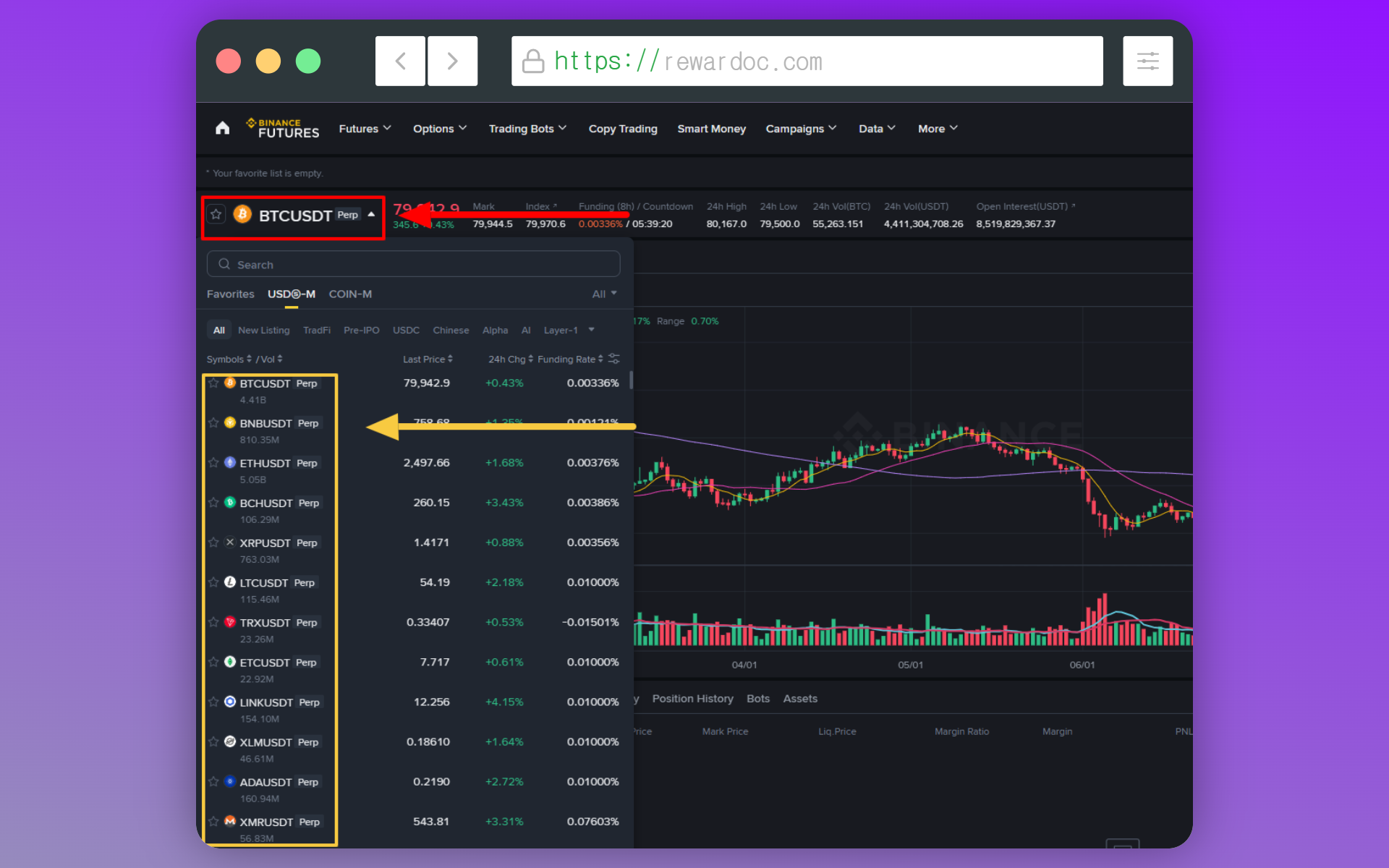
點擊左上角的標的名稱,選擇要交易的交易對。會看到BTC/USDT或ETH/USDT這樣的寫法,這就叫做交易對(Trading Pair)。
說白了,它表示的是「以哪種資產(右邊)為標準,去投資哪個幣(左邊)的價格波動」。交易對以斜線(/)為界,由前後兩個符號組成。
- 前面的幣(基礎資產 / Base Asset):就是你想要交易的對象。(例:BTC、ETH、SOL等)
- 後面的幣(計價資產 / Quote Asset):扮演衡量價格的'貨幣'角色。(例:USDT、USDC、USD等)
2. 設定保證金模式
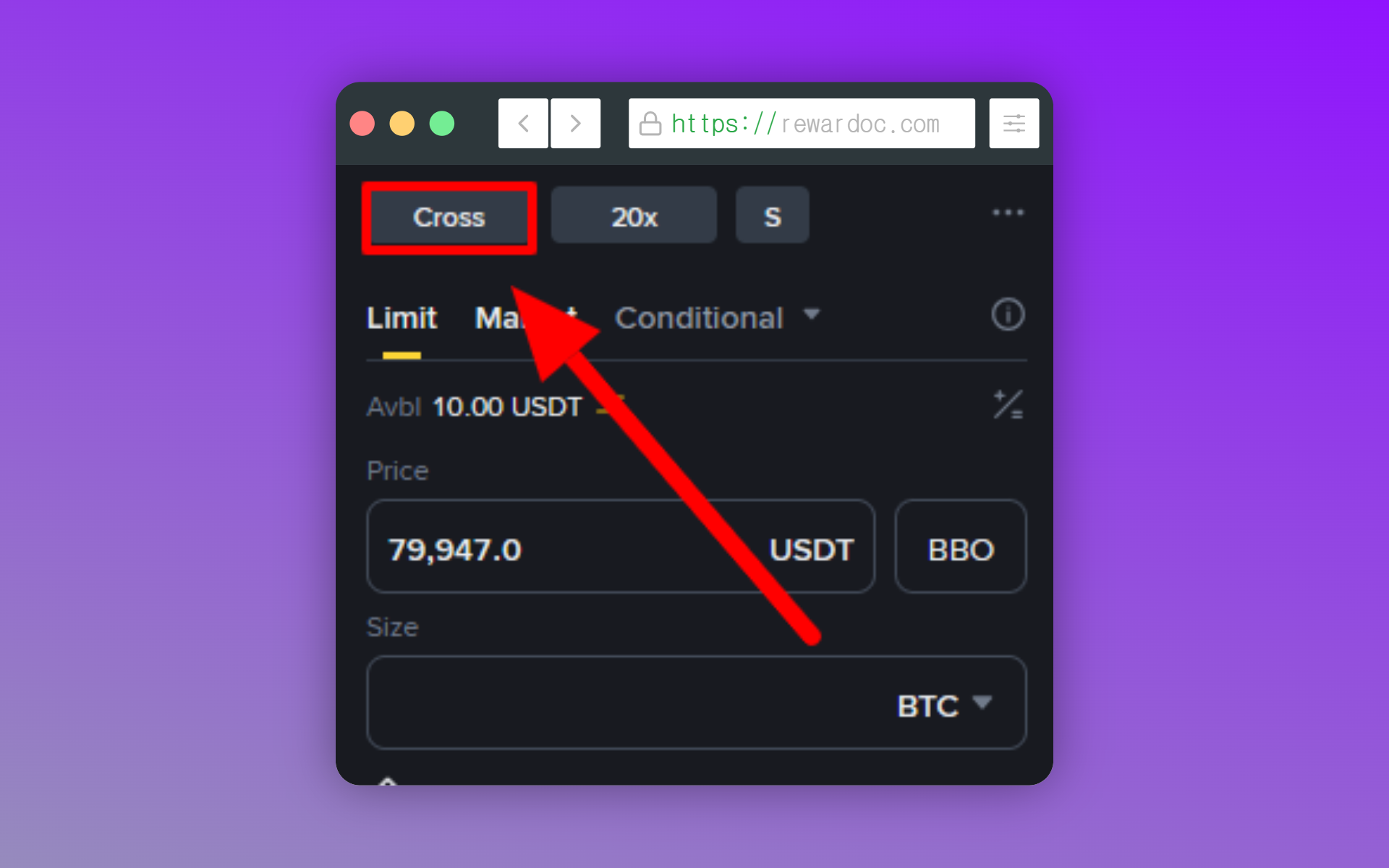
點擊下單面板上方的[Cross]或[Isolated]標示,會跳出設定保證金模式的視窗。
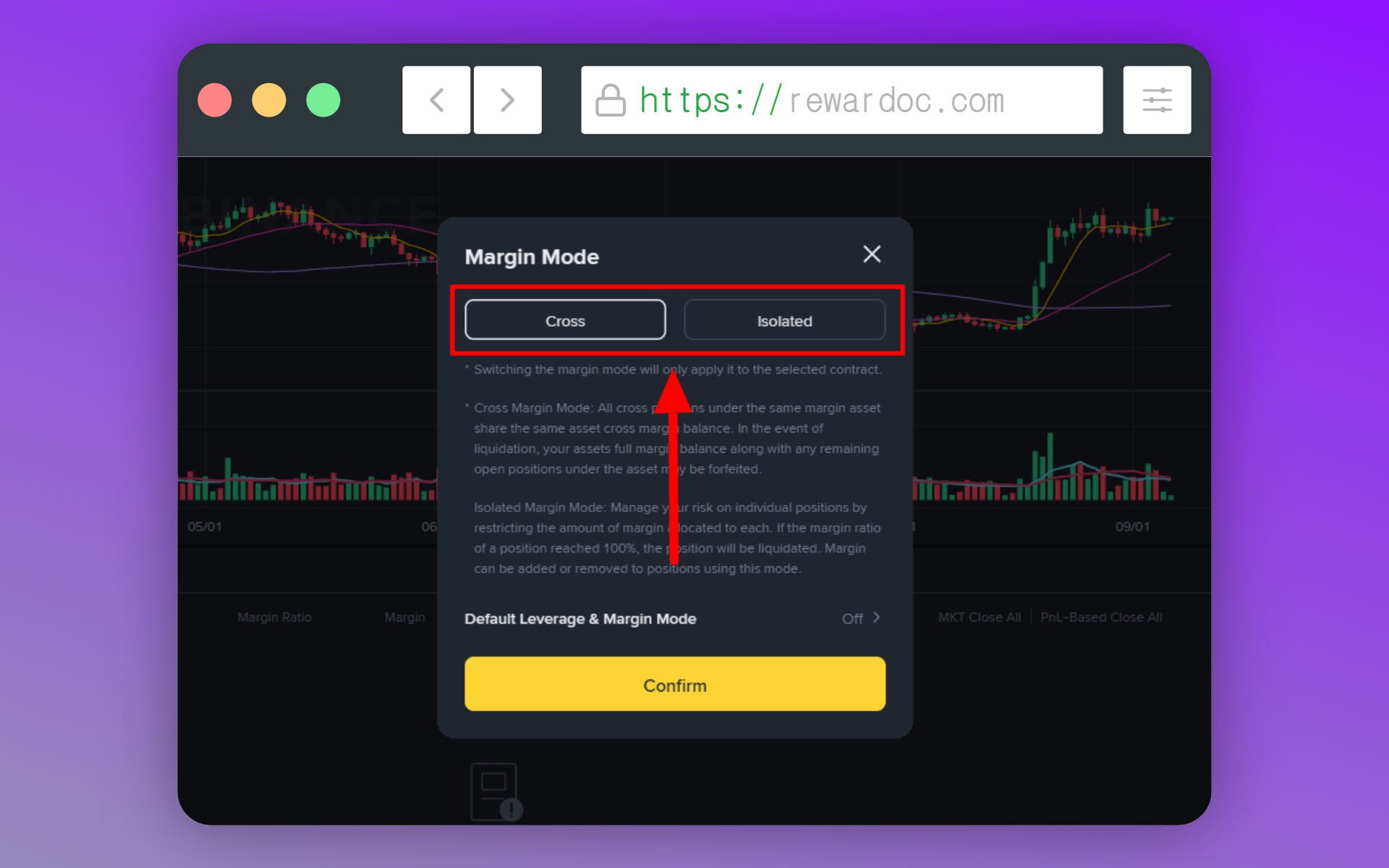
全倉(Cross)是把整個合約錢包共享出來當保證金,逐倉(Isolated)則只有投入該倉位的那部分金額暴露在風險中。
3. 設定槓桿
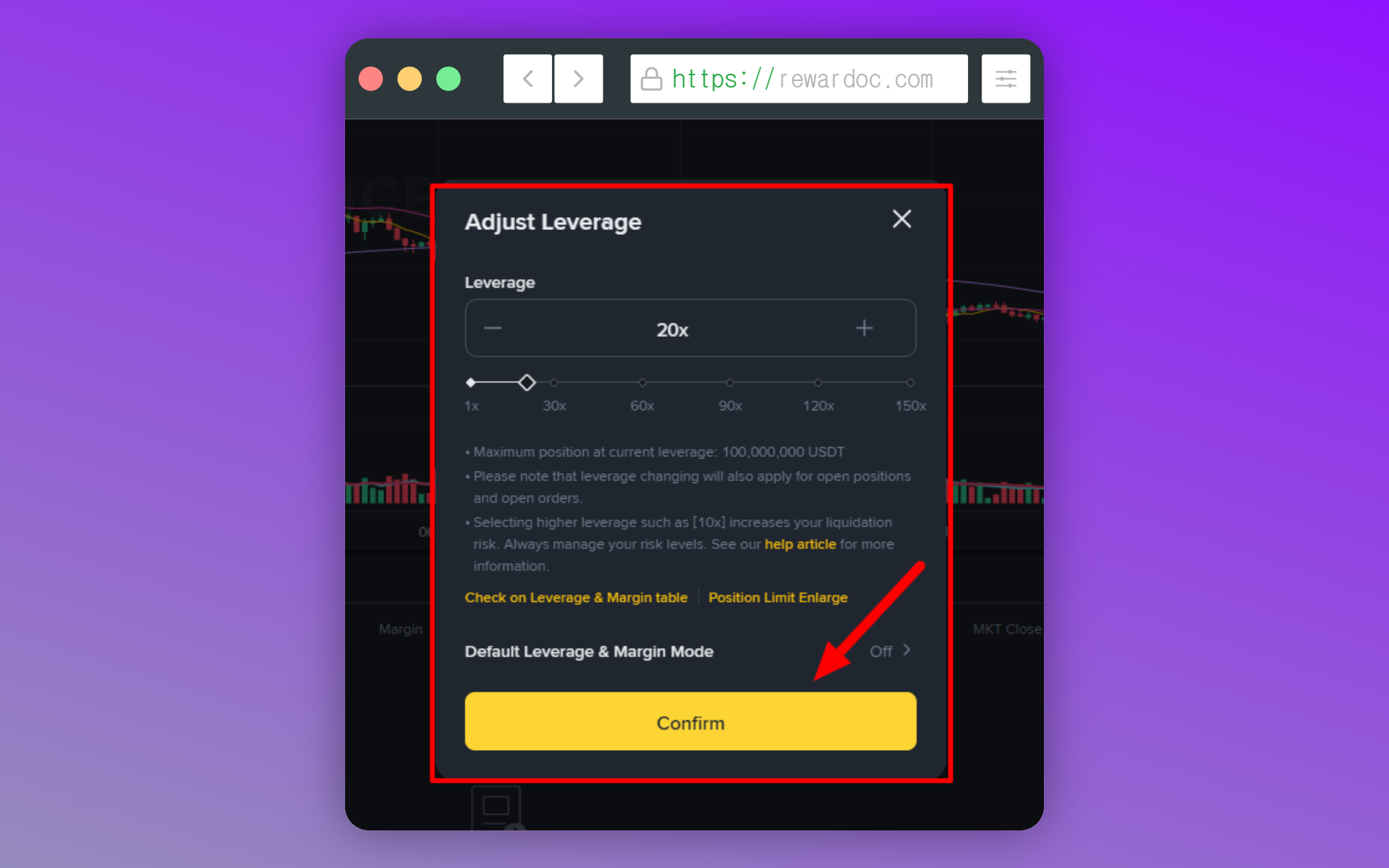
在設定保證金模式那個按鈕旁邊,寫著[20x]的地方就是設定槓桿倍數的位置。預設是20倍。點擊這個標示,用滑桿調整槓桿倍數後點[Confirm]就設定好了。
開始交易(下多單/空單)
一旦開始合約交易,這個就叫'倉位'。開始合約交易時不管是做多(買進)還是做空(賣出)都是在進場,像這樣簽了合約但還沒結束的狀態就叫做'倉位'。
1. 選擇下單方式
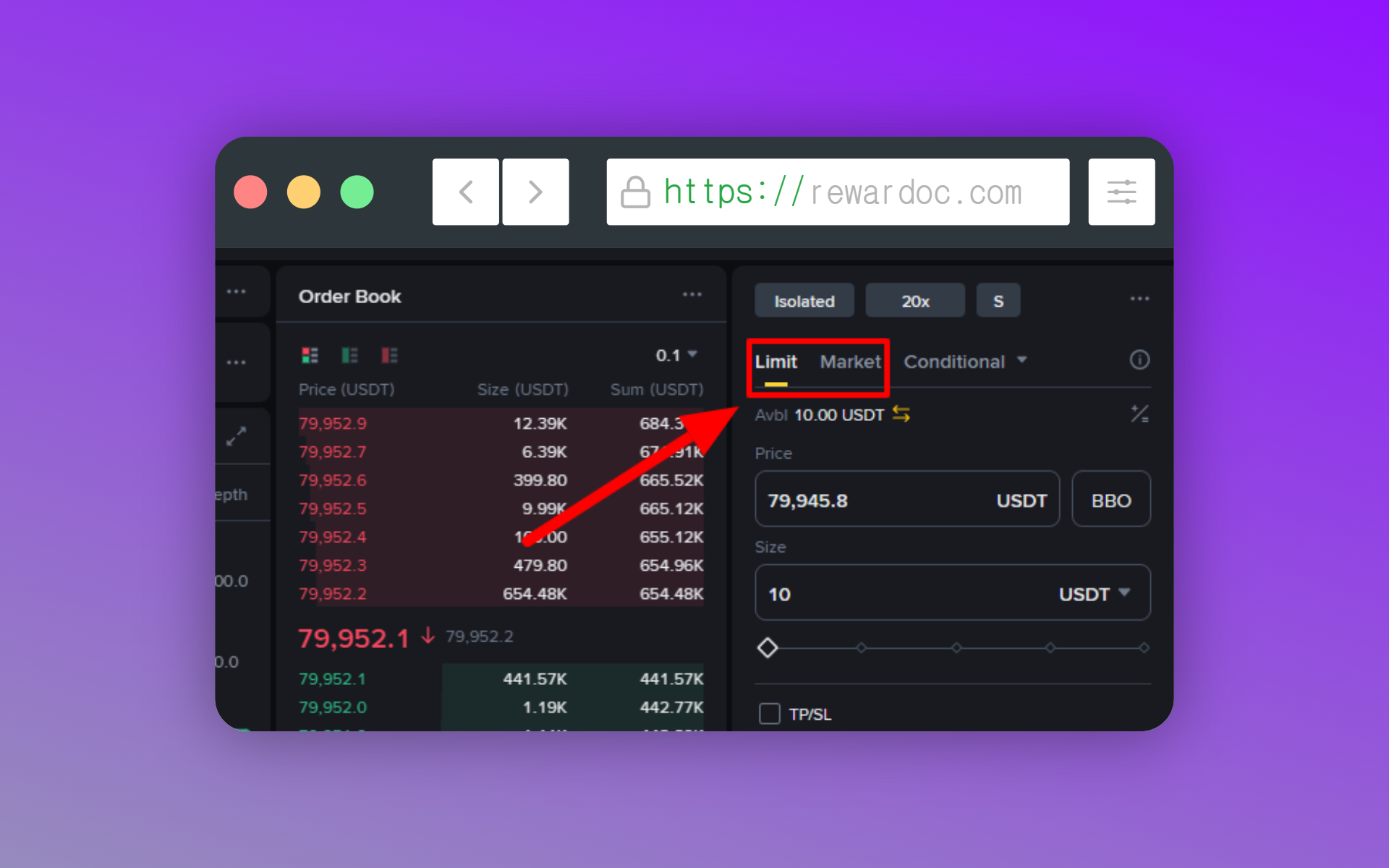
在下單面板上方的分頁裡選[Limit]或[Market]。限價(Limit)是寫下自己想要的價格然後等著,市價(Market)是按現在的掛單價立刻成交。
2. 輸入數量
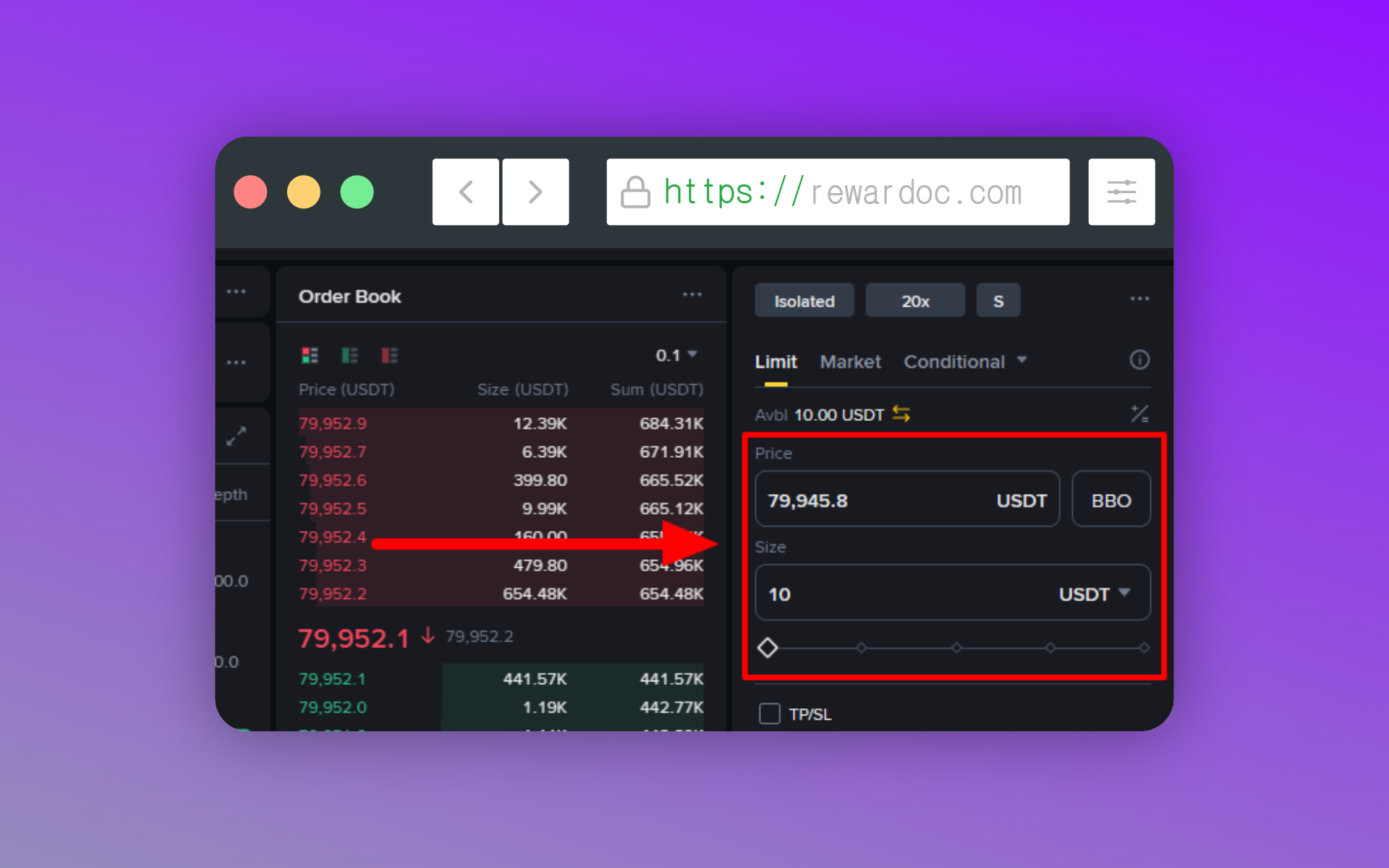
在[Price]填想要的下單價格,在[Size]填要下多少。(如果自己填數字比較麻煩,拖動數量下方的百分比(%)滑桿,可以按餘額輕鬆調整數量。)
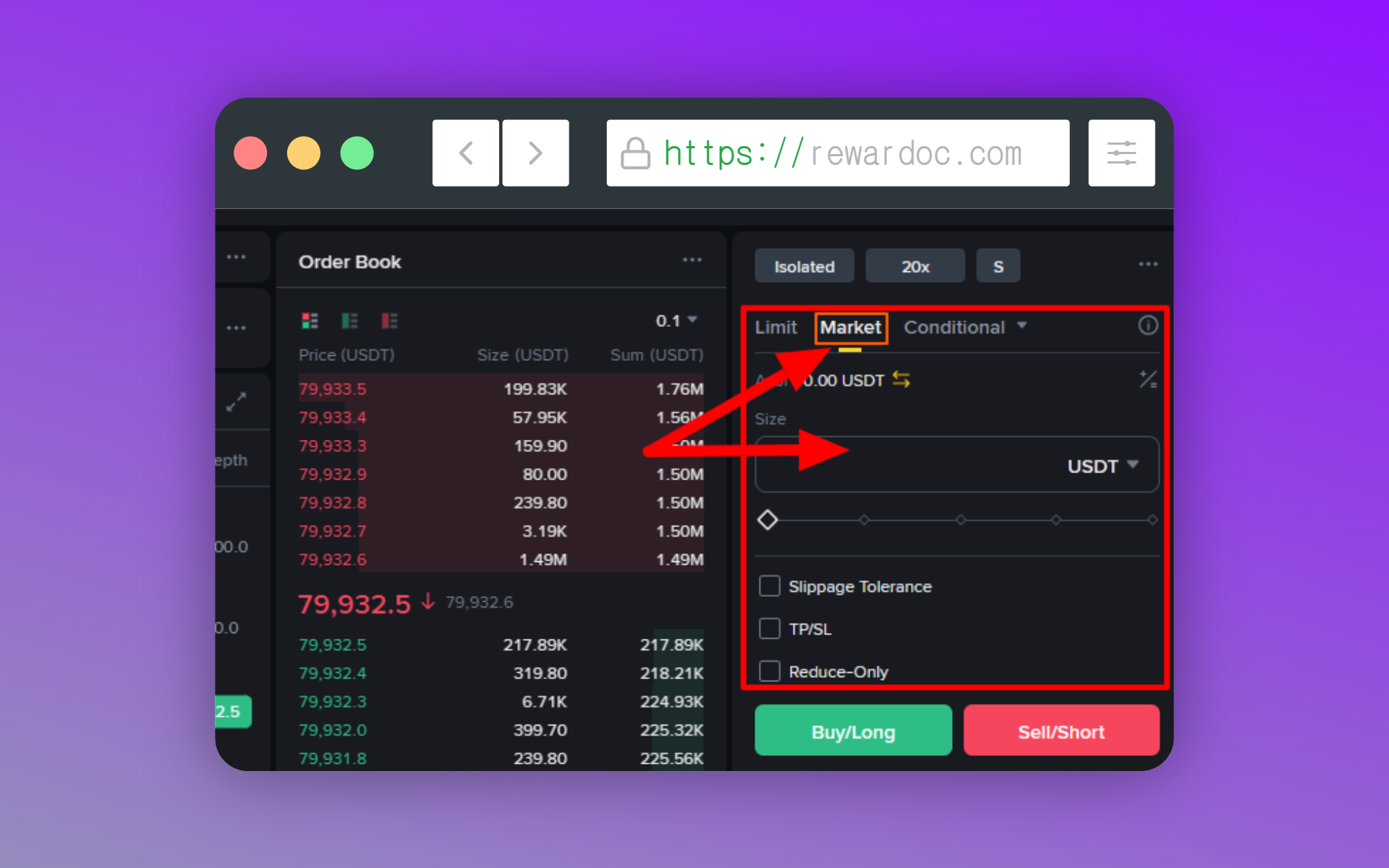
如果下單方式選了市價(Market),填寫下單價格的欄位就會消失。因為會按現在的市場價格立即下單,所以只要填數量就行。
3. 確認強平價格
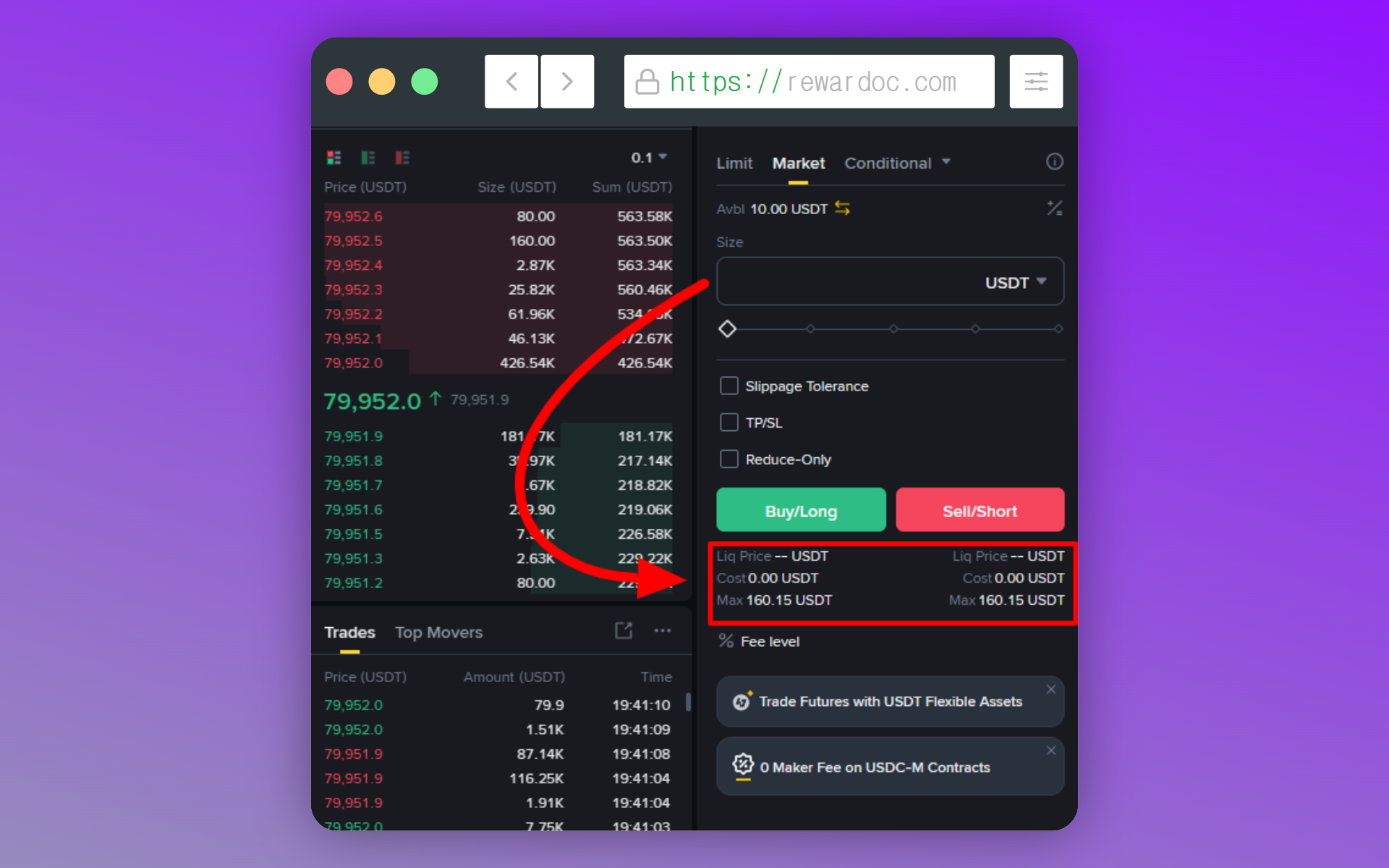
看一眼訂單資訊區域裡顯示的預估強平價格(Liq. Price)再往下走。價格一旦碰到這裡,倉位就會被強制平掉。要是覺得強平價太近或者太危險,可以降低槓桿或者減少數量。
4. 點擊做多或做空(下單)
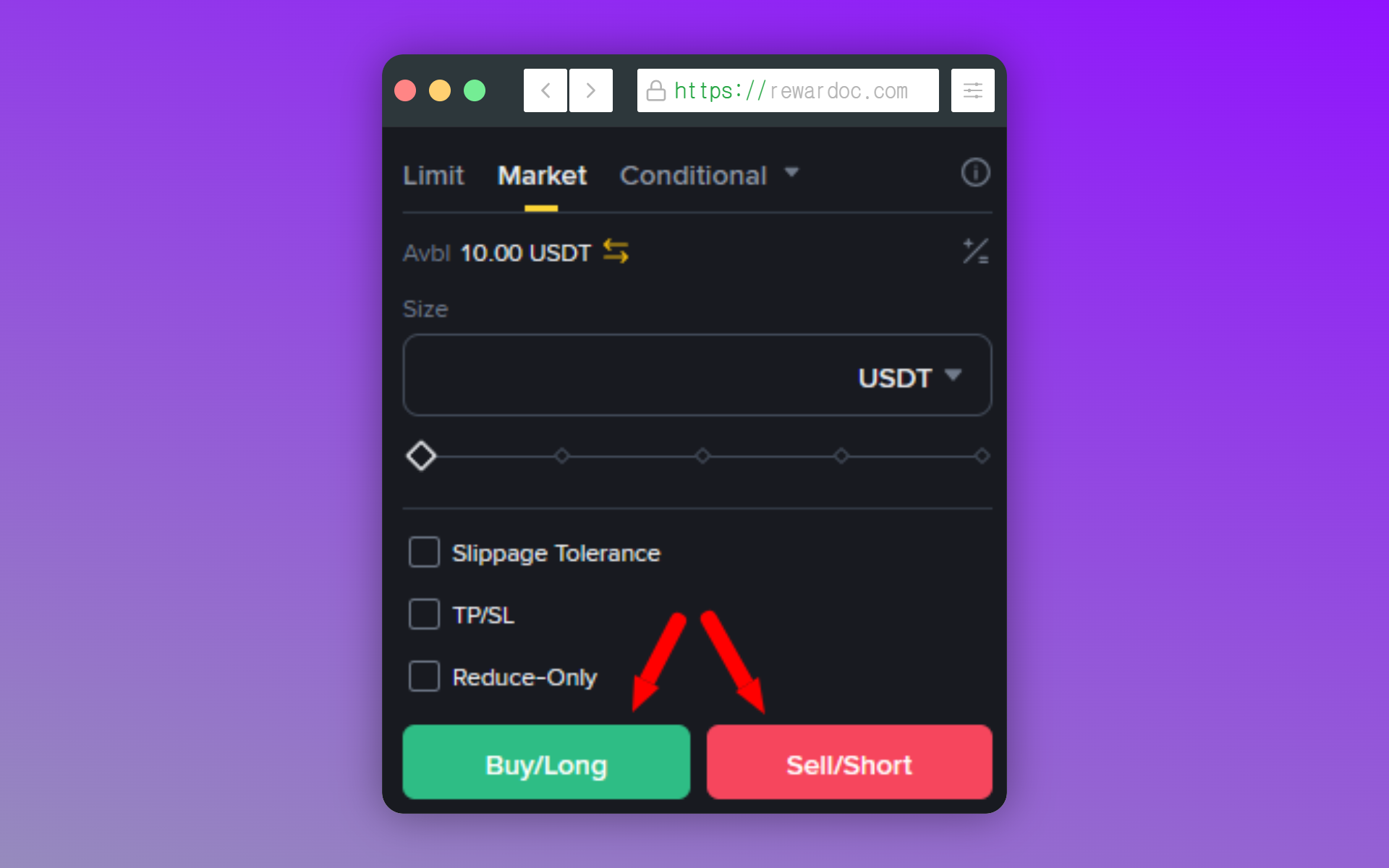
覺得會漲就點綠色的[Buy/Long],覺得會跌就點紅色的[Sell/Short]。掛在自己想要的限價上就成為未成交訂單,市價的話立刻按目前市場價格成交。
5. 確認倉位
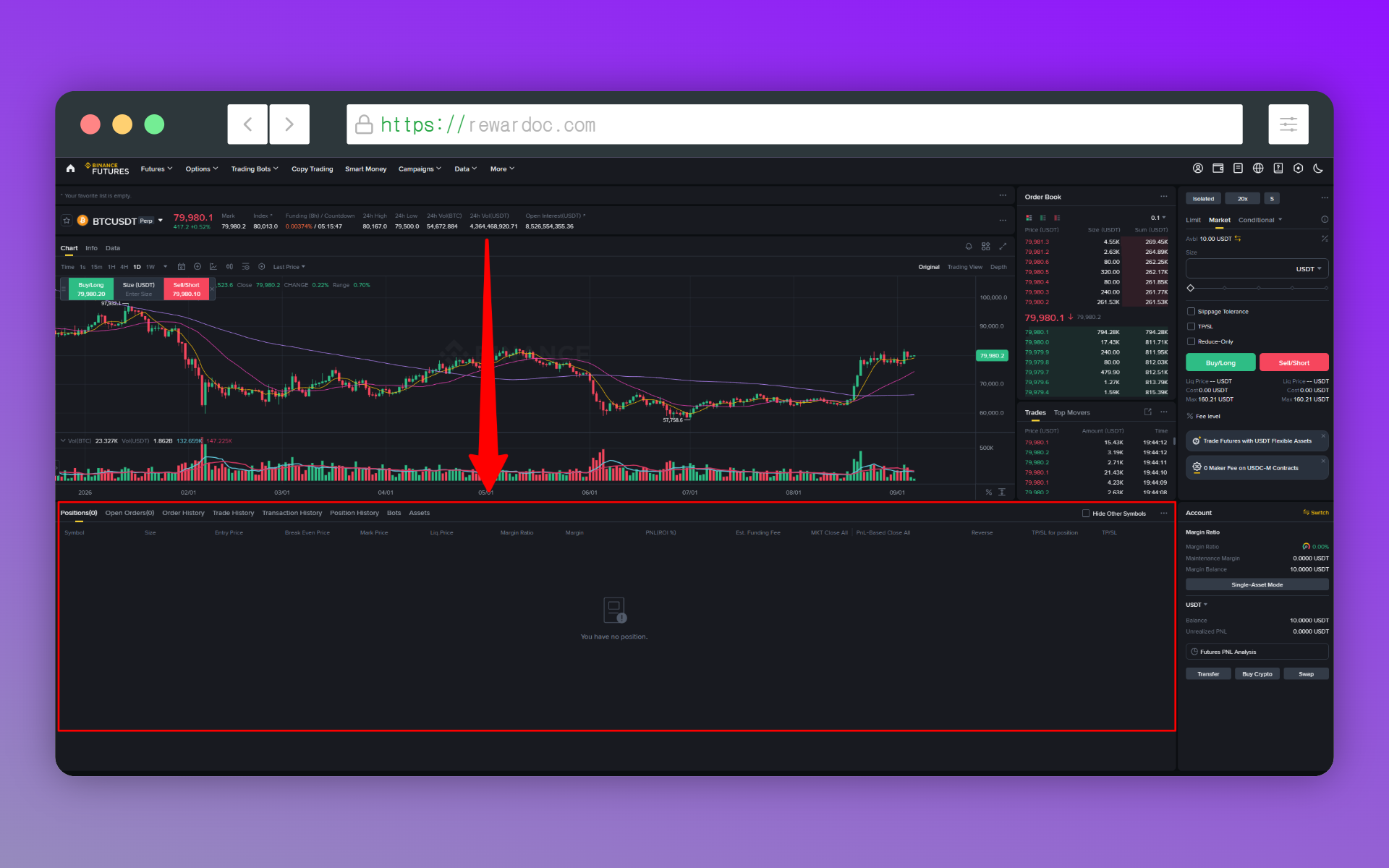
畫面下方的[Positions]分頁會顯示目前已進場的倉位。可以看到開倉價格、數量、未實現損益(PNL)和強平價格。
停損和停利的設定方法(TP/SL)
TP/SL設定並不是'必須要做的事'。 把數值留空點[Confirm],倉位就會在沒有停利停損的狀態下一直掛著。這裡是預先設定想要的停利價和停損價的地方,為的是應對沒法一直盯著圖表即時反應的時候。
1. 進入TP/SL設定
在[Positions]分頁點擊該倉位的[TP/SL]項目。
2. 輸入停利價和停損價
在Take Profit(停利)填目標價,在Stop Loss(停損)填停損價。
3. 確認
點[Confirm]。倉位那一行裡也一併顯示出TP/SL價格就說明正常了。現在就算人離開,虧損也會停在指定的價格線上,並在設定的價格停利。
結束交易(平倉)
1. 手動平倉(結束交易)
在到達目標價之前想立刻從市場裡出來的話,在[Positions]分頁點[Close]或[Market]。反向訂單立刻發出,倉位就平掉了。想按限價出來的話就選[Limit]然後填上想要的價格。
2. 確認損益
![透過畫面下方的[Order History]或[Trade History]分頁查看已平倉紀錄的畫面](/uploads/blog/how-to-trade-binance-futures/image-mtpotjj20.png)
平掉的倉位可以在[Order History]或[Trade History]分頁裡以已實現損益的形式查看。看到的是扣除手續費和資金費率(funding)之後的損益。倉位拿得久的話資金費每8小時就加一次,拖上幾天就算方向做對了,收益也會被一點點削掉。
什麼是資金費率?
這是一種'調節價格用的費用',作用是別讓合約價格離實際現貨價格跑得太遠。當人過度扎堆在某一個方向(比如做多)時,扎堆的那一方每8小時就要按一定比例給對面(比如做空)的人支付一筆補償。如果你站在多數派那邊,光是拿著倉位這筆錢也會持續往外流,長期持有可能虧損變大,需要留意。
3. 把剩餘資金收回(轉到現貨帳戶)
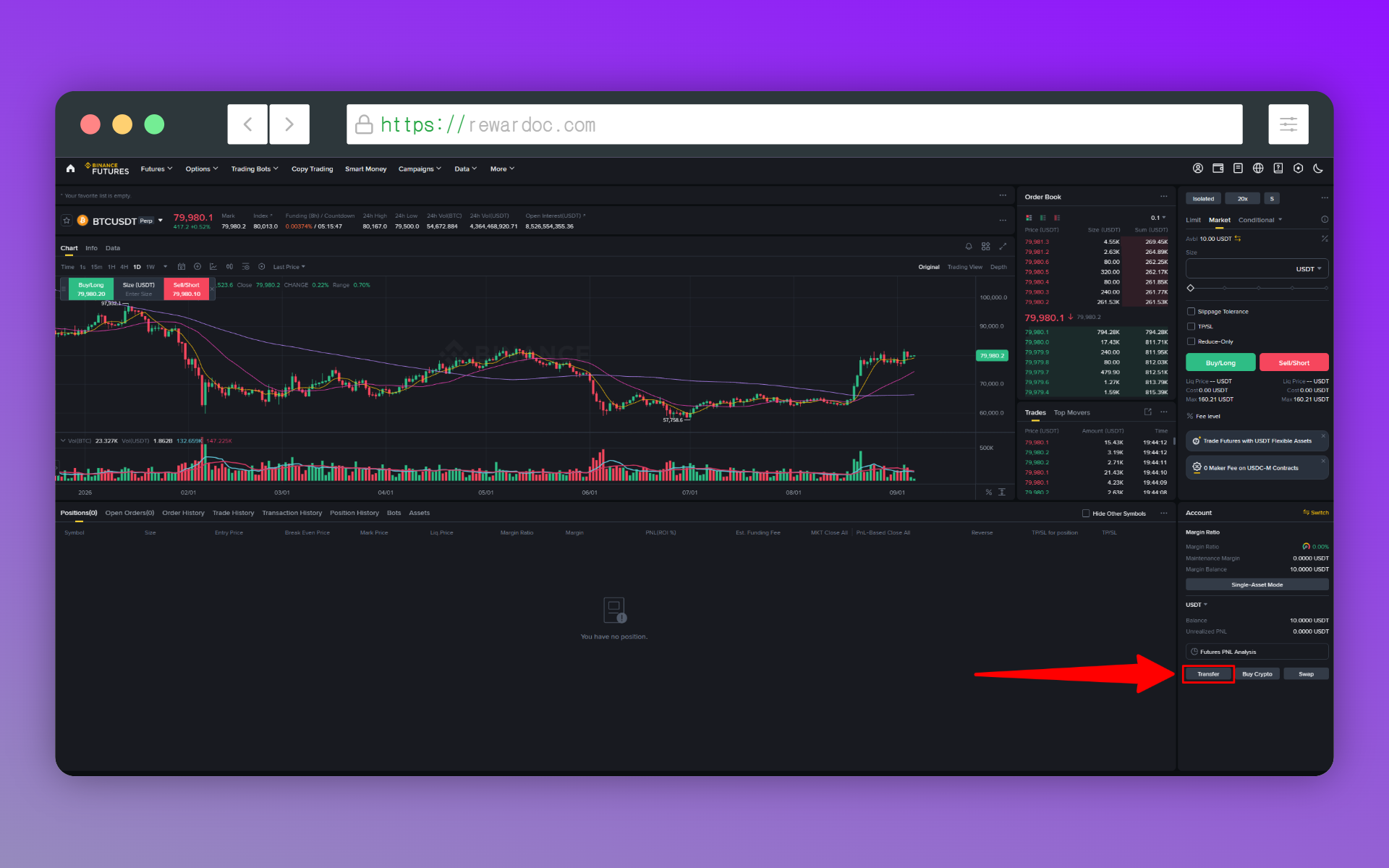
交易結束想再提回現貨帳戶的話,點[Transfer],這次把From設成[USD-M Futures]、To設成[Spot]轉回去。
收尾
文章寫得有點長了。把功能全都講一遍再按順序排下來,看著確實挺複雜。不過要是做過現貨交易,就沒那麼難。就像用文字學騎腳踏車覺得複雜,真上去踩兩下反而簡單。最重要的是別忘了,合約既然帶著槓桿,風險管理才是第一位的。