วิธีเทรด futures บน Binance (มือใหม่เรียนตั้งแต่โอนเงินจนถึงปิดออร์เดอร์)
เพิ่งเริ่มเทรด futures บน Binance ใช่ไหม รวบไว้ให้ครบในที่เดียวพร้อมภาพประกอบระดับมือใหม่ ตั้งแต่ย้าย USDT จากกระเป๋า spot เข้าโพซิชัน long/short ตั้ง TP/SL ไปจนถึงปิดโพซิชัน

บทความนี้จะพาไล่ตั้งแต่การย้าย USDT จากกระเป๋า spot ไปกระเป๋า futures บน Binance เปิดโพซิชันจริงไม่ว่าจะ long หรือ short ตั้งจุดตัดขาดทุนและจุดทำกำไร ไปจนถึงการปิดโพซิชันเป็นขั้นตอนสุดท้าย รวบวิธีเทรด futures ไว้ในที่เดียวจากมุมมองของคนเพิ่งเริ่ม
💡 เดี๋ยวก่อน ก่อนจะเริ่ม!
- ยังไม่มีบัญชี Binance? 👉 [ไปที่วิธีสมัคร Binance]
- โบนัสสมาชิกใหม่ + อีเวนต์ส่วนลดค่าธรรมเนียม 👉 [เช็กสิทธิประโยชน์และโบนัสสมาชิกใหม่]
กระเป๋า futures แยกออกจากกระเป๋า spot
กระเป๋า spot คือบัญชีที่คุณซื้อเหรียญมาแล้วถือไว้เฉยๆ ซื้อเท่าไหร่ก็ขาดทุนเท่านั้น ได้กำไรเท่านั้น ส่วนกระเป๋า futures คือบัญชีมาร์จิ้น เงินที่อยู่ในนั้นไม่ได้เอาไปซื้อเหรียญ แต่ถูกยึดไว้เป็นหลักประกันว่า "ฉันเดิมพันไปในทิศทางนี้แล้ว" เพราะแบบนี้กระเป๋าสองใบถึงถูกแยกออกจากกัน
เปิดบัญชี futures และย้ายเงินเข้า
1. เข้าเมนู futures
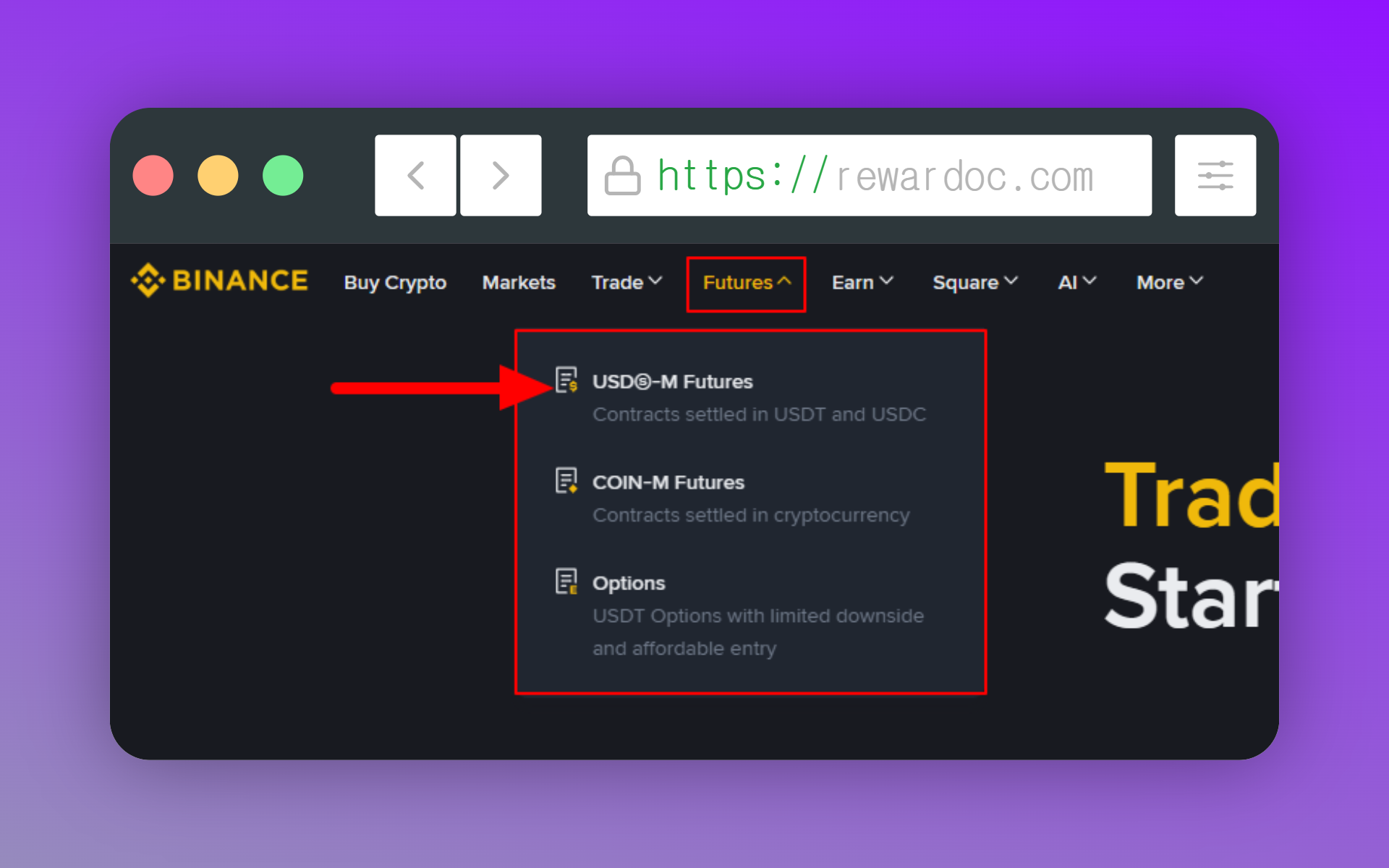
คลิก [Futures] ที่เมนูด้านบน แล้วเลือก [USD-M Futures] USD-M คือตลาดที่ใช้ USDT เป็นมาร์จิ้น ส่วน COIN-M ใช้ตัวเหรียญเองเป็นมาร์จิ้น เป็นการเทรดโดยวางคริปโตอย่างบิตคอยน์ (BTC) หรืออีเธอเรียม (ETH) เป็นหลักประกัน ซึ่งในกรณีทั่วไปแทบไม่มีใครใช้วิธีนี้กัน ทั้งปริมาณการเทรดและข้อมูลกระจุกอยู่ฝั่ง USD-M หมด
2. แบบทดสอบเปิดใช้งานบัญชี
ถ้าเพิ่งเล่น futures ครั้งแรก จะมีหน้าจอแนะนำขึ้นมา กด [Open Now] หรือ [Start Quiz] แล้วตอบคำถามให้ครบ ระดับความยากประมาณว่าเลเวอเรจคืออะไร การล้างพอร์ตเกิดขึ้นเมื่อไหร่ แค่นั้น (บางบัญชีอาจไม่ขึ้นเลยก็ได้)
3. เข้าสู่หน้าจอเทรด
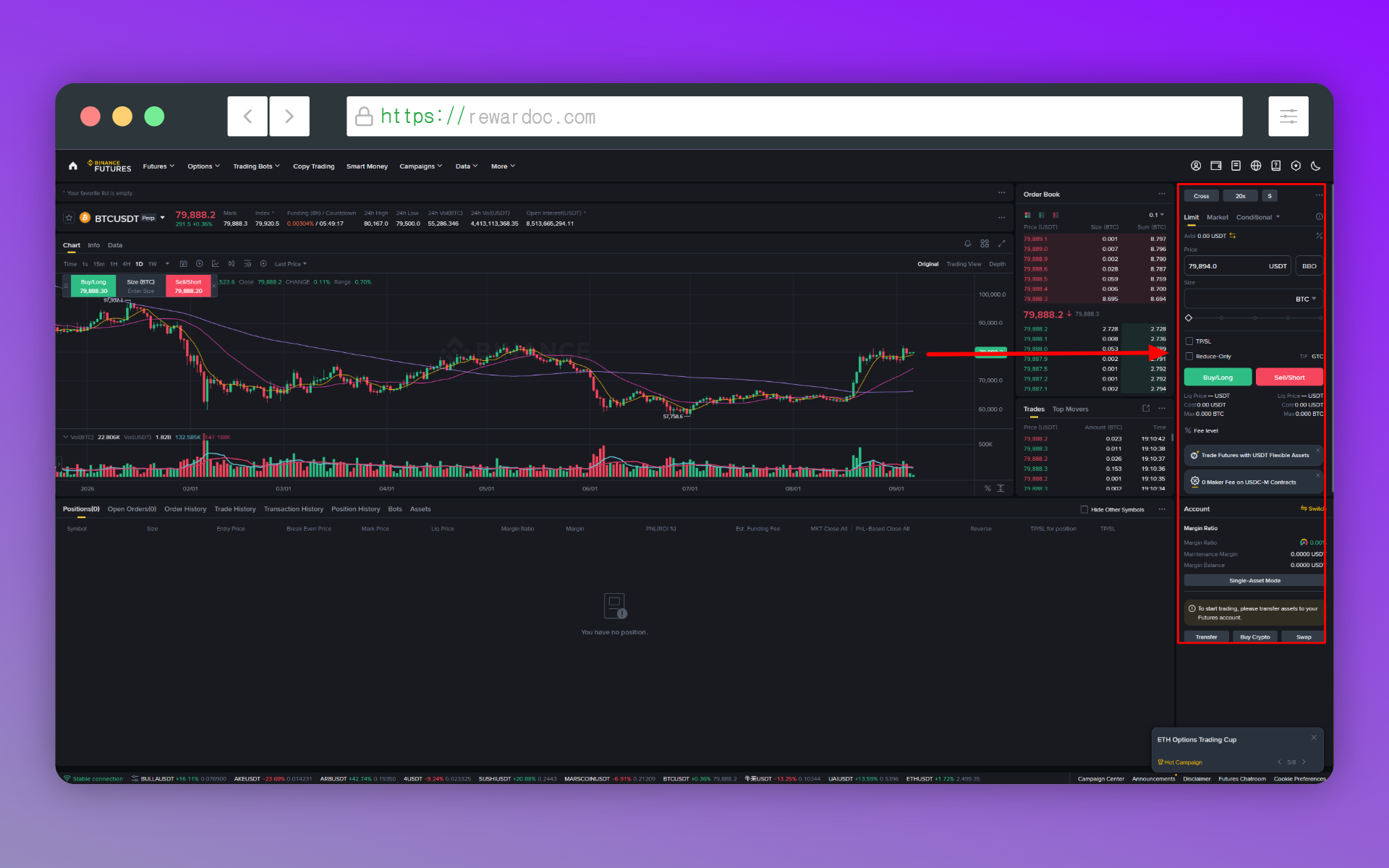
ผ่านแบบทดสอบแล้วจะเด้งเข้าหน้าเทรด futures ทันที กราฟแท่งเทียนมีตัวเลขเต็มไปหมด แรกเห็นอาจตาลาย แต่สิ่งที่ต้องกดจริงๆ ตอนเทรดคือแผงคำสั่งซื้อขายทางขวาเท่านั้น
4. ย้ายเงินเข้าบัญชี futures
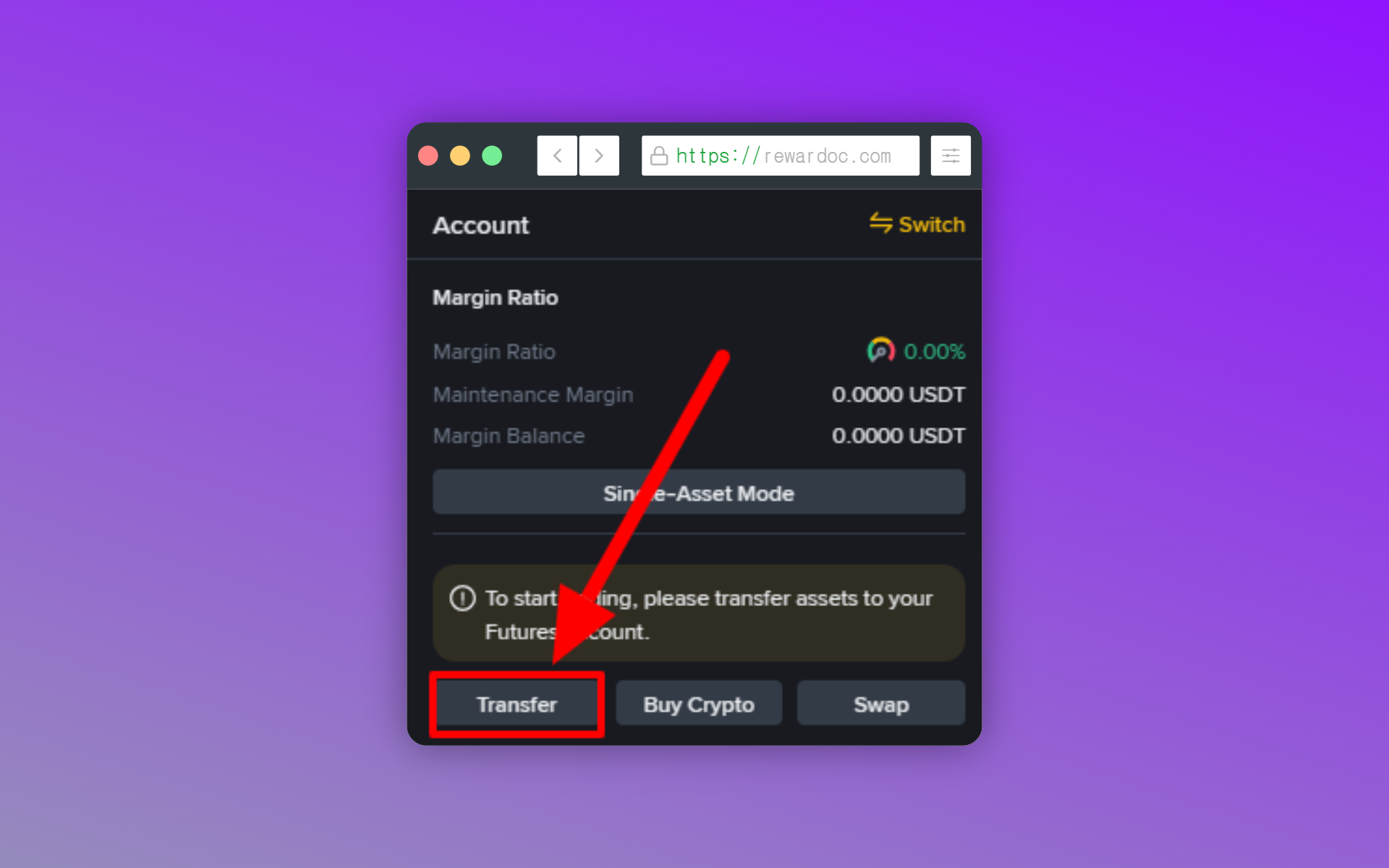
มองที่ด้านล่างของแผงคำสั่งทางขวา ในส่วน [Account] จะมีปุ่ม [Transfer] อยู่ ถ้าเป็นแอปมือถือก็อยู่ชื่อเดียวกันตรงมุมขวาล่างของหน้า futures หรือในส่วนสินทรัพย์ ยอดคงเหลือขึ้น 0.00 USDT คือเรื่องปกติ เพราะยังไม่ได้ย้ายอะไรมาจากบัญชี spot เลย
5. เช็กทิศทางการโอน
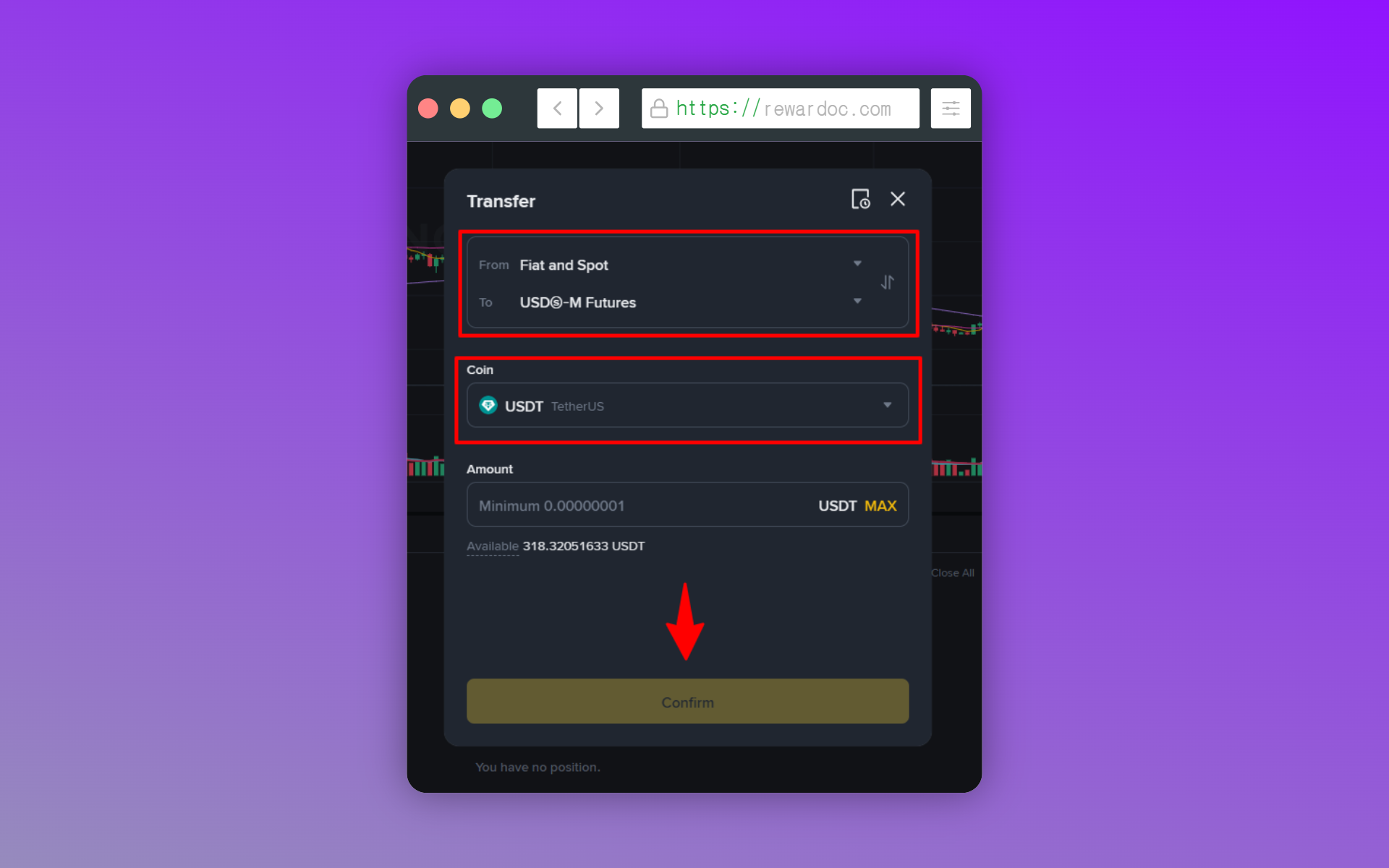
พอป๊อปอัปขึ้นมา ตั้ง From เป็น [Spot] และ To เป็น [USD-M Futures] มีลูกศรให้กดสลับทิศทางได้ ถ้าบัญชี spot มีเงินอยู่แต่ระบบขึ้นว่า "ยอดคงเหลือไม่พอ" ซ้ำๆ ลองเช็กว่าทิศทางกลับด้านอยู่หรือเปล่า
6. กรอกจำนวนแล้วโอน
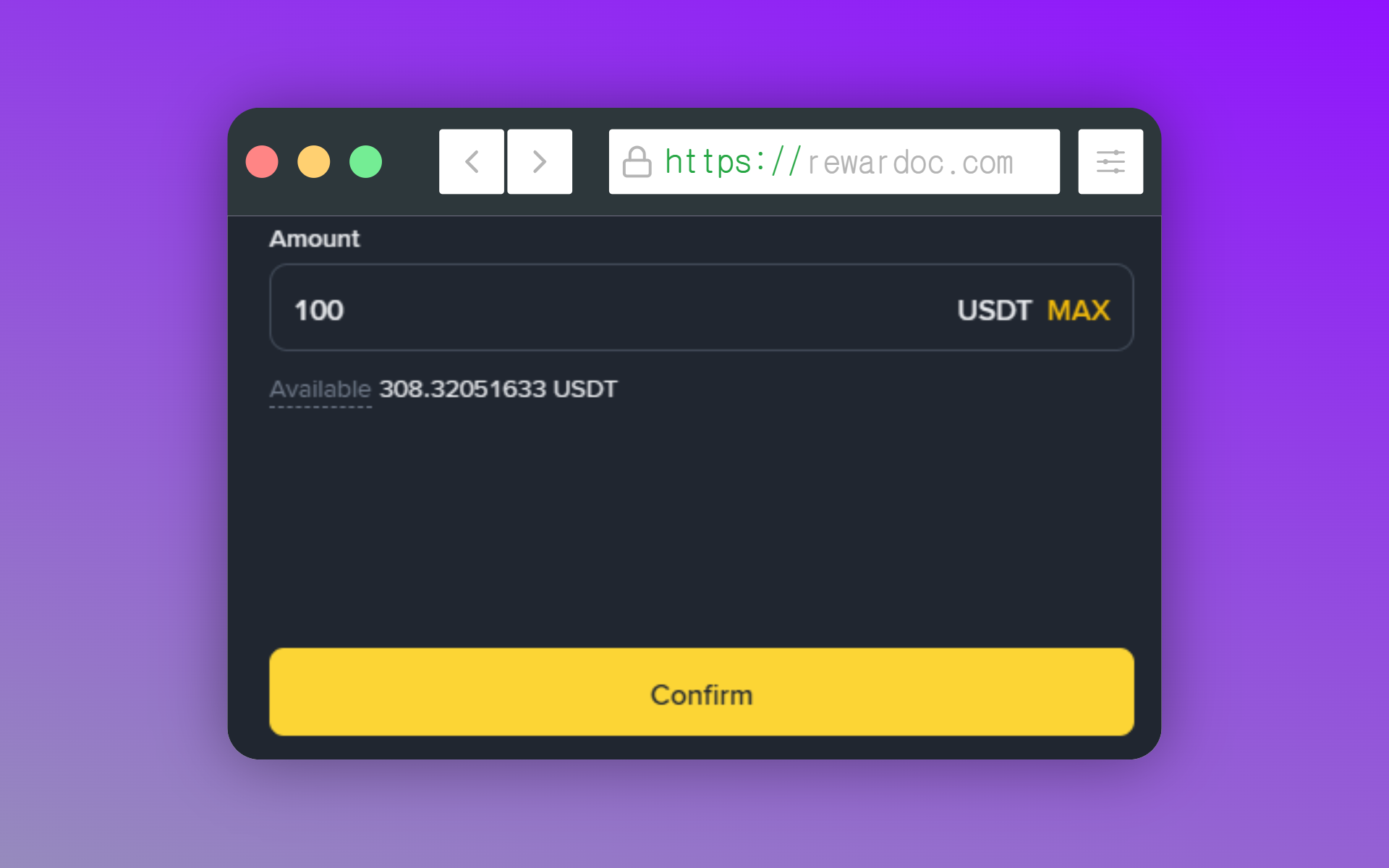
ปล่อยเหรียญไว้ที่ [USDT] กรอกจำนวนแล้วกด [Confirm] ไม่มีค่าธรรมเนียมการโอนและเข้าทันที ถ้ากด [Max] เงินทั้งหมดในบัญชี spot จะย้ายไปบัญชี futures
7. ตรวจสอบยอดคงเหลือ
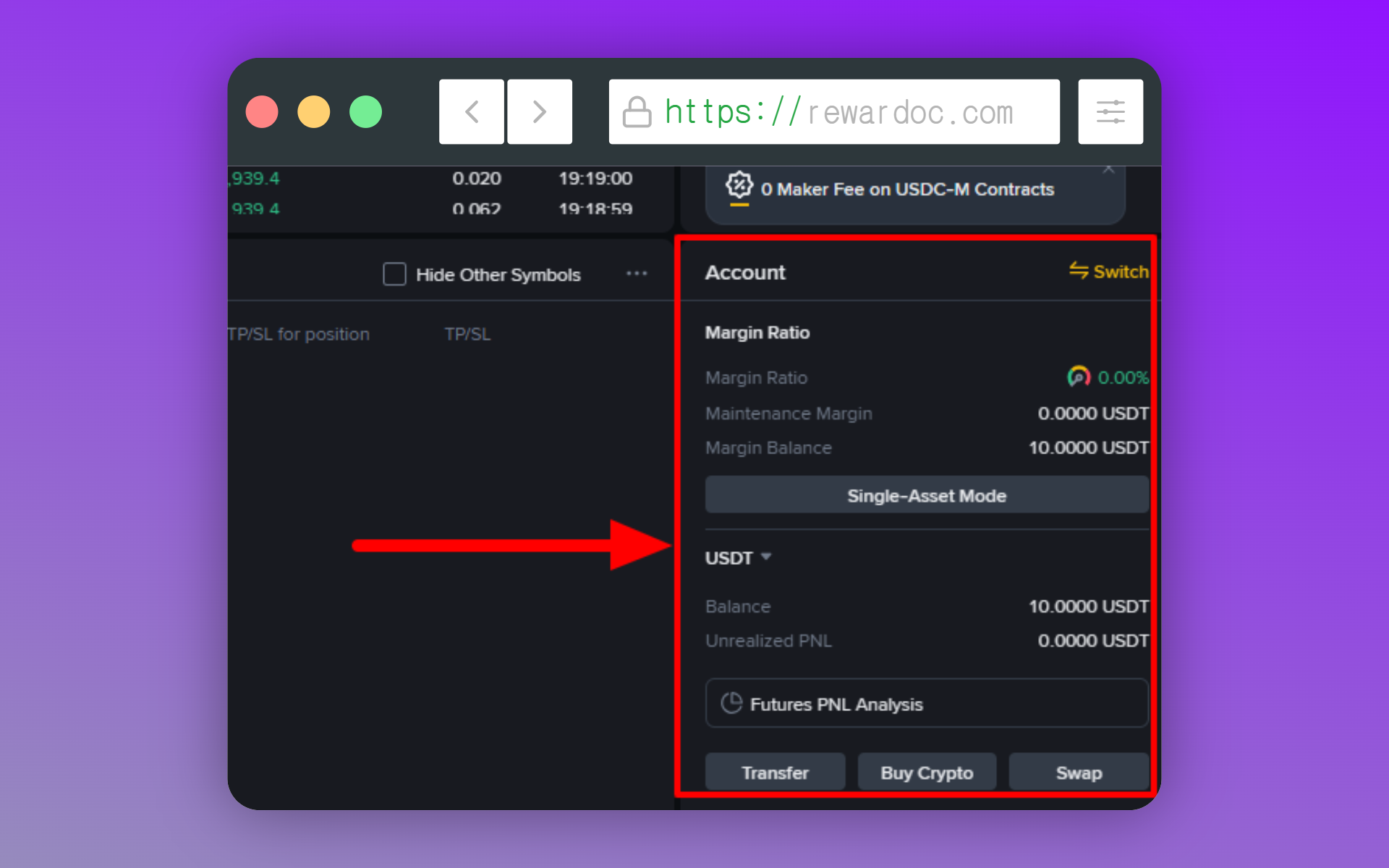
ดูที่ [Account] ใต้แผงคำสั่งว่ายอดเปลี่ยนเป็นจำนวนที่เพิ่งโอนมาหรือยัง ส่วน [Avbl] ด้านบนก็เช็กยอดคงเหลือปัจจุบันได้ง่ายๆ
ตั้งค่าก่อนส่งคำสั่ง
1. เลือกเหรียญที่จะเทรด
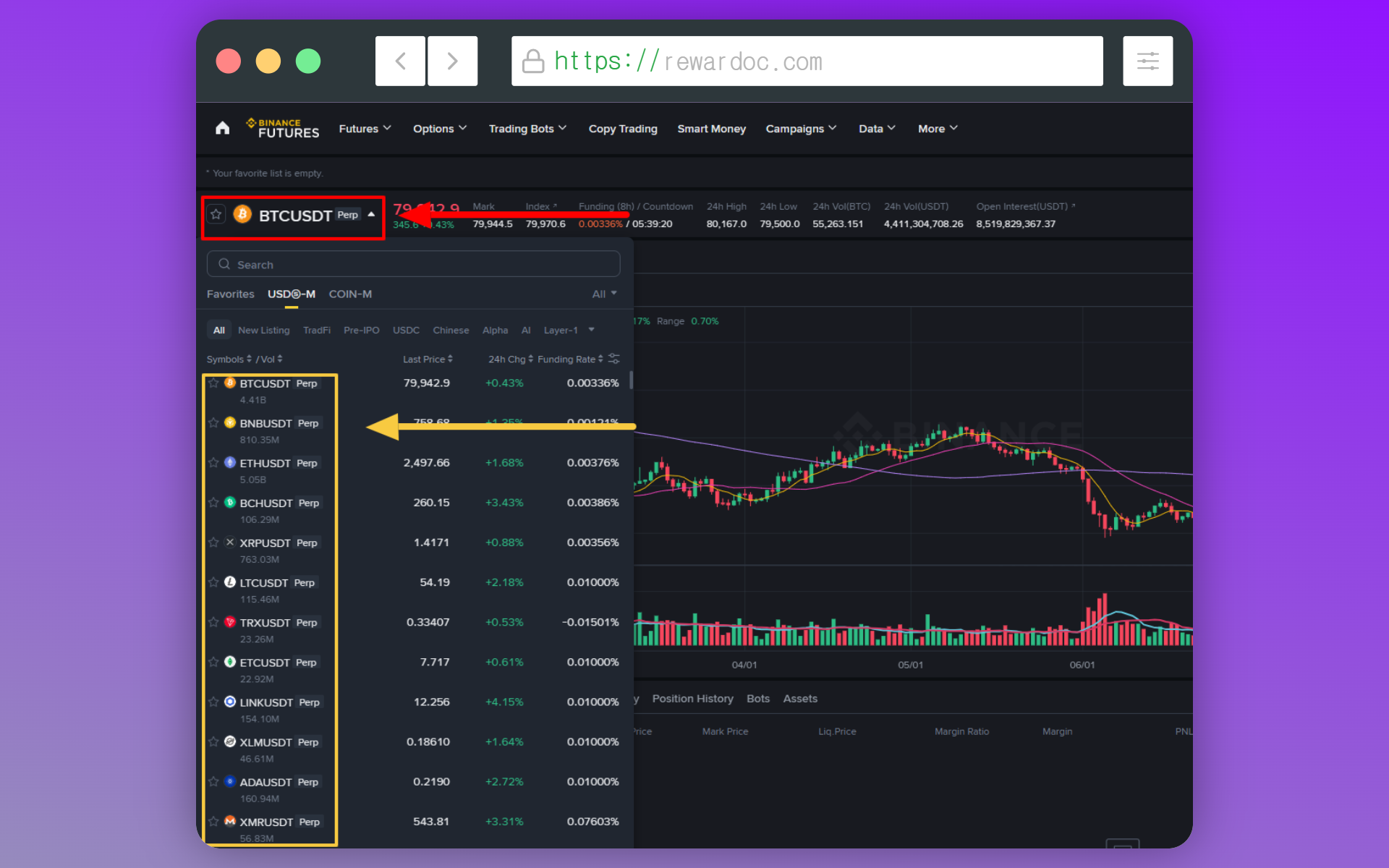
คลิกชื่อเหรียญที่มุมซ้ายบนเพื่อเลือกคู่ที่จะเทรด จะเห็นเป็นแบบ BTC/USDT หรือ ETH/USDT ซึ่งเรียกกันว่า คู่เทรด (Trading Pair)
พูดง่ายๆ มันบอกว่า "เราจะเดิมพันการเคลื่อนไหวของราคาเหรียญไหน (ฝั่งซ้าย) โดยวัดเทียบกับสินทรัพย์อะไร (ฝั่งขวา)" คู่เทรดประกอบด้วยสองสัญลักษณ์คั่นด้วยเครื่องหมายทับ (/)
- เหรียญที่อยู่ข้างหน้า (สินทรัพย์อ้างอิง / Base Asset): คือสิ่งที่เราต้องการเทรด (เช่น BTC, ETH, SOL)
- เหรียญที่อยู่ข้างหลัง (สินทรัพย์ชำระราคา / Quote Asset): ทำหน้าที่เป็น'สกุลเงิน'ที่ใช้วัดราคา (เช่น USDT, USDC, USD)
2. ตั้งค่าโหมดมาร์จิ้น
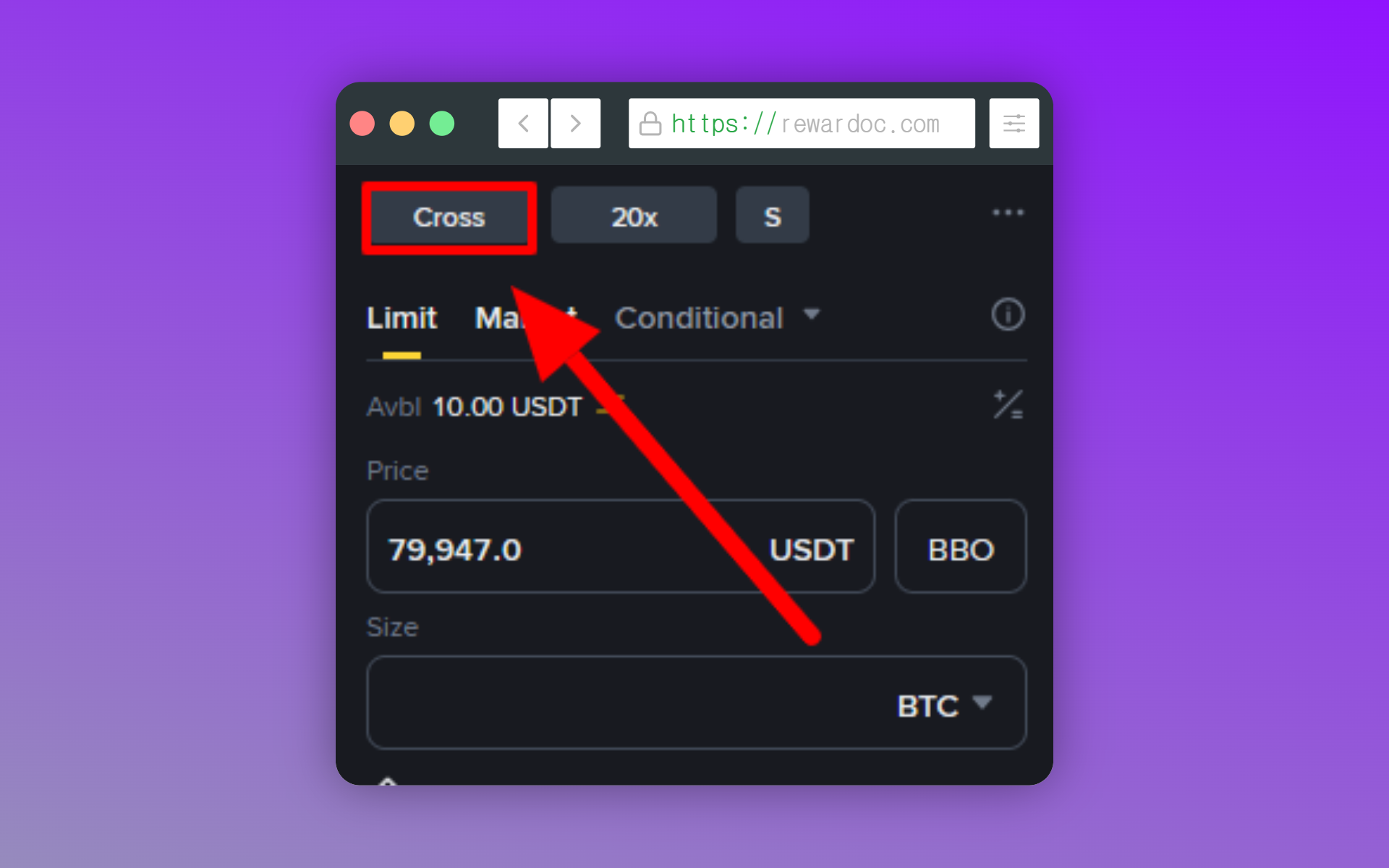
คลิกที่ป้าย [Cross] หรือ [Isolated] ด้านบนแผงคำสั่ง จะมีป๊อปอัปสำหรับตั้งค่าโหมดมาร์จิ้นขึ้นมา
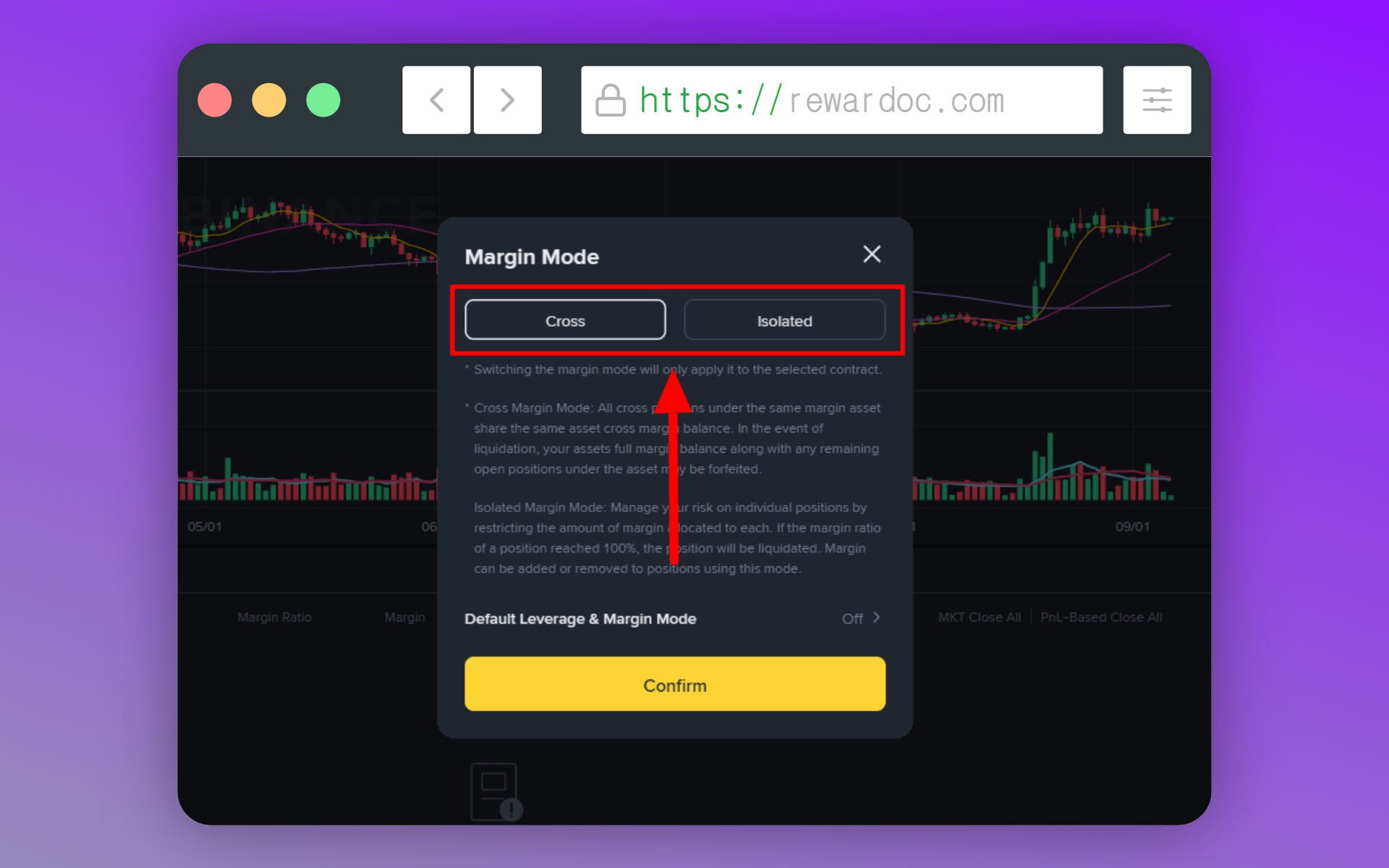
Cross คือการแชร์เงินทั้งกระเป๋า futures เป็นมาร์จิ้นร่วมกัน ส่วน Isolated คือมีแค่จำนวนที่ใส่ลงในโพซิชันนั้นที่เสี่ยง
3. ตั้งค่าเลเวอเรจ
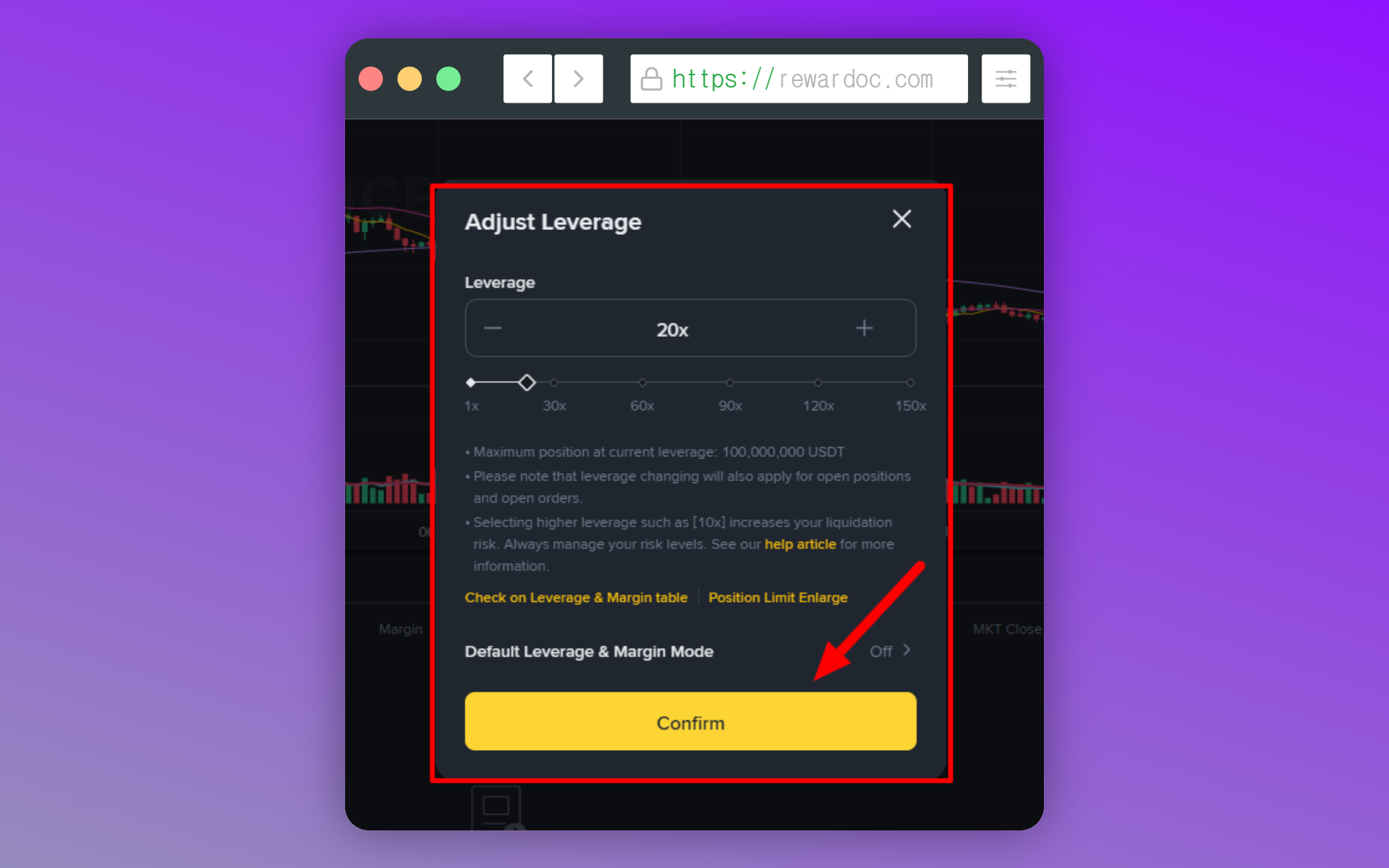
ตรงข้างๆ ปุ่มตั้งโหมดมาร์จิ้น จะมีส่วนที่เขียนว่า [20x] นั่นคือที่ตั้งค่าตัวคูณเลเวอเรจ ค่าเริ่มต้นคือ 20 เท่า คลิกที่ป้ายนั้น เลื่อนสไลเดอร์ปรับตัวคูณตามต้องการ แล้วกด [Confirm] เพื่อบันทึก
เริ่มเทรด (ส่งคำสั่ง long / short)
พอเริ่มเทรด futures เราจะเรียกสิ่งนี้ว่า 'โพซิชัน' ตอนเริ่มเทรด futures ไม่ว่าจะ long (ซื้อ) หรือ short (ขาย) ก็คือการเข้าเทรด และสถานะที่ทำสัญญาไว้แล้วแต่ยังไม่ปิดแบบนี้เรียกว่า 'โพซิชัน'
1. เลือกประเภทคำสั่ง
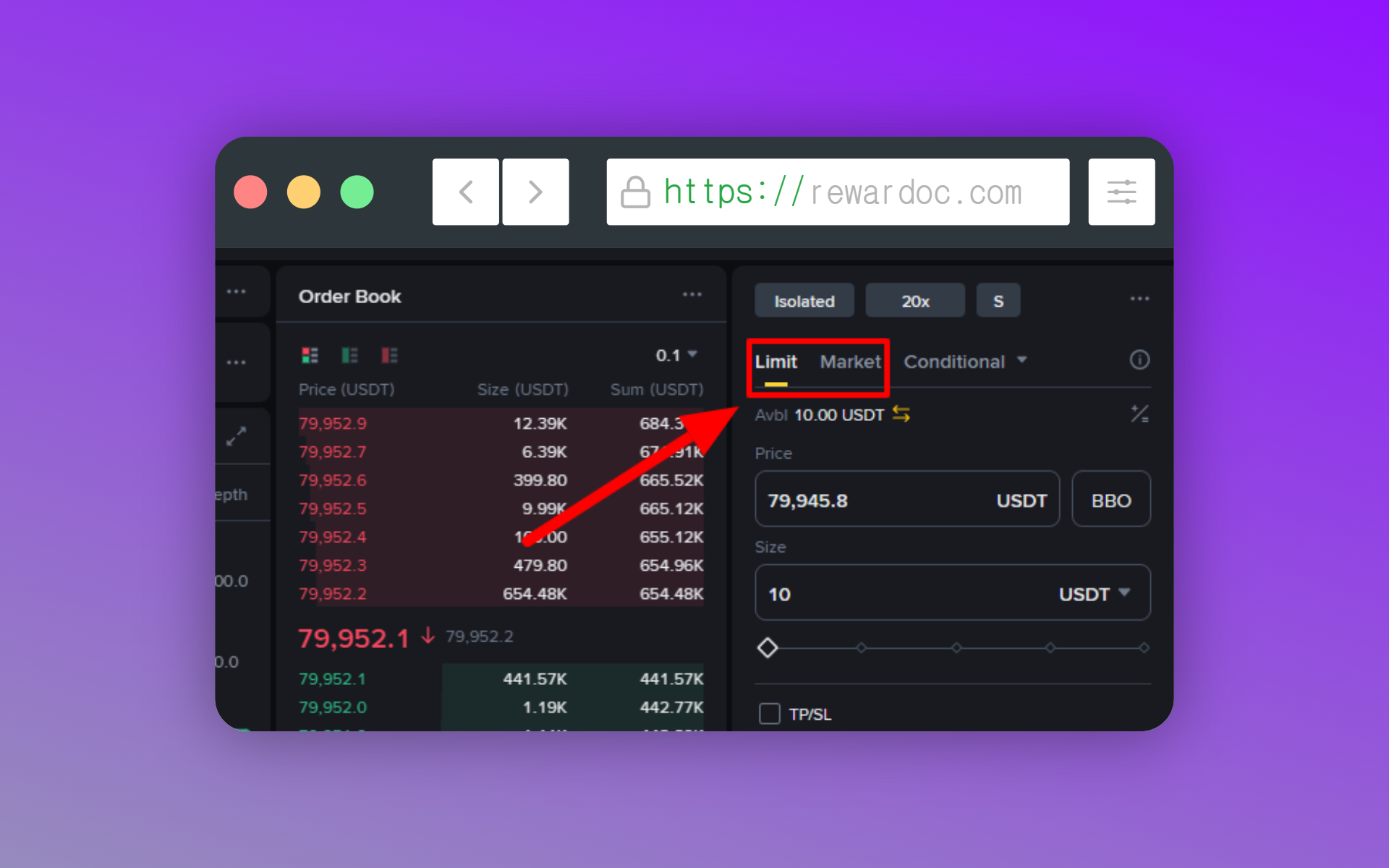
เลือก [Limit] หรือ [Market] จากแท็บด้านบนของแผงคำสั่ง Limit คือการตั้งราคาที่เราต้องการไว้แล้วรอ ส่วน Market คือจับคู่ให้ทันทีที่ราคาเสนอตอนนี้
2. กรอกจำนวน
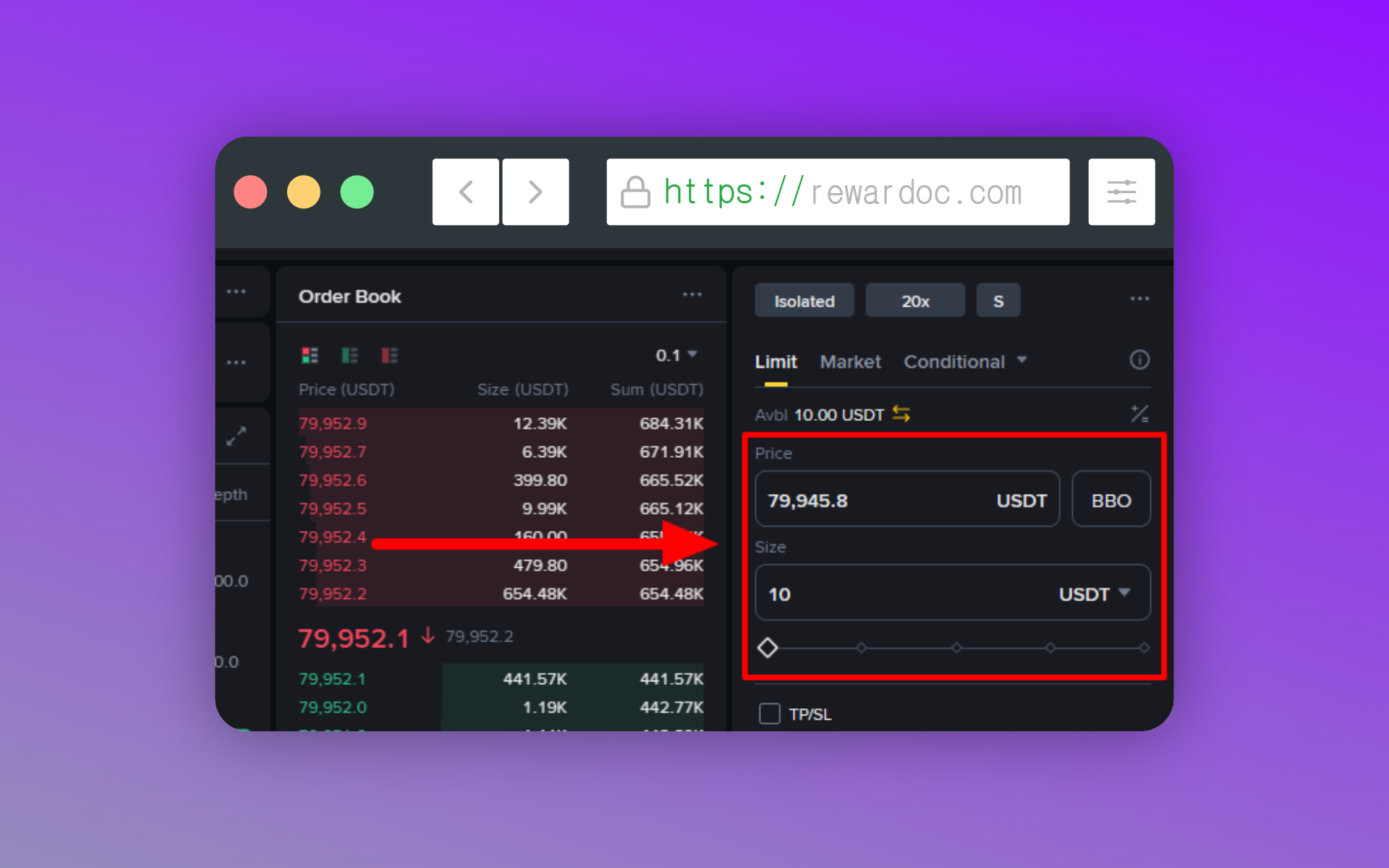
กรอกราคาที่ต้องการใน [Price] และจำนวนที่จะสั่งใน [Size] (ถ้ากรอกเองแล้วยาก ลองเลื่อนสไลเดอร์เปอร์เซ็นต์ (%) ที่อยู่ใต้ช่องจำนวน จะปรับจำนวนให้พอดีกับยอดเงินของเราได้ง่ายกว่า)
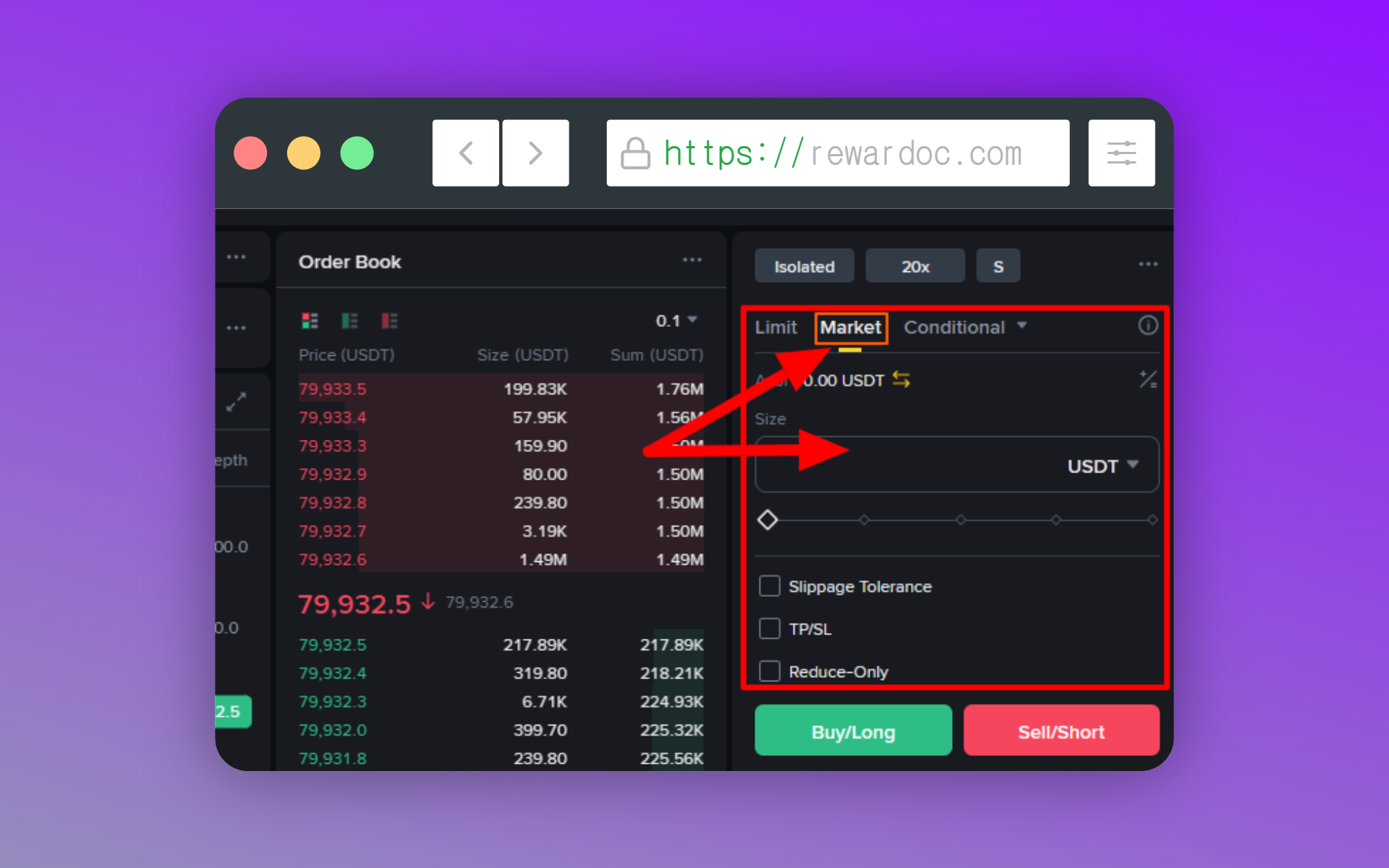
ถ้าเลือกประเภทคำสั่งเป็น Market ช่องกรอกราคาจะหายไป เพราะคำสั่งจะถูกส่งที่ราคาตลาดตอนนี้ทันที กรอกแค่จำนวนก็พอ
3. เช็กราคาล้างพอร์ต
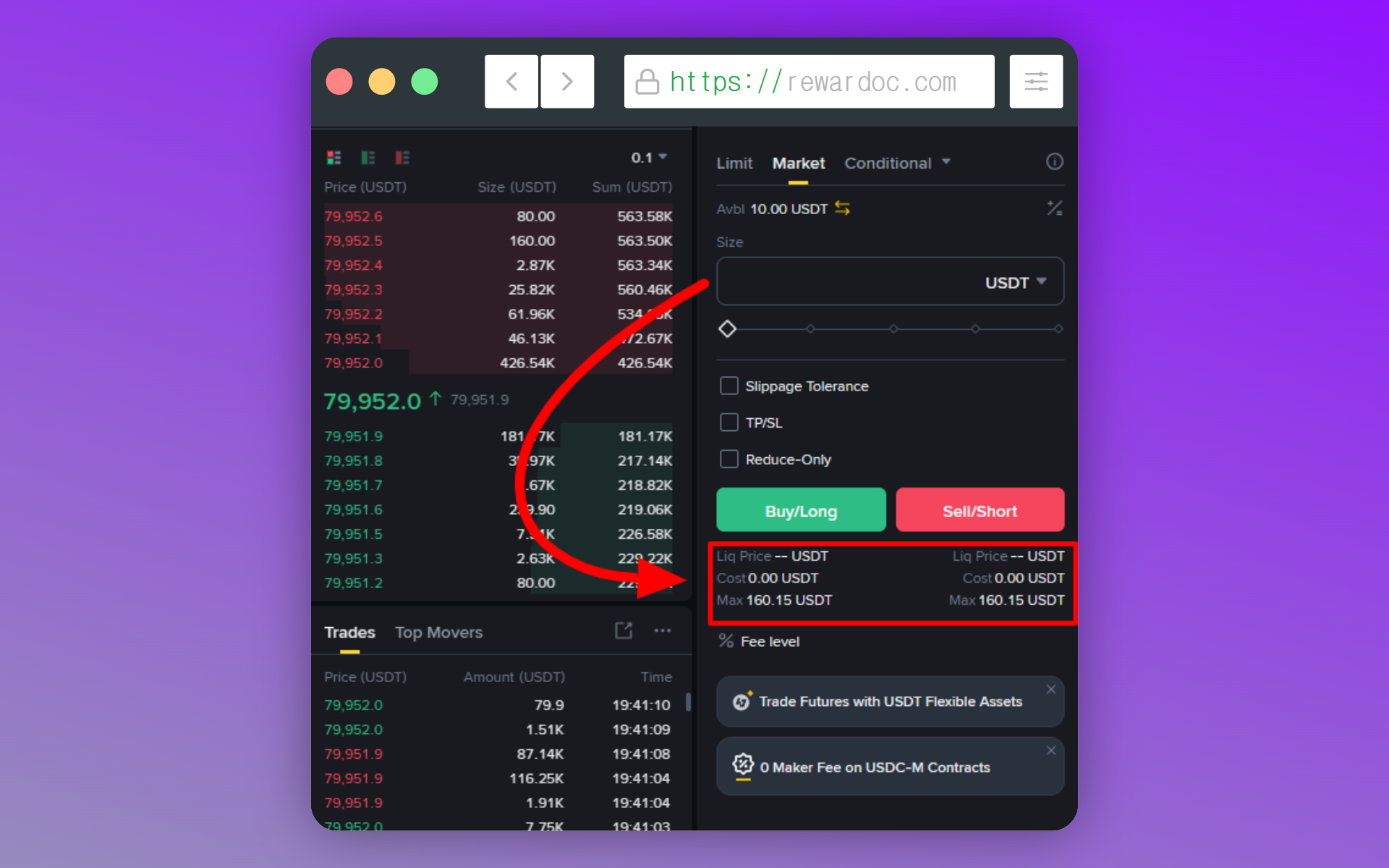
ดูราคาล้างพอร์ตโดยประมาณ (Liq. Price) ที่แสดงในส่วนข้อมูลคำสั่งก่อนไปต่อ ถ้าราคาแตะจุดนั้น โพซิชันจะถูกปิดโดยบังคับ ถ้ารู้สึกว่าราคาล้างพอร์ตใกล้เกินไปหรืออันตราย ก็ลดเลเวอเรจหรือลดจำนวนลงได้
4. กด long หรือ short (ส่งคำสั่ง)
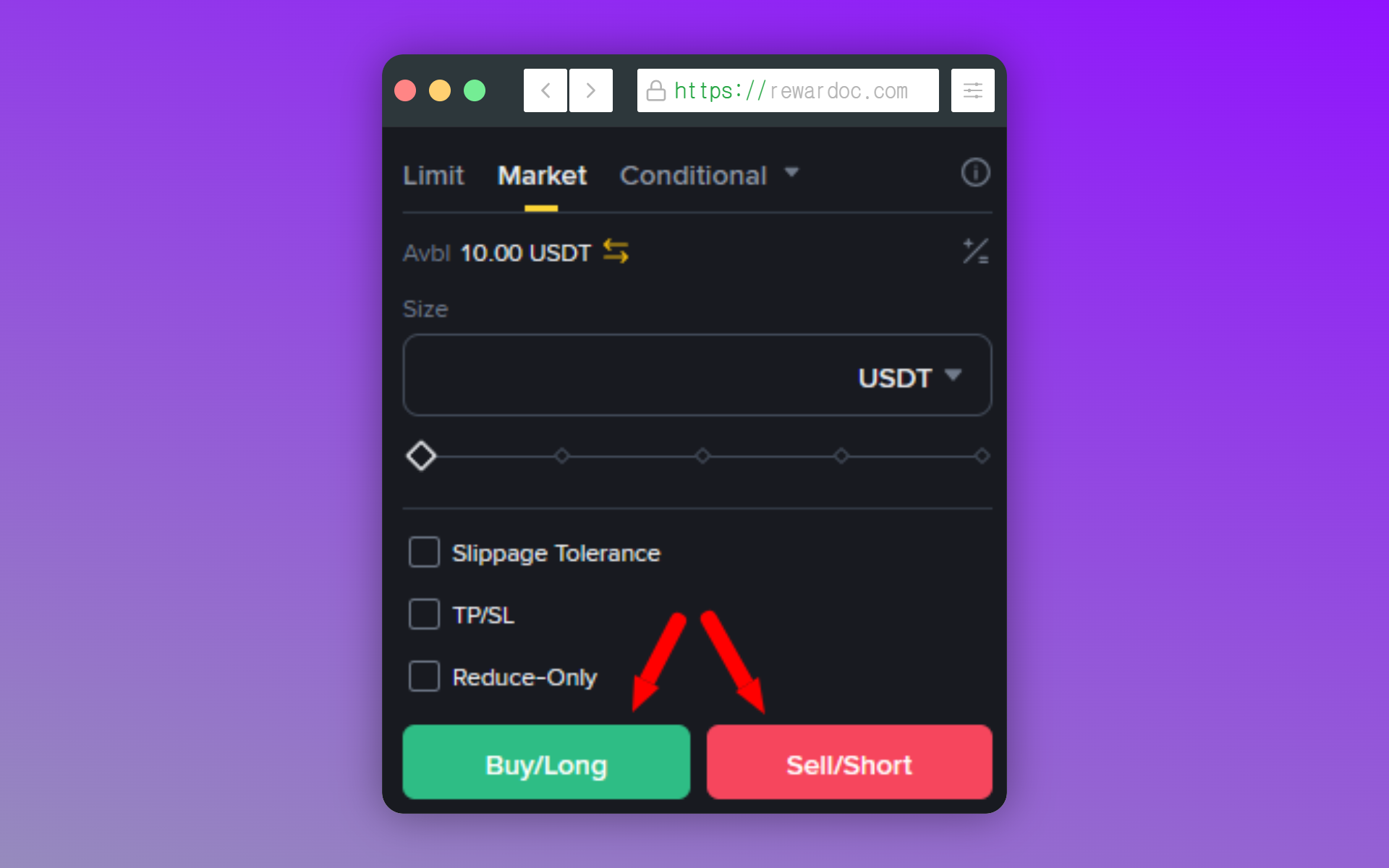
คิดว่าจะขึ้นก็กดปุ่มสีเขียว [Buy/Long] คิดว่าจะลงก็กดปุ่มสีแดง [Sell/Short] ถ้าตั้งเป็นราคา limit ไว้ คำสั่งจะค้างเป็นออร์เดอร์รอจับคู่ ส่วน market จะจับคู่ที่ราคาตลาดปัจจุบันทันที
5. ตรวจสอบโพซิชัน
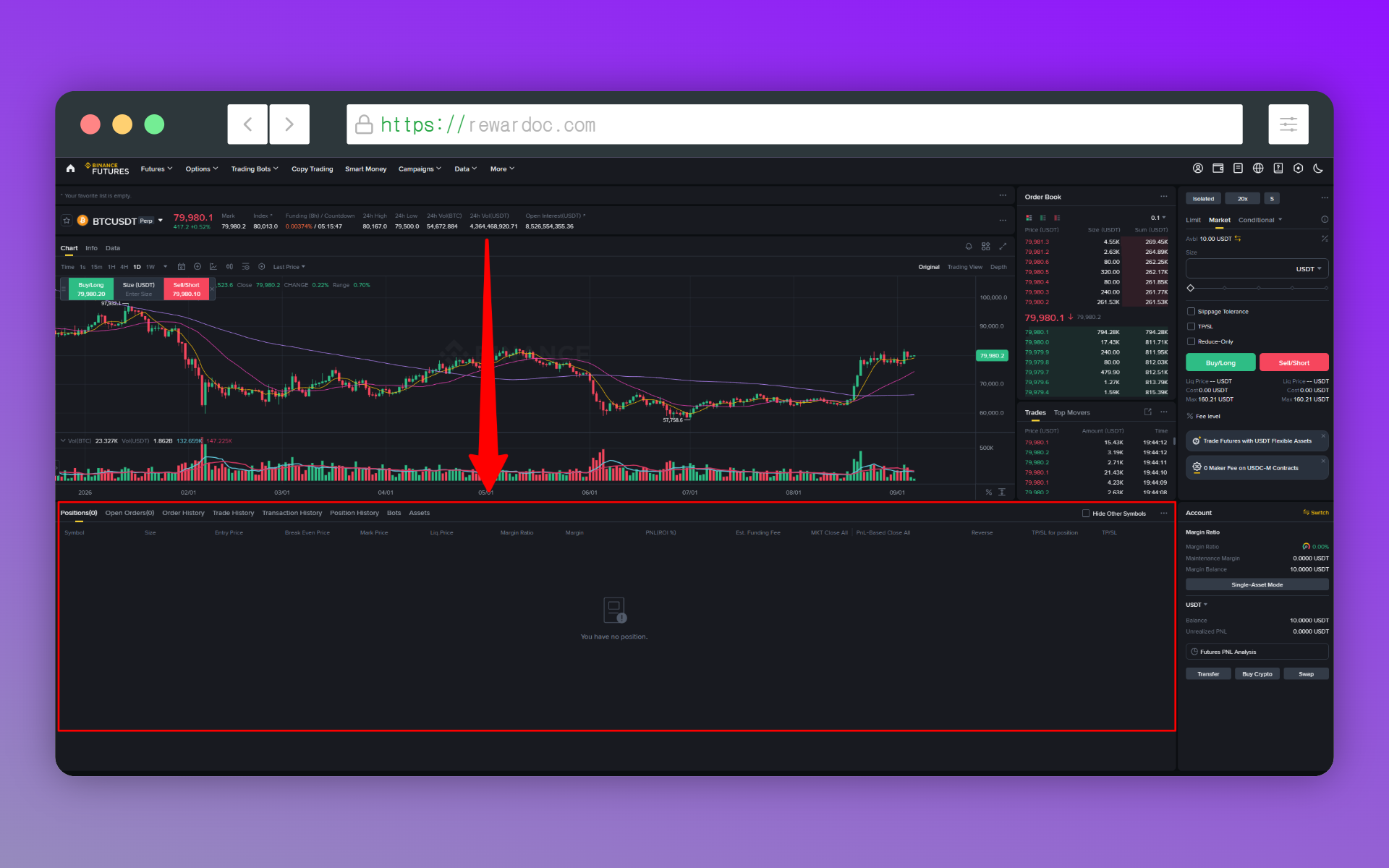
แท็บ [Positions] ด้านล่างหน้าจอจะแสดงโพซิชันที่เปิดอยู่ตอนนี้ ดูได้ทั้งราคาเข้า จำนวน กำไรขาดทุนที่ยังไม่รับรู้ (PNL) และราคาล้างพอร์ต
วิธีตั้งจุดตัดขาดทุนและจุดทำกำไร (TP/SL)
การตั้ง TP/SL ไม่ใช่ 'สิ่งที่บังคับ' เว้นช่องว่างไว้แล้วกด [Confirm] โพซิชันก็จะรันต่อไปโดยไม่มีจุดทำกำไรและจุดตัดขาดทุน ตรงนี้คือที่สำหรับตั้งราคาทำกำไรและราคาตัดขาดทุนไว้ล่วงหน้า เผื่อเวลาที่เราไม่สามารถนั่งเฝ้ากราฟและตอบสนองได้ทันที
1. เข้าไปตั้งค่า TP/SL
ในแท็บ [Positions] คลิกที่หัวข้อ [TP/SL] ของโพซิชันนั้น
2. กรอกราคาทำกำไรและราคาตัดขาดทุน
กรอกราคาเป้าหมายใน Take Profit และราคาตัดขาดทุนใน Stop Loss
3. ยืนยัน
กด [Confirm] ถ้าราคา TP/SL ขึ้นมาแสดงในแถวของโพซิชันด้วยก็คือเรียบร้อย ทีนี้ต่อให้ลุกไปทำอย่างอื่น การขาดทุนก็จะหยุดที่เส้นราคาที่กำหนดไว้ และทำกำไรออกที่ราคาที่ตั้งไว้
จบการเทรด (ปิดโพซิชัน)
1. ปิดเอง (จบการเทรด)
ถ้าอยากออกจากตลาดทันทีก่อนที่ราคาจะถึงเป้า ให้กด [Close] หรือ [Market] ในแท็บ [Positions] คำสั่งฝั่งตรงข้ามจะถูกส่งออกไปทันทีและโพซิชันก็ถูกปิด ถ้าอยากออกที่ราคาที่กำหนด ก็เลือก [Limit] แล้วกรอกราคาที่ต้องการ
2. ดูกำไรขาดทุน
![หน้าจอดูรายการโพซิชันที่ปิดแล้วผ่านแท็บ [Order History] หรือ [Trade History] ด้านล่างหน้าจอ](/uploads/blog/how-to-trade-binance-futures/image-mtpotjj20.png)
โพซิชันที่ปิดแล้วดูเป็นกำไรขาดทุนที่รับรู้แล้วได้ในแท็บ [Order History] หรือ [Trade History] ตัวเลขที่เห็นคือผลลัพธ์หลังหักค่าธรรมเนียมและค่าธรรมเนียมเงินทุน (funding fee) แล้ว ถ้าถือโพซิชันไว้นาน funding จะบวกทุก 8 ชั่วโมง ลากไปหลายวันต่อให้ทิศทางถูก กำไรก็ค่อยๆ ถูกกัดไปเรื่อยๆ
funding fee คืออะไร?
เป็น 'ค่าธรรมเนียมสำหรับปรับราคา' ที่คอยกันไม่ให้ราคา futures ห่างจากราคา spot จริงมากเกินไป เวลาคนแห่ไปฝั่งใดฝั่งหนึ่งมากเกิน (เช่น long) ฝั่งที่แน่นนั้นจะจ่ายค่าตอบแทนตามอัตราที่กำหนดให้ฝั่งตรงข้าม (เช่น short) ทุก 8 ชั่วโมง ถ้าเรายืนอยู่ฝั่งข้างมาก แค่ถือโพซิชันไว้เฉยๆ เงินก้อนนี้ก็ไหลออกเรื่อยๆ เวลาลงทุนระยะยาวจึงอาจขาดทุนบานปลายได้ ต้องระวัง
3. ดึงเงินที่เหลือกลับ (ส่งไปบัญชี spot)
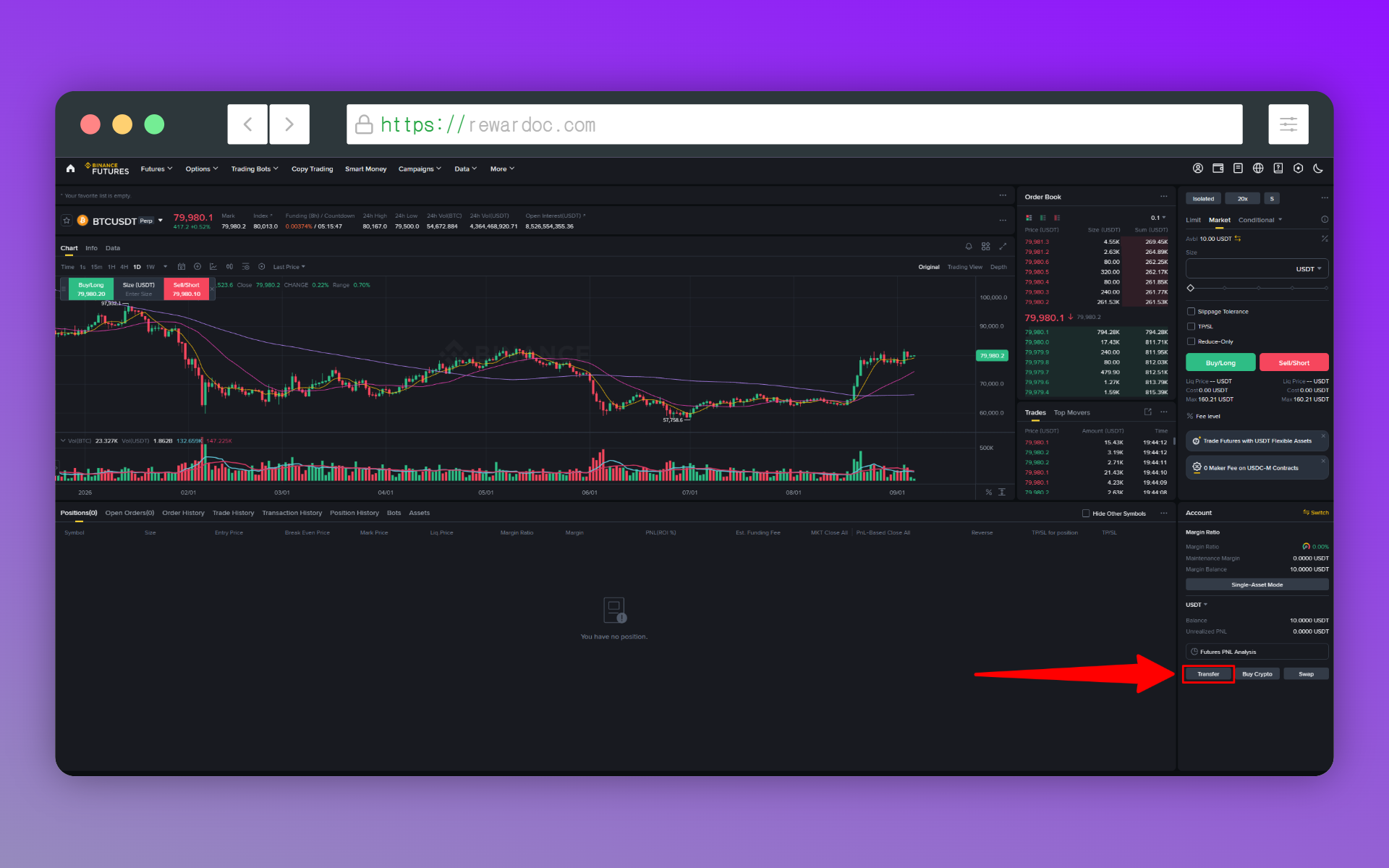
เทรดเสร็จแล้วอยากถอนกลับเข้าบัญชี spot ก็กด [Transfer] แล้วคราวนี้ตั้ง From เป็น [USD-M Futures] และ To เป็น [Spot] เพื่อย้อนกลับ
สรุปส่งท้าย
บทความออกจะยาวไปหน่อย พอไล่อธิบายฟังก์ชันทั้งหมดเรียงตามลำดับ มันเลยดูซับซ้อนมาก แต่ถ้าเคยเทรด spot มาแล้วก็ไม่ยากเท่าไหร่หรอก เหมือนเรียนวิธีขี่จักรยานจากตัวหนังสือแล้วรู้สึกยุ่งยาก แต่พอได้ปั่นจริงกลับง่ายนิดเดียว และเหนืออื่นใด อย่าลืมว่า futures มีเลเวอเรจอยู่ การบริหารความเสี่ยงจึงสำคัญที่สุด