Cách giao dịch futures trên Binance (người mới học từ nạp tiền đến vào lệnh)
Lần đầu giao dịch futures trên Binance? Từ chuyển USDT ở ví spot, vào vị thế long/short, đặt TP/SL đến đóng vị thế cuối cùng — gom hết trong một bài kèm hình ảnh, vừa tầm người mới.

Bài này gom lại toàn bộ cách giao dịch futures trên Binance dưới góc nhìn của người mới: chuyển USDT từ ví spot sang ví futures, vào lệnh thật dù là long hay short, đặt cắt lỗ chốt lời, rồi đóng vị thế ở bước cuối cùng.
💡 Khoan đã, trước khi bắt đầu!
- Chưa có tài khoản Binance? 👉 [Xem cách đăng ký Binance]
- Bonus người mới + sự kiện giảm phí giao dịch 👉 [Kiểm tra ưu đãi và bonus cho người mới]
Ví futures tách rời khỏi ví spot
Ví spot là tài khoản bạn mua coin về rồi cứ thế nắm giữ. Bỏ vào bao nhiêu thì lỗ bấy nhiêu, lời bấy nhiêu. Ví futures là tài khoản ký quỹ. Tiền nằm trong đó không dùng để mua coin, mà bị giữ lại làm tài sản đảm bảo cho việc "tôi đã đặt cược vào hướng này". Chính vì vậy hai ví mới được tách riêng ra.
Mở tài khoản futures và chuyển tiền vào
1. Vào menu futures
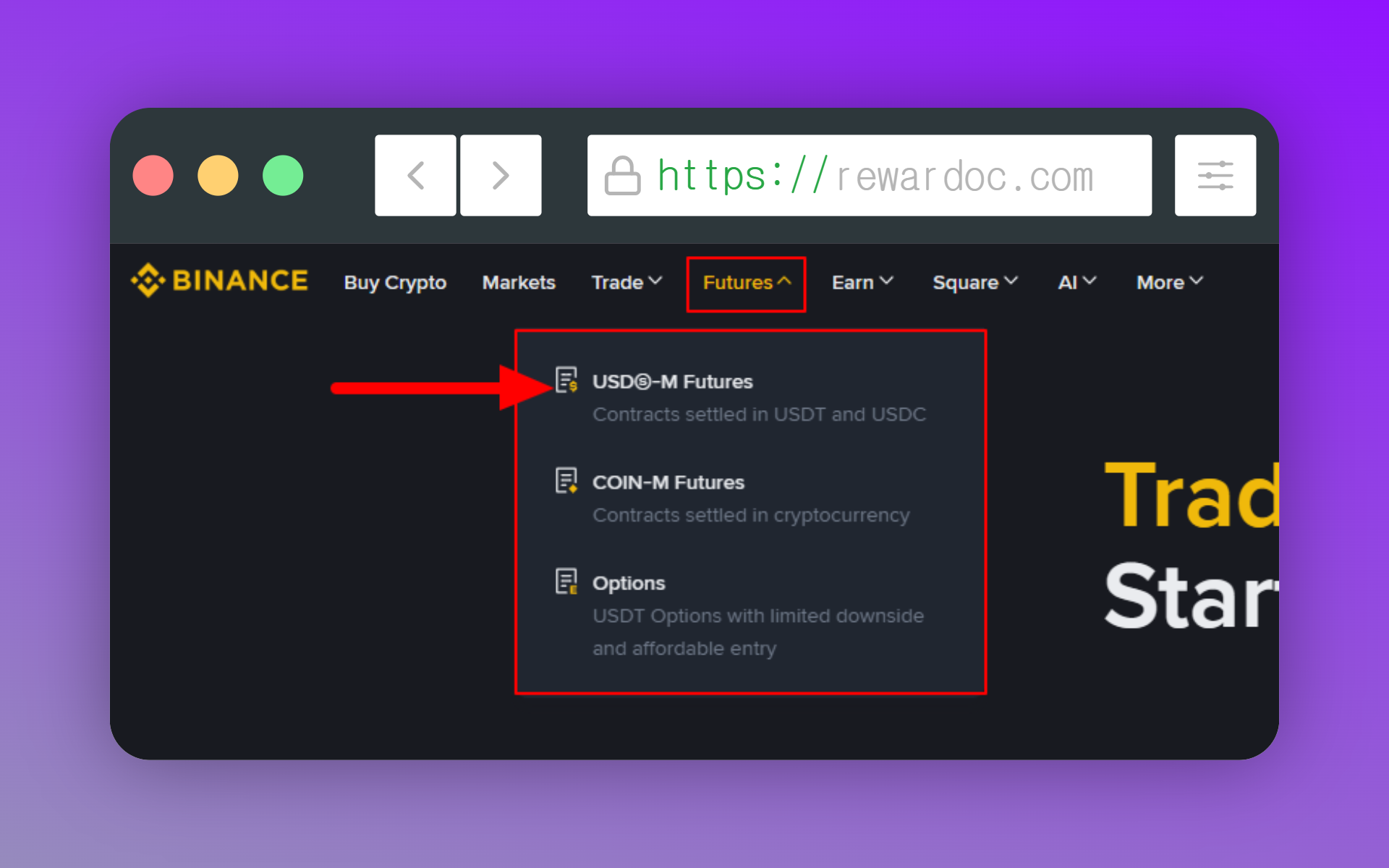
Nhấn [Futures] ở menu phía trên rồi chọn [USD-M Futures]. USD-M là thị trường dùng USDT làm ký quỹ, còn COIN-M dùng chính đồng coin làm ký quỹ. COIN-M nghĩa là thế chấp crypto như Bitcoin (BTC) hay Ethereum (ETH) để giao dịch, mà trong trường hợp thông thường thì gần như chẳng ai đụng tới. Khối lượng lẫn thông tin đều dồn hết về phía USD-M.
2. Bài kiểm tra kích hoạt tài khoản
Nếu đây là lần đầu bạn chơi futures, một màn hình hướng dẫn sẽ hiện ra. Nhấn [Open Now] hoặc [Start Quiz] rồi trả lời các câu hỏi. Chỉ ở mức hỏi đòn bẩy là gì, thanh lý xảy ra khi nào, không nặng đô gì cả. (Tùy tài khoản, có khi màn hình này không hiện ra.)
3. Vào màn hình giao dịch
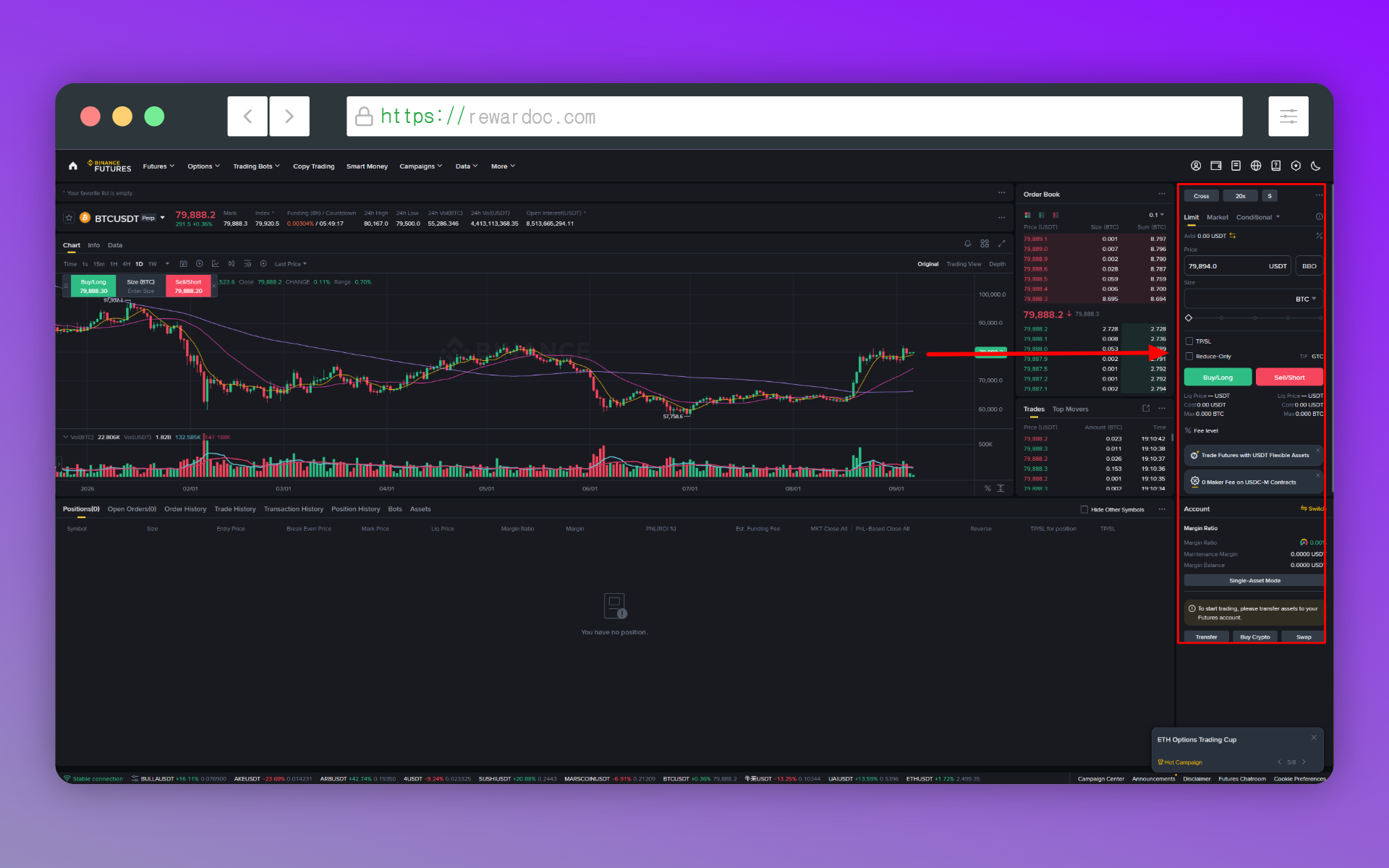
Qua bài kiểm tra là bạn nhảy thẳng vào trang giao dịch futures. Biểu đồ nến chi chít số, nhìn lần đầu dễ hoa mắt, nhưng thứ bạn thực sự phải thao tác chỉ là bảng lệnh bên phải.
4. Chuyển tiền vào tài khoản futures
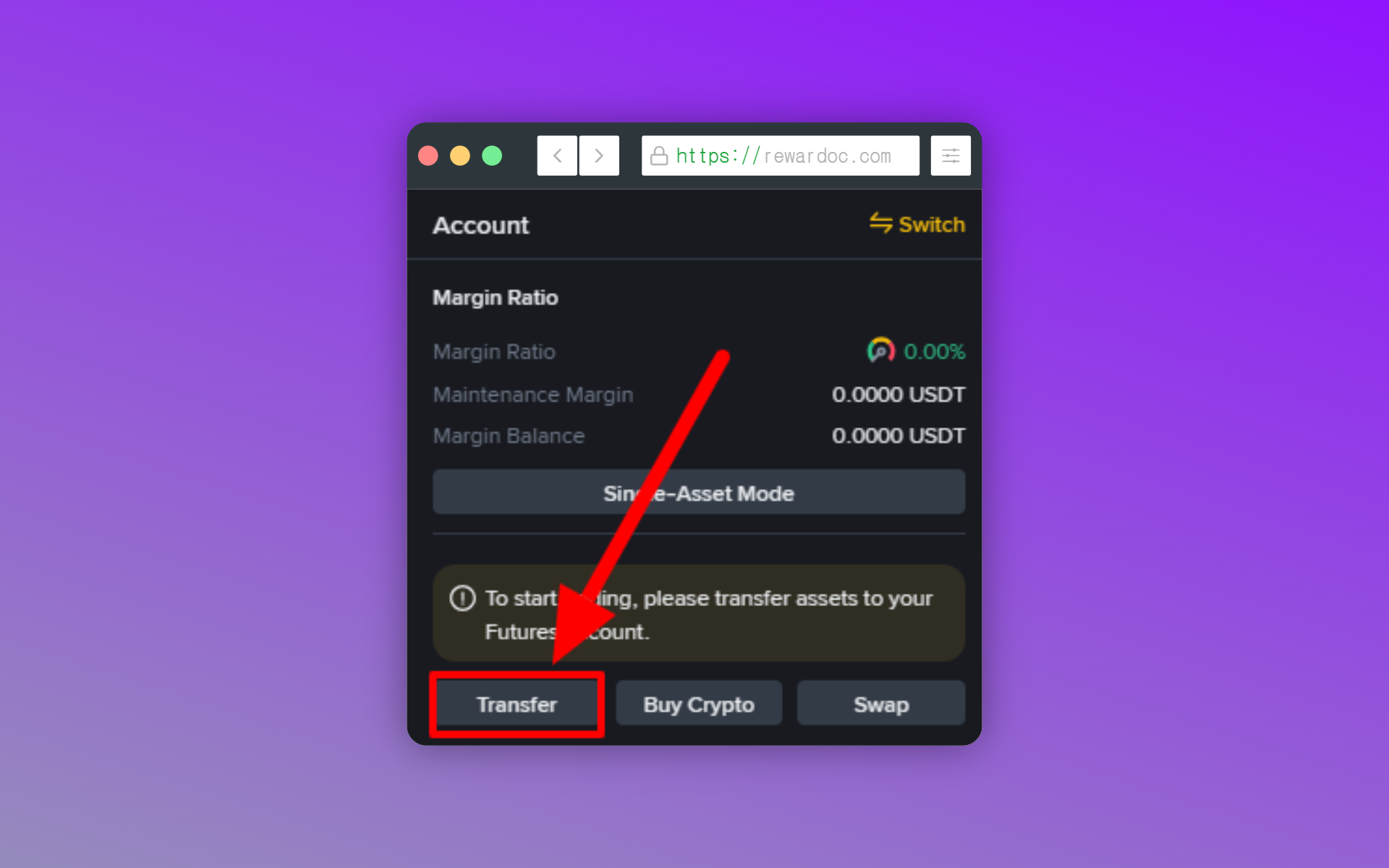
Nhìn xuống dưới bảng lệnh bên phải, trong khu vực [Account] có nút [Transfer]. Trên app điện thoại thì nút cùng tên nằm ở góc dưới bên phải màn hình futures hoặc trong phần tài sản. Số dư hiện 0.00 USDT là bình thường, vì bạn chưa chuyển gì từ tài khoản spot sang cả.
5. Kiểm tra chiều chuyển
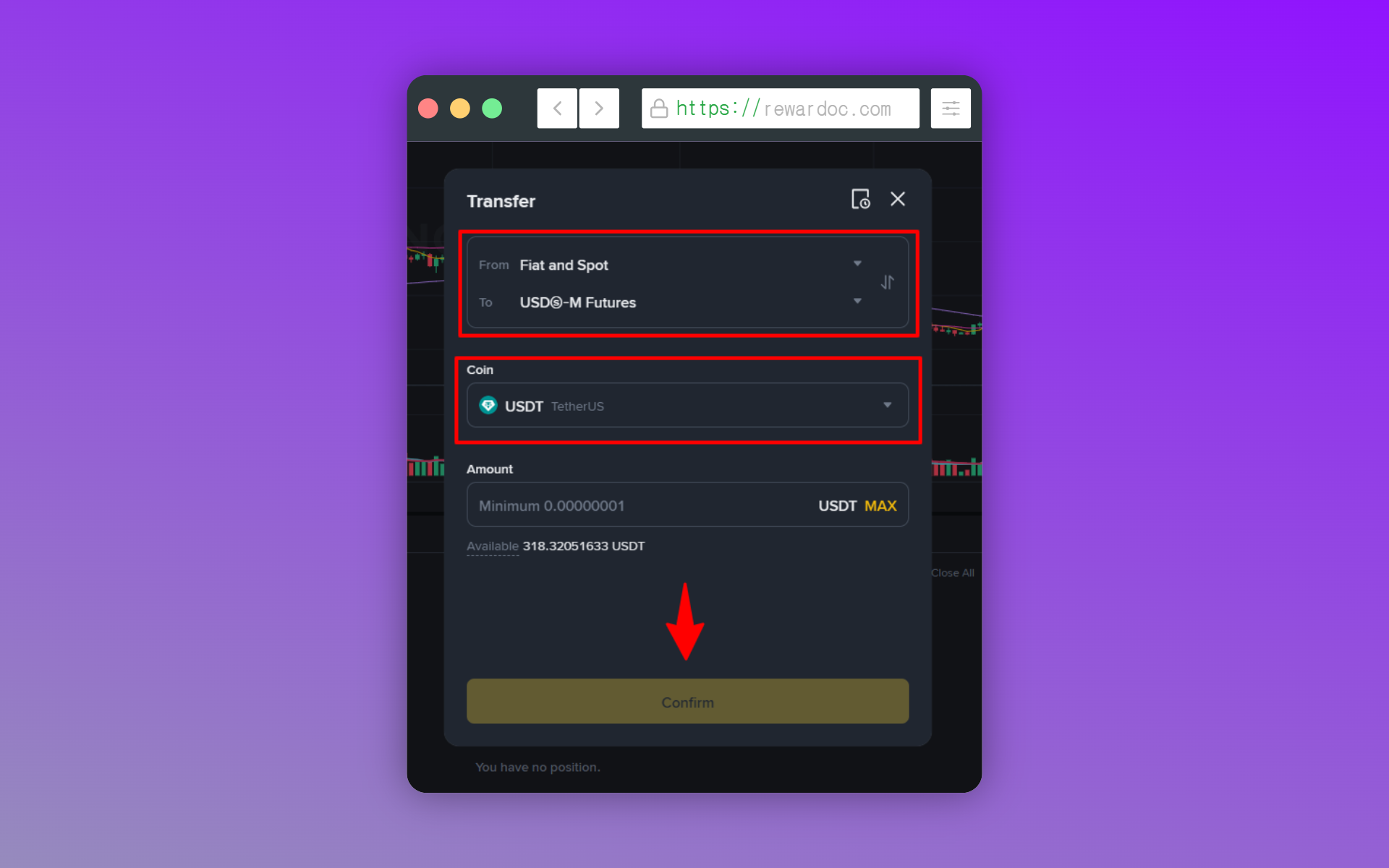
Popup hiện ra thì đặt From là [Spot] và To là [USD-M Futures]. Có mũi tên để đổi chiều. Nếu tài khoản spot rõ ràng còn tiền mà hệ thống cứ báo "không đủ số dư", hãy kiểm tra xem chiều có đang bị ngược không.
6. Nhập số tiền rồi chuyển
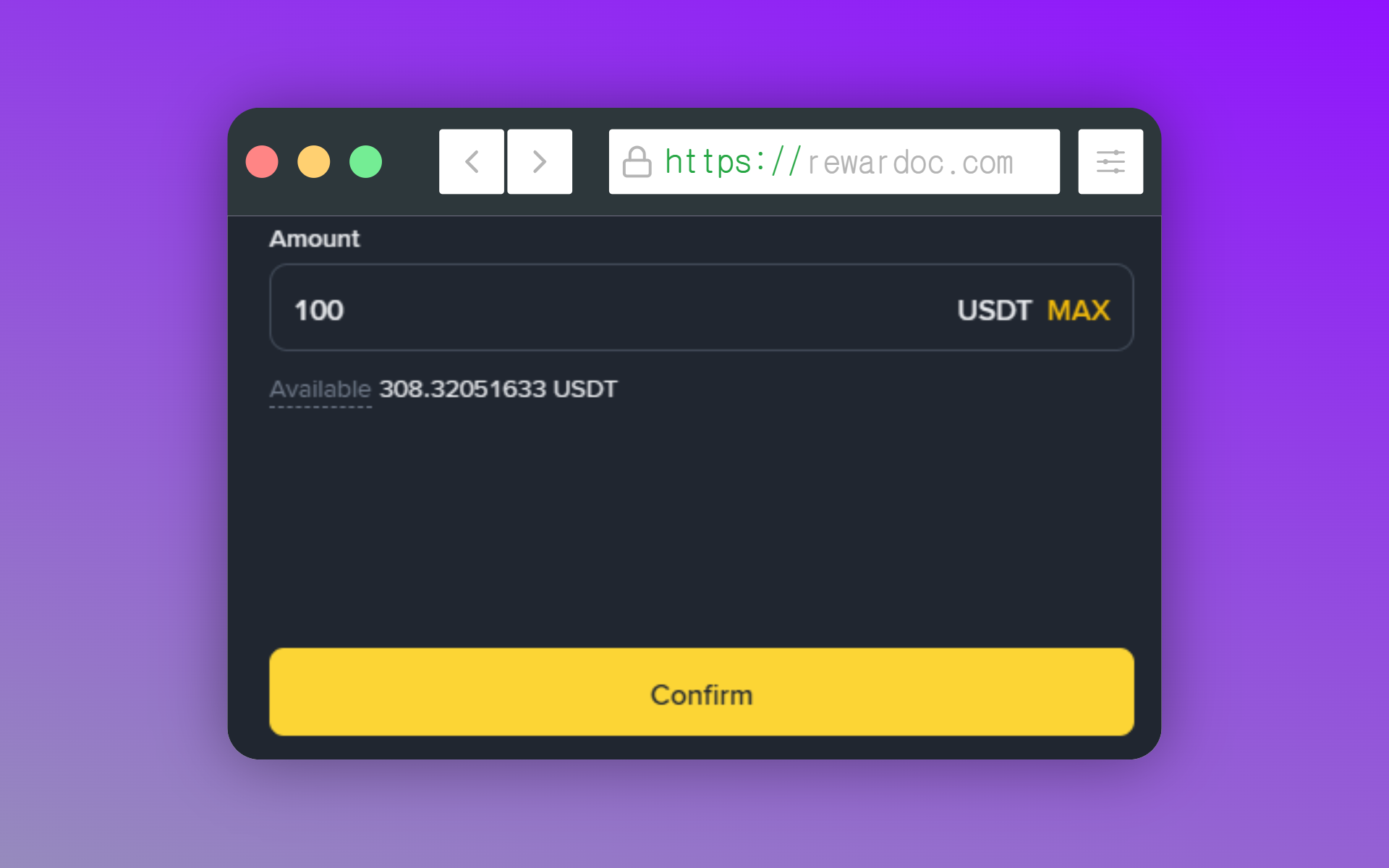
Để coin là [USDT], nhập số tiền rồi nhấn [Confirm]. Không mất phí chuyển và tiền vào ngay lập tức. Nhấn [Max] thì toàn bộ tiền trong tài khoản spot sẽ chuyển sang tài khoản futures.
7. Xác nhận số dư
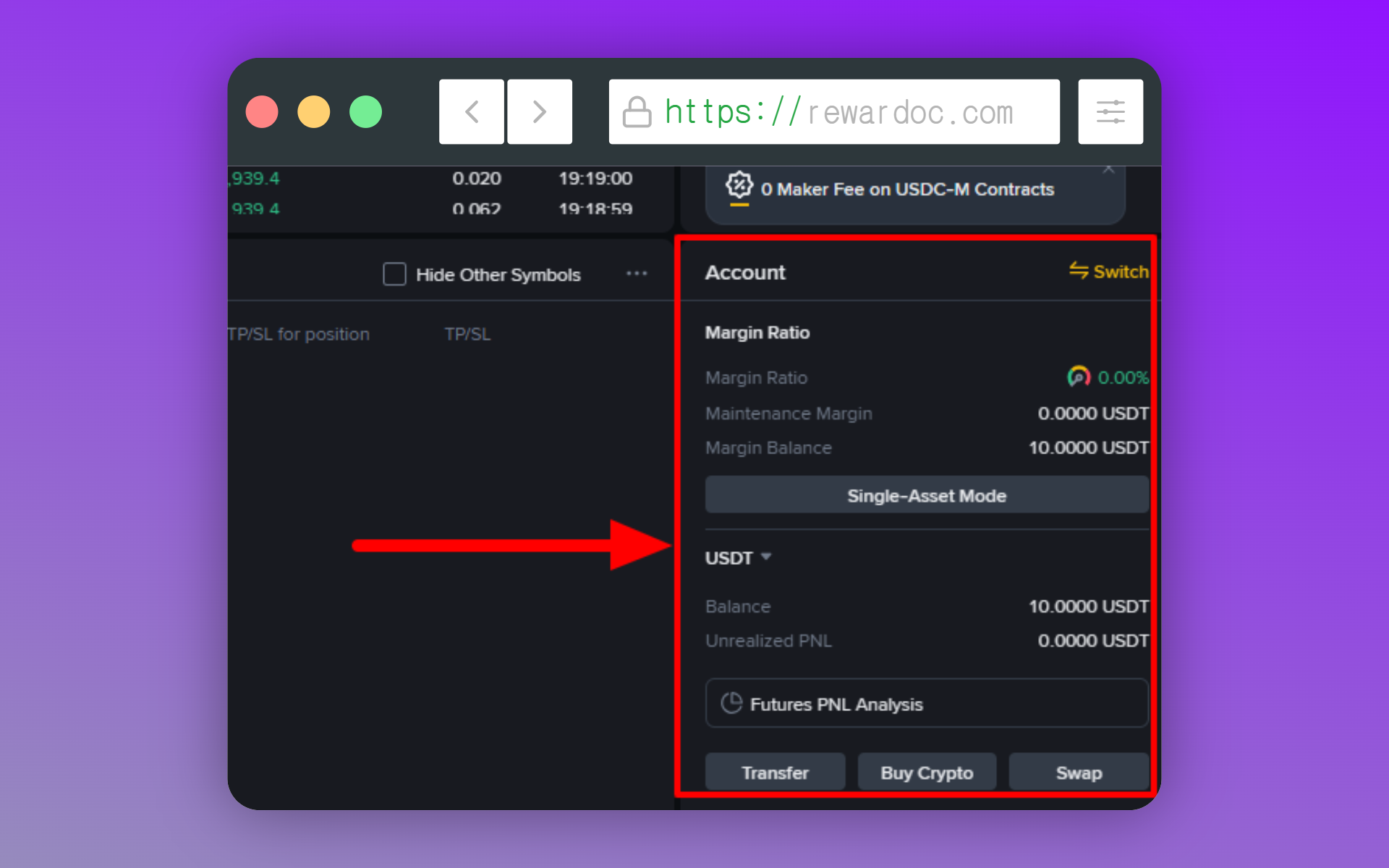
Xem ở [Account] dưới bảng lệnh, kiểm tra số dư đã đổi thành đúng số vừa chuyển chưa. Mục [Avbl] phía trên cũng cho bạn xem nhanh số dư hiện tại.
Thiết lập trước khi đặt lệnh
1. Chọn cặp giao dịch
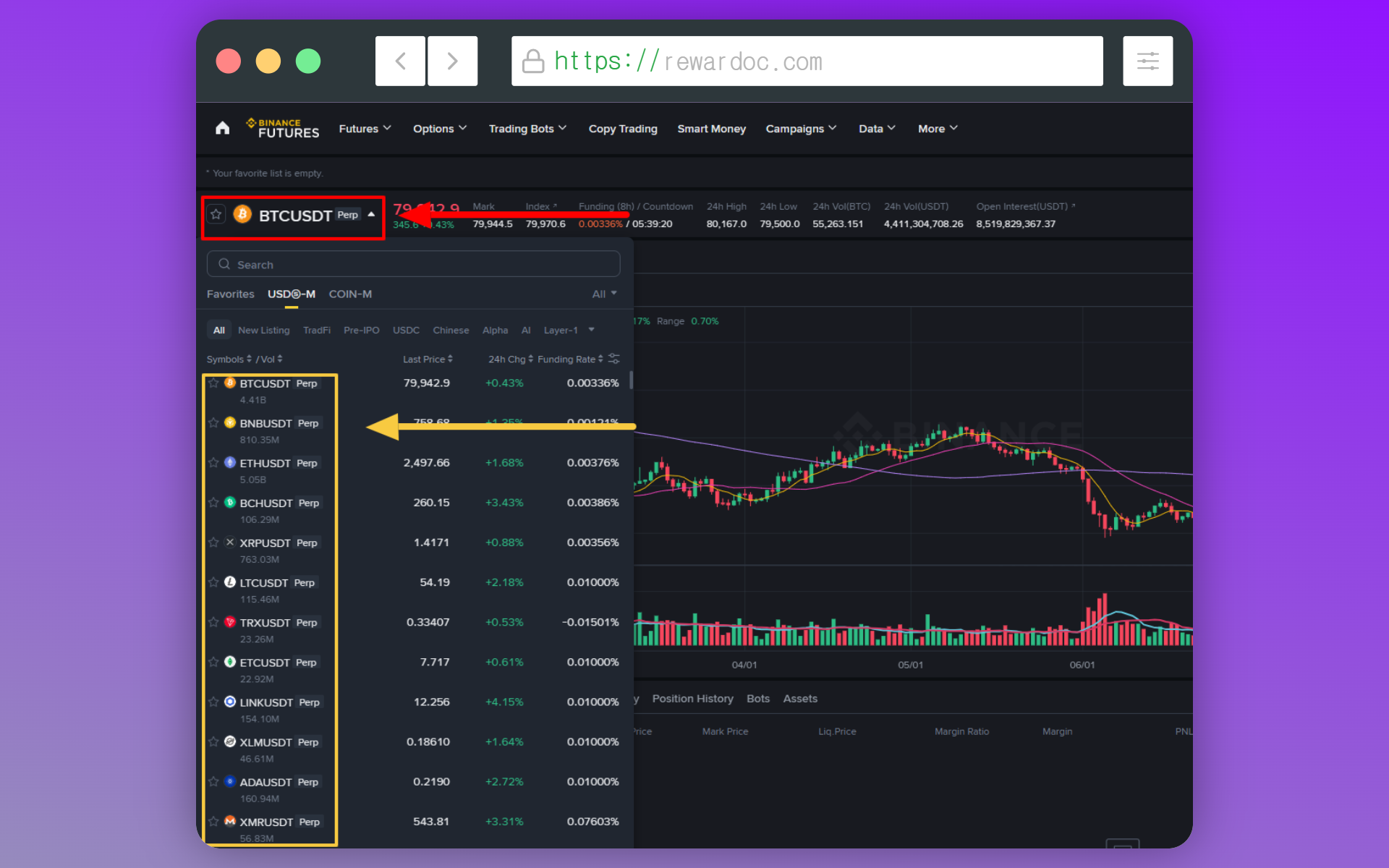
Nhấn vào tên cặp ở góc trên bên trái để chọn cặp muốn giao dịch. Bạn sẽ thấy dạng BTC/USDT hay ETH/USDT, và người ta gọi đó là cặp giao dịch (Trading Pair).
Nói đơn giản, nó cho biết "tôi đặt cược vào biến động giá của đồng nào (bên trái), đo bằng tài sản nào (bên phải)". Cặp giao dịch gồm hai ký hiệu ngăn cách bởi dấu gạch chéo (/).
- Đồng đứng trước (tài sản cơ sở / Base Asset): là thứ bạn muốn giao dịch. (VD: BTC, ETH, SOL)
- Đồng đứng sau (tài sản định giá / Quote Asset): đóng vai trò 'đồng tiền' dùng để đo giá. (VD: USDT, USDC, USD)
2. Cài đặt chế độ ký quỹ
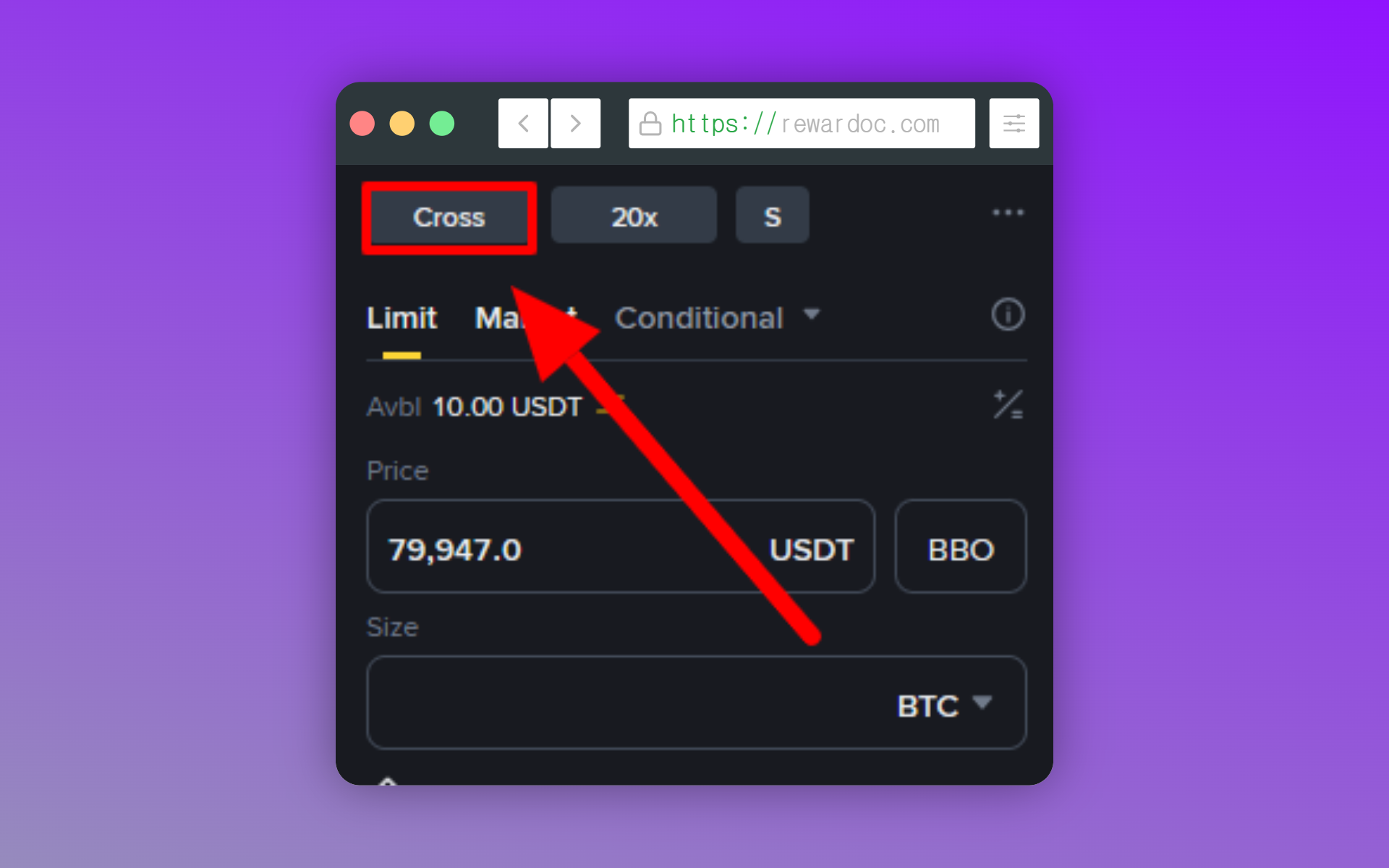
Nhấn vào nhãn [Cross] hoặc [Isolated] ở phía trên bảng lệnh, một popup cài đặt chế độ ký quỹ sẽ hiện ra.
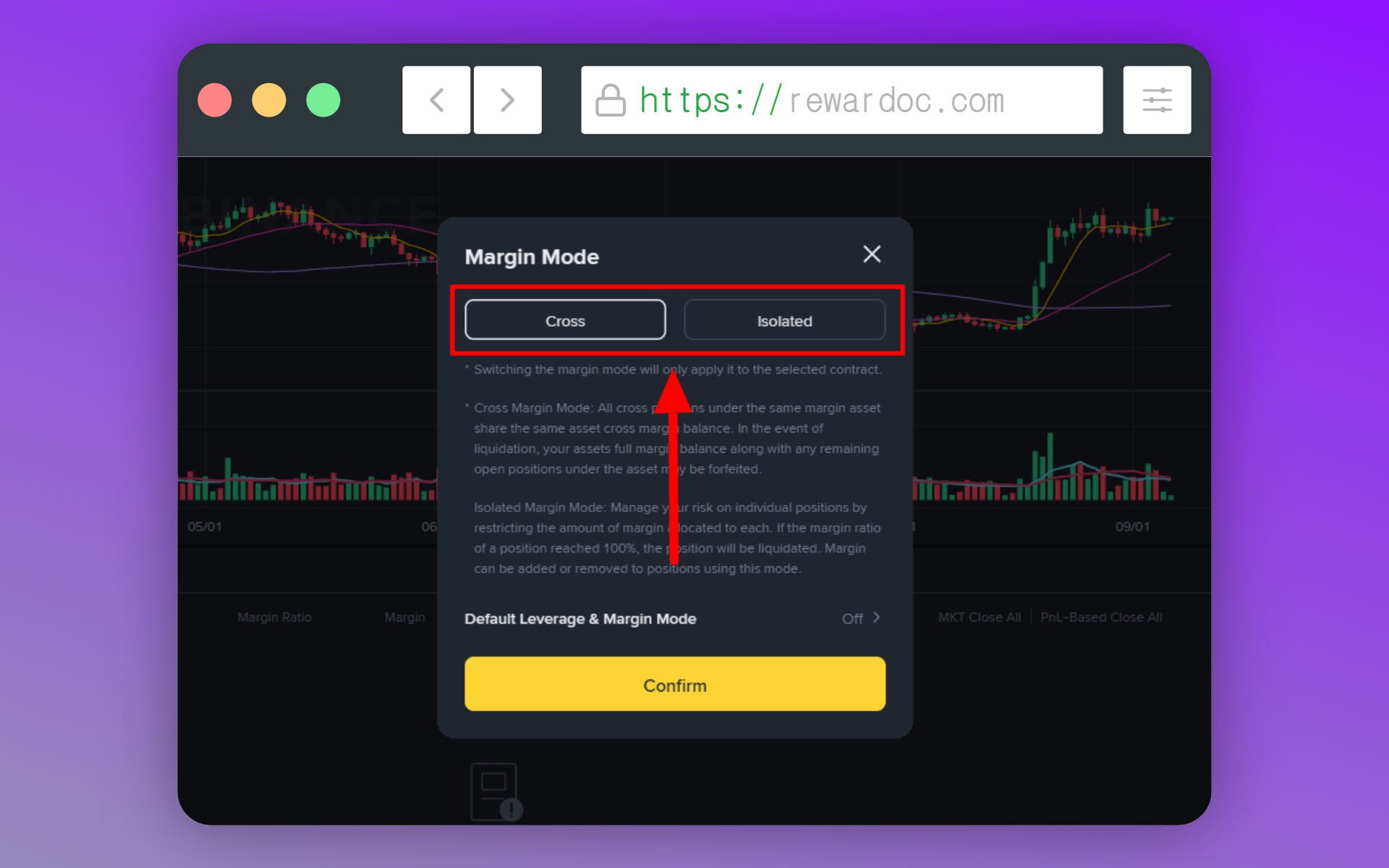
Cross là chia sẻ toàn bộ ví futures làm ký quỹ chung, còn Isolated chỉ đưa đúng số tiền bạn bỏ vào vị thế đó vào vùng rủi ro.
3. Cài đặt đòn bẩy
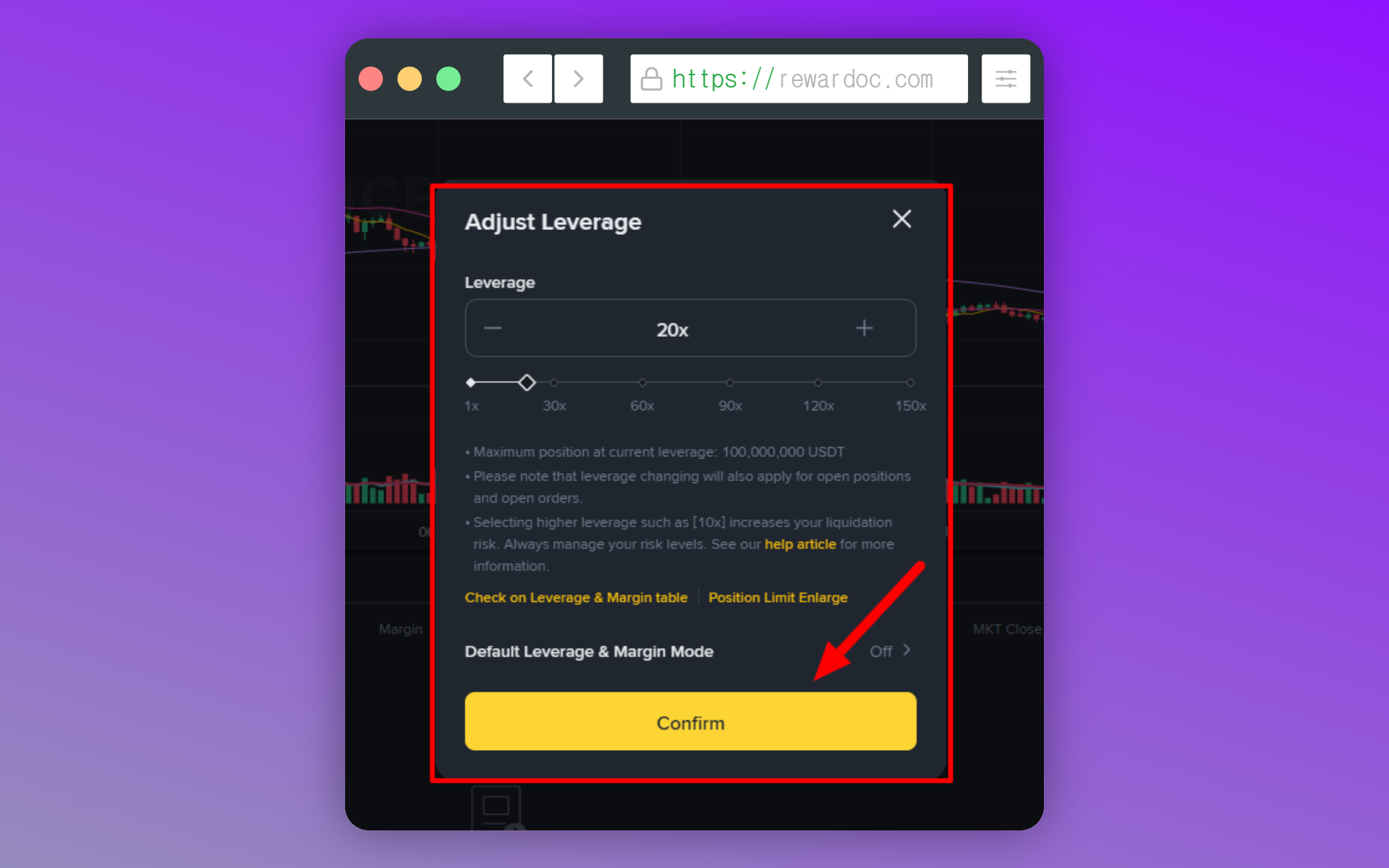
Ngay cạnh nút cài chế độ ký quỹ có chỗ ghi [20x], đó là nơi đặt hệ số đòn bẩy. Mặc định là 20 lần. Nhấn vào nhãn đó, kéo thanh trượt để chỉnh hệ số rồi nhấn [Confirm] là xong.
Bắt đầu giao dịch (đặt lệnh long / short)
Khi bạn bắt đầu một giao dịch futures, cái đó được gọi là 'vị thế'. Vào lệnh futures dù là long (mua) hay short (bán) đều là vào giao dịch, và trạng thái đã ký hợp đồng mà chưa đóng lại chính là 'vị thế'.
1. Chọn loại lệnh
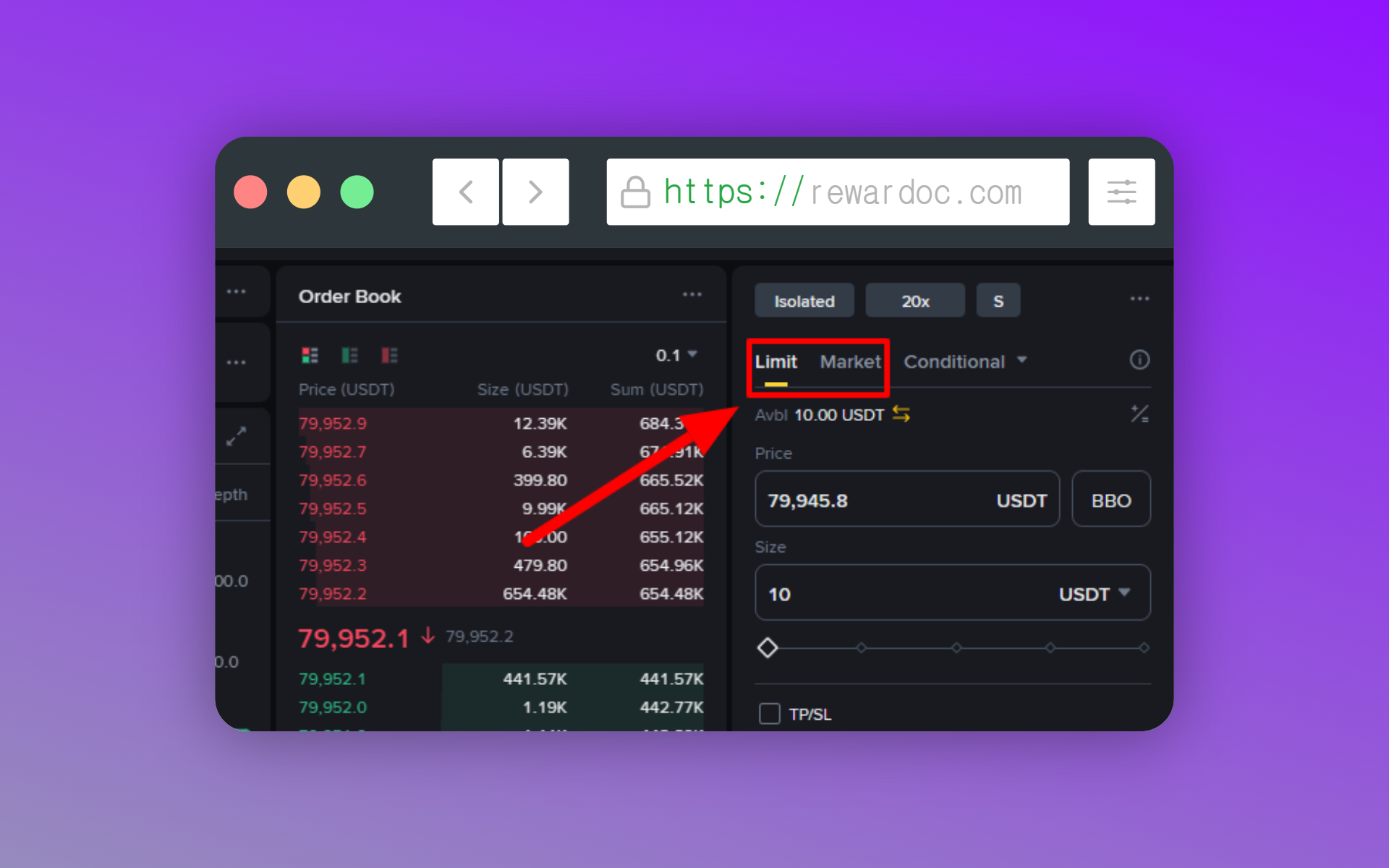
Chọn [Limit] hoặc [Market] ở tab phía trên bảng lệnh. Limit là ghi ra mức giá mình muốn rồi ngồi chờ, còn Market là khớp ngay lập tức ở giá đang có trên sổ lệnh.
2. Nhập khối lượng
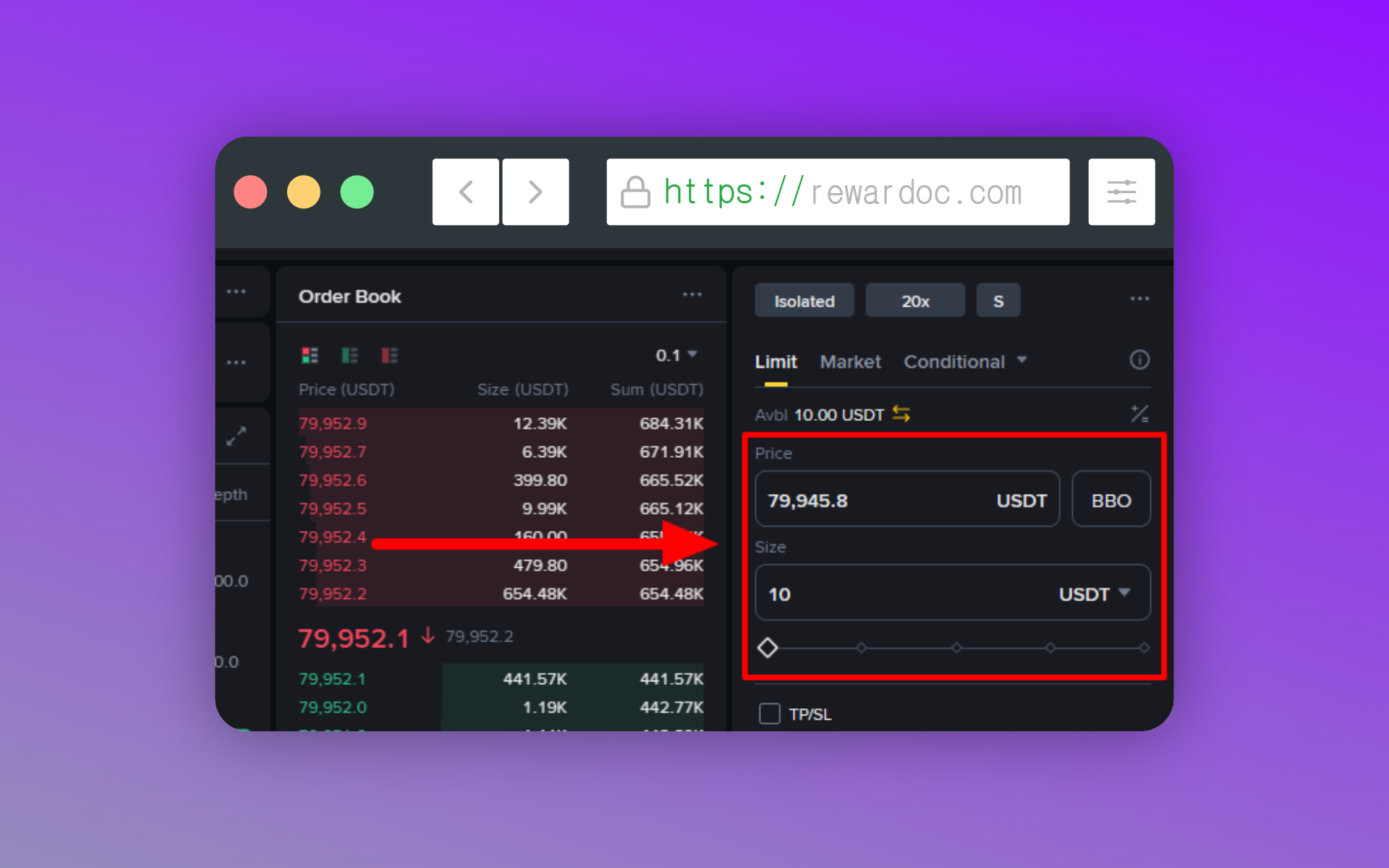
Nhập giá bạn muốn vào [Price], và khối lượng muốn đặt vào [Size]. (Nếu tự gõ số thấy khó, kéo thanh trượt phần trăm (%) nằm dưới ô khối lượng để chỉnh khối lượng theo số dư cho dễ.)
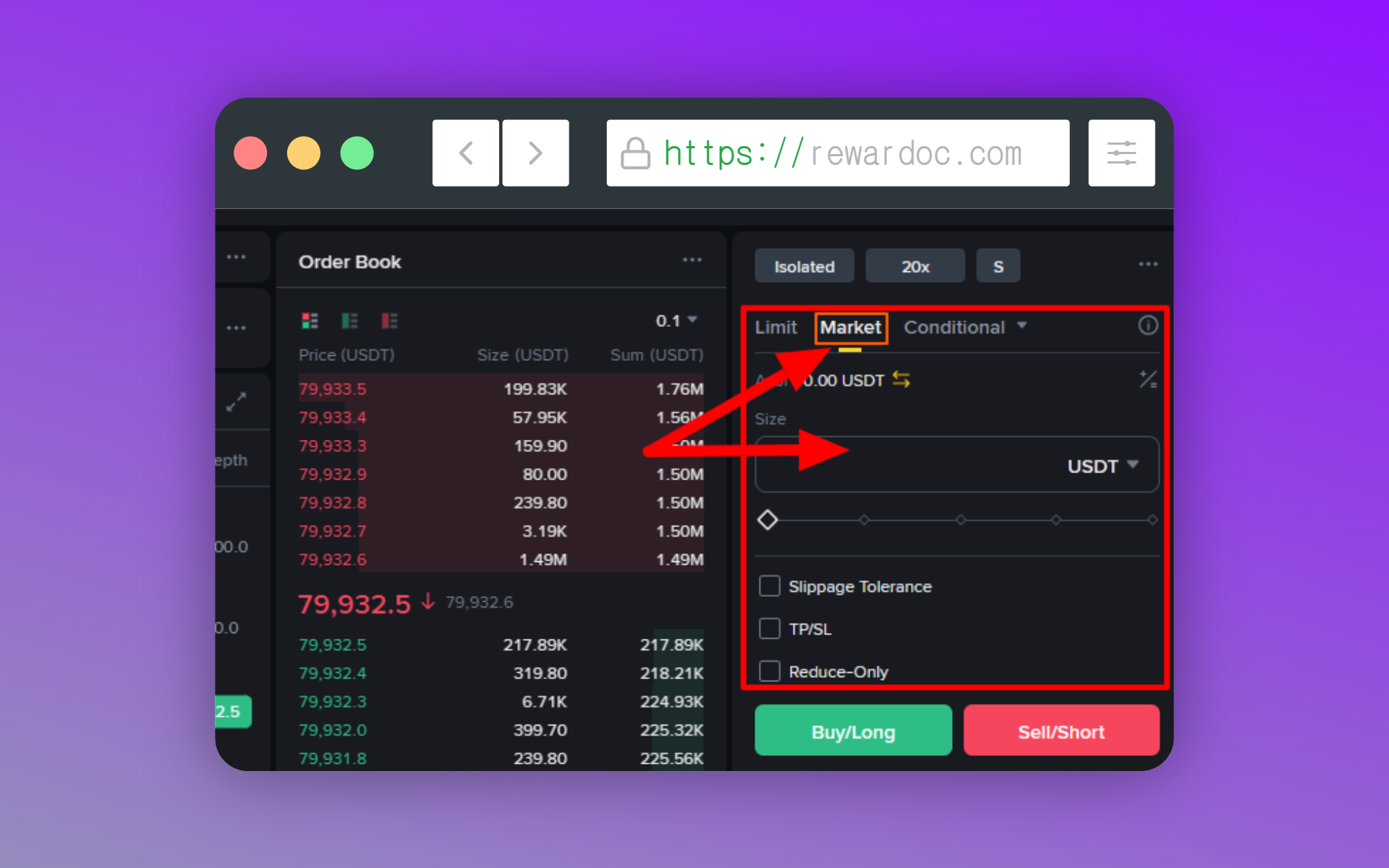
Nếu chọn loại lệnh là Market, ô nhập giá sẽ biến mất. Vì lệnh được khớp ngay ở giá thị trường hiện tại, nên bạn chỉ cần nhập khối lượng.
3. Kiểm tra giá thanh lý
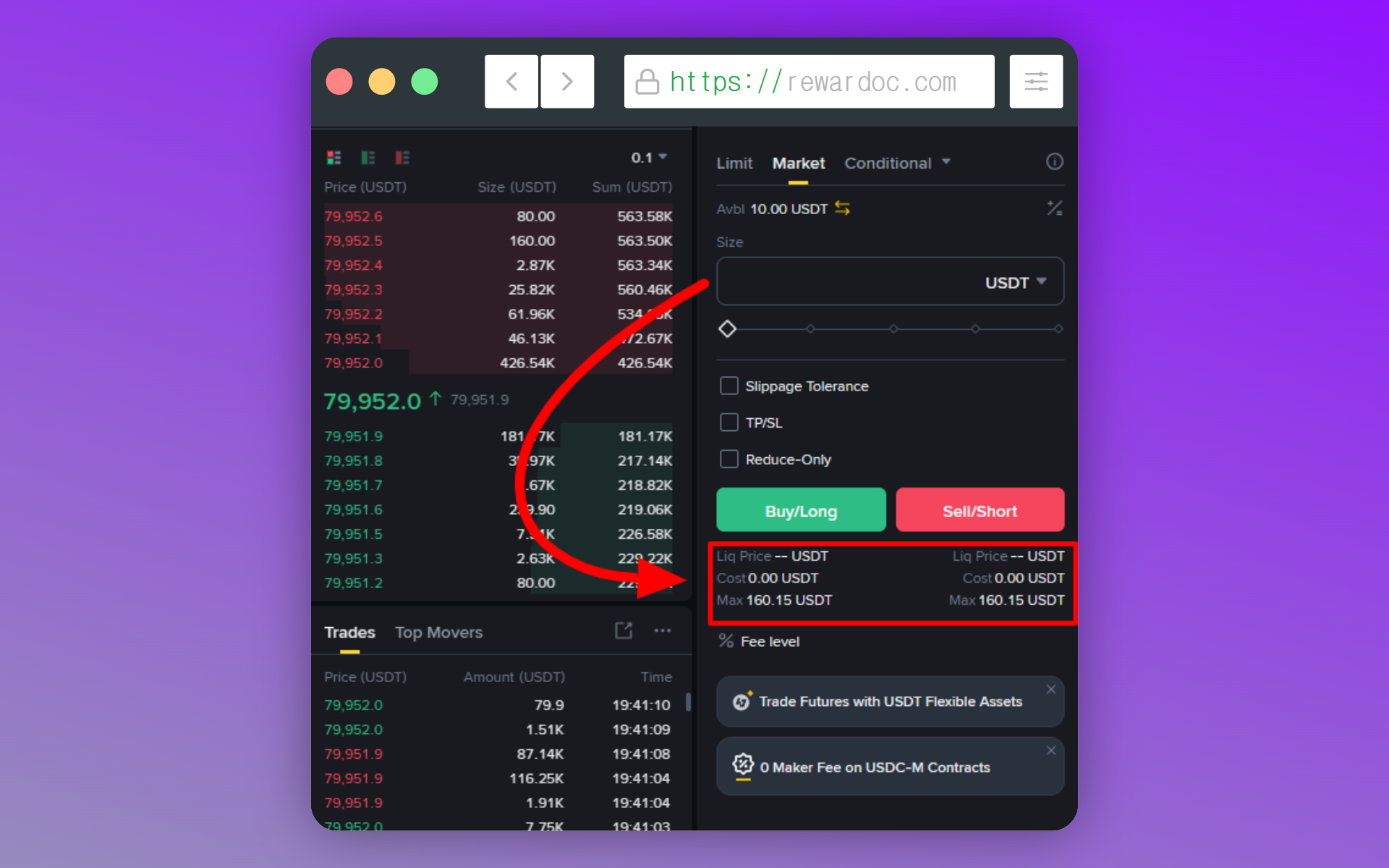
Nhìn giá thanh lý dự kiến (Liq. Price) hiển thị trong phần thông tin lệnh rồi hãy đi tiếp. Chạm tới mức giá này là vị thế bị đóng cưỡng chế. Nếu thấy giá thanh lý quá gần hoặc nguy hiểm, bạn có thể hạ đòn bẩy hoặc giảm khối lượng.
4. Nhấn long hoặc short (đặt lệnh)
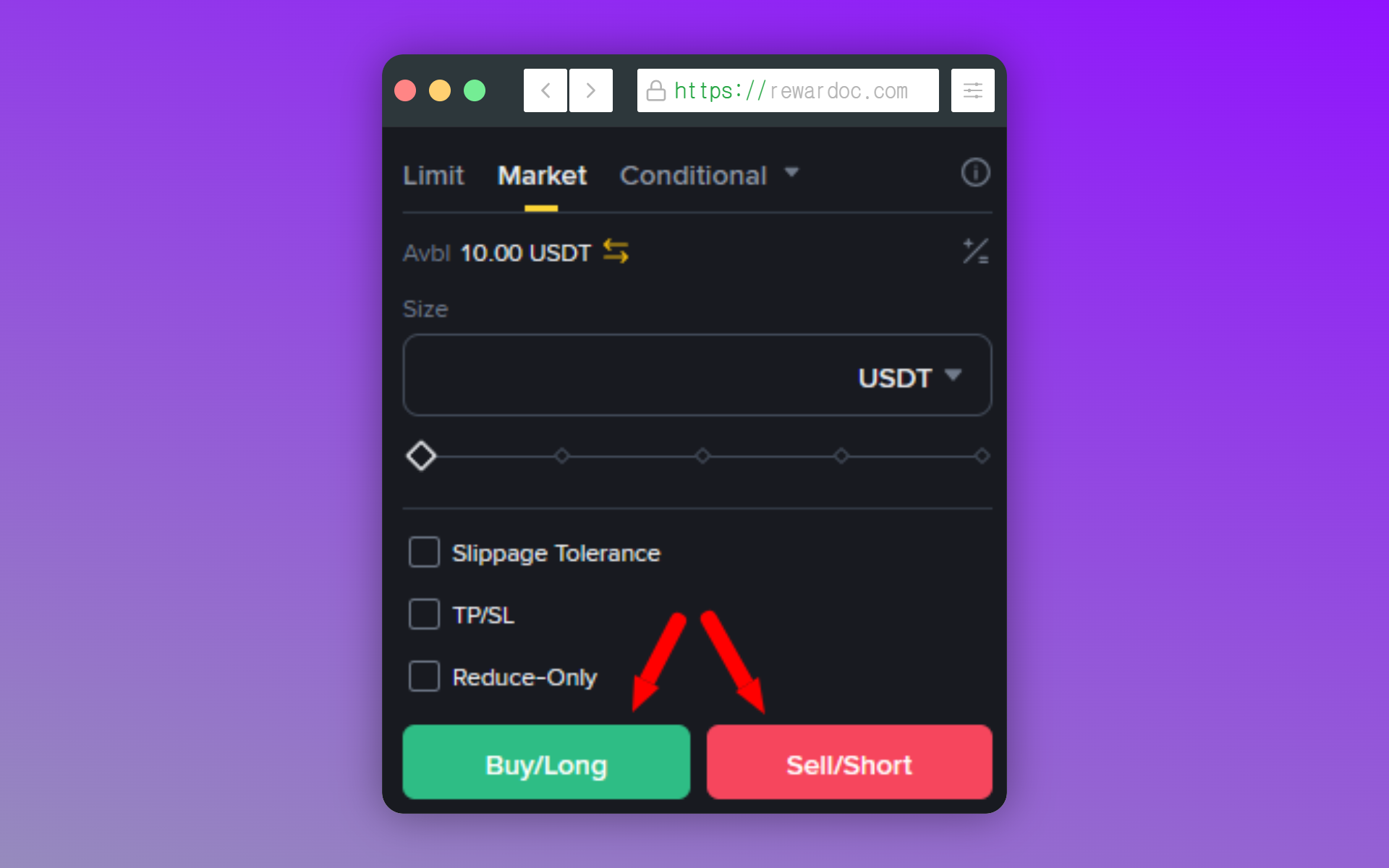
Nghĩ giá sẽ lên thì nhấn nút xanh [Buy/Long], nghĩ giá sẽ xuống thì nhấn nút đỏ [Sell/Short]. Đặt ở giá limit thì lệnh treo chờ khớp, còn market thì khớp ngay ở giá thị trường hiện tại.
5. Kiểm tra vị thế
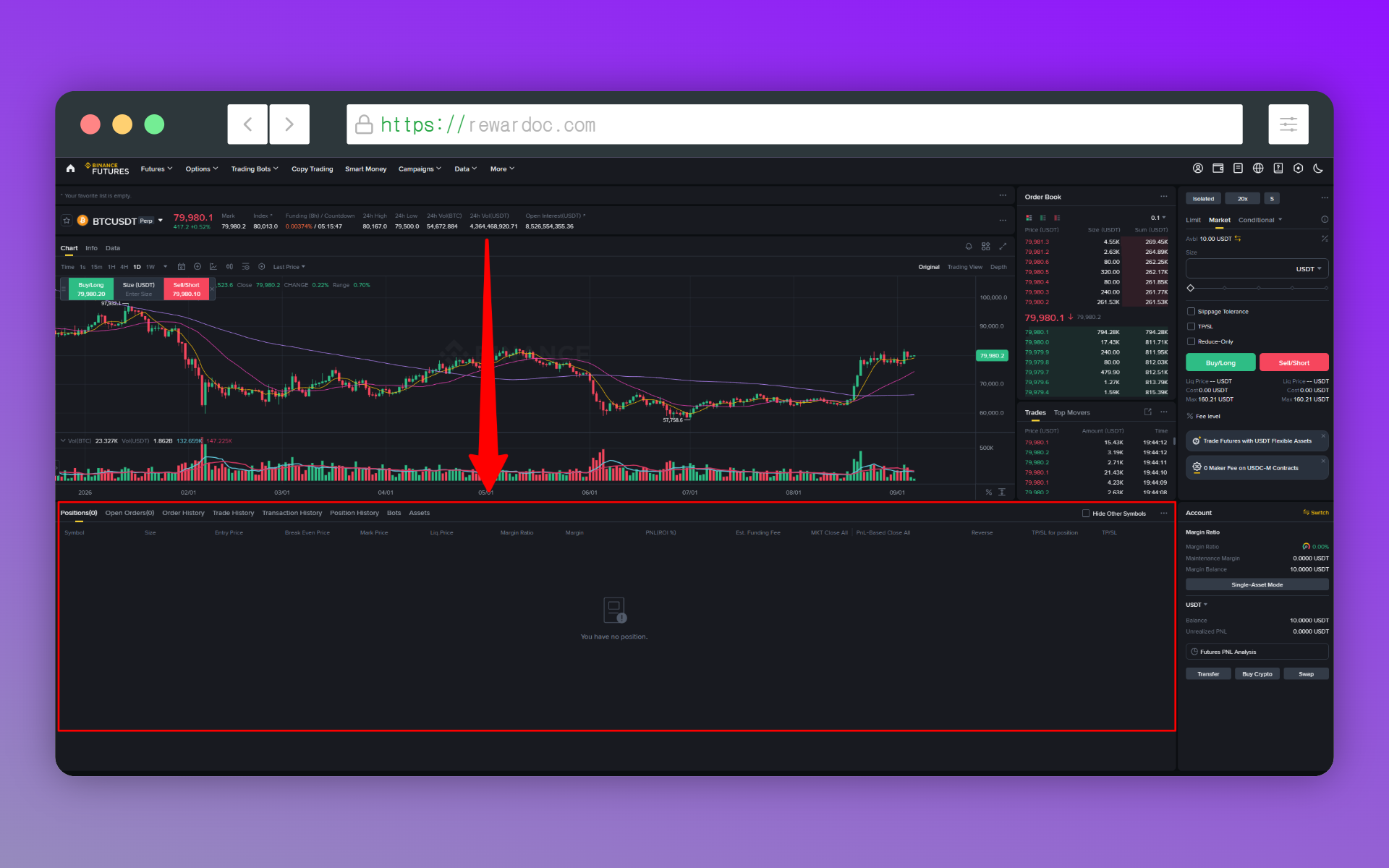
Tab [Positions] ở dưới màn hình hiển thị vị thế bạn đang mở. Ở đó có giá vào lệnh, khối lượng, lãi lỗ chưa thực hiện (PNL) và giá thanh lý.
Cách đặt cắt lỗ và chốt lời (TP/SL)
Đặt TP/SL không phải là 'điều bắt buộc'. Để trống rồi nhấn [Confirm] thì vị thế vẫn chạy tiếp mà không có chốt lời hay cắt lỗ nào. Đây là nơi bạn đặt trước mức giá chốt lời và cắt lỗ mong muốn, phòng cho lúc không thể ngồi canh biểu đồ và phản ứng tức thì.
1. Vào phần cài TP/SL
Trong tab [Positions], nhấn vào mục [TP/SL] của vị thế đó.
2. Nhập giá chốt lời và giá cắt lỗ
Nhập giá mục tiêu vào Take Profit, giá cắt lỗ vào Stop Loss.
3. Xác nhận
Nhấn [Confirm]. Nếu giá TP/SL hiện lên ngay trên dòng vị thế thì đã cài xong. Giờ bạn có rời đi thì khoản lỗ cũng dừng ở mức giá đã vạch sẵn, và chốt lời ở mức giá đã đặt.
Kết thúc giao dịch (đóng vị thế)
1. Đóng thủ công (kết thúc giao dịch)
Muốn thoát khỏi thị trường ngay lập tức trước khi giá chạm mục tiêu thì nhấn [Close] hoặc [Market] trong tab [Positions]. Một lệnh ngược chiều bắn ra tức thì và vị thế được đóng. Muốn thoát ở mức giá định sẵn thì chọn [Limit] rồi ghi mức giá bạn muốn.
2. Xem lãi lỗ
![Màn hình xem lịch sử vị thế đã đóng qua tab [Order History] hoặc [Trade History] phía dưới màn hình](/uploads/blog/how-to-trade-binance-futures/image-mtpotjj20.png)
Vị thế đã đóng có thể xem dưới dạng lãi lỗ đã thực hiện trong tab [Order History] hoặc [Trade History]. Con số bạn thấy ở đó là kết quả sau khi đã trừ phí giao dịch và phí funding. Giữ vị thế lâu thì phí funding cộng dồn mỗi 8 tiếng, nên kéo dài vài ngày là dù đúng hướng lợi nhuận cũng bị bào dần.
Phí funding là gì?
Đó là 'khoản phí điều chỉnh giá' giúp giá futures không trôi quá xa so với giá spot thực tế. Khi quá nhiều người dồn về một phía (ví dụ long), phía đông người đó sẽ trả cho phía ngược lại (ví dụ short) một tỷ lệ nhất định sau mỗi 8 tiếng. Nếu bạn đứng cùng phe đa số, chỉ cần ôm vị thế thôi là tiền cứ chảy ra đều đều, nên đầu tư dài hạn có thể lỗ phình to, phải hết sức lưu ý.
3. Rút phần tiền còn lại (chuyển về tài khoản spot)
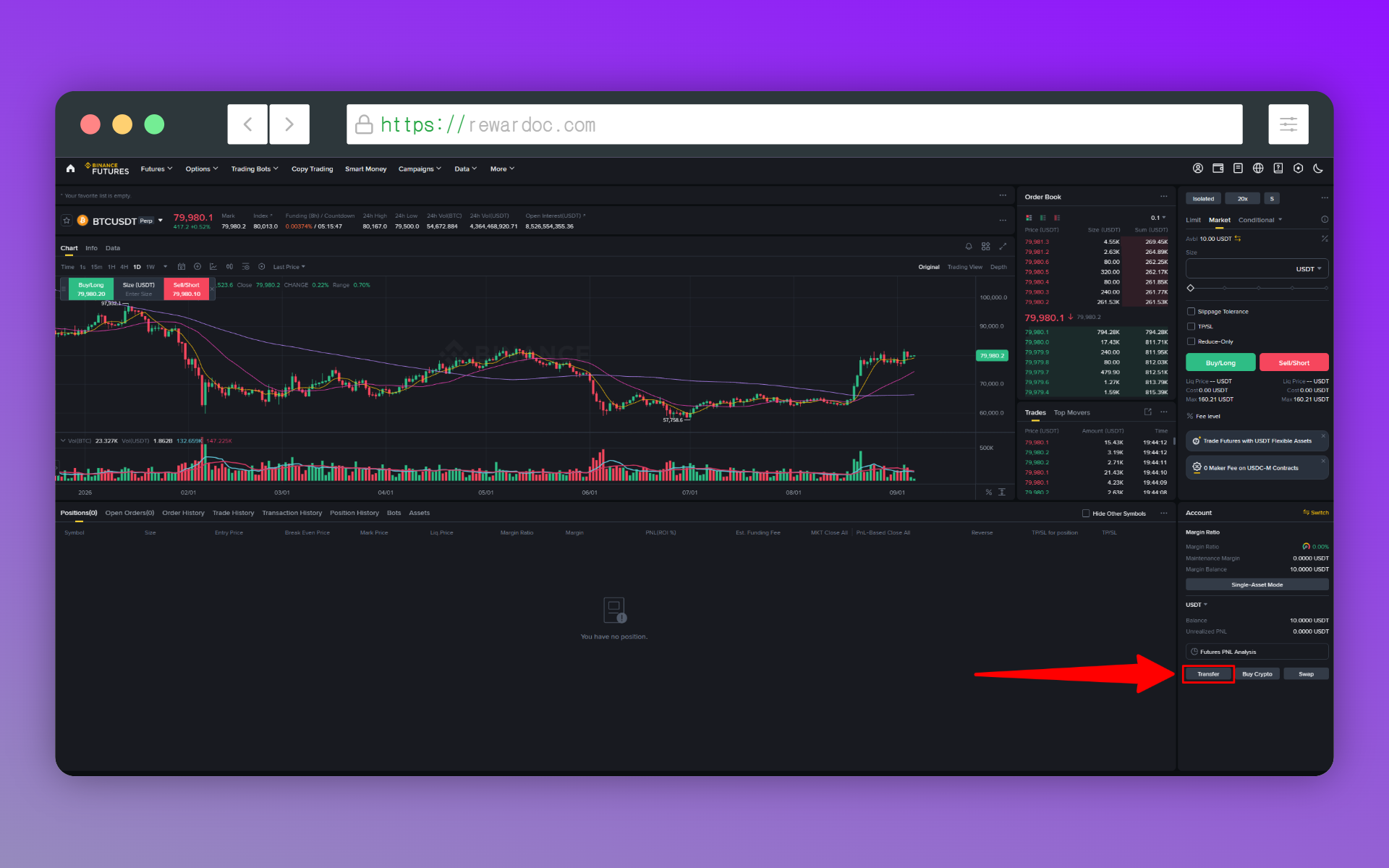
Giao dịch xong và muốn rút về tài khoản spot thì nhấn [Transfer], lần này đặt From là [USD-M Futures] và To là [Spot] để chuyển ngược lại.
Kết lại
Bài viết hơi dài. Giải thích hết mọi chức năng rồi xếp theo thứ tự thì nhìn vào thấy phức tạp thật đấy. Nhưng nếu từng giao dịch spot rồi thì cũng không khó lắm đâu. Giống như học đi xe đạp qua chữ nghĩa thì rối rắm, mà đạp thử một vòng lại thấy dễ. Trên hết, đừng quên rằng futures có đòn bẩy, nên quản trị rủi ro mới là thứ quan trọng nhất.