Como operar Futuros na Binance: guia completo para iniciantes
Do primeiro depósito em USDT até fechar a posição: transferência da carteira Spot, long e short, alavancagem e TP/SL explicados passo a passo, com prints de cada tela.

Neste guia você vai ver o caminho completo para quem nunca operou futuros na Binance: mover o USDT da carteira Spot para a carteira de Futuros, abrir uma posição, long ou short, deixar stop e alvo programados e, no fim, encerrar tudo. Tudo na ordem em que você vai fazer na prática.
💡 Antes de começar!
- Ainda não tem conta na Binance? 👉 [Veja como se cadastrar na Binance]
- Bônus de boas-vindas + desconto na taxa 👉 [Confira os benefícios para novas contas]
A carteira de Futuros é separada da Spot
Na Spot, você compra a moeda e ela fica lá. Ganha o que ela subir, perde o que ela cair, e acabou. A carteira de Futuros é uma conta de margem. O dinheiro que está nela não compra moeda nenhuma: ele fica travado como garantia da direção em que você apostou. É por isso que as duas carteiras são separadas.
Abrir a conta de Futuros e transferir o saldo
1. Entrar no menu de Futuros
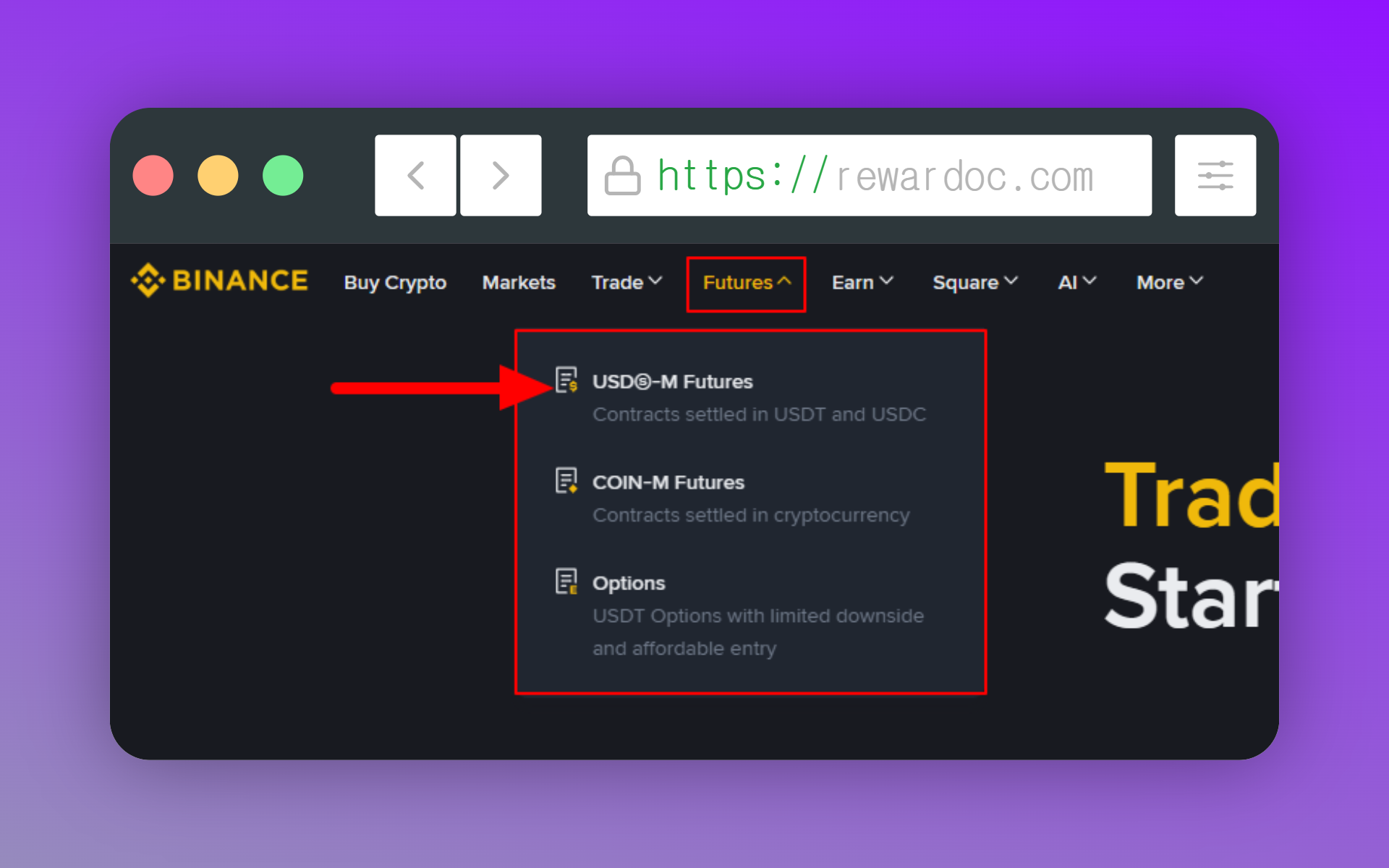
No menu do topo, clique em [Futures] e escolha [USD-M Futures]. No USD-M a garantia é USDT; no COIN-M a garantia é a própria moeda, ou seja, você deixa BTC ou ETH como colateral. Na prática quase ninguém opera assim. Volume e informação estão todos concentrados no USD-M.
2. Quiz de ativação da conta
Se for sua primeira vez em futuros, aparece uma tela de aviso. Clique em [Open Now] ou [Start Quiz] e responda as perguntas. É coisa básica: o que é alavancagem, quando acontece a liquidação. (Dependendo da conta, esse quiz nem aparece.)
3. A tela de negociação
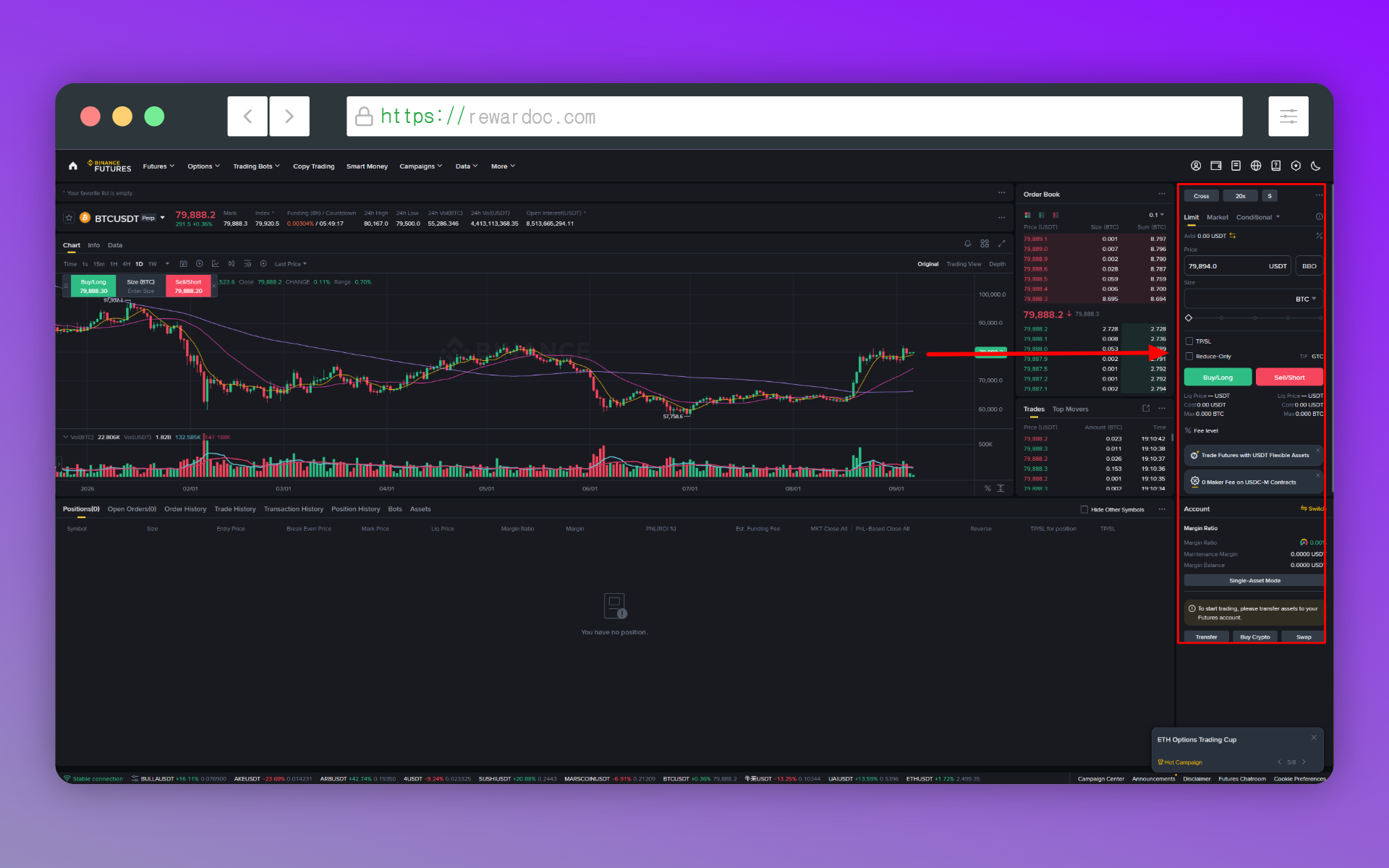
Depois do quiz, você cai direto na página de futuros. À primeira vista assusta: candles e números por todo lado. Mas quase tudo que você vai realmente mexer está no painel de ordens, à direita.
4. Transferir o saldo para a conta de Futuros
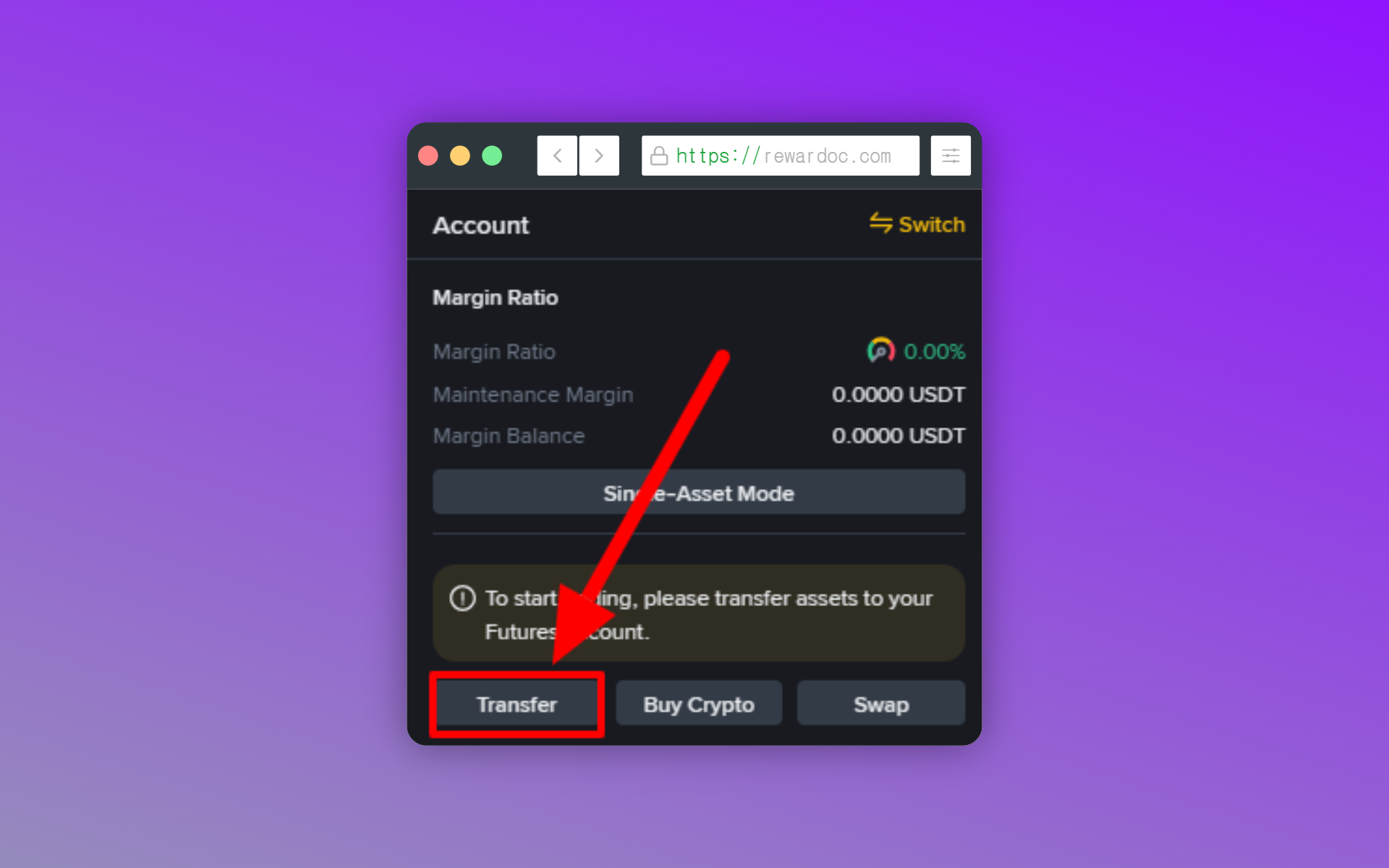
Na parte de baixo do painel de ordens, na área [Account], tem o botão [Transfer]. No app, ele fica no canto inferior direito da tela de futuros ou na área de ativos, com o mesmo nome. É normal o saldo aparecer como 0.00 USDT: você ainda não mandou nada da Spot para cá.
5. Conferir a direção da transferência
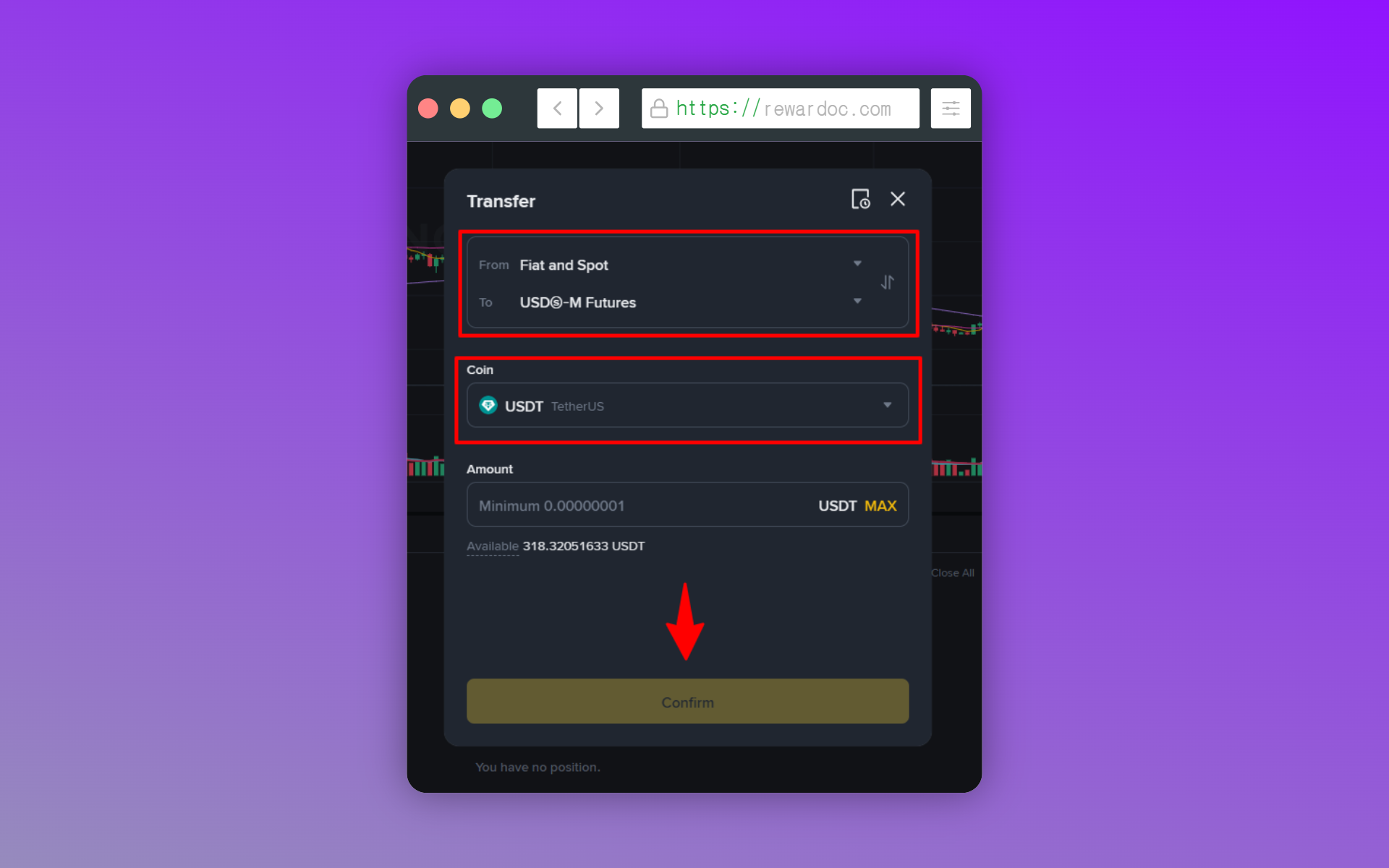
No pop-up, deixe From em [Spot] e To em [USD-M Futures]. A setinha inverte a direção. Se você tem saldo na Spot mas só aparece "saldo insuficiente", confira se a direção não está invertida.
6. Digitar o valor e transferir
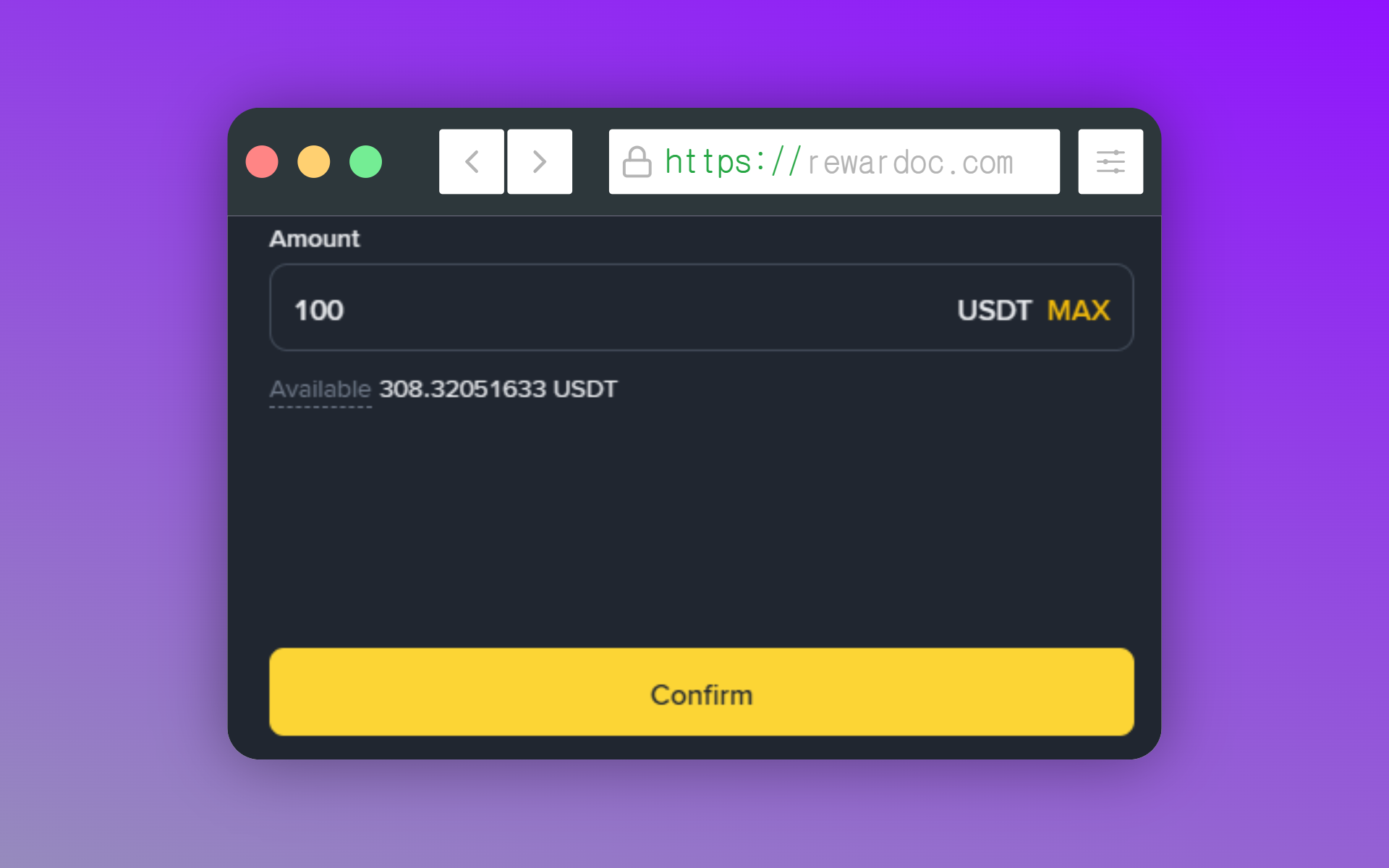
Mantenha a moeda em [USDT], digite o valor e clique em [Confirm]. A transferência é gratuita e cai na hora. Clicando em [Max], todo o saldo da Spot vai para a conta de futuros.
7. Confirmar o saldo
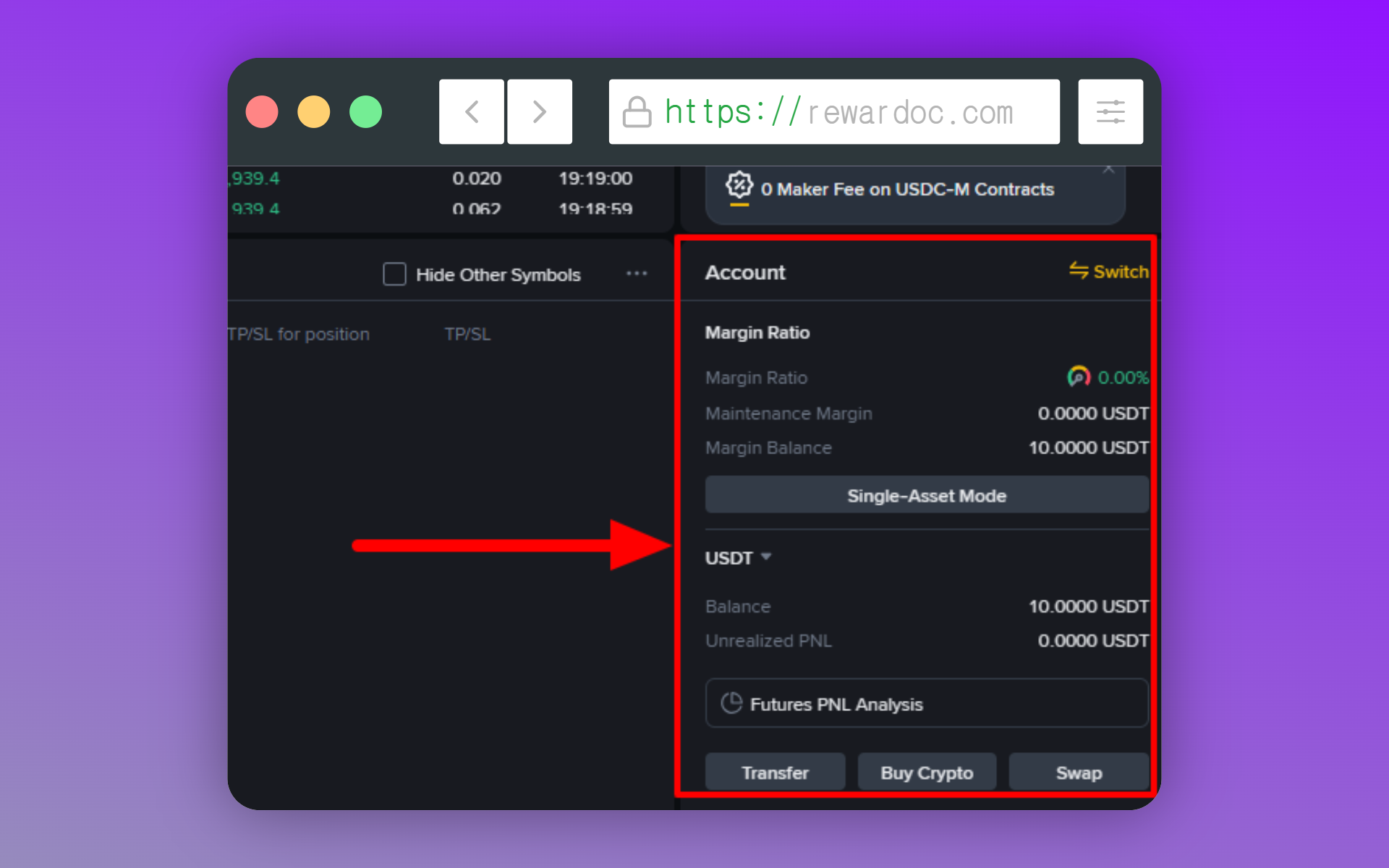
Em [Account], embaixo do painel de ordens, veja se o saldo mudou para o valor que você acabou de transferir. O campo [Avbl], no topo, também mostra o quanto você tem disponível.
Ajustes antes de mandar a ordem
1. Escolher o par
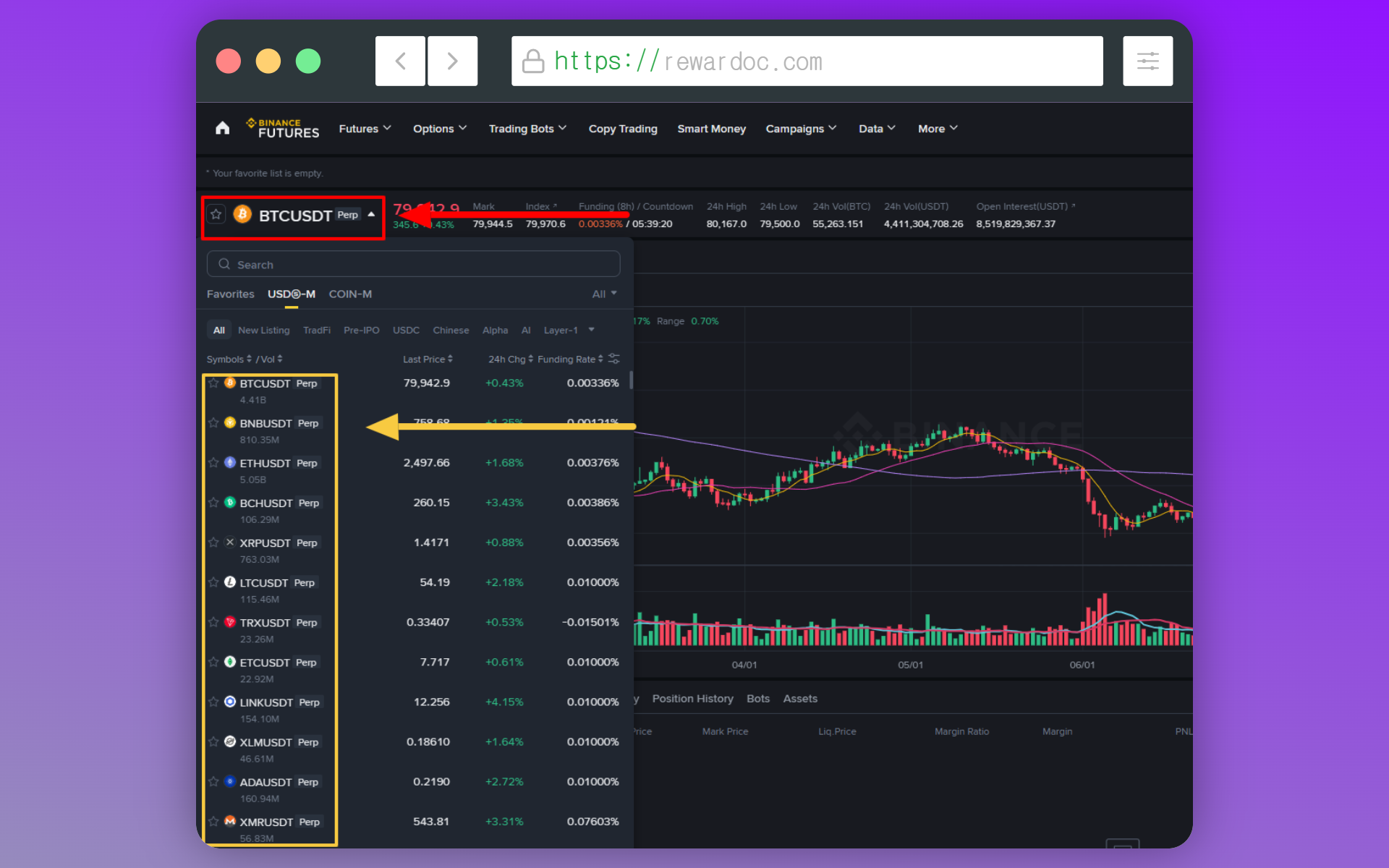
Clique no nome do ativo no canto superior esquerdo e escolha o par que você quer operar. Aparece algo como BTC/USDT ou ETH/USDT — é o que chamamos de par de negociação (Trading Pair).
Ou seja: qual moeda (à esquerda) eu quero operar e em qual ativo (à direita) esse preço é medido? O par sempre vem em duas partes separadas pela barra (/).
- A moeda da frente (ativo base / Base Asset): é o que você está operando. (ex: BTC, ETH, SOL)
- A moeda de trás (ativo de cotação / Quote Asset): é a "moeda" que serve de régua para o preço. (ex: USDT, USDC, USD)
2. Definir o modo de margem
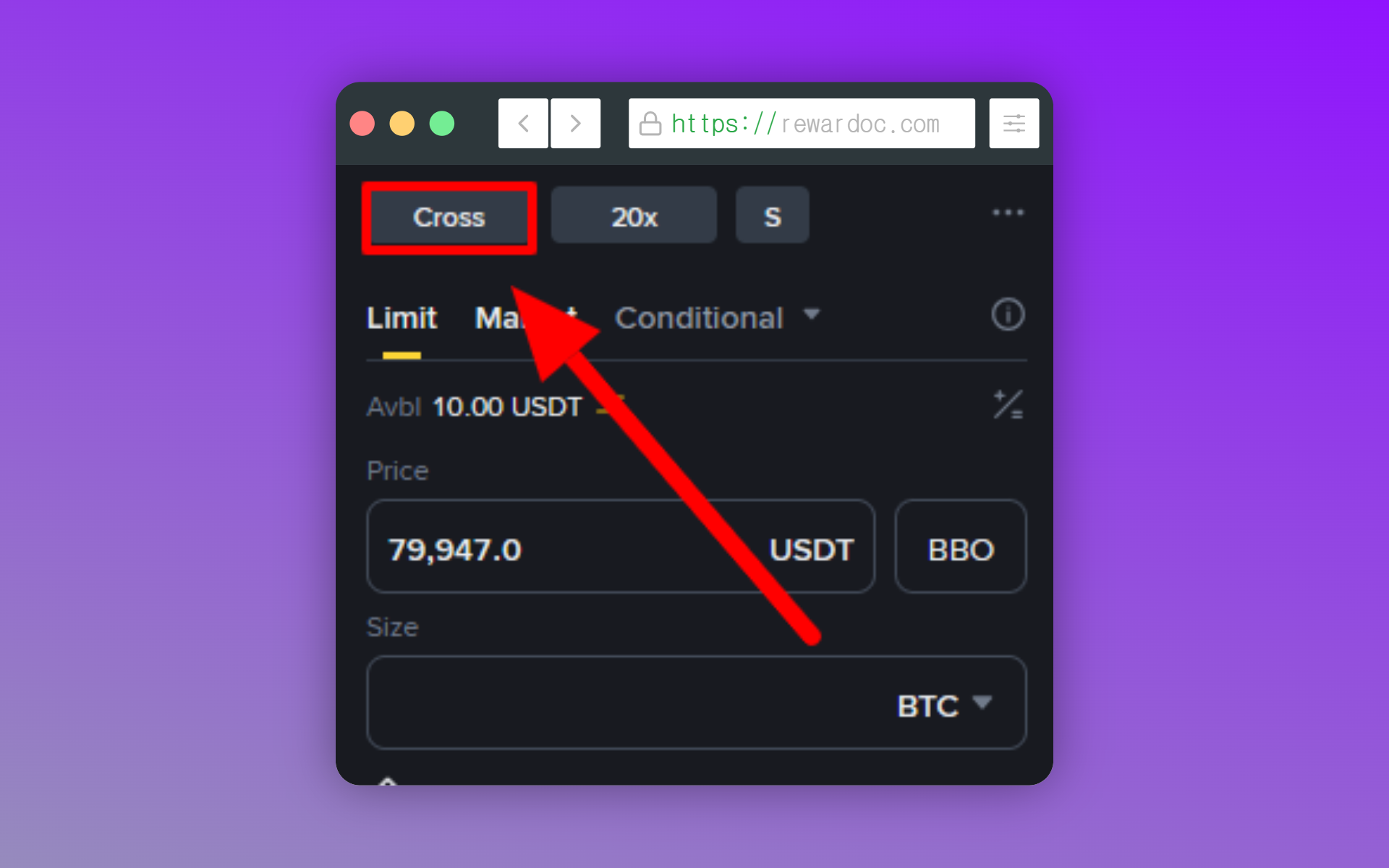
No topo do painel de ordens, clique onde está escrito [Cross] ou [Isolated]: abre um pop-up para trocar o modo de margem.
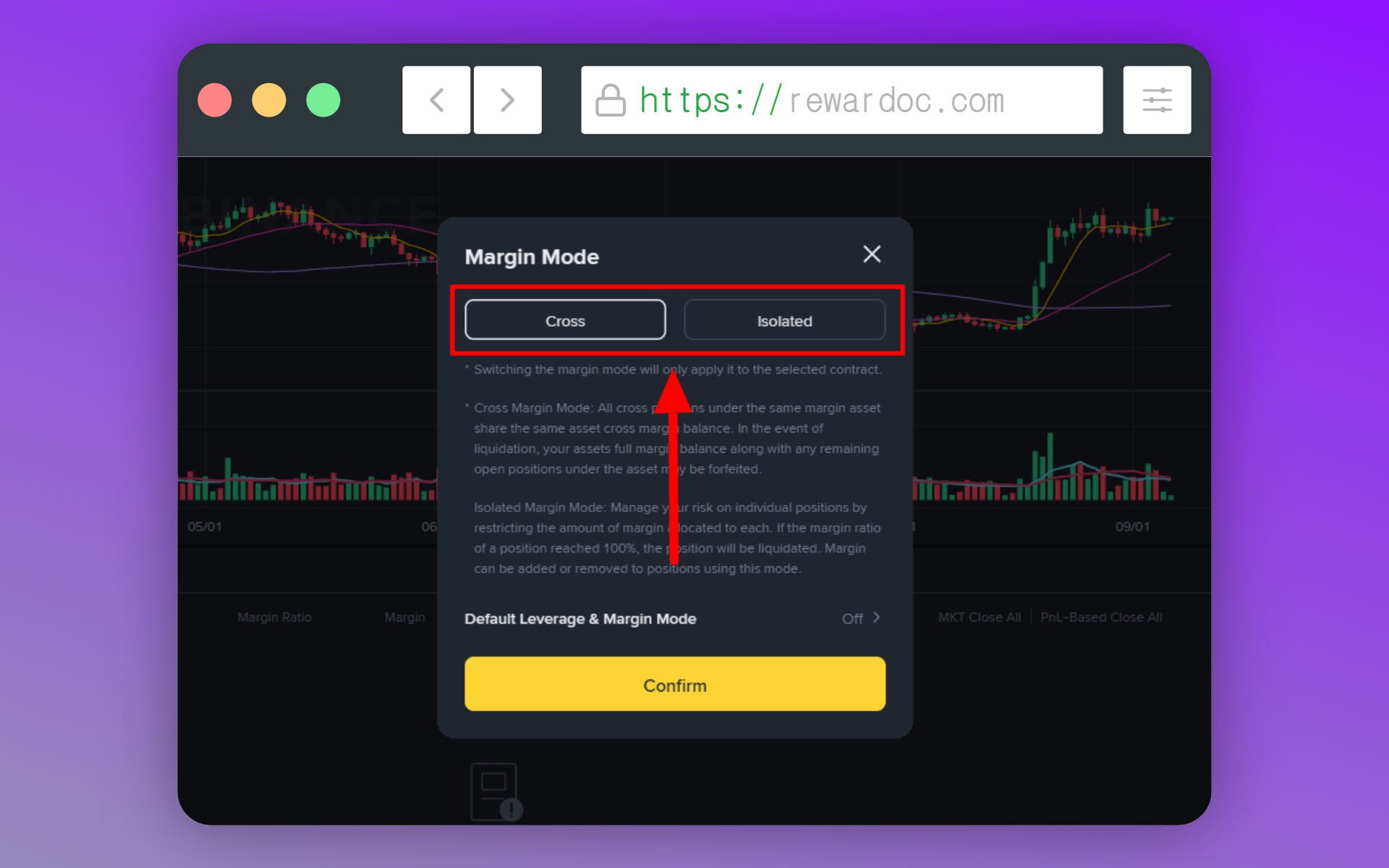
No modo cruzado (Cross), toda a carteira de futuros serve de garantia. No isolado (Isolated), só o valor que você colocou naquela posição fica exposto ao risco.
3. Ajustar a alavancagem
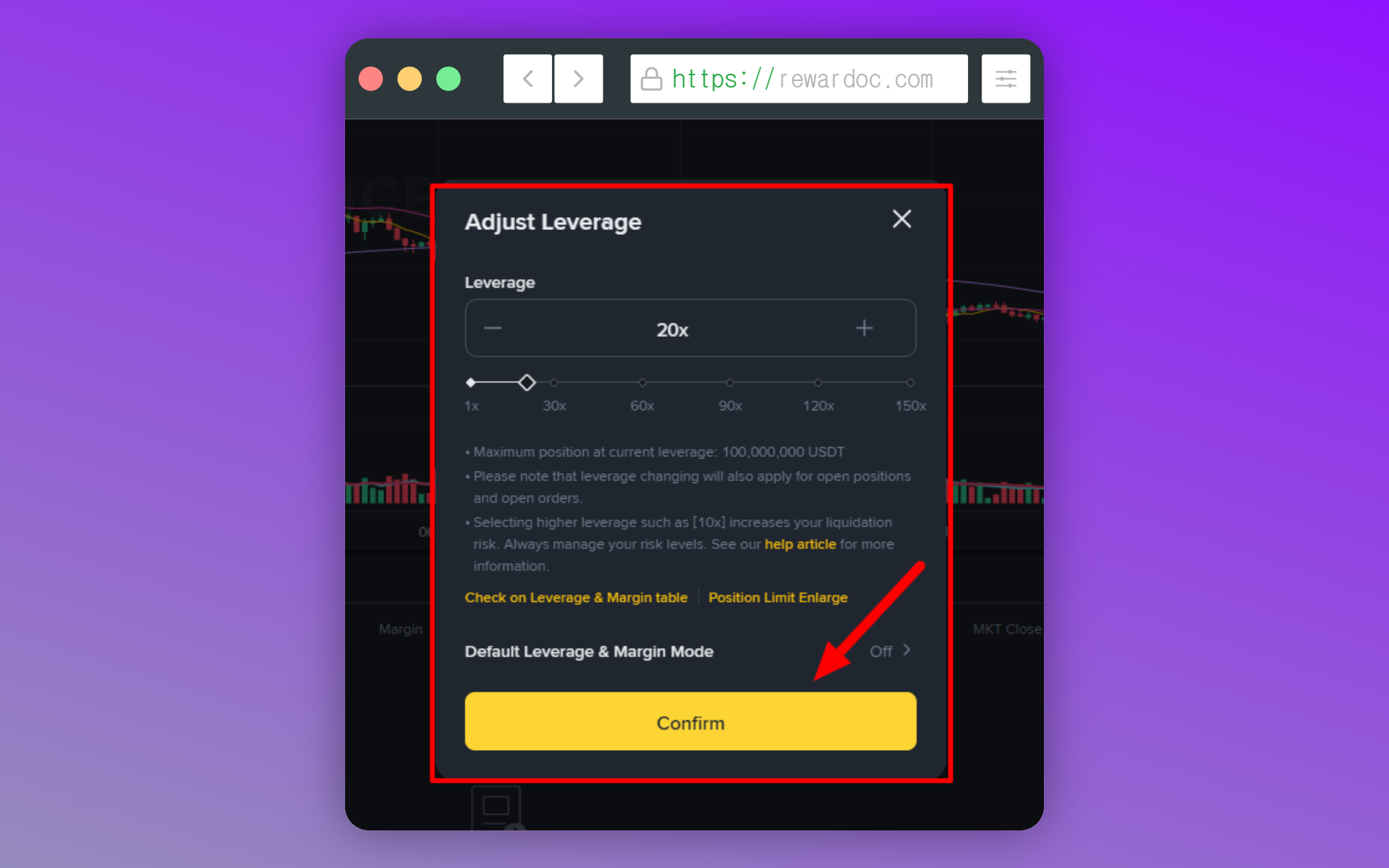
Do lado do botão do modo de margem tem um [20x]: é ali que você define a alavancagem. O padrão vem em 20x. Clique, arraste o slider até o valor que quiser e confirme em [Confirm].
Mandando a ordem (long ou short)
Toda entrada no mercado de futuros vira o que a gente chama de "posição". Você entra comprado (long) ou vendido (short) — e enquanto esse contrato estiver aberto, sem ter sido encerrado, ele é a sua posição.
1. Escolher o tipo de ordem
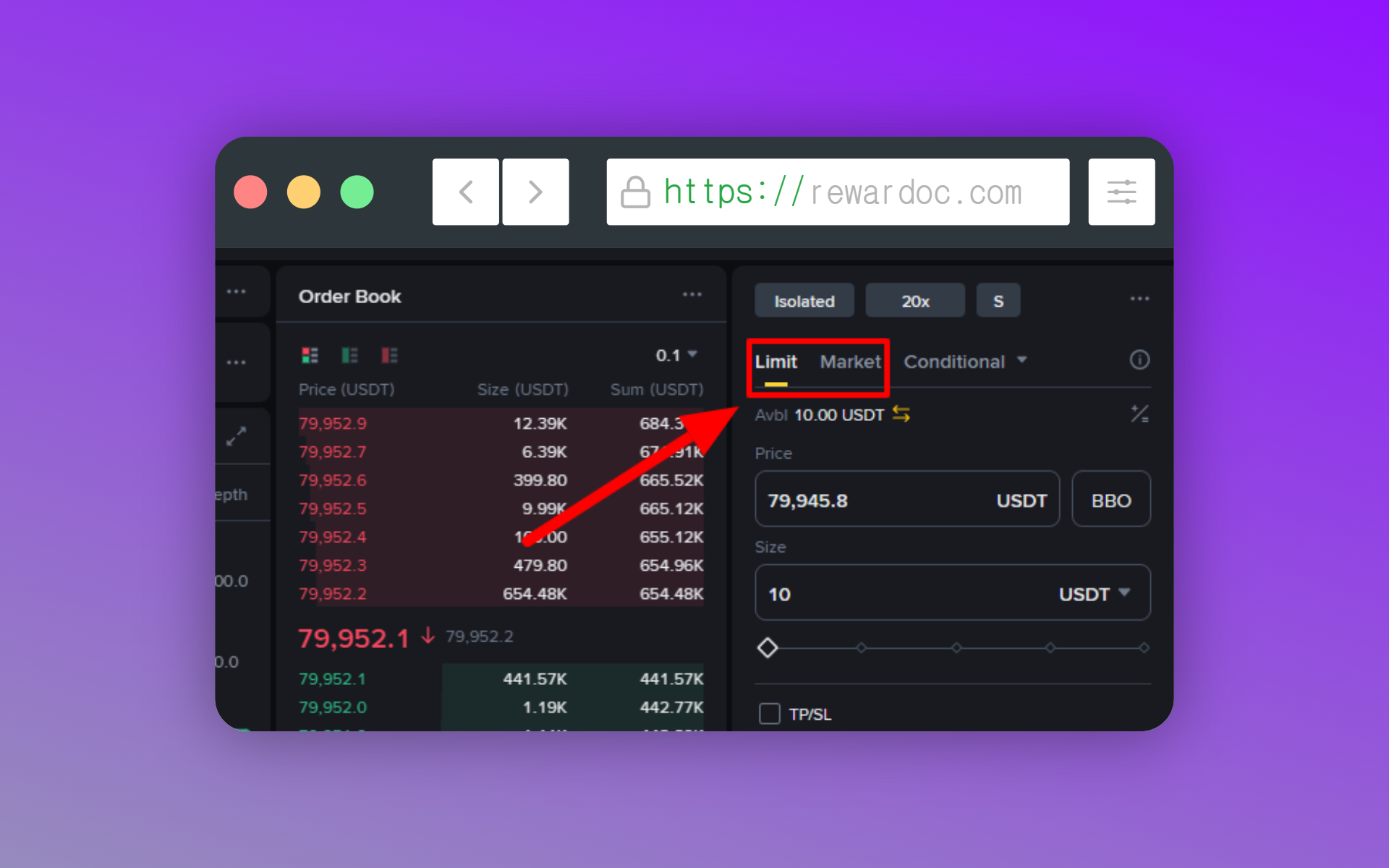
Nas abas do topo do painel, escolha [Limit] ou [Market]. Na ordem limitada (Limit) você define o preço que quer e espera a execução, na ordem a mercado (Market) você executa na hora, no preço que estiver no book.
2. Digitar a quantidade
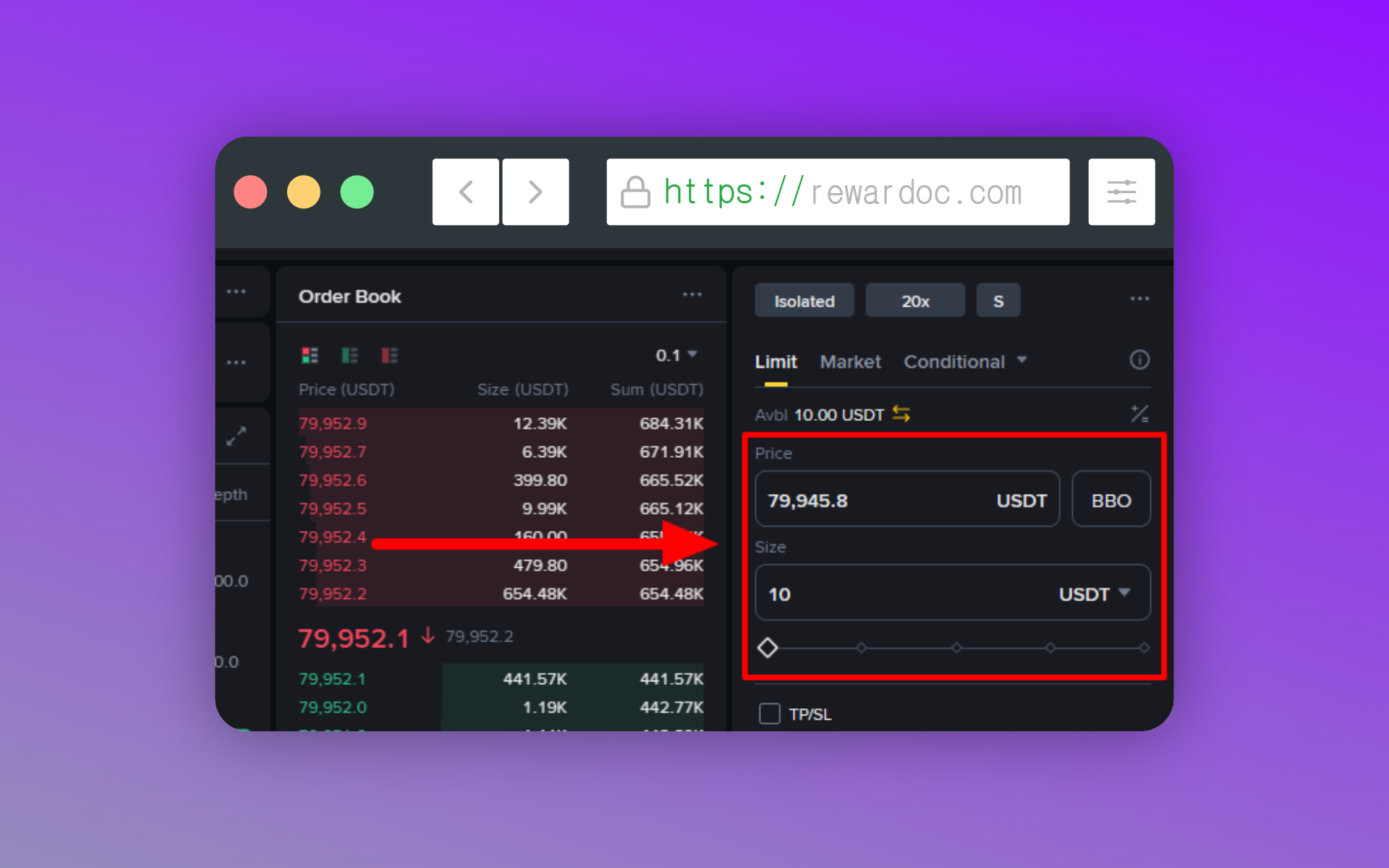
Em [Price] vai o preço da ordem e em [Size] vai o tamanho da posição. (Se não quiser digitar na mão, use o slider de porcentagem (%) logo abaixo para dimensionar direto pelo seu saldo.)
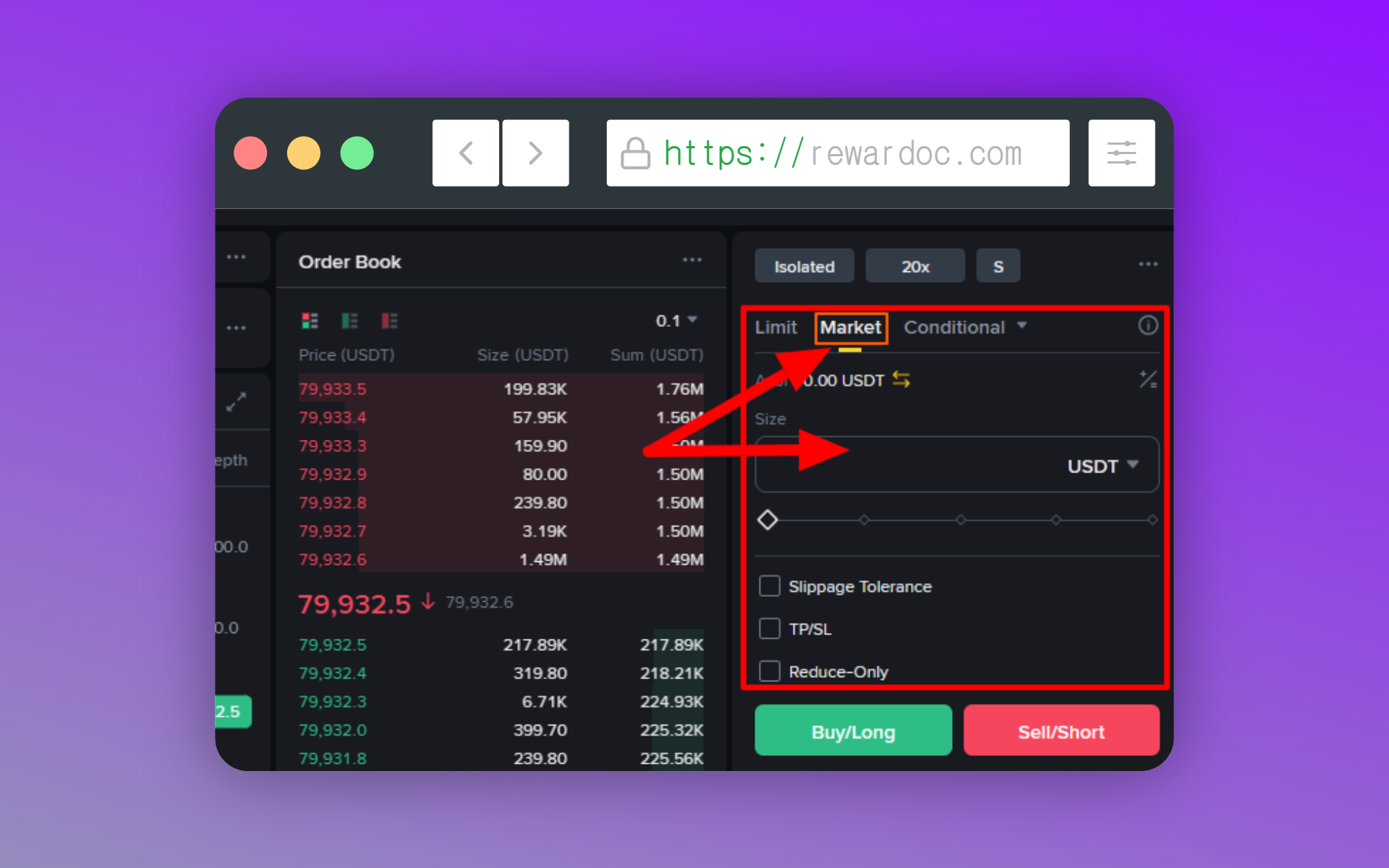
Se você escolher a mercado (Market), o campo de preço some. Como a ordem sai na hora, ao preço atual, você só precisa informar a quantidade.
3. Olhar o preço de liquidação
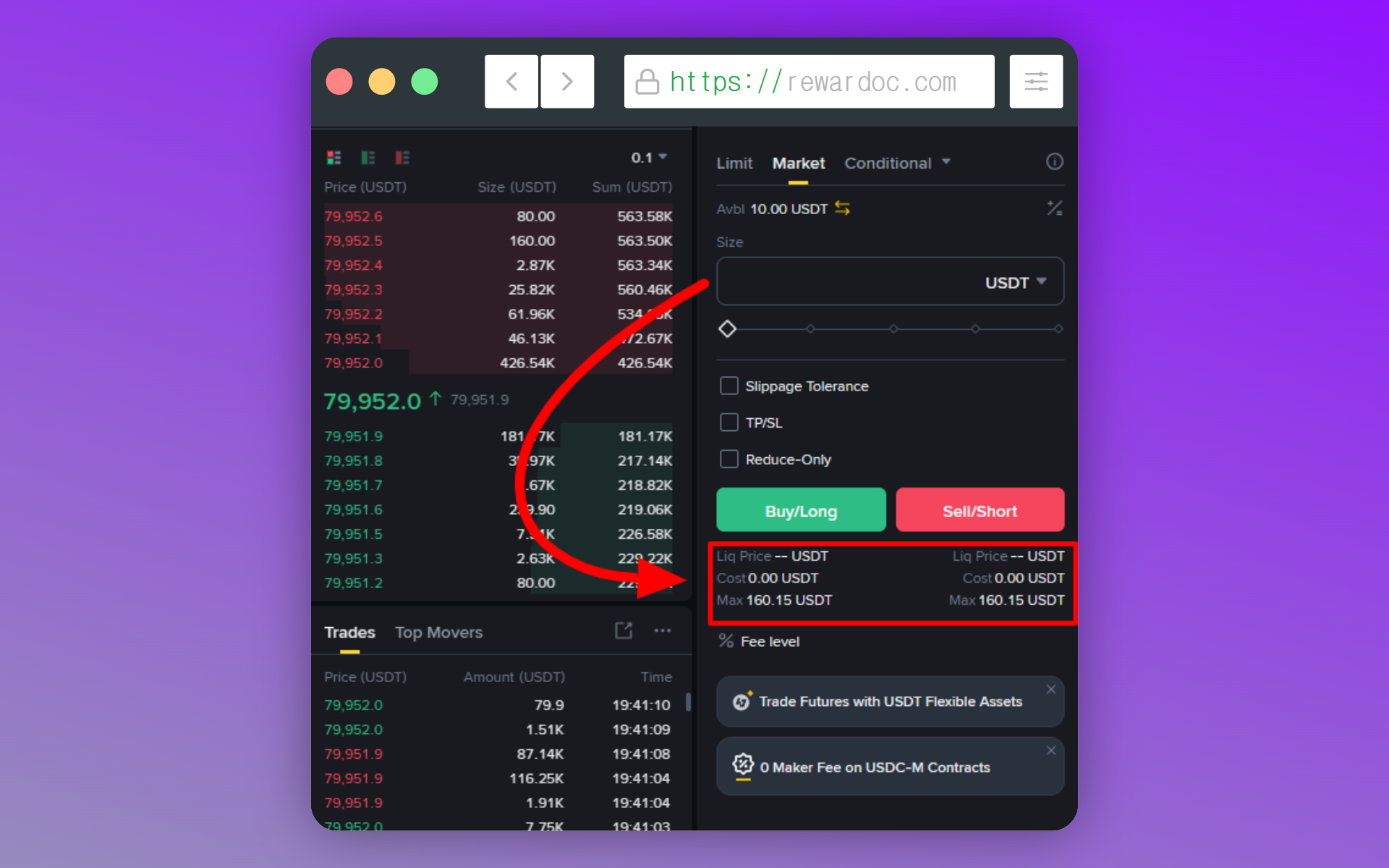
Antes de enviar, dê uma olhada no preço estimado de liquidação (Liq. Price) que aparece nas informações da ordem. Se o preço encostar ali, sua posição é encerrada à força. Achou a liquidação perto demais? Baixe a alavancagem ou diminua o tamanho da posição.
4. Clicar em long ou short (enviar a ordem)
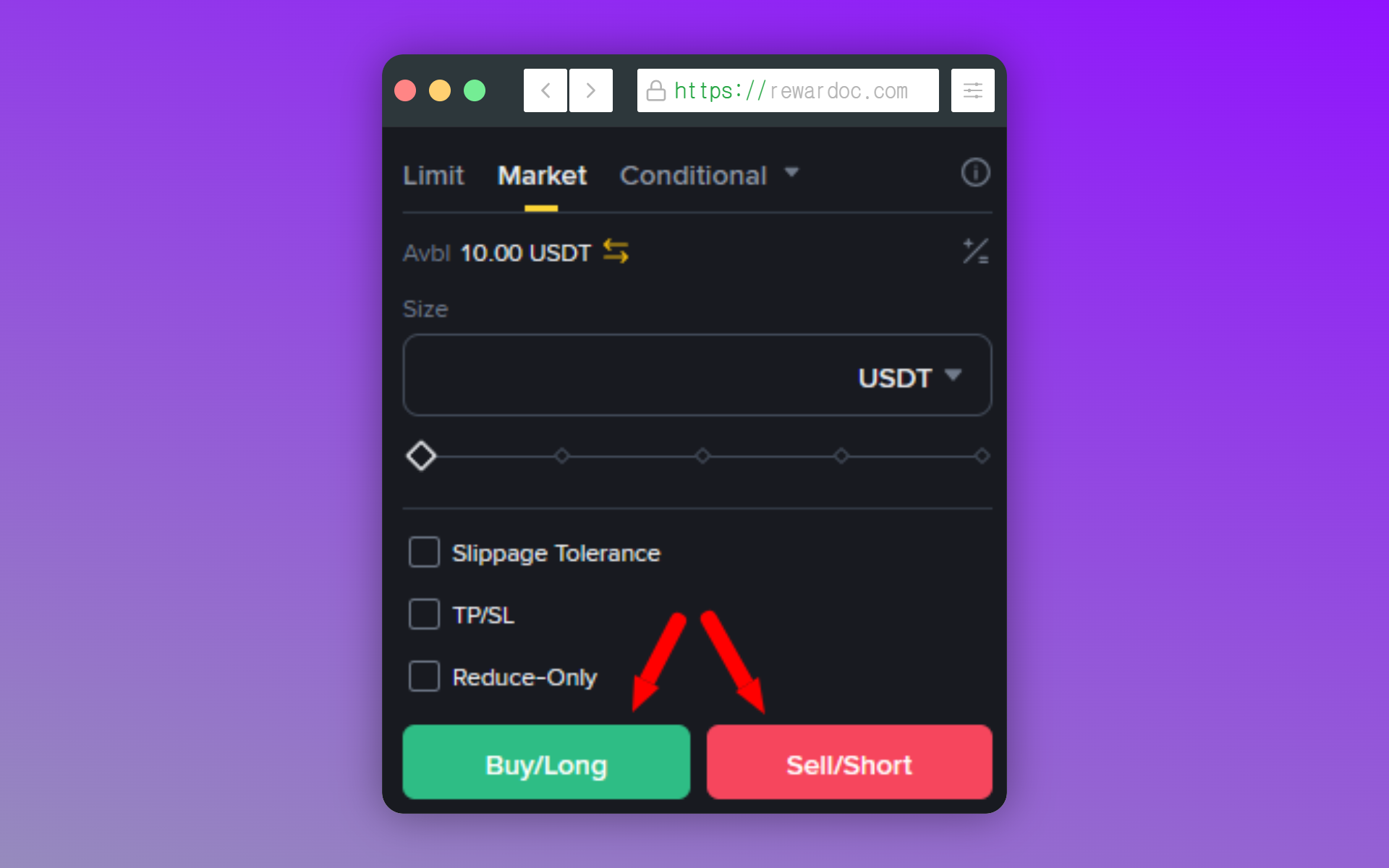
Se você acha que sobe, clica no [Buy/Long] verde. Se acha que cai, no [Sell/Short] vermelho. Se for limitada, a ordem fica no book até o preço chegar; a mercado, executa na hora pelo preço atual.
5. Conferir a posição
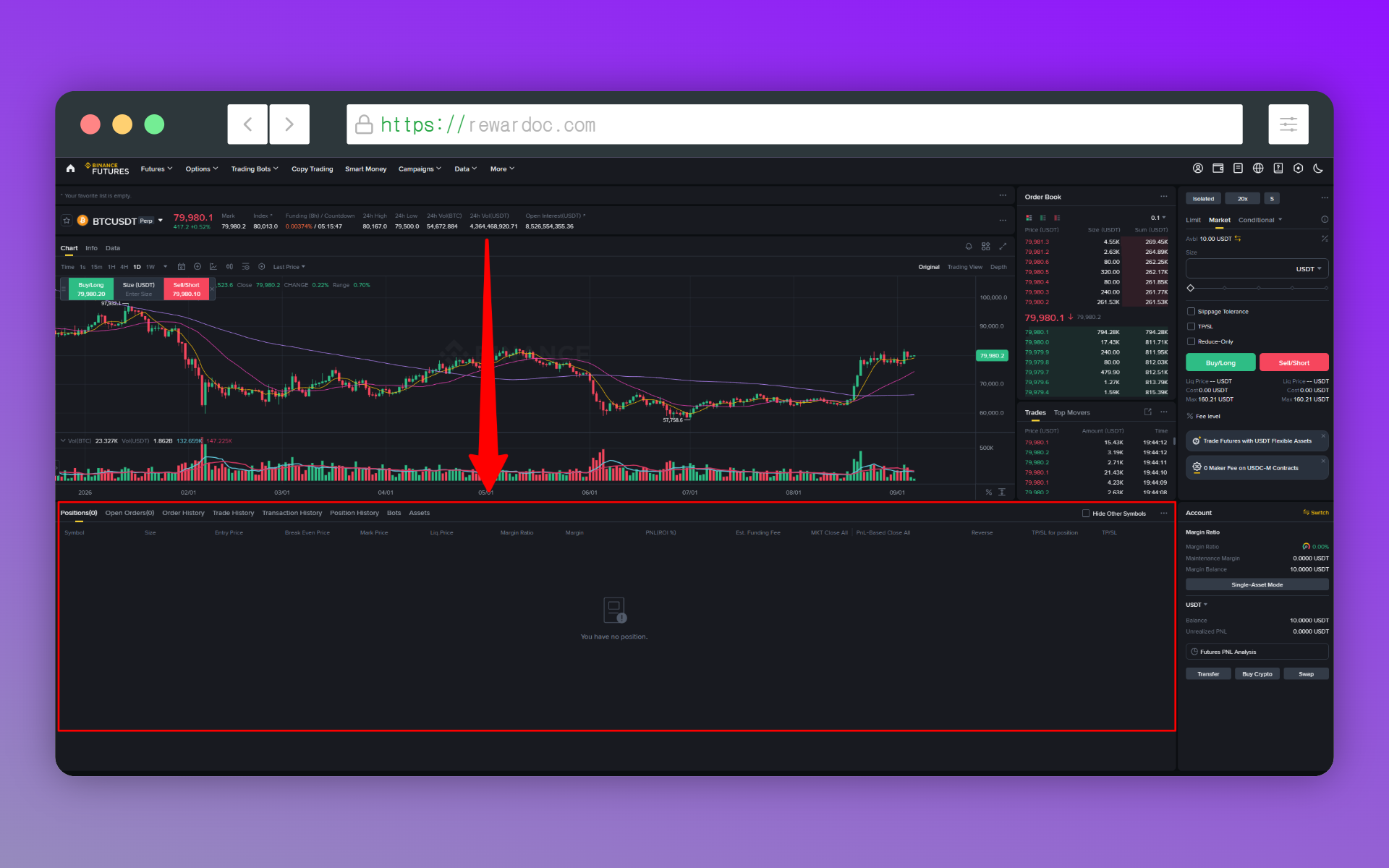
A aba [Positions], na parte de baixo da tela, mostra as posições que estão abertas. Ali você acompanha preço de entrada, tamanho, lucro/prejuízo não realizado (PNL) e preço de liquidação.
Como programar stop e alvo (TP/SL)
Configurar o TP/SL não é obrigatório. Se você deixar os campos vazios e clicar em [Confirm], a posição continua aberta sem alvo nem stop. É aqui que você deixa o alvo e o stop já definidos, pensando nas horas em que não dá para ficar grudado no gráfico reagindo a cada movimento.
1. Abrir o TP/SL
Na aba [Positions], clique em [TP/SL] na linha da sua posição.
2. Preencher alvo e stop
Coloque o preço-alvo em Take Profit e o preço de saída no prejuízo em Stop Loss.
3. Confirmar
Clique em [Confirm]. Se os preços de TP/SL aparecerem na linha da posição, está tudo certo. Agora você pode sair de perto: o prejuízo trava no preço que você definiu e o lucro é realizado onde você marcou.
Encerrando a operação (fechar a posição)
1. Fechar na mão
Quer sair do mercado agora, antes de bater o alvo? Na aba [Positions], clique em [Close] ou [Market]. Sai uma ordem contrária na hora e a posição é zerada. Se preferir sair num preço específico, escolha [Limit] e digite o valor.
2. Conferir o resultado
![Tela de consulta ao histórico de posições encerradas nas abas [Order History] ou [Trade History], na parte inferior](/uploads/blog/how-to-trade-binance-futures/image-mtpotjj20.png)
As posições encerradas aparecem nas abas [Order History] e [Trade History], com o lucro ou prejuízo realizado. Esse número já vem líquido, depois de descontadas as taxas e o funding. E atenção: o funding é cobrado a cada 8 horas, então segurar a posição por vários dias vai corroendo o lucro aos poucos, mesmo com a direção certa.
O que é funding?
É a taxa que mantém o preço do futuro colado no preço do spot. Quando muita gente se amontoa de um lado — digamos, todo mundo comprado —, esse lado paga uma porcentagem para o lado oposto a cada 8 horas. Ou seja: se você está com a maioria, o dinheiro vai saindo da sua conta só por manter a posição aberta. Em posição que fica aberta muito tempo, isso pesa.
3. Levar o saldo de volta para a Spot
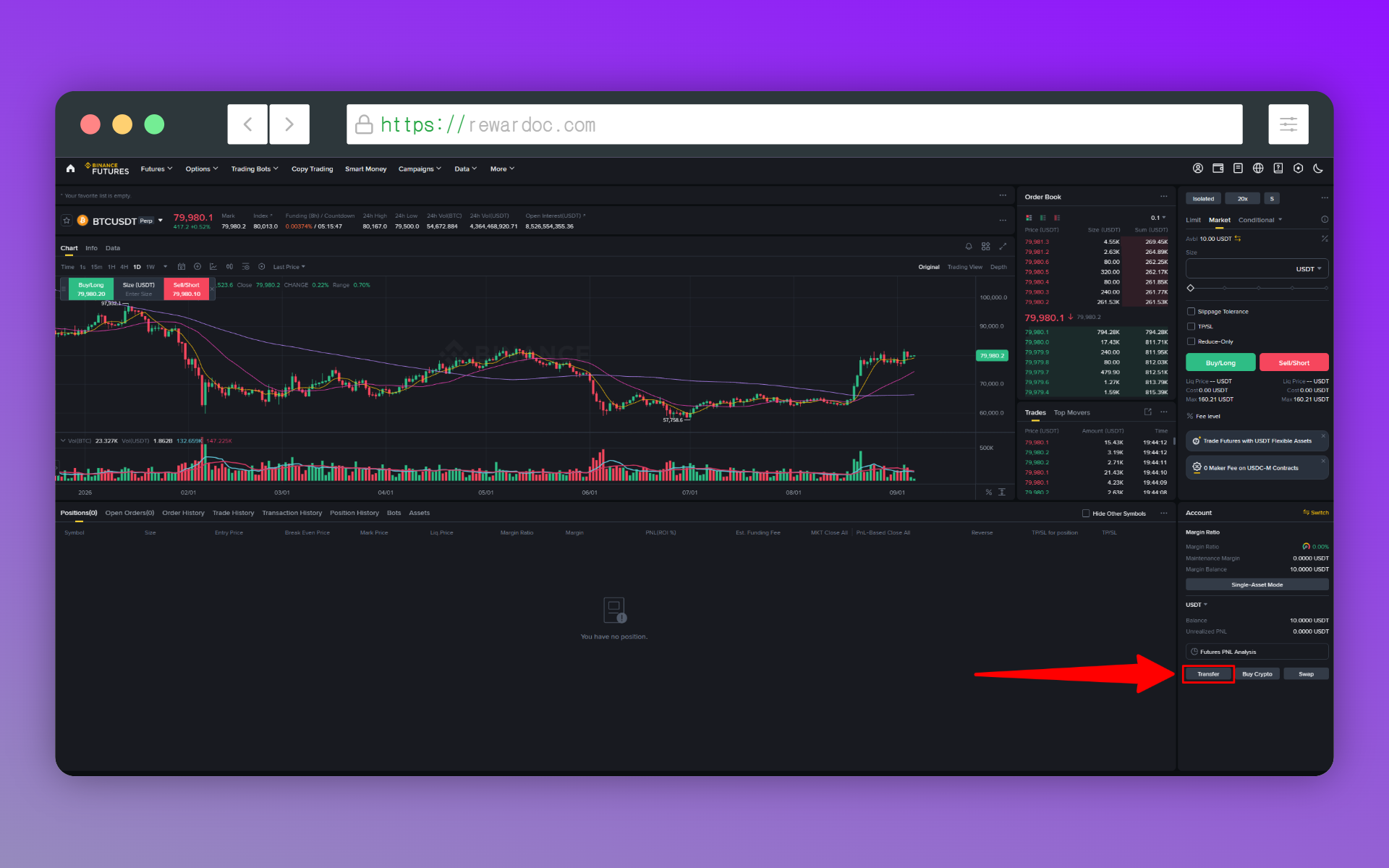
Terminou de operar e quer o dinheiro de volta na Spot? Clique em [Transfer] e faça o caminho inverso: From [USD-M Futures], To [Spot].
Para fechar
Ficou longo, eu sei. Explicando função por função, na ordem, parece muito mais complicado do que é. Se você já operou spot, não vai sofrer. É tipo aprender a andar de bicicleta lendo um manual: no papel parece impossível, com o pé no pedal você pega em cinco minutos. Só não esqueça do principal: com alavancagem, gestão de risco é o que separa quem fica de quem quebra.