Binance Vadeli İşlem (Futures) Nasıl Yapılır? Yeni Başlayanlar İçin Adım Adım Rehber
Binance'te ilk kez vadeli işlem mi yapacaksın? USDT'yi aktarmaktan long/short pozisyon açmaya, TP/SL kurmaya ve pozisyonu kapatmaya kadar bütün adımlar ekran görüntüleriyle, yeni başlayan gözüyle.

Bu yazıda Binance'te vadeli işlemin tamamını baştan sona anlattım: spot cüzdanındaki USDT'yi vadeli işlem cüzdanına aktarmak, long ya da short fark etmeksizin gerçekten bir pozisyon açmak, zarar durdur ve kâr al emirlerini kurmak, en sonunda da pozisyonu kapatmak. Hepsi yeni başlayan gözüyle, adım adım.
💡 Başlamadan önce bir dakika!
- Henüz Binance hesabın yok mu? 👉 [Binance kayıt rehberine git]
- Yeni üye bonusu + komisyon indirimi kampanyası 👉 [Yeni üye avantajlarını ve bonusları gör]
Vadeli işlem cüzdanı spot cüzdandan ayrıdır.
Spot cüzdan, coin alıp elinde tuttuğun hesaptır. Ne kadar aldıysan kârın da zararın da o kadar olur. Vadeli işlem cüzdanı ise bir teminat hesabı. Oradaki parayla coin satın almazsın; o para, "ben bu yöne oynuyorum" dediğin için teminat olarak bloke edilir. İki cüzdanın ayrı durmasının sebebi de bu.
Vadeli işlem hesabını aç ve parayı taşı
1. Vadeli işlem menüsüne gir
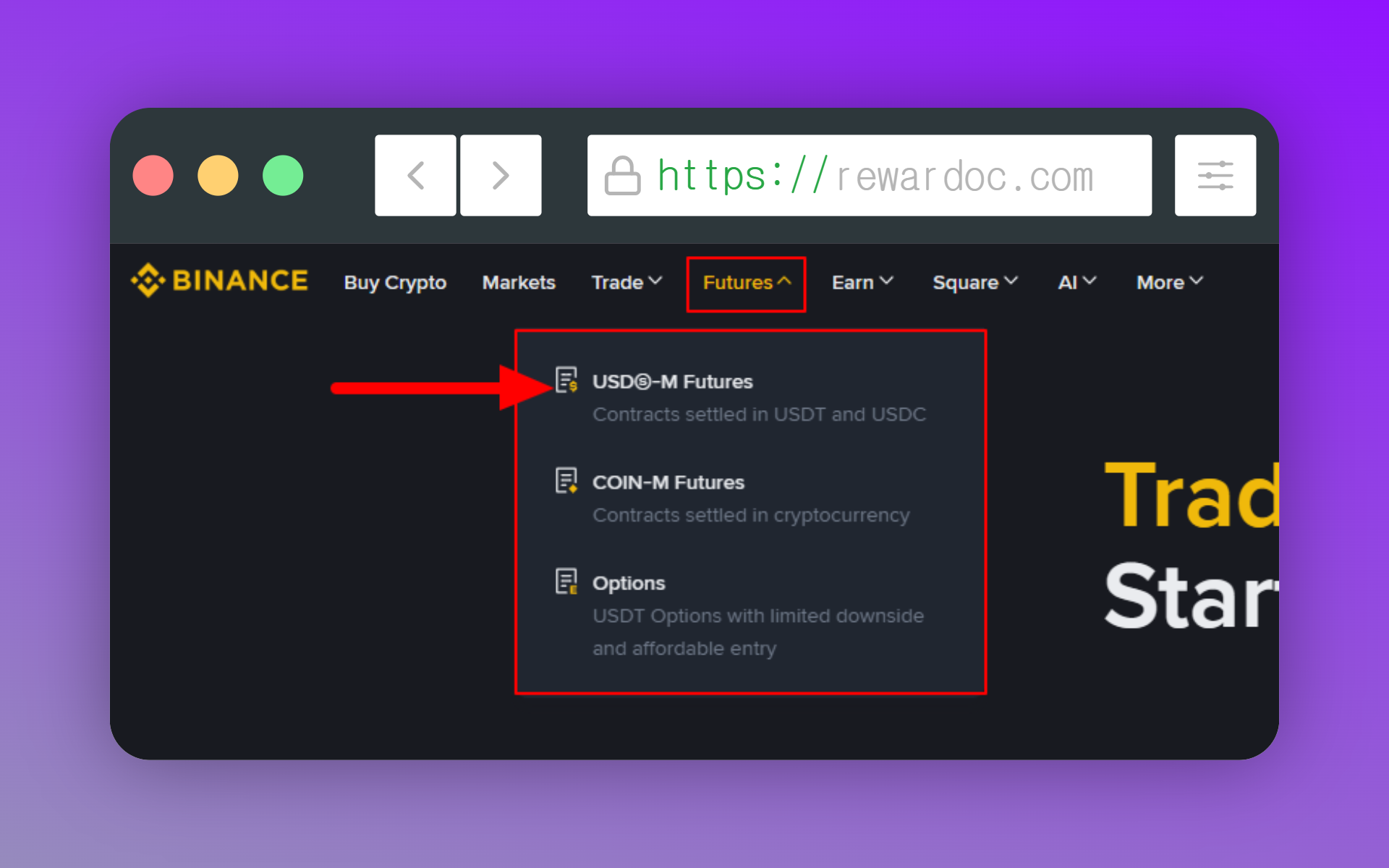
Üst menüden [Futures]'a tıkla, sonra [USD-M Futures]'ı seç. USD-M, teminat olarak USDT kullanılan piyasa; COIN-M ise coinin kendisini teminat alan piyasa. Yani Bitcoin (BTC) ya da Ethereum (ETH) gibi kripto paraları teminat gösterip işlem yapıyorsun; ama normal şartlarda bu tarafı kullanan pek kimse yok. Hacim de bilgi de USD-M tarafında toplanmış durumda.
2. Hesap aktivasyon testi
Vadeli işlem tarafına ilk kez giriyorsan karşına bir bilgilendirme ekranı çıkar. [Open Now] ya da [Start Quiz]'e tıklayıp soruları cevapla. Kaldıraç nedir, likidasyon ne zaman olur seviyesinde sorular. (Hesaba göre bu ekran hiç çıkmayabilir.)
3. İşlem ekranına geç
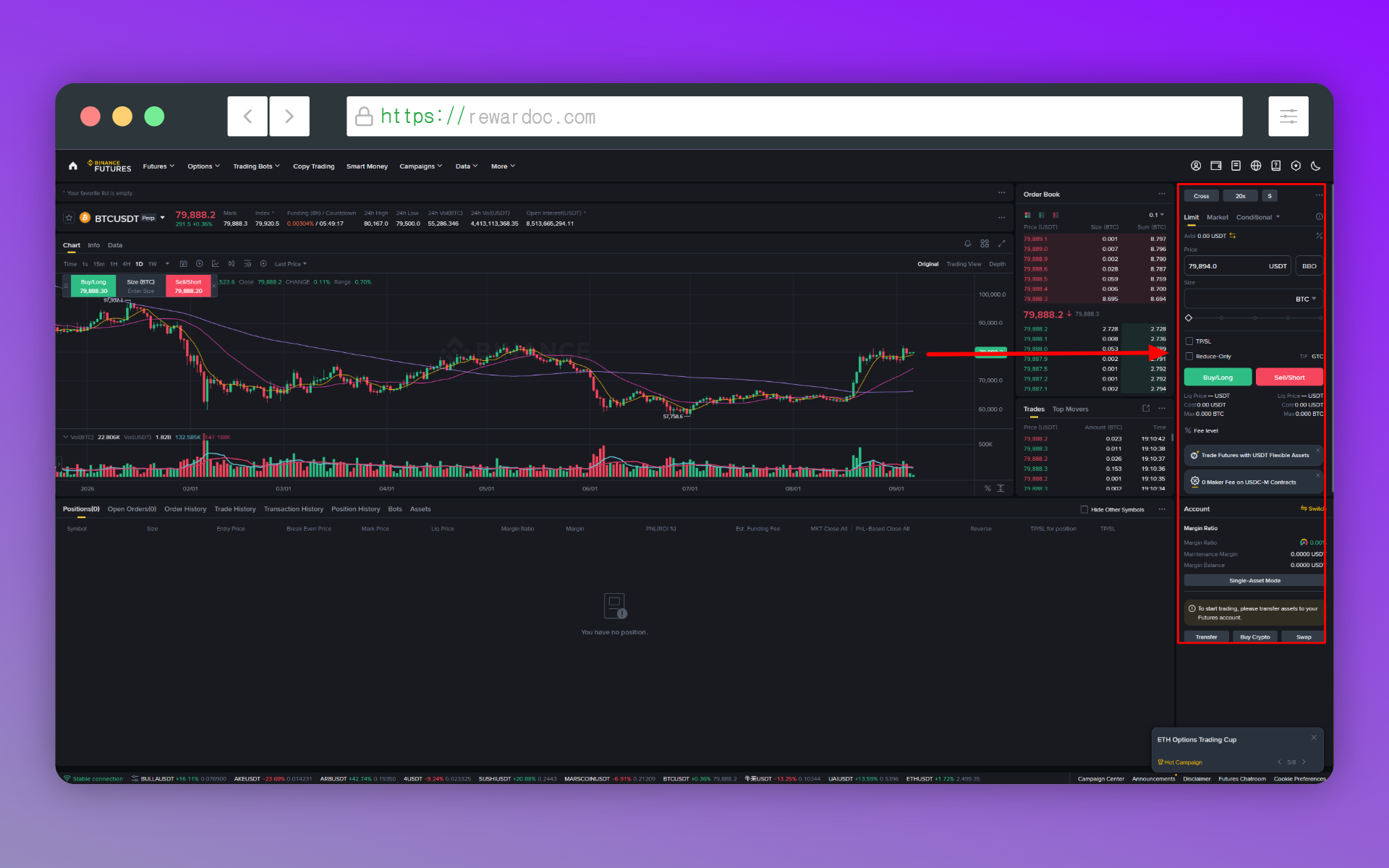
Testi geçer geçmez seni doğrudan vadeli işlem sayfasına atıyor. Mum grafiğin her yanı rakam dolu, ilk bakışta insanın gözünü korkutuyor; ama işlem yapmak için dokunacağın tek yer sağdaki emir paneli.
4. Parayı vadeli işlem hesabına aktar
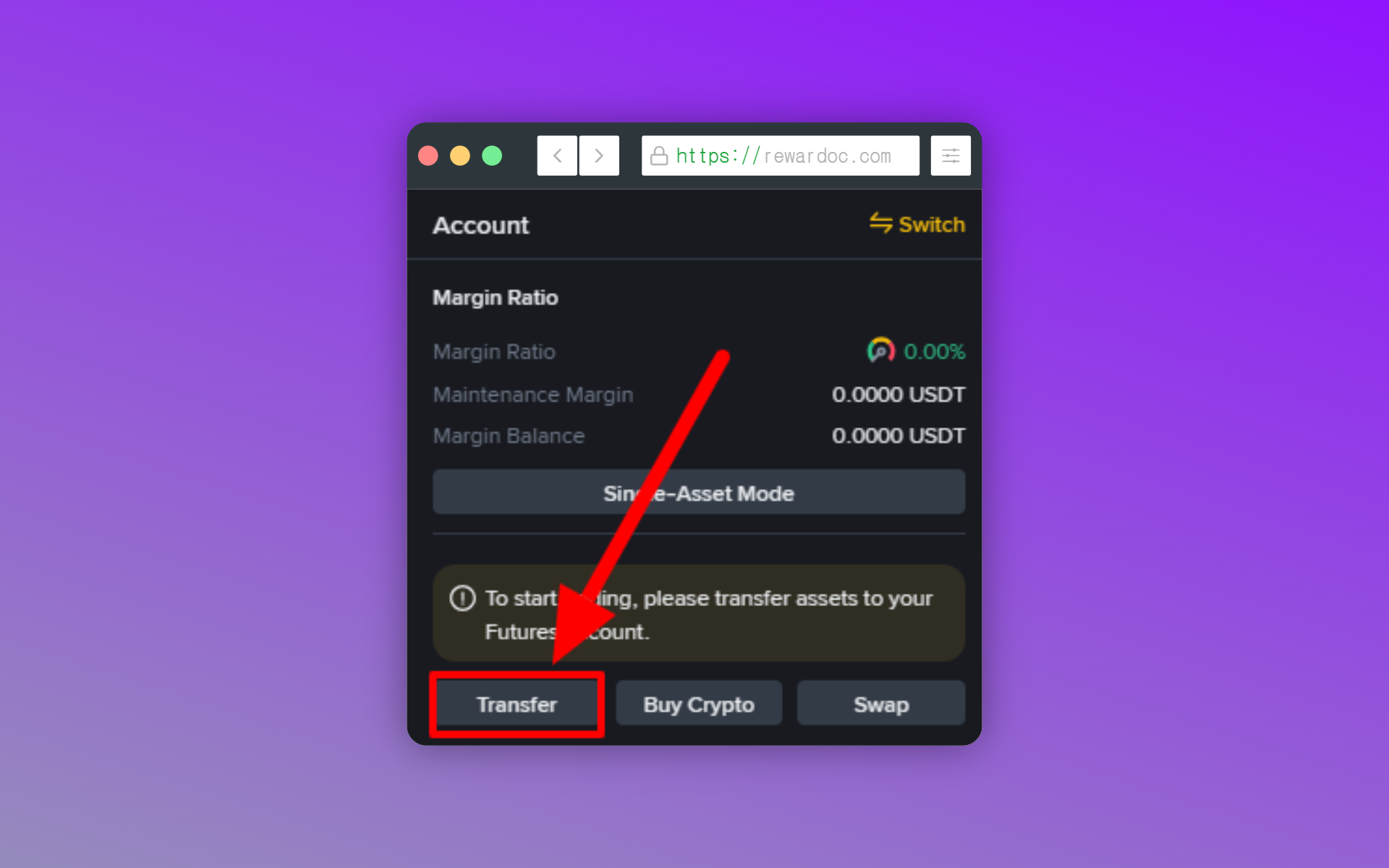
Sağdaki emir panelinin altında, [Account] bölümünde [Transfer] butonu var. Mobil uygulamada da aynı isimle vadeli işlem ekranının sağ altında ya da varlıklar bölümünde duruyor. Bakiyenin 0.00 USDT görünmesi gayet normal — henüz spot hesabından hiçbir şey aktarmadın.
5. Transfer yönünü kontrol et
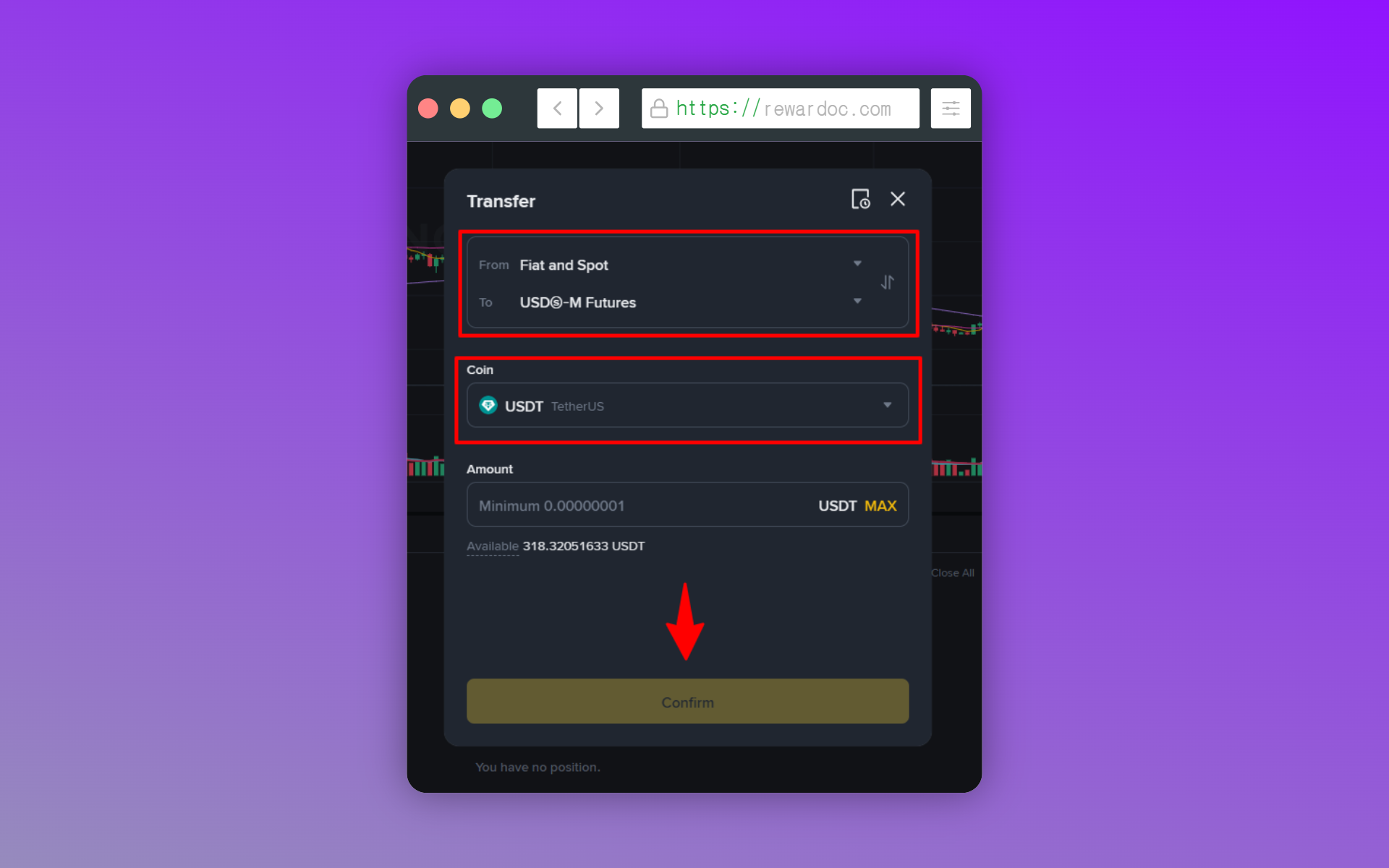
Açılan pencerede From'u [Spot], To'yu [USD-M Futures] yap. Ortadaki oka basınca yön değişiyor. Spot hesabında bakiye olduğu halde sürekli "yetersiz bakiye" uyarısı alıyorsan ilk bakacağın yer bu yön.
6. Tutarı gir ve gönder
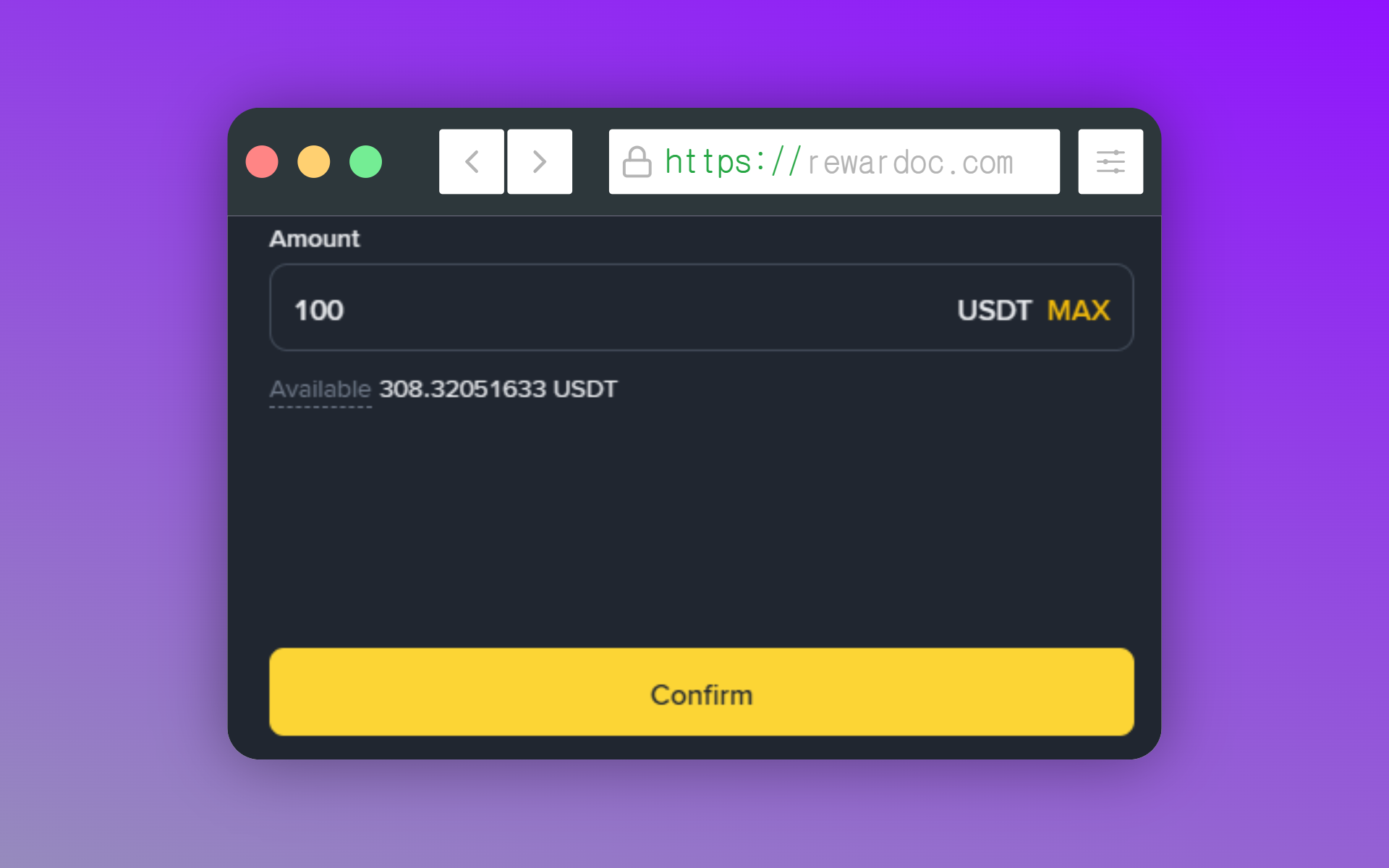
Coin kısmı [USDT] kalsın, tutarı yaz ve [Confirm]'e tıkla. Transfer ücretsiz, anında geçiyor. [Max]'a basarsan spot hesabındaki bakiyenin tamamı vadeli işlem hesabına gider.
7. Bakiyenin geçtiğini doğrula
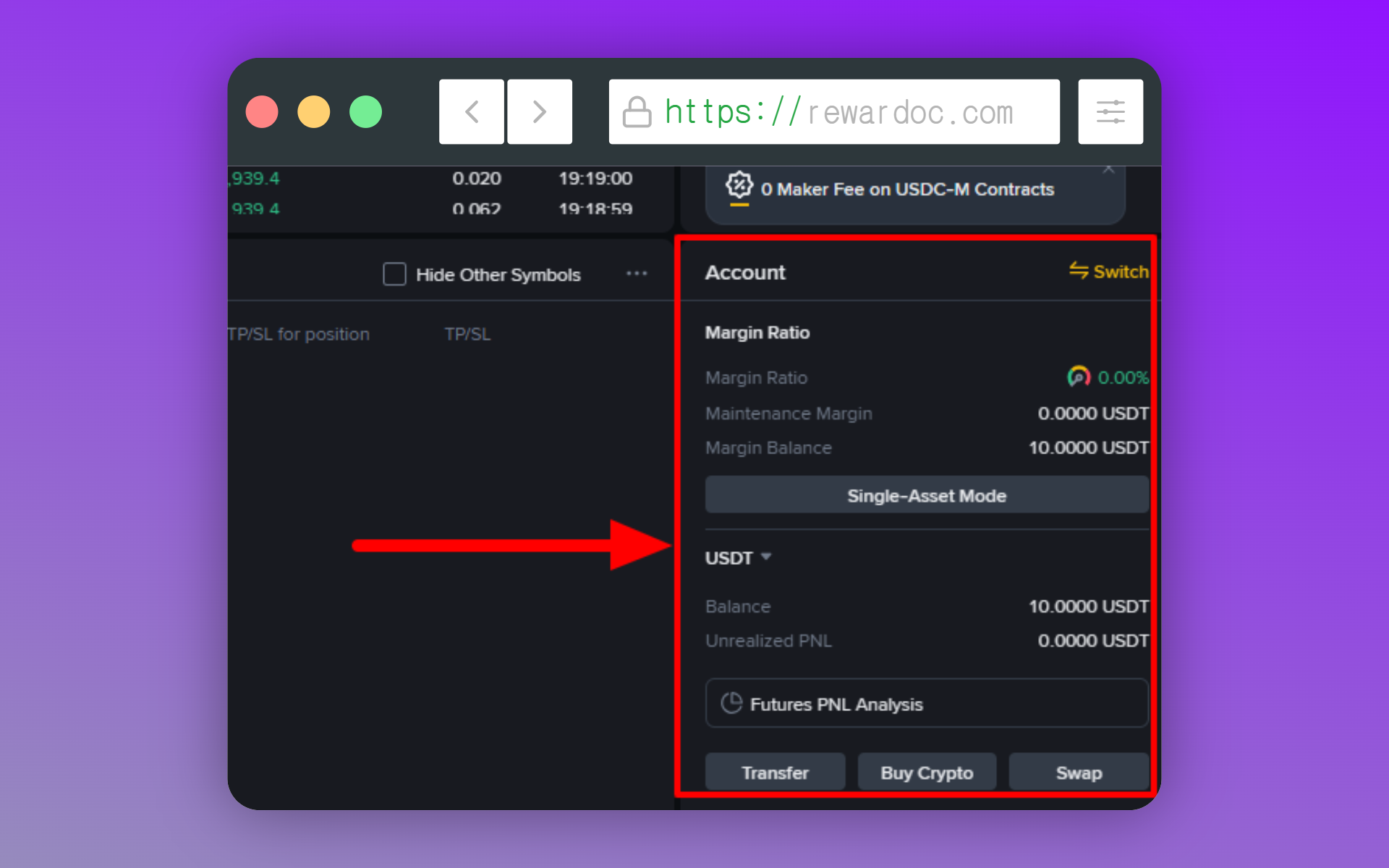
Emir panelinin altındaki [Account] bölümünde bakiyenin az önce gönderdiğin tutarı gösterdiğini kontrol et. Üstteki [Avbl] satırından da anlık bakiyeni tek bakışta görebilirsin.
Emir öncesi ayarlar
1. Pariteyi seç
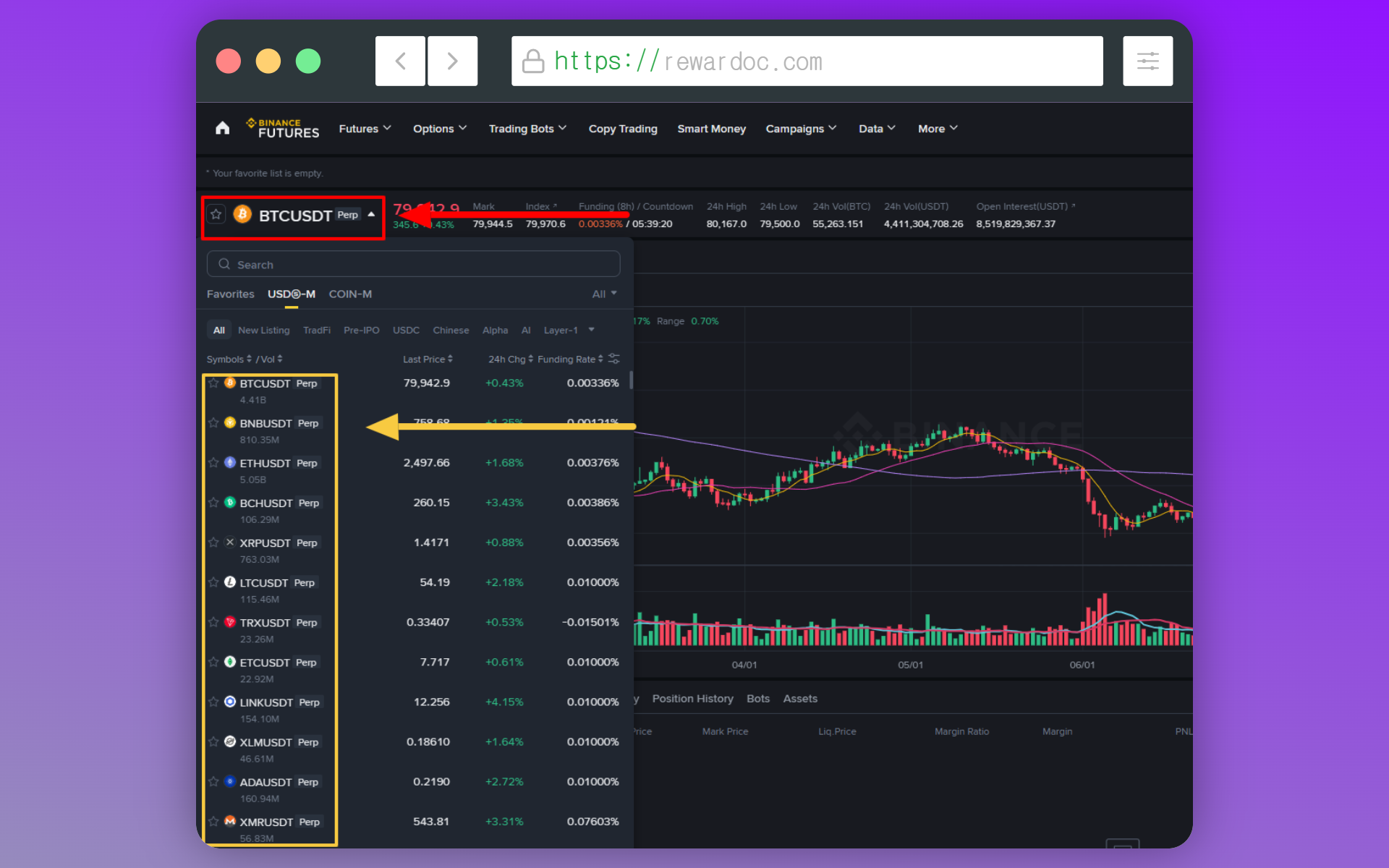
Sol üstteki parite adına tıklayıp işlem yapacağın pariteyi seç. BTC/USDT veya ETH/USDT şeklinde yazılan bu yapıya işlem çifti (Trading Pair) deniyor.
Kısaca şunu anlatır: "Hangi varlığı (sağdaki) ölçü alarak, hangi coinin (soldaki) fiyat hareketine oynayacaksın?" İşlem çifti, eğik çizginin (/) iki yanındaki iki koddan oluşur.
- Öndeki coin (baz varlık / Base Asset): işlem yapmak istediğin varlıktır. (örn. BTC, ETH, SOL vb.)
- Arkadaki coin (kote varlık / Quote Asset): fiyatı ölçen "para birimi" görevini görür. (örn. USDT, USDC, USD vb.)
2. Marjin modunu ayarla
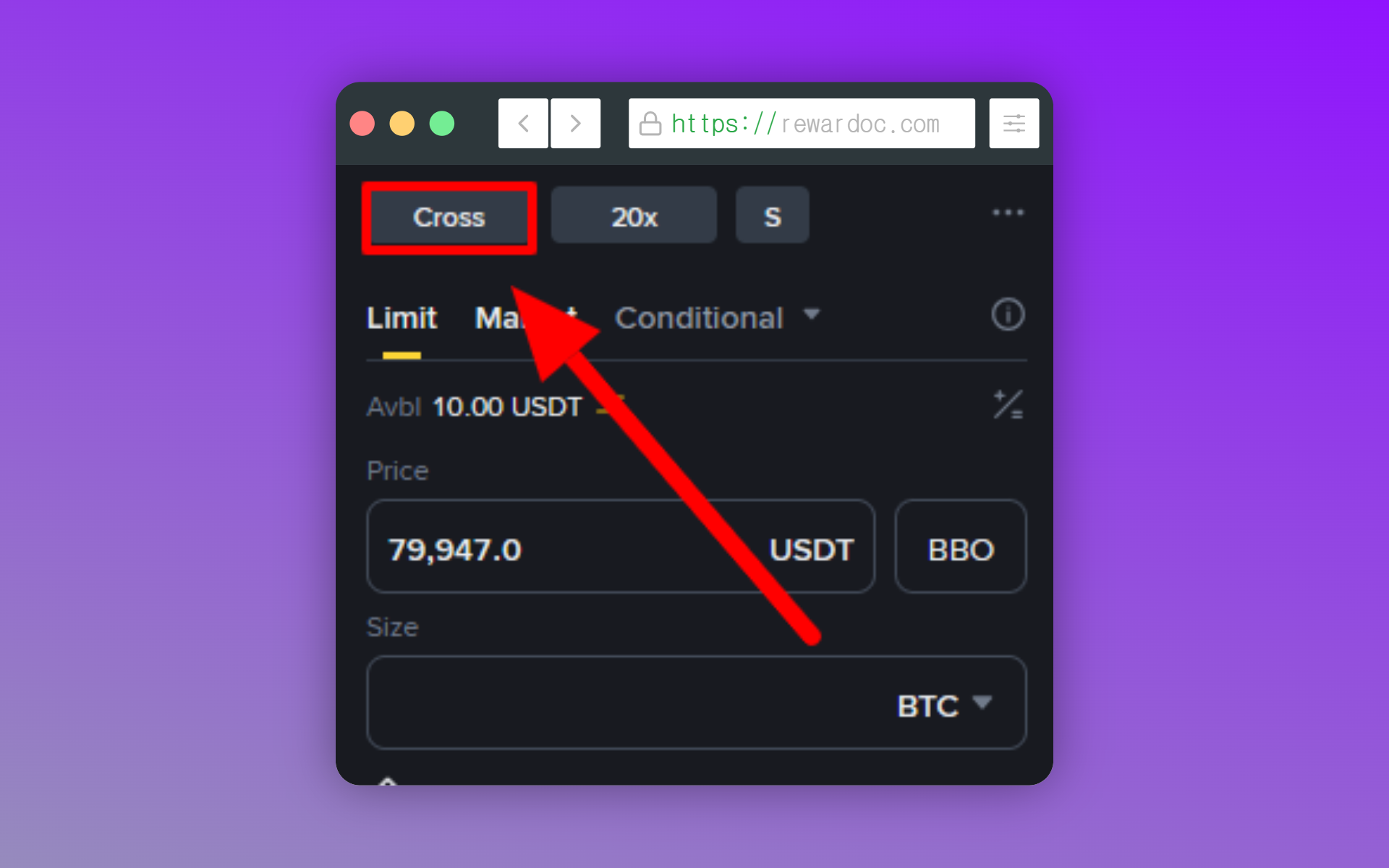
Emir panelinin üstündeki [Cross] ya da [Isolated] yazısına tıklarsan marjin modunu seçebileceğin pencere açılır.
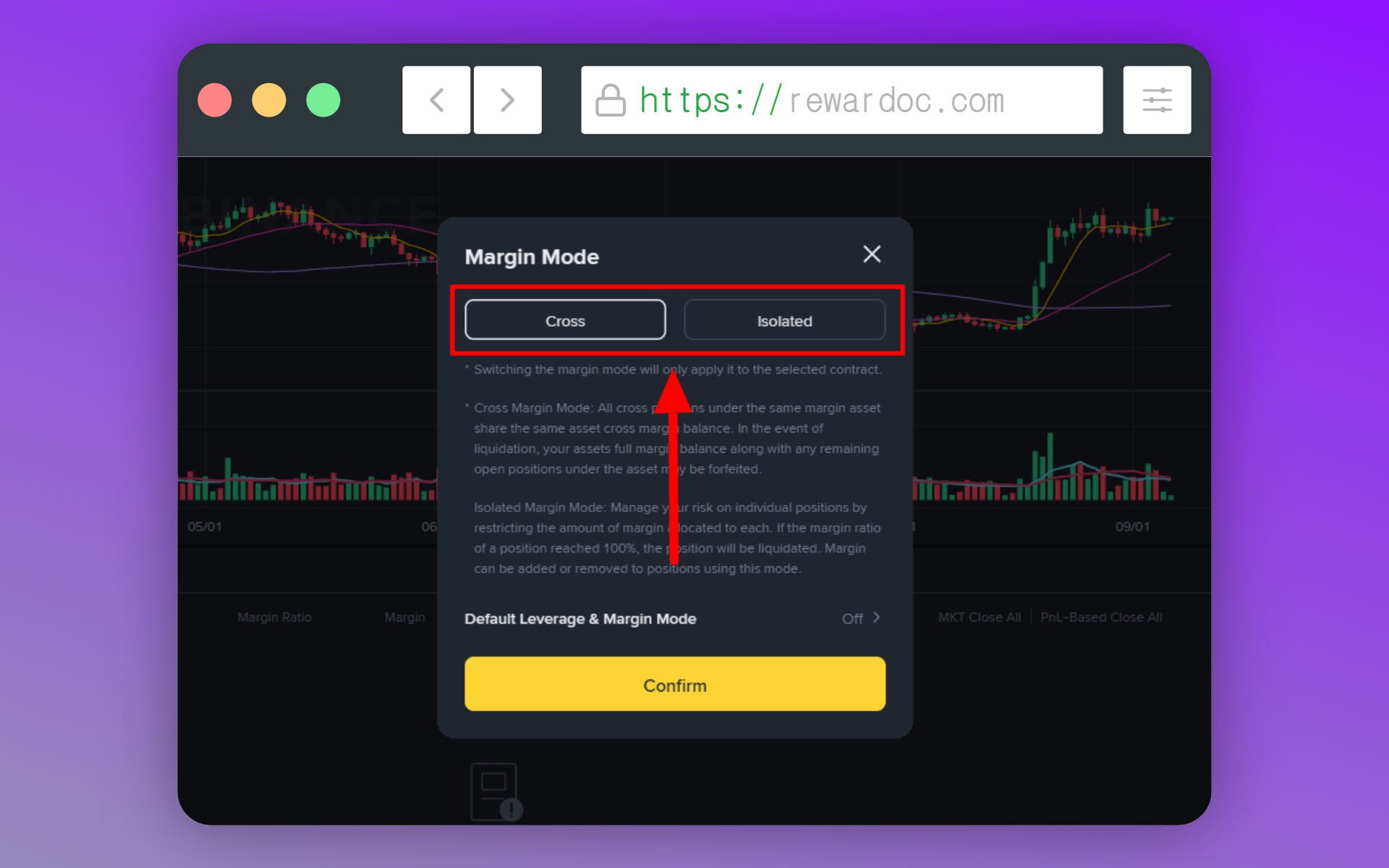
Cross'ta vadeli işlem cüzdanının tamamı ortak teminat olarak kullanılır; Isolated'da ise yalnızca o pozisyona ayırdığın tutar risk altındadır.
3. Kaldıracı ayarla
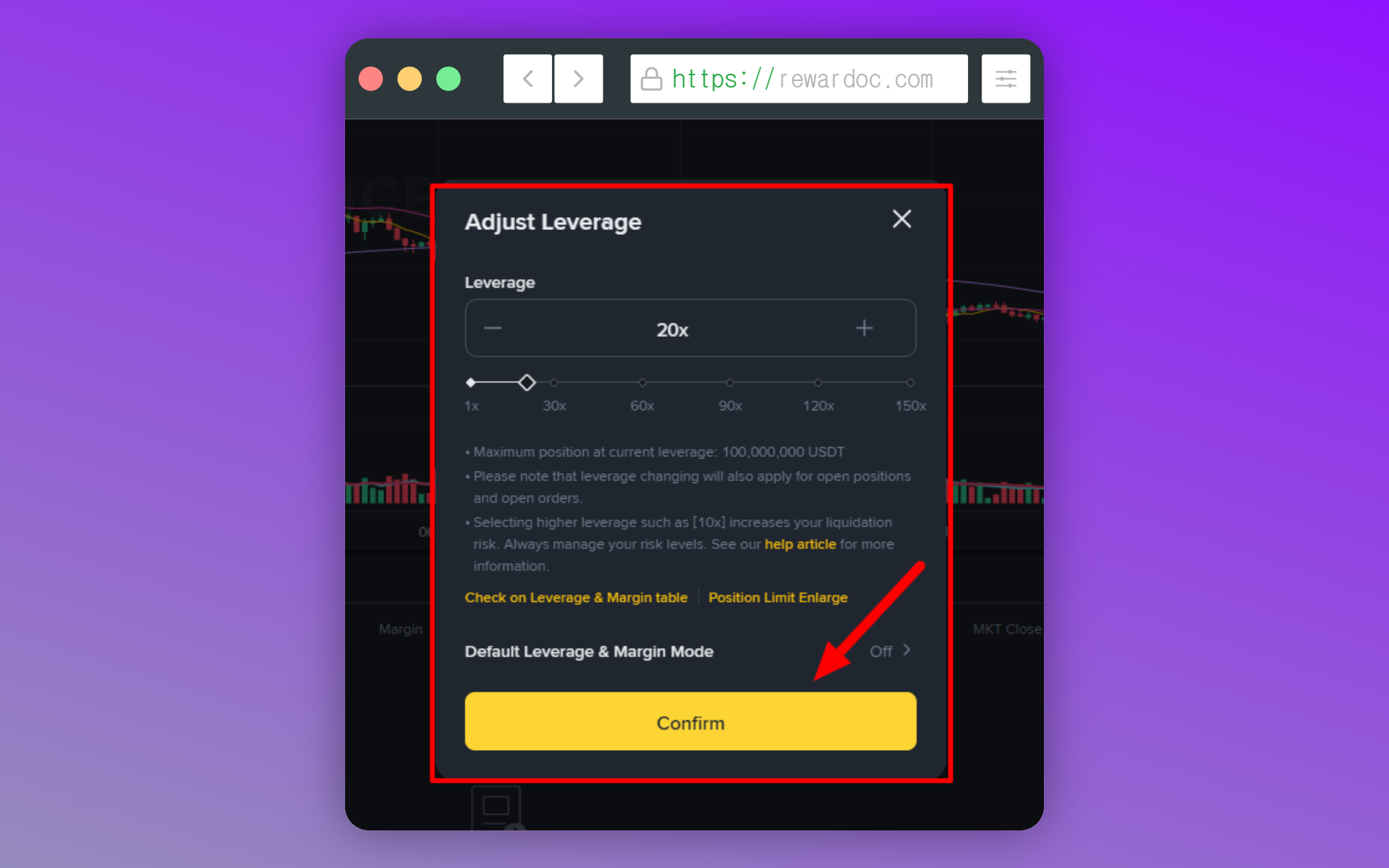
Marjin modunu ayarladığın butonun hemen yanındaki [20x] yazısı, kaldıraç oranını belirlediğin yer. Varsayılan 20x geliyor. Üstüne tıkla, çubuğu kaydırarak oranı ayarla ve [Confirm] ile onayla.
İşleme başla (long ve short emri verme)
Vadeli işlemde açtığın işleme "pozisyon" denir. Long (alış) ya da short (satış) fark etmez; sözleşmeyi açtığın ve henüz kapatmadığın bu duruma "pozisyon" deniyor.
1. Emir tipini seç
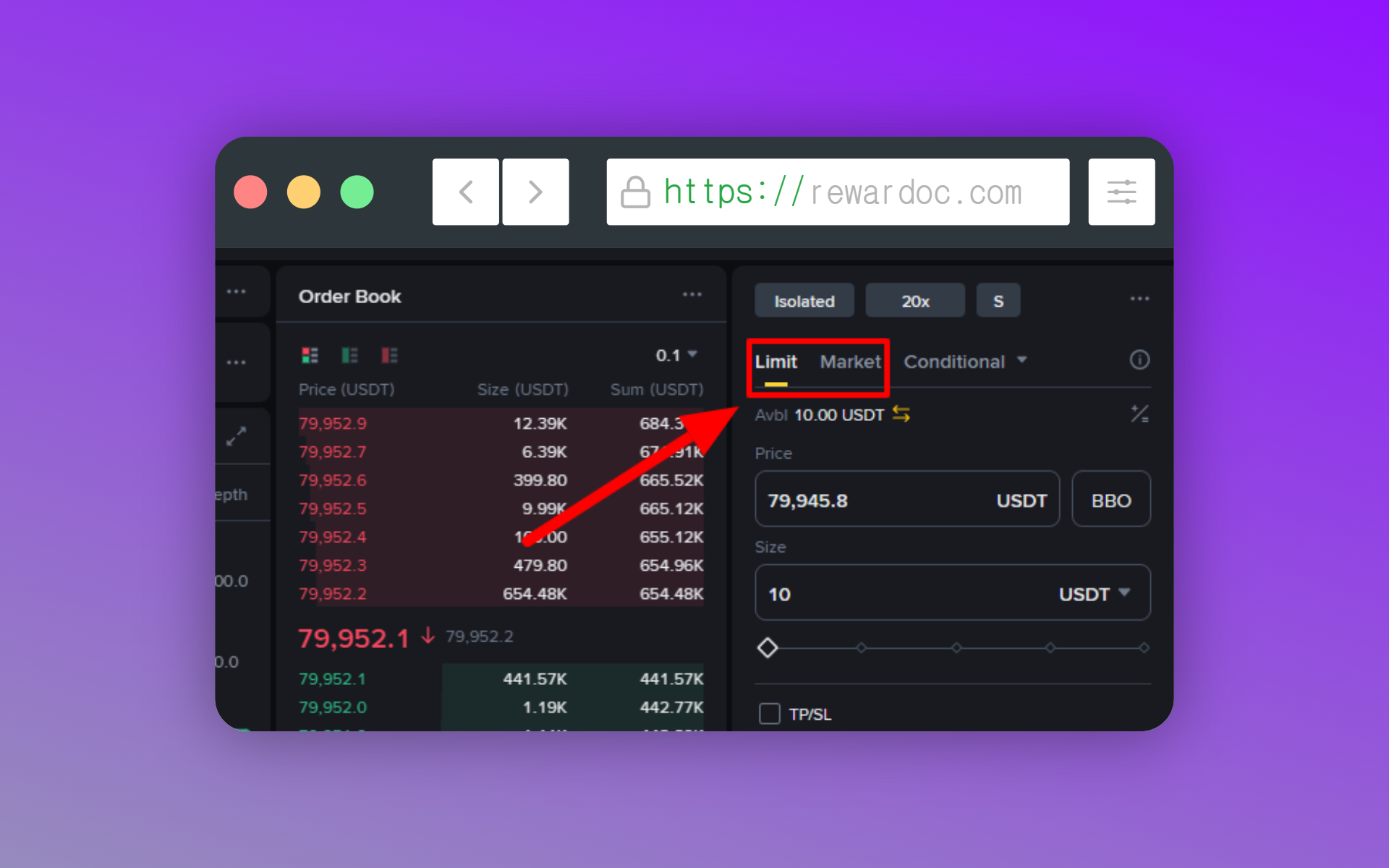
Emir panelinin üst sekmelerinden [Limit] ya da [Market]'i seç. Limit, istediğin fiyatı yazıp bekleyeceğin emir tipi; Market ise o anki fiyattan anında gerçekleşen emir tipi.
2. Miktarı gir
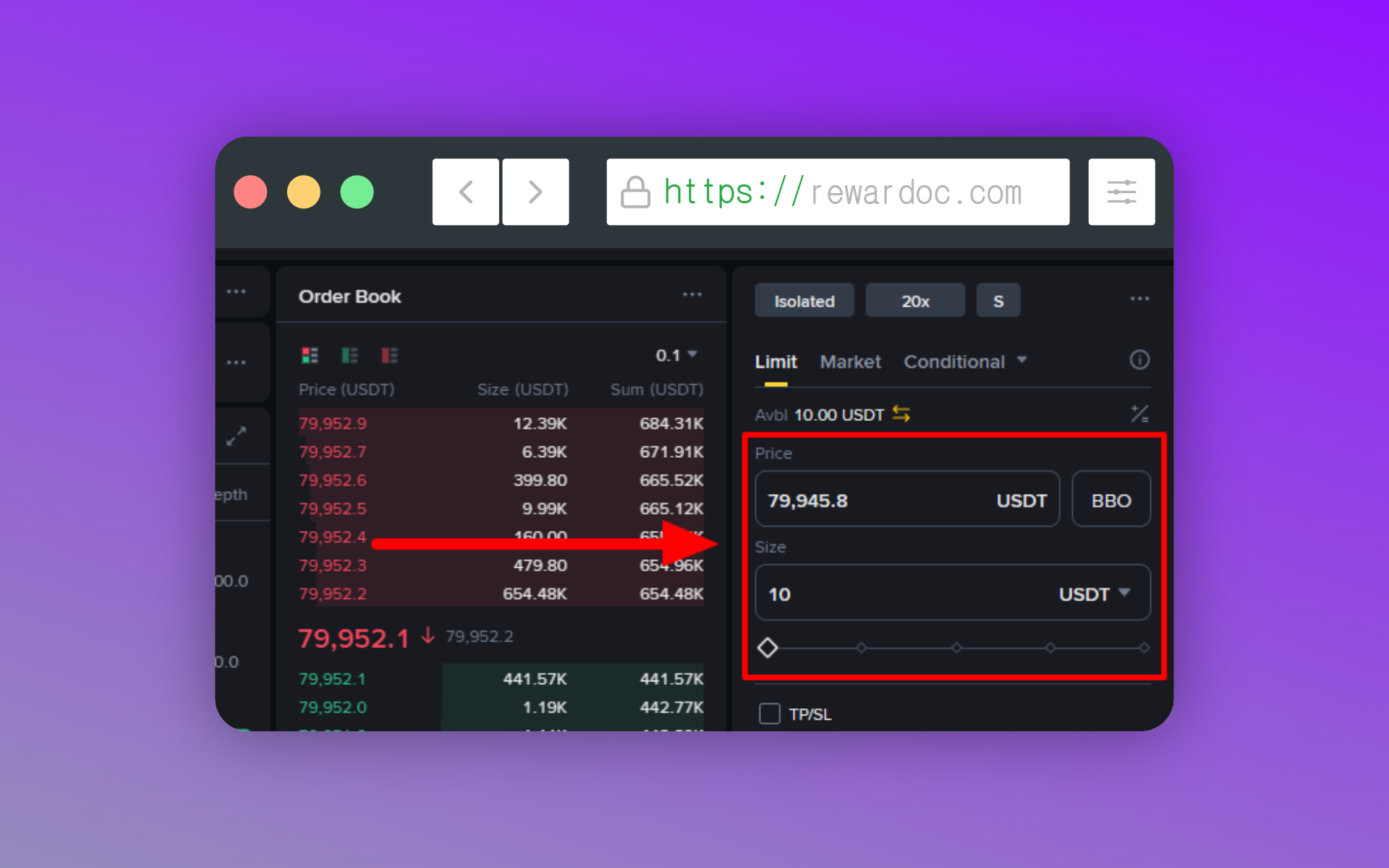
[Price] alanına emir fiyatını, [Size] alanına ne kadarlık işlem açacağını yaz. (Elle girmek zor geliyorsa miktarın altındaki yüzde (%) çubuğunu kaydırarak bakiyene göre miktarı kolayca ayarlayabilirsin.)
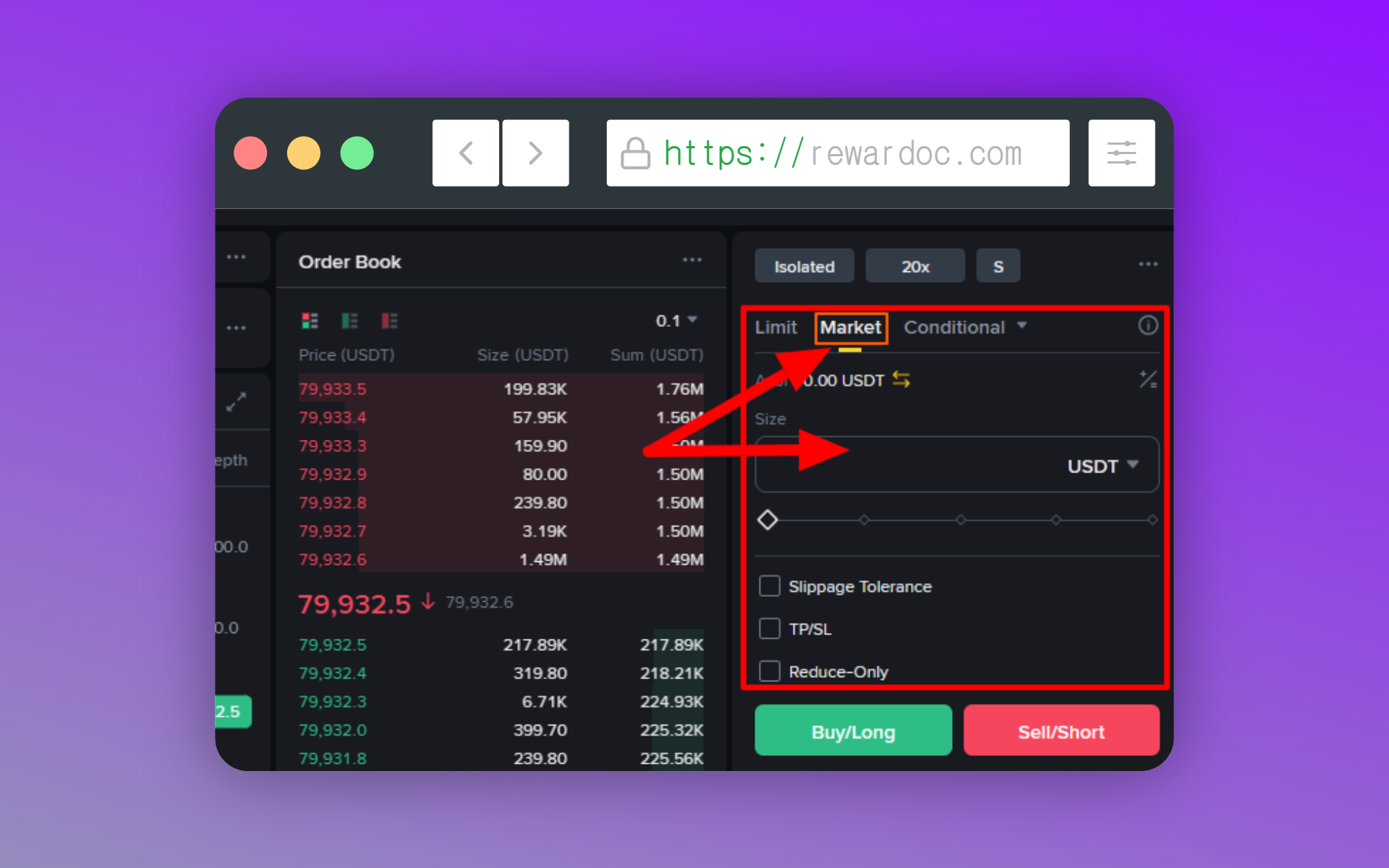
Emir tipini Market seçtiysen fiyat alanı ortadan kalkar. Emir o anki piyasa fiyatından anında gerçekleşeceği için sadece miktarı girmen yeterli.
3. Likidasyon fiyatını kontrol et
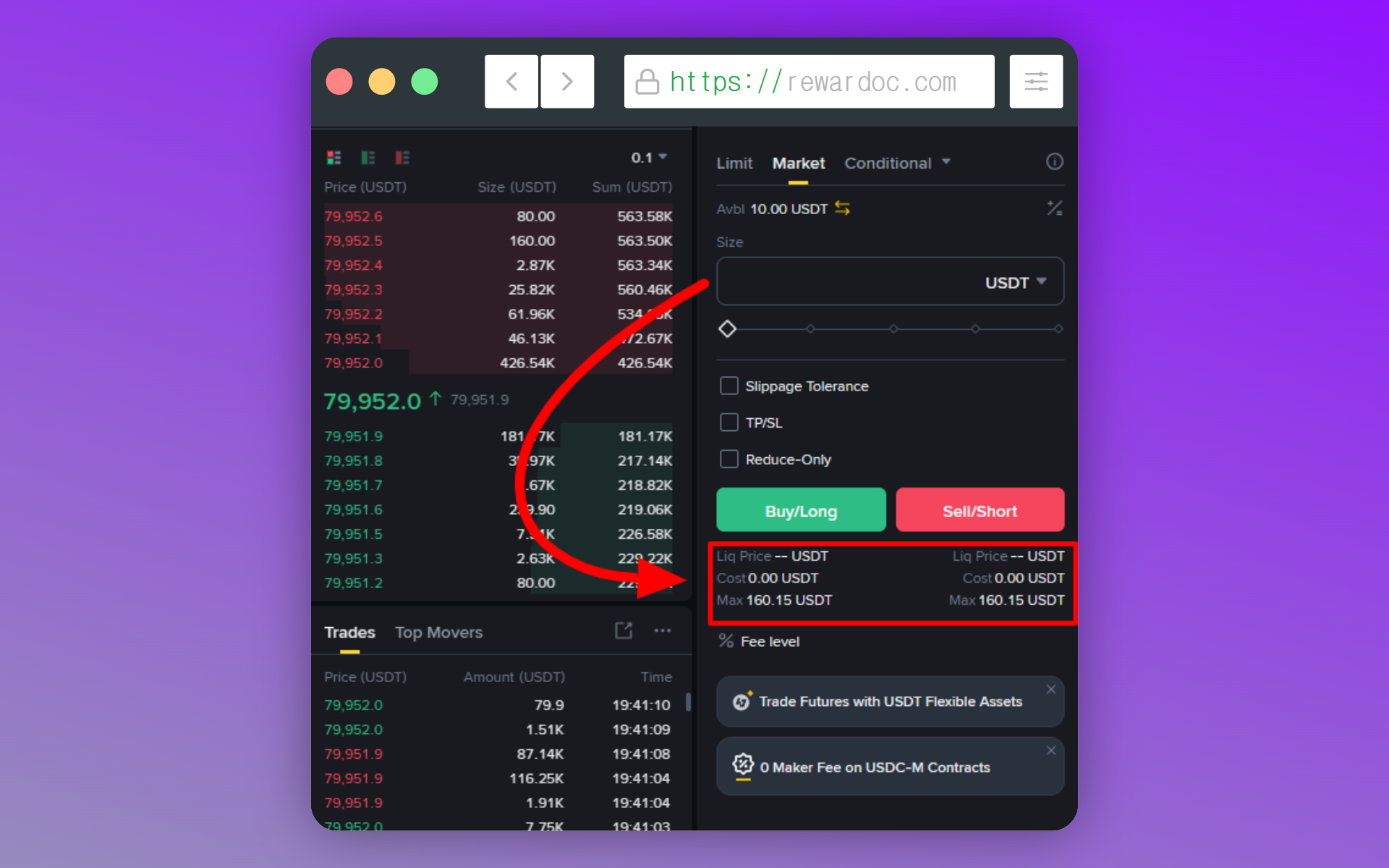
Emir bilgileri bölümünde çıkan tahmini likidasyon fiyatına (Liq. Price) bir göz at. Fiyat o seviyeye değdiği anda pozisyonun zorla kapatılır. Likidasyon fiyatı sana fazla yakın ya da riskli geliyorsa kaldıracı düşürebilir, miktarı azaltabilirsin.
4. Long ya da short'a bas (emir)
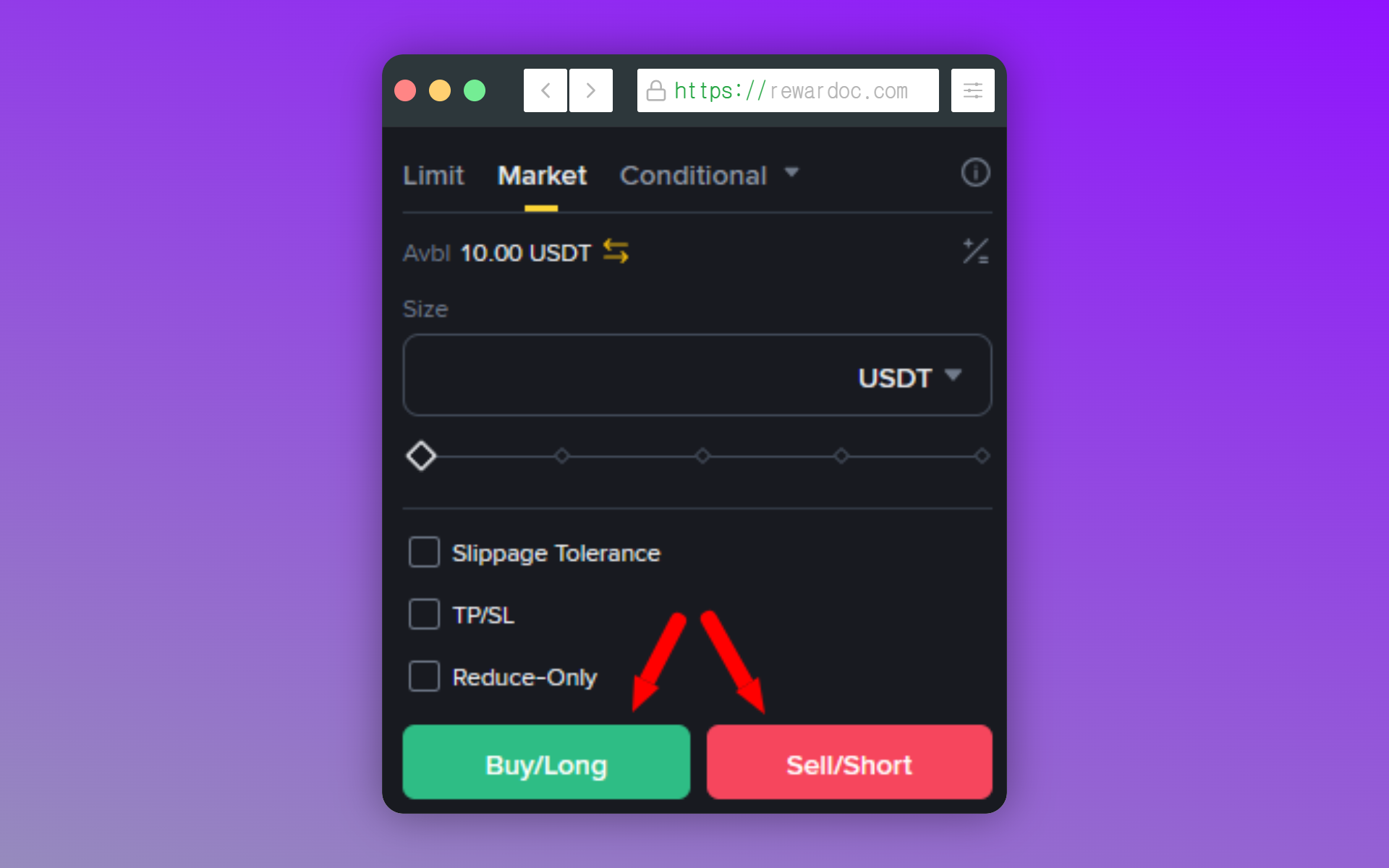
Yükseleceğini düşünüyorsan yeşil [Buy/Long]'a, düşeceğini düşünüyorsan kırmızı [Sell/Short]'a tıkla. Limit fiyat girdiysen emrin bekleyen emirler arasına girer; Market seçtiysen o anki piyasa fiyatından anında gerçekleşir.
5. Pozisyonu kontrol et
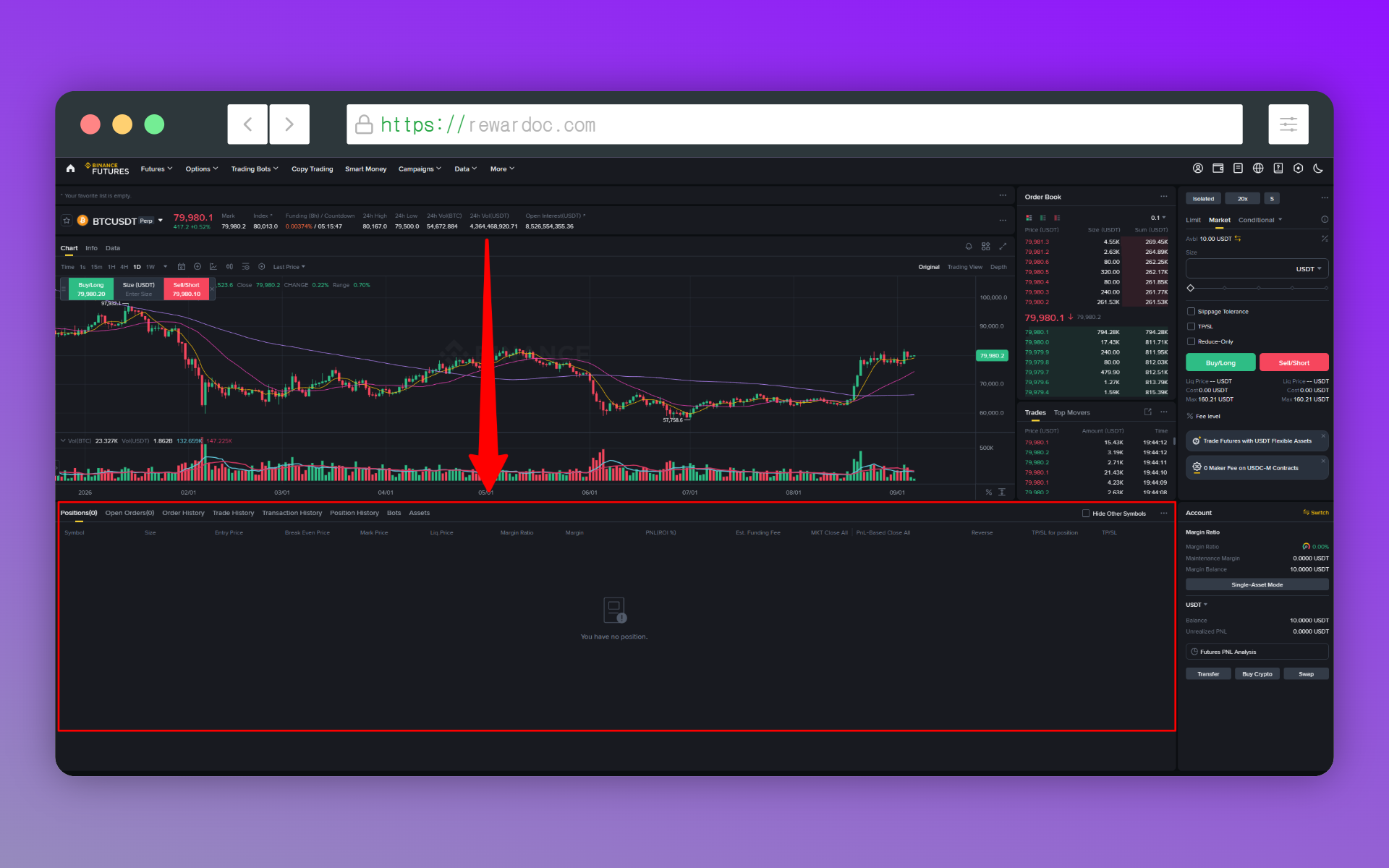
Ekranın altındaki [Positions] sekmesinde açtığın pozisyon görünür. Giriş fiyatı, miktar, gerçekleşmemiş kâr/zarar (PNL) ve likidasyon fiyatı da burada.
Zarar durdur ve kâr al nasıl ayarlanır (TP/SL)
TP/SL kurmak zorunlu değil. Alanları boş bırakıp [Confirm]'e basarsan pozisyon kâr al ve zarar durdur emri olmadan açık kalır. Burası, grafiğin başında oturup anında müdahale edemeyeceğin zamanlar için kâr alma ve zarar durdurma fiyatlarını önceden belirlediğin yer.
1. TP/SL ekranına gir
[Positions] sekmesinde ilgili pozisyonun [TP/SL] alanına tıkla.
2. Kâr al ve zarar durdur fiyatlarını gir
Take Profit kısmına hedef fiyatını, Stop Loss kısmına zararı keseceğin fiyatı yaz.
3. Onayla
[Confirm]'e tıkla. Pozisyon satırında TP/SL fiyatları da görünüyorsa tamamdır. Artık ekran başından kalksan bile zararın belirlediğin seviyede durur, kârını da yazdığın fiyattan alırsın.
İşlemi bitir (pozisyonu kapatma)
1. Elle kapatma (işlemi sonlandırma)
Hedef fiyata gelmeden piyasadan hemen çıkmak istiyorsan [Positions] sekmesinden [Close] ya da [Market]'e tıkla. Anında ters yönde bir emir gider ve pozisyon kapanır. Limit emirle çıkmak istersen [Limit]'i seçip istediğin fiyatı yazman yeterli.
2. Kâr/zararı gör
![Ekranın altındaki [Order History] veya [Trade History] sekmesinden kapatılan pozisyon geçmişinin görüntülendiği ekran](/uploads/blog/how-to-trade-binance-futures/image-mtpotjj20.png)
Kapattığın pozisyonu [Order History] ya da [Trade History] sekmesinde gerçekleşmiş kâr/zarar olarak görebilirsin. Buradaki rakam, komisyon ve fonlama ücreti (funding) düşüldükten sonraki net tutar. Fonlama ücreti her 8 saatte bir kesildiği için, pozisyonu günlerce taşırsan yönü doğru tutturmuş olsan bile kârın yavaş yavaş erir.
Fonlama ücreti nedir?
Vadeli fiyatın spot fiyattan fazla uzaklaşmasını engelleyen bir "fiyat dengeleme ücreti". Bir tarafa (örneğin long) aşırı yığılma olduğunda, o kalabalık taraftakiler karşı taraftakilere (short) her 8 saatte bir belli bir oranda ödeme yapar. Çoğunluğun olduğu taraftaysan pozisyonu elinde tutmak bile cebinden para götürür; uzun vadeli taşımalarda zararı büyütebileceği için dikkat et.
3. Kalan parayı geri çek (spot hesaba gönderme)
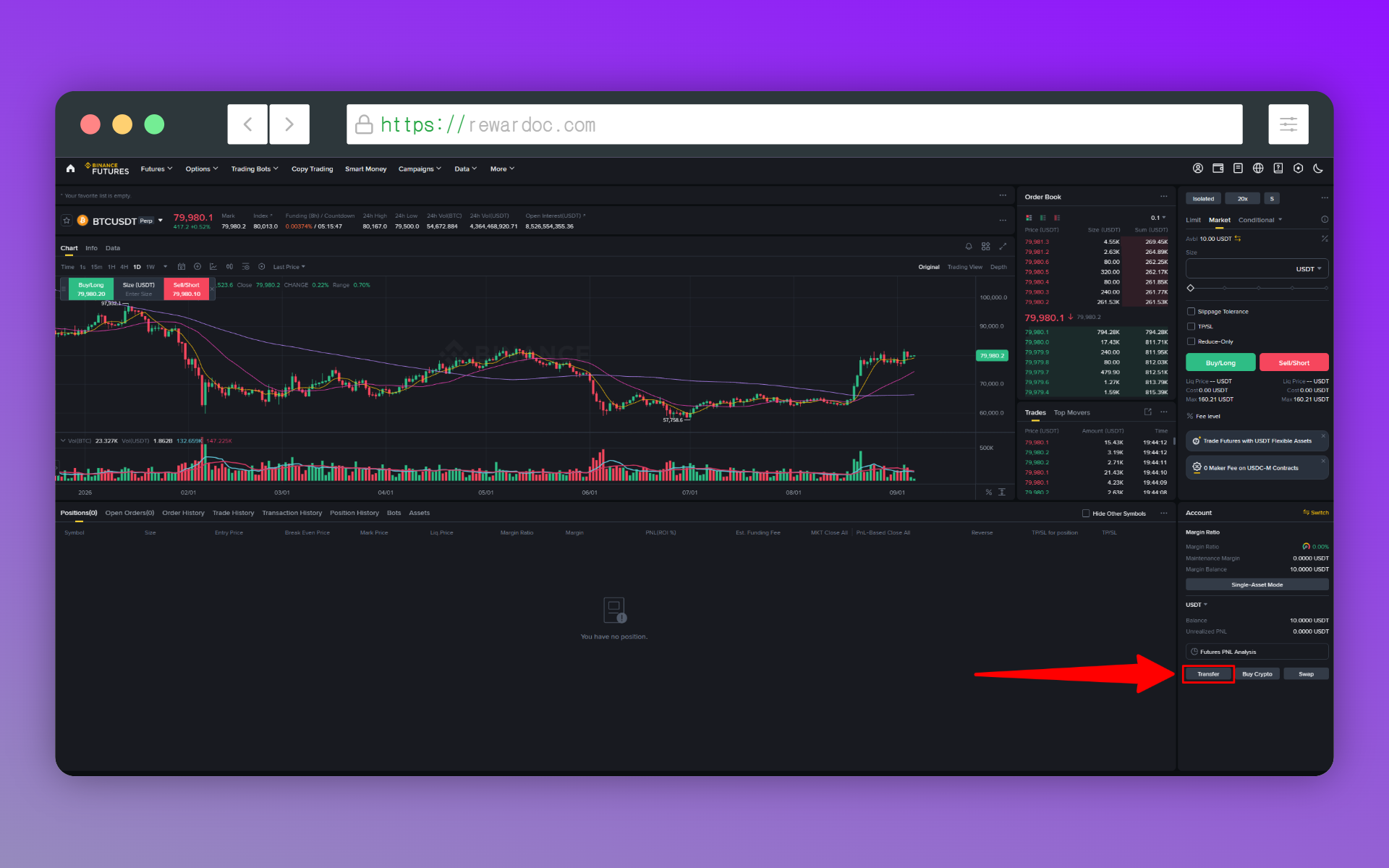
İşin bittiyse ve parayı spot hesabına geri almak istiyorsan [Transfer]'e bas, bu sefer From [USD-M Futures], To [Spot] yönünde geri aktar.
Son olarak
Yazı biraz uzadı. Bütün özellikleri tek tek anlatıp sırayla dizince gözünü korkutmuş olabilir, farkındayım. Ama daha önce spot işlem yaptıysan çok zorlanmazsın. Bisiklet sürmeyi yazıyla öğrenmek karmaşık görünür, pedala bir basınca iş biter. Her şeyden önemlisi: vadeli işlemde kaldıraç var, yani asıl mesele risk yönetimi. Bunu aklından çıkarma.