Как торговать фьючерсами на Binance: гайд для новичков
Пошаговый разбор фьючерсов на Binance: как перевести USDT со спота на фьючерсный счёт, войти в лонг или шорт, выставить TP/SL и закрыть позицию. Со скриншотами на каждом шаге.

В этом гайде разбираем фьючерсы Binance (Бинанс) с нуля: как перекинуть USDT со спота на фьючерсный счёт, как открыть позицию — хоть в лонг, хоть в шорт, — как заранее выставить стоп с тейком и как в конце закрыть сделку.
💡 Пара слов перед стартом!
- Ещё нет аккаунта на Binance? 👉 [Как зарегистрироваться на Binance]
- Бонус новичку + скидка на комиссии 👉 [Проверить бонусы за регистрацию]
Фьючерсный кошелёк отделён от спотового
Спот — это счёт, где вы просто покупаете монету и держите её. Сколько вложили — столько и рискуете: прибыль и убыток считаются ровно от этой суммы, без всякого усиления. Фьючерсный кошелёк устроен иначе: это маржинальный счёт. Деньги на нём не уходят на покупку монет — они блокируются как залог под вашу ставку на направление рынка. Отсюда и разделение кошельков.
Открываем фьючерсный счёт и переводим деньги
1. Заходим в раздел фьючерсов
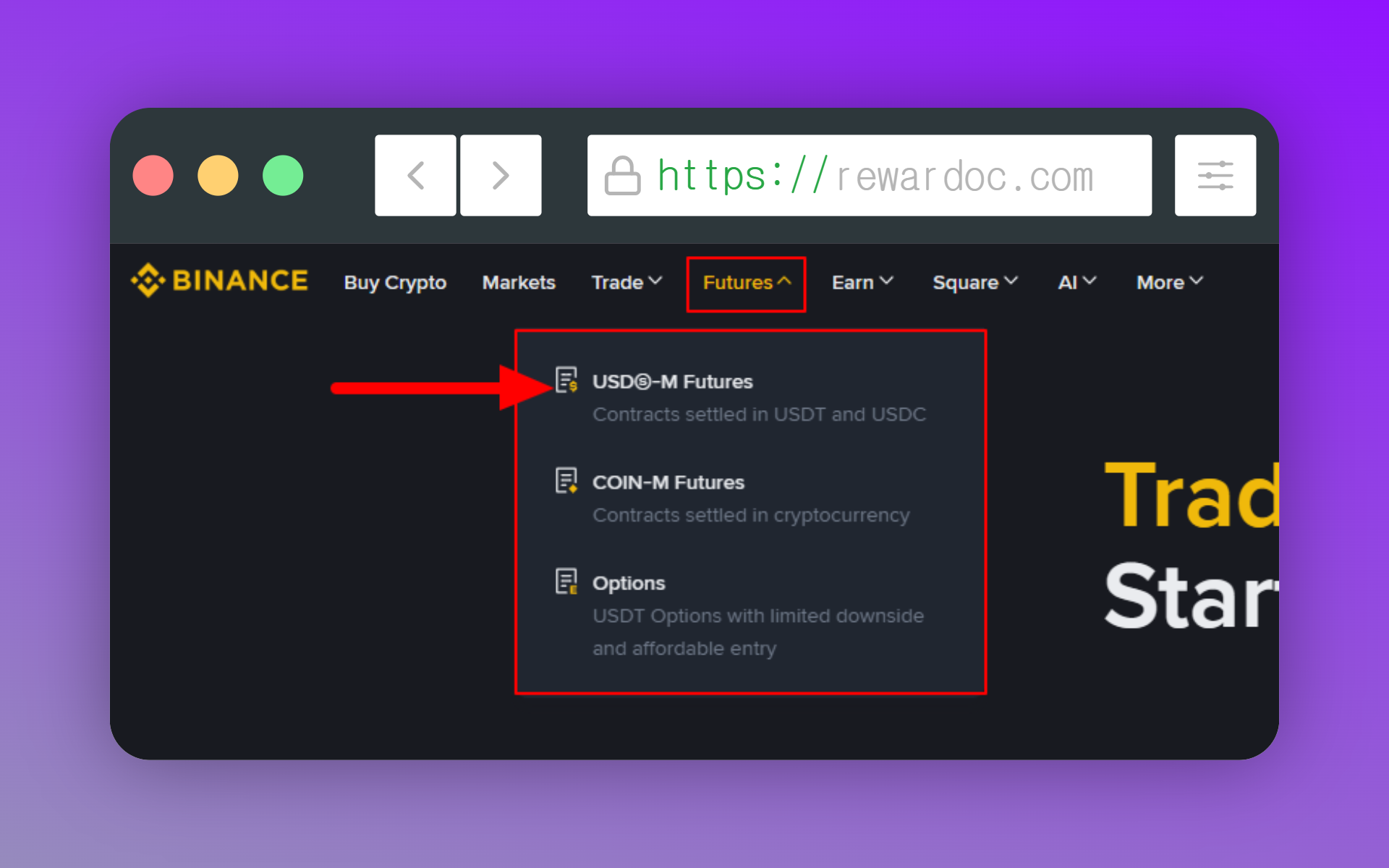
В верхнем меню жмём [Futures] и выбираем [USD-M Futures]. В USD-M маржа считается в USDT, а в COIN-M залог — сама монета: торгуете под биткоин (BTC), эфир (ETH) или другую крипту. На практике туда почти никто не ходит: и объёмы, и вся аналитика — в USD-M.
2. Квиз при активации счёта
Если вы на фьючерсах впервые, откроется приветственный экран. Нажмите [Open Now] или [Start Quiz] и ответьте на вопросы. Спрашивают базу: что такое плечо и когда прилетает ликвидация. (У части аккаунтов этот шаг не появляется.)
3. Торговый экран
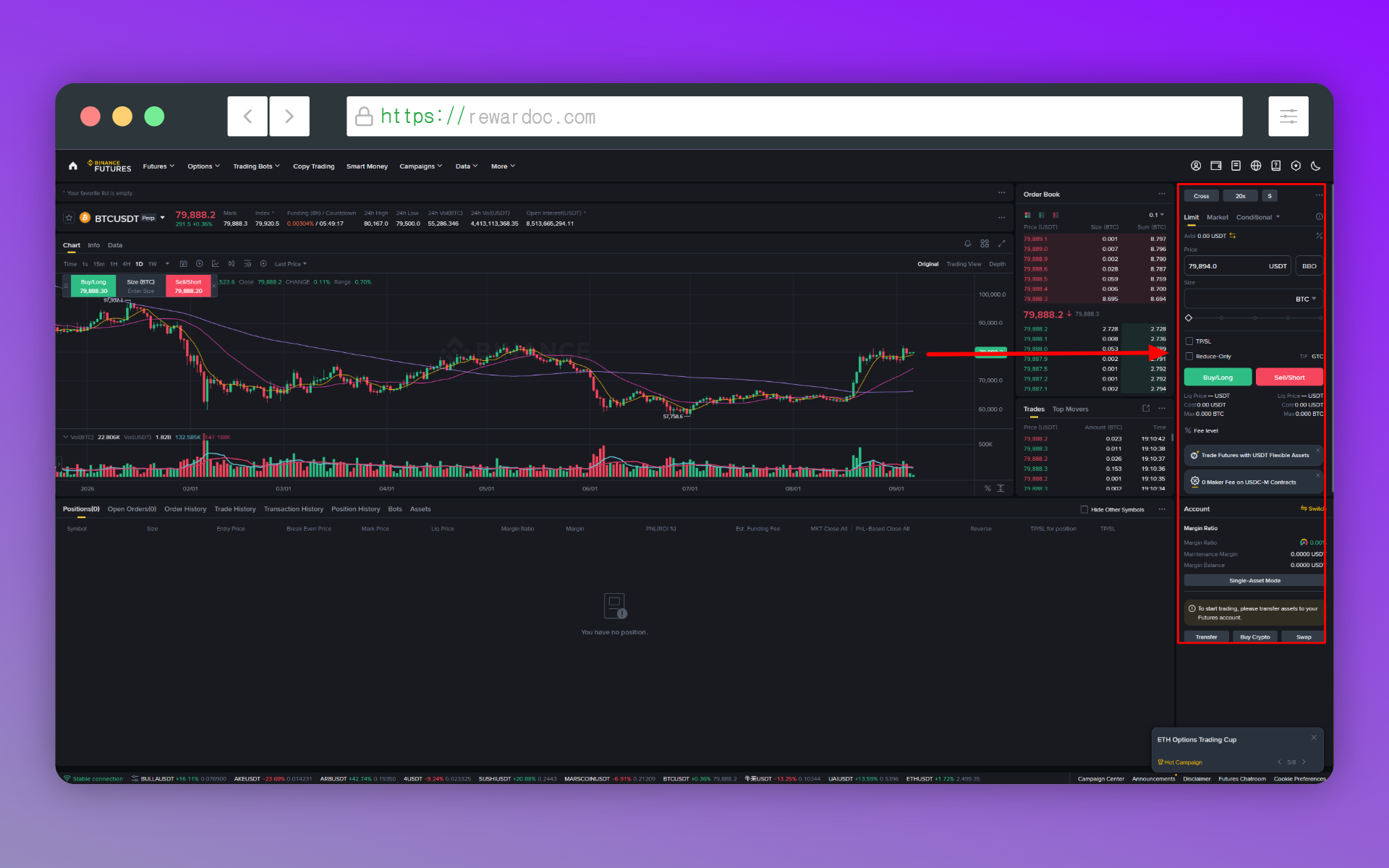
После квиза вас сразу перекинет на страницу фьючерсов. С непривычки глаза разбегаются: свечной график, цифры повсюду. Но всё, что реально нужно для сделки, собрано в панели ордеров справа.
4. Переводим деньги на фьючерсный счёт
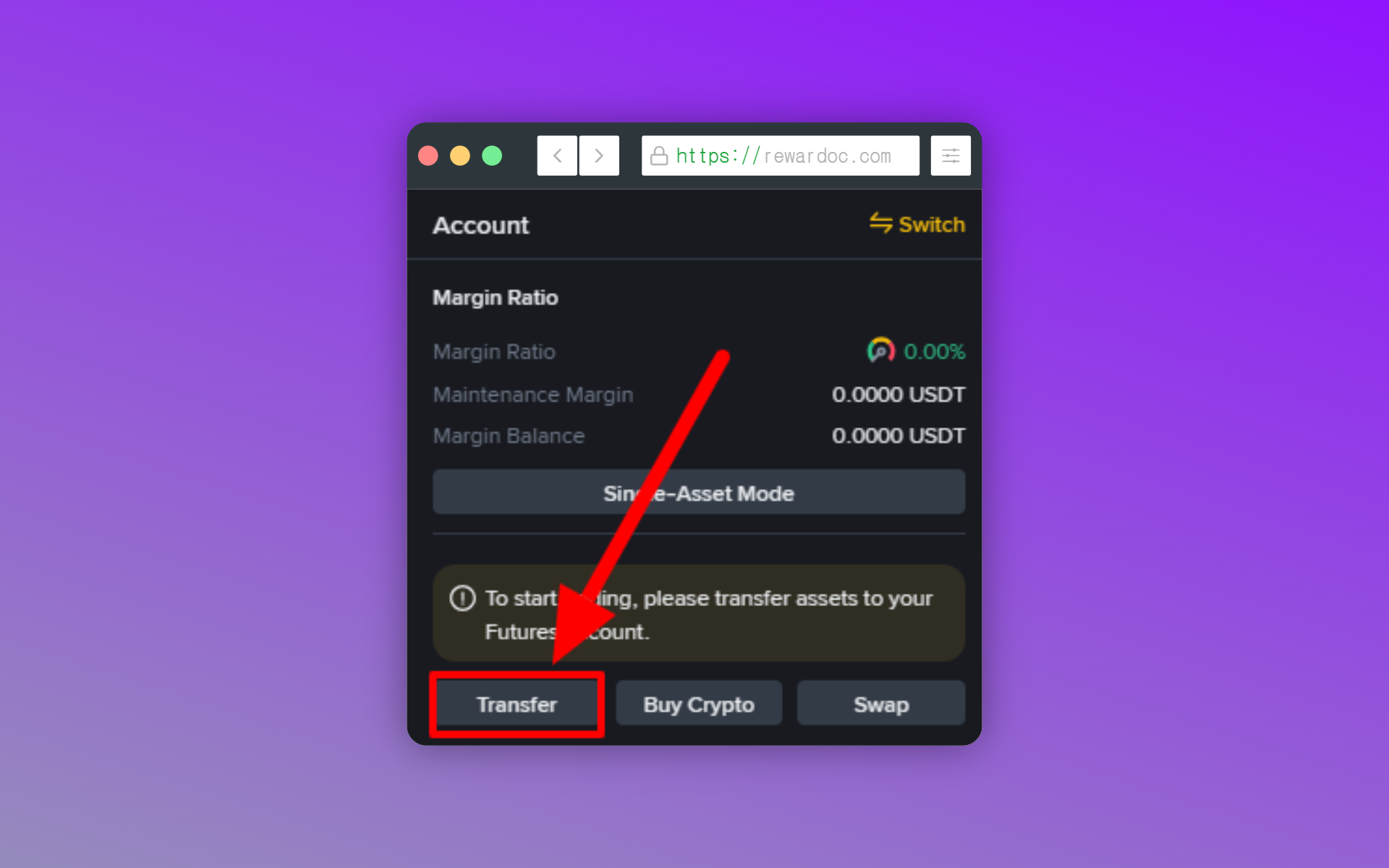
Внизу правой панели ордеров, в блоке [Account], есть кнопка [Transfer]. В приложении она называется так же — ищите внизу справа на экране фьючерсов или в разделе активов. Баланс 0.00 USDT — это нормально: со спота вы пока ничего не переводили.
5. Проверяем направление перевода
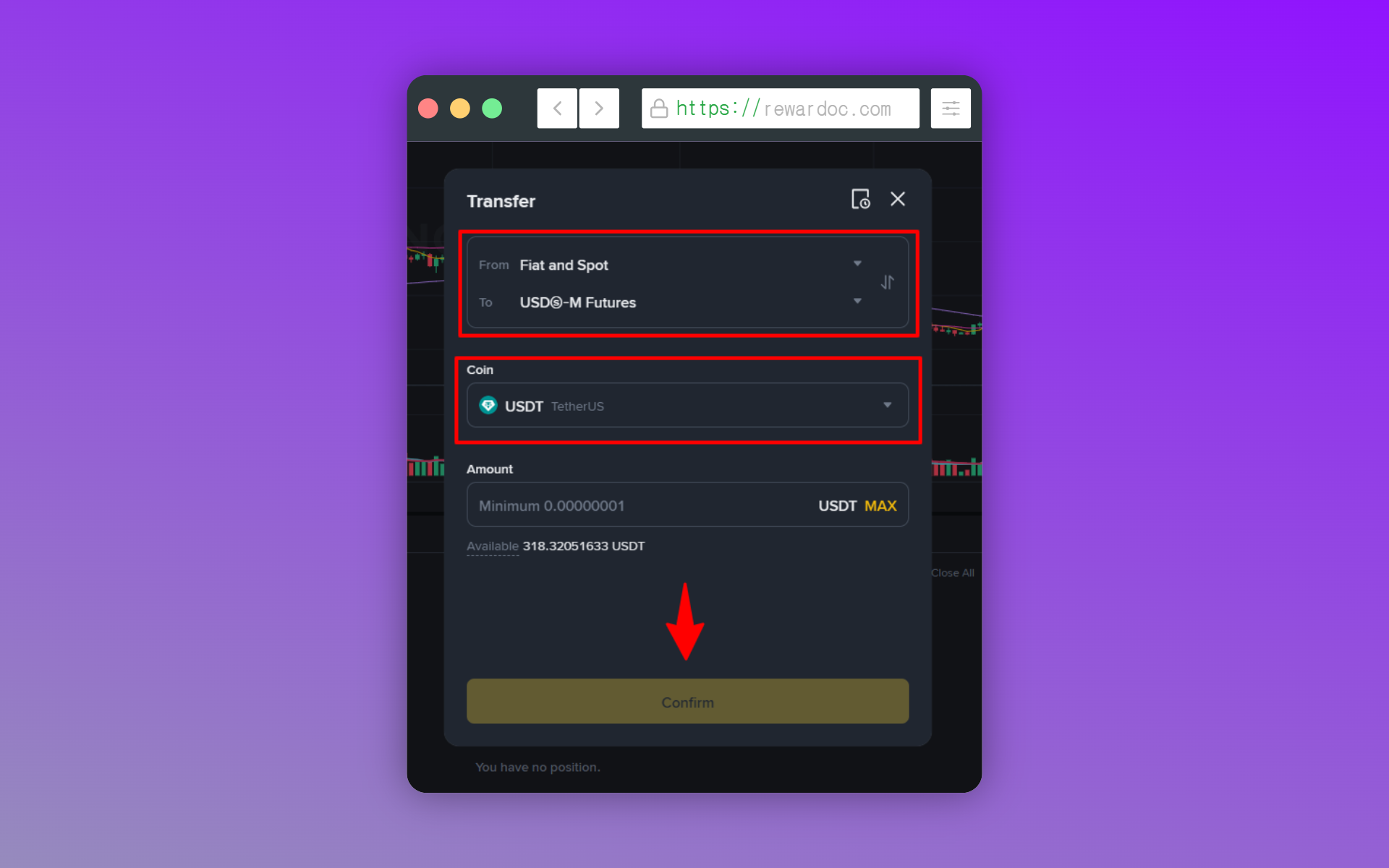
В открывшемся окне выберите From — [Spot], To — [USD-M Futures]. Стрелка посередине разворачивает перевод в обратную сторону. Если на споте деньги есть, а система упорно пишет «недостаточно средств», первым делом проверьте направление.
6. Вводим сумму и переводим
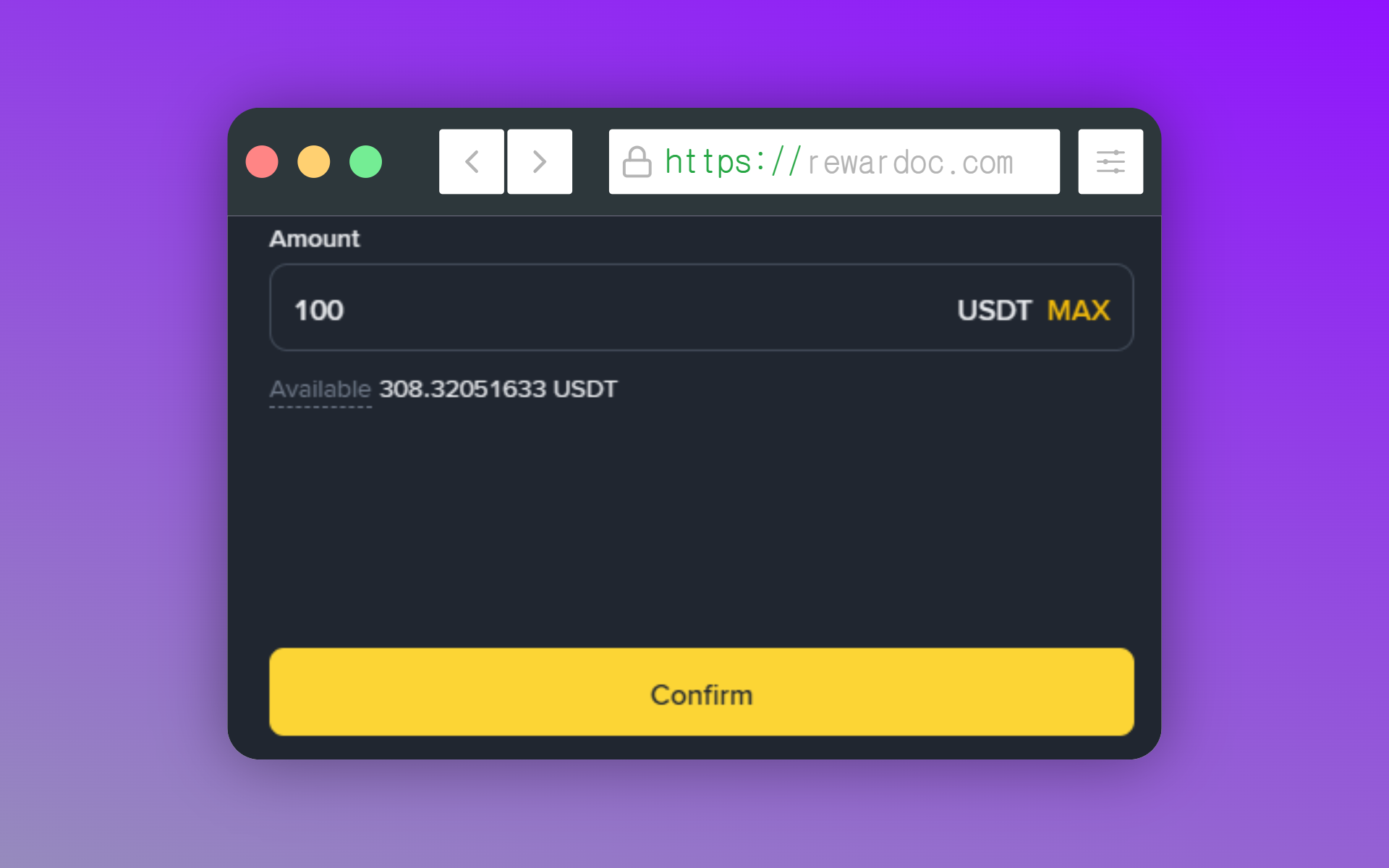
Оставьте монету [USDT], впишите сумму и нажмите [Confirm]. Комиссии за перевод нет, деньги приходят мгновенно. Кнопка [Max] отправит на фьючерсный счёт весь спотовый баланс.
7. Проверяем баланс
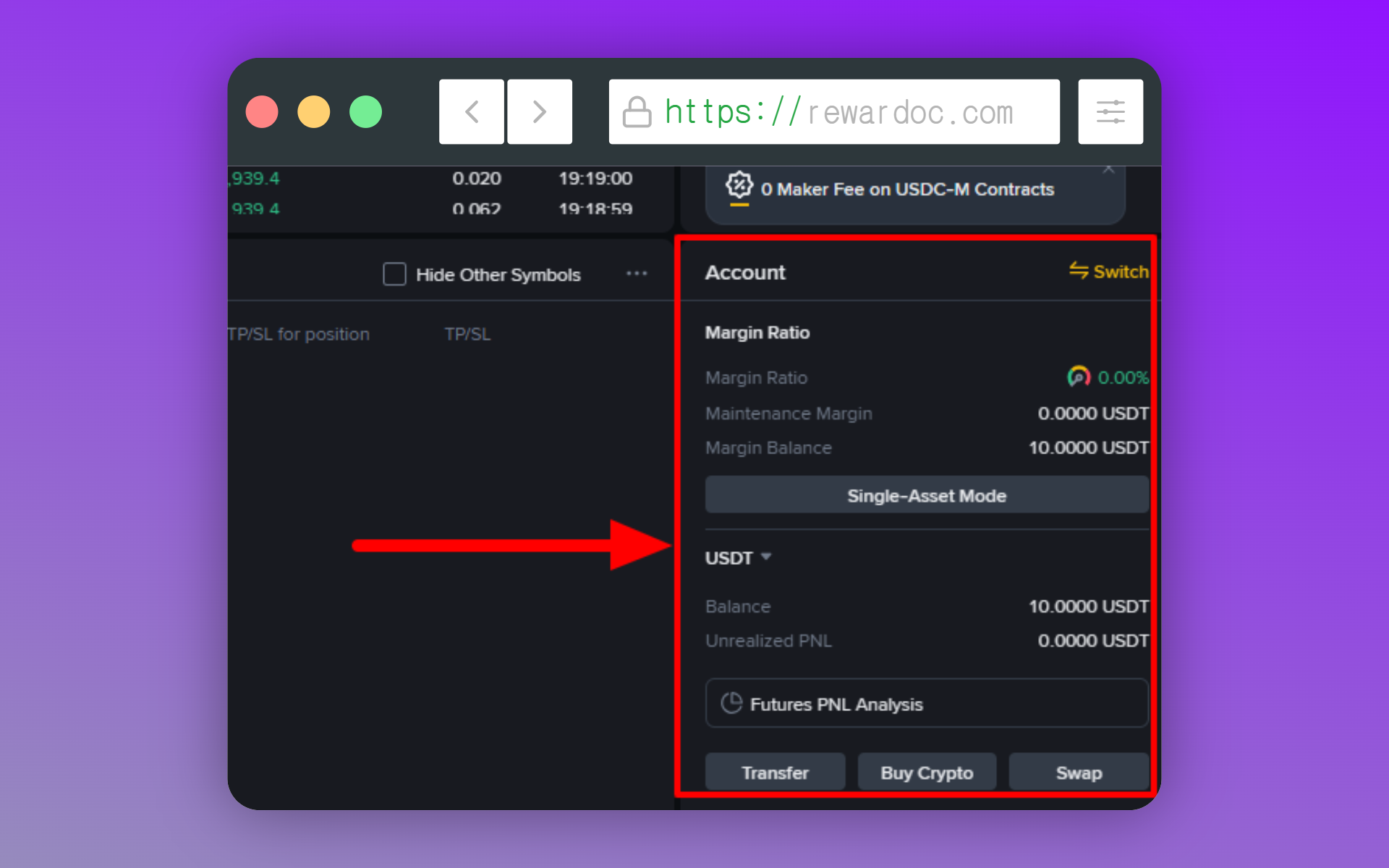
В блоке [Account] под панелью ордеров убедитесь, что на балансе появилась переведённая сумма. Текущий остаток удобно смотреть в поле [Avbl] наверху.
Настройки перед ордером
1. Выбираем инструмент
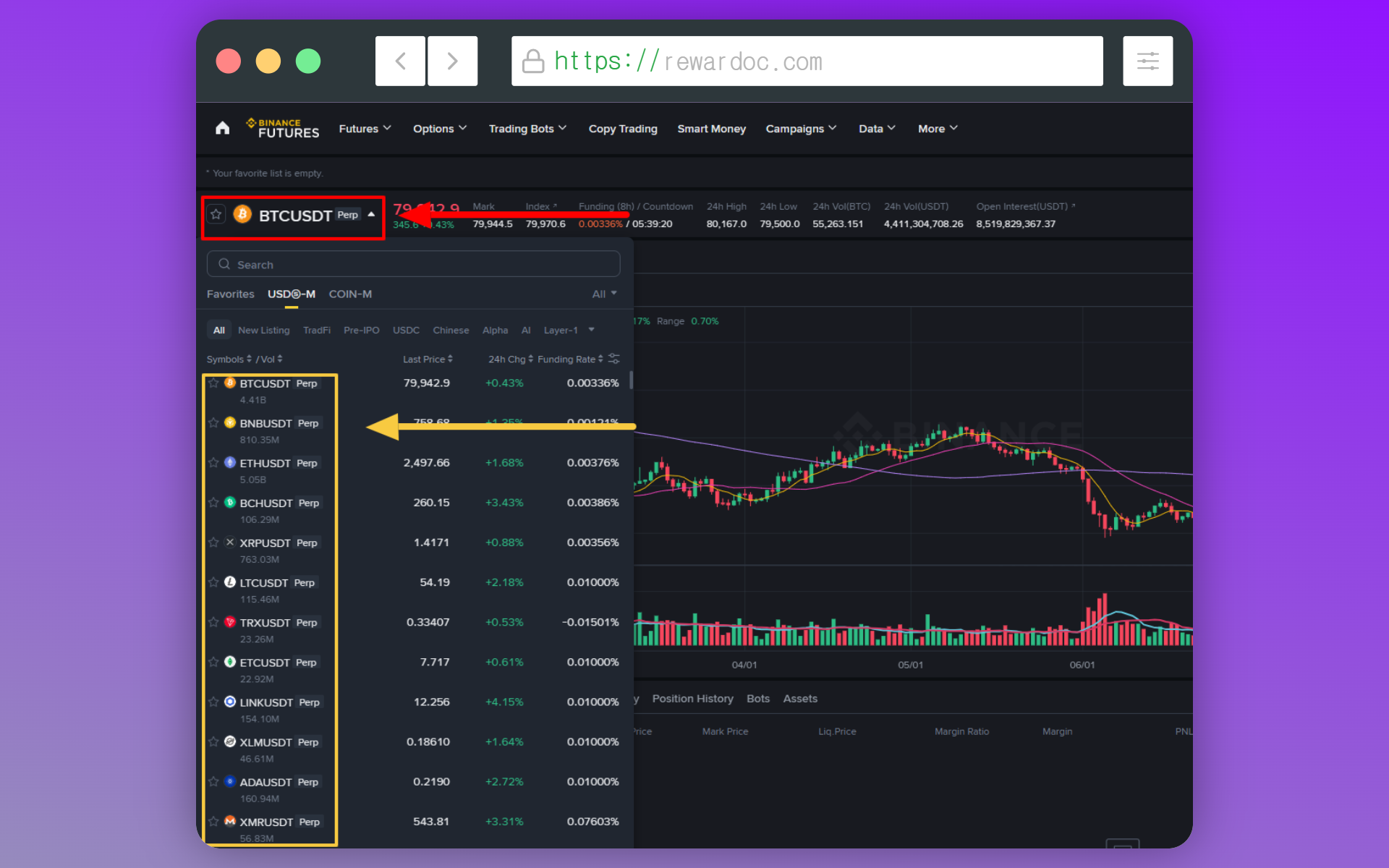
Кликните по названию инструмента слева сверху и выберите нужную пару. Записи вида BTC/USDT или ETH/USDT — это и есть торговая пара (Trading Pair).
Проще говоря, пара отвечает на вопрос: «в чём я считаю цену (справа) и на движении какой монеты зарабатываю (слева)». Слеш (/) делит запись на две части.
- Монета слева (базовый актив / Base Asset): то, чем вы собственно торгуете. (например, BTC, ETH, SOL)
- Монета справа (котируемый актив / Quote Asset): те самые «деньги», в которых измеряется цена. (например, USDT, USDC, USD)
2. Выбираем режим маржи
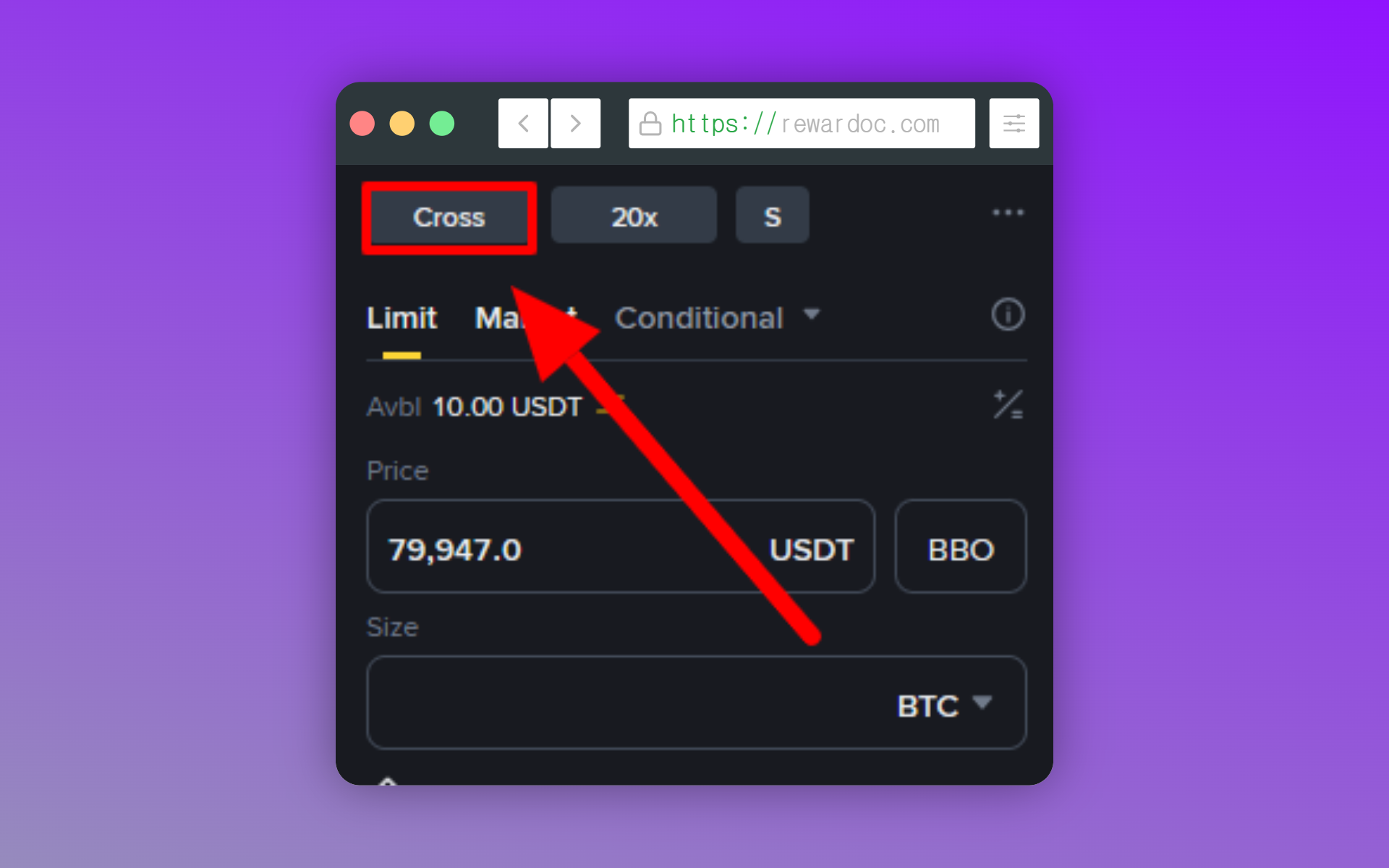
Кликните по надписи [Cross] или [Isolated] в верхней части панели ордеров — откроется окно выбора режима маржи.
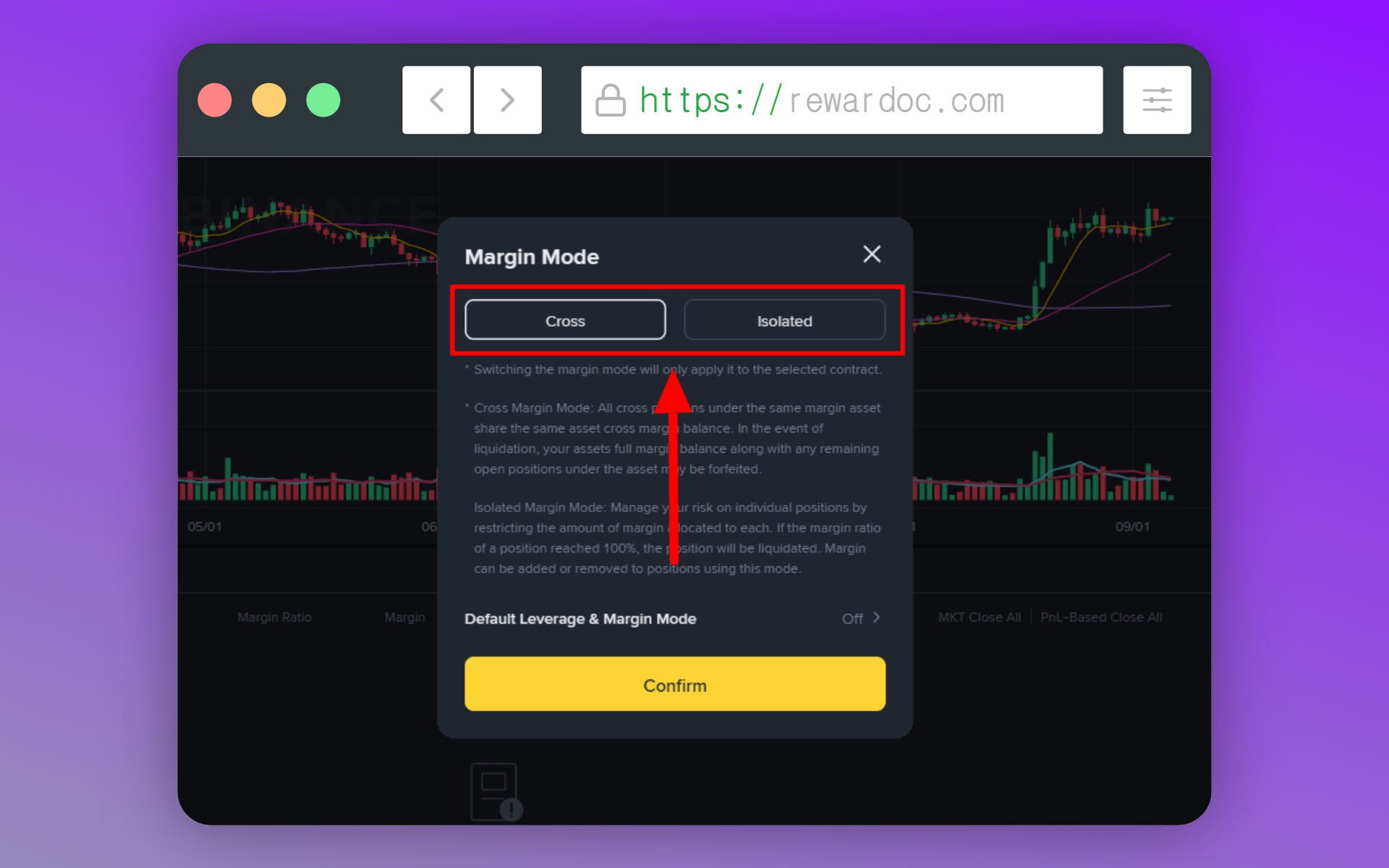
В кросс-марже (Cross) под залог идёт весь фьючерсный кошелёк целиком, а в изолированной (Isolated) рискует только сумма, вложенная в конкретную позицию.
3. Выставляем плечо
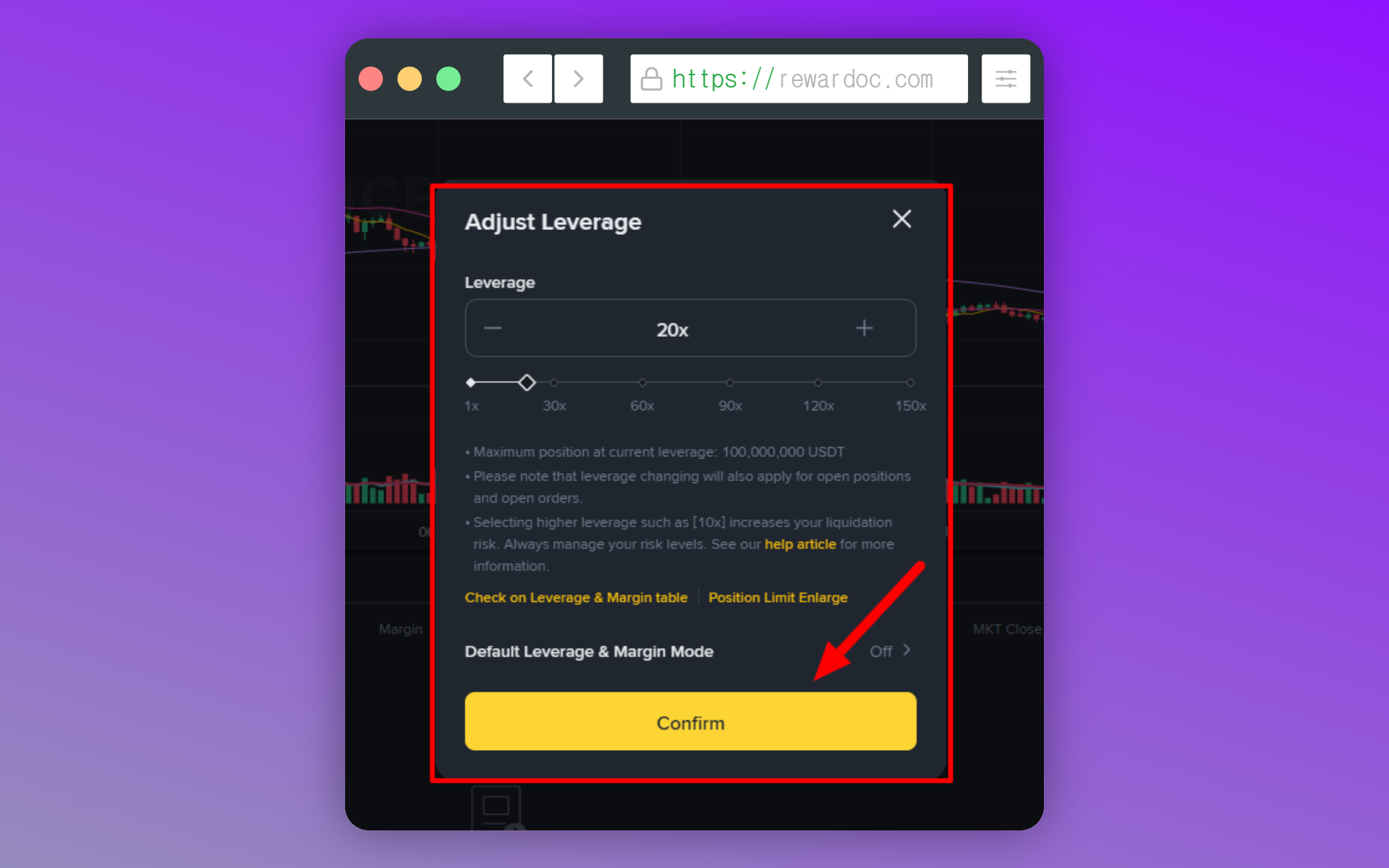
Рядом с кнопкой режима маржи стоит значение [20x] — это кредитное плечо, по умолчанию 20x. Кликните по нему, выставьте ползунком нужный множитель и нажмите [Confirm].
Начинаем торговать (лонг и шорт)
Открытая сделка на фьючерсах называется «позицией». Вы входите в рынок — в лонг (покупка) или в шорт (продажа), — и пока контракт не закрыт, вы сидите в позиции.
1. Выбираем тип ордера
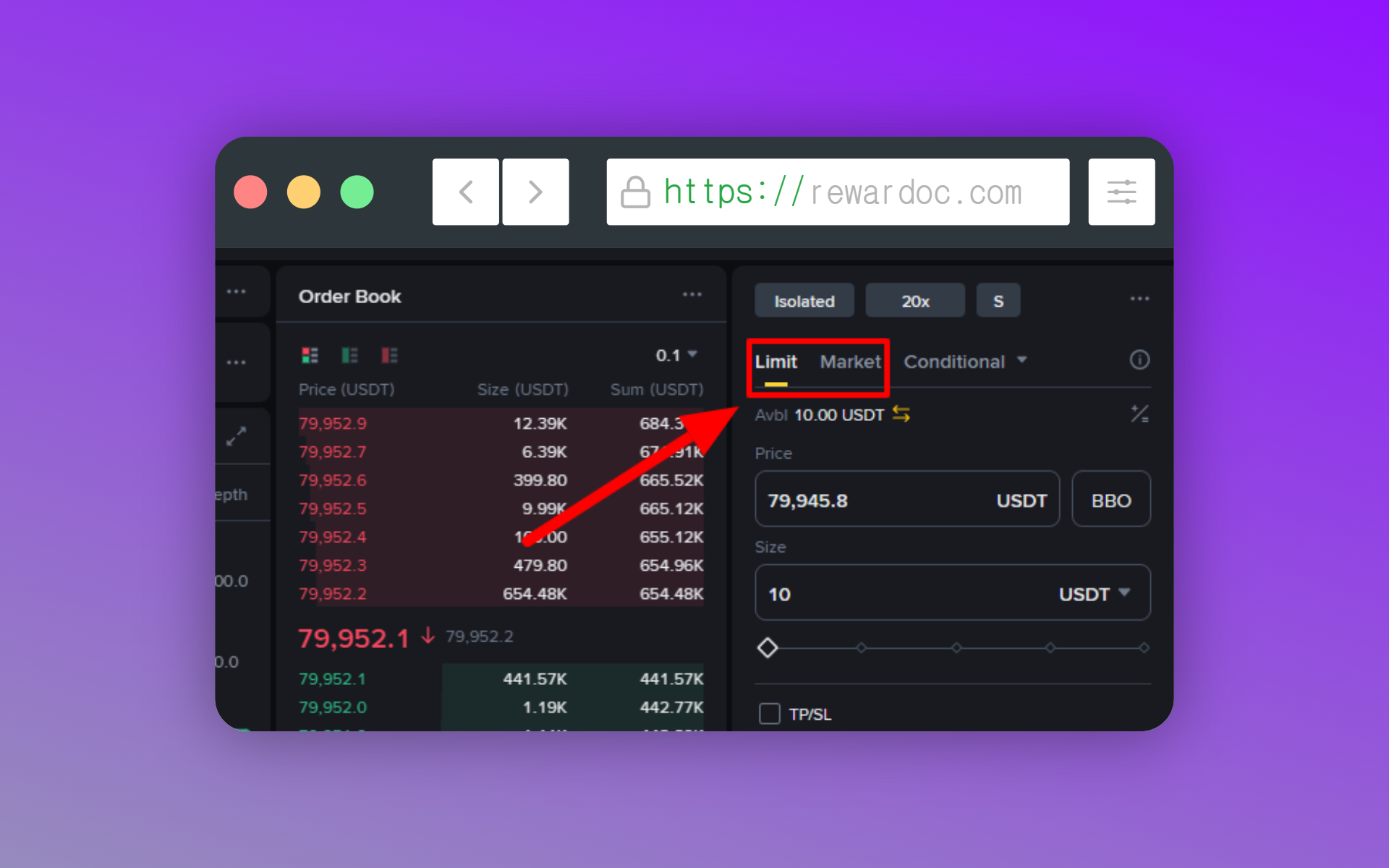
На верхних вкладках панели ордеров выберите [Limit] или [Market]. Лимитный ордер (Limit) — вы указываете свою цену и ждёте исполнения, рыночный (Market) — сделка проходит прямо сейчас по ценам из стакана.
2. Вводим объём
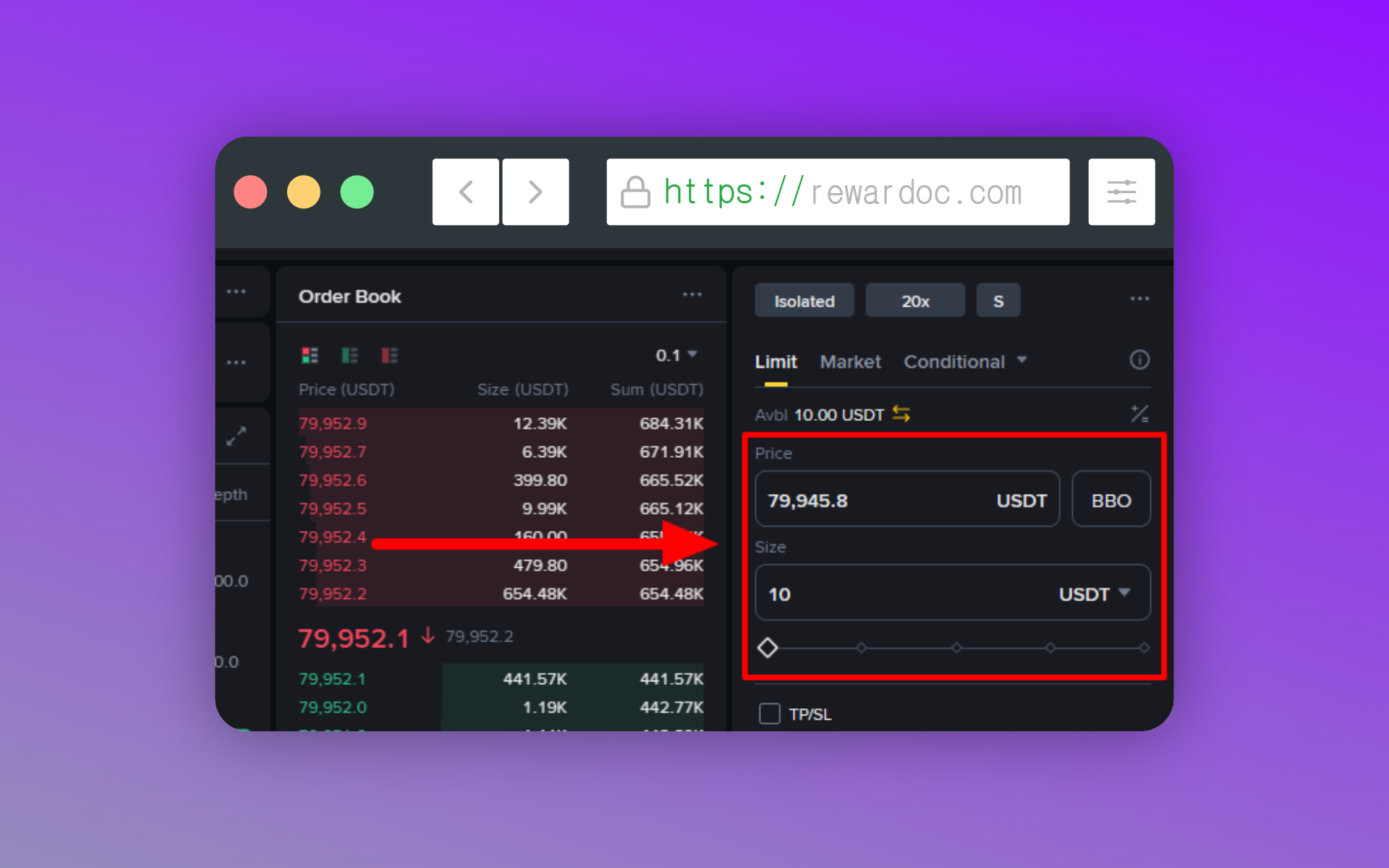
В поле [Price] укажите цену ордера, в [Size] — объём сделки. (Если вбивать цифры вручную неудобно, под объёмом есть процентный (%) ползунок — он подберёт объём под ваш баланс.)
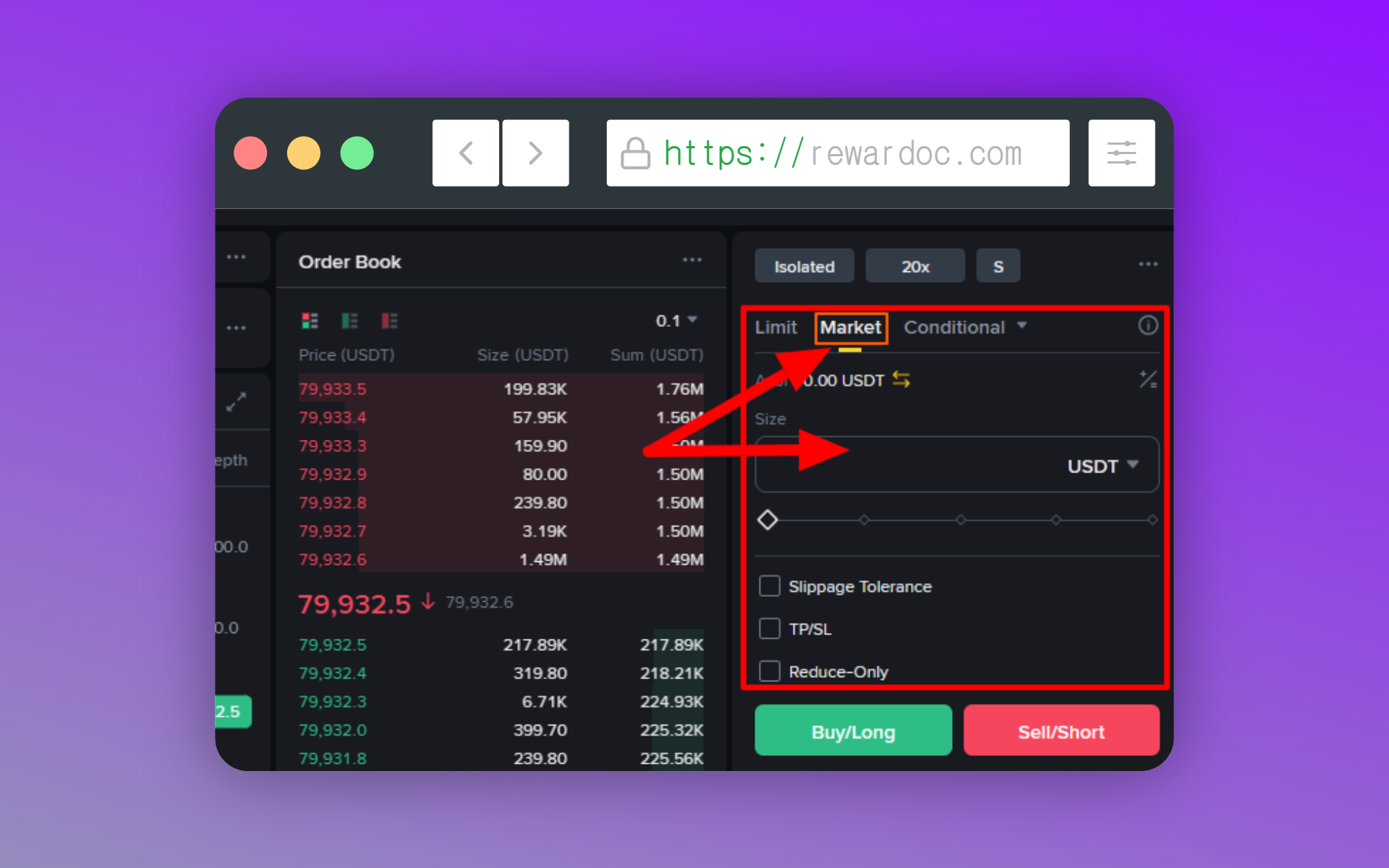
Если вы выбрали рыночный ордер (Market), поле с ценой просто исчезнет. Сделка пройдёт мгновенно по текущей рыночной цене, поэтому достаточно указать только объём.
3. Смотрим цену ликвидации
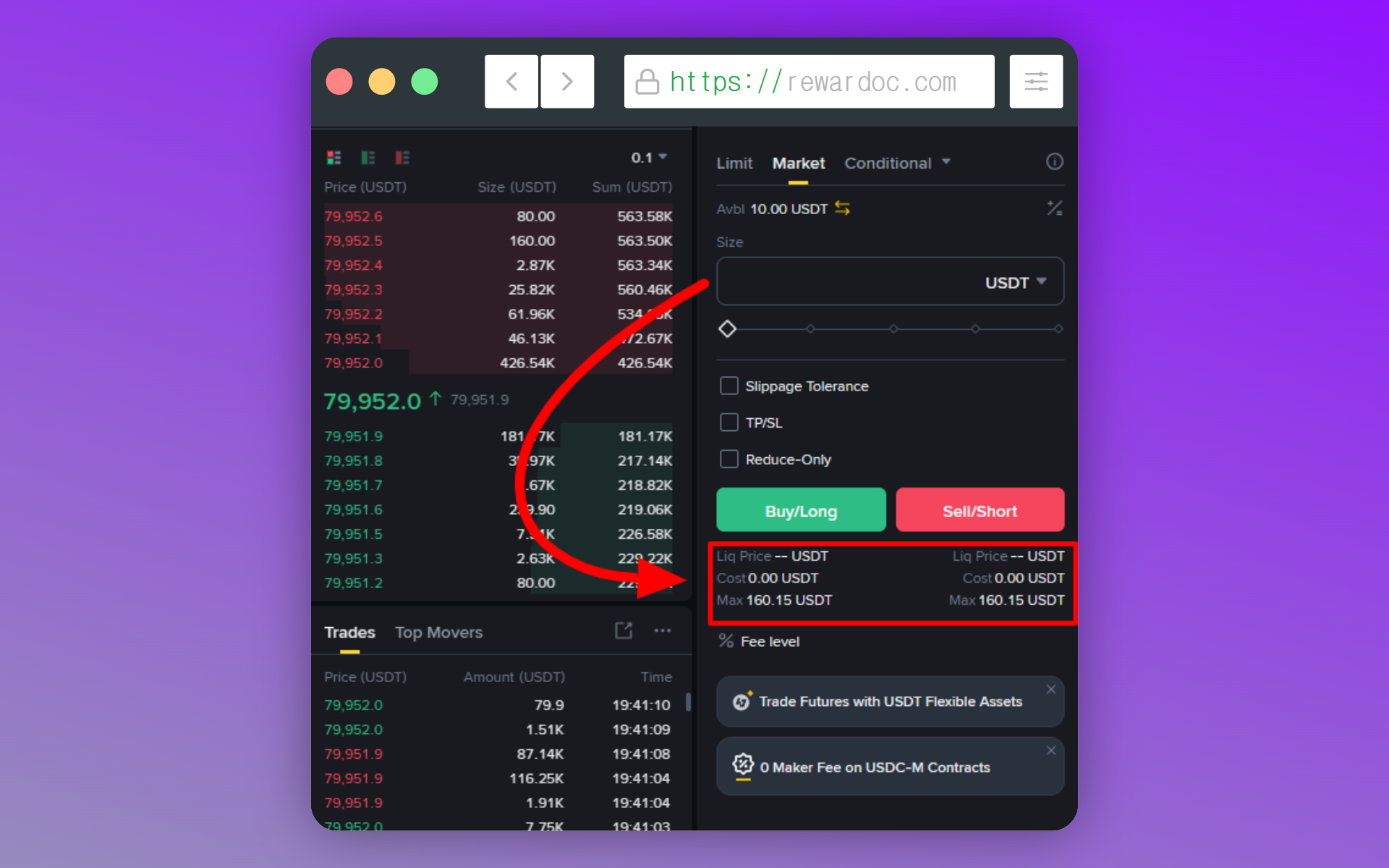
Прежде чем нажимать кнопку, взгляните на расчётную цену ликвидации (Liq. Price) в блоке с параметрами ордера. Дойдёт цена до этой отметки — позицию закроют принудительно. Если ликвидация слишком близко к текущей цене, снизьте плечо или уменьшите объём.
4. Жмём лонг или шорт (ордер)
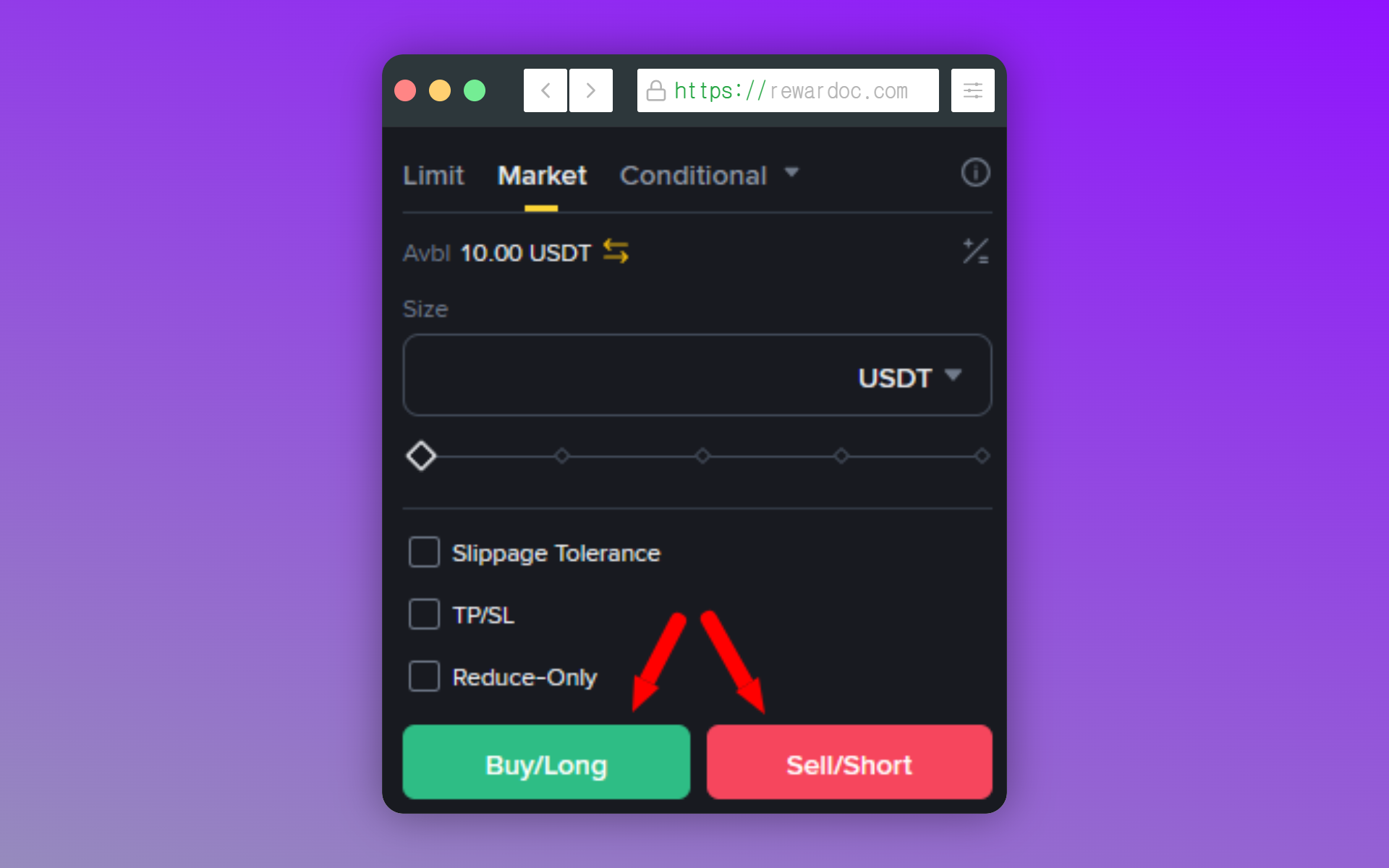
Ждёте роста — зелёная кнопка [Buy/Long], ждёте падения — красная [Sell/Short]. Лимитный ордер повиснет в стакане и будет ждать свою цену, рыночный исполнится сразу по текущей.
5. Проверяем позицию
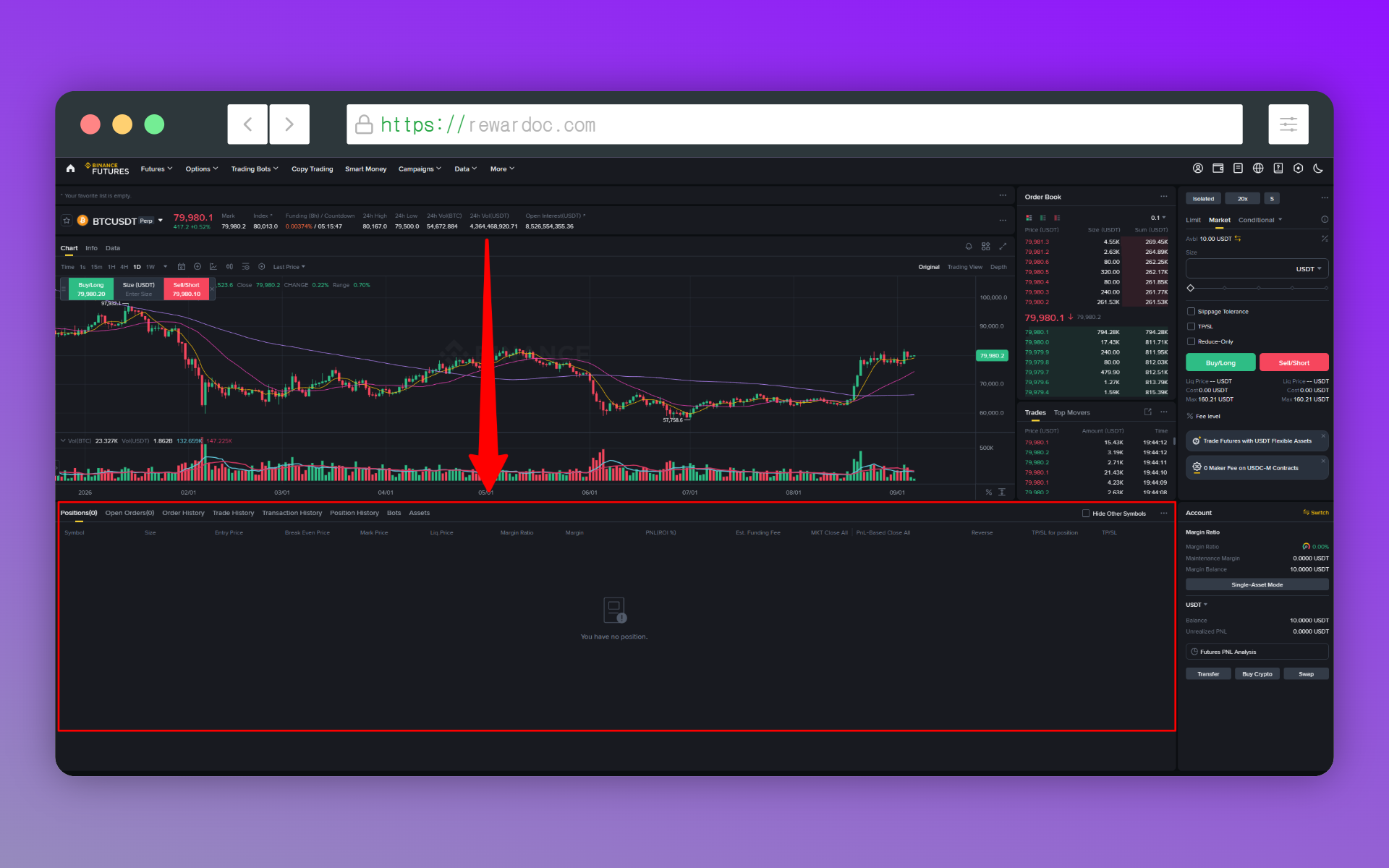
Открытые позиции видны внизу экрана во вкладке [Positions]. Там же — цена входа, объём, нереализованный PNL и цена ликвидации.
Как выставить стоп-лосс и тейк-профит (TP/SL)
Ставить TP/SL никто не обязывает. Оставьте поля пустыми, нажмите [Confirm] — и позиция будет висеть дальше без тейка и стопа. Этот блок нужен для случаев, когда вы не можете сидеть у графика и реагировать мгновенно: вы заранее задаёте цены выхода в плюс и в минус.
1. Открываем настройку TP/SL
Во вкладке [Positions] нажмите на пункт [TP/SL] у нужной позиции.
2. Вводим цены тейка и стопа
В поле Take Profit впишите целевую цену, в Stop Loss — цену, на которой закрываетесь в минус.
3. Подтверждаем
Жмём [Confirm]. Если рядом с позицией появились цены TP/SL — всё сработало. Теперь можно спокойно отойти: убыток остановится на заданной отметке, а прибыль зафиксируется на целевой.
Закрытие сделки
1. Закрываем вручную
Хотите выйти из рынка прямо сейчас, не дожидаясь цели — во вкладке [Positions] нажмите [Close] или [Market]. Биржа выставит встречный ордер, и позиция закроется мгновенно. Нужен выход по своей цене — выберите [Limit] и впишите её.
2. Смотрим результат
![Закрытые позиции во вкладках [Order History] и [Trade History] внизу экрана](/uploads/blog/how-to-trade-binance-futures/image-mtpotjj20.png)
Закрытые позиции лежат во вкладках [Order History] и [Trade History] — там видно реализованный PNL. Это уже чистый результат, за вычетом комиссий и фандинга. Учтите: фандинг списывается каждые 8 часов, так что если держать позицию несколько дней, прибыль будет понемногу таять даже при верном направлении.
Что такое фандинг?
Это механизм, который не даёт цене фьючерса слишком оторваться от спота. Когда все набиваются в одну сторону (скажем, в лонг), эта сторона каждые 8 часов платит определённый процент тем, кто стоит в шорте. Если вы в большинстве, деньги будут утекать, даже если вы просто держите позицию, — на длинной дистанции это заметно бьёт по результату.
3. Выводим остаток обратно на спот
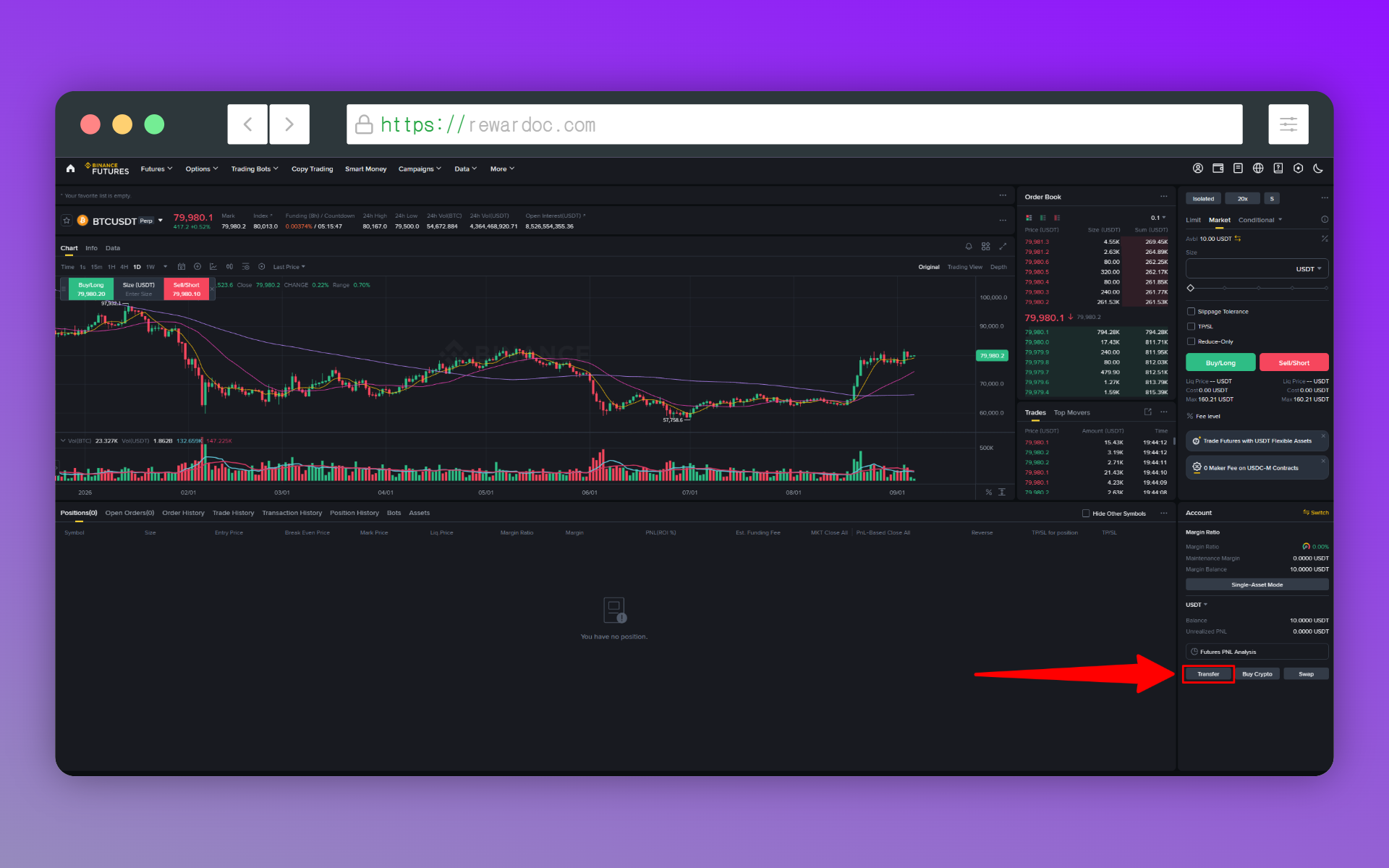
Когда торговля закончена и деньги нужно вернуть на спот, снова нажмите [Transfer] — только теперь From [USD-M Futures], To [Spot].
Итог
Гайд получился длинным. Если расписывать каждую функцию по порядку, всё выглядит куда страшнее, чем есть на самом деле. Если вы уже торговали на споте, освоитесь быстро. Это как велосипед: по инструкции сплошная головоломка, а сел и поехал. И главное — на фьючерсах есть плечо, а значит, риск-менеджмент важнее всего остального.