Come fare trading di futures su Binance: guida per principianti
Primo trade sui futures di Binance? Trasferimento degli USDT, posizioni long e short, TP/SL e chiusura: ogni passaggio spiegato con screenshot, uno alla volta.

In questa guida mettiamo in fila tutto il percorso dal punto di vista di chi apre la prima posizione: spostare gli USDT dal wallet spot a quello futures, entrare long o short, piazzare stop loss e take profit e infine chiudere la posizione.
💡 Un attimo, prima di iniziare!
- Non hai ancora un account Binance? 👉 [Vai alla guida alla registrazione su Binance]
- Bonus di benvenuto + sconto sulle commissioni 👉 [Scopri i vantaggi per i nuovi iscritti]
Il wallet futures è separato da quello spot
Il wallet spot è il conto dove compri una crypto e la tieni lì. Guadagni o perdi soltanto quanto hai messo, niente di più. Il wallet futures invece è un conto a margine. I soldi che stanno lì dentro non servono a comprare crypto: restano bloccati come garanzia della direzione su cui hai puntato. Ecco perché i due wallet sono separati.
Aprire il conto futures e spostare i fondi
1. Entrare nel menu Futures
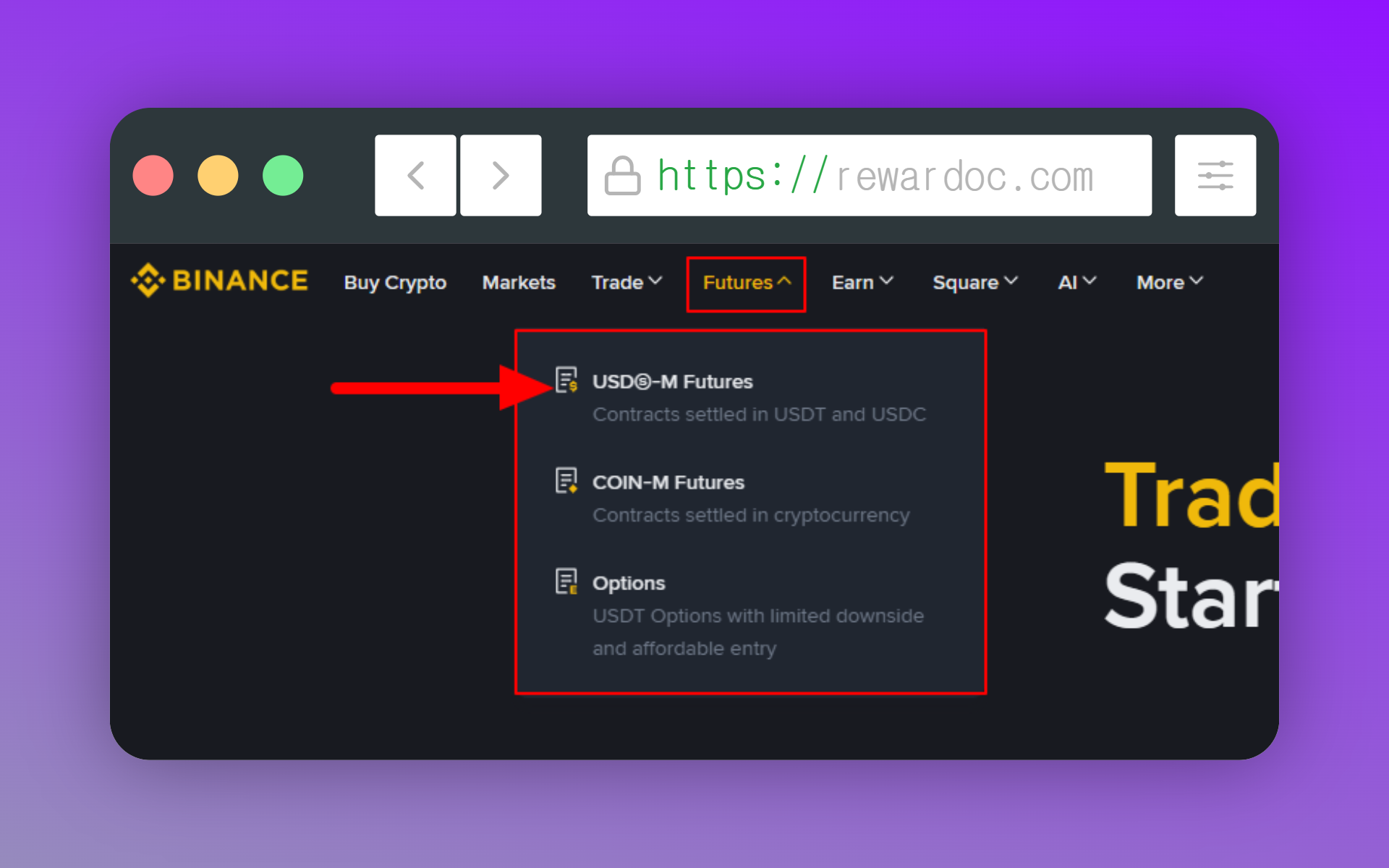
Dal menu in alto clicca [Futures] e scegli [USD-M Futures]. USD-M è il mercato che usa gli USDT come margine, COIN-M usa invece la crypto stessa. In quel caso metti a garanzia bitcoin (BTC), ethereum (ETH) o altre monete, ma nella pratica quasi nessuno opera così. Volumi e informazioni sono tutti concentrati sull'USD-M.
2. Il quiz di attivazione
Se è la prima volta che apri i futures compare una schermata introduttiva. Clicca [Open Now] oppure [Start Quiz] e rispondi alle domande: ti chiedono cos'è la leva e quando scatta la liquidazione, nulla di complicato. (Su alcuni account non compare affatto.)
3. La schermata di trading
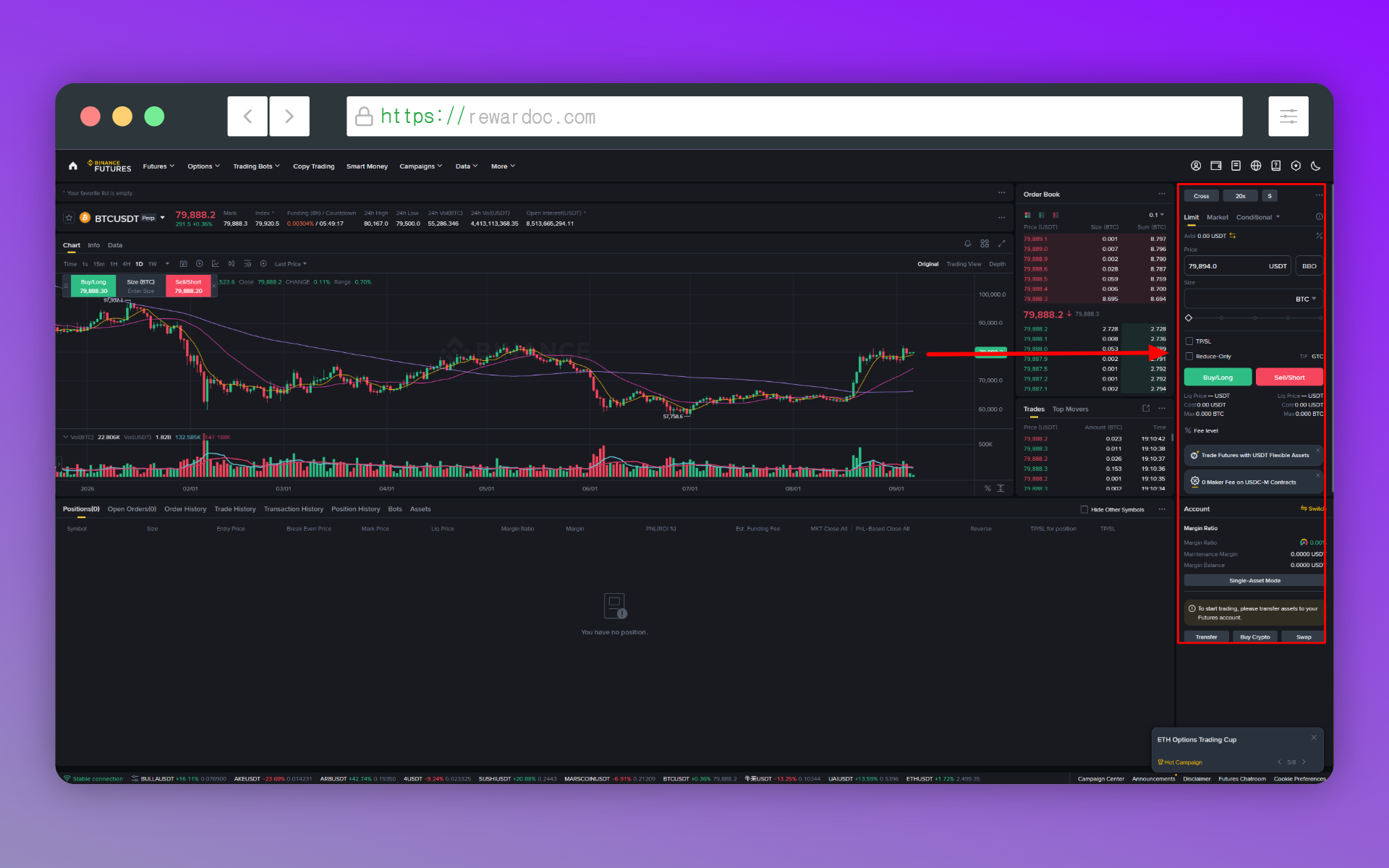
Superato il quiz si apre subito la pagina dei futures. Il grafico a candele è tappezzato di numeri e la prima volta ti fa girare la testa, ma tutto quello che ti serve davvero per operare sta nel pannello ordini sulla destra.
4. Trasferire i fondi sul conto futures
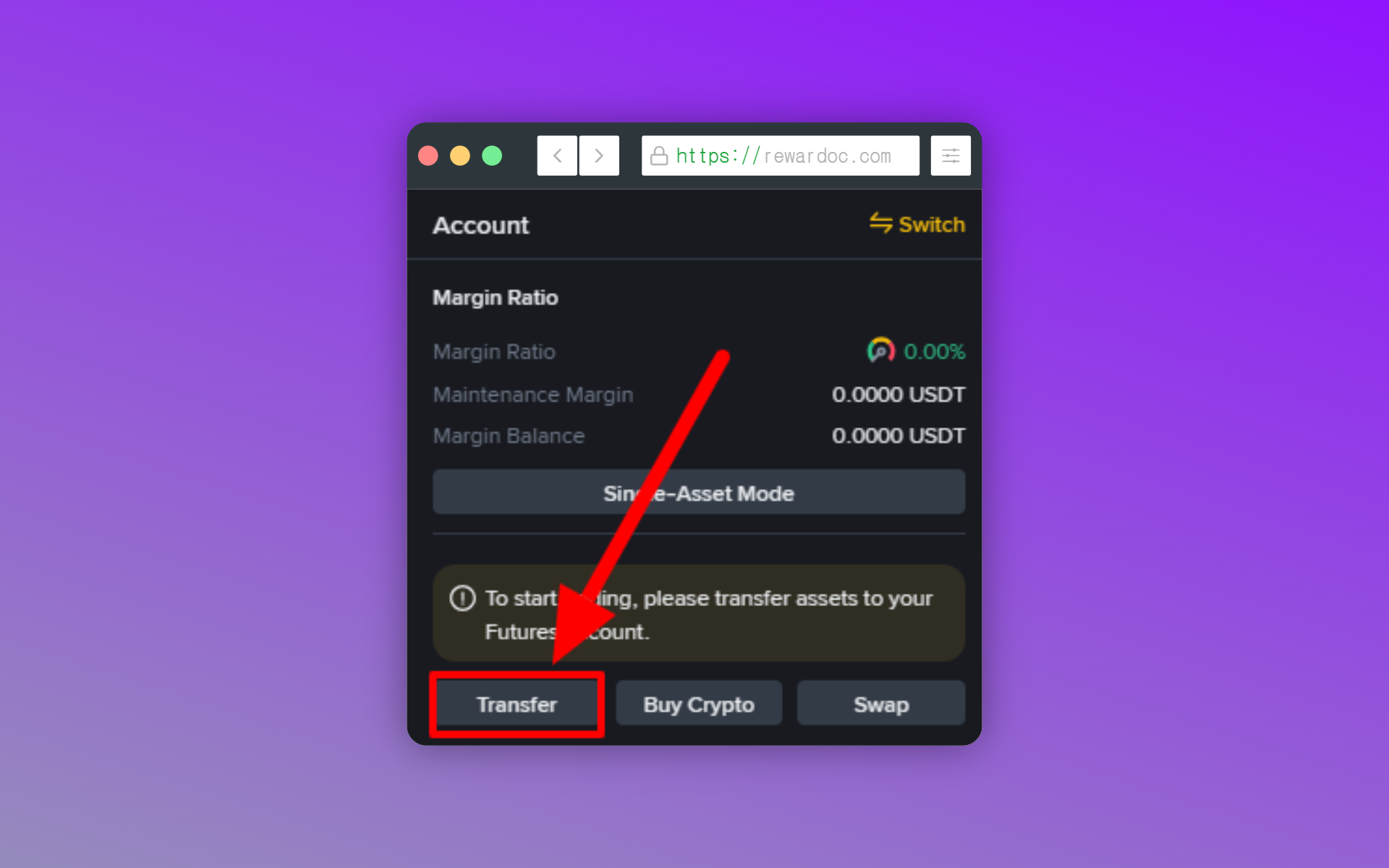
In fondo al pannello ordini di destra, nella sezione [Account], trovi il pulsante [Transfer]. Sull'app lo trovi con lo stesso nome, in basso a destra nella schermata futures oppure nell'area degli asset. Vedere un saldo di 0.00 USDT è normale, dal conto spot non hai ancora spostato nulla.
5. Controllare la direzione del trasferimento
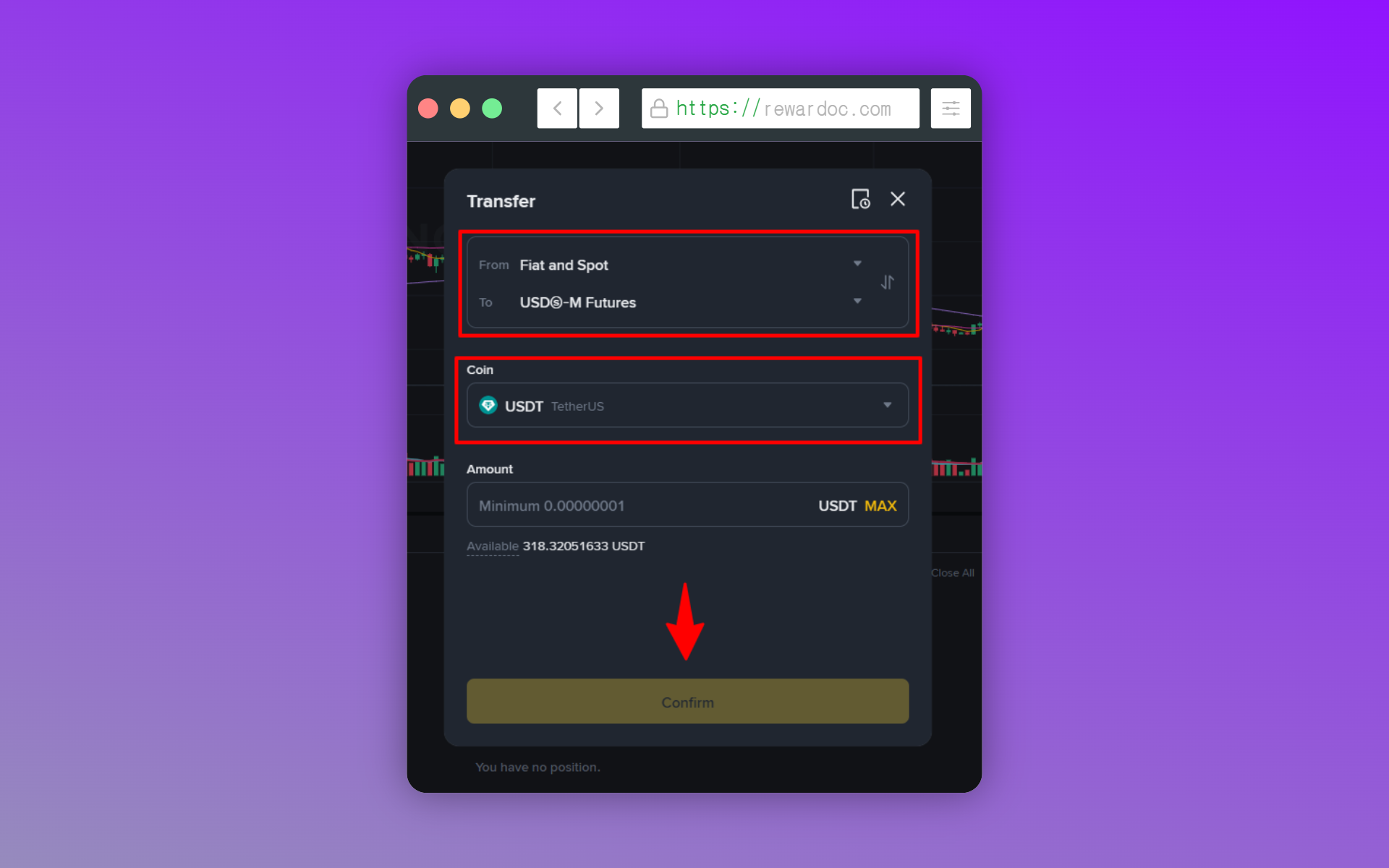
Nel popup imposta From su [Spot] e To su [USD-M Futures]. Con la freccia inverti la direzione: se hai saldo sullo spot ma continui a leggere "saldo insufficiente", controlla che non sia impostata al contrario.
6. Inserire l'importo e confermare
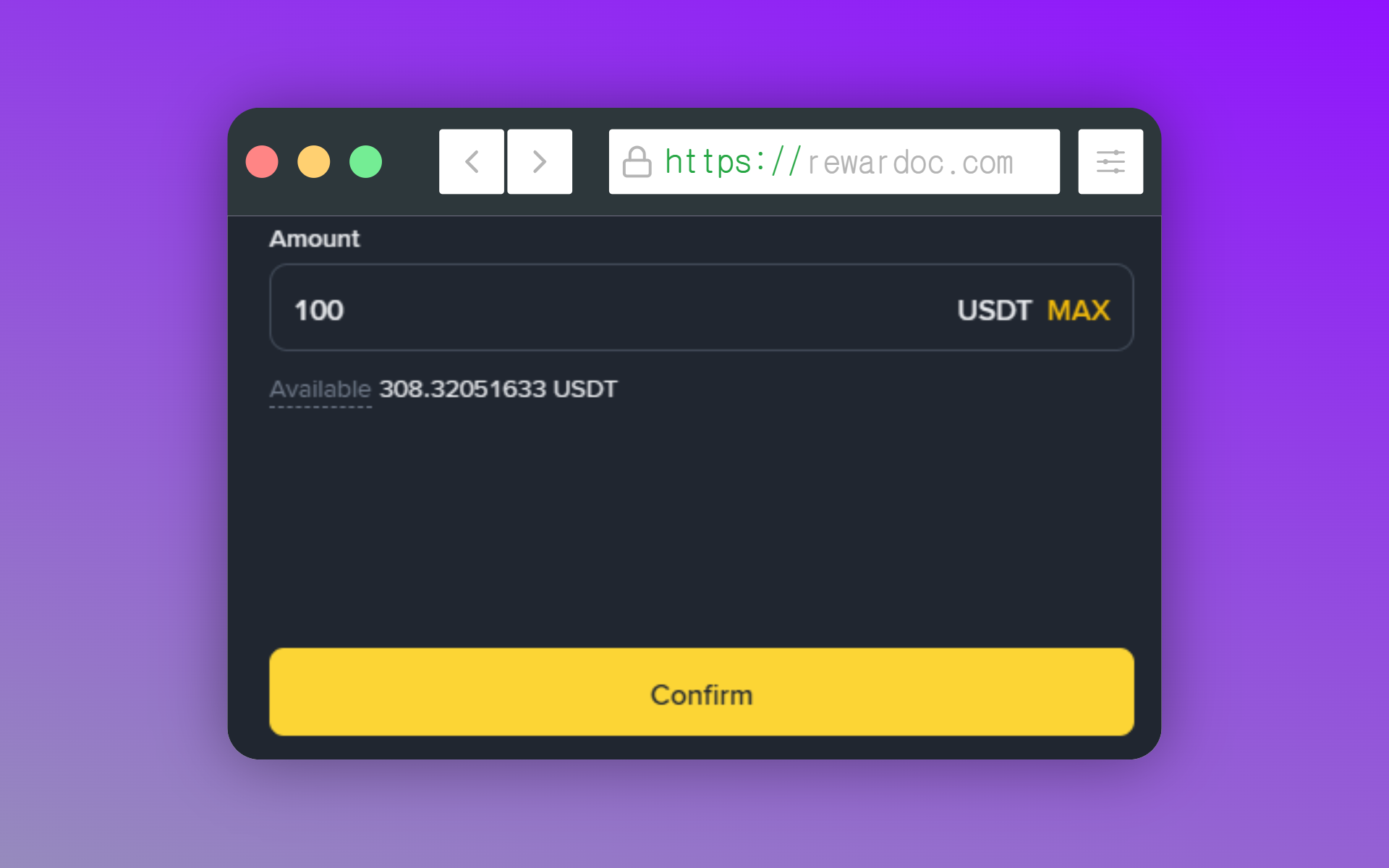
Lascia [USDT] come moneta, scrivi l'importo e clicca [Confirm]. Non c'è nessuna commissione di trasferimento e l'accredito è immediato. Premendo [Max] sposti sul conto futures l'intero saldo che hai sullo spot.
7. Verificare il saldo
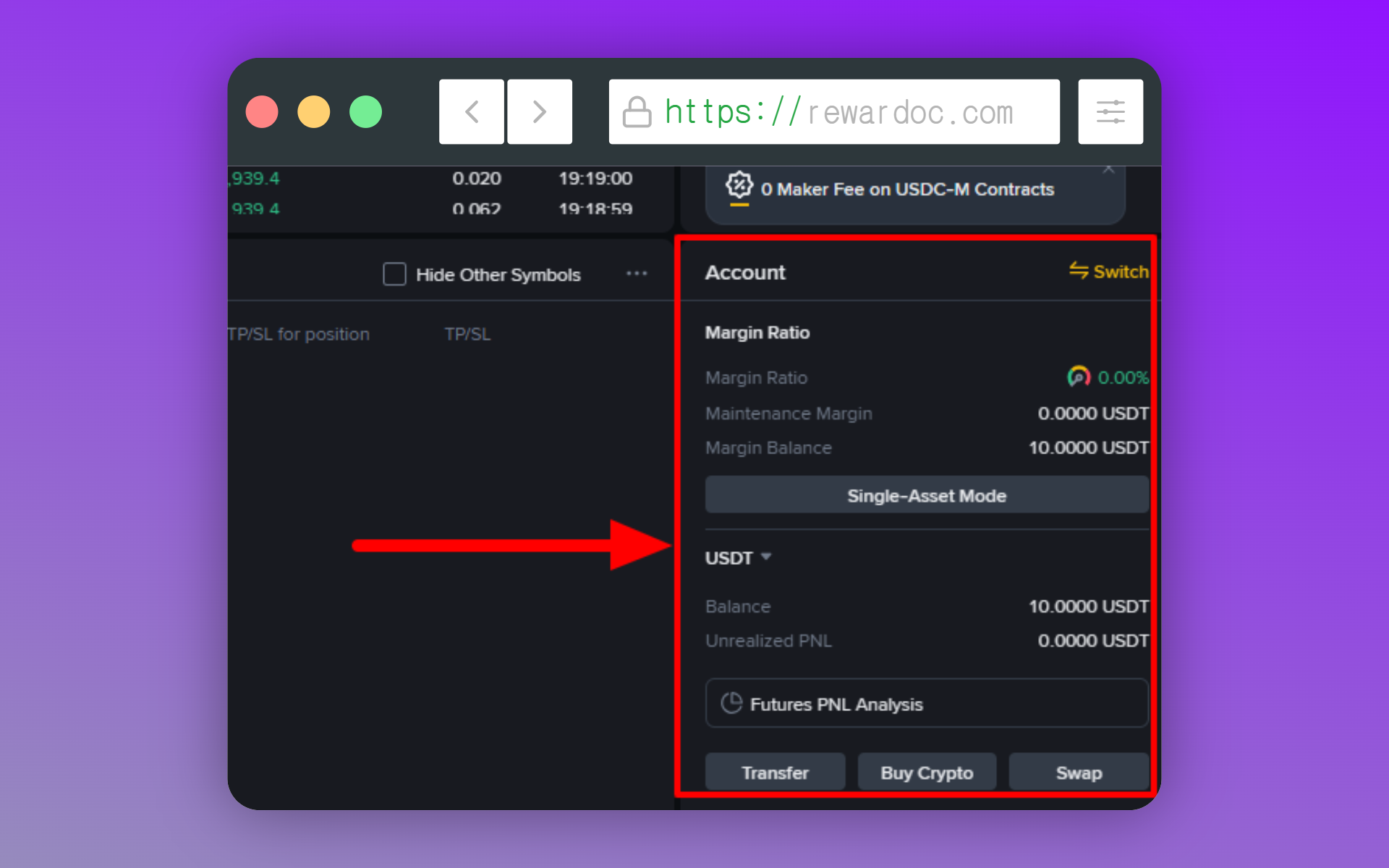
Nel riquadro [Account] sotto il pannello ordini controlla che il saldo corrisponda a quanto hai appena spostato. La voce [Avbl] in alto ti mostra a colpo d'occhio quanto hai disponibile.
Le impostazioni prima dell'ordine
1. Scegliere la coppia
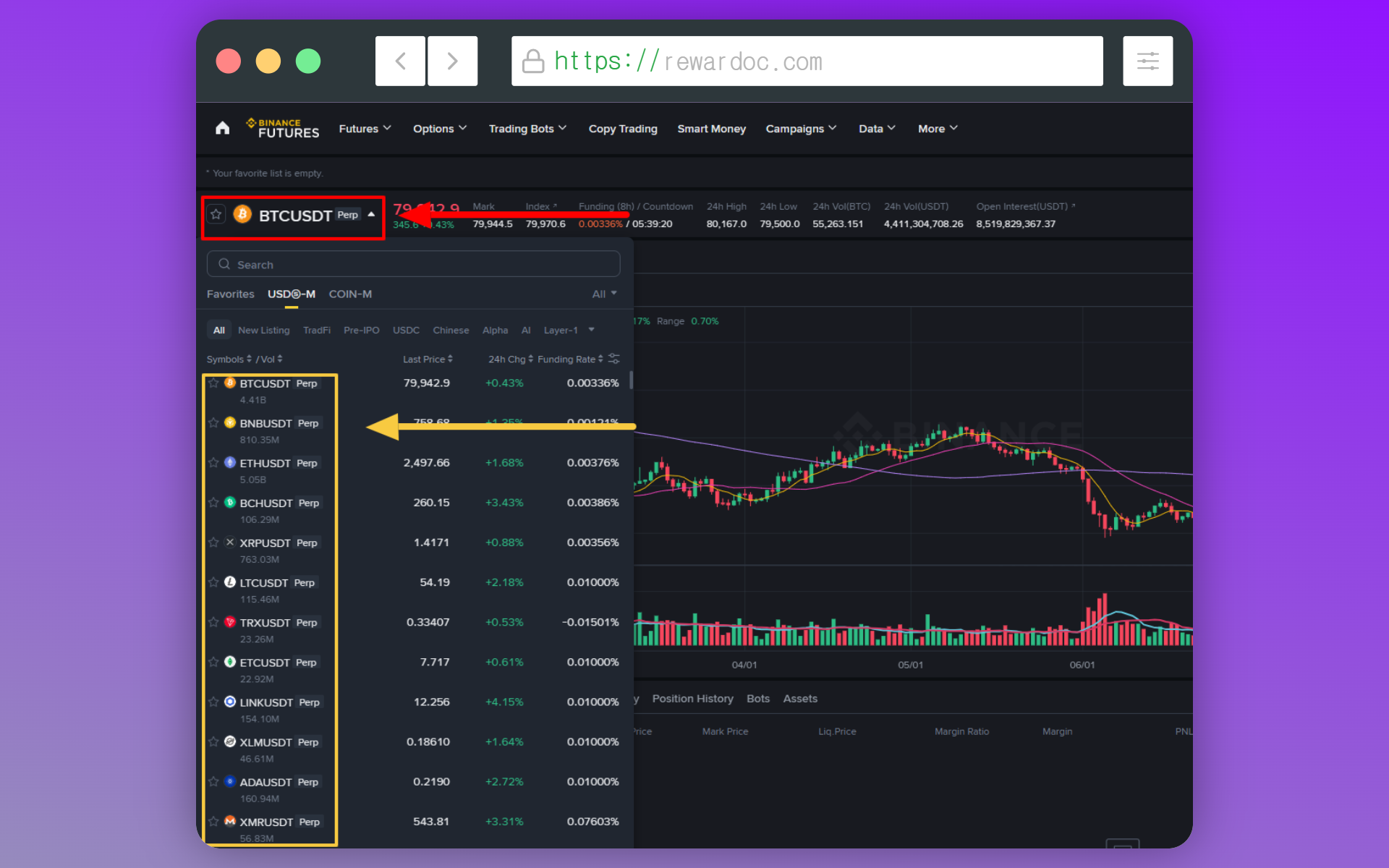
Clicca sul nome in alto a sinistra e scegli la coppia su cui operare. Trovi scritte come BTC/USDT o ETH/USDT: è quella che si chiama coppia di trading (Trading Pair).
In parole povere ti dice su quale crypto (a sinistra) stai puntando e con quale asset (a destra) ne misuri il prezzo. La coppia è fatta di due sigle separate dalla barra (/).
- La prima (asset base / Base Asset): è ciò che stai effettivamente tradando. (es. BTC, ETH, SOL)
- La seconda (asset di quotazione / Quote Asset): fa da "valuta" con cui si misura il prezzo. (es. USDT, USDC, USD)
2. Impostare la modalità di margine
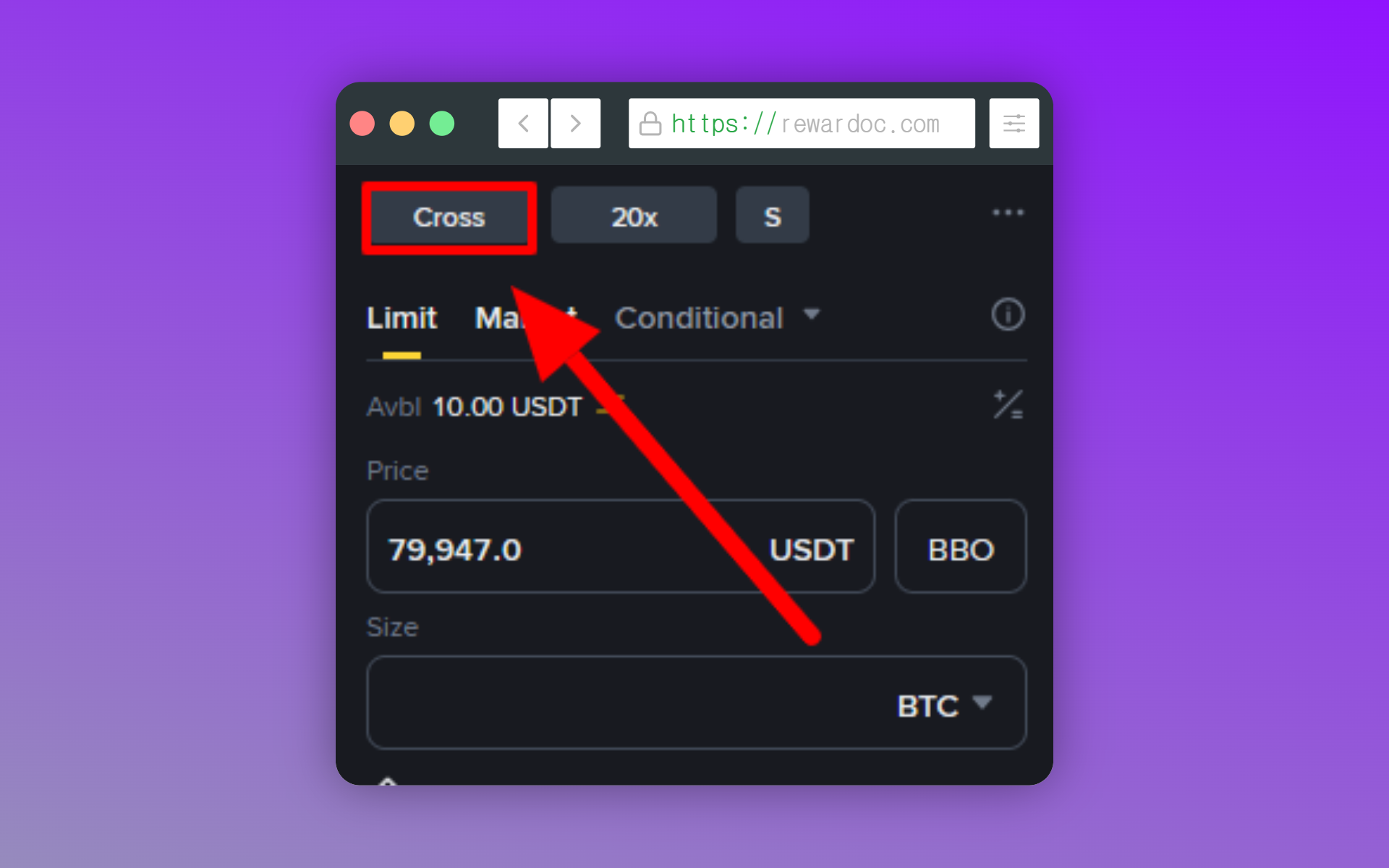
Cliccando sulla scritta [Cross] o [Isolated] in cima al pannello ordini si apre il popup per scegliere la modalità di margine.
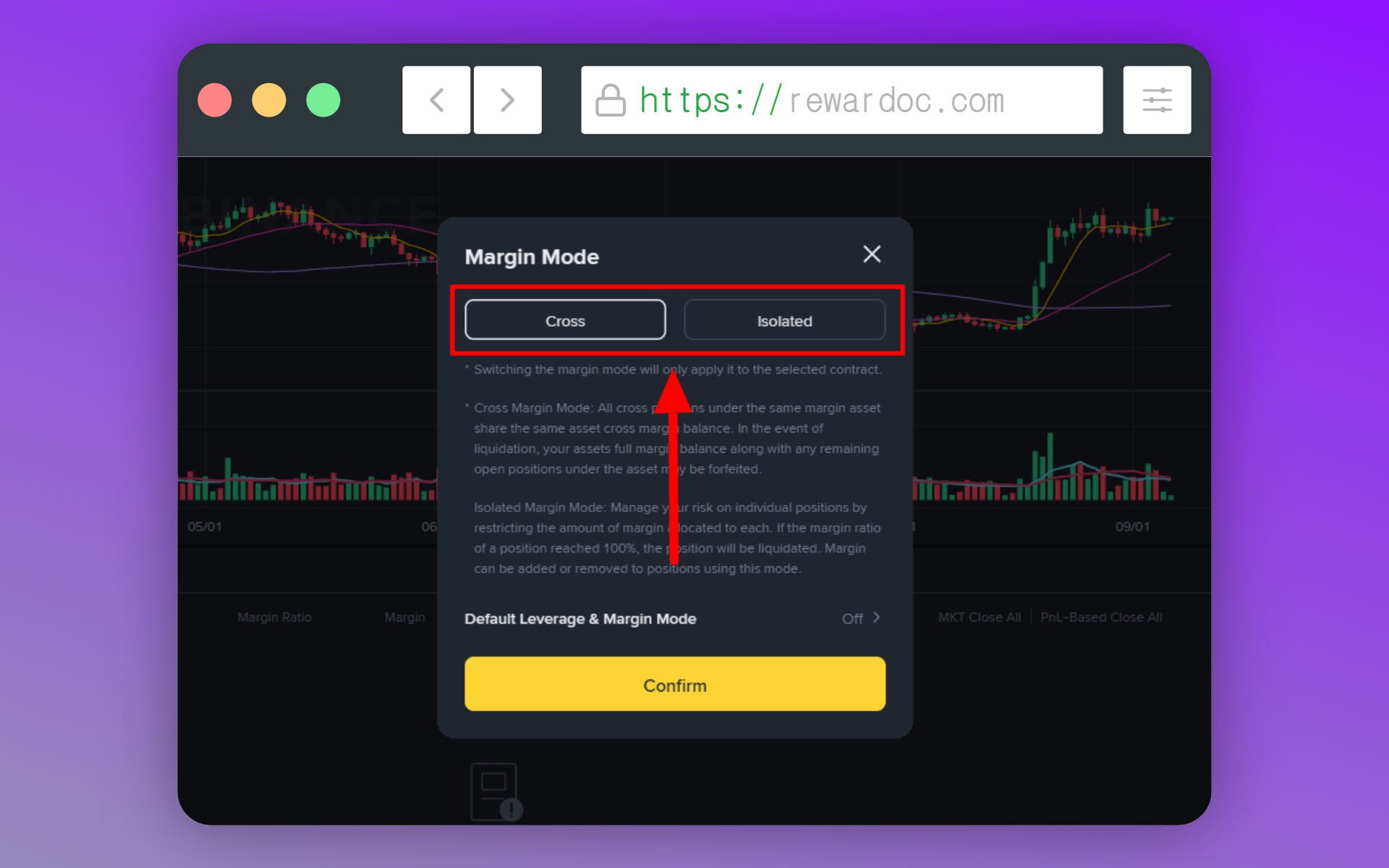
Con il cross tutto il saldo del wallet futures fa da garanzia condivisa, con l'isolated rischi soltanto l'importo che hai destinato a quella singola posizione.
3. Impostare la leva
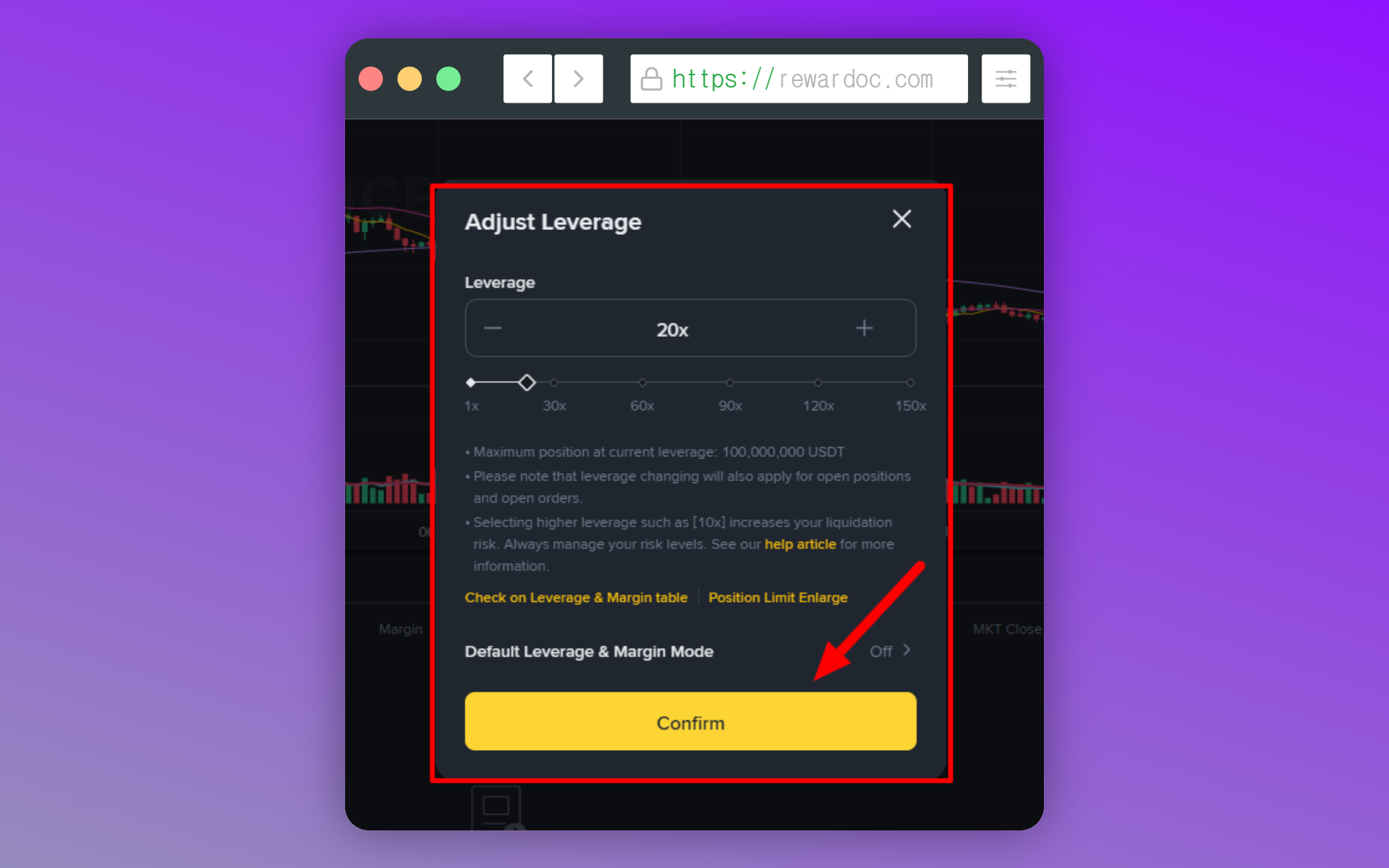
Accanto al pulsante della modalità di margine c'è la scritta [20x]: da lì regoli il moltiplicatore della leva, impostato di default su 20x. Clicca sulla scritta, sposta lo slider sul valore che vuoi e conferma con [Confirm].
Si comincia (ordini long e short)
Quando apri un'operazione sui futures, quella si chiama 'posizione'. Entri al rialzo con un long (acquisto) o al ribasso con uno short (vendita): finché il contratto è aperto e non l'hai ancora chiuso, quello che hai in mano è una posizione.
1. Scegliere il tipo di ordine
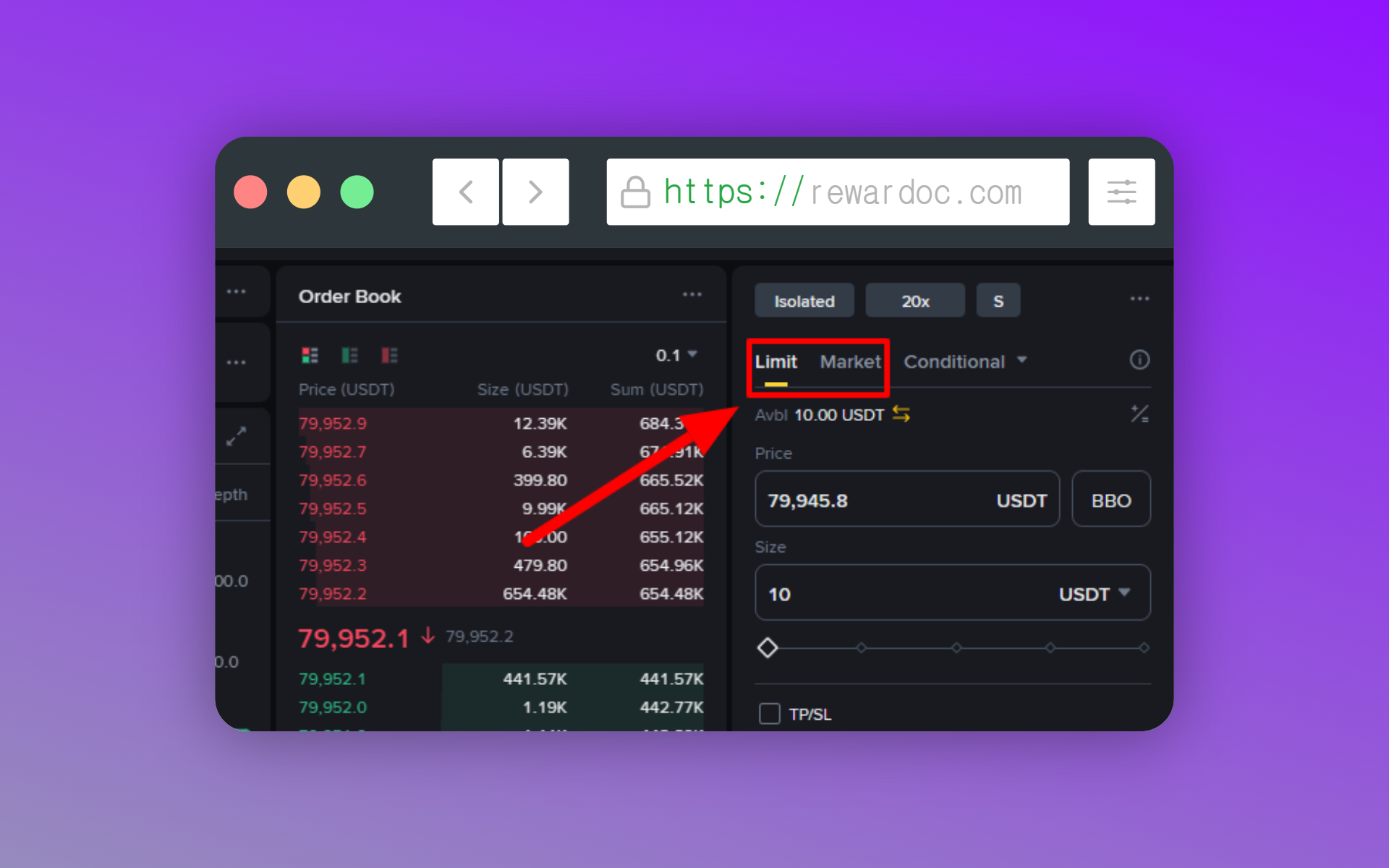
Nelle schede in cima al pannello ordini scegli [Limit] o [Market]. Con l'ordine a limite (Limit) fissi il prezzo che vuoi e aspetti che il mercato ci arrivi, con quello a mercato (Market) entri all'istante al prezzo disponibile adesso.
2. Inserire la quantità
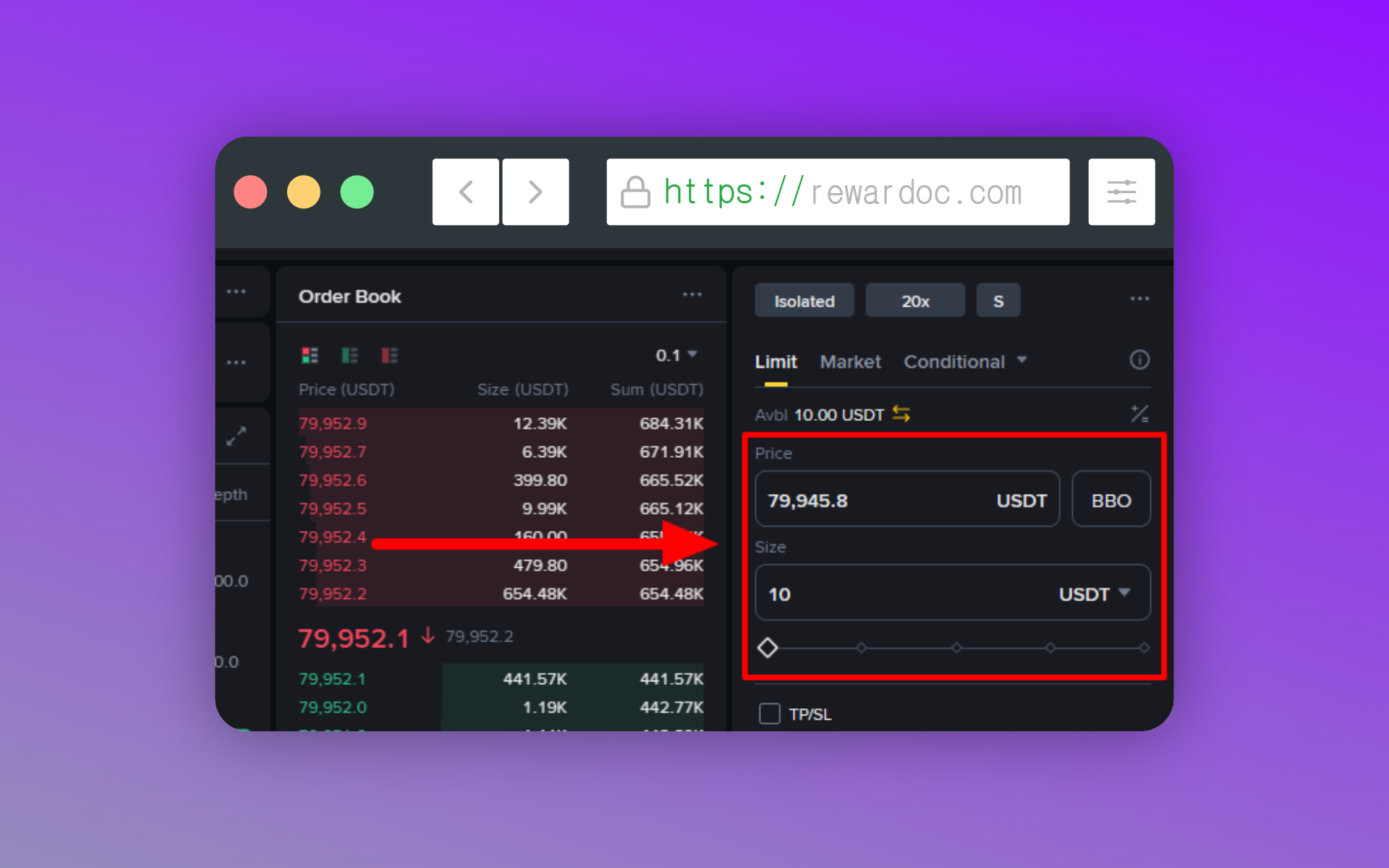
In [Price] scrivi il prezzo a cui vuoi entrare, in [Size] quanto vuoi ordinare. (Se scrivere il numero a mano è scomodo, sotto la quantità c'è lo slider in percentuale (%): lo trascini e la size si adatta al tuo saldo.)
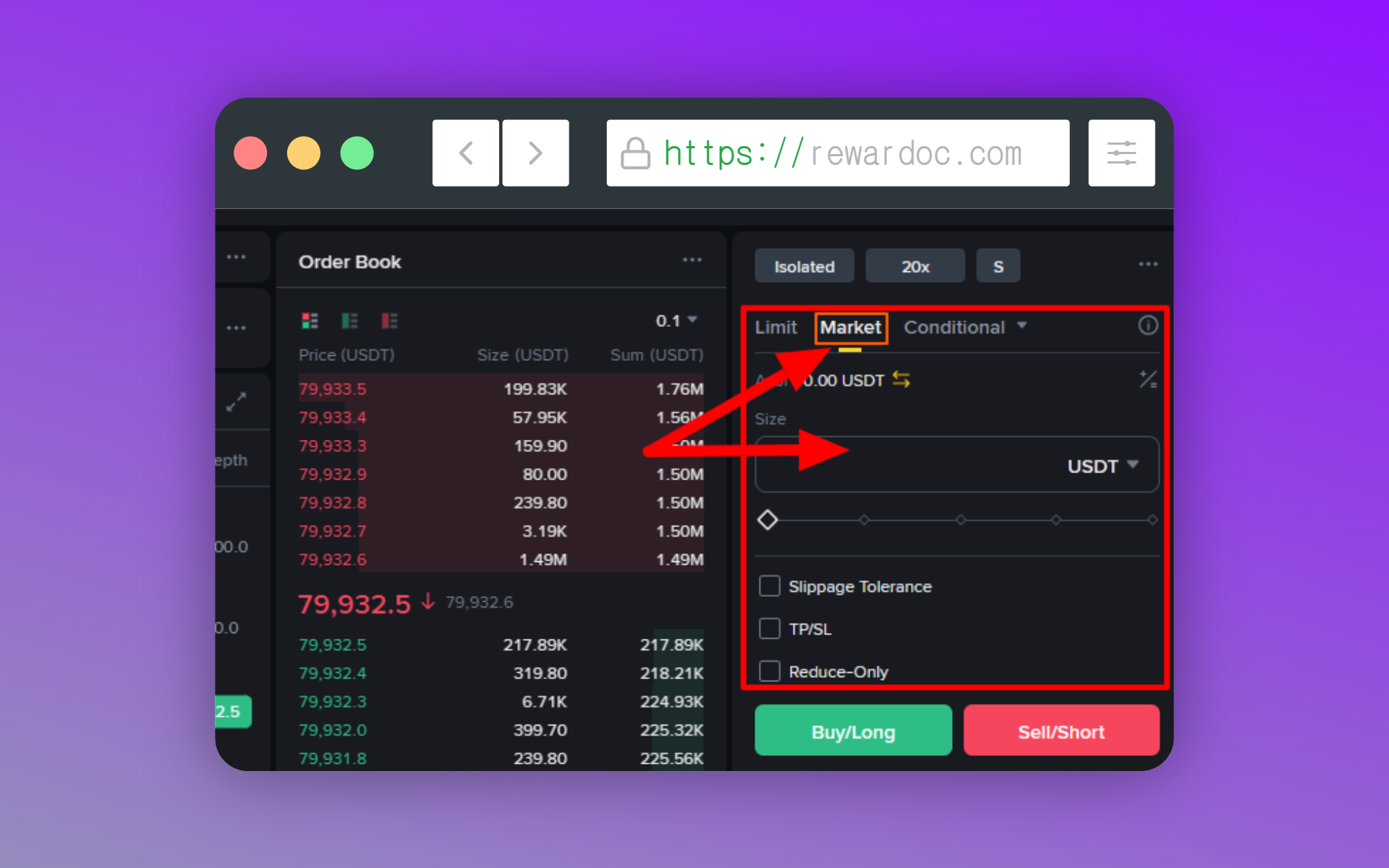
Se hai scelto l'ordine a mercato (Market), il campo del prezzo sparisce. L'esecuzione avviene subito al prezzo di mercato attuale, quindi ti basta inserire la quantità.
3. Controllare il prezzo di liquidazione
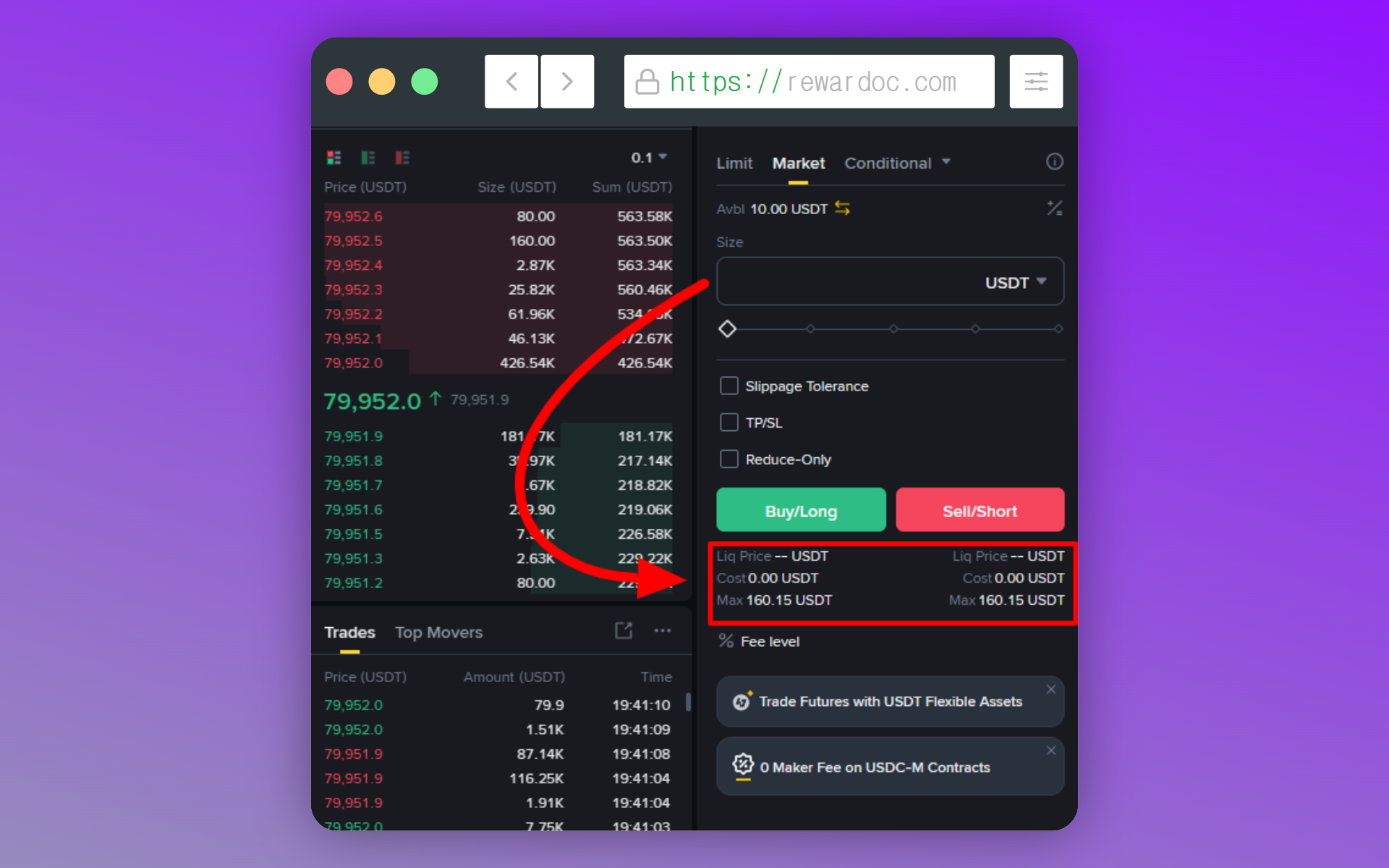
Prima di procedere dai un'occhiata al prezzo di liquidazione stimato (Liq. Price) che compare nel riepilogo dell'ordine. Se il mercato lo tocca, la posizione viene chiusa d'ufficio. Se lo vedi troppo vicino o comunque rischioso, puoi abbassare la leva oppure ridurre la size.
4. Cliccare long o short (l'ordine)
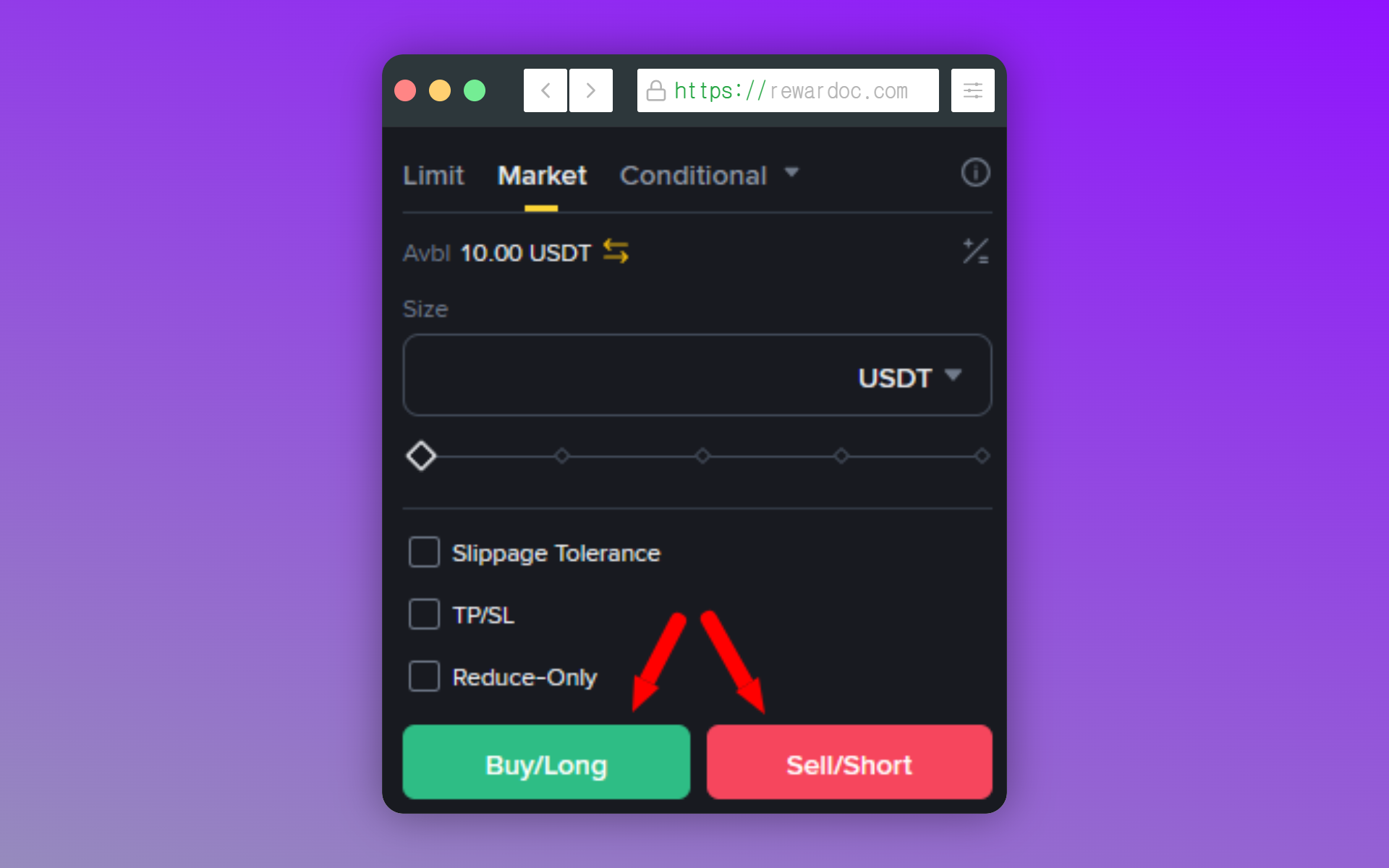
Se pensi che salga clicca il [Buy/Long] verde, se pensi che scenda il [Sell/Short] rosso. Se hai messo un ordine a limite, questo resta in sospeso finché il prezzo non ci arriva; con il market entri subito al prezzo di mercato corrente.
5. Controllare la posizione
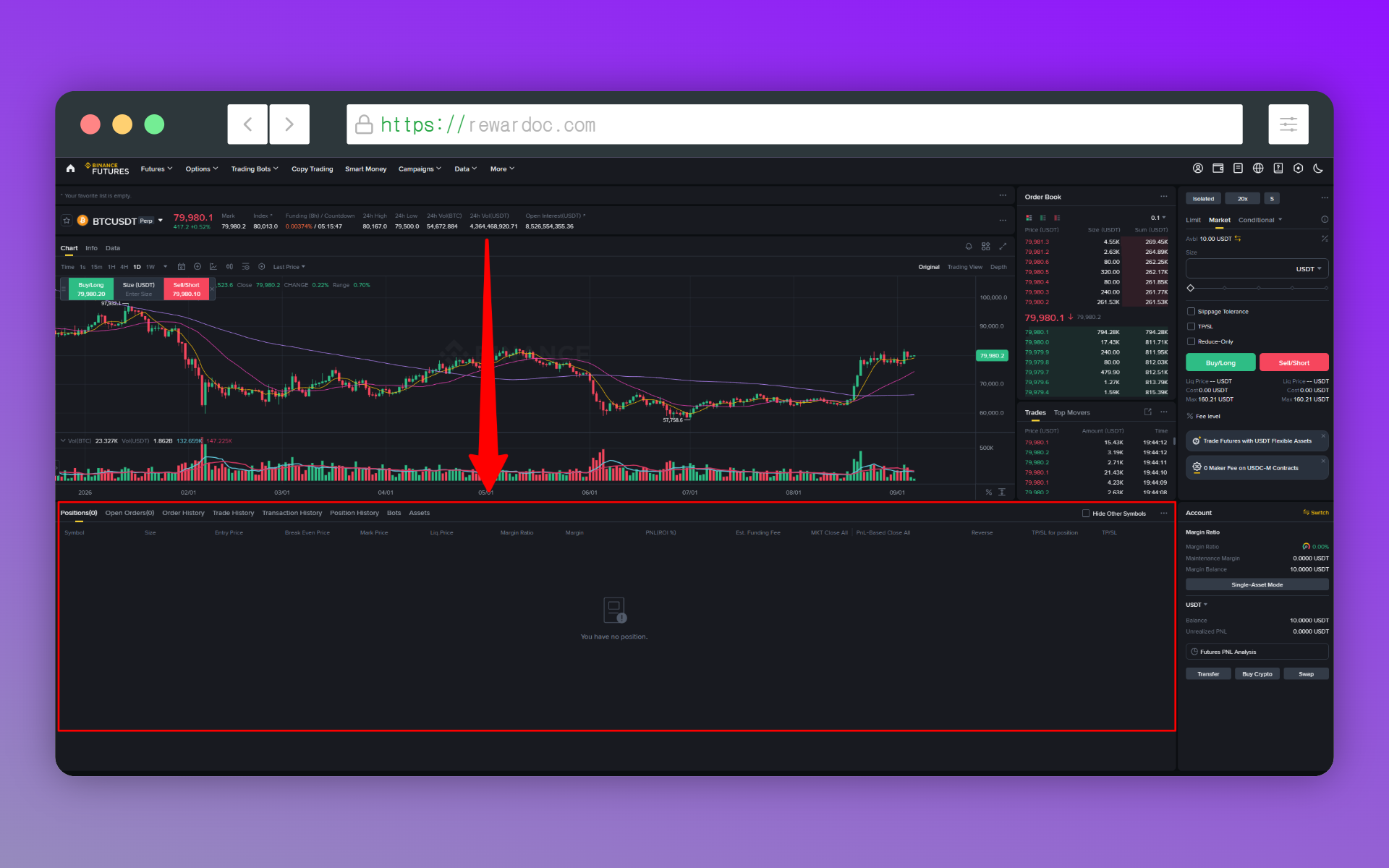
Nella scheda [Positions] in basso trovi la posizione che hai appena aperto. Lì vedi prezzo di ingresso, quantità, profitto o perdita non realizzati (PNL) e prezzo di liquidazione.
Come impostare stop loss e take profit (TP/SL)
Impostare il TP/SL non è obbligatorio. Se lasci i campi vuoti e premi [Confirm], la posizione resta aperta senza né take profit né stop loss. Questo è il punto in cui fissi in anticipo il prezzo di uscita in profitto e quello in perdita, per le volte in cui non puoi stare davanti al grafico a reagire al volo.
1. Aprire le impostazioni TP/SL
Nella scheda [Positions] clicca sulla voce [TP/SL] della posizione.
2. Inserire i due prezzi
In Take Profit metti il prezzo obiettivo, in Stop Loss il prezzo a cui accetti di uscire in perdita.
3. Confermare
Clicca [Confirm]. Se accanto alla posizione compaiono i prezzi di TP/SL è tutto a posto. Da quel momento puoi anche alzarti dalla scrivania: la perdita si ferma al livello che hai deciso e il profitto viene incassato al prezzo che hai fissato.
Chiudere l'operazione (uscire dalla posizione)
1. Chiusura manuale (fine dell'operazione)
Prima ancora di arrivare al prezzo obiettivo, se vuoi uscire subito dal mercato vai sulla scheda [Positions] e clicca [Close] oppure [Market]. Parte all'istante l'ordine opposto e la posizione si chiude. Se invece preferisci uscire a un prezzo preciso, scegli [Limit] e indica il prezzo che vuoi.
2. Controllare il risultato
![Schermata con le posizioni chiuse nelle schede [Order History] o [Trade History] in fondo alla pagina](/uploads/blog/how-to-trade-binance-futures/image-mtpotjj20.png)
Le posizioni chiuse le ritrovi nelle schede [Order History] o [Trade History], con il profitto realizzato. Il numero che vedi è già al netto delle commissioni e del funding. Il funding si applica ogni 8 ore, quindi se tieni una posizione aperta per giorni il guadagno si assottiglia un po' alla volta anche quando hai azzeccato la direzione.
Cos'è il funding?
È la commissione che tiene il prezzo dei futures ancorato a quello dello spot. Quando troppa gente si ammassa da un lato — per esempio sul long — chi sta da quel lato paga a chi sta dall'altro (short) una percentuale ogni 8 ore. Se sei nella maggioranza, i soldi escono dal conto per il solo fatto di tenere la posizione aperta: sulle posizioni tenute a lungo la perdita può crescere parecchio, quindi occhio.
3. Riportare i fondi sullo spot
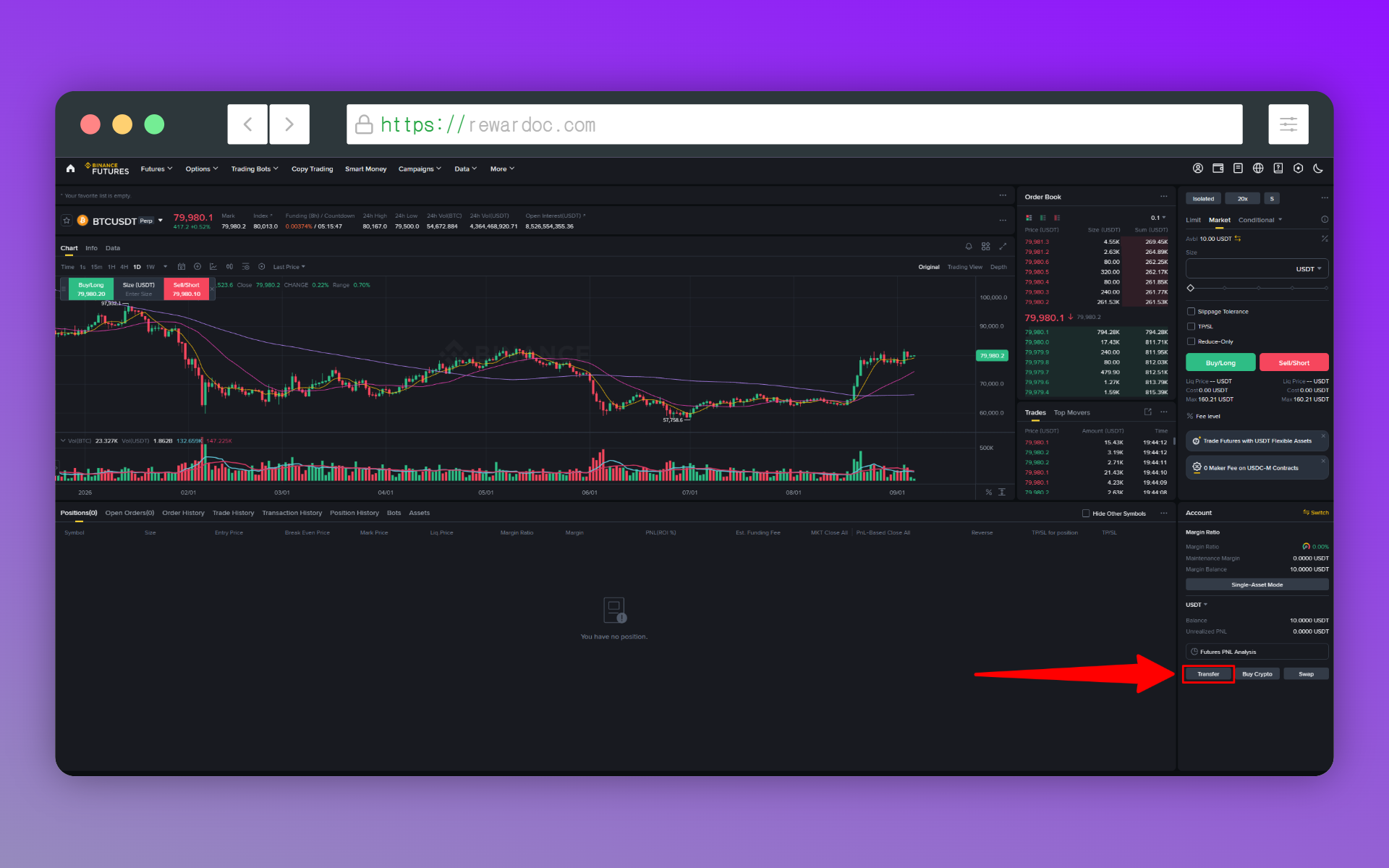
Finito di operare, se vuoi rimandare il saldo sul conto spot clicca [Transfer] e questa volta imposta From su [USD-M Futures] e To su [Spot].
Per chiudere
La guida si è allungata parecchio. Messe in fila una dopo l'altra, tutte queste funzioni sembrano un labirinto, ma se hai già fatto trading spot non troverai niente di proibitivo. È come imparare ad andare in bici leggendo un manuale: complicatissimo sulla carta, banale appena metti i piedi sui pedali. E non dimenticare una cosa sopra tutte le altre: con la leva di mezzo, la gestione del rischio viene prima di qualsiasi strategia.