Binance Futures Trading कैसे करें — शुरुआती के लिए पूरी गाइड
Binance पर फ्यूचर्स ट्रेडिंग पहली बार कर रहे हैं? Spot से USDT ट्रांसफर करने से लेकर Long/Short पोजीशन, TP/SL सेटिंग और पोजीशन क्लोज करने तक — हर स्टेप स्क्रीनशॉट के साथ, आसान भाषा में।

इस गाइड में हम Binance (बायनेंस) पर फ्यूचर्स ट्रेडिंग का पूरा सफर शुरू से आखिर तक कवर करेंगे — Spot वॉलेट में पड़े USDT को फ्यूचर्स वॉलेट में भेजना, Long हो या Short, पोजीशन में असली एंट्री लेना, स्टॉप लॉस और टेक प्रॉफिट लगाना, और आखिर में पोजीशन बंद करना। सब कुछ एक ही जगह, बिल्कुल शुरुआत से।
💡 शुरू करने से पहले एक मिनट!
- Binance पर अकाउंट नहीं है? 👉 [Binance पर अकाउंट बनाने का तरीका]
- नए यूज़र बोनस + फीस डिस्काउंट ऑफर 👉 [साइनअप बोनस और रिवॉर्ड देखें]
फ्यूचर्स वॉलेट Spot वॉलेट से अलग होता है
Spot वॉलेट वो अकाउंट है जहाँ आप कॉइन खरीदकर बस होल्ड करते हैं। जितना लगाया, उतना ही नुकसान और उतना ही मुनाफा। फ्यूचर्स वॉलेट एक मार्जिन अकाउंट है। यहाँ पड़ा पैसा कॉइन खरीदने में नहीं जाता — वो तो इस बात के कोलैटरल की तरह ब्लॉक हो जाता है कि "मैंने इस दिशा पर दांव लगाया है"। यही वजह है कि दोनों वॉलेट अलग-अलग रखे गए हैं।
फ्यूचर्स अकाउंट खोलें और फंड ट्रांसफर करें
1. Futures मेन्यू में जाएँ
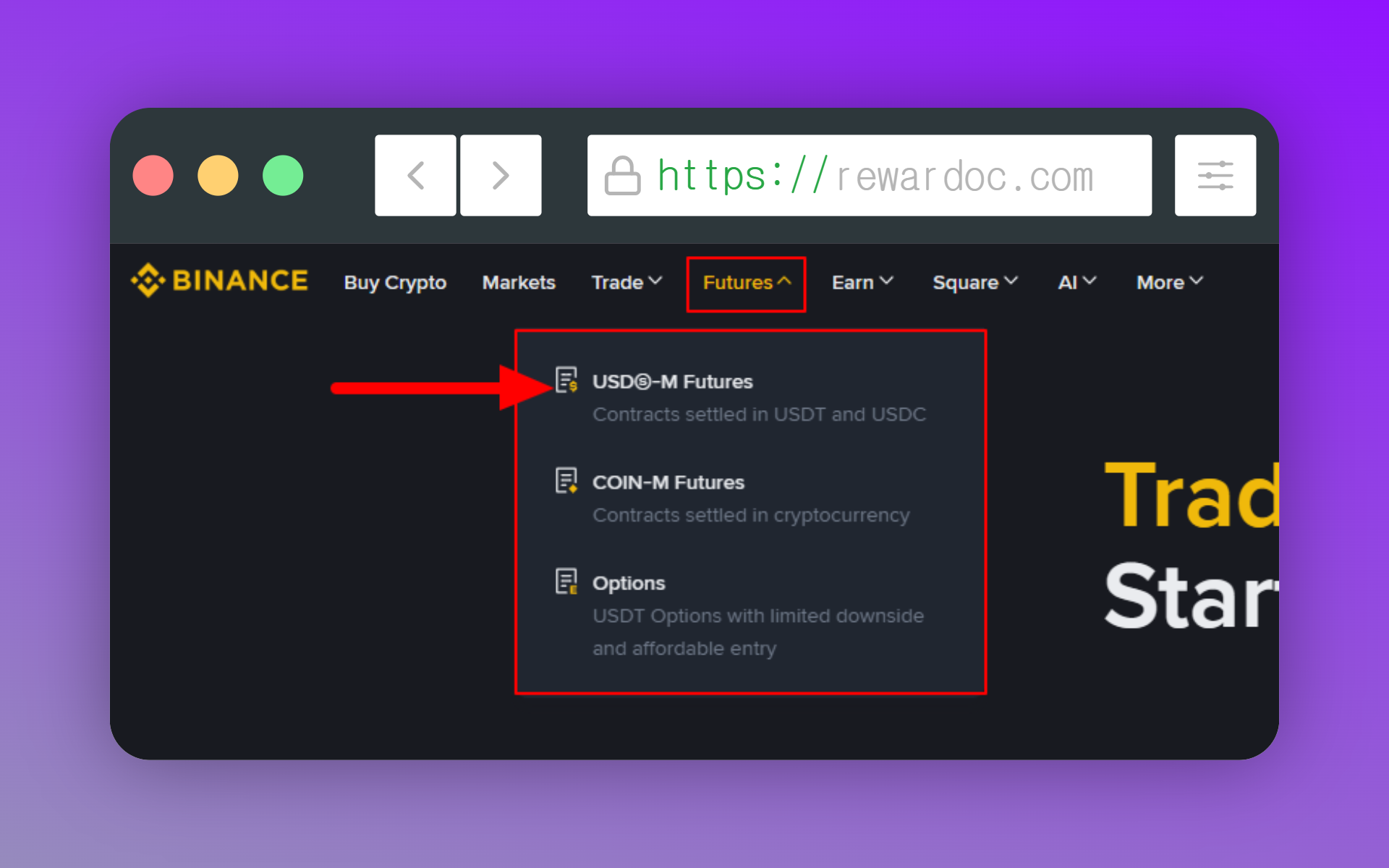
ऊपर के मेन्यू में [Futures] पर क्लिक करें और फिर [USD-M Futures] चुनें। USD-M वो मार्केट है जहाँ मार्जिन USDT में लगता है, जबकि COIN-M में कॉइन खुद मार्जिन बनता है। यानी बिटकॉइन (BTC) या एथेरियम (ETH) जैसी क्रिप्टो को कोलैटरल रखकर ट्रेड करना — आम ट्रेडर को इसकी ज़रूरत लगभग कभी नहीं पड़ती। वॉल्यूम हो या जानकारी — भीड़ सारी USD-M पर ही है।
2. अकाउंट एक्टिवेशन क्विज़
पहली बार फ्यूचर्स खोल रहे हैं तो एक इंट्रो स्क्रीन आएगी। [Open Now] या [Start Quiz] पर क्लिक करके सवालों के जवाब दे दीजिए। पूछा भी बस इतना ही जाता है — लीवरेज क्या होता है, लिक्विडेशन कब होता है। (कुछ अकाउंट में ये स्क्रीन आती ही नहीं।)
3. ट्रेडिंग स्क्रीन
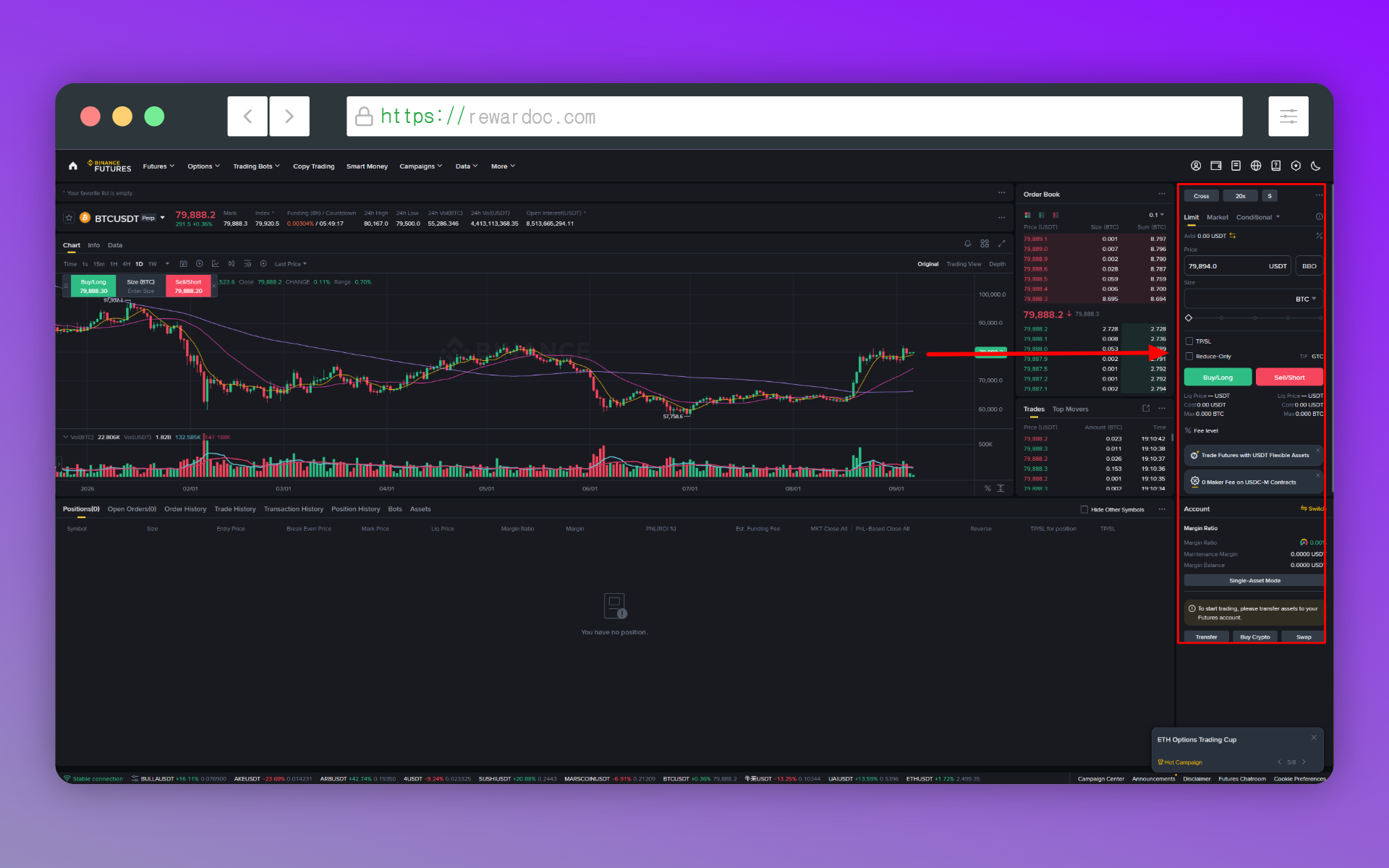
क्विज़ पास करते ही सीधे फ्यूचर्स ट्रेडिंग पेज खुल जाता है। कैंडल चार्ट पर चारों तरफ नंबर भरे होते हैं और पहली नज़र में दिमाग घूम जाता है, लेकिन ट्रेड करने के लिए असल में जिस चीज़ को छूना है वो है दाईं तरफ का ऑर्डर पैनल।
4. फ्यूचर्स अकाउंट में फंड भेजें
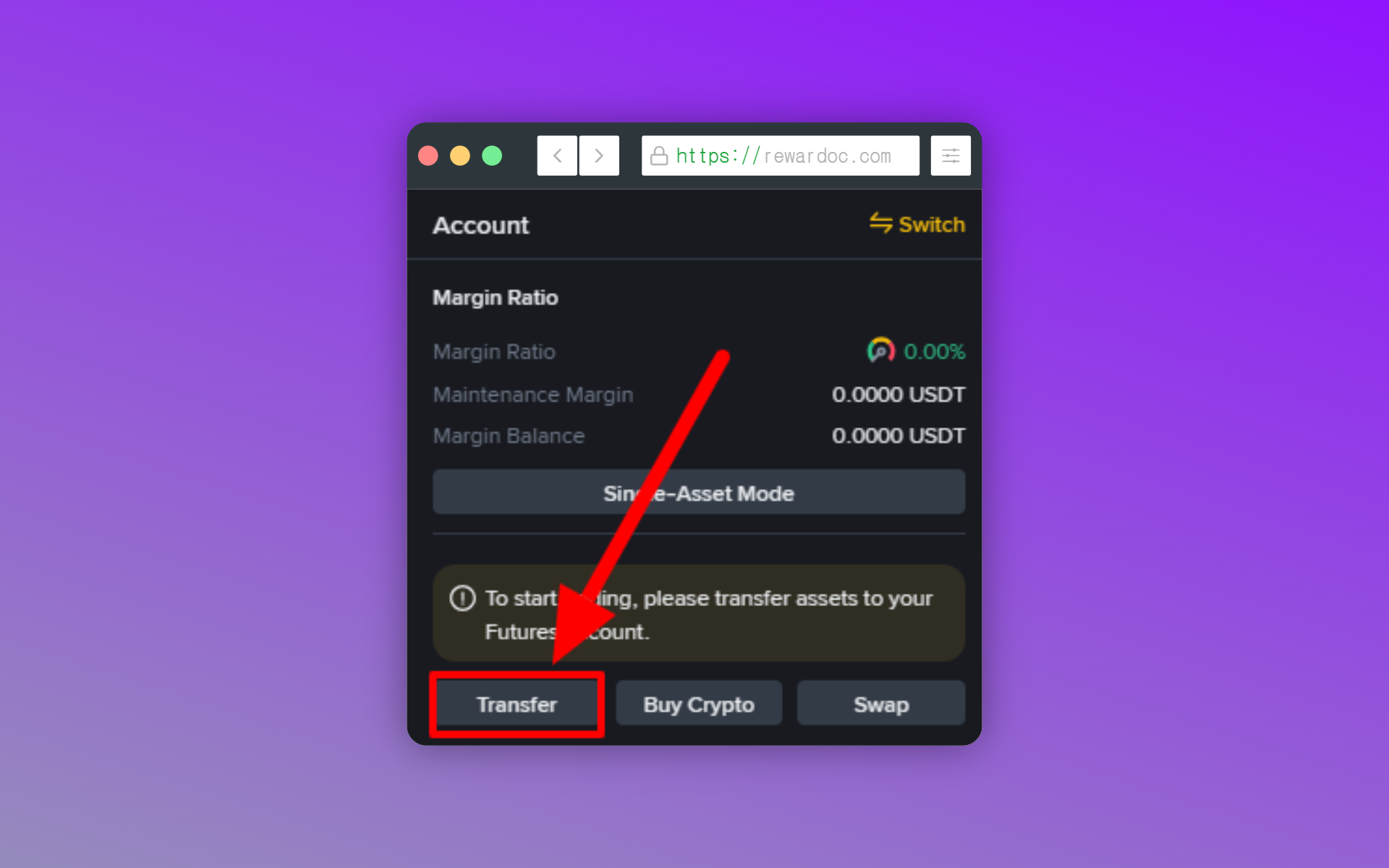
दाईं तरफ ऑर्डर पैनल के नीचे [Account] वाले हिस्से में [Transfer] बटन मिलेगा। मोबाइल ऐप में यही बटन फ्यूचर्स स्क्रीन के नीचे दाईं ओर या एसेट सेक्शन में उसी नाम से है। बैलेंस 0.00 USDT दिख रहा है तो घबराएँ नहीं, यही सही है — अभी Spot अकाउंट से कुछ भेजा ही नहीं गया।
5. ट्रांसफर की दिशा चेक करें
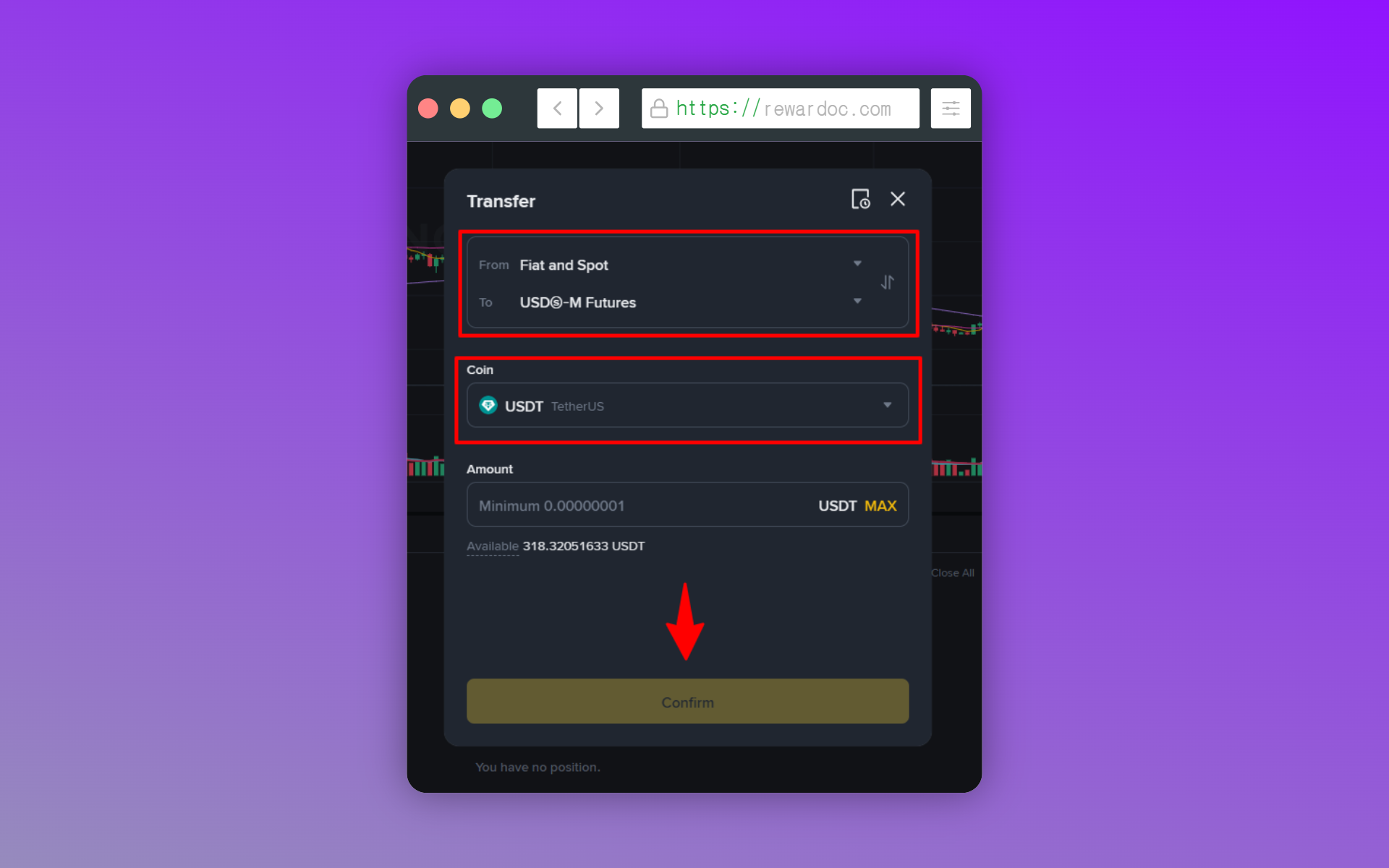
पॉपअप खुलने पर From में [Spot] और To में [USD-M Futures] सेट करें। बीच वाले ऐरो से दिशा पलट सकते हैं। अगर Spot अकाउंट में पैसा होने के बावजूद बार-बार "इनसफिशिएंट बैलेंस" आ रहा है, तो सबसे पहले यही चेक करें कि दिशा उल्टी तो नहीं है।
6. रकम डालें और ट्रांसफर करें
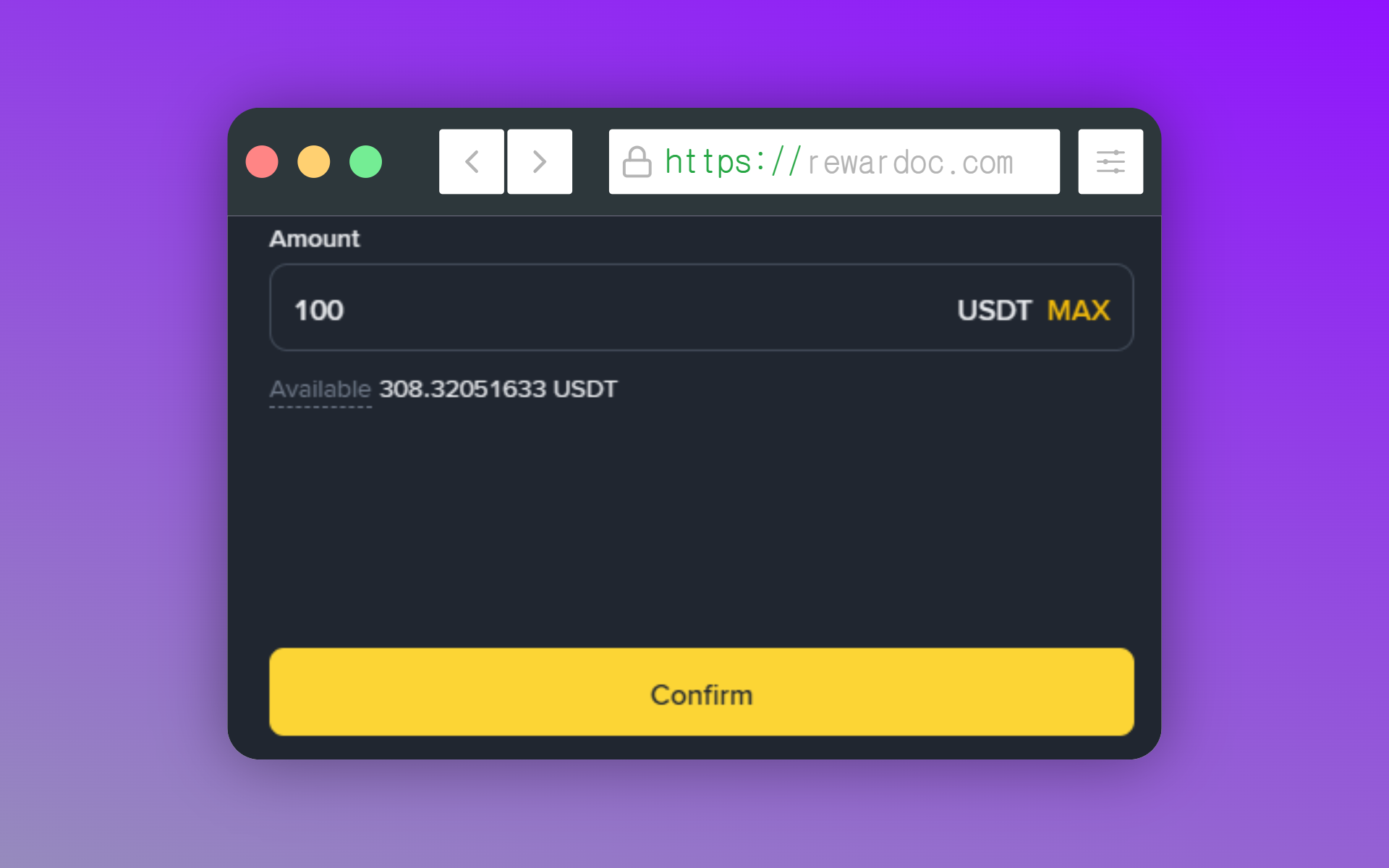
कॉइन [USDT] ही रहने दें, रकम डालें और [Confirm] दबा दें। ट्रांसफर पर कोई फीस नहीं लगती और पैसा तुरंत पहुँच जाता है। [Max] दबाने पर Spot अकाउंट का पूरा बैलेंस फ्यूचर्स अकाउंट में चला जाएगा।
7. बैलेंस अपडेट हुआ या नहीं, देख लें
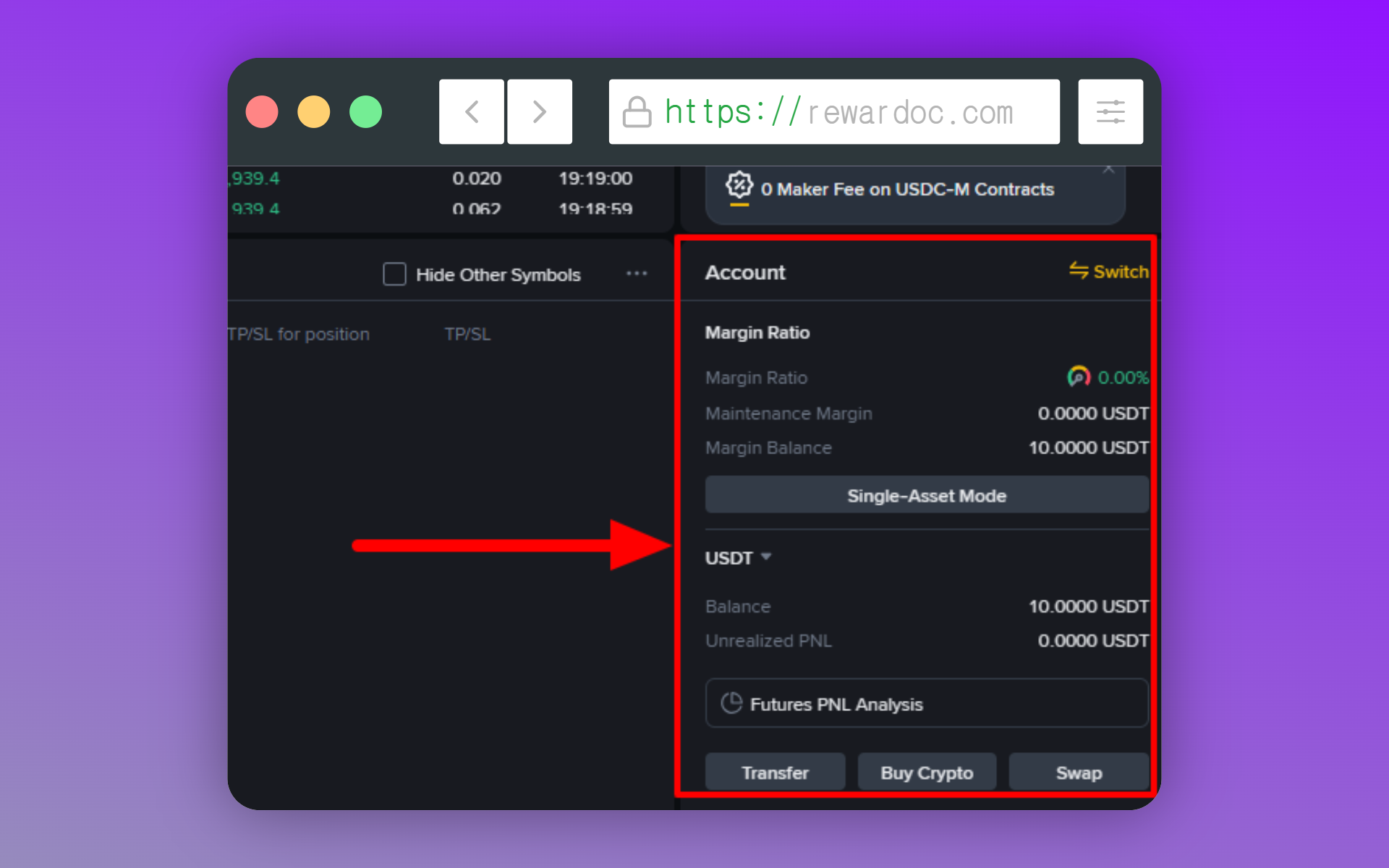
ऑर्डर पैनल के नीचे [Account] में चेक कर लें कि बैलेंस अब उतना ही दिख रहा है जितना आपने अभी भेजा है। ऊपर [Avbl] में भी मौजूदा बैलेंस एक नज़र में दिख जाता है।
ऑर्डर से पहले की सेटिंग
1. पेयर चुनें
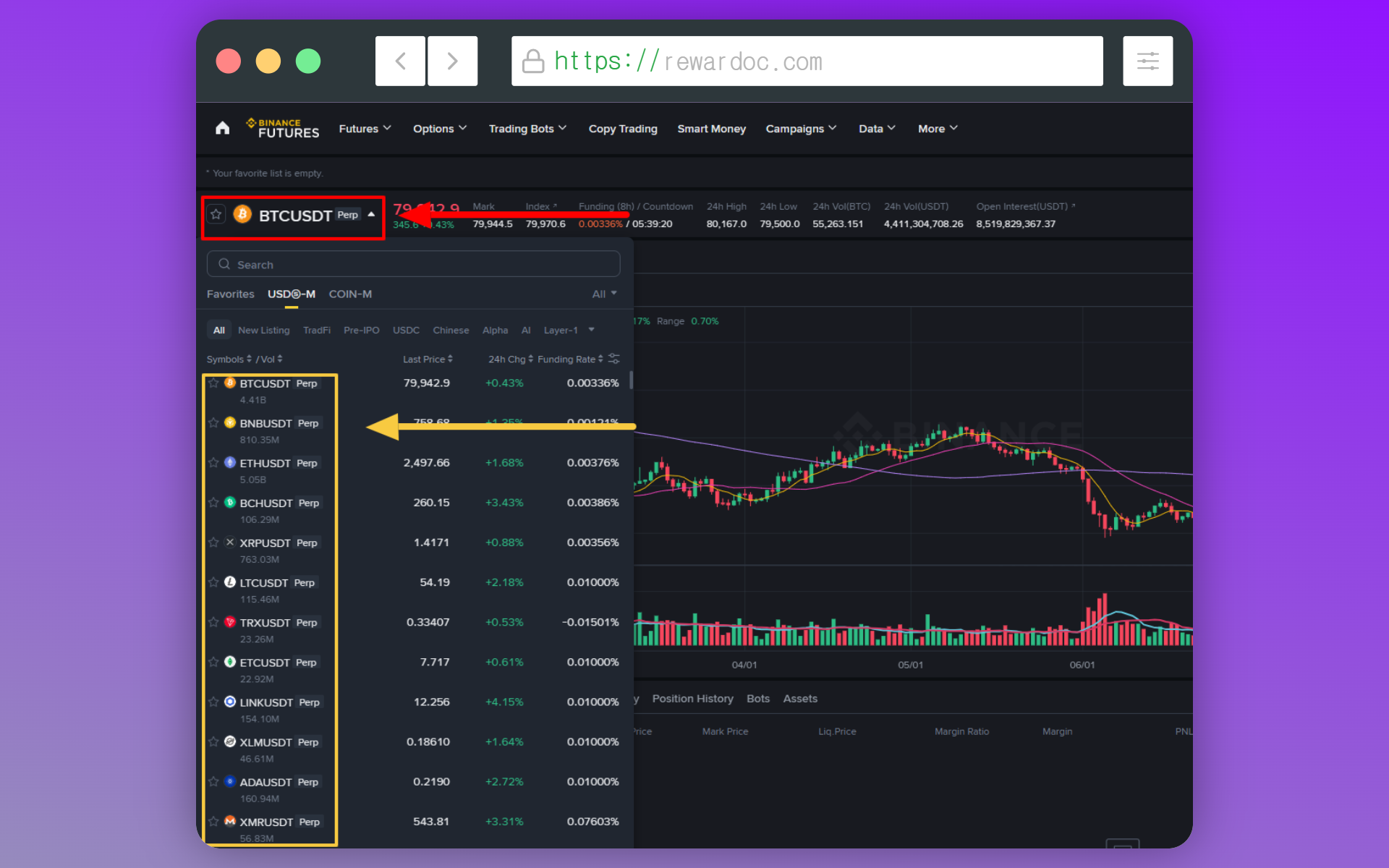
ऊपर बाईं ओर दिख रहे सिंबल पर क्लिक करके जिस पेयर पर ट्रेड करना है वो चुनें। ये BTC/USDT या ETH/USDT जैसा लिखा होता है, और इसी को ट्रेडिंग पेयर (Trading Pair) कहते हैं।
सीधी भाषा में — "किस एसेट (दाईं तरफ वाले) के हिसाब से, किस कॉइन (बाईं तरफ वाले) की कीमत पर दांव लगाना है?" यही ट्रेडिंग पेयर बताता है। ये स्लैश (/) के आगे-पीछे दो हिस्सों से बनता है।
- आगे वाला कॉइन (बेस एसेट / Base Asset): वही जिस पर आप असल में ट्रेड कर रहे हैं। (जैसे BTC, ETH, SOL)
- पीछे वाला कॉइन (कोट एसेट / Quote Asset): यह 'करेंसी' का काम करता है, कीमत इसी में नापी जाती है। (जैसे USDT, USDC, USD)
2. मार्जिन मोड चुनें
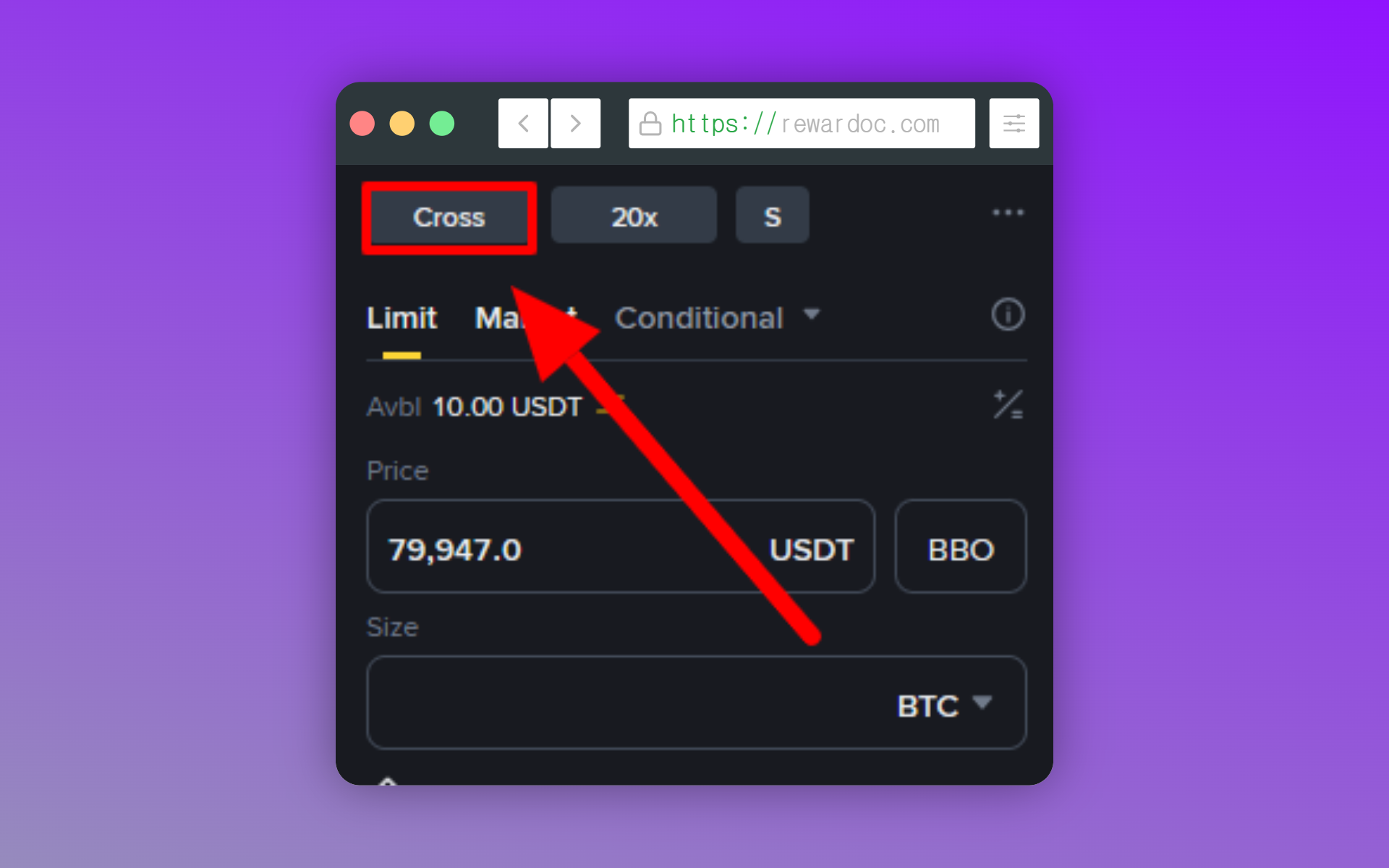
ऑर्डर पैनल के ऊपर [Cross] या [Isolated] लिखा दिखेगा — उस पर क्लिक करते ही मार्जिन मोड चुनने का पॉपअप खुल जाता है।
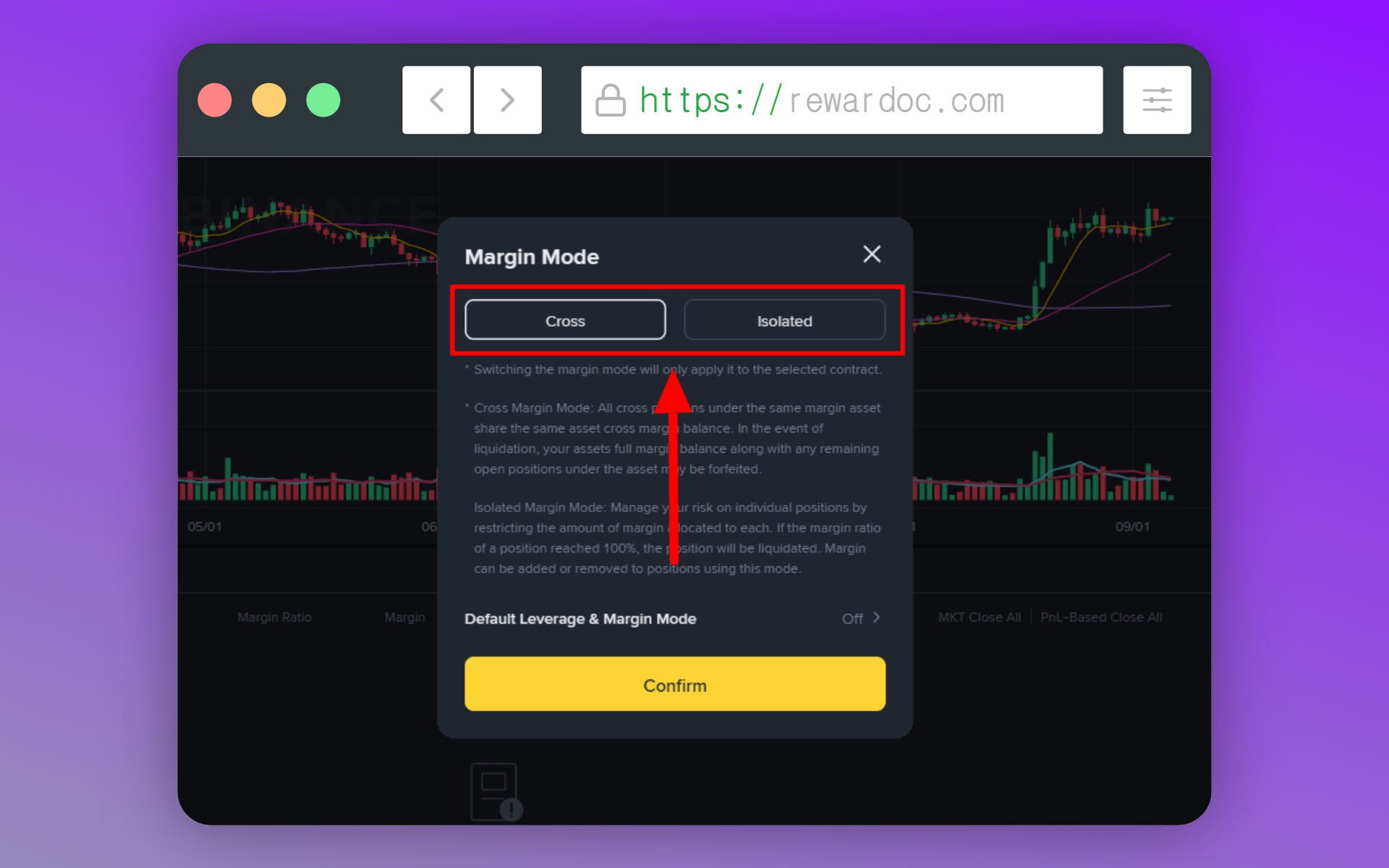
Cross में पूरा फ्यूचर्स वॉलेट मार्जिन की तरह शेयर होता है, जबकि Isolated में सिर्फ उतना ही पैसा रिस्क पर रहता है जितना आपने उस पोजीशन में डाला है।
3. लीवरेज सेट करें
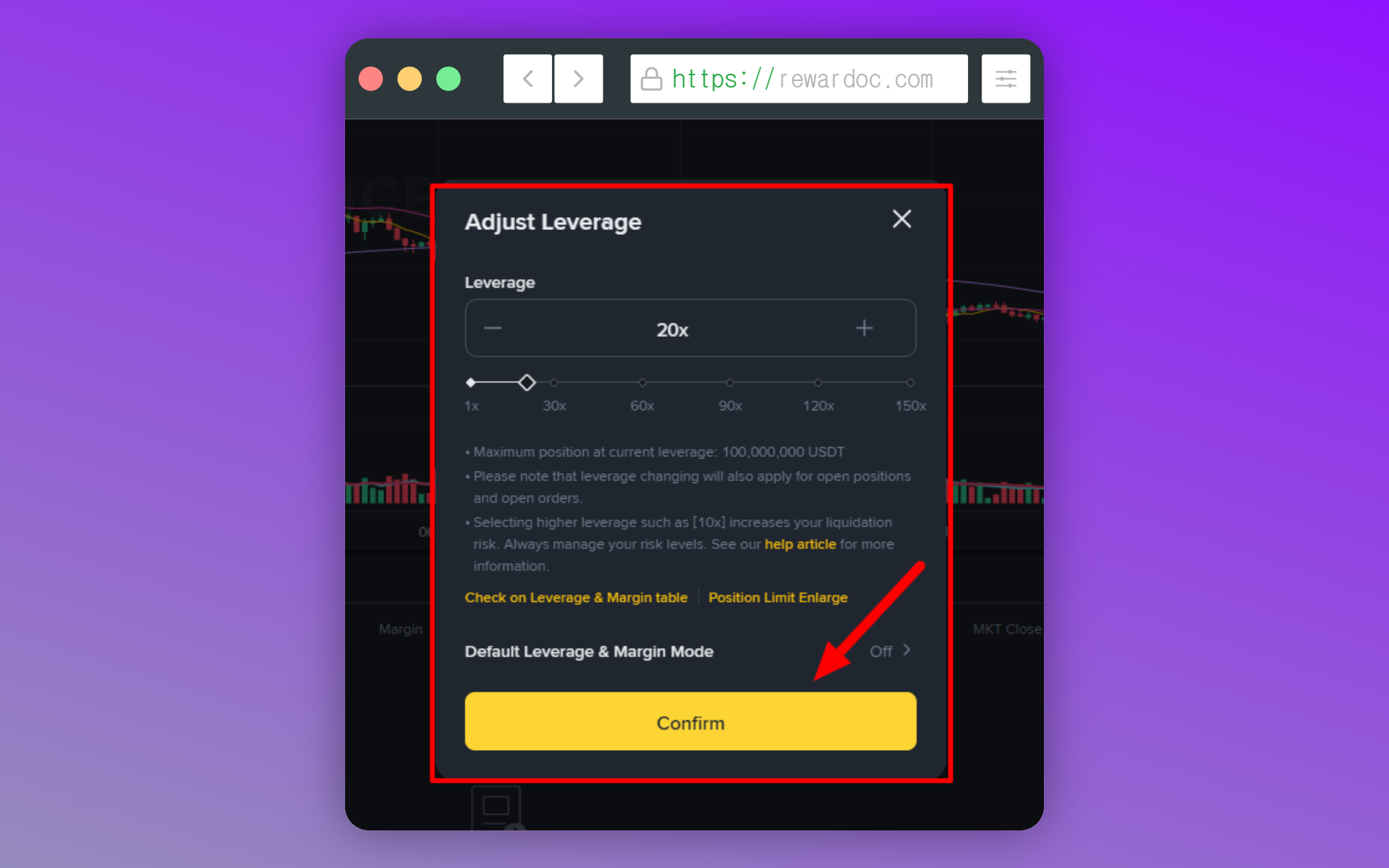
मार्जिन मोड वाले बटन के बगल में [20x] लिखा हुआ हिस्सा लीवरेज सेट करने की जगह है। डिफ़ॉल्ट 20x पर रहता है। उस पर क्लिक करें, स्लाइडर से लीवरेज कम-ज़्यादा करें और [Confirm] दबा दें।
ट्रेड शुरू करें (Long / Short ऑर्डर लगाना)
फ्यूचर्स में ट्रेड खोलते ही उसे 'पोजीशन' कहा जाता है। Long (खरीद) हो या Short (बिक्री), एंट्री तो आप लेते ही हैं — और जब तक वो कॉन्ट्रैक्ट बंद नहीं होता, उसी खुली हालत को 'पोजीशन' कहते हैं।
1. ऑर्डर टाइप चुनें
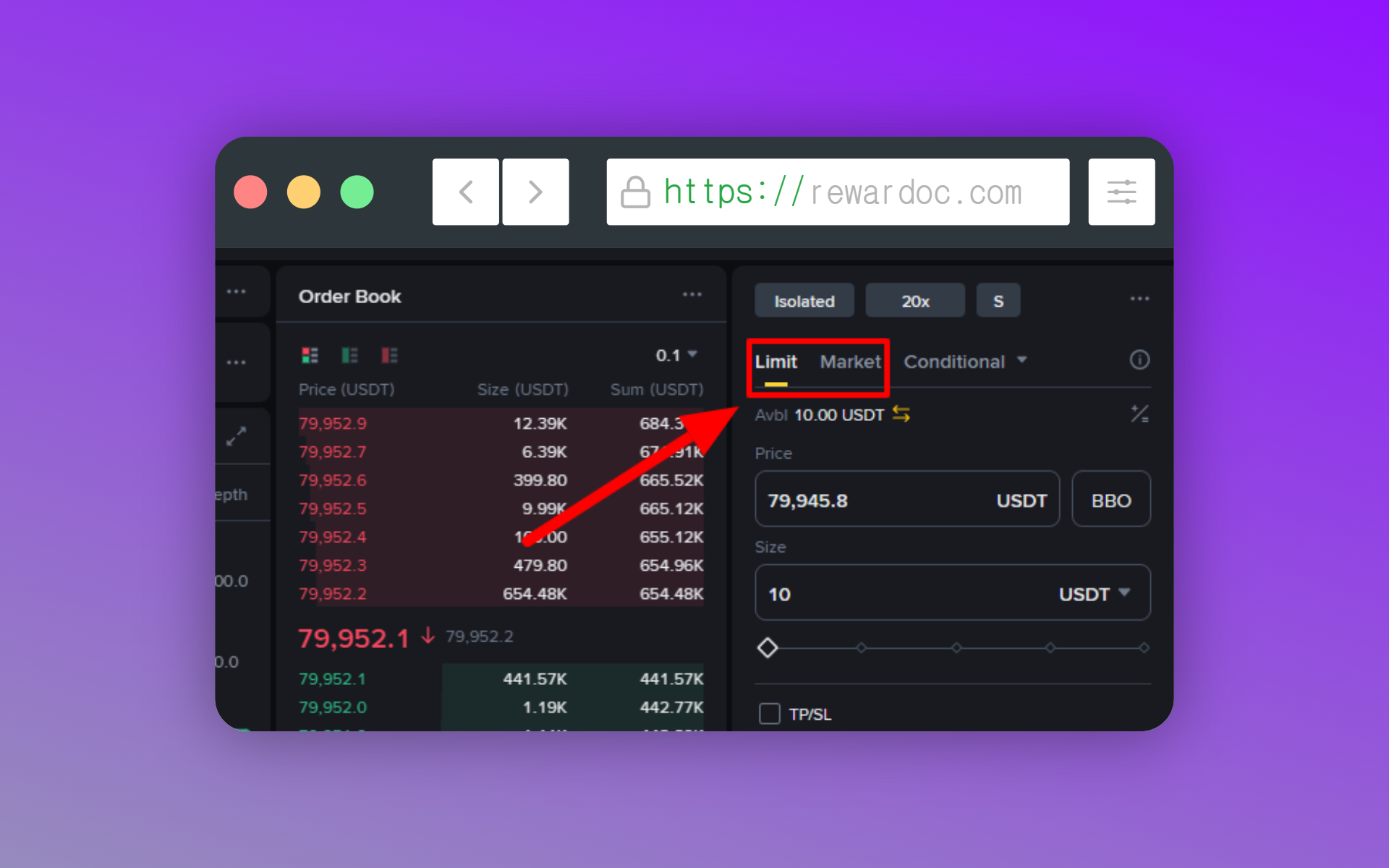
ऑर्डर पैनल के ऊपर वाले टैब में [Limit] या [Market] चुनें। Limit यानी अपनी मनचाही कीमत लिखकर इंतज़ार करना, और Market यानी अभी के भाव पर तुरंत ऑर्डर भर जाना।
2. क्वांटिटी डालें
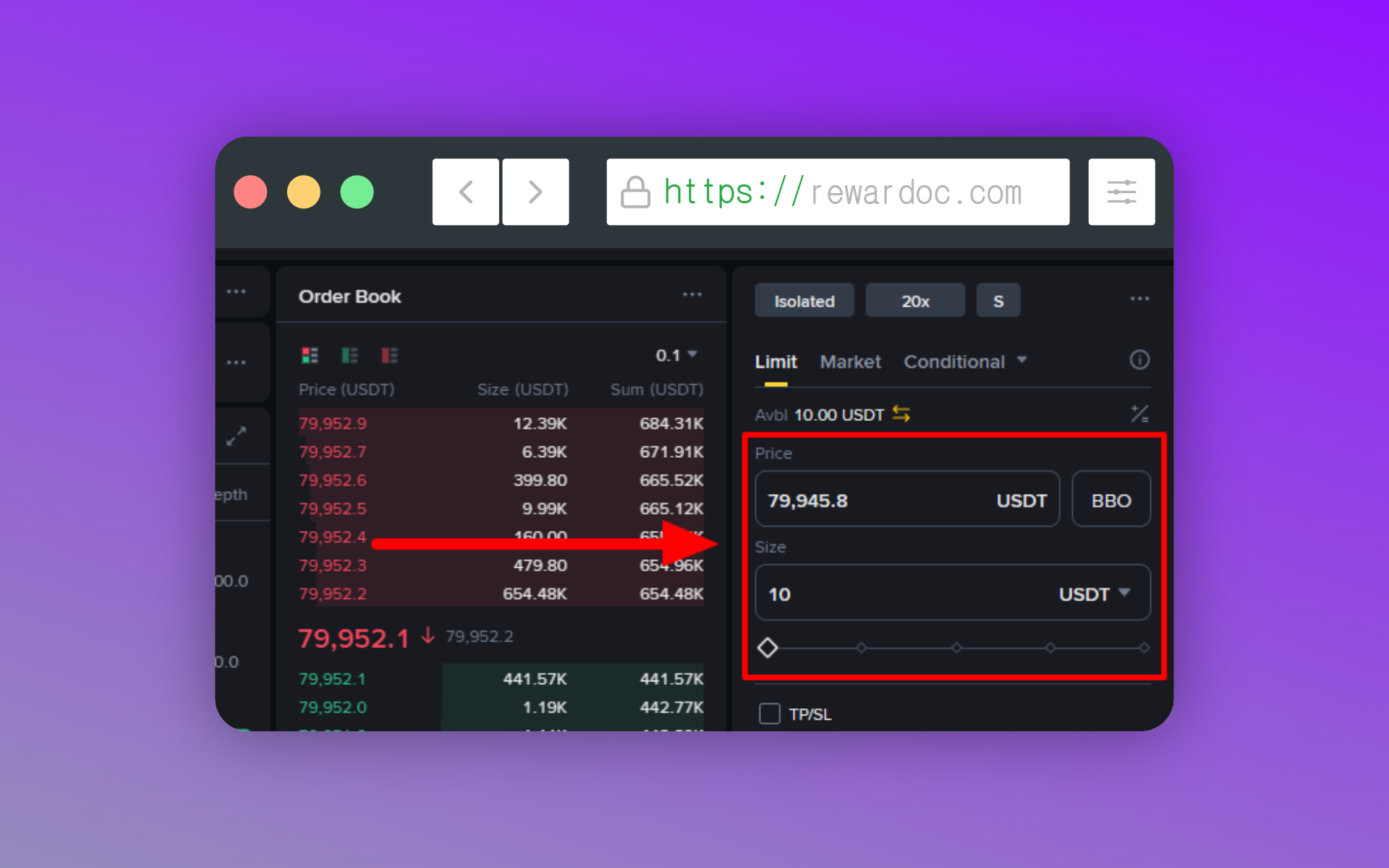
[Price] में अपनी ऑर्डर कीमत डालें और [Size] में ऑर्डर की क्वांटिटी। (खुद टाइप करना झंझट लगे तो नीचे दिए परसेंट (%) स्लाइडर को खिसकाकर अपने बैलेंस के हिसाब से क्वांटिटी आसानी से सेट कर सकते हैं।)
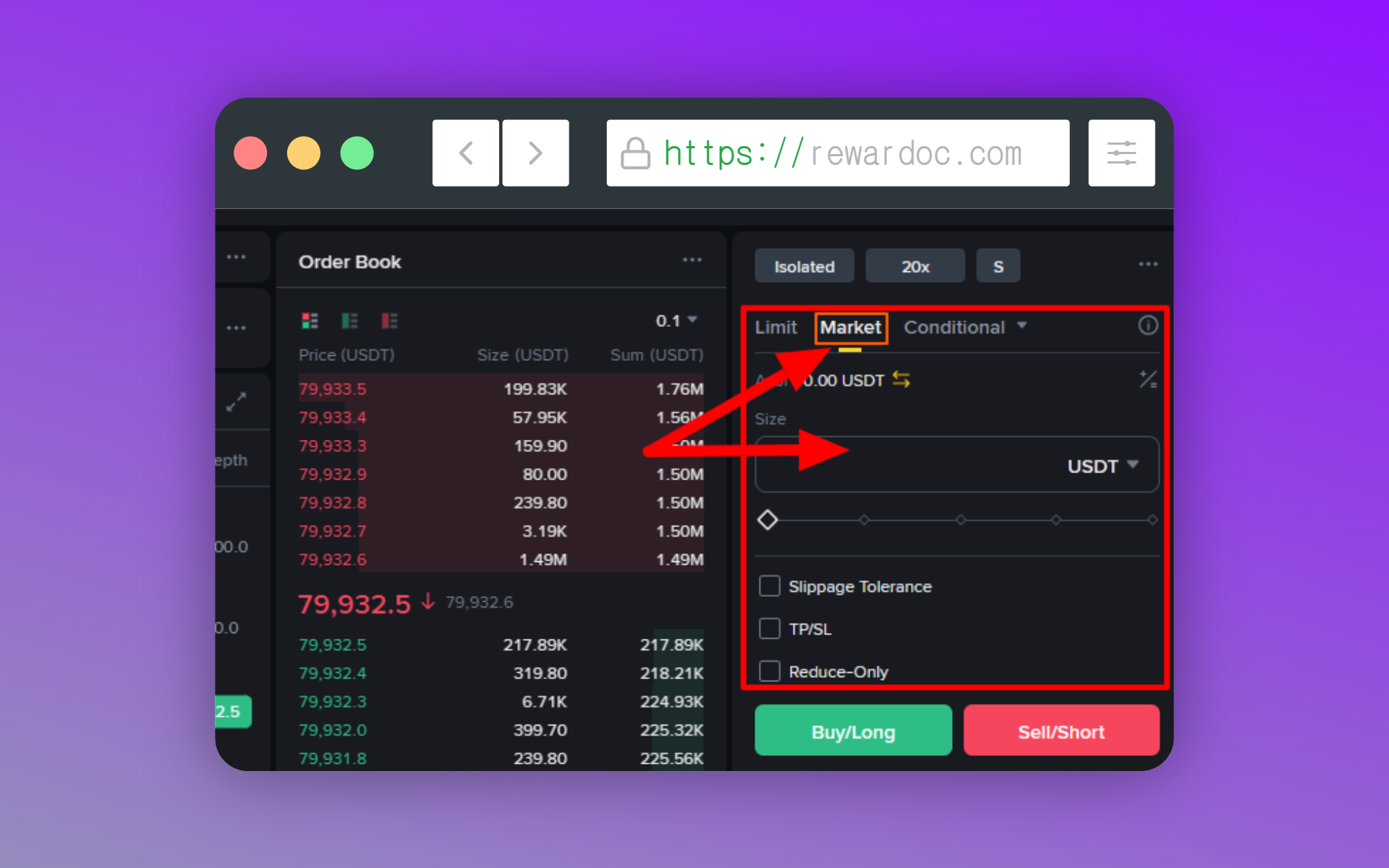
अगर आपने ऑर्डर टाइप में Market (मार्केट) चुना है तो कीमत डालने वाला बॉक्स गायब हो जाएगा। ऑर्डर अभी के मार्केट प्राइस पर तुरंत लग जाता है, इसलिए सिर्फ क्वांटिटी डालनी है।
3. लिक्विडेशन प्राइस देख लें
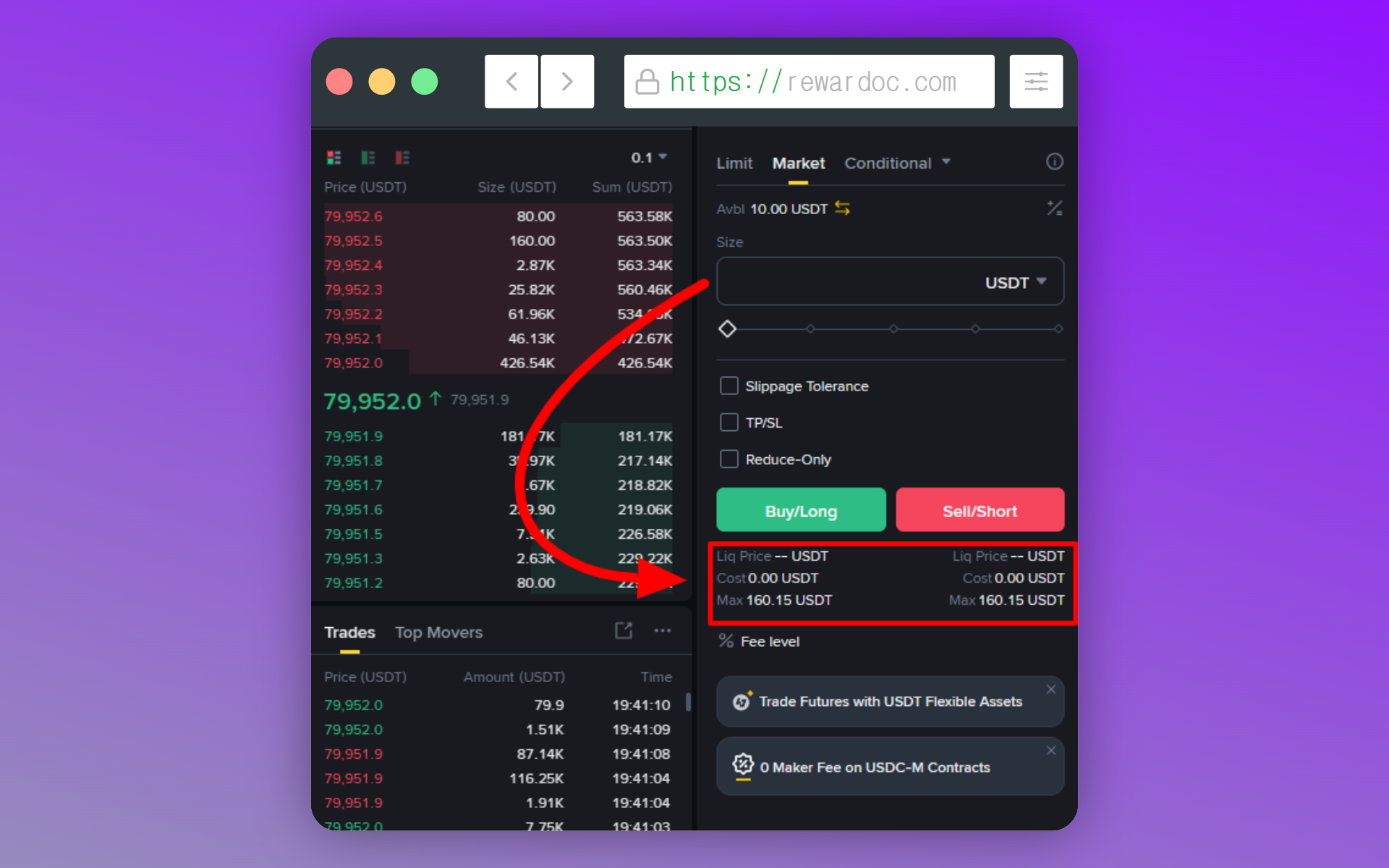
ऑर्डर इन्फो वाले हिस्से में अनुमानित लिक्विडेशन प्राइस (Liq. Price) दिखता है — आगे बढ़ने से पहले उस पर एक नज़र ज़रूर डालें। कीमत वहाँ तक पहुँची तो पोजीशन ज़बरदस्ती बंद कर दी जाएगी। लिक्विडेशन प्राइस बहुत पास लग रहा हो या रिस्की लगे, तो लीवरेज घटा दें या साइज़ कम कर लें।
4. Long या Short पर क्लिक (ऑर्डर)
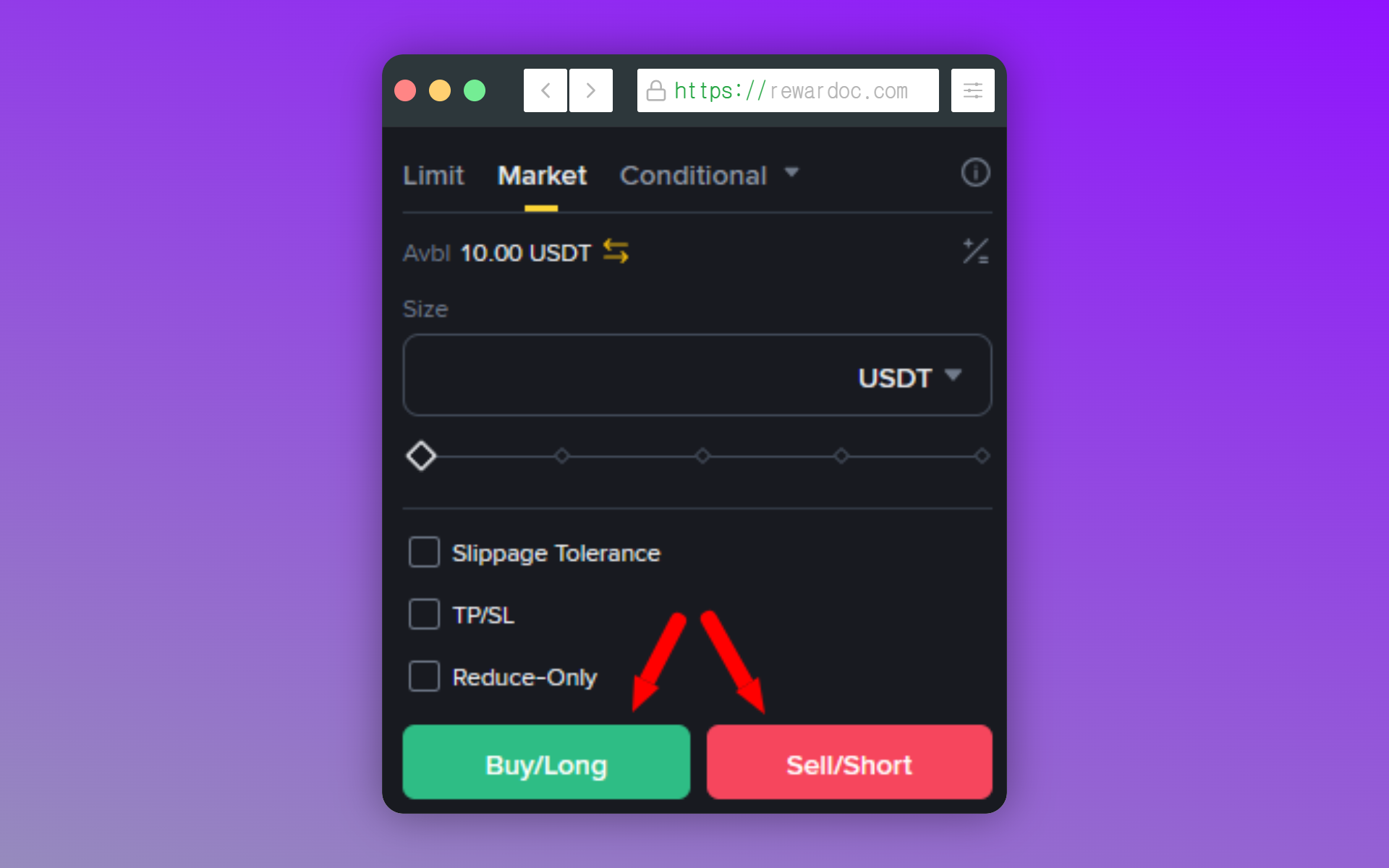
लगे कि कीमत ऊपर जाएगी तो हरा [Buy/Long] दबाएँ, और गिरने की उम्मीद हो तो लाल [Sell/Short]। Limit पर लगाया है तो ऑर्डर पेंडिंग में चला जाएगा, और Market है तो अभी के भाव पर तुरंत भर जाएगा।
5. पोजीशन चेक करें
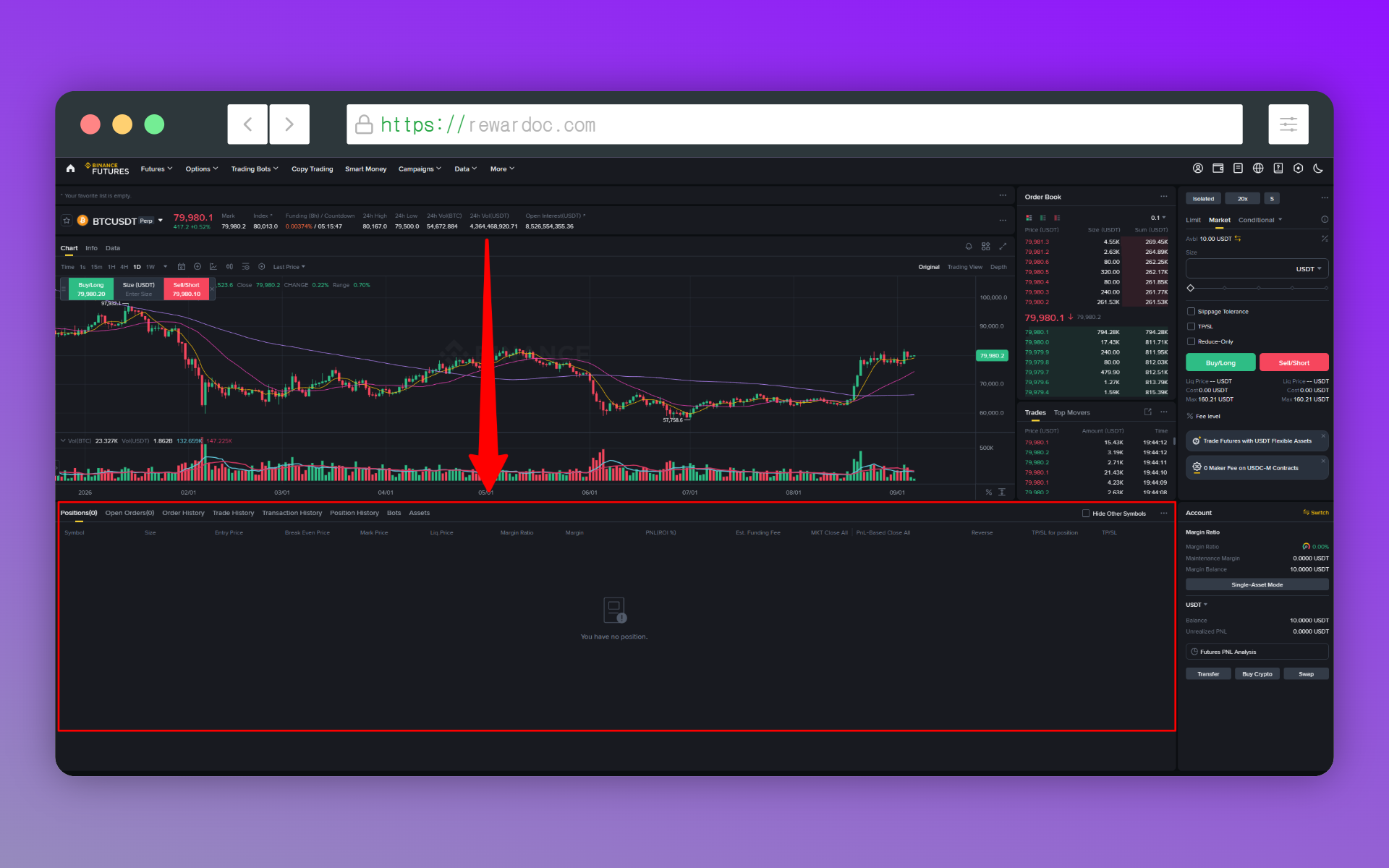
स्क्रीन के नीचे [Positions] टैब में आपकी खुली हुई पोजीशन दिखती है। यहीं से एंट्री प्राइस, क्वांटिटी, अनरियलाइज़्ड प्रॉफिट/लॉस (PNL) और लिक्विडेशन प्राइस — सब देख सकते हैं।
स्टॉप लॉस और टेक प्रॉफिट कैसे लगाएँ (TP/SL)
TP/SL लगाना 'ज़रूरी' नहीं है। खाली छोड़कर [Confirm] दबा देंगे तो पोजीशन बिना किसी टेक प्रॉफिट या स्टॉप लॉस के चलती रहेगी। ये उन हालात के लिए है जब आप चार्ट के सामने बैठकर तुरंत रिएक्ट नहीं कर सकते — यहीं पर अपना टारगेट प्राइस और स्टॉप लॉस पहले से सेट कर दिया जाता है।
1. TP/SL खोलें
[Positions] टैब में उस पोजीशन के [TP/SL] वाले हिस्से पर क्लिक करें।
2. टारगेट और स्टॉप लॉस डालें
Take Profit में अपना टारगेट प्राइस और Stop Loss में स्टॉप लॉस प्राइस डालें।
3. कन्फर्म करें
[Confirm] दबाएँ। पोजीशन वाली लाइन में TP/SL की कीमतें साथ दिखने लगें तो सेटिंग हो गई। अब आप स्क्रीन के सामने न भी हों, नुकसान तय की गई लाइन पर रुक जाएगा और मुनाफा तय किए भाव पर बुक हो जाएगा।
ट्रेड बंद करना (पोजीशन क्लोज)
1. मैन्युअली क्लोज करना
टारगेट तक पहुँचने से पहले ही बाहर निकलना है तो [Positions] टैब में [Close] या [Market] दबा दें। उल्टी साइड का ऑर्डर तुरंत लग जाएगा और पोजीशन बंद हो जाएगी। अपनी कीमत पर निकलना है तो [Limit] चुनकर वो भाव लिख दीजिए।
2. प्रॉफिट/लॉस देखें
![स्क्रीन के नीचे [Order History] या [Trade History] टैब से बंद हो चुकी पोजीशन की डिटेल देखने की स्क्रीन](/uploads/blog/how-to-trade-binance-futures/image-mtpotjj20.png)
बंद हो चुकी पोजीशन का रियलाइज़्ड प्रॉफिट/लॉस [Order History] या [Trade History] टैब में दिख जाता है। यहाँ जो आंकड़ा दिखता है वो ट्रेडिंग फीस और फंडिंग फीस कटने के बाद का होता है। पोजीशन लंबे समय तक होल्ड करेंगे तो हर 8 घंटे में फंडिंग फीस लगती रहती है — कई दिन खींचने पर दिशा सही होने के बावजूद मुनाफा धीरे-धीरे कटता जाता है।
फंडिंग फीस क्या है?
ये एक तरह की 'बैलेंसिंग फीस' है, जो फ्यूचर्स की कीमत को स्पॉट प्राइस से बहुत दूर जाने से रोकती है। जब एक ही तरफ (मान लीजिए Long) भीड़ जमा हो जाती है, तो वही भीड़ हर 8 घंटे में दूसरी तरफ वालों (यानी Short) को एक तय परसेंट का पेमेंट करती है। आप अगर मेजॉरिटी वाली साइड पर खड़े हैं तो बिना कुछ किए, सिर्फ पोजीशन होल्ड करने पर भी पैसा कटता रहेगा — लंबी होल्डिंग में यही नुकसान बड़ा बना देता है, इसलिए ध्यान रखें।
3. बचा हुआ पैसा वापस Spot में भेजें
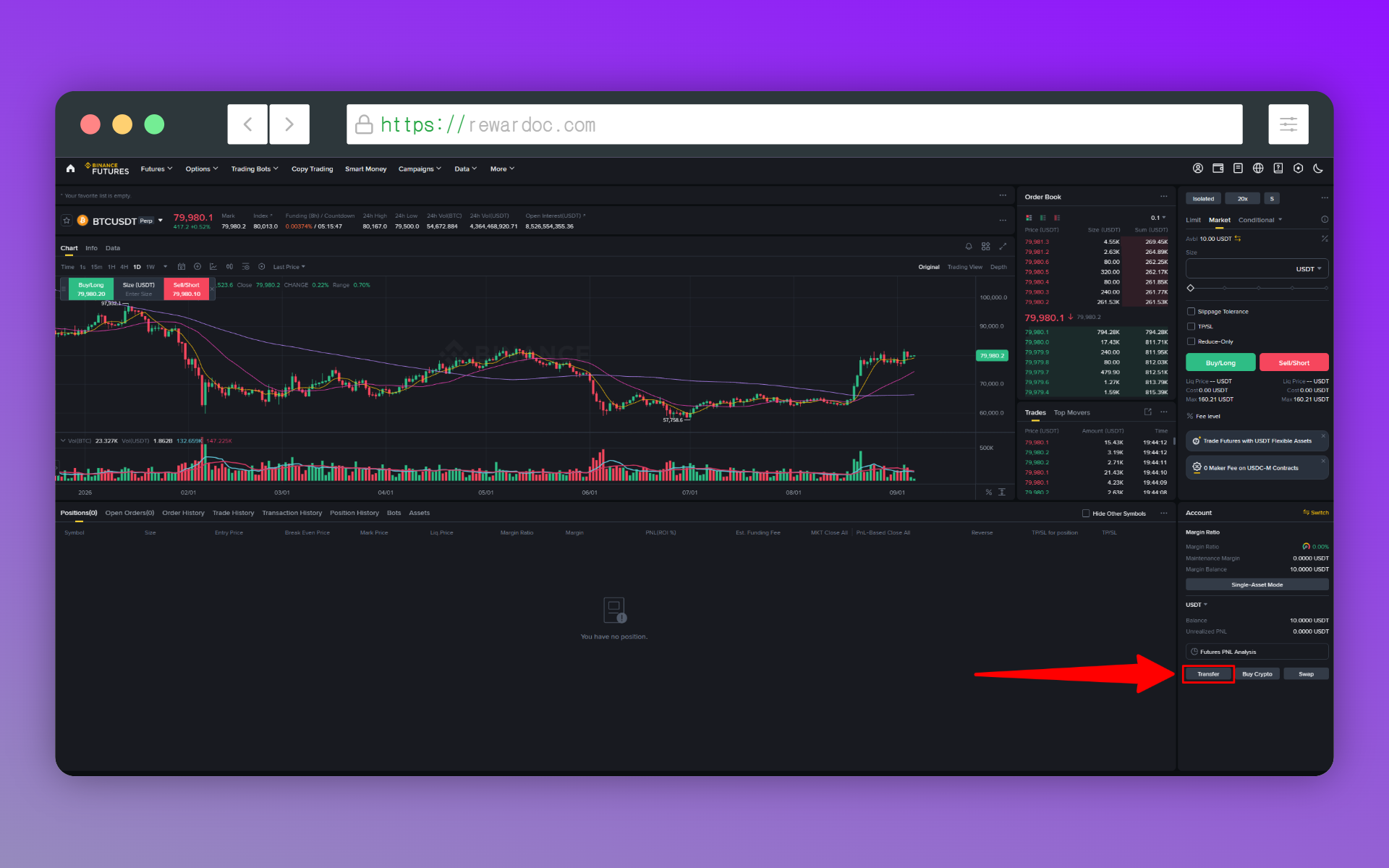
ट्रेडिंग खत्म करके पैसा Spot अकाउंट में वापस चाहिए, तो [Transfer] दबाकर इस बार From में [USD-M Futures] और To में [Spot] सेट कर दीजिए।
आखिर में
गाइड थोड़ी लंबी हो गई। हर फीचर को सिलसिलेवार समझाया है, इसलिए पढ़ने में शायद बहुत उलझा हुआ लगे। पर अगर आपने Spot ट्रेडिंग की है तो यहाँ कुछ खास मुश्किल नहीं है। साइकिल चलाना किताब से सीखने में जटिल लगता है, पैडल पर पैर रखते ही आसान हो जाता है — बात बस इतनी सी है। और सबसे ज़रूरी: फ्यूचर्स में लीवरेज है, इसलिए रिस्क मैनेजमेंट ही असली खेल है, ये कभी मत भूलिए।