Cómo operar futuros en Binance: guía paso a paso desde cero
¿Primera vez en los futuros de Binance? Te explico cómo pasar USDT al billetera de futuros, abrir largos o cortos, poner TP/SL y cerrar la posición, con capturas.

En esta guía vas a ver el ciclo completo de una operación de futuros en Binance: mover los USDT del billetera spot al de futuros, abrir una posición —larga o corta—, dejar puestos el stop loss y el take profit, y cerrar todo al final. Explicado desde cero, para quien nunca ha tocado futuros.
💡 ¡Un momento antes de empezar!
- ¿Todavía no tienes cuenta en Binance? 👉 [Cómo abrir una cuenta en Binance]
- Bono de bienvenida + descuento en comisiones 👉 [Ver los bonos y ventajas para nuevos usuarios]
El billetera de futuros está separado del de spot
El billetera spot es la cuenta donde compras una moneda y la mantienes. Si sube, ganas; si baja, pierdes: solo sobre lo que has puesto, ni más ni menos. El de futuros es una cuenta de garantía: ese dinero no compra ninguna moneda, se bloquea como aval de la dirección a la que has apostado. Por eso son dos billeteras distintos.
Abrir la cuenta de futuros y mover fondos
1. Entra en el menú de futuros
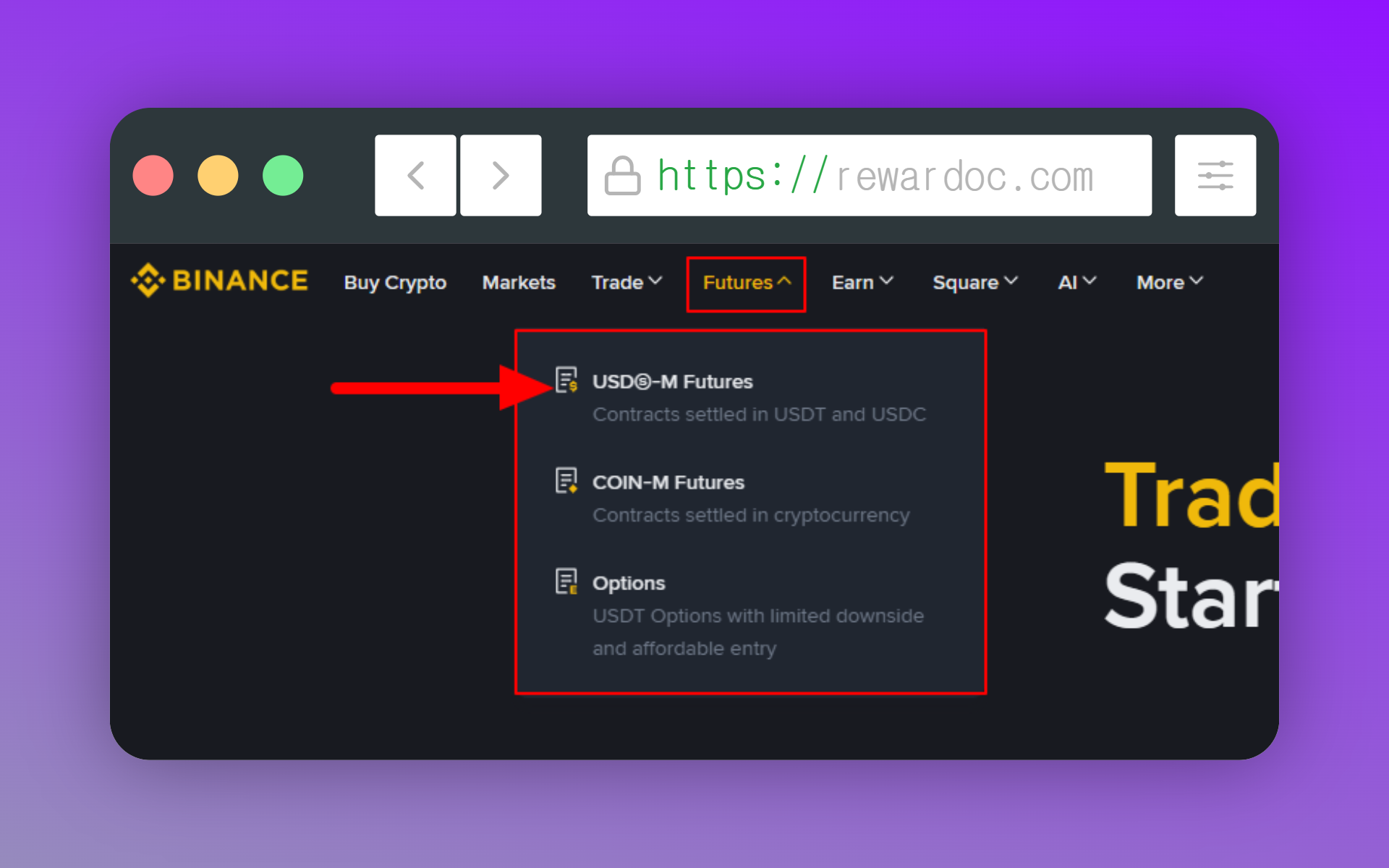
En el menú superior pulsa [Futures] y elige [USD-M Futures]. En USD-M el margen son USDT; en COIN-M el margen es la propia cripto, es decir, operas poniendo BTC, ETH u otra moneda como garantía. Salvo casos muy concretos, casi nadie opera así. Tanto el volumen como la información están concentrados en USD-M.
2. El cuestionario para activar la cuenta
Si es tu primera vez en futuros, aparecerá una pantalla de aviso. Pulsa [Open Now] o [Start Quiz] y responde las preguntas. Son cosas básicas: qué es el apalancamiento, cuándo salta una liquidación. (Según la cuenta, puede que ni te aparezca.)
3. La pantalla de trading
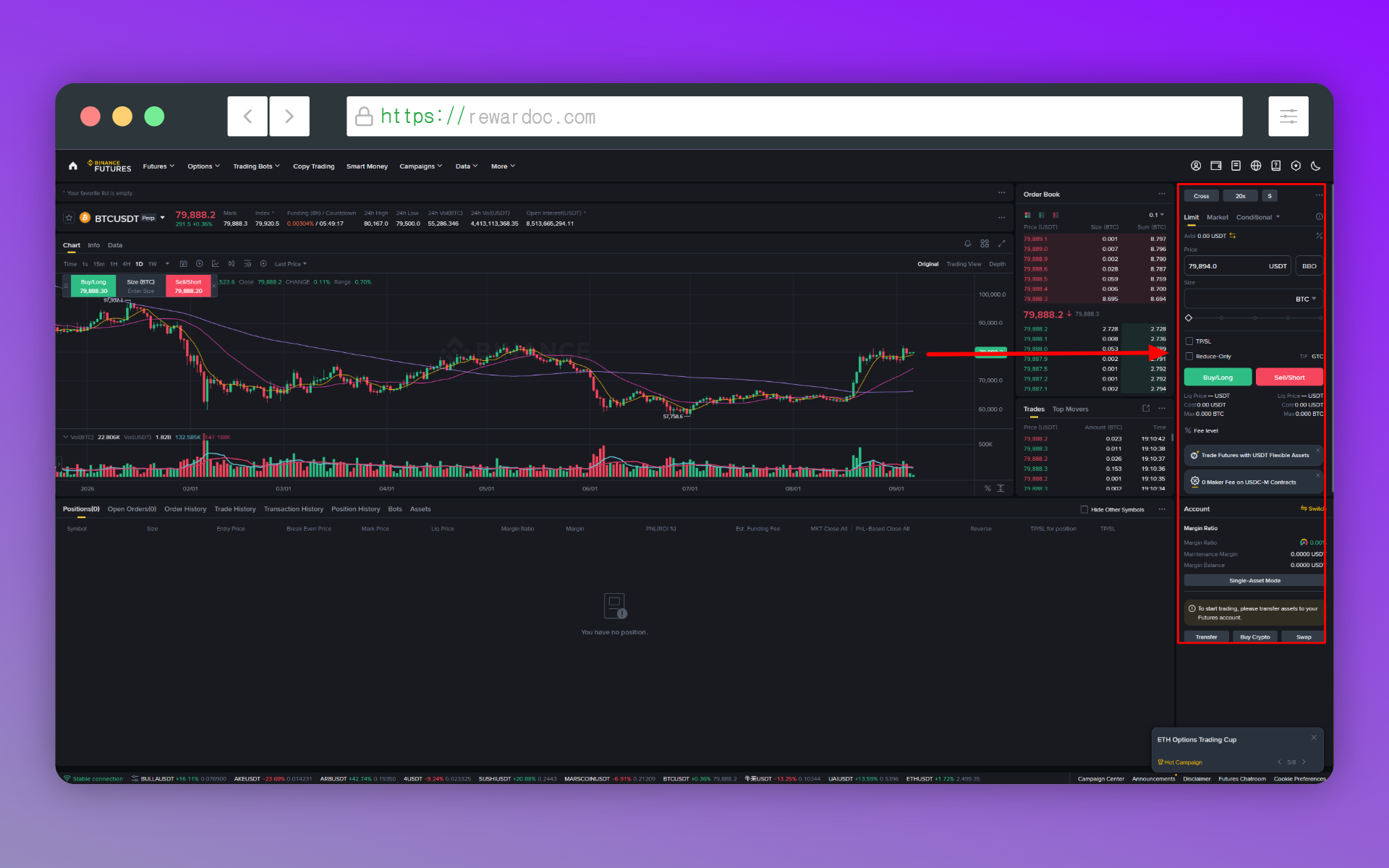
Al superar el cuestionario entras directamente en la página de futuros. La primera impresión abruma: velas y números por todas partes. Pero todo lo que necesitas para operar está en el panel de órdenes de la derecha.
4. Pasa fondos a la cuenta de futuros
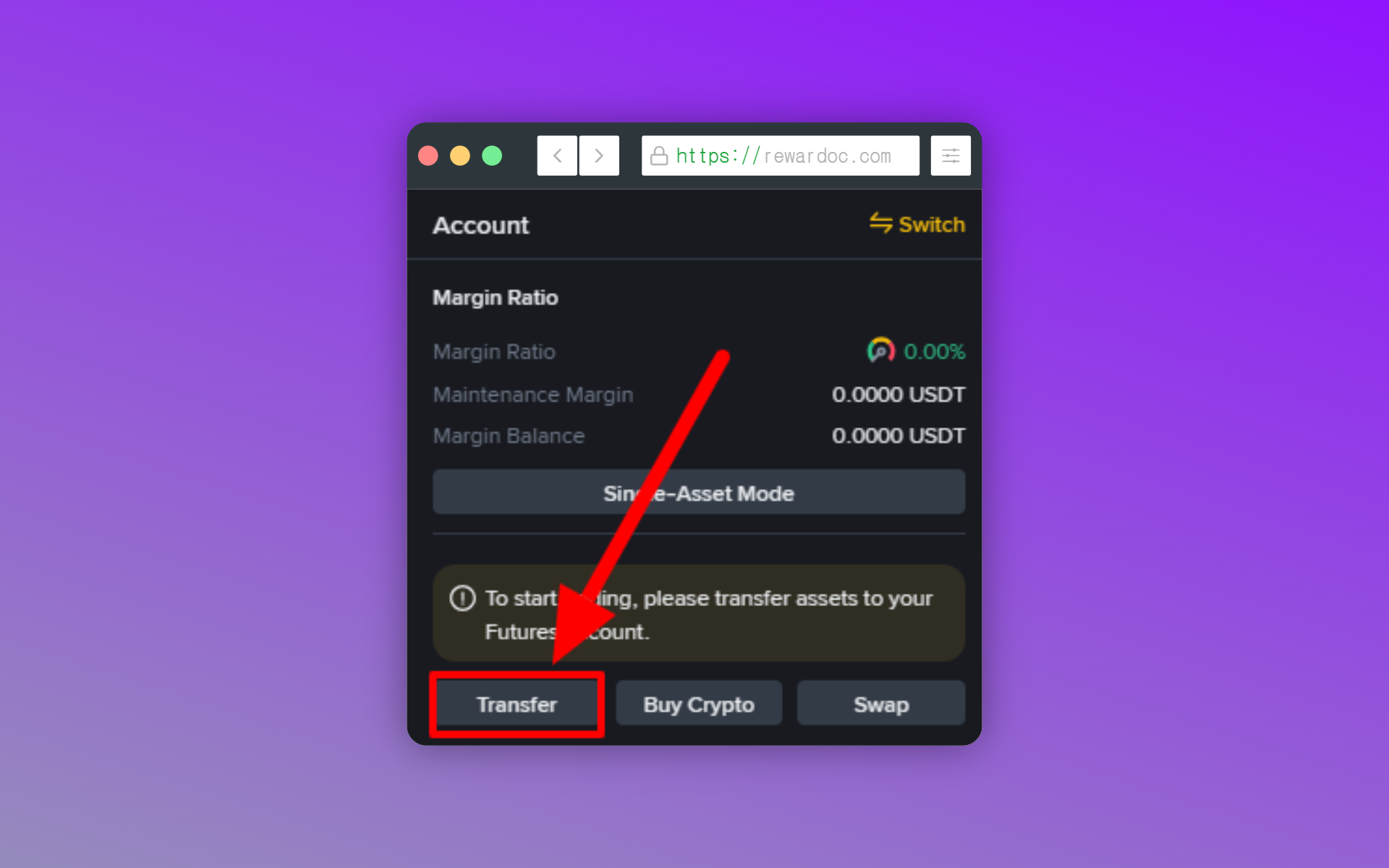
En la parte baja del panel de órdenes, en la zona [Account], tienes el botón [Transfer]. En la app celular está con el mismo nombre, abajo a la derecha de la pantalla de futuros o en el apartado de activos. Que el saldo marque 0.00 USDT es normal: todavía no has movido nada desde la cuenta spot.
5. Comprueba la dirección de la transferencia
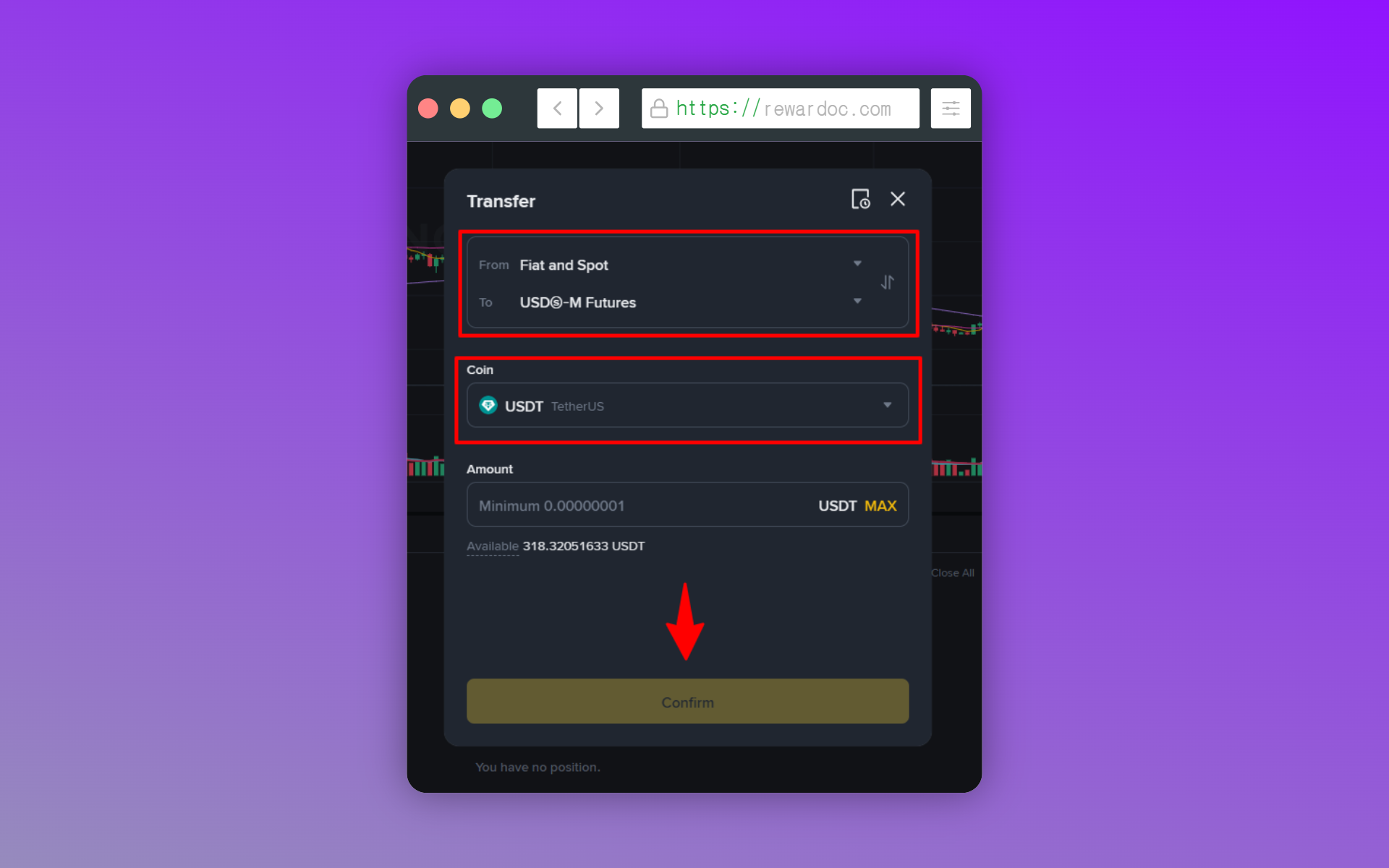
En el pop-up, pon From en [Spot] y To en [USD-M Futures]. La flecha del medio invierte la dirección. Si tienes saldo en spot y aun así te salta «saldo insuficiente» una y otra vez, revisa si tienes la dirección invertida.
6. Introduce el importe y transfiere
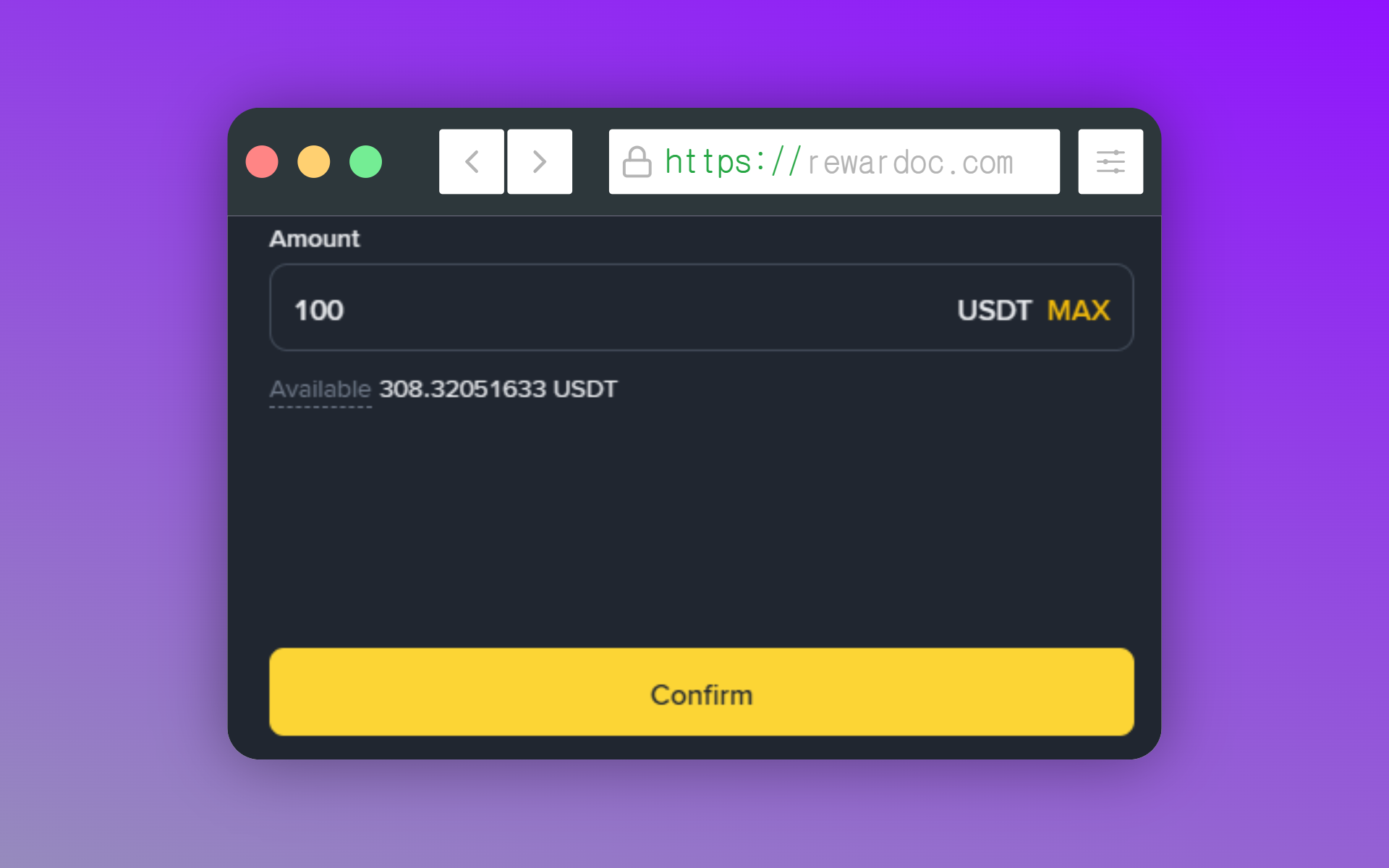
Deja la moneda en [USDT], escribe el importe y pulsa [Confirm]. La transferencia no tiene comisión y se refleja al instante. Con [Max] mandas todo el saldo de la cuenta spot a la de futuros.
7. Confirma el saldo
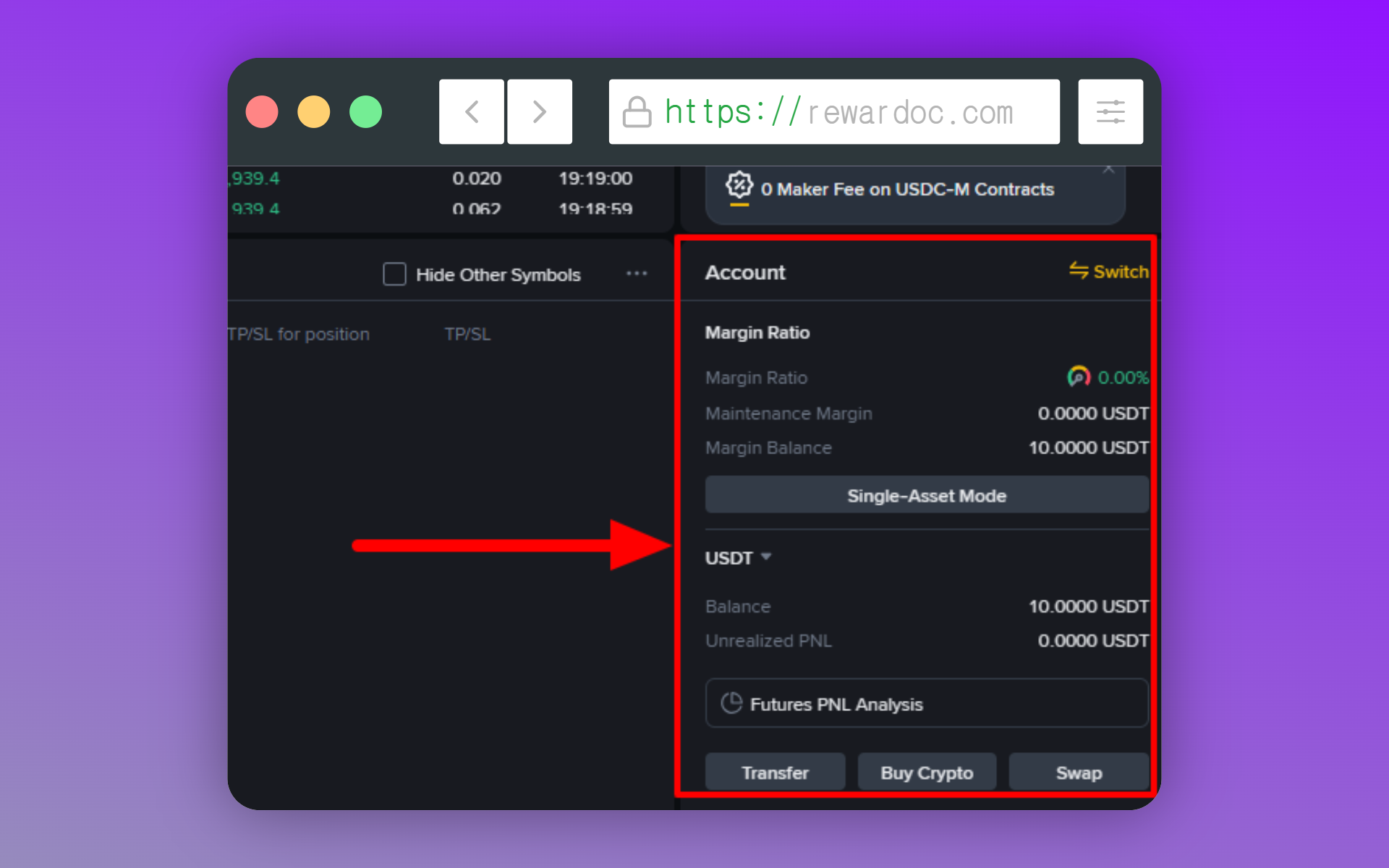
En [Account], debajo del panel de órdenes, comprueba que el saldo ya refleja lo que acabas de enviar. Arriba, en [Avbl], lo tienes de un vistazo.
Ajustes previos a la orden
1. Elige el par
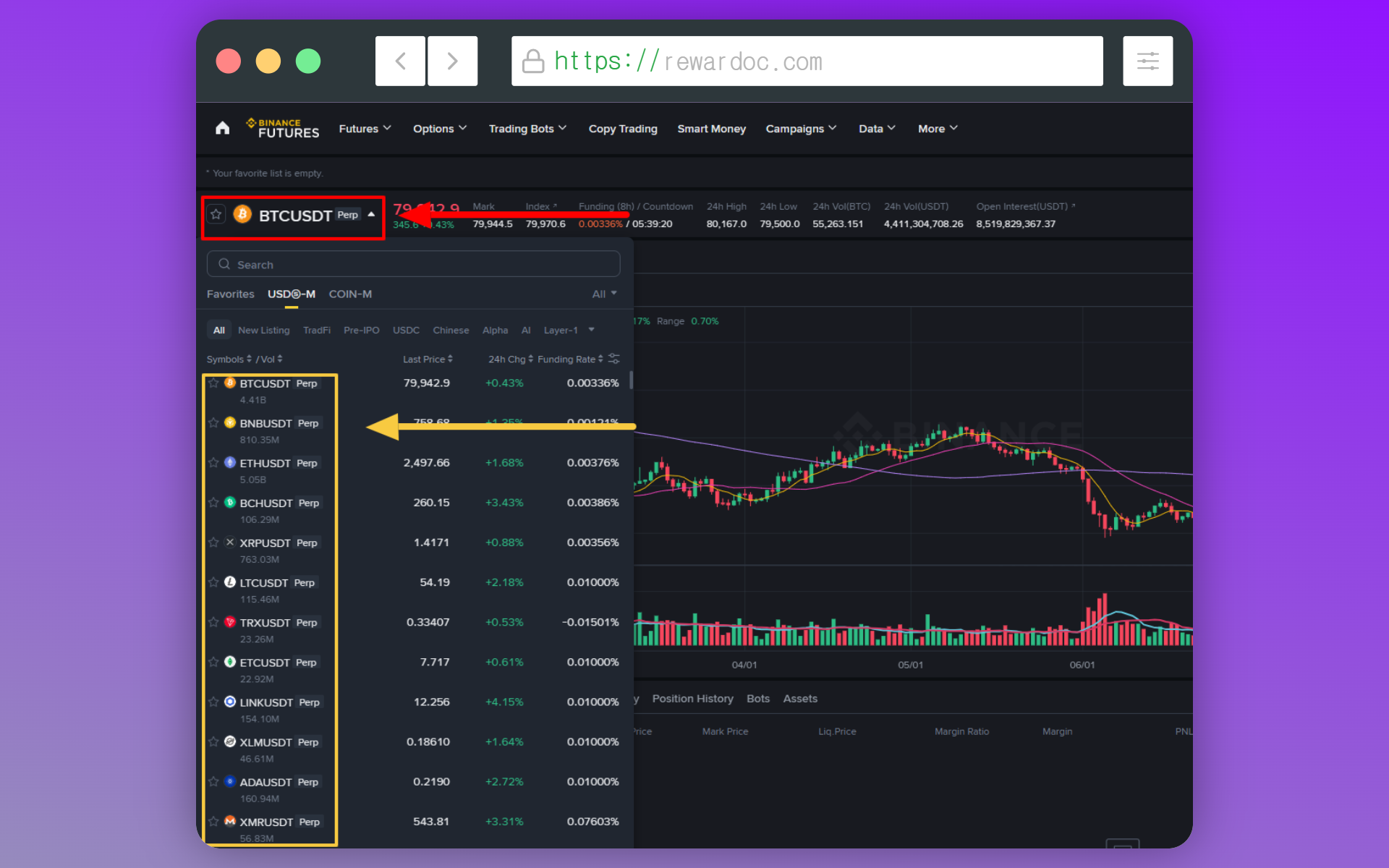
Haz clic arriba a la izquierda para elegir el par que vas a operar. Verás cosas como BTC/USDT o ETH/USDT: eso es lo que se llama par de trading (Trading Pair).
Dicho de forma sencilla, responde a esta pregunta: «¿con qué activo (el de la derecha) como referencia voy a apostar al movimiento de qué moneda (la de la izquierda)?». Un par siempre son dos siglas separadas por una barra (/).
- La moneda de delante (activo base / Base Asset): es lo que realmente estás operando. (Por ejemplo: BTC, ETH, SOL.)
- La moneda de detrás (activo de cotización / Quote Asset): hace de «dinero» con el que se mide el precio. (Por ejemplo: USDT, USDC, USD.)
2. Modo de margen
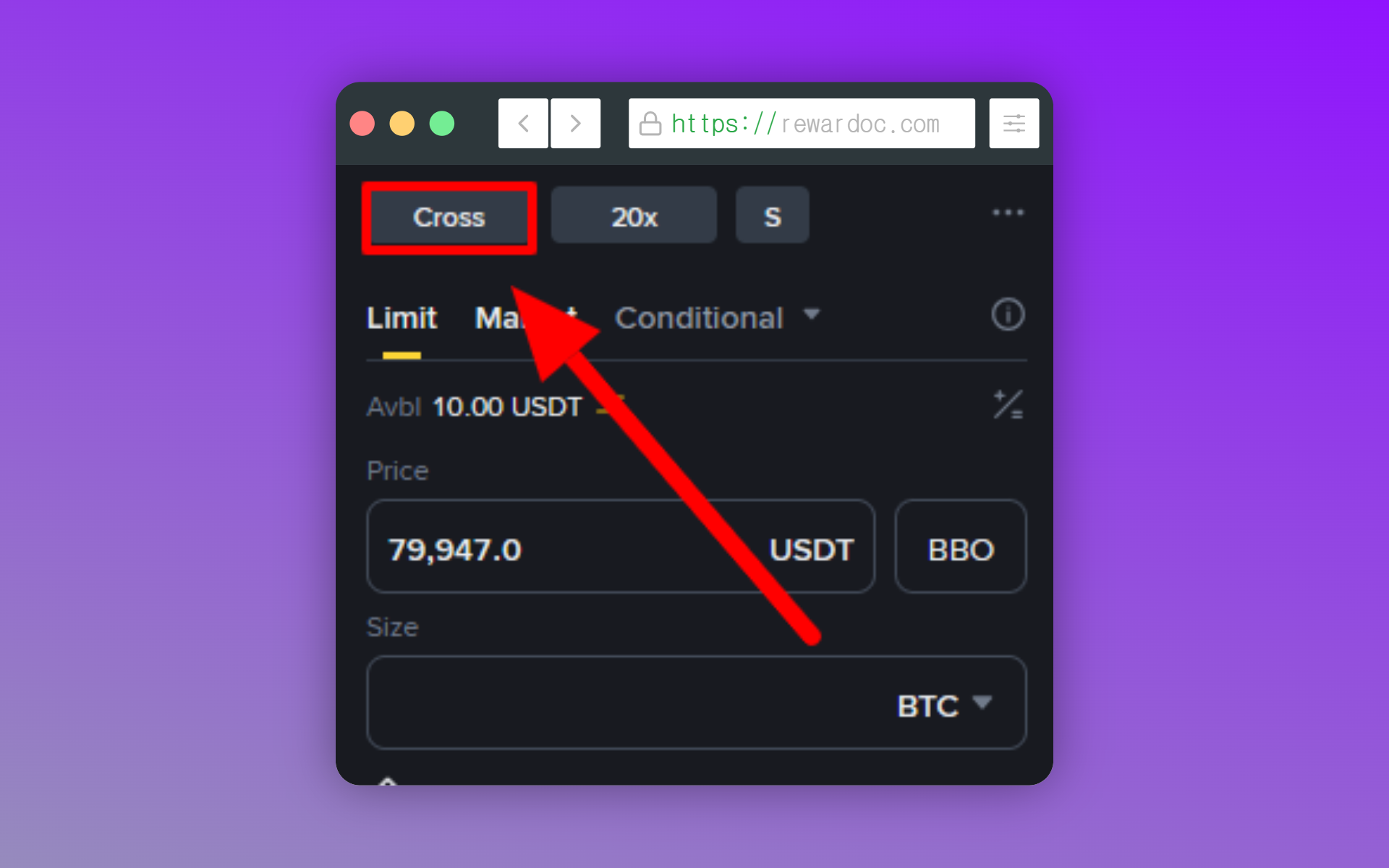
Pulsa donde pone [Cross] o [Isolated], arriba del panel de órdenes, y se abrirá el pop-up para cambiar el modo de margen.
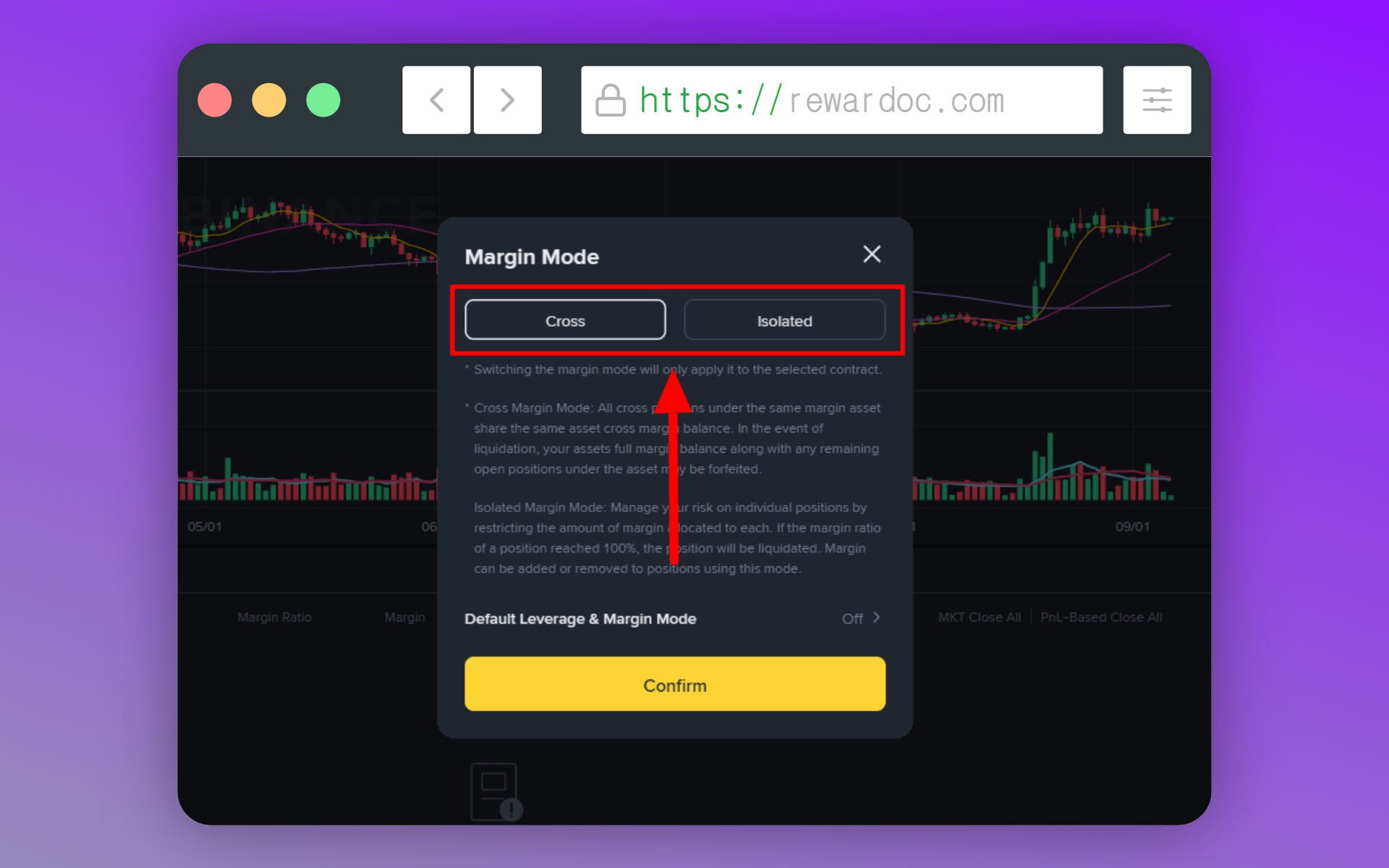
Con margen cruzado (Cross), todo el saldo del billetera de futuros respalda la posición. Con margen aislado (Isolated), solo arriesgas lo que hayas asignado a esa posición concreta.
3. Apalancamiento
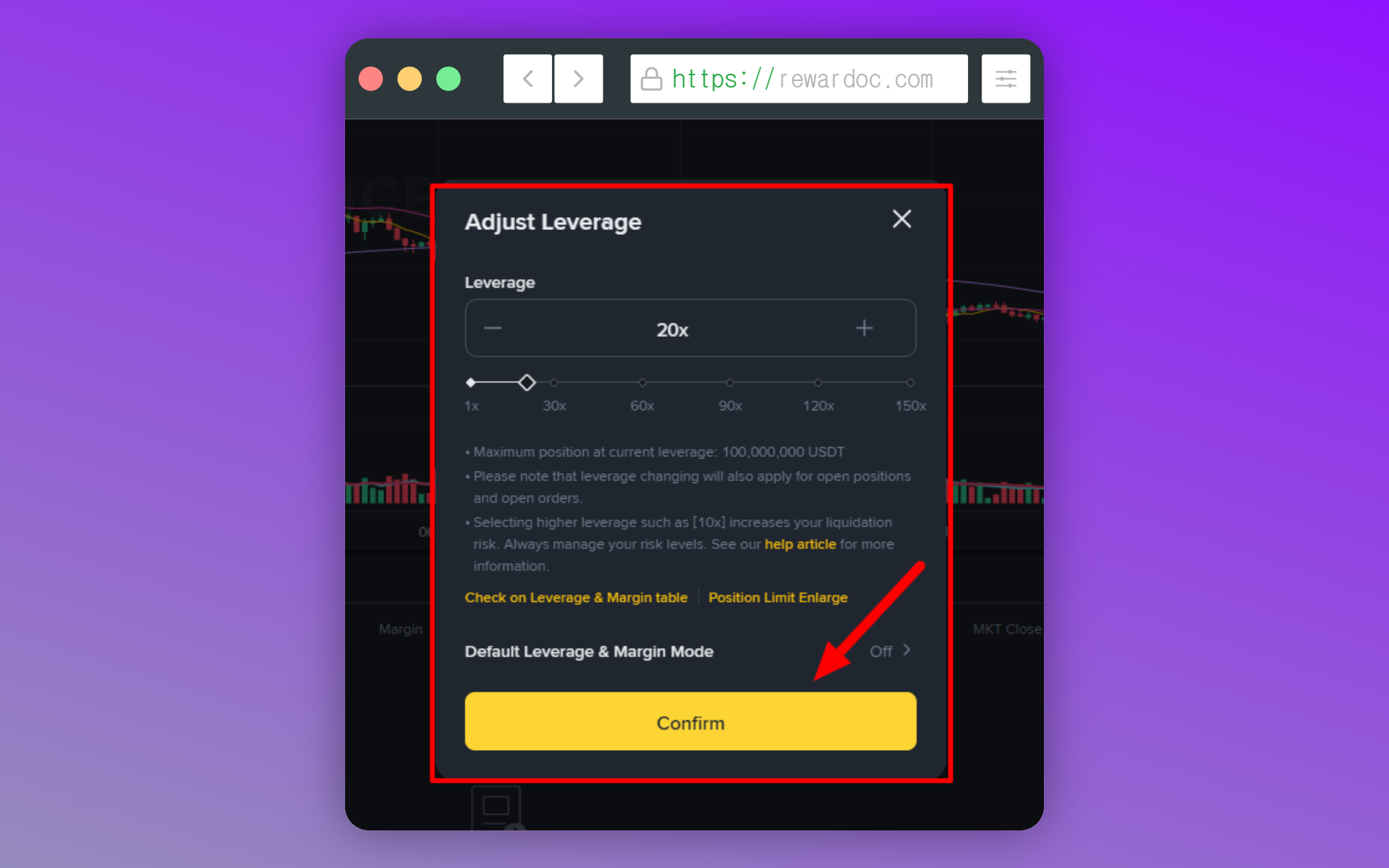
Justo al lado del botón del modo de margen verás [20x]: ahí se ajusta el multiplicador. Binance lo trae por defecto en 20x. Haz clic, mueve el slider hasta el nivel que quieras y confirma con [Confirm].
Empieza a operar (abrir un long o un short)
Cuando entras en una operación de futuros, a eso se le llama 'posición'. Da igual si entras en largo (compra) o en corto (venta): mientras el contrato siga abierto y no lo hayas cerrado, tienes una posición viva.
1. Tipo de orden
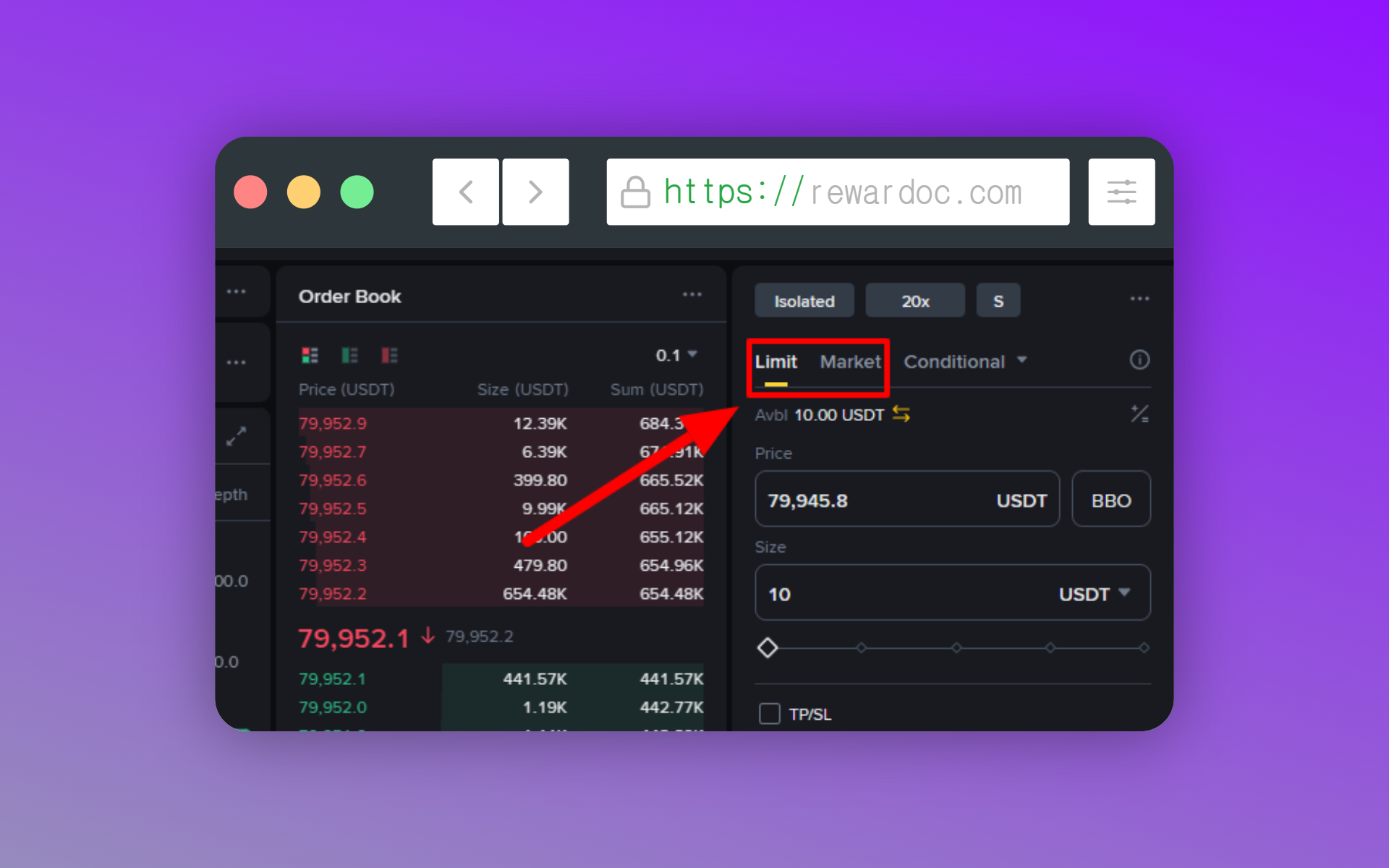
En las pestañas de arriba del panel eliges [Limit] o [Market]. Con la orden limitada (Limit) fijas el precio al que quieres entrar y esperas a que el mercado llegue; con la orden a mercado (Market) entras ya, al precio que haya ahora mismo en el libro.
2. Cantidad
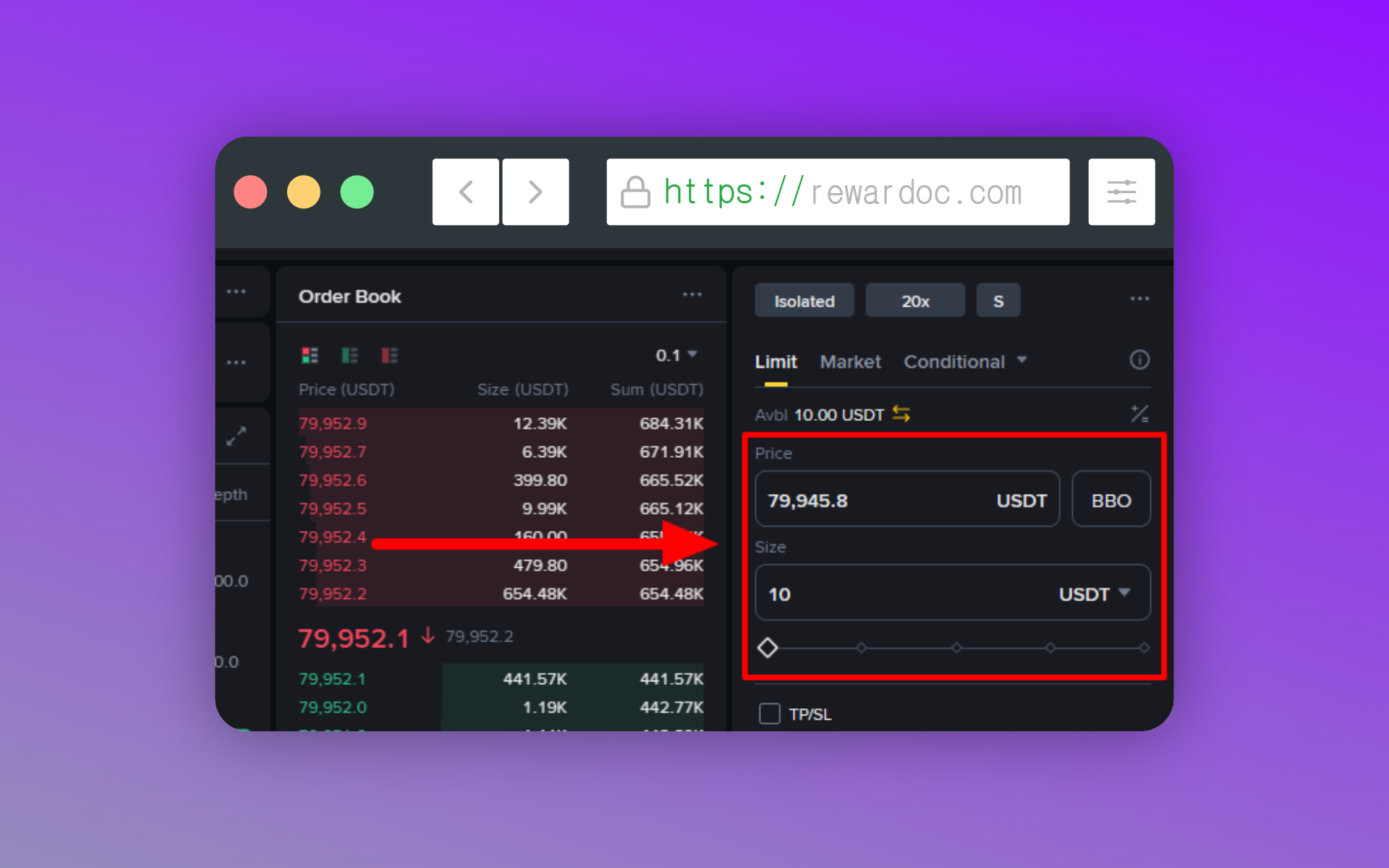
En [Price] pon el precio al que quieres entrar y en [Size], cuánto quieres operar. (Si escribir la cifra a mano se te hace incómodo, mueve el slider de porcentaje (%) que hay justo debajo y la cantidad se ajusta sola a tu saldo.)
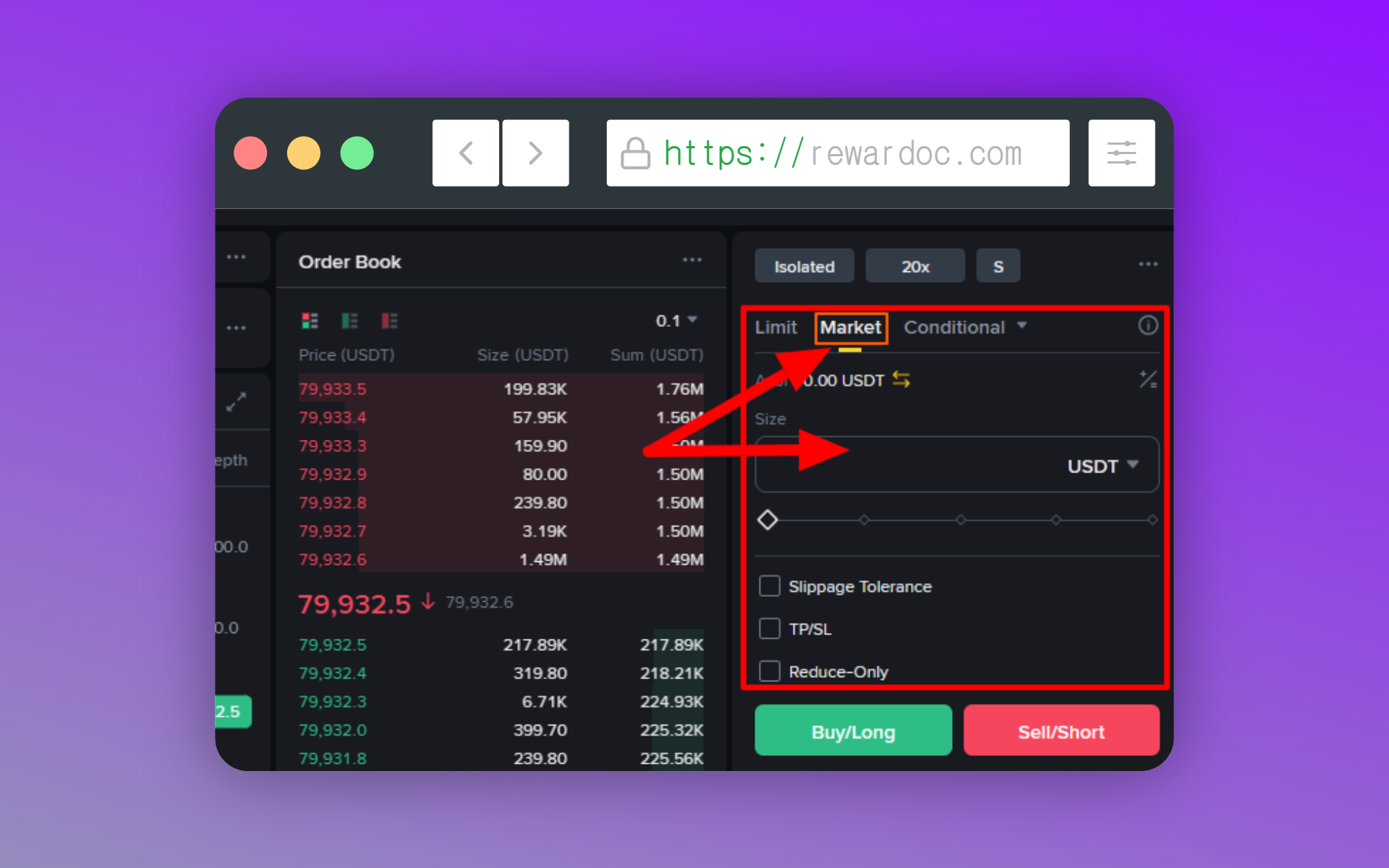
Si eliges orden a mercado (Market), el campo del precio desaparece. Como la orden se ejecuta al instante al precio actual de mercado, solo tienes que poner la cantidad.
3. Revisa el precio de liquidación
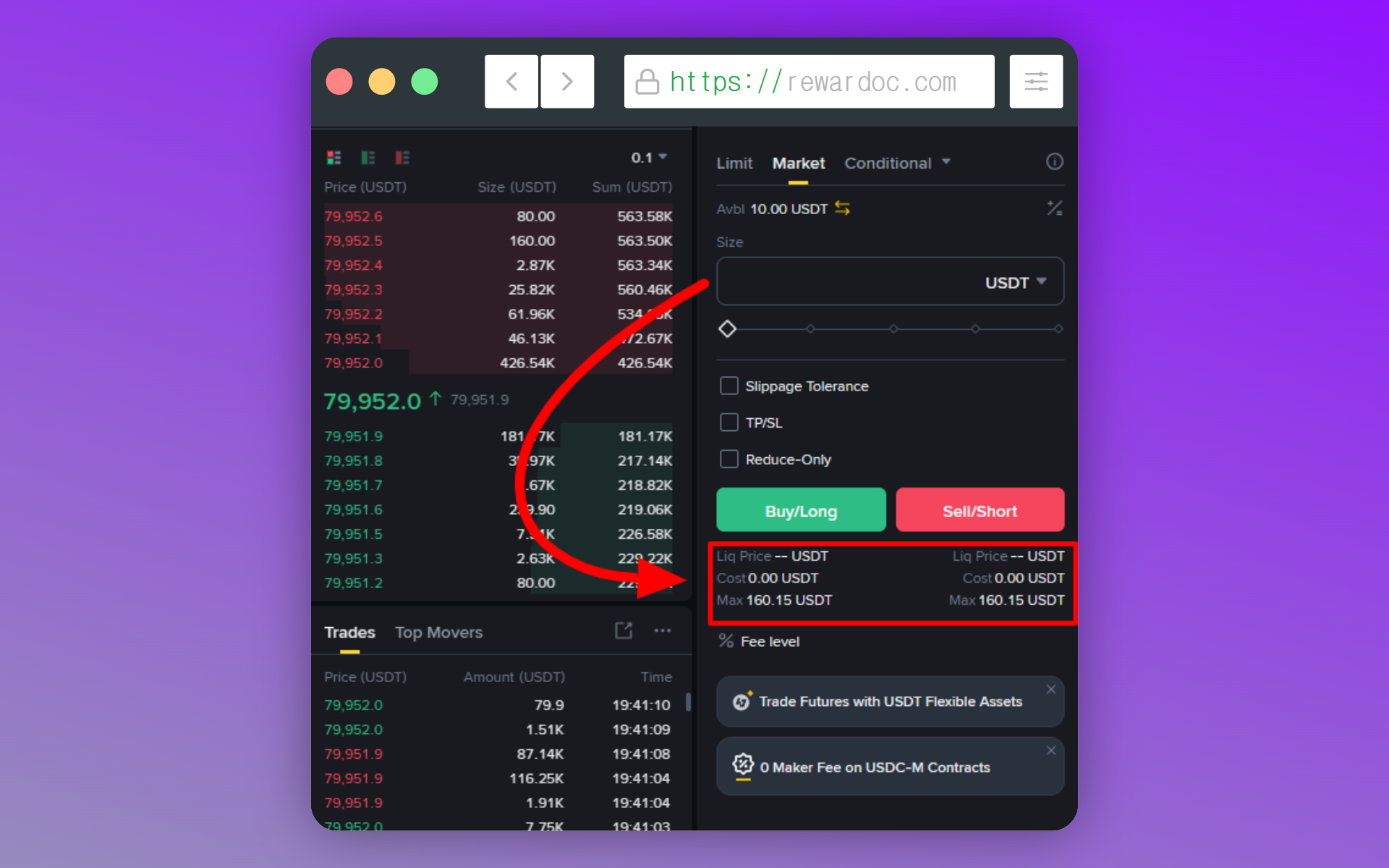
Antes de darle al botón, echa un ojo al precio de liquidación estimado (Liq. Price) que aparece en la información de la orden. Si el precio toca ese nivel, tu posición se liquida de forma automática. Si lo ves demasiado cerca o demasiado justo, siempre puedes bajar el apalancamiento o reducir la cantidad.
4. Pulsa long o short (enviar la orden)
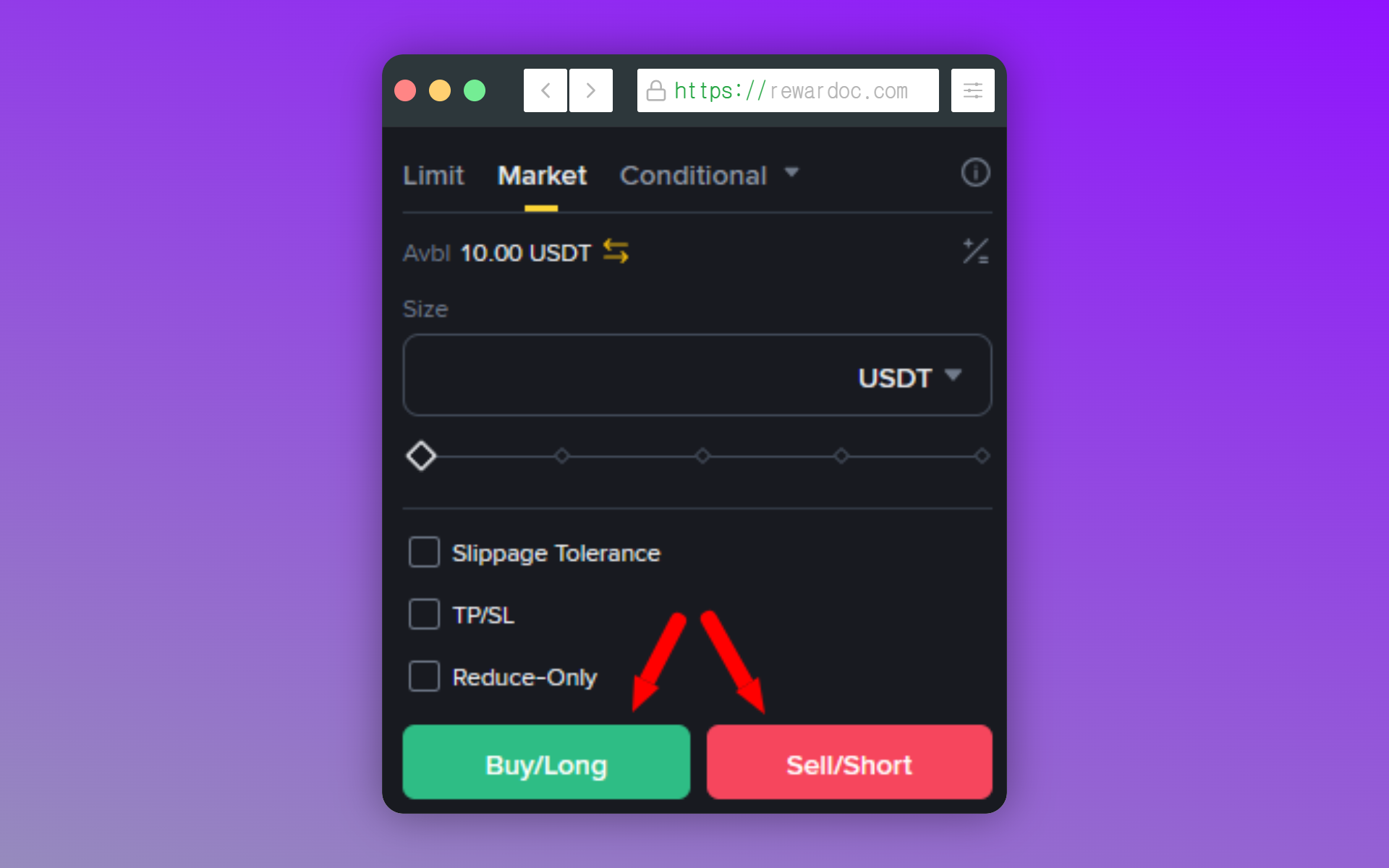
Si crees que va a subir, botón verde [Buy/Long]. Si crees que va a caer, botón rojo [Sell/Short]. Con orden limitada, queda pendiente en el libro hasta que el precio llegue; con orden a mercado, se ejecuta en el acto al precio actual.
5. Comprueba la posición
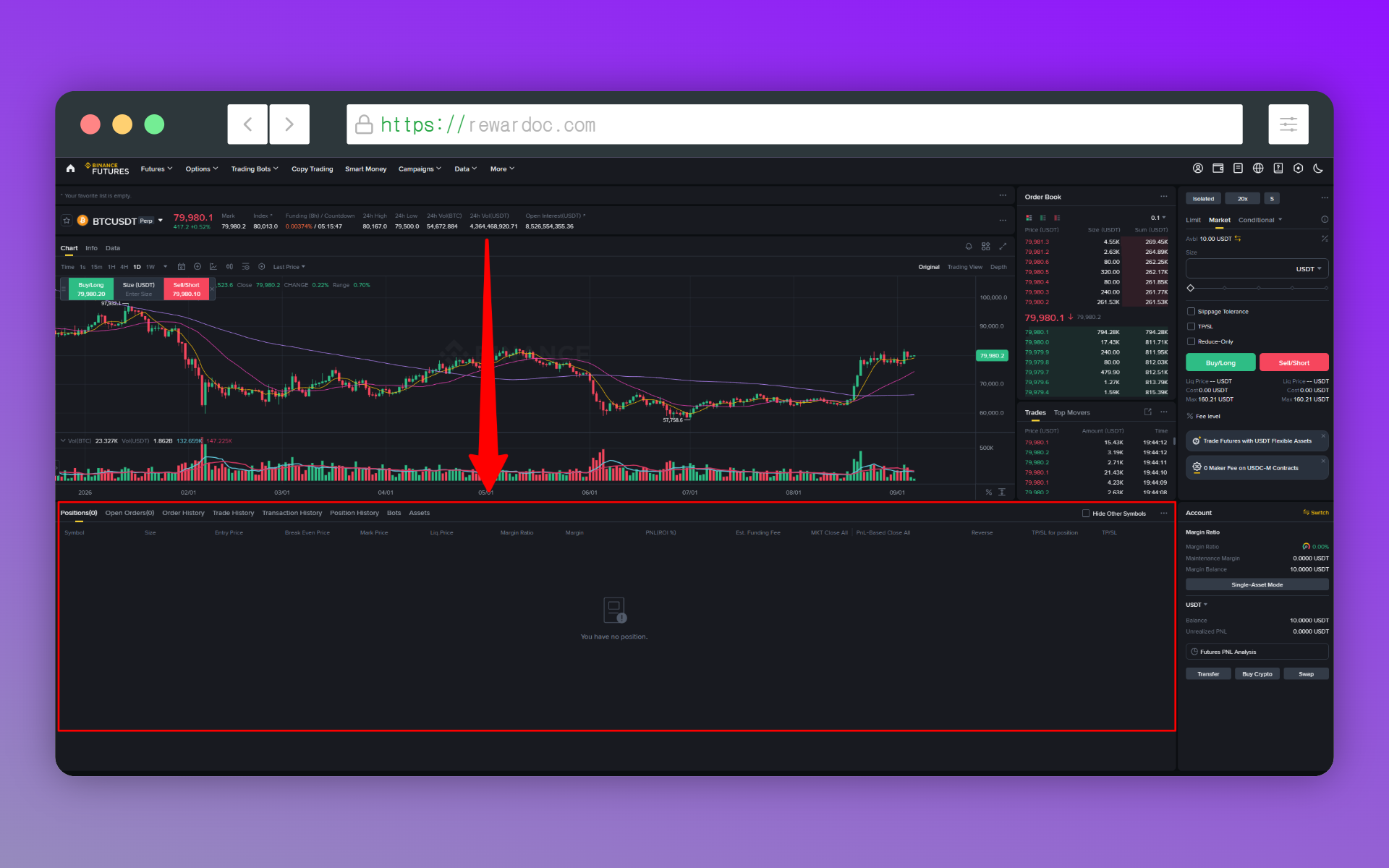
En la pestaña [Positions], abajo del todo, aparece la posición que acabas de abrir. Ahí ves el precio de entrada, la cantidad, el PNL no realizado y el precio de liquidación.
Cómo poner el stop loss y el take profit (TP/SL)
Poner el TP/SL no es obligatorio. Si dejas los campos vacíos y pulsas [Confirm], la posición sigue abierta sin take profit ni stop loss. Esto está pensado para cuando no puedes estar pegado al gráfico reaccionando al momento: dejas fijados de antemano el precio al que recoges ganancias y el precio al que cortas pérdidas.
1. Abre el TP/SL
En la pestaña [Positions], haz clic en el campo [TP/SL] de esa posición.
2. Pon los dos precios
En Take Profit escribe tu precio objetivo; en Stop Loss, el precio al que asumes la pérdida y sales.
3. Confirma
Pulsa [Confirm]. Si los precios de TP/SL aparecen en la línea de la posición, está bien puesto. A partir de ahí ya puedes levantarte: la pérdida se corta en el nivel que marcaste y las ganancias se recogen solas en el precio que fijaste.
Cerrar la operación
1. Cierre manual
Si quieres salir del mercado antes de llegar al objetivo, en la pestaña [Positions] pulsa [Close] o [Market]. Binance lanza la orden contraria al instante y la posición queda cerrada. Si prefieres salir a un precio concreto, elige [Limit] y escribe el precio que quieras.
2. Revisa el resultado
![Historial de posiciones cerradas en las pestañas [Order History] y [Trade History], en la parte inferior de la pantalla](/uploads/blog/how-to-trade-binance-futures/image-mtpotjj20.png)
Las posiciones ya cerradas aparecen en [Order History] o [Trade History] con el PNL realizado. Ese número viene con las comisiones y el funding ya descontados. Como el funding se cobra cada 8 horas, si aguantas una posición varios días la ganancia se va erosionando aunque hayas acertado la dirección.
¿Qué es el funding?
Es la comisión que evita que el precio de los futuros se separe demasiado del precio spot. Cuando hay demasiada gente en un lado (por ejemplo, en largo), ese lado paga cada 8 horas un porcentaje al lado contrario (los cortos). Si estás con la mayoría, ese dinero se te escapa solo por mantener la posición abierta, así que en operaciones de largo plazo las pérdidas pueden acabar siendo grandes: mucho ojo con esto.
3. Devuelve el saldo a la cuenta spot
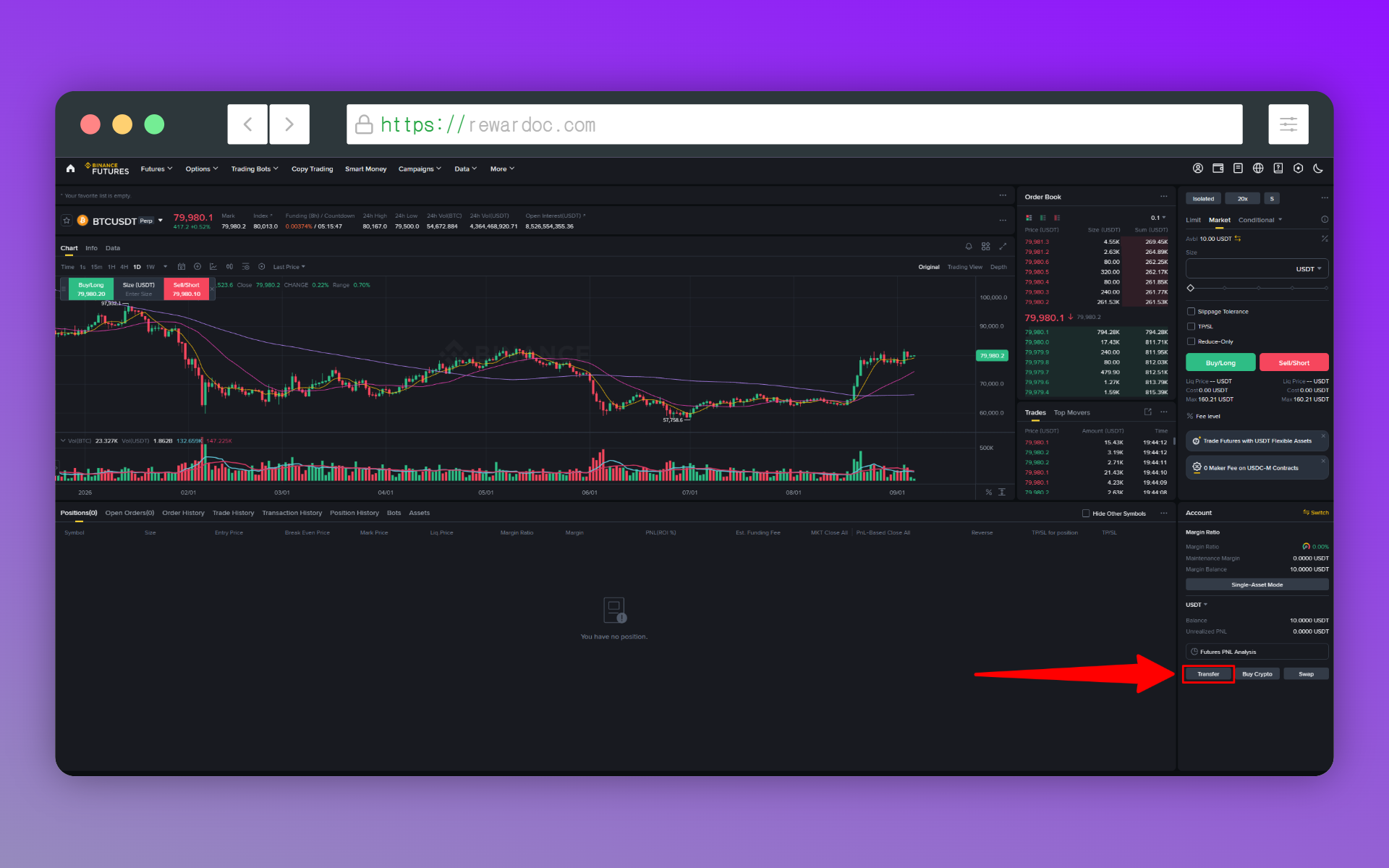
Cuando termines de operar y quieras sacar el dinero de futuros, pulsa [Transfer] otra vez y esta vez pon From en [USD-M Futures] y To en [Spot].
Para terminar
Ha quedado una guía larga. Al desglosar cada función una por una y en orden, parece mucho más complicado de lo que es. Si ya has operado en spot, no vas a encontrar nada del otro mundo. Pasa como con la bici: leer cómo se monta suena imposible y, en cuanto le das al pedal, se entiende solo. Eso sí, con apalancamiento de por medio, la gestión del riesgo es lo único que no puedes descuidar.