バイナンス(Binance)先物取引のやり方|入金からロング・ショート注文まで初心者向け完全ガイド
バイナンスの先物が初めてでも大丈夫。現物ウォレットからUSDTを移す手順、ロング・ショートの入り方、TP/SL(利確・損切り)の設定、ポジションの決済まで、画像付きで一通り解説します。

現物ウォレットのUSDTを先物ウォレットに移して、ロングかショートでポジションを取る。損切りと利確を仕込んで、最後はポジションを決済する。バイナンス(Binance)の先物取引はこの流れがひと通りです。この記事では、その一連の手順を初心者目線でまとめました。
💡 始める前にちょっとだけ!
- バイナンスの口座がまだなら? 👉 [バイナンスの登録方法はこちら]
- 新規ボーナス+手数料割引キャンペーン 👉 [新規登録特典とボーナスを確認する]
先物ウォレットは現物ウォレットとは別物
現物ウォレットは、コインを買ってそのまま持っておく口座です。買った分しか損しないし、買った分しか増えない。一方、先物ウォレットは証拠金の口座です。ここに入れたお金はコインの購入に使われるのではなく、「この方向に賭けた」担保として差し出す形になります。だからこの2つは別々のウォレットになっているわけです。
先物口座を開いて資金を移す
1. 先物メニューへ
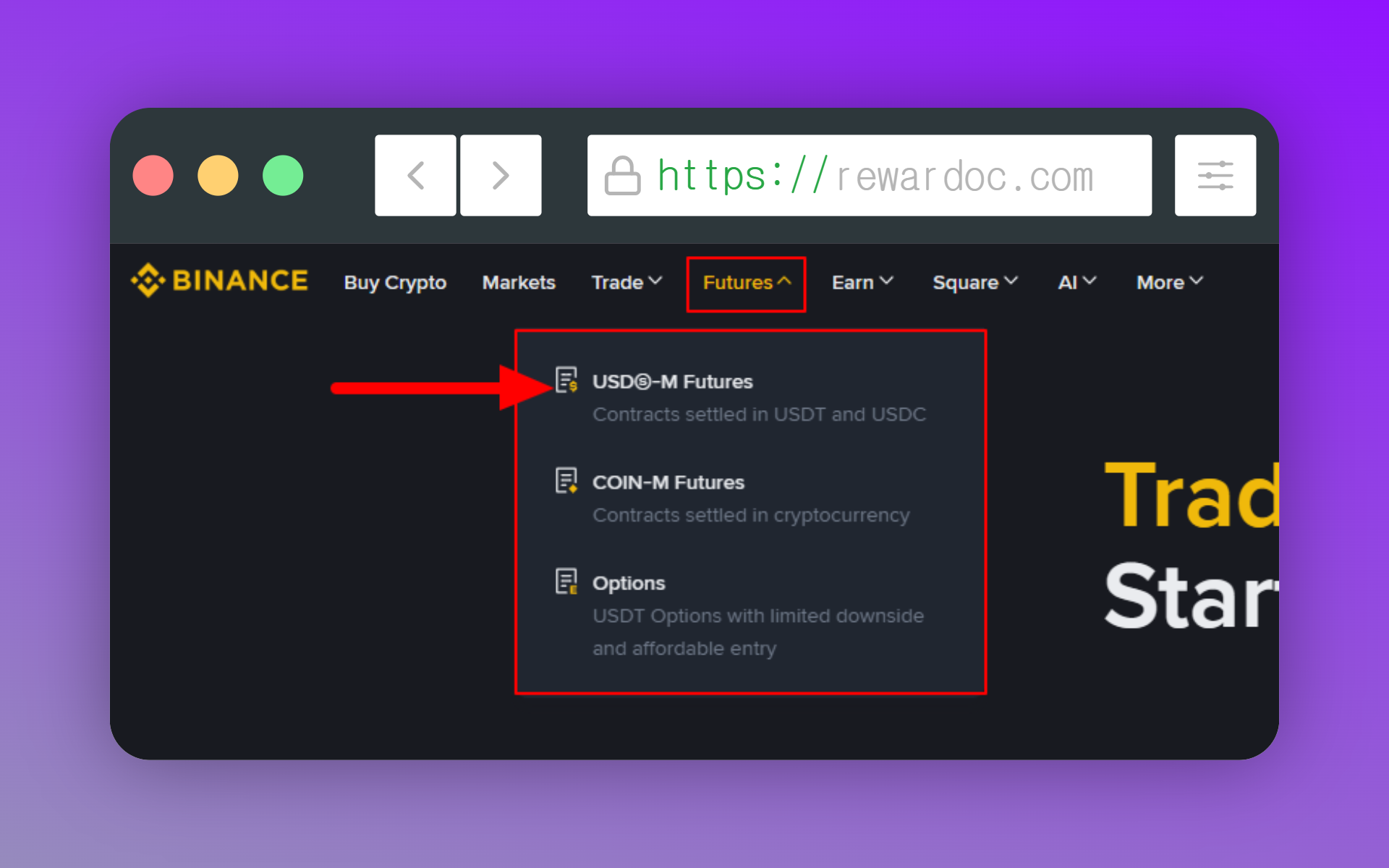
上部メニューの[Futures]をクリックして、[USD-M Futures]を選びます。USD-MはUSDTを証拠金に使う市場で、COIN-Mはコインそのものを証拠金にします。ビットコイン(BTC)やイーサリアム(ETH)といった暗号資産を担保に取引する方式ですが、普通に始めるならまず出番はありません。出来高も情報もUSD-Mに集まっています。
2. 口座開設クイズ
先物が初めてなら案内画面が出ます。[Open Now]か[Start Quiz]をクリックして設問に答えるだけです。レバレッジとは何か、清算はどんなときに起きるか、その程度のレベルです。(アカウントによっては出てこないこともあります。)
3. 取引画面へ
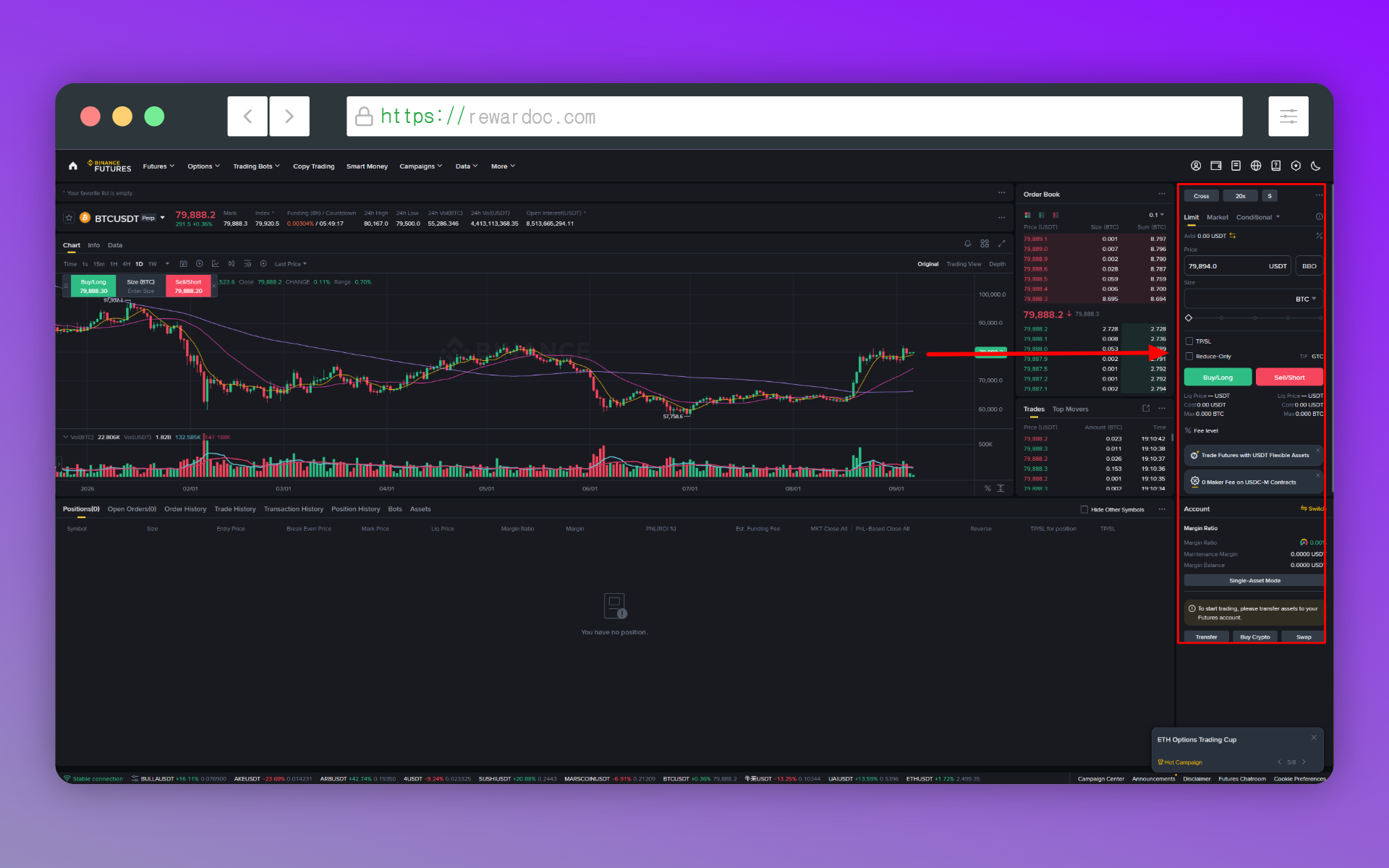
クイズを通過すると、そのまま先物の取引ページに移ります。ローソク足チャートに数字がびっしりで最初は面食らいますが、実際に触るのは右側の注文パネルだけです。
4. 先物口座へ資金を移動
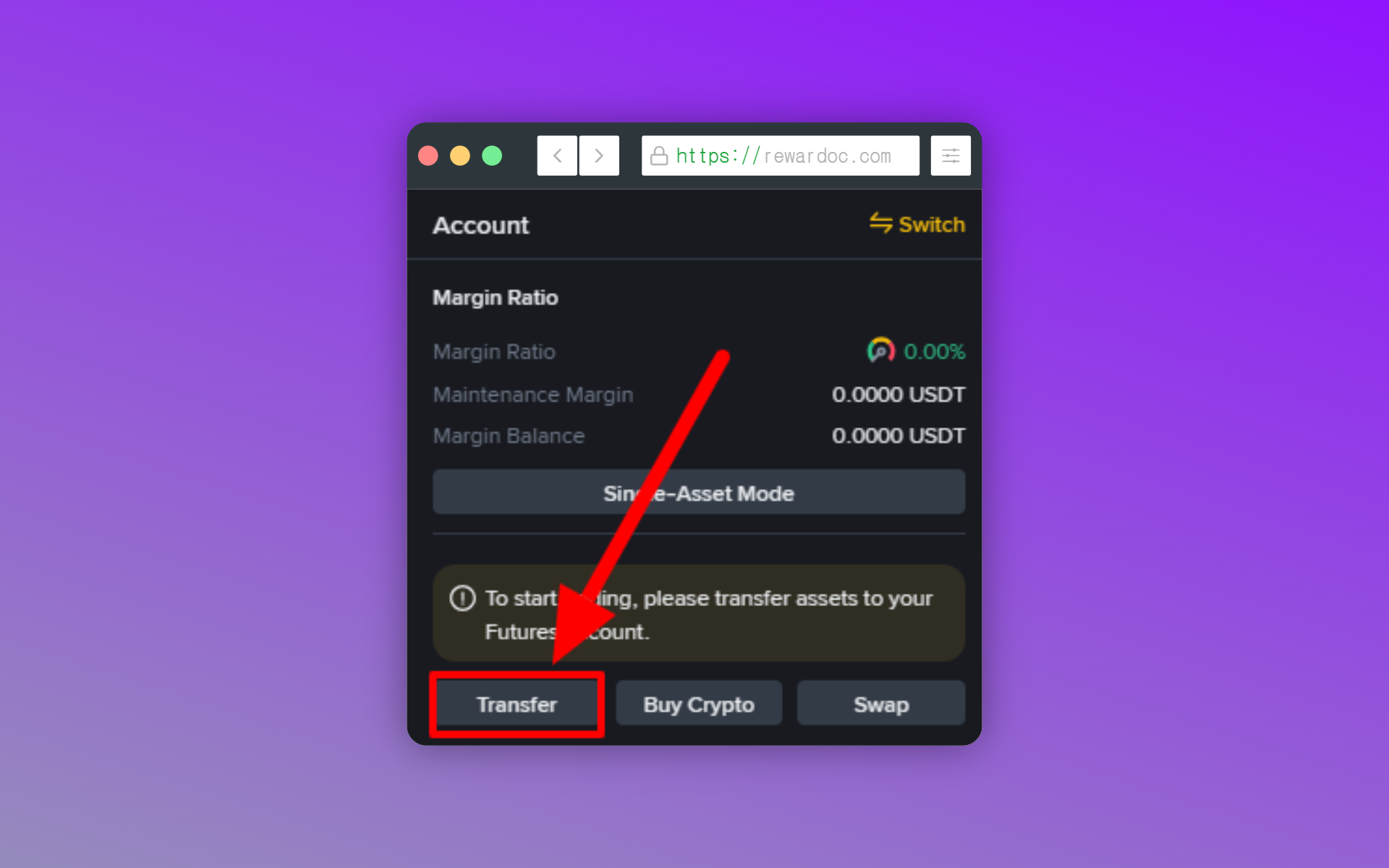
右側の注文パネルの下、[Account]の欄に[Transfer]ボタンがあります。モバイルアプリなら先物画面の右下、または資産エリアに同じ名前で並んでいます。残高が0.00 USDTでも正常です。まだ現物口座から何も移していないだけなので。
5. 送金の方向を確認
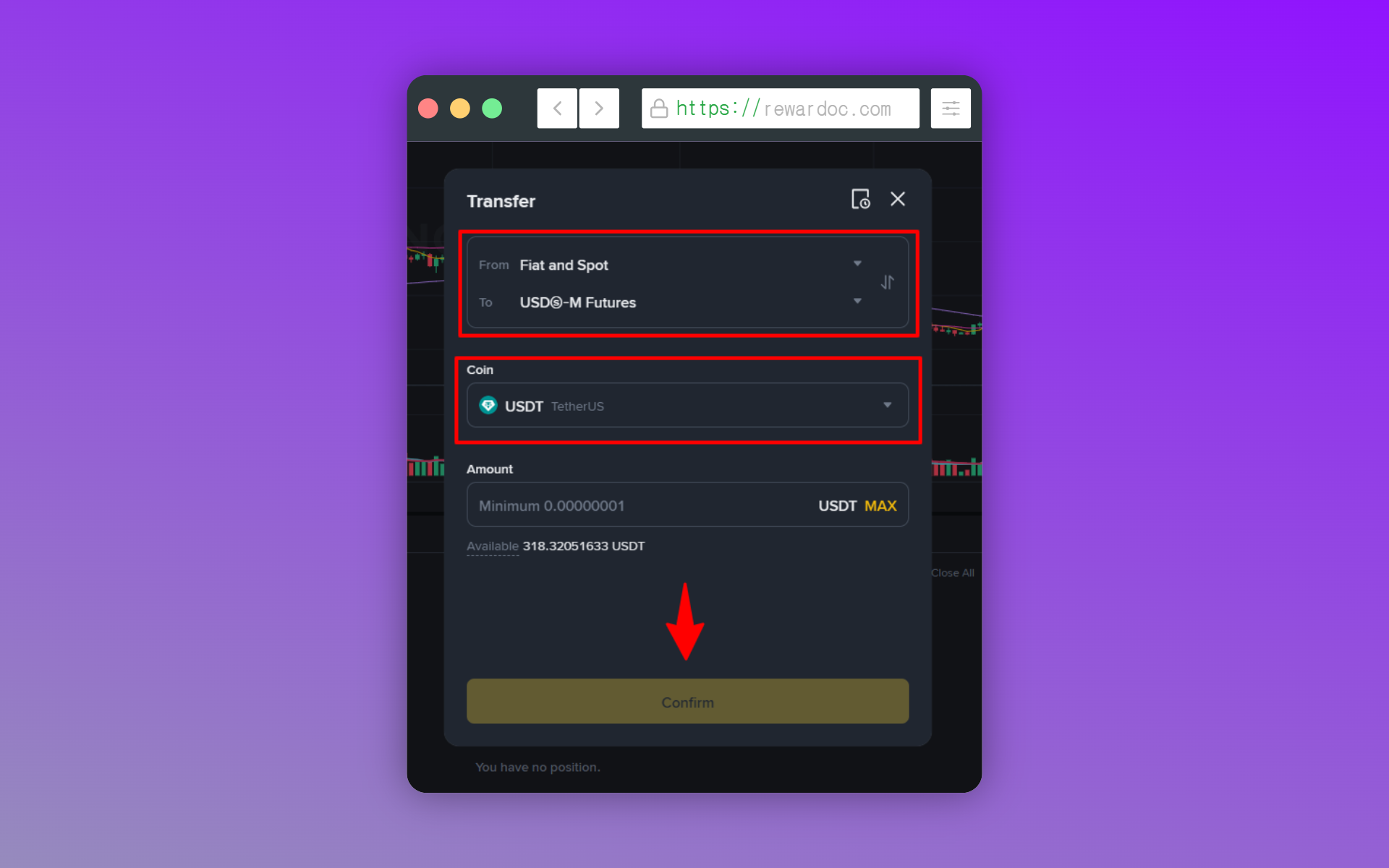
ポップアップが出たら、Fromを[Spot]、Toを[USD-M Futures]に合わせます。矢印を押すと方向を入れ替えられるので、現物口座に残高があるのに「残高不足」が出続けるときは、方向が逆になっていないか確認してみてください。
6. 金額を入力して送金
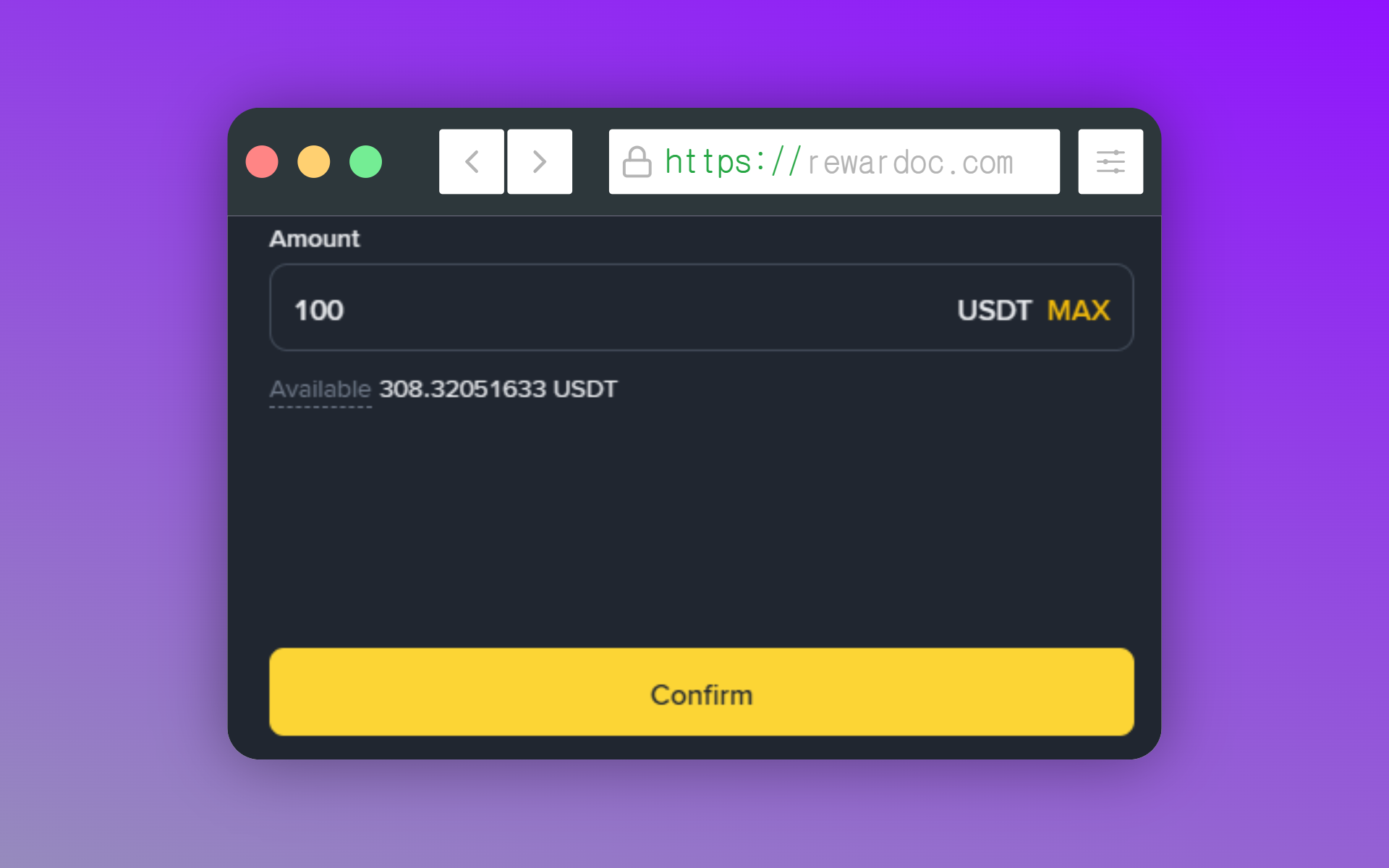
通貨は[USDT]のままにして金額を入力し、[Confirm]をクリック。送金手数料はかからず、すぐ反映されます。[Max]を押すと現物口座にある全額が先物口座に移ります。
7. 残高の反映を確認
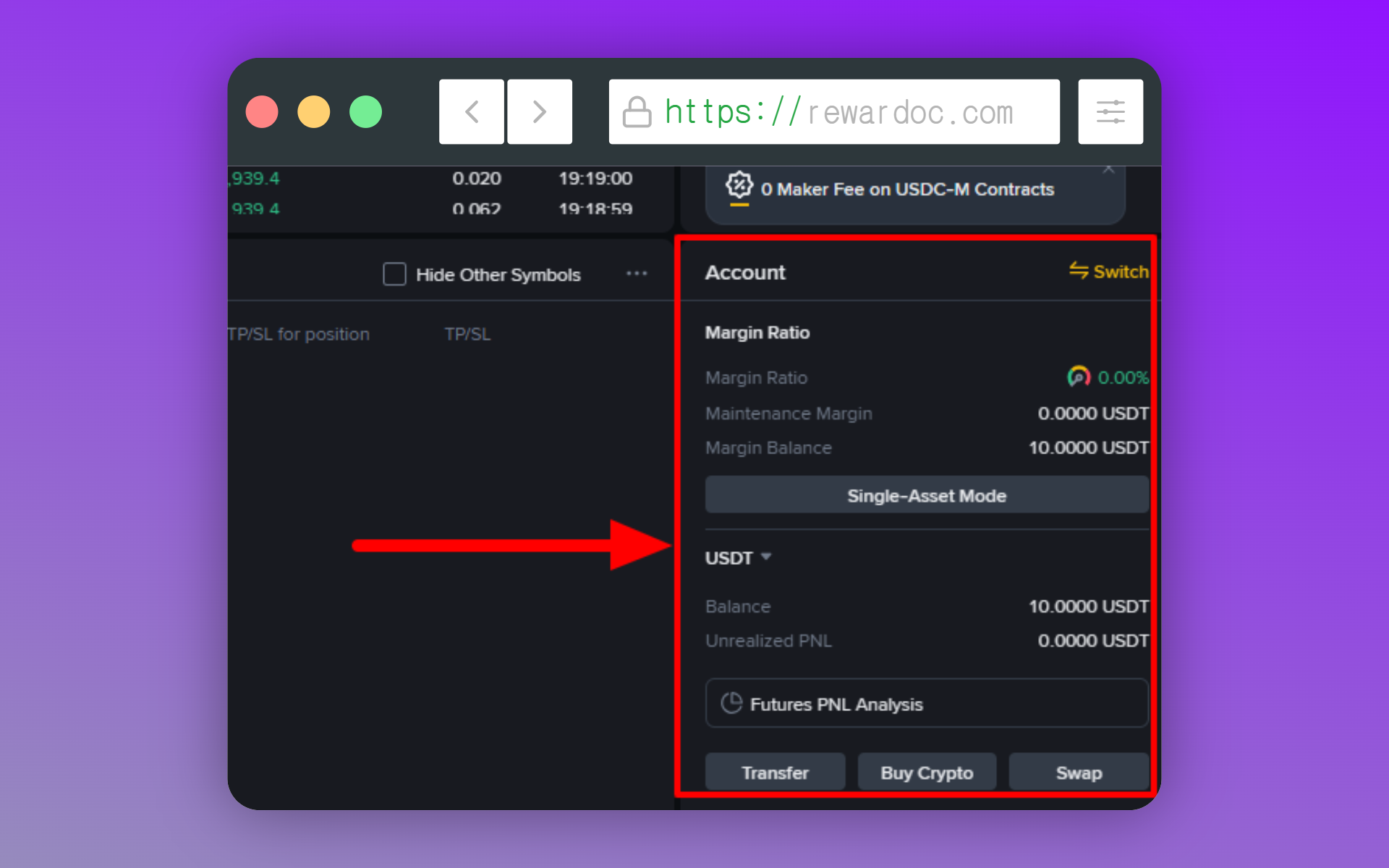
注文パネル下の[Account]で、残高が今送った金額に変わっているか確認します。上部の[Avbl]でも今の残高がひと目で分かります。
注文前の設定
1. 銘柄を選ぶ
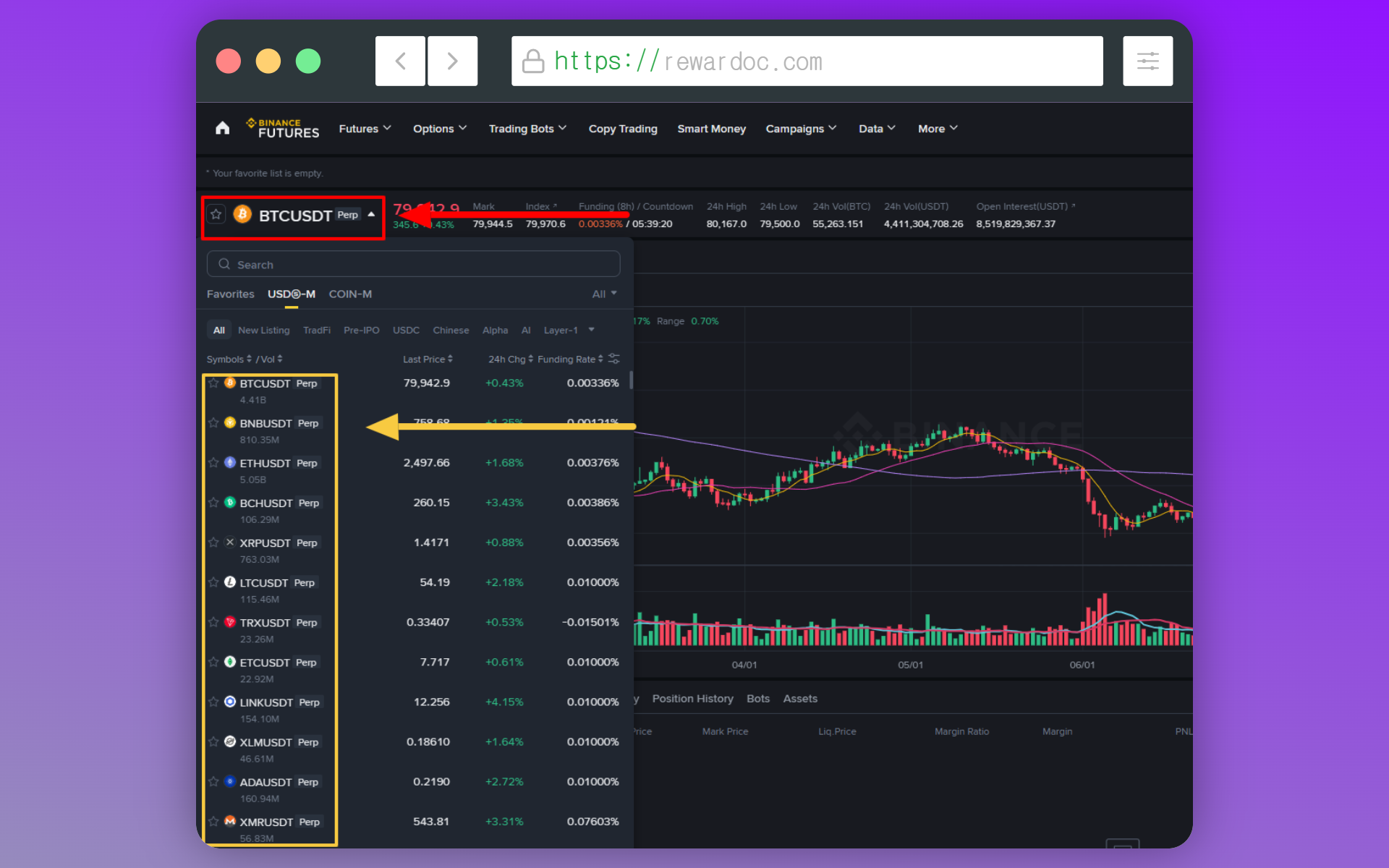
左上の銘柄名をクリックして、取引したいペアを選びます。BTC/USDTやETH/USDTのような表記になっていて、これを取引ペア(Trading Pair)と呼びます。
ざっくり言えば「どの資産(右側)を基準に、どのコイン(左側)の値動きに張るのか」ということ。スラッシュ(/)を挟んだ前後2つで1セットです。
- 前のコイン(基軸資産 / Base Asset): 実際に売買したい対象です。(例:BTC、ETH、SOLなど)
- 後ろのコイン(決済資産 / Quote Asset): 価格を測る「通貨」の役割を担います。(例:USDT、USDC、USDなど)
2. 証拠金モードの設定
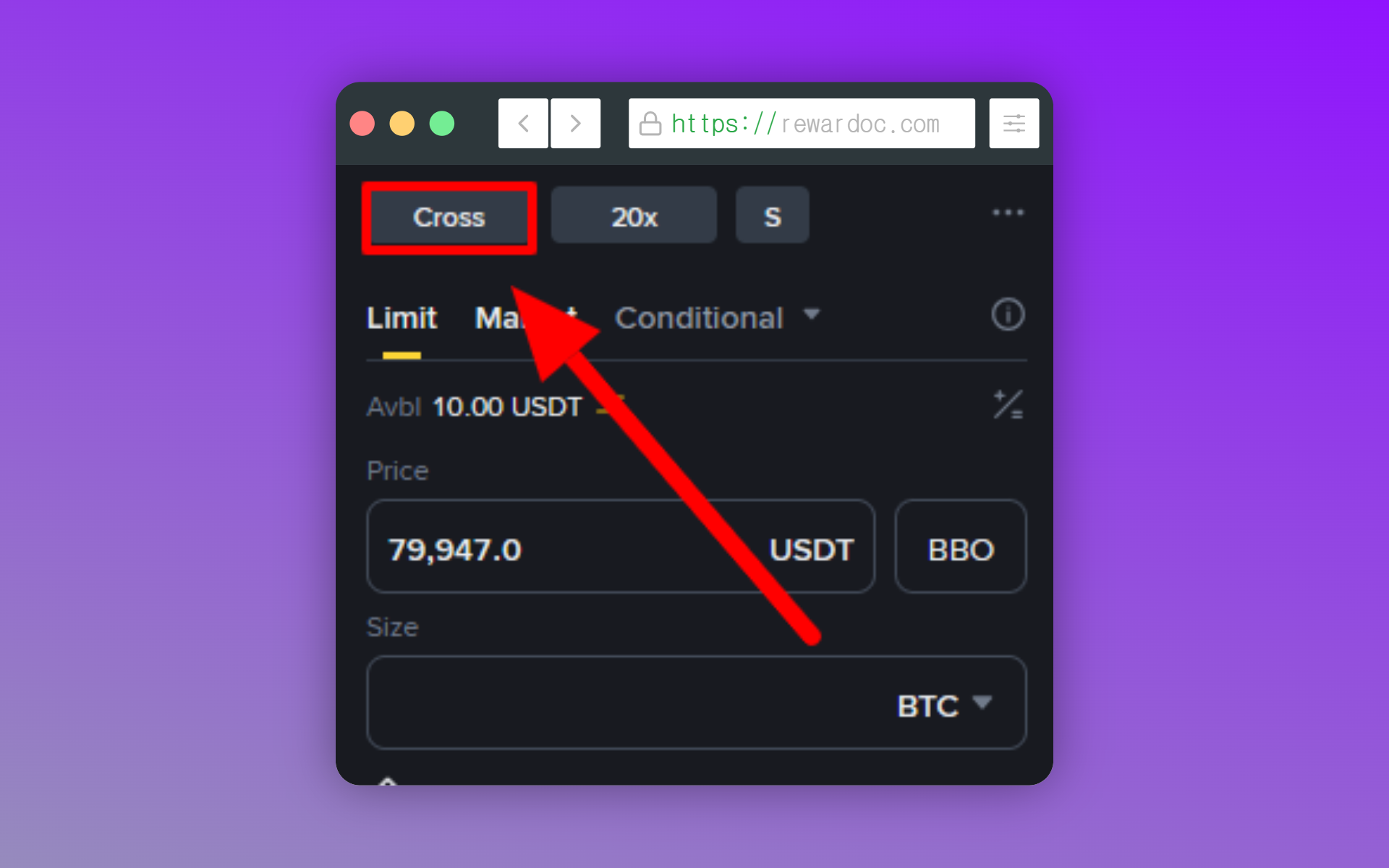
注文パネル上部の[Cross]または[Isolated]の表示をクリックすると、証拠金モードを切り替えるポップアップが開きます。
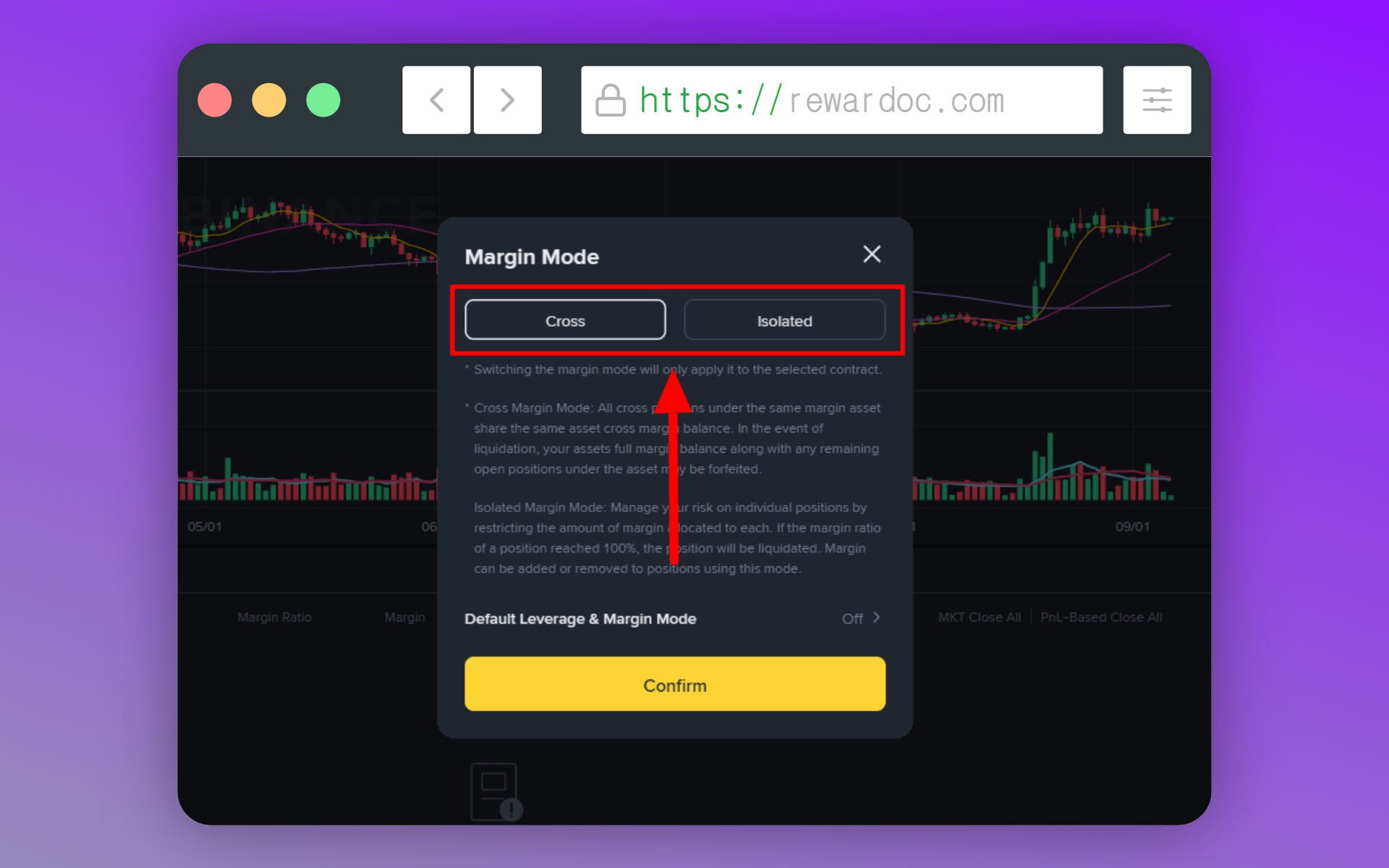
クロス(Cross)は先物ウォレット全体を証拠金として共有する方式、分離(Isolated)はそのポジションに入れた金額だけがリスクにさらされる方式です。
3. レバレッジの設定
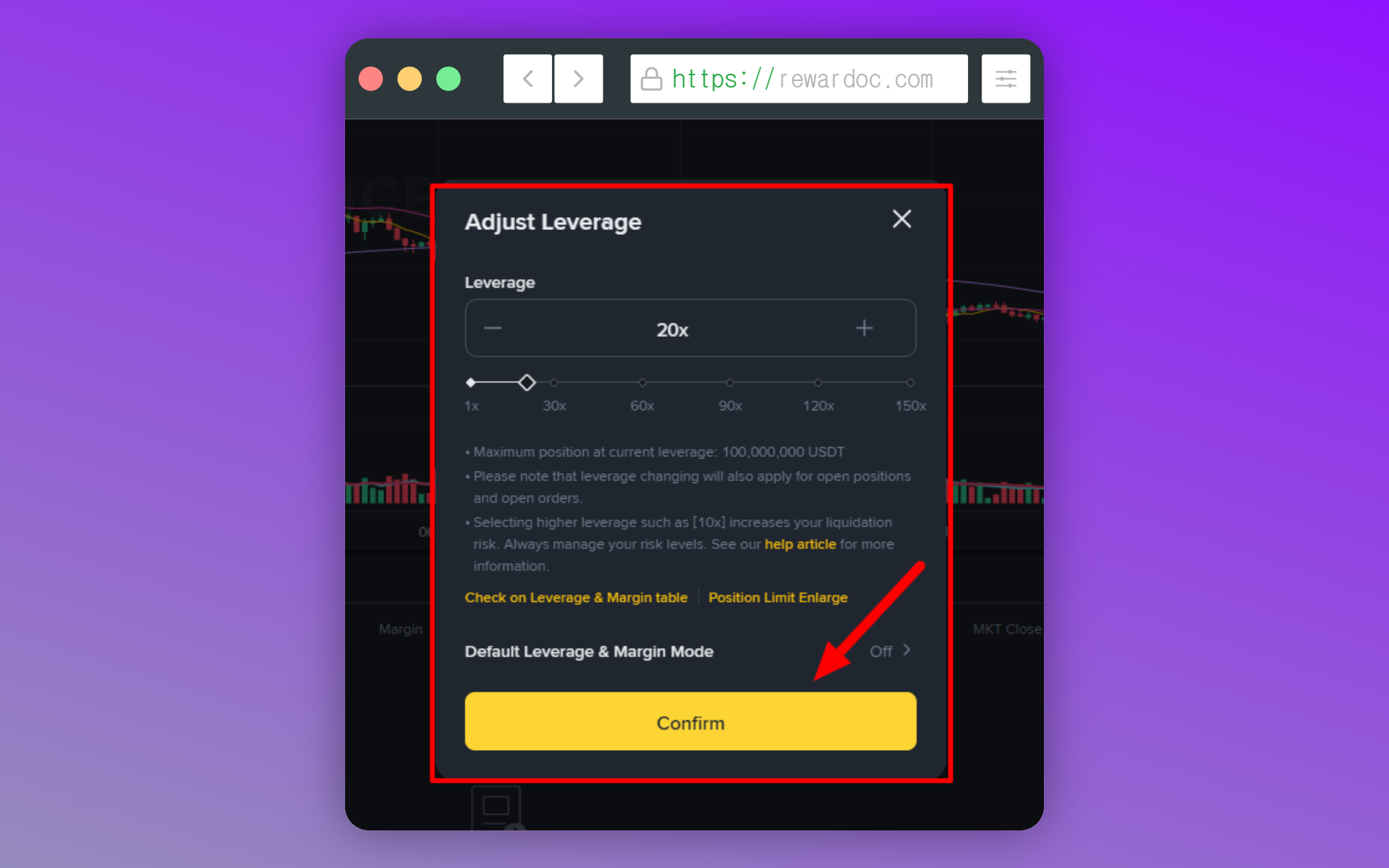
証拠金モードのボタンの隣にある[20x]の表示、ここでレバレッジ倍率を設定します。初期値は20倍。表示をクリックしてスライダーで倍率を調整し、[Confirm]を押せば設定完了です。
取引開始(ロング・ショート注文を出す)
先物で取引に入った状態のことを「ポジション」と呼びます。 先物ではロング(買い)かショート(売り)のどちらかでエントリーすることになりますが、こうして契約を結んだままで、まだ決済していない状態が「ポジション」です。
1. 注文方式を選ぶ
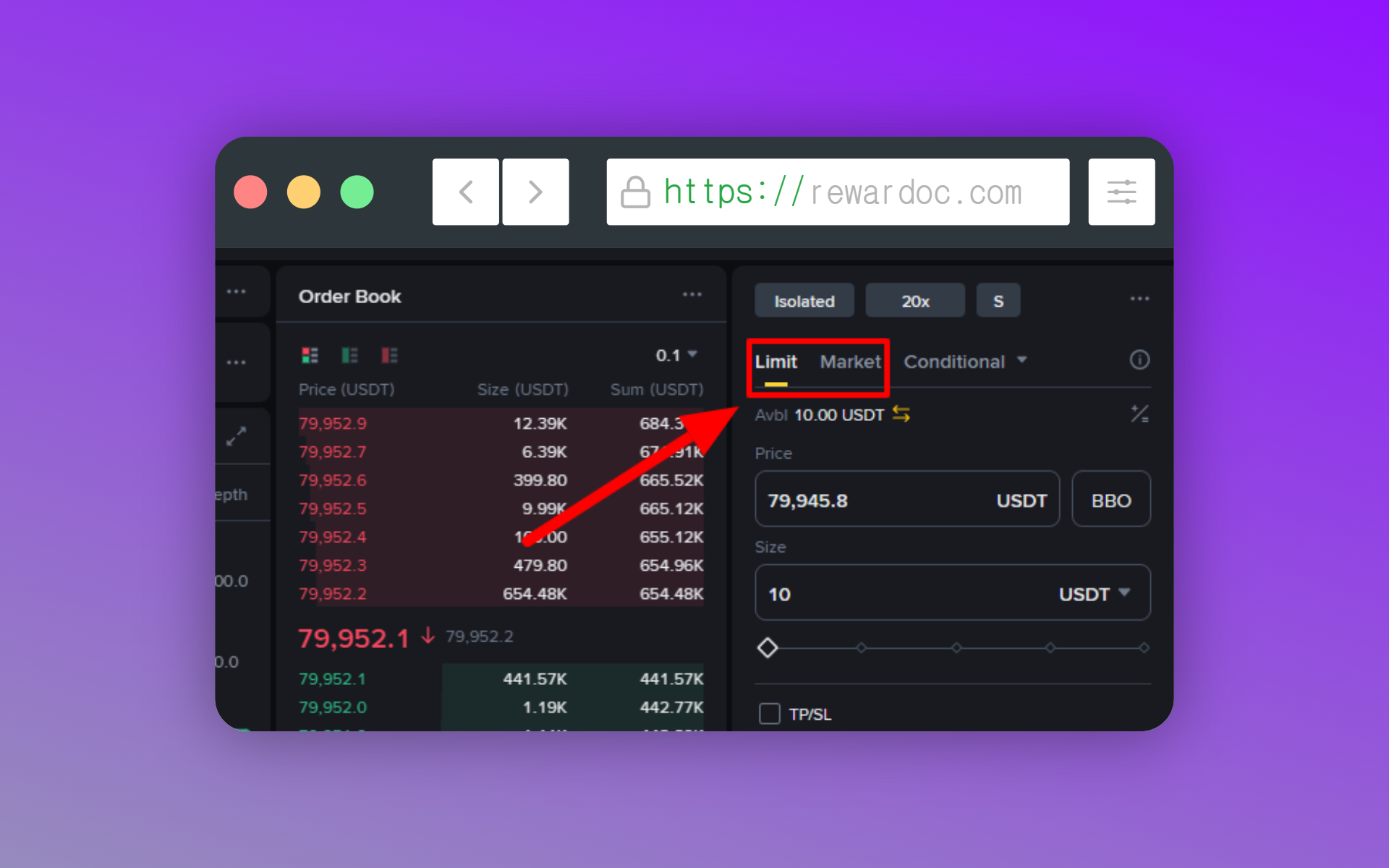
注文パネル上部のタブで[Limit]か[Market]を選びます。指値(Limit)は希望する価格を置いて待つ方式、成行(Market)は今の板ですぐ約定させる方式です。
2. 数量を入力
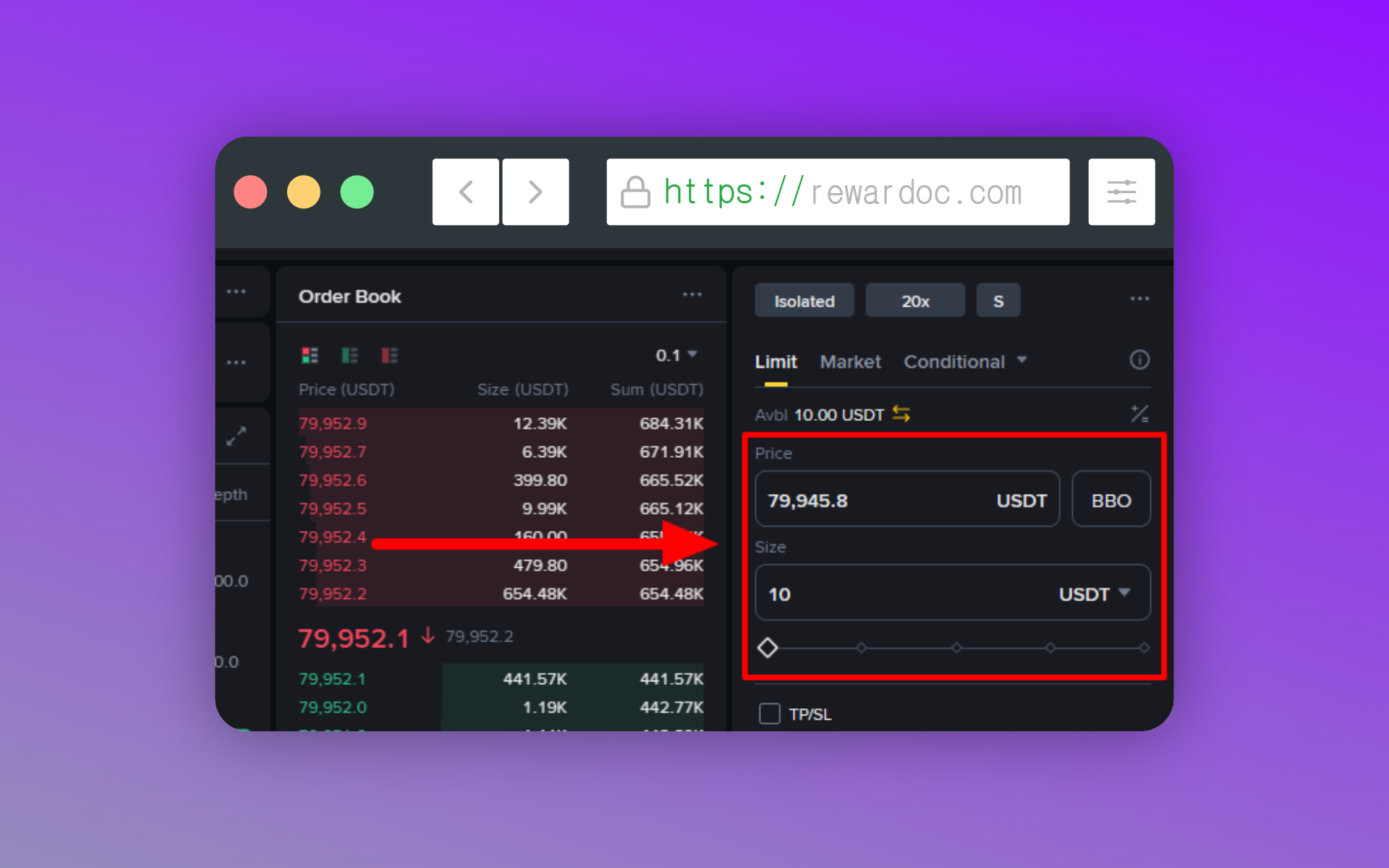
[Price]に希望の注文価格、[Size]にどれだけ注文するかを入力します。(直接入力しづらければ、数量の下にあるパーセント(%)スライダーを動かすと、残高に合わせた数量を手早く決められます。)
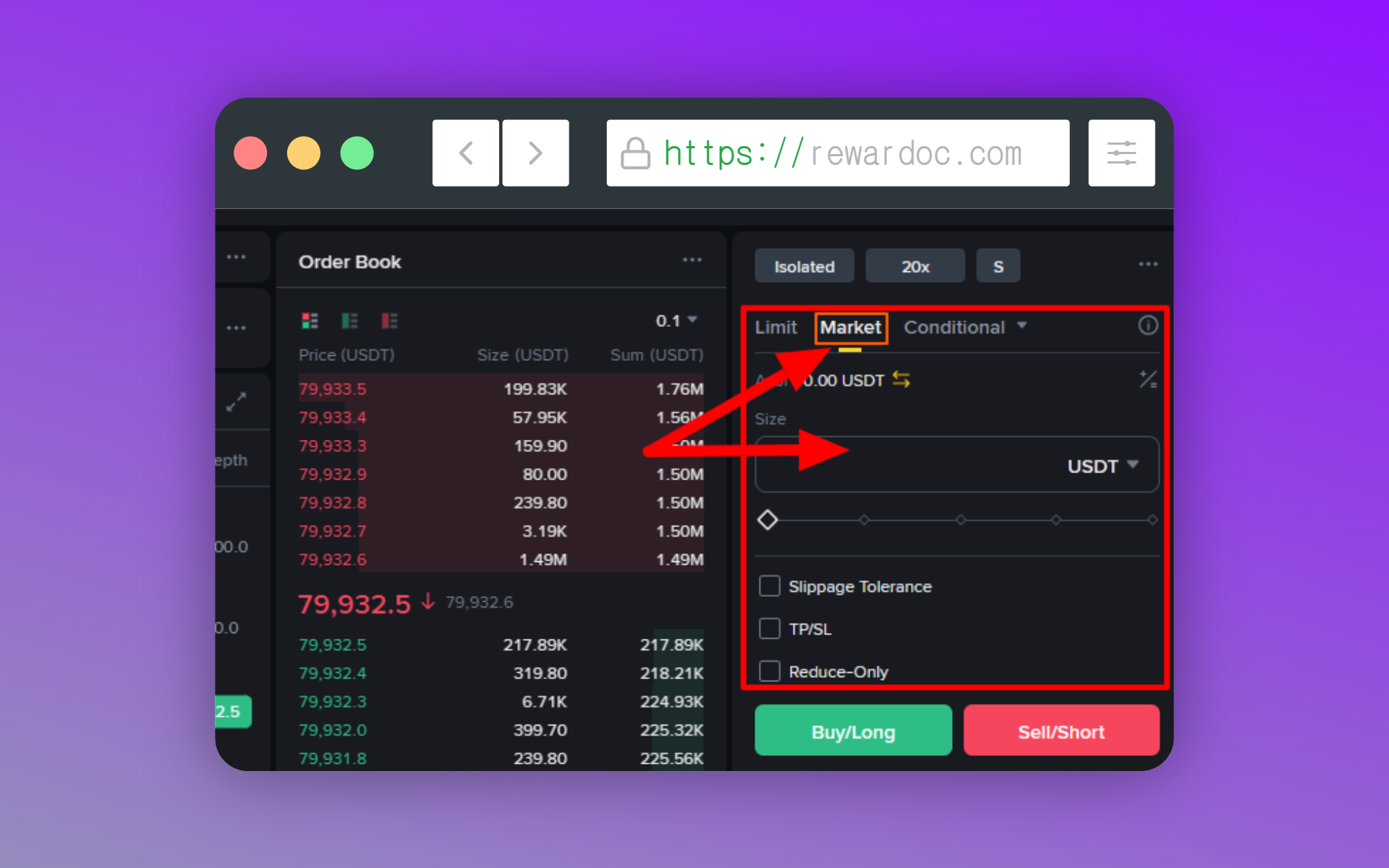
注文方式に成行(Market)を選ぶと、注文価格の入力欄が消えます。今の市場価格でそのまま約定するので、数量だけ入れればOKです。
3. 清算価格を確認
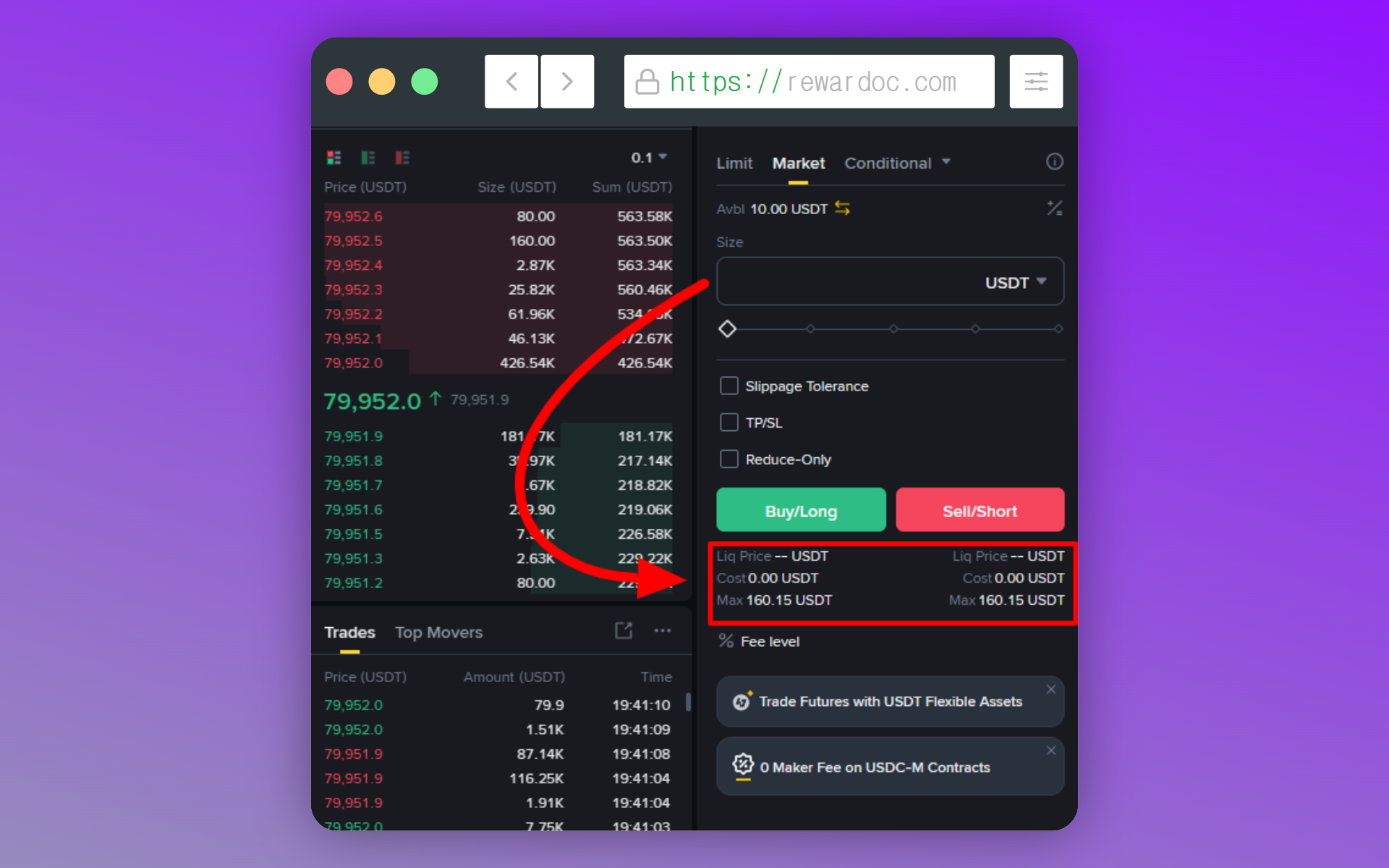
注文情報の欄に出る清算予想価格(Liq. Price)は、目を通してから先へ進みましょう。この価格に触れた瞬間、ポジションは強制的に決済されます。清算価格が近すぎる、危ないと感じたときは、レバレッジを下げたり数量を減らしたりして調整できます。
4. ロングかショートをクリック(注文)
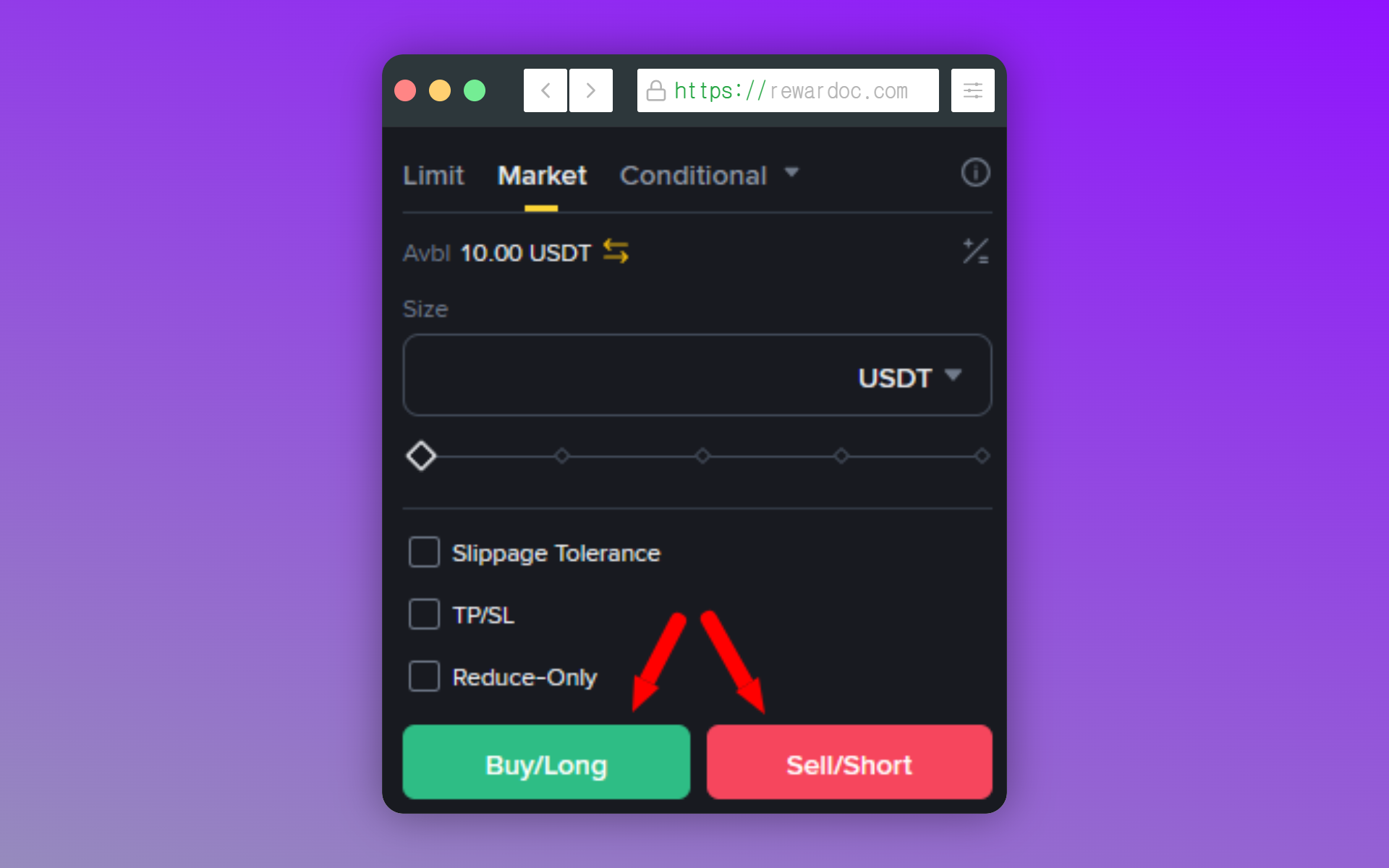
上がると思うなら緑の[Buy/Long]、下がると思うなら赤の[Sell/Short]をクリック。指値を置いた場合は未約定の注文として板に残り、成行なら今の市場価格で即約定します。
5. ポジションを確認
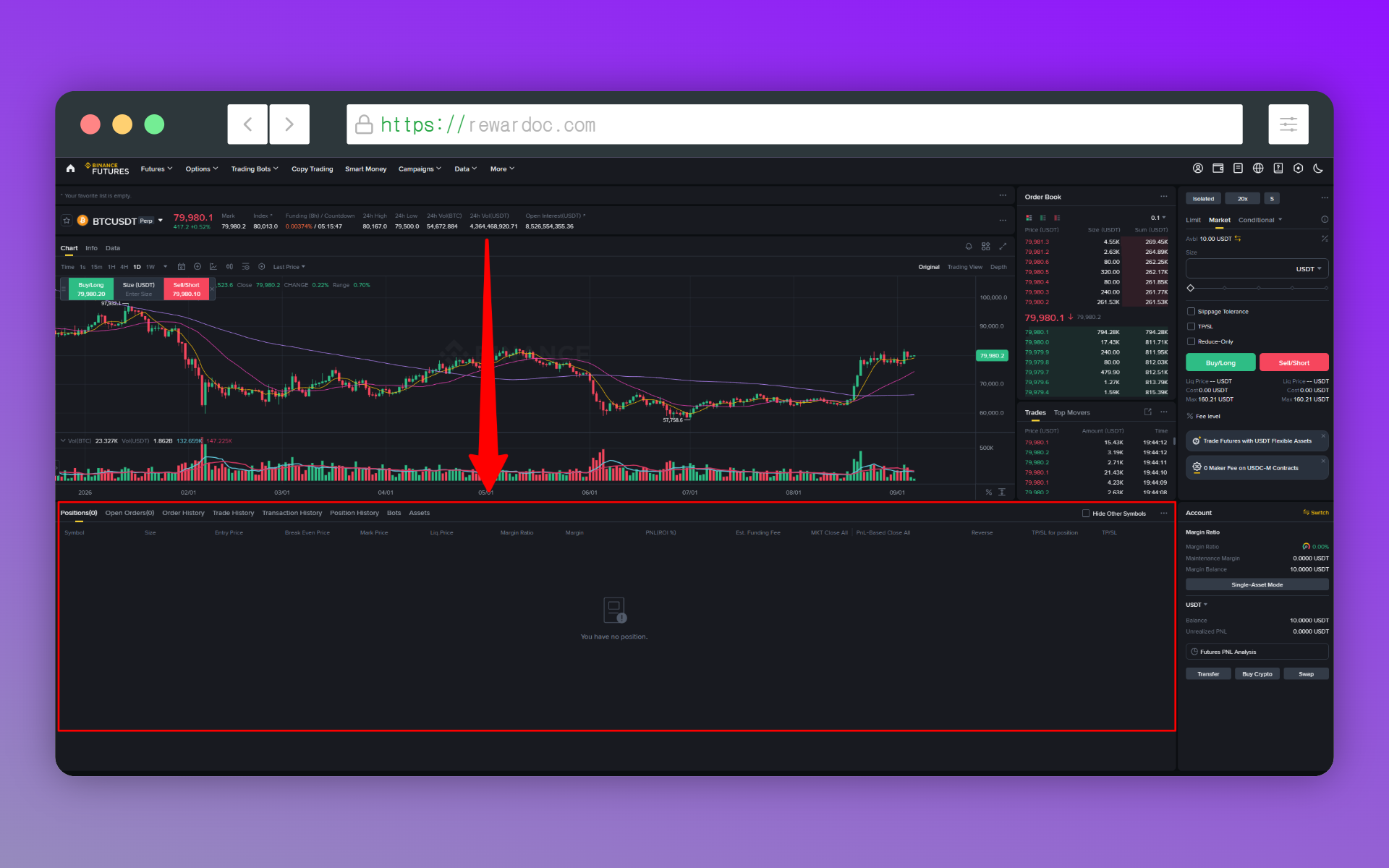
画面下の[Positions]タブに、今持っているポジションが表示されます。エントリー価格、数量、未実現損益(PNL)、清算価格がここで確認できます。
損切りと利確の設定方法(TP/SL)
TP/SLの設定は「必須」ではありません。 空欄のまま[Confirm]を押せば、利確も損切りもなしでポジションはそのまま維持されます。ずっとチャートに張り付いて即座に対応するのが難しいときのために、利確ラインと損切りラインをあらかじめ仕込んでおく場所だと思ってください。
1. TP/SL設定を開く
[Positions]タブで、該当ポジションの[TP/SL]の項目をクリックします。
2. 利確価格と損切り価格を入力
Take Profit(利確)に目標価格、Stop Loss(損切り)に撤退価格を入力します。
3. 確認
[Confirm]をクリック。ポジションの行にTP/SLの価格が並んで表示されれば設定できています。これで席を外しても、損失は決めたラインで止まり、狙った価格で利確されます。
取引の終了(ポジションの決済)
1. 手動で決済(取引終了)
目標価格に届く前にすぐ市場から降りたいなら、[Positions]タブで[Close]または[Market]をクリック。すぐに反対注文が出て、ポジションが決済されます。指値で抜けたいときは[Limit]を選んで希望価格を入れればOKです。
2. 損益を確認
![画面下部の[Order History]または[Trade History]タブで決済済みのポジション履歴を確認する画面](/uploads/blog/how-to-trade-binance-futures/image-mtpotjj20.png)
決済したポジションは[Order History]または[Trade History]タブで実現損益として確認できます。ここに出るのは、取引手数料とファンディング手数料(資金調達手数料)を差し引いた後の数字です。ポジションを長く持つとファンディングが8時間ごとに乗ってくるので、何日も引っ張ると方向が合っていても利益が少しずつ削られます。
ファンディング手数料とは?
先物価格が現物価格から離れすぎないように調整する「価格調整用の手数料」です。片方(例:ロング)に人が偏りすぎると、偏った側の人たちが反対側(例:ショート)の人たちへ8時間ごとに一定割合を支払う仕組みになっています。自分が多数派にいると、ポジションを持っているだけでこのお金が出ていき続けるので、長く持つほど損失がふくらみやすい点には注意してください。
3. 残った資金を戻す(現物口座へ送る)
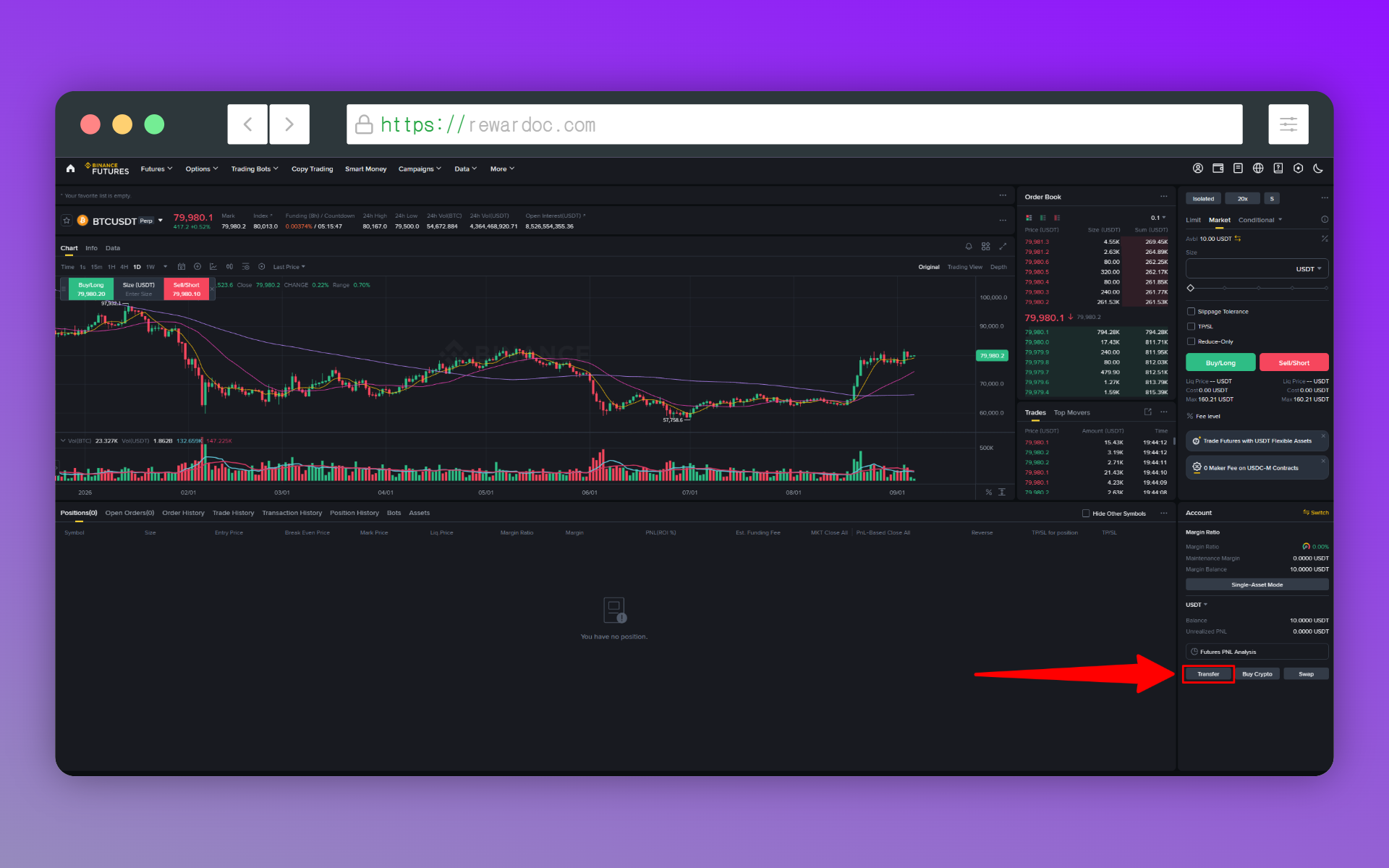
取引を終えて資金を現物口座に戻したいときは、[Transfer]を押して、今度はFromを[USD-M Futures]、Toを[Spot]にすれば戻せます。
まとめ
少し長くなりました。機能を一つずつ順番に説明したので複雑に見えるかもしれませんが、現物取引の経験があればそれほど難しくありません。自転車の乗り方を文章で読むと大変そうでも、実際にペダルを踏めばあっさり乗れるのと同じです。ただ、先物はレバレッジがかかる分、何よりリスク管理が最優先だということだけは忘れないでください。