Trading de futures sur Binance : le guide complet pour débutants
Transférer ses USDT vers le portefeuille Futures, ouvrir une position long ou short, poser un TP/SL et clôturer : chaque étape du trading de futures sur Binance, en images.

Dans ce guide, on reprend tout depuis le début : transférer les USDT du portefeuille Spot vers le portefeuille Futures, ouvrir une position en long ou en short, poser un stop loss et un take profit, puis clôturer proprement. Tout ce qu'il faut savoir pour passer son premier trade de futures sur Binance.
💡 Avant de commencer !
- Pas encore de compte Binance ? 👉 [Voir comment s'inscrire sur Binance]
- Bonus de bienvenue + réduction sur les frais 👉 [Découvrir les avantages à l'inscription]
Le portefeuille Futures est séparé du portefeuille Spot
Le Spot, c'est le compte où vous achetez une crypto et où vous la gardez. Vous gagnez ou vous perdez sur ce que vous avez mis, rien de plus. Le portefeuille Futures, lui, est un compte de marge. L'argent qui s'y trouve ne sert pas à acheter la crypto : il est bloqué en garantie du pari que vous avez pris sur la direction du marché. C'est exactement pour ça que les deux comptes sont séparés.
Ouvrir son compte Futures et y transférer des fonds
1. Accéder au menu Futures
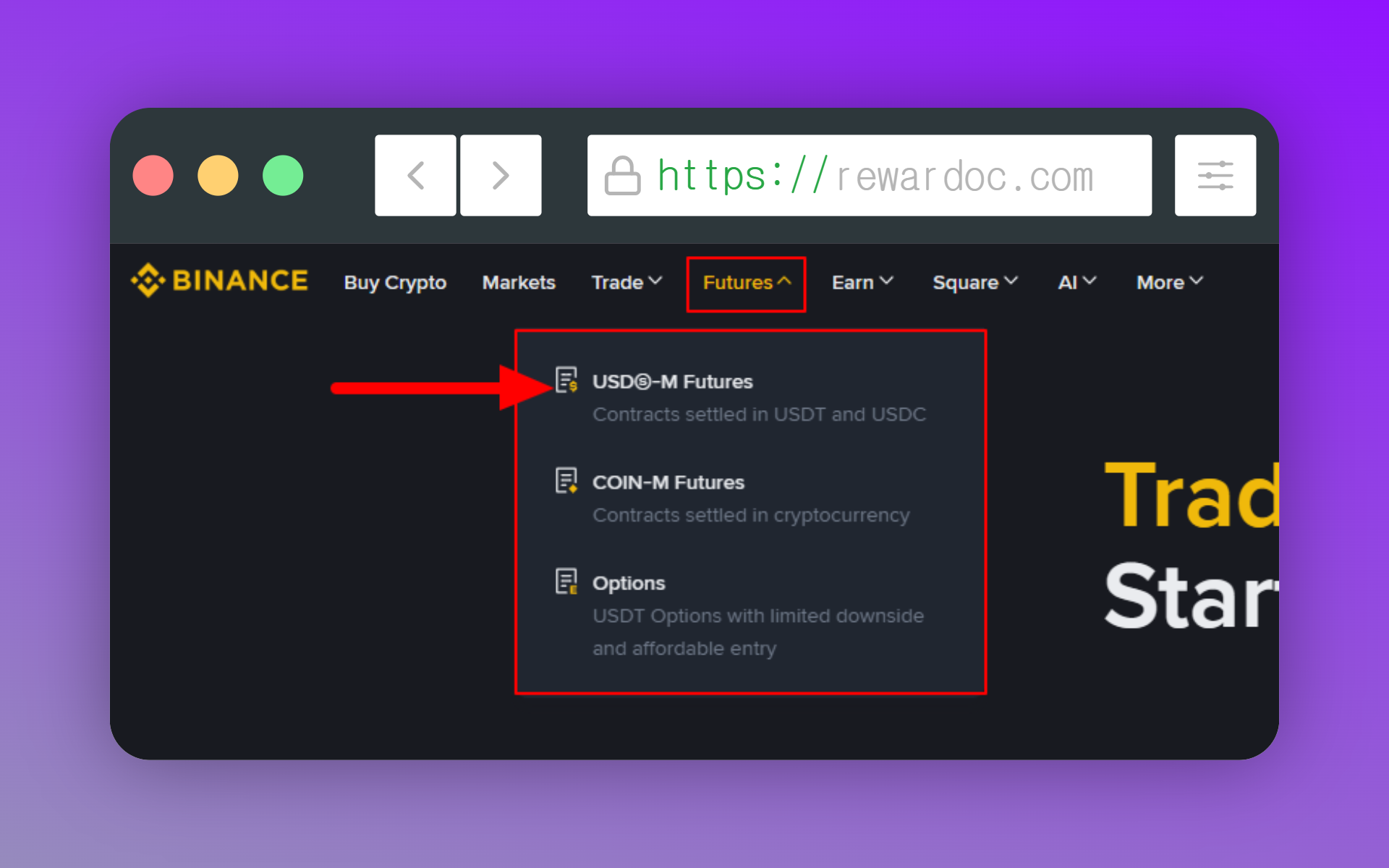
Dans le menu du haut, cliquez sur [Futures] puis choisissez [USD-M Futures]. Le marché USD-M utilise l'USDT comme marge, le COIN-M utilise la crypto elle-même (BTC, ETH…) en garantie. Dans la pratique, quasiment personne ne passe par le COIN-M : le volume et l'information sont concentrés côté USD-M.
2. Le quiz d'activation
Si c'est votre première fois sur les futures, un écran d'introduction s'affiche. Cliquez sur [Open Now] ou [Start Quiz] et répondez aux questions. Rien de méchant : ce qu'est l'effet de levier, à quel moment survient une liquidation, ce genre de choses. (Selon les comptes, cet écran n'apparaît pas toujours.)
3. L'interface de trading
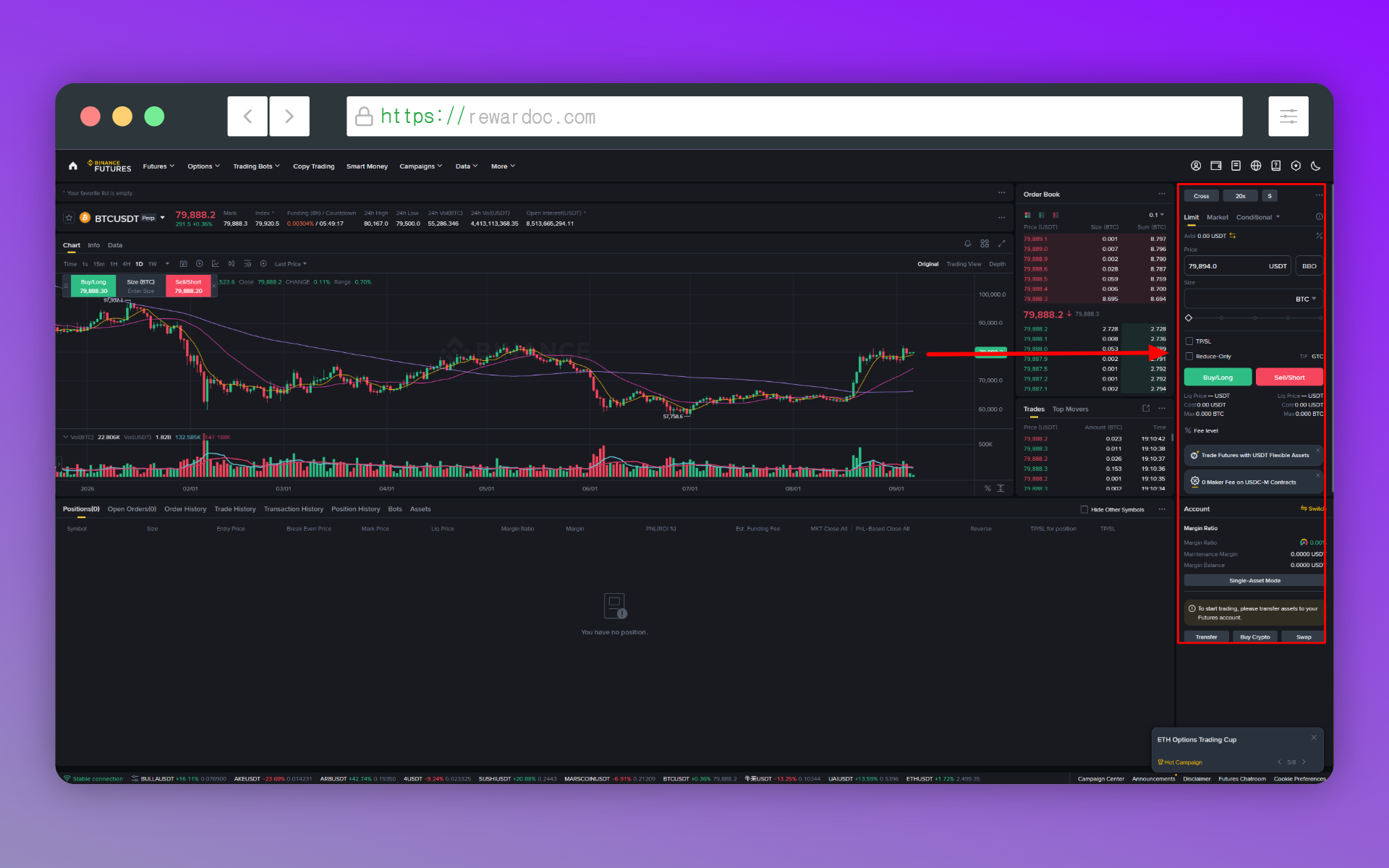
Une fois le quiz validé, vous arrivez directement sur la page de trading. Le graphique en chandeliers couvert de chiffres a de quoi donner le tournis la première fois, mais tout ce dont vous avez besoin se trouve dans le panneau d'ordre, à droite.
4. Envoyer des fonds sur le compte Futures
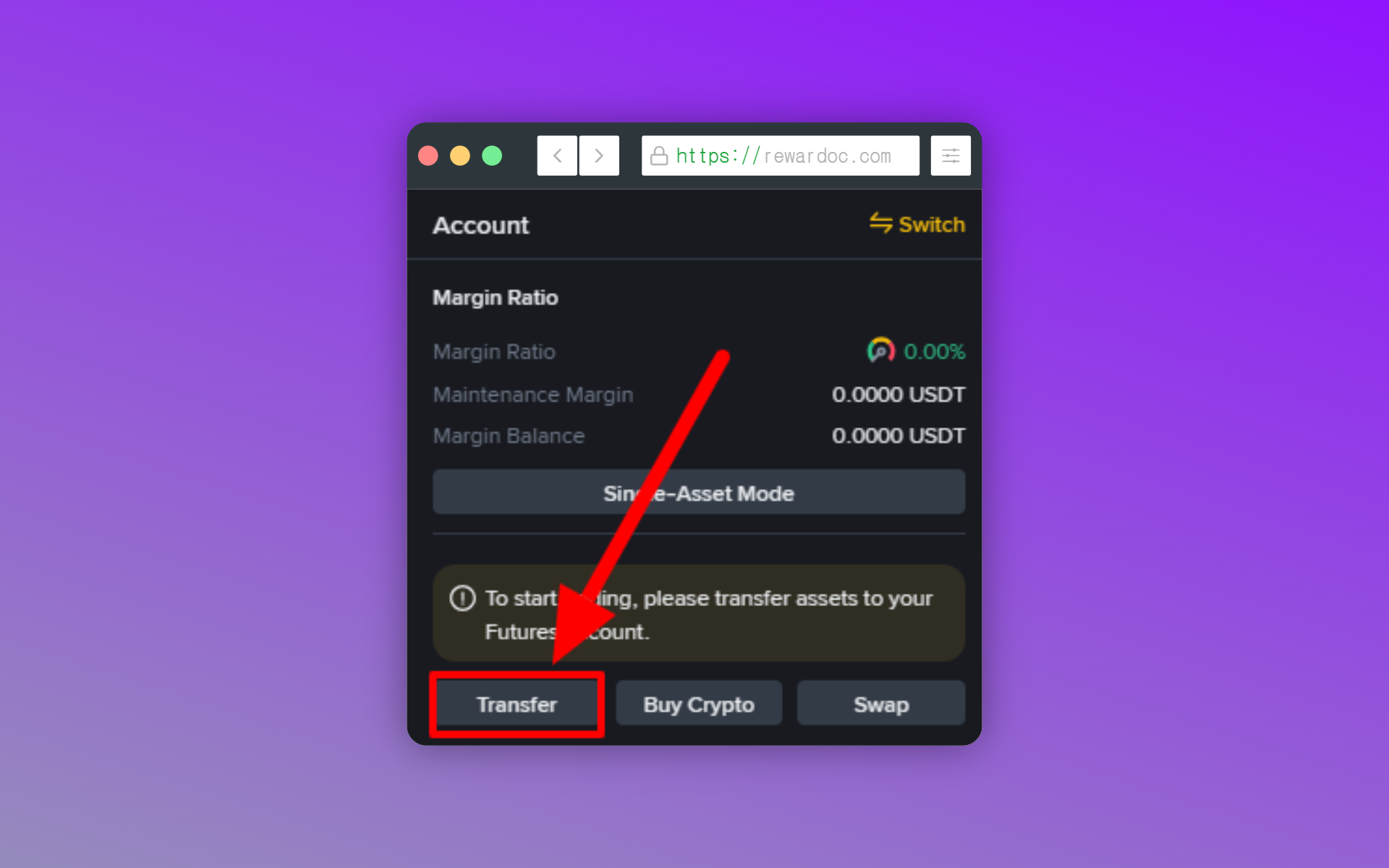
Tout en bas du panneau d'ordre, à droite, la zone [Account] contient le bouton [Transfer]. Sur l'application mobile, c'est le même nom, en bas à droite de l'écran Futures ou dans la zone des actifs. Un solde affiché à 0.00 USDT est parfaitement normal : vous n'avez encore rien envoyé depuis le Spot.
5. Vérifier le sens du transfert
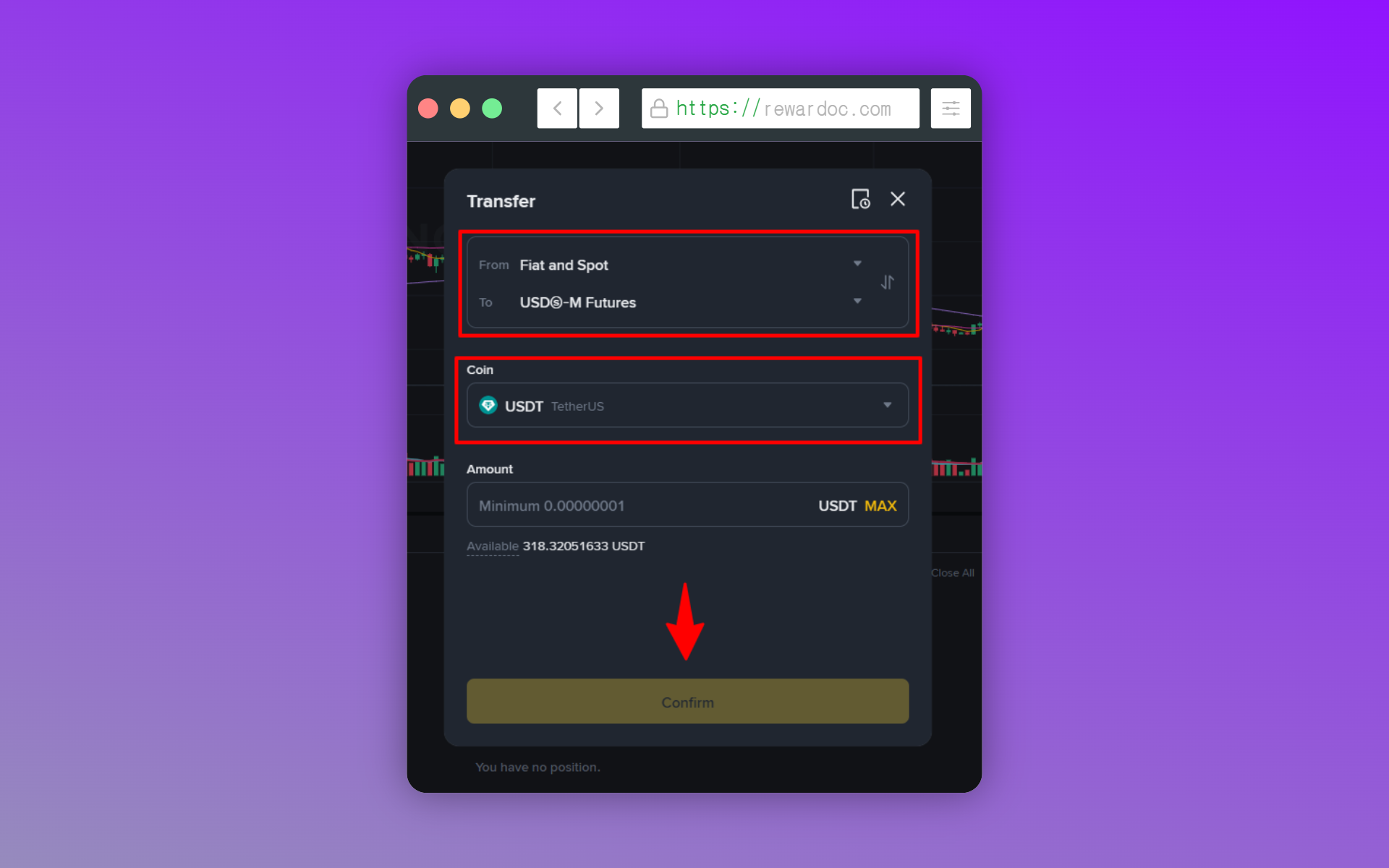
Dans la fenêtre qui s'ouvre, réglez From sur [Spot] et To sur [USD-M Futures]. La flèche permet d'inverser le sens : si Binance affiche « solde insuffisant » alors que votre compte Spot est bien approvisionné, vérifiez que le sens n'est pas inversé.
6. Saisir le montant et valider
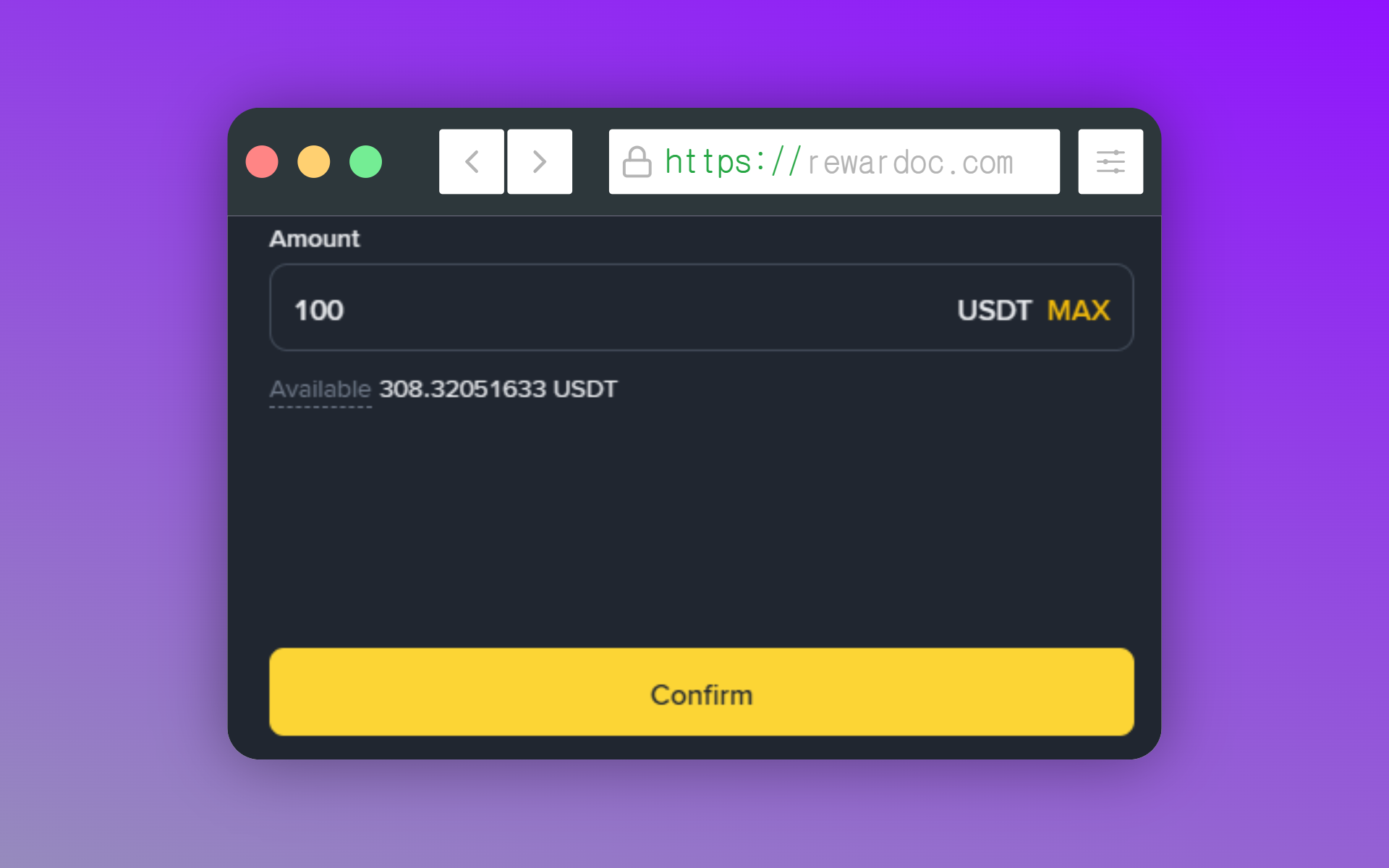
Laissez [USDT] comme actif, entrez le montant et cliquez sur [Confirm]. Le transfert est gratuit et instantané. Le bouton [Max] envoie la totalité du solde Spot vers le compte Futures.
7. Vérifier le solde
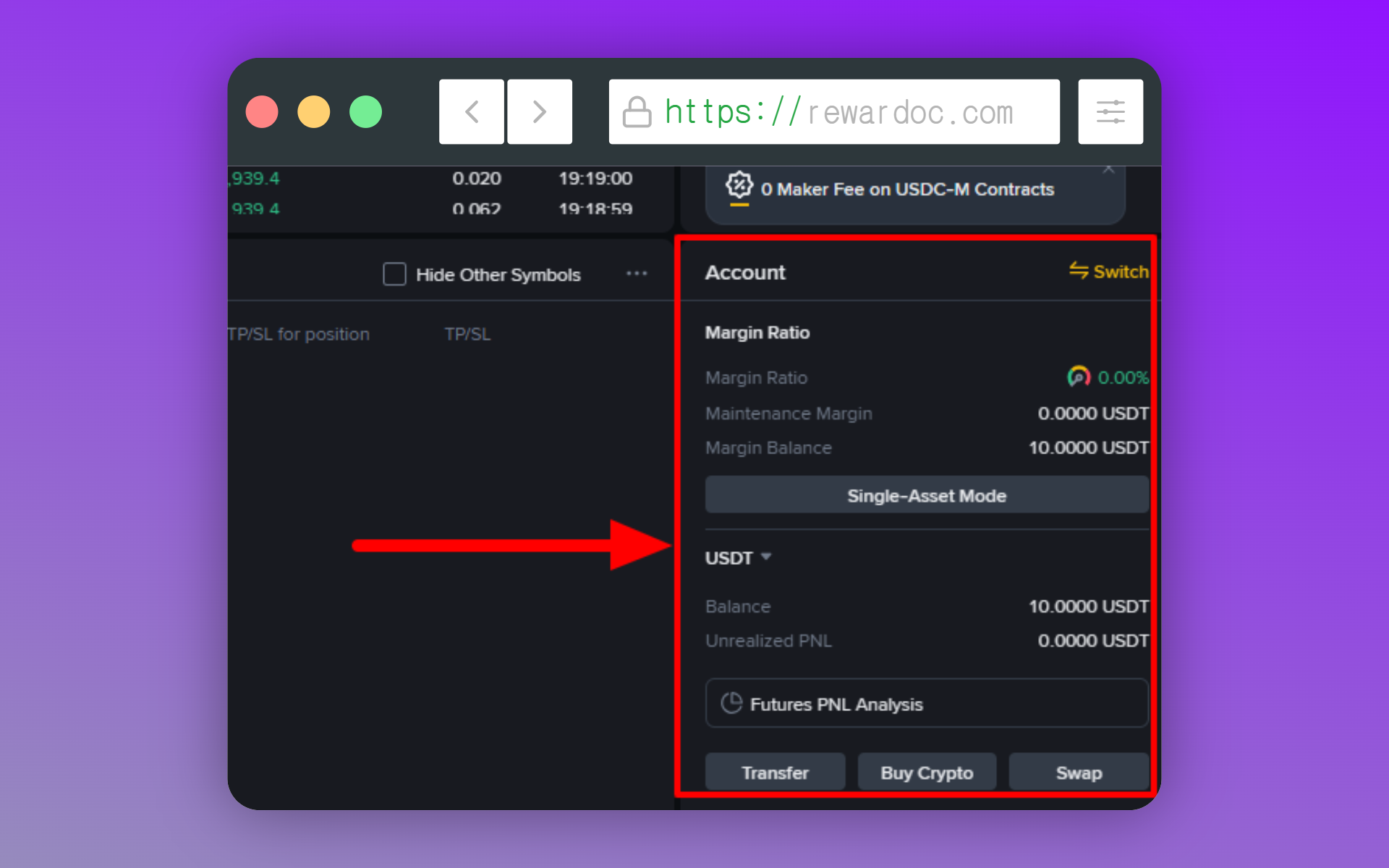
Vérifiez que la zone [Account], sous le panneau d'ordre, affiche bien le montant que vous venez d'envoyer. La ligne [Avbl] en haut vous donne le solde disponible en un coup d'œil.
Les réglages avant de passer un ordre
1. Choisir le contrat
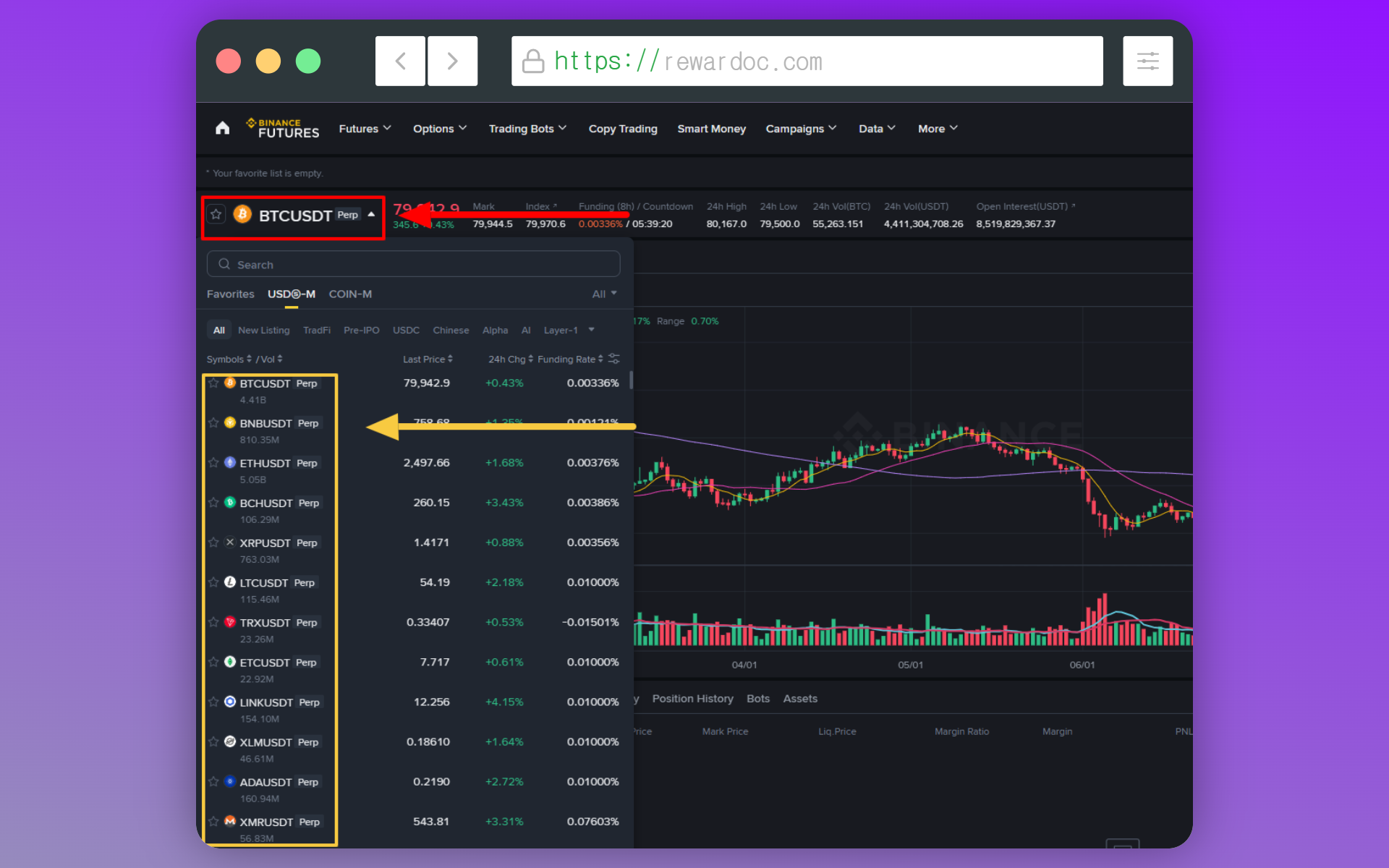
Cliquez sur le nom du contrat en haut à gauche pour choisir la paire à trader. Vous verrez des intitulés du type BTC/USDT ou ETH/USDT : c'est ce qu'on appelle une paire de trading (Trading Pair).
Autrement dit : « sur quelle crypto (à gauche) est-ce que je me positionne, et dans quelle unité de compte (à droite) ? ». La paire se lit de part et d'autre du slash (/).
- La crypto de gauche (actif de base / Base Asset) : celle sur laquelle vous vous positionnez (BTC, ETH, SOL…).
- La crypto de droite (actif de cotation / Quote Asset) : celle qui sert d'unité de compte pour mesurer le prix (USDT, USDC, USD…).
2. Régler le mode de marge
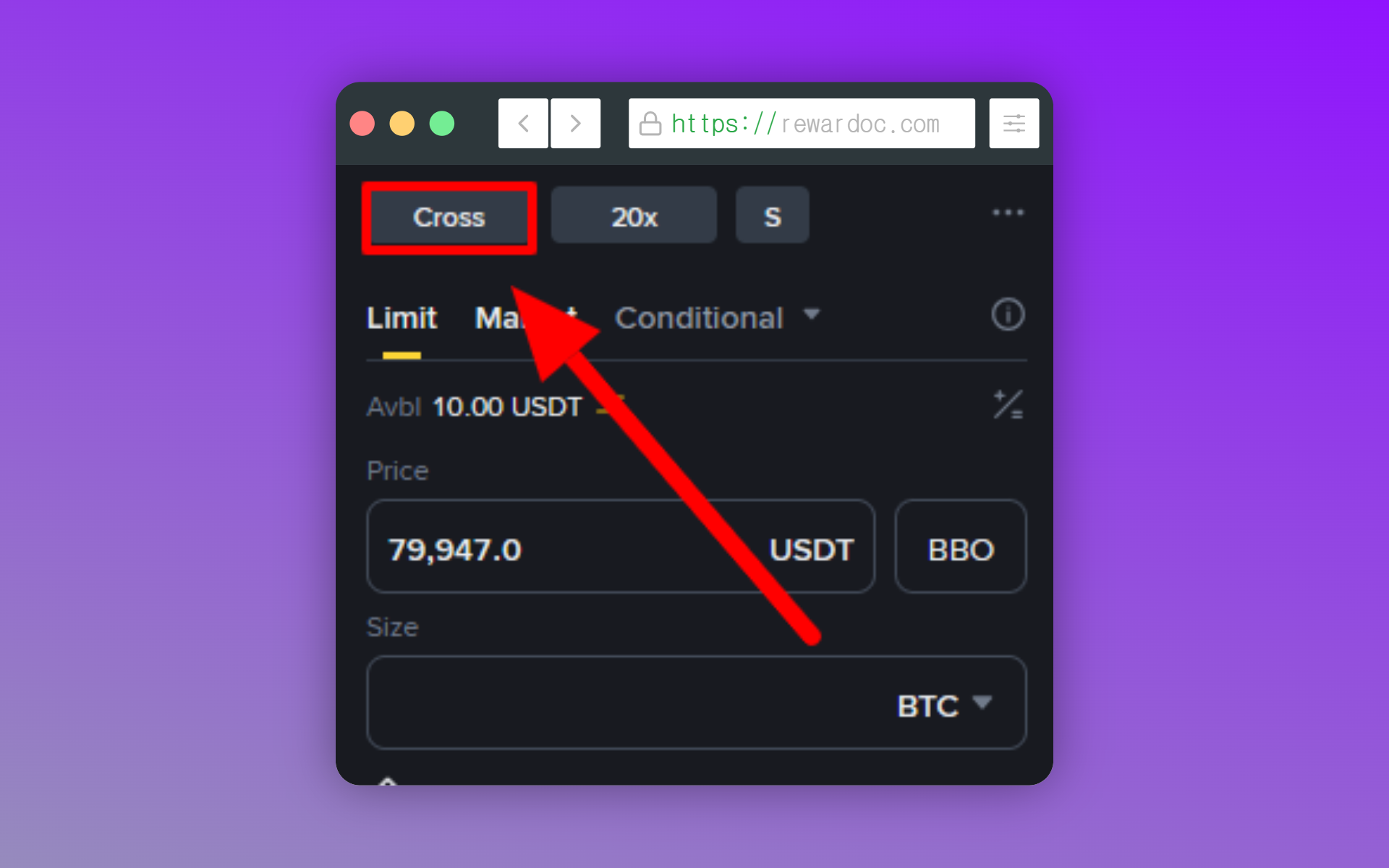
En haut du panneau d'ordre, cliquez sur la mention [Cross] ou [Isolated] : une fenêtre s'ouvre pour choisir le mode de marge.
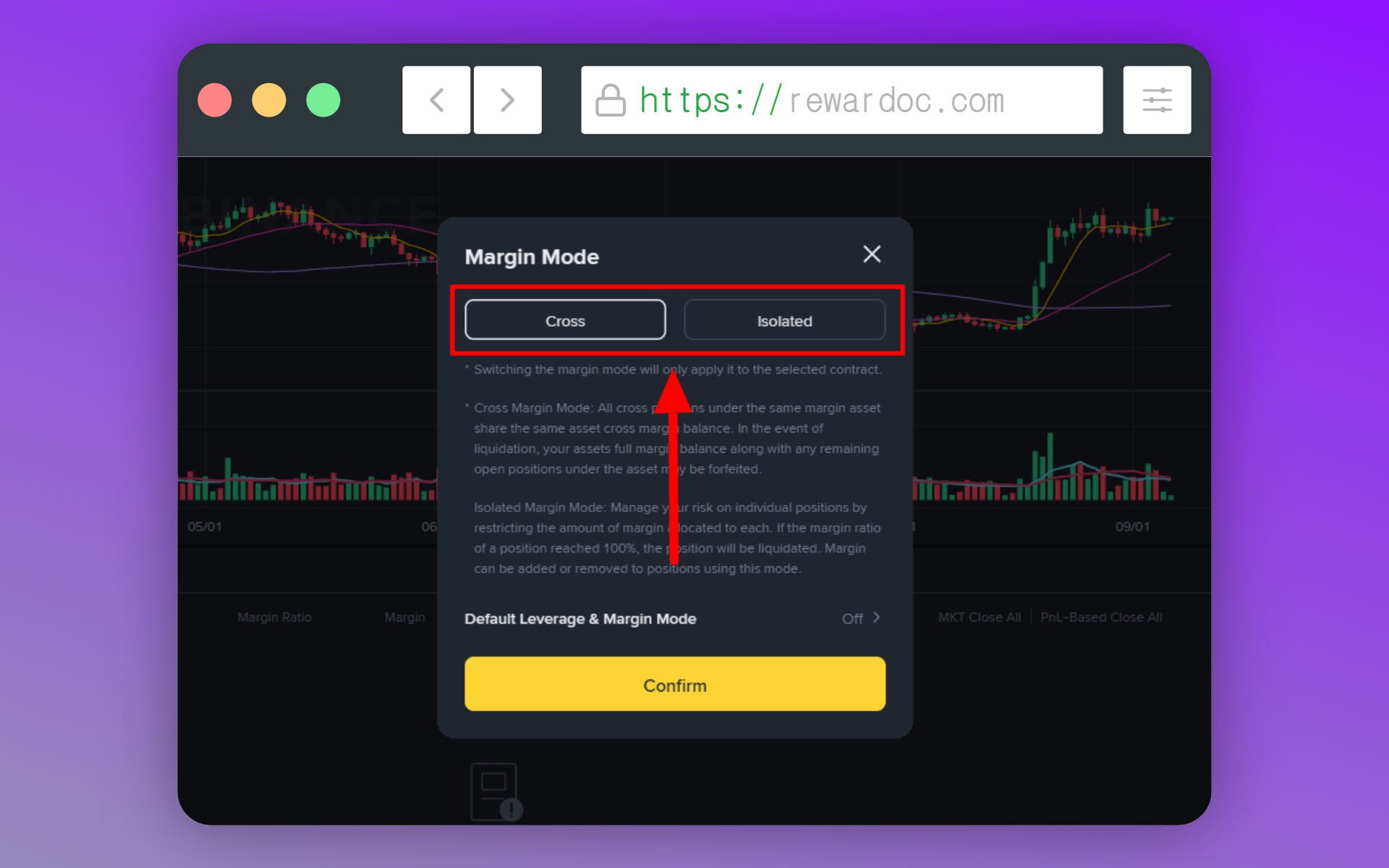
En Cross, la totalité de votre portefeuille Futures sert de marge commune. En Isolated, seul le montant engagé sur cette position est exposé.
3. Régler l'effet de levier
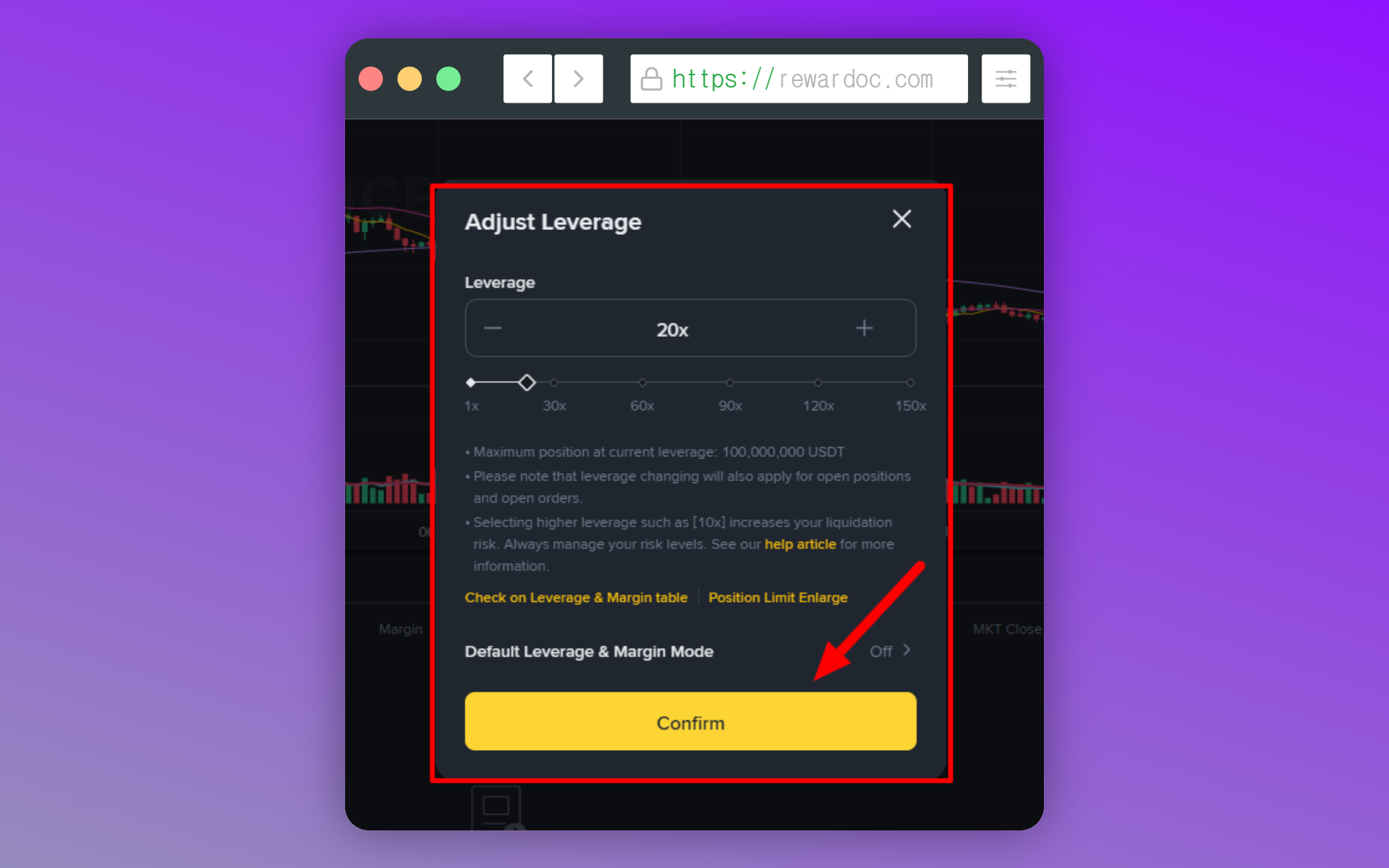
Juste à côté du bouton du mode de marge, la mention [20x] correspond à l'effet de levier. Par défaut, Binance est réglé sur 20x. Cliquez dessus, ajustez le curseur au niveau voulu, puis validez avec [Confirm].
Passer à l'action (ordres long et short)
Dès que vous entrez sur le marché, on parle de « position ». Que vous ouvriez en long (achat) ou en short (vente), tant que le contrat n'est pas clôturé, vous êtes en position.
1. Choisir le type d'ordre
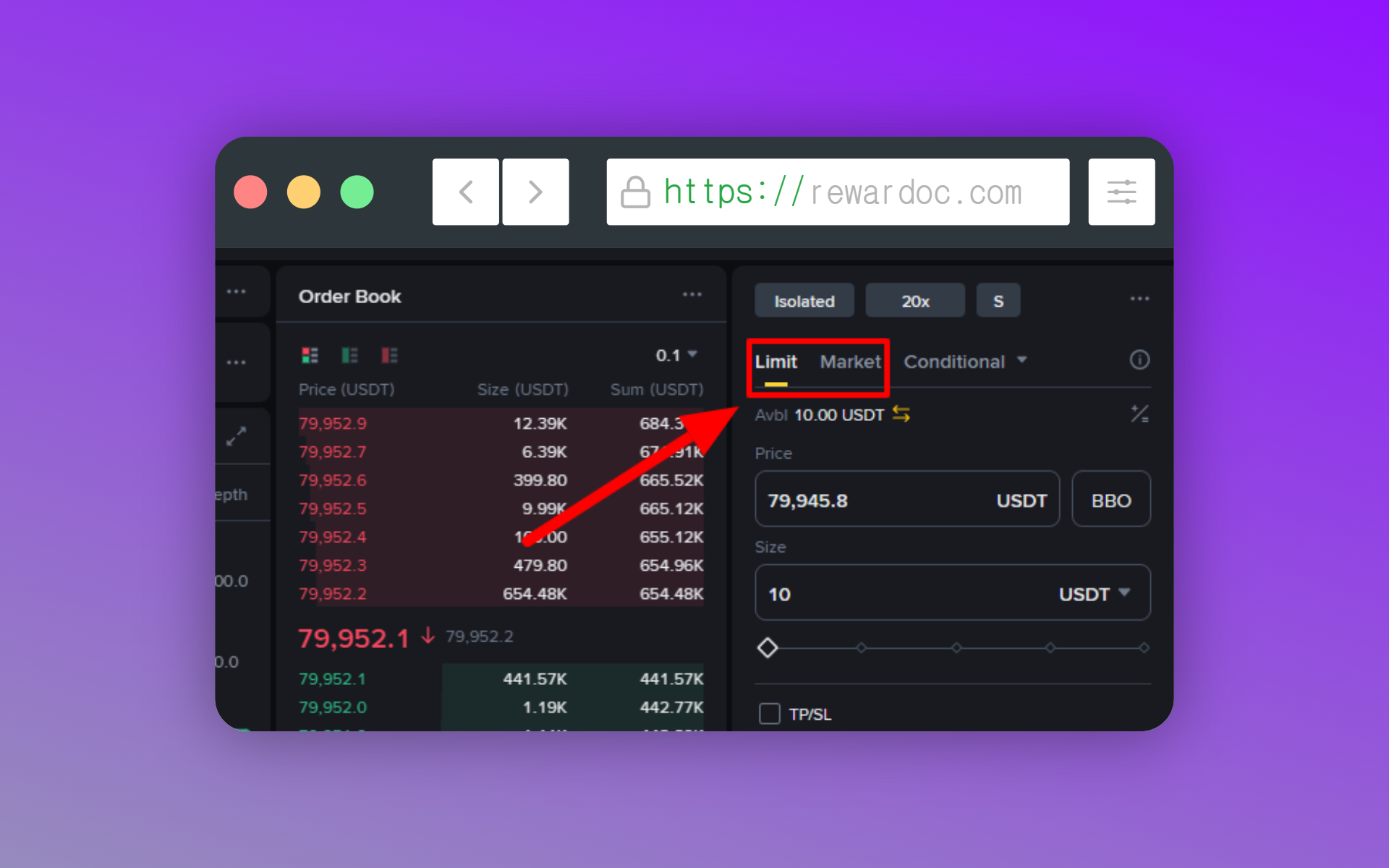
En haut du panneau d'ordre, choisissez l'onglet [Limit] ou [Market]. Avec un ordre Limit, vous fixez votre prix et vous attendez qu'il soit atteint, avec un ordre Market, vous êtes exécuté immédiatement au prix affiché dans le carnet.
2. Saisir la quantité
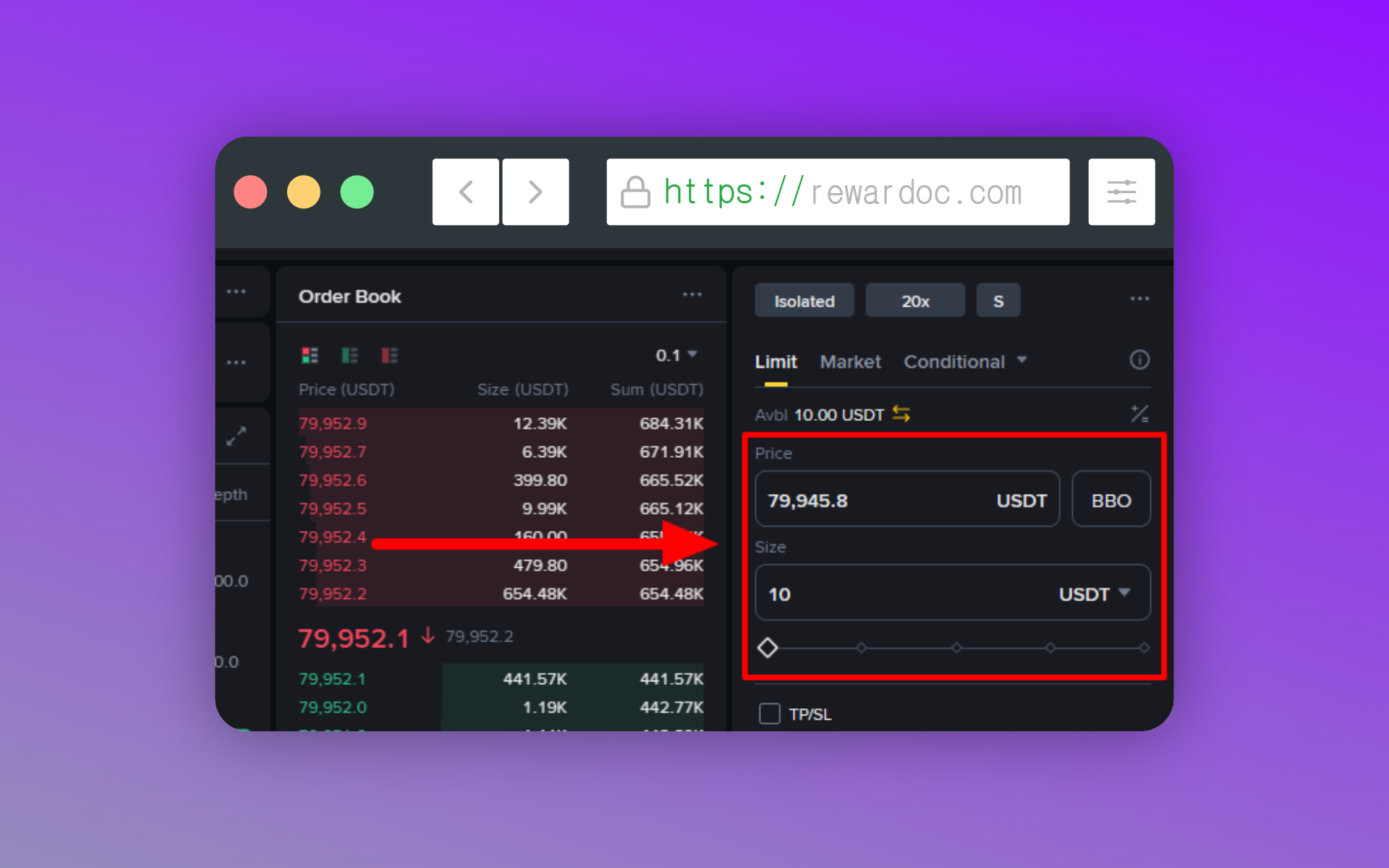
Indiquez votre prix dans [Price] et la taille de la position dans [Size]. (Si vous ne voulez pas calculer à la main, le curseur en pourcentage (%) situé juste en dessous ajuste la quantité par rapport à votre solde.)
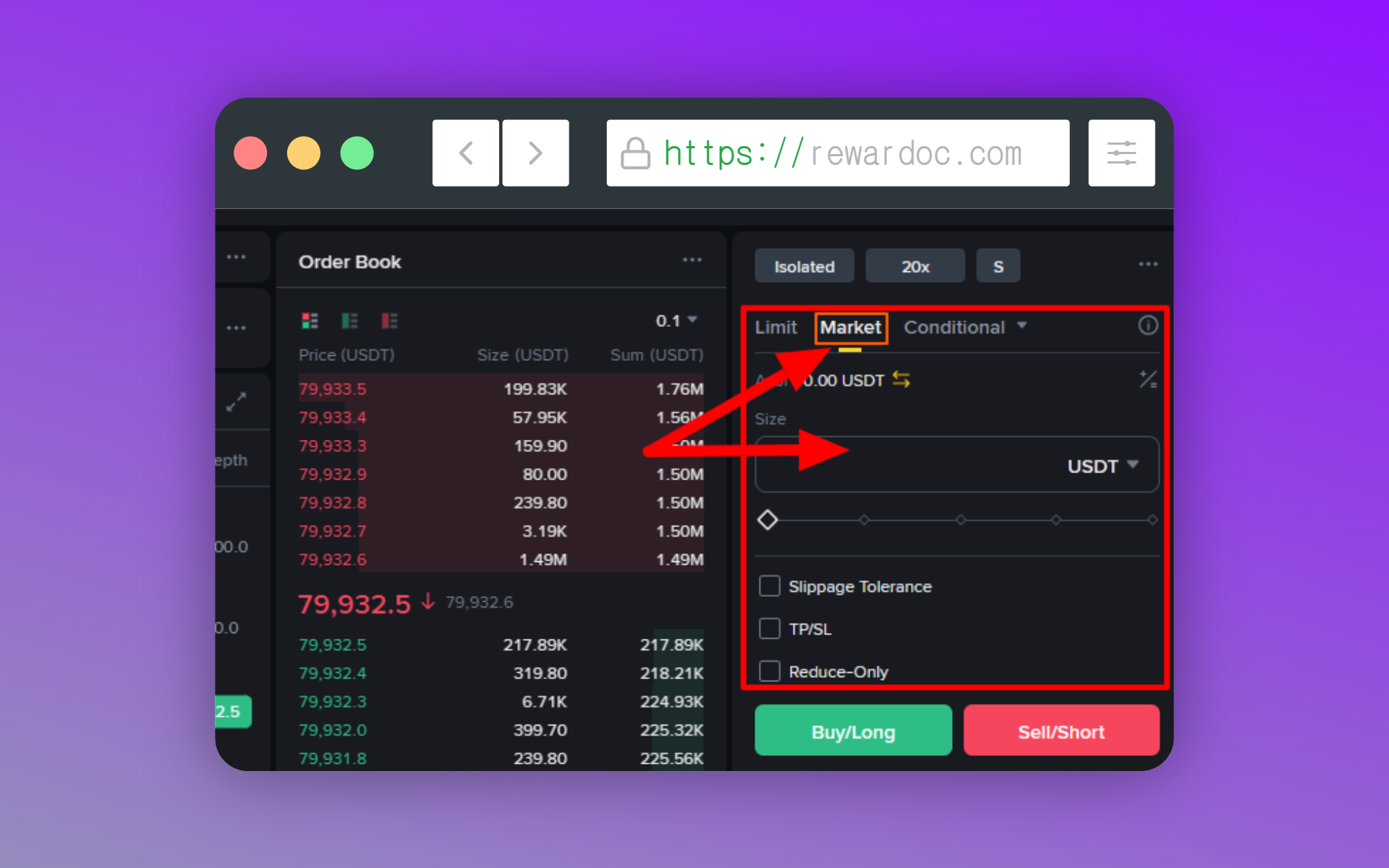
Si vous passez en Market, le champ du prix disparaît. L'ordre part immédiatement au prix du marché, il ne vous reste donc plus qu'à renseigner la quantité.
3. Vérifier le prix de liquidation
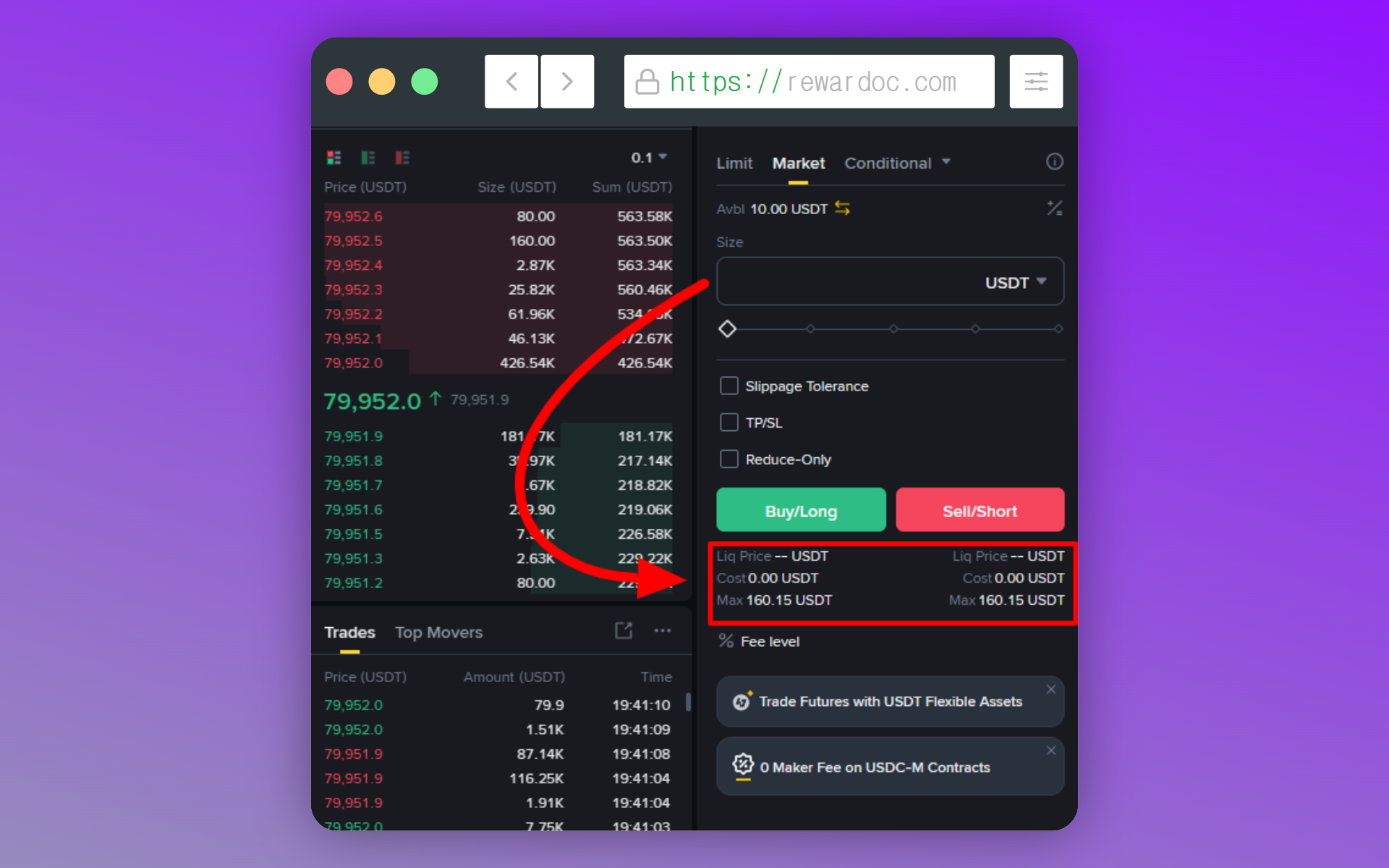
Avant de valider, jetez un œil au prix de liquidation estimé (Liq. Price) affiché dans le récapitulatif de l'ordre. Si le marché touche ce prix, votre position est liquidée d'office. S'il vous paraît trop proche du prix actuel ou trop risqué, baissez le levier ou réduisez la taille de la position.
4. Cliquer sur Long ou Short
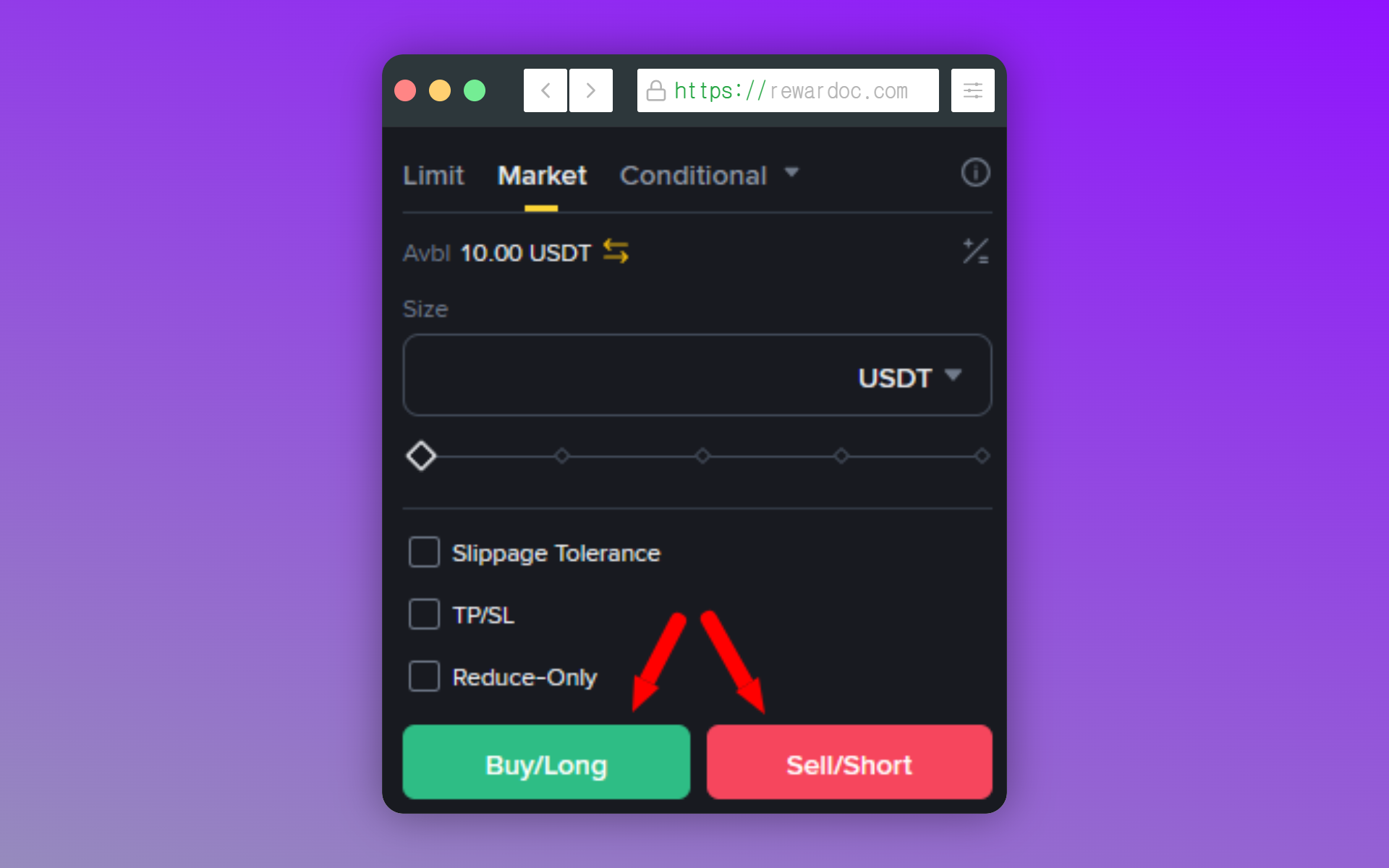
Vous pariez sur la hausse : bouton vert [Buy/Long]. Vous pariez sur la baisse : bouton rouge [Sell/Short]. Avec un ordre Limit, l'ordre reste en attente jusqu'à ce que votre prix soit touché ; avec un ordre Market, l'exécution est immédiate au prix courant.
5. Vérifier sa position
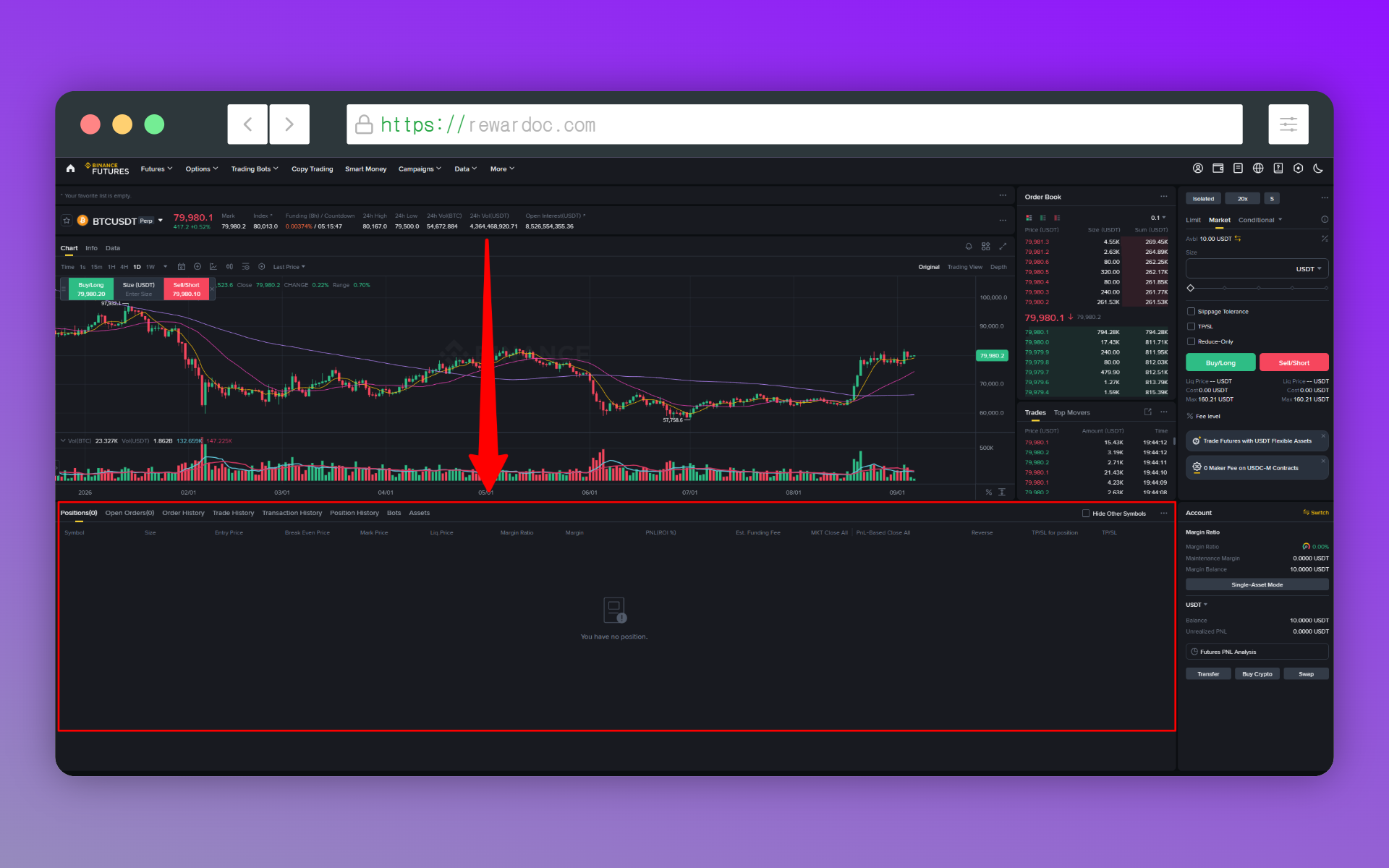
L'onglet [Positions], en bas de l'écran, affiche les positions ouvertes. Vous y retrouvez le prix d'entrée, la taille, le PNL non réalisé et le prix de liquidation.
Poser un stop loss et un take profit (TP/SL)
Le TP/SL n'a rien d'obligatoire. Si vous laissez les champs vides et que vous cliquez sur [Confirm], la position reste ouverte sans sortie automatique. C'est simplement l'endroit où fixer à l'avance votre prix de sortie en gain et en perte, pour les moments où vous ne pouvez pas rester collé au graphique.
1. Ouvrir le réglage TP/SL
Dans l'onglet [Positions], cliquez sur la mention [TP/SL] de la position concernée.
2. Saisir les deux prix
Entrez votre objectif dans Take Profit et votre seuil de perte acceptable dans Stop Loss.
3. Valider
Cliquez sur [Confirm]. Les deux prix doivent maintenant apparaître sur la ligne de votre position. Vous pouvez quitter l'écran : la perte s'arrêtera au niveau fixé, et le gain sera pris au prix que vous avez défini.
Clôturer son trade
1. Sortir manuellement
Si vous voulez sortir tout de suite, sans attendre votre objectif, cliquez sur [Close] ou [Market] dans l'onglet [Positions]. Un ordre inverse part immédiatement et la position est soldée. Pour sortir à un prix précis, choisissez [Limit] et indiquez le prix voulu.
2. Vérifier son résultat
![Consultation des positions clôturées via les onglets [Order History] ou [Trade History] en bas de l'écran](/uploads/blog/how-to-trade-binance-futures/image-mtpotjj20.png)
Les positions clôturées apparaissent dans les onglets [Order History] et [Trade History], avec le PNL réalisé. Le montant affiché est net : frais de trading et funding déjà déduits. Et comme le funding tombe toutes les 8 heures, garder une position plusieurs jours grignote peu à peu vos gains, même quand la direction est la bonne.
Le funding, c'est quoi ?
C'est le mécanisme qui empêche le prix des futures de trop s'écarter du prix spot. Quand tout le monde se rue du même côté (les longs, par exemple), ce camp verse toutes les 8 heures un pourcentage aux traders positionnés à l'opposé (les shorts). Si vous êtes dans le camp majoritaire, l'argent sort de votre poche rien qu'en gardant la position ouverte : sur une position gardée longtemps, l'addition monte vite.
3. Récupérer ses fonds (retour vers le Spot)
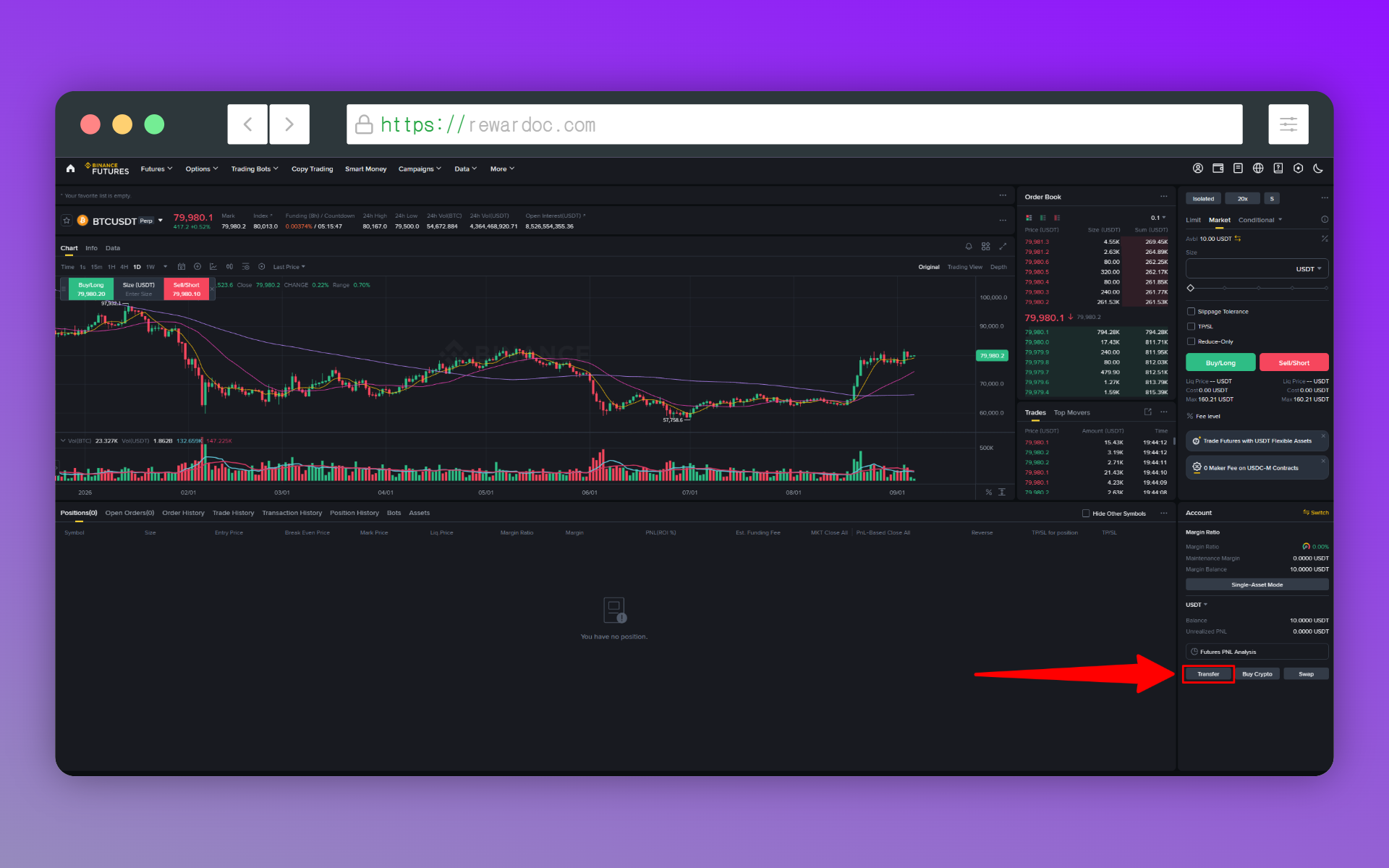
Une fois vos trades terminés, pour rapatrier vos fonds sur le Spot, cliquez à nouveau sur [Transfer] et inversez le sens : From [USD-M Futures], To [Spot].
Pour finir
L'article est un peu long, forcément : détailler chaque fonction dans l'ordre donne une impression d'usine à gaz. Mais si vous avez déjà tradé en spot, vous ne serez pas perdu. C'est comme apprendre le vélo dans un manuel : illisible sur le papier, évident dès qu'on appuie sur les pédales. Une chose à ne jamais oublier, cela dit : avec du levier, c'est la gestion du risque qui décide de tout.