币安合约交易怎么做(新手从入金到交易一步步学)
第一次在币安做合约交易?从现货钱包的USDT划转、做多做空开仓、止盈止损(TP/SL)设置到最后平仓,按新手视角配图一次讲清楚。

这篇文章从新手视角一次性梳理币安交易所的合约交易方法:把现货钱包里的USDT转到合约钱包,不管做多还是做空实际开一个仓位,挂上止损止盈,最后再把仓位平掉。
💡 开始之前等一下!
- 还没有币安账户? 👉 [前往币安注册方法]
- 新用户奖金 + 手续费折扣活动 👉 [查看新用户福利和奖金]
合约钱包和现货钱包是分开的
现货钱包是买了币就那么拿着的账户。买多少就亏多少,买多少就赚多少。合约钱包是保证金账户。放在里面的钱不是用来买币的,而是作为"我押了这个方向"的担保被锁住。所以这两个钱包才是分开的。
开通合约账户并转入资金
1. 进入合约菜单
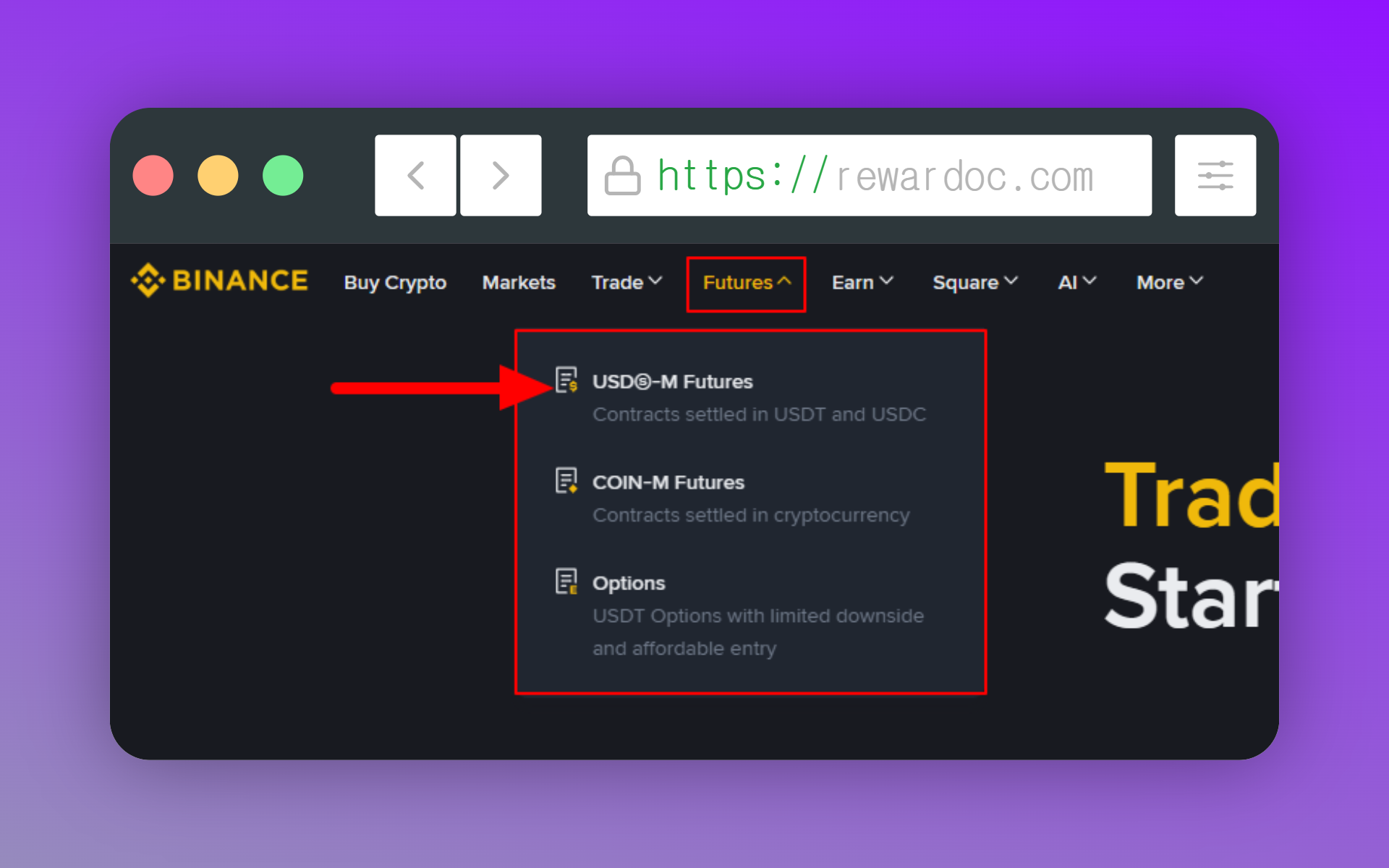
在顶部菜单点击[Futures],然后选[USD-M Futures]。USD-M是用USDT做保证金的市场,COIN-M则是用币本身做保证金。也就是拿比特币(BTC)或以太坊(ETH)等加密货币做抵押来交易,一般情况下几乎没人会用这种方式。交易量和信息全都集中在USD-M这边。
2. 账户激活测验
第一次玩合约的话会弹出引导页面。点[Open Now]或[Start Quiz]然后把题答完就行。问的就是杠杆是什么、什么时候会爆仓这种程度。(根据账户不同,也有不弹出来的情况。)
3. 进入交易画面
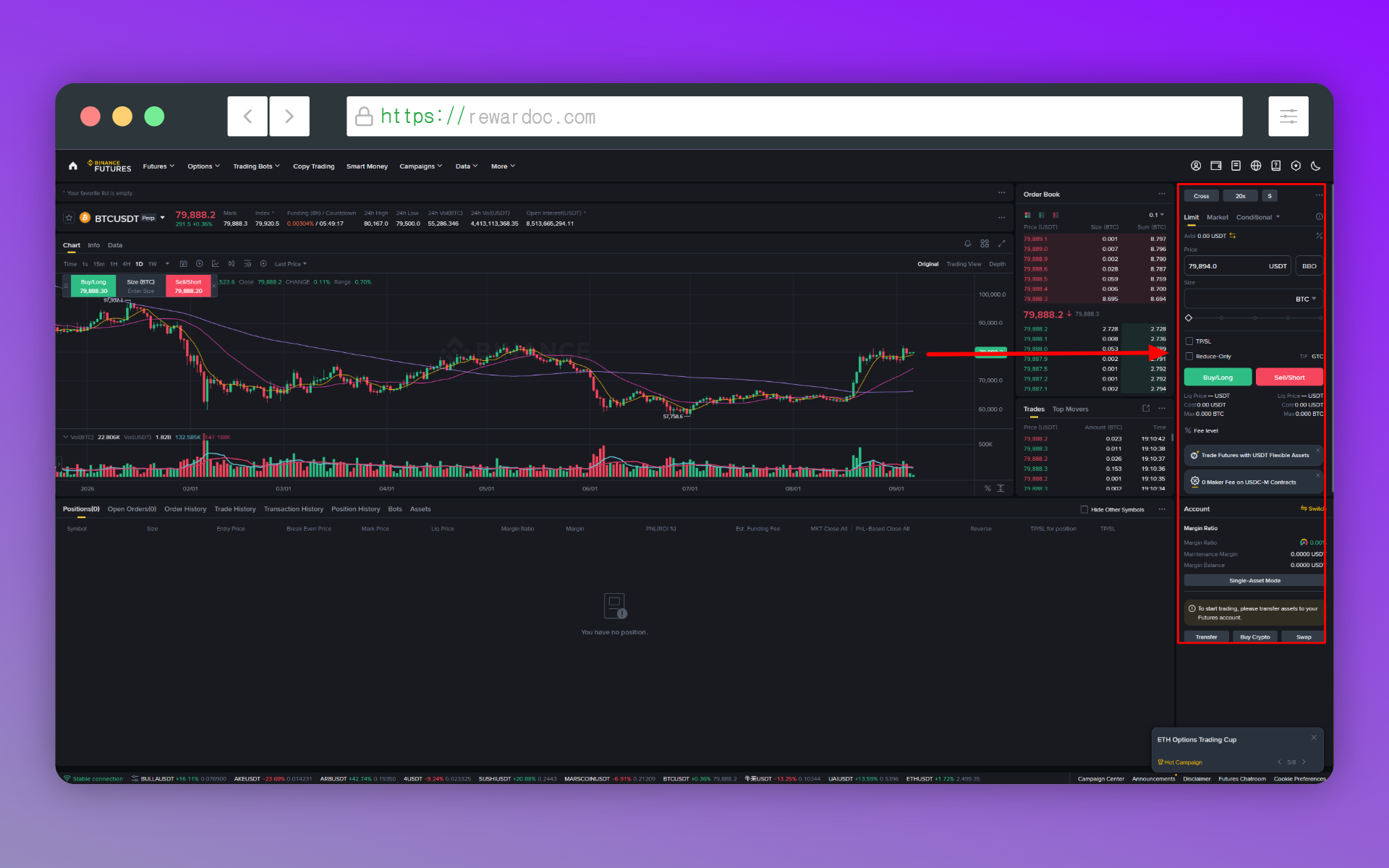
通过测验后会直接跳到合约交易页面。K线图上密密麻麻全是数字,第一次看眼花缭乱,但实际交易要动的只有右边那块下单面板。
4. 把资金转到合约账户
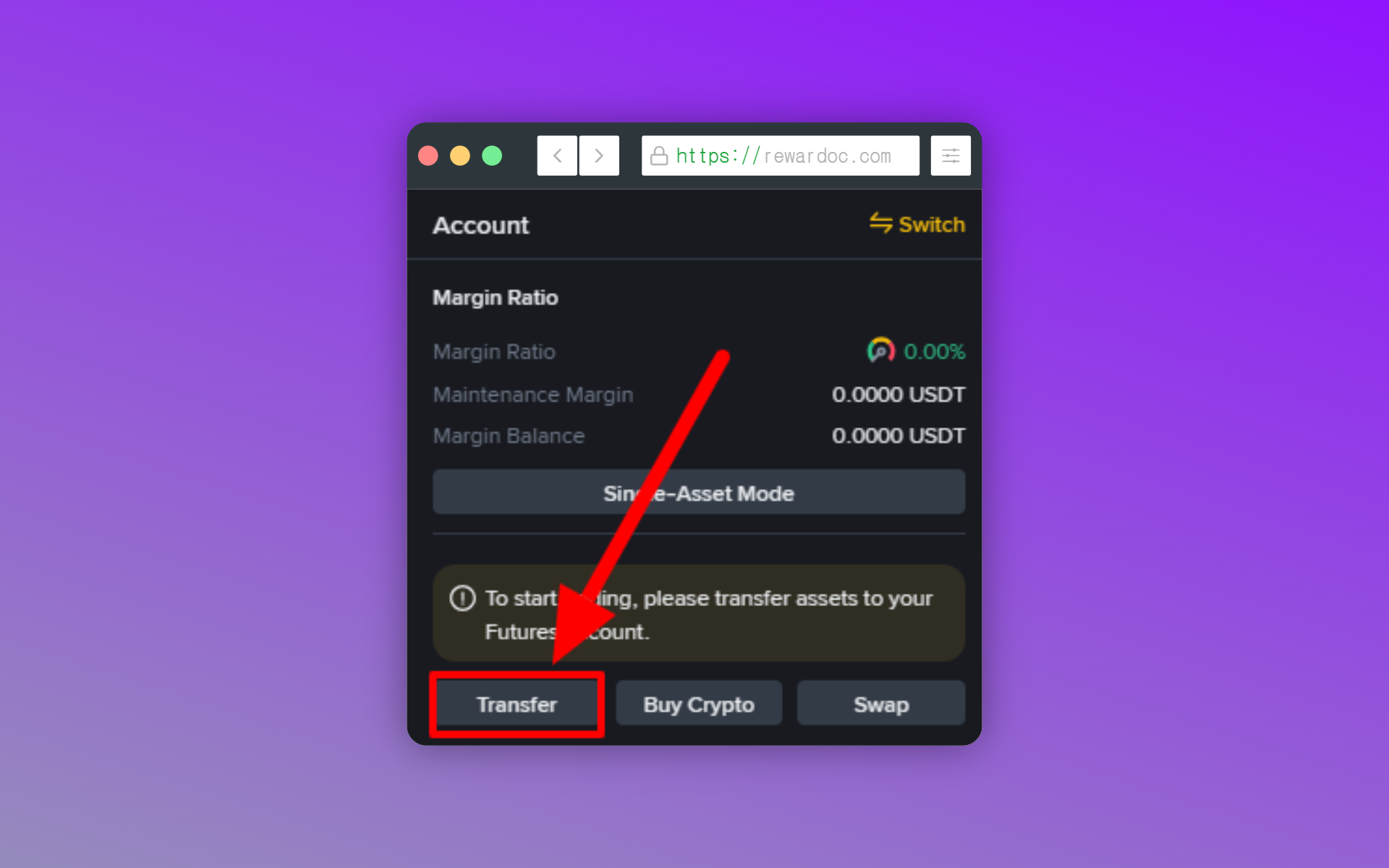
看右边下单面板的下方,[Account]区域里有个[Transfer]按钮。手机App的话在合约页面右下角或者资产区域,名字是一样的。余额显示0.00 USDT是正常的,因为你还没从现货账户转任何东西过来。
5. 确认划转方向
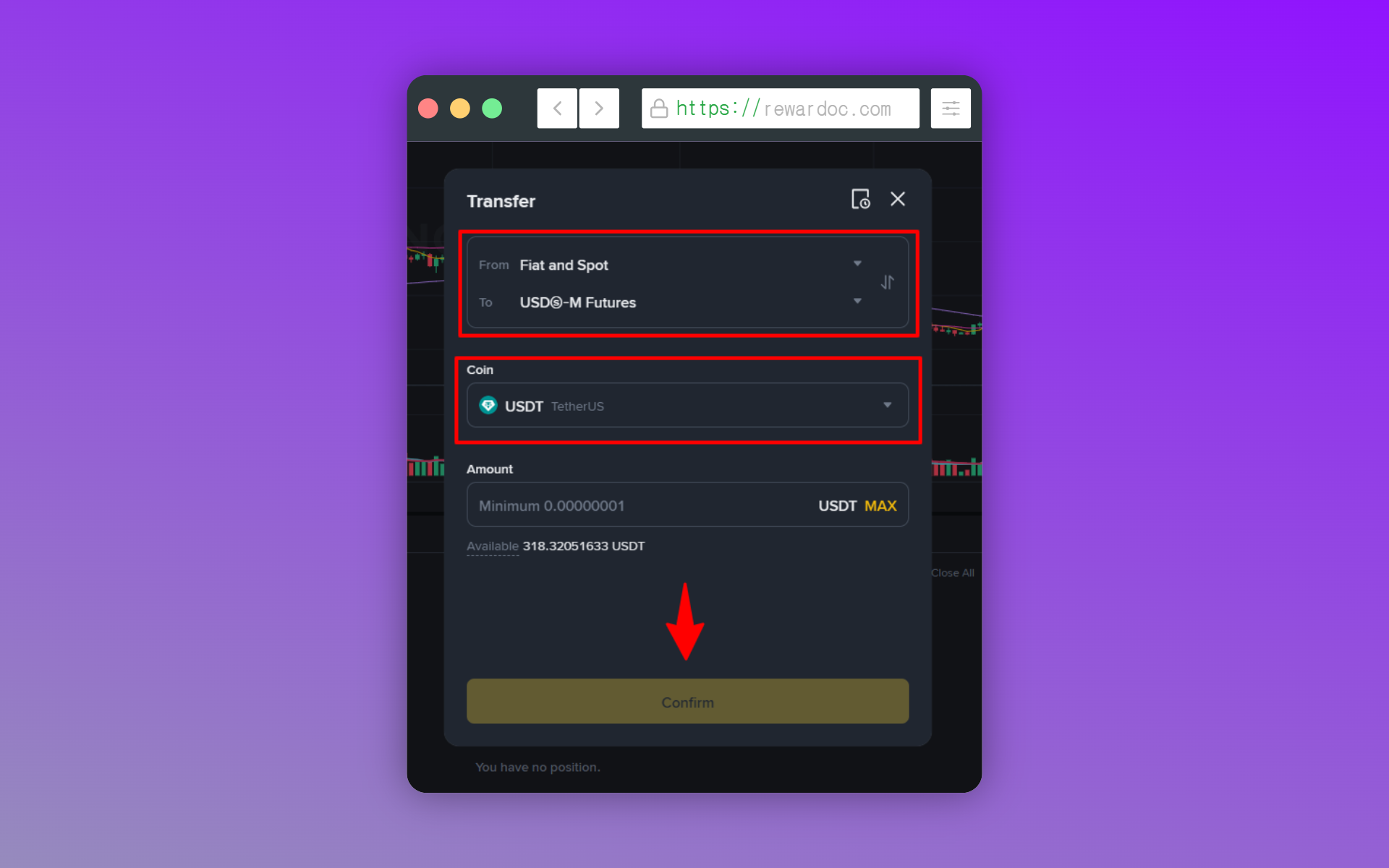
弹窗出来后把From设成[Spot],To设成[USD-M Futures]。点箭头可以调换方向,如果现货账户明明有余额却一直提示"余额不足",那就看看方向是不是反了。
6. 输入金额后划转
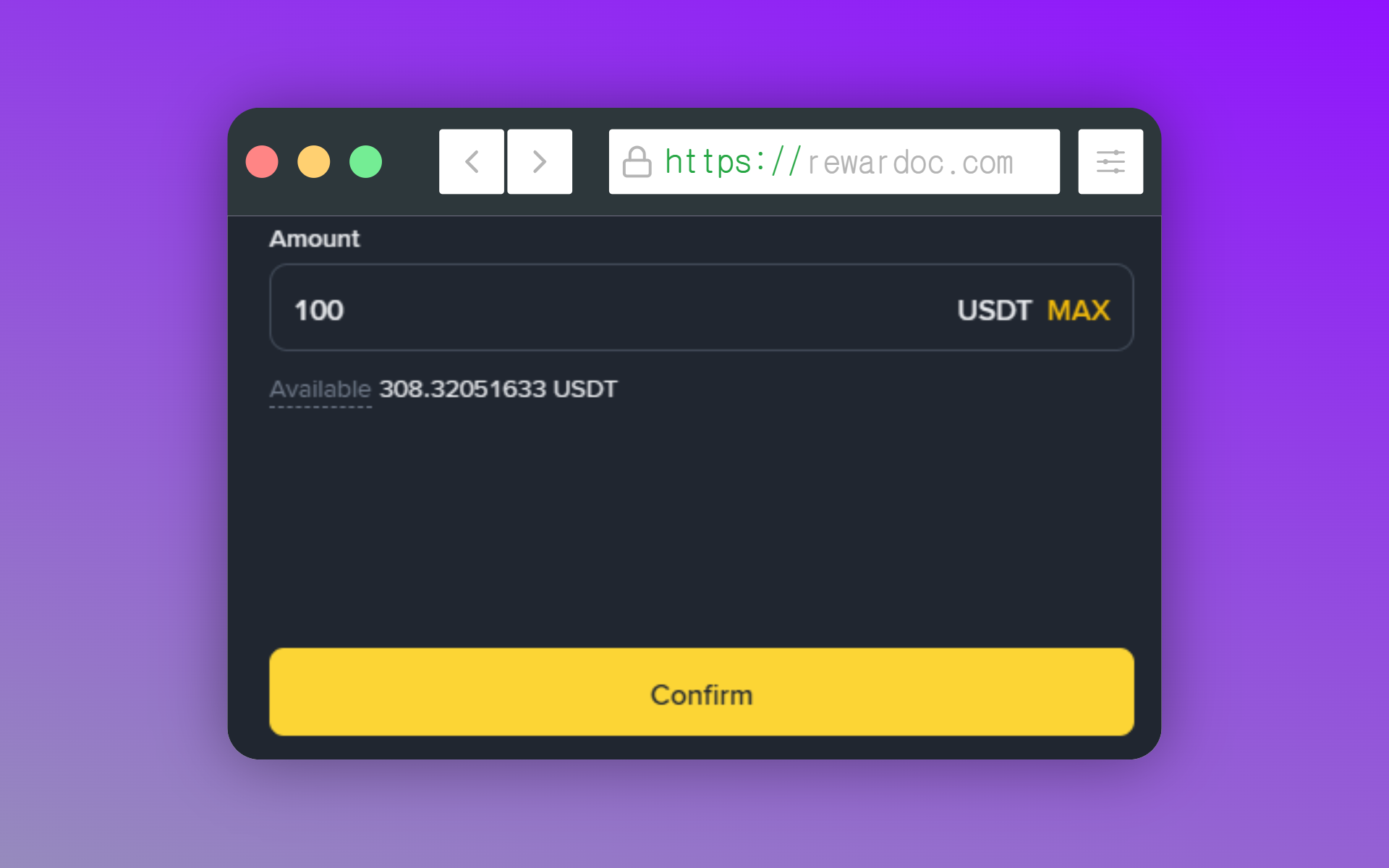
币种保持[USDT],输入金额后点[Confirm]。划转没有手续费,而且即时到账。点[Max]的话现货账户里的全部金额都会转到合约账户。
7. 确认余额到账
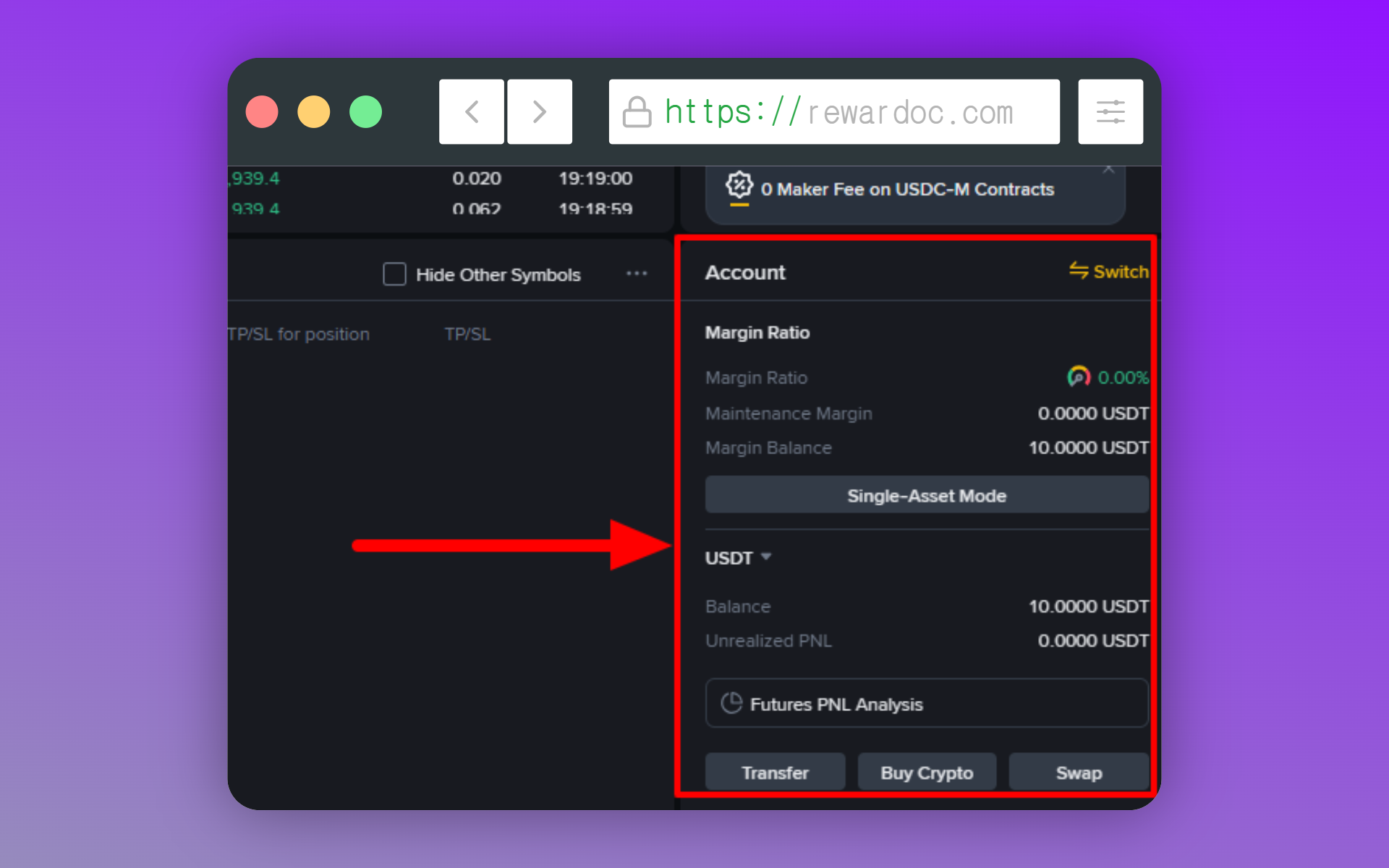
在下单面板下方的[Account]里确认余额是不是变成了刚才转过去的金额。顶部的[Avbl]也能轻松看到当前余额。
下单前的设置
1. 选择交易品种
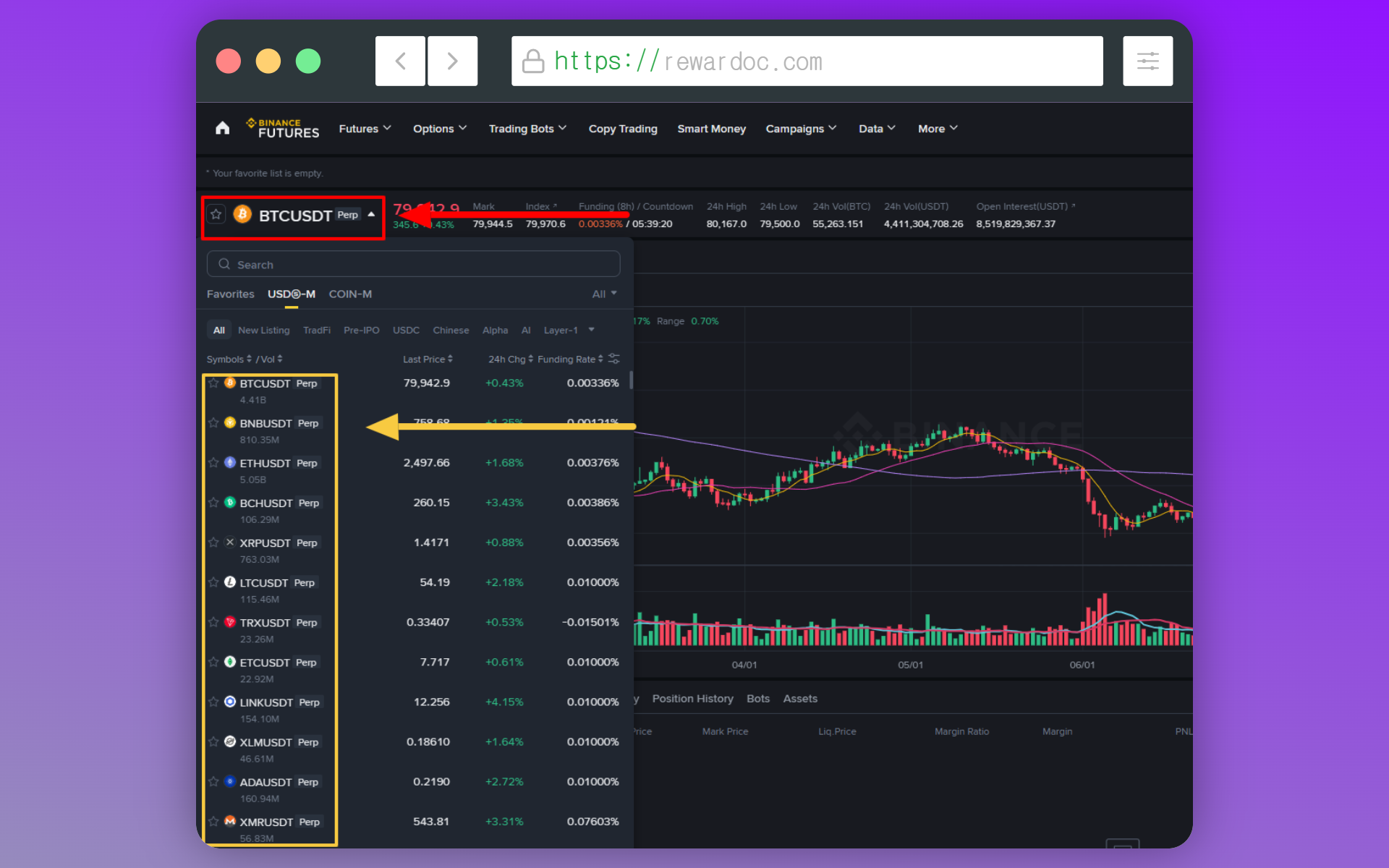
点击左上角的品种名称,选择要交易的交易对。会看到BTC/USDT或ETH/USDT这样的写法,这就叫做交易对(Trading Pair)。
说白了,它表示的是"以哪种资产(右边)为标准,去投资哪个币(左边)的价格波动"。交易对以斜杠(/)为界,由前后两个符号组成。
- 前面的币(基础资产 / Base Asset):就是你想要交易的对象。(例:BTC、ETH、SOL等)
- 后面的币(计价资产 / Quote Asset):扮演衡量价格的'货币'角色。(例:USDT、USDC、USD等)
2. 设置保证金模式
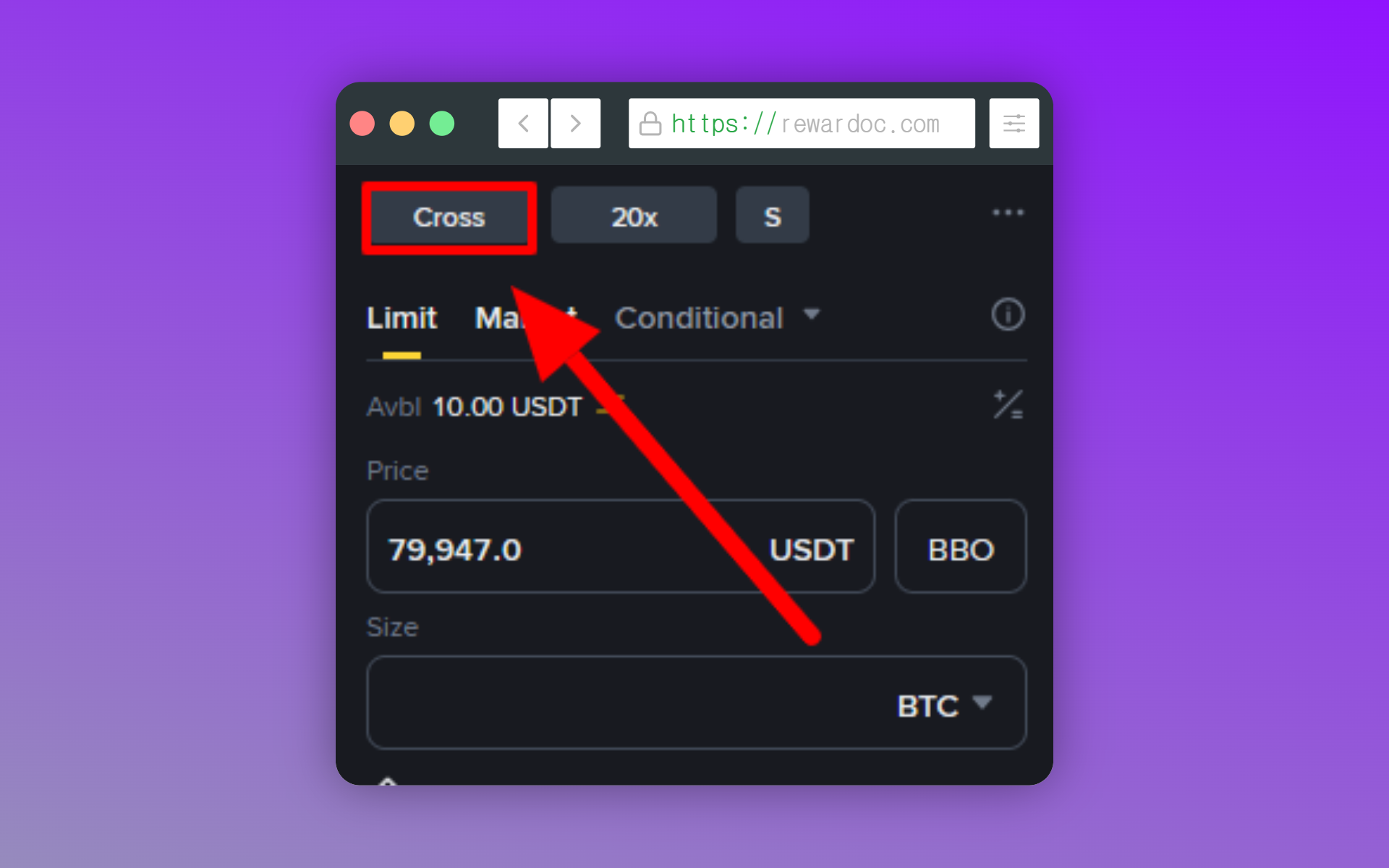
点击下单面板上方的[Cross]或[Isolated]标识,会弹出设置保证金模式的窗口。
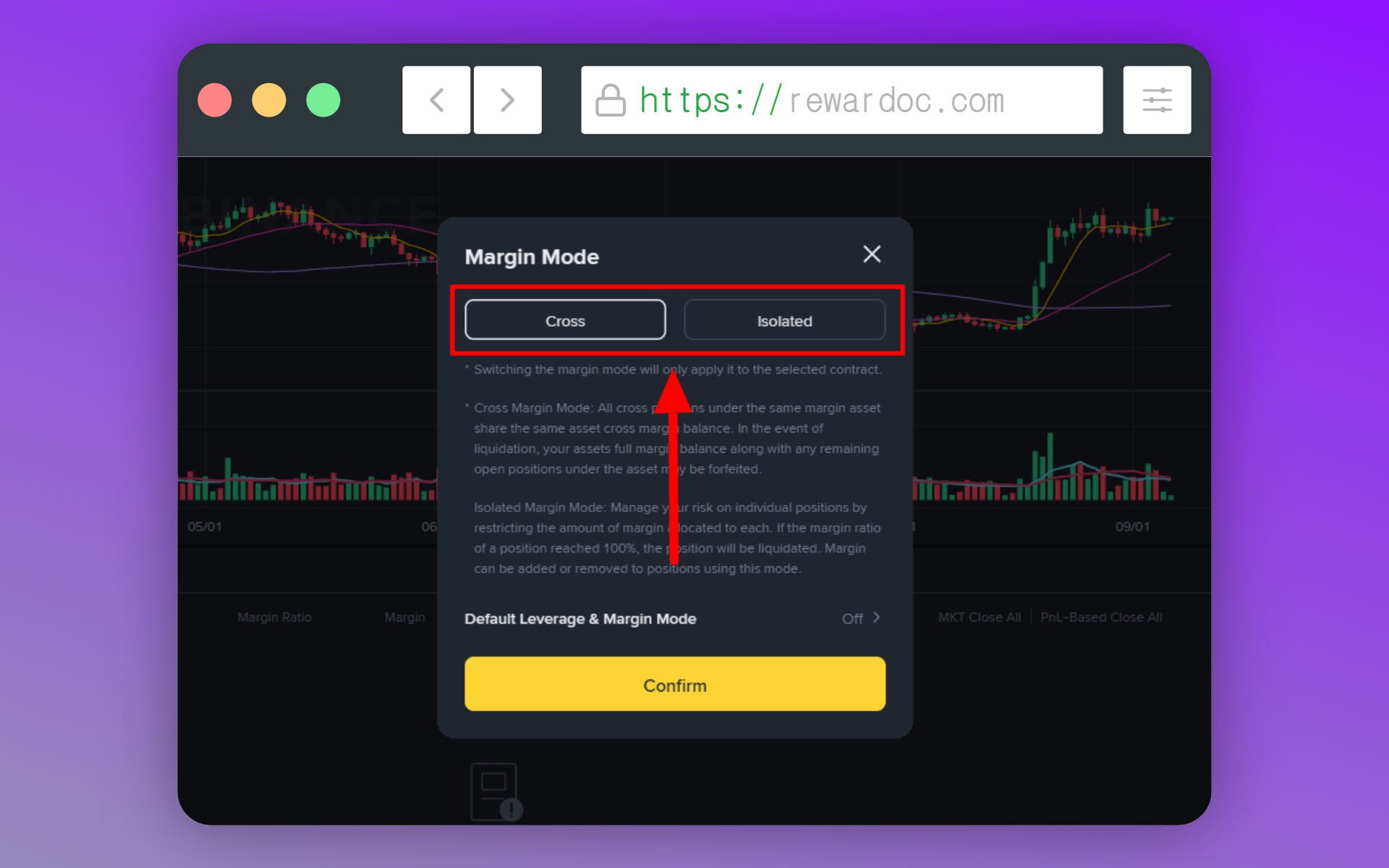
全仓(Cross)是把整个合约钱包共享出来当保证金,逐仓(Isolated)则只有投入该仓位的那部分金额暴露在风险中。
3. 设置杠杆
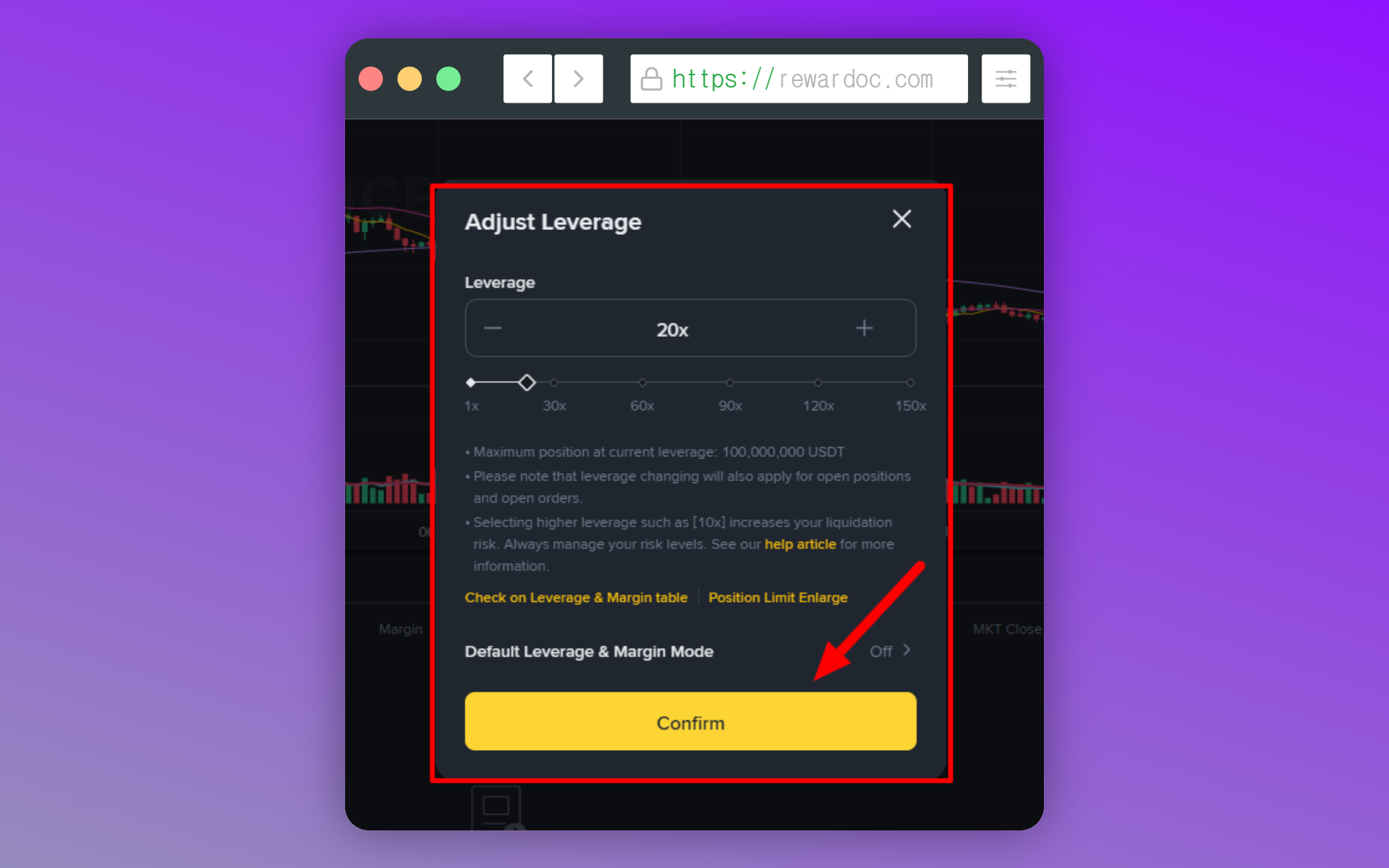
在设置保证金模式那个按钮旁边,写着[20x]的地方就是设置杠杆倍数的位置。默认是20倍。点击这个标识,用滑块调整杠杆倍数后点[Confirm]就设置好了。
开始交易(下多单/空单)
一旦开始合约交易,这个就叫'仓位'。开始合约交易时不管是做多(买入)还是做空(卖出)都是在进场,像这样签了合约但还没结束的状态就叫做'仓位'。
1. 选择下单方式
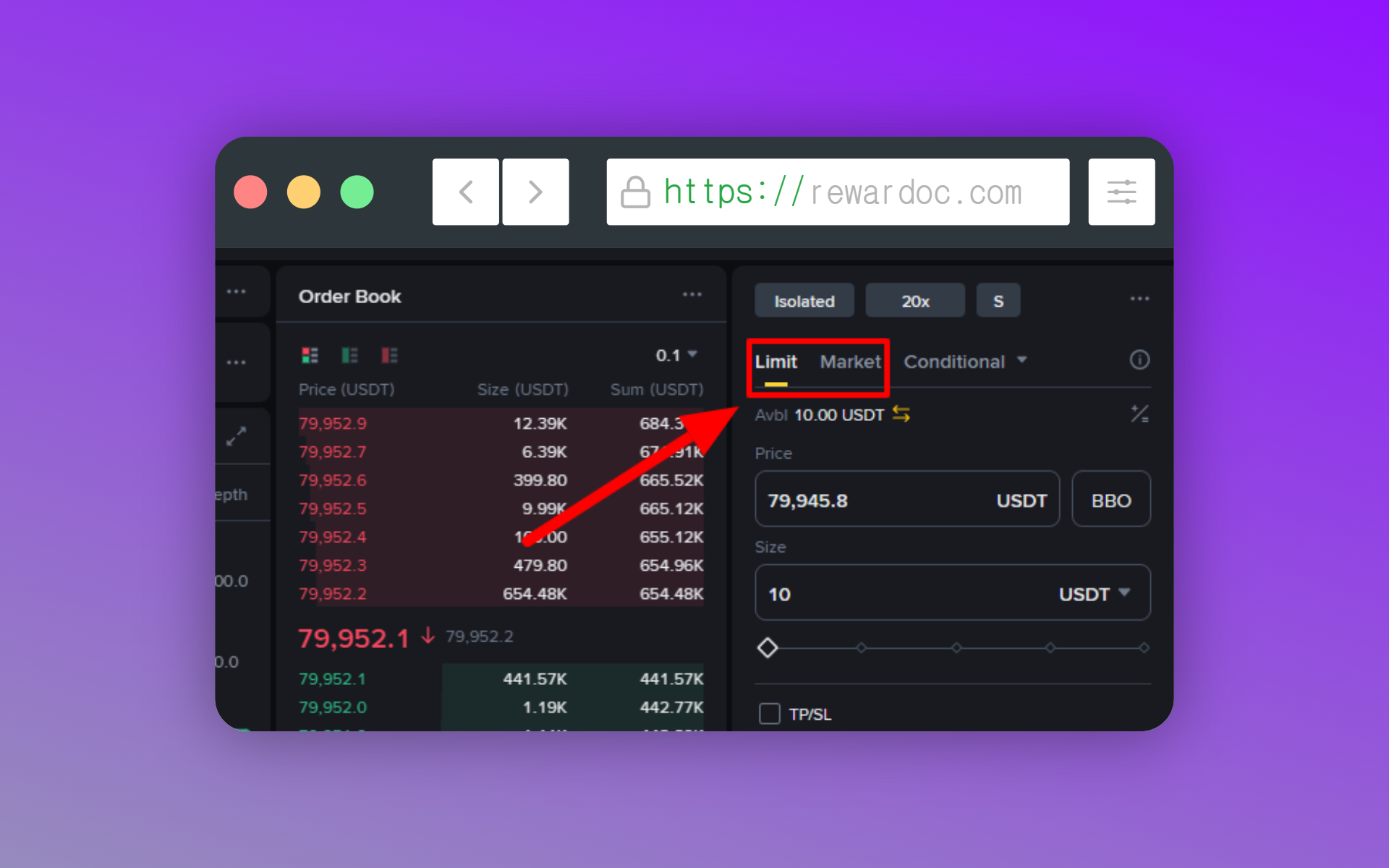
在下单面板上方的标签页里选[Limit]或[Market]。限价(Limit)是写下自己想要的价格然后等着,市价(Market)是按现在的挂单价立刻成交。
2. 输入数量
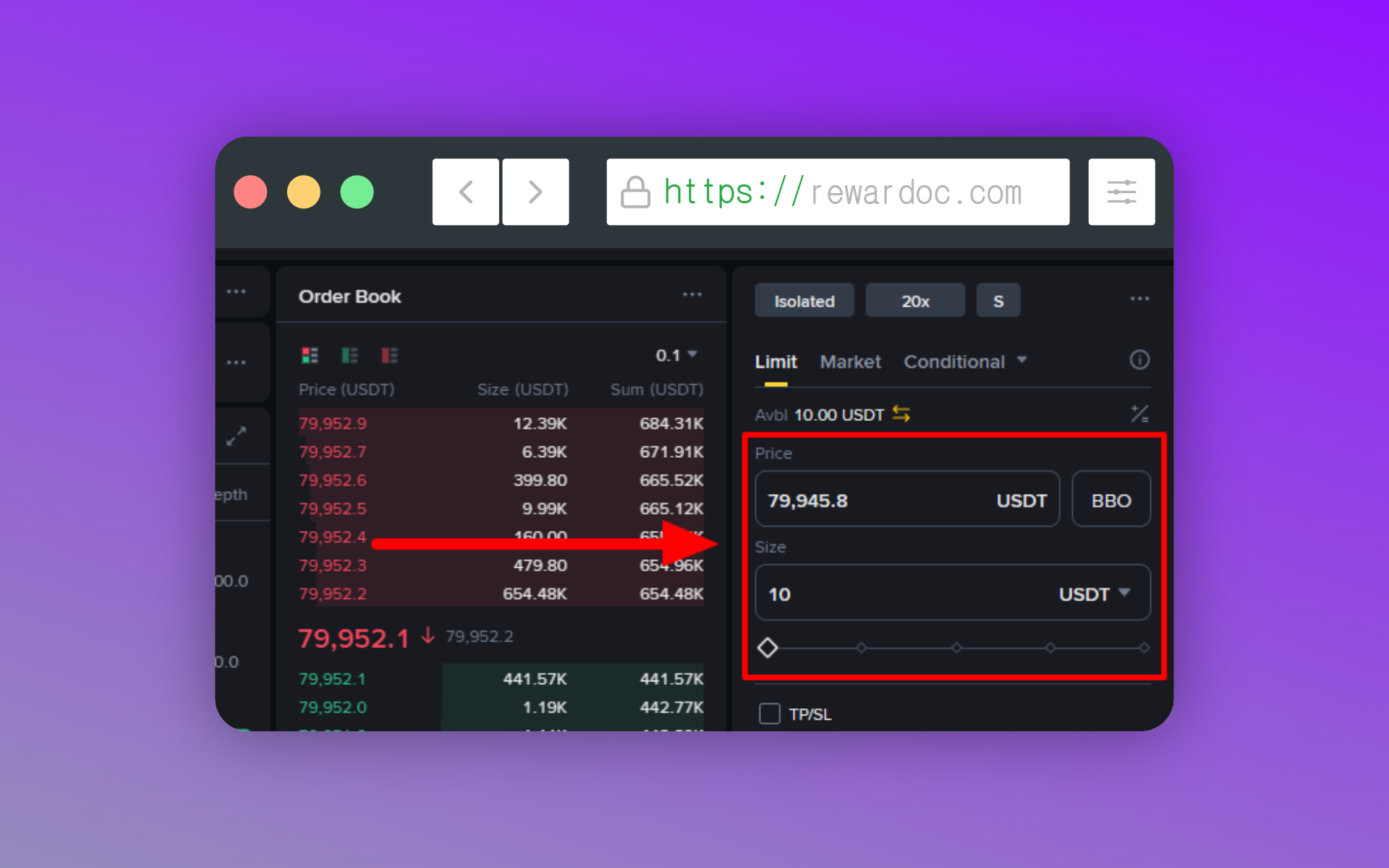
在[Price]填想要的下单价格,在[Size]填要下多少。(如果自己填数字比较麻烦,拖动数量下方的百分比(%)滑块,可以按余额轻松调整数量。)
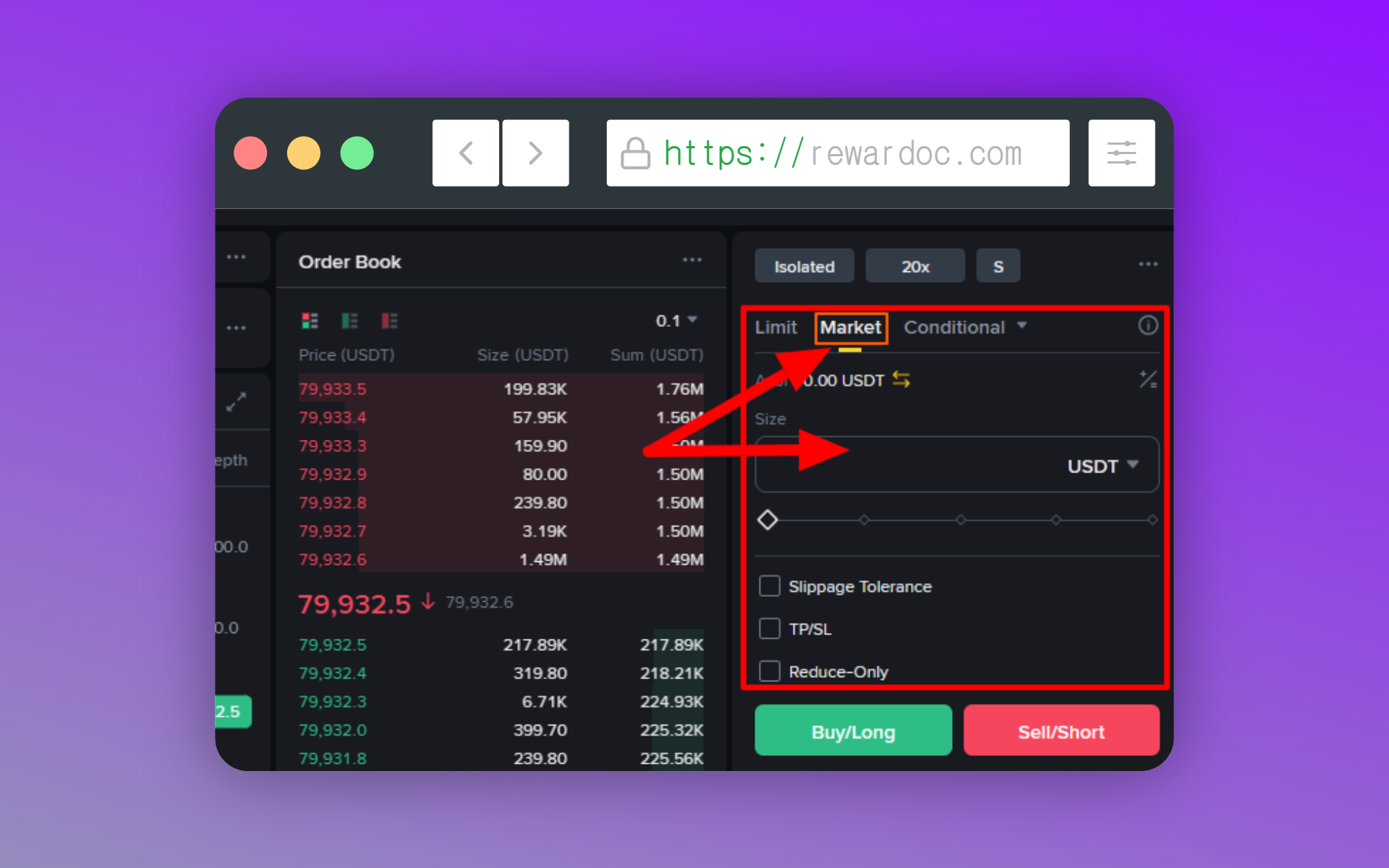
如果下单方式选了市价(Market),填写下单价格的栏位就会消失。因为会按现在的市场价格立即下单,所以只要填数量就行。
3. 确认强平价格
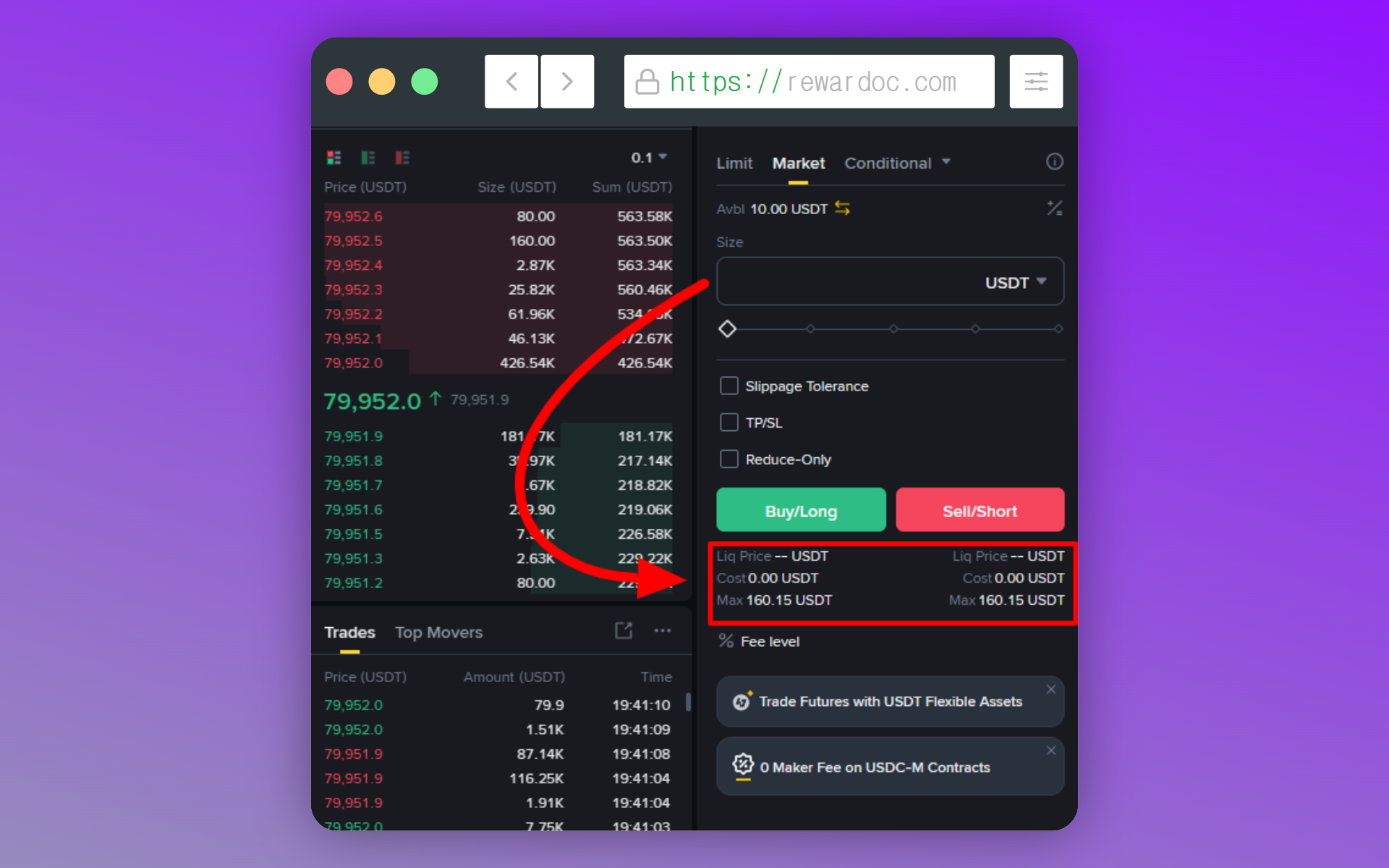
看一眼订单信息区域里显示的预估强平价格(Liq. Price)再往下走。价格一旦碰到这里,仓位就会被强制平掉。要是觉得强平价太近或者太危险,可以降低杠杆或者减少数量。
4. 点击做多或做空(下单)
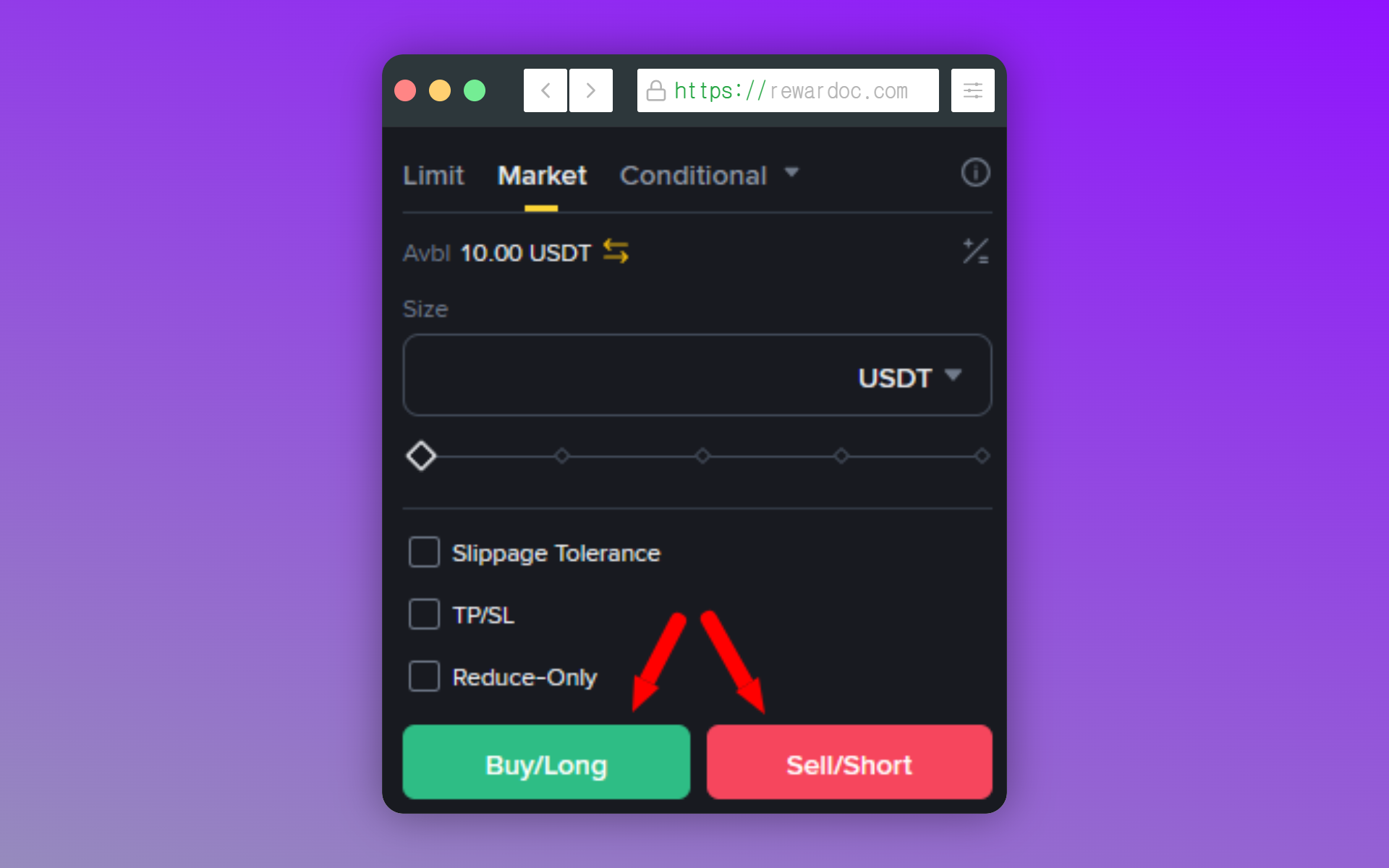
觉得会涨就点绿色的[Buy/Long],觉得会跌就点红色的[Sell/Short]。挂在自己想要的限价上就成为未成交订单,市价的话立刻按当前市场价格成交。
5. 确认仓位
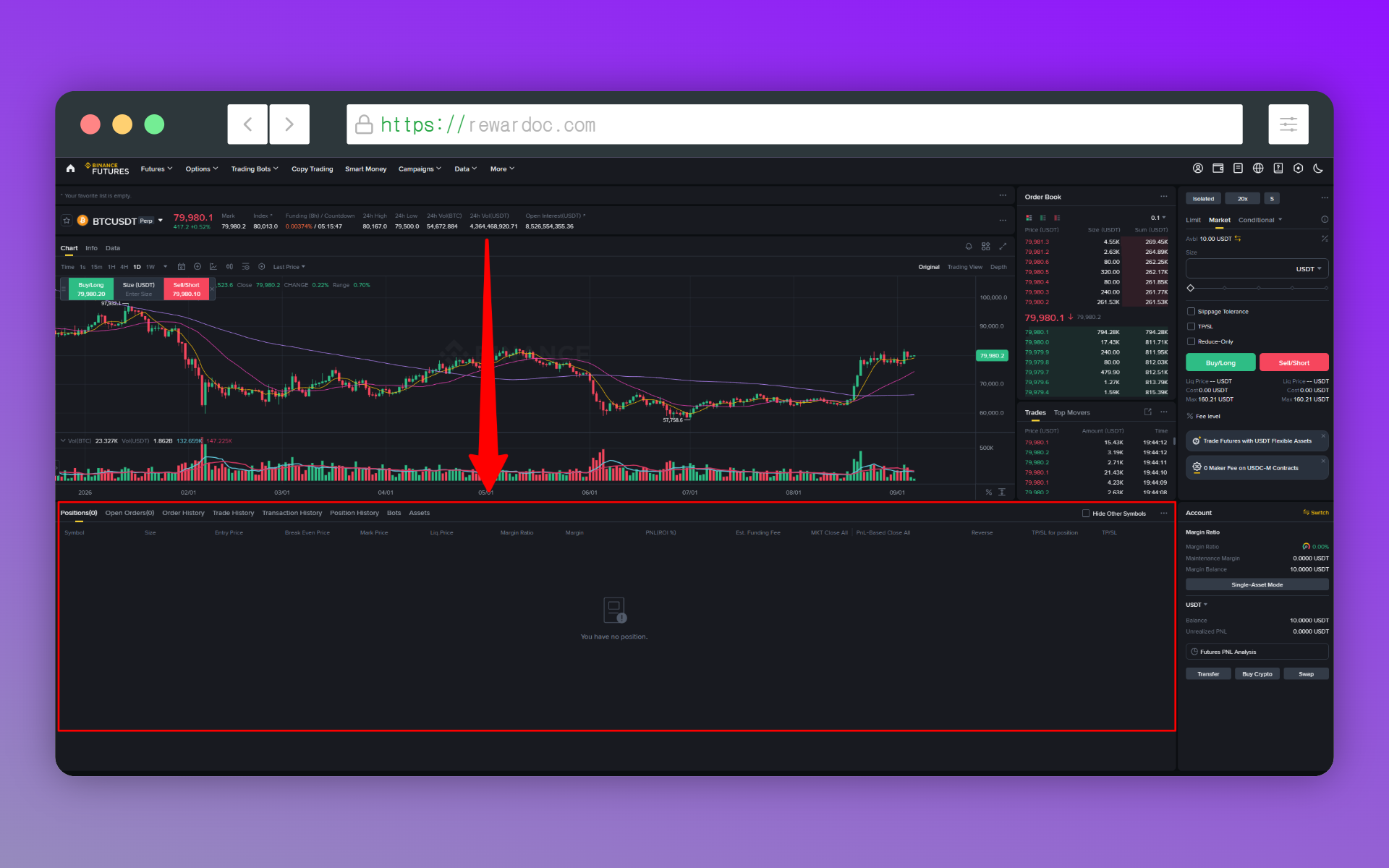
画面下方的[Positions]标签页会显示当前已进场的仓位。可以看到开仓价格、数量、未实现盈亏(PNL)和强平价格。
止损和止盈的设置方法(TP/SL)
TP/SL设置并不是'必须要做的事'。 把数值留空点[Confirm],仓位就会在没有止盈止损的状态下一直挂着。这里是预先设定想要的止盈价和止损价的地方,为的是应对没法一直盯着图表即时反应的时候。
1. 进入TP/SL设置
在[Positions]标签页点击该仓位的[TP/SL]项目。
2. 输入止盈价和止损价
在Take Profit(止盈)填目标价,在Stop Loss(止损)填止损价。
3. 确认
点[Confirm]。仓位那一行里也一并显示出TP/SL价格就说明正常了。现在就算人离开,亏损也会停在指定的价格线上,并在设定的价格止盈。
结束交易(平仓)
1. 手动平仓(结束交易)
在到达目标价之前想立刻从市场里出来的话,在[Positions]标签页点[Close]或[Market]。反向订单立刻发出,仓位就平掉了。想按限价出来的话就选[Limit]然后填上想要的价格。
2. 确认盈亏
![通过画面下方的[Order History]或[Trade History]标签页查看已平仓记录的画面](/uploads/blog/how-to-trade-binance-futures/image-mtpotjj20.png)
平掉的仓位可以在[Order History]或[Trade History]标签页里以已实现盈亏的形式查看。看到的是扣除手续费和资金费率(funding)之后的盈亏。仓位拿得久的话资金费每8小时就加一次,拖上几天就算方向做对了,收益也会被一点点削掉。
什么是资金费率?
这是一种'调节价格用的费用',作用是别让合约价格离实际现货价格跑得太远。当人过度扎堆在某一个方向(比如做多)时,扎堆的那一方每8小时就要按一定比例给对面(比如做空)的人支付一笔补偿。如果你站在多数派那边,光是拿着仓位这笔钱也会持续往外流,长期持有可能亏损变大,需要留意。
3. 把剩余资金收回(转到现货账户)
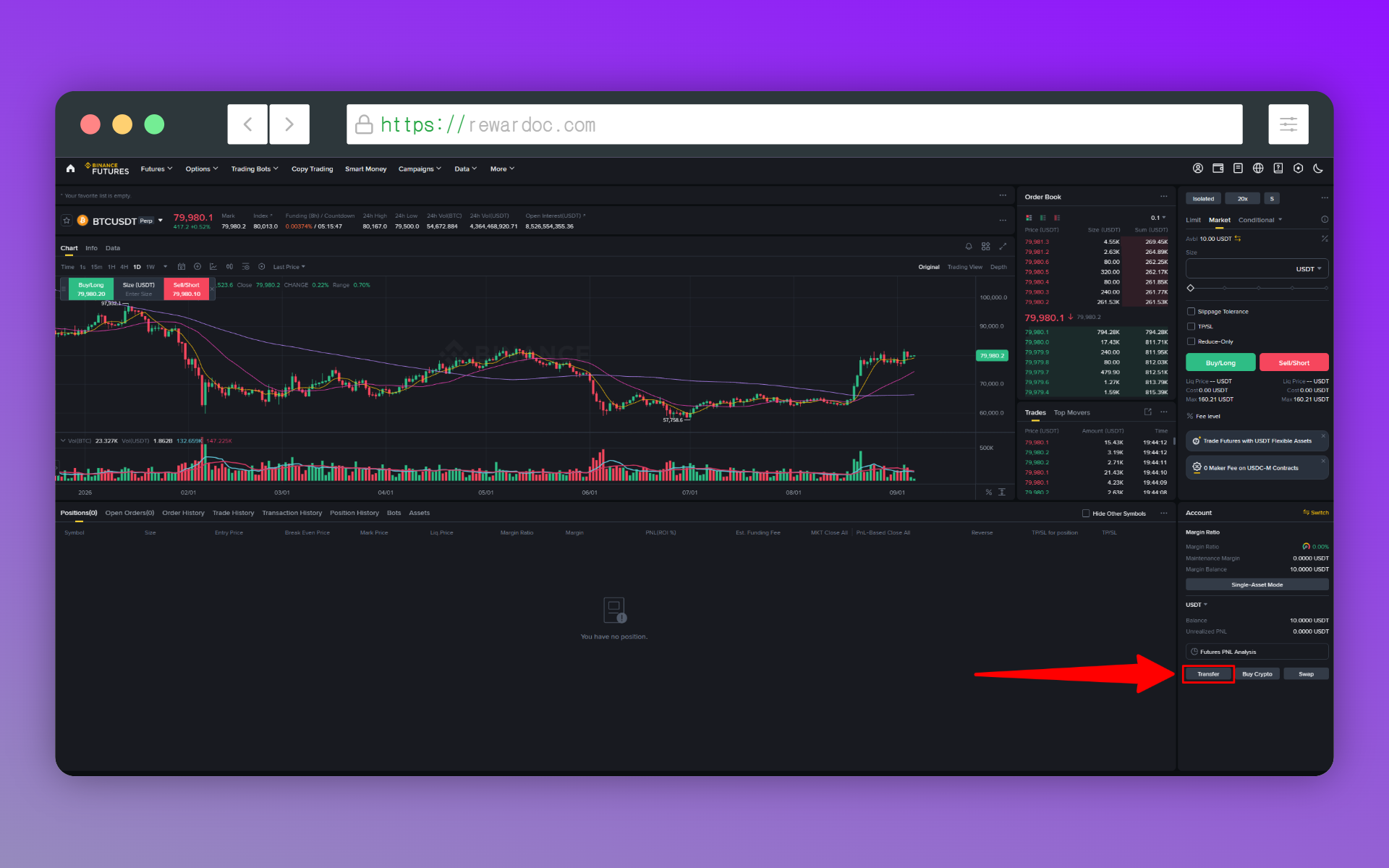
交易结束想再提回现货账户的话,点[Transfer],这次把From设成[USD-M Futures]、To设成[Spot]转回去。
收尾
文章写得有点长了。把功能全都讲一遍再按顺序排下来,看着确实挺复杂。不过要是做过现货交易,就没那么难。就像用文字学骑自行车觉得复杂,真上去踩两下反而简单。最重要的是别忘了,合约既然带着杠杆,风险管理才是第一位的。