Cara Trading Futures Binance untuk Pemula (Panduan Lengkap)
Baru pertama kali main futures di Binance? Panduan lengkap plus gambar tiap langkah: transfer USDT ke dompet Futures, buka posisi long/short, pasang TP/SL, sampai close posisi.

Di artikel ini saya rangkum cara trading futures di Binance untuk kamu yang benar-benar baru mulai: pindahkan USDT dari dompet Spot ke dompet Futures, masuk posisi long atau short, pasang cut loss dan take profit, lalu tutup posisinya.
💡 Sebentar, sebelum mulai!
- Belum punya akun Binance? 👉 [Lihat cara daftar Binance]
- Bonus pengguna baru + event diskon fee 👉 [Cek benefit dan bonus pendaftaran]
Dompet Futures terpisah dari dompet Spot.
Dompet Spot itu akun untuk beli koin lalu menyimpannya. Untung ruginya sebatas modal yang kamu keluarkan. Dompet Futures beda — itu akun margin. Uang di sana tidak dipakai untuk beli koin, tapi dikunci sebagai jaminan atas arah yang kamu pilih. Karena itulah kedua dompet ini dipisah.
Buka akun Futures dan pindahkan dana
1. Masuk ke menu Futures
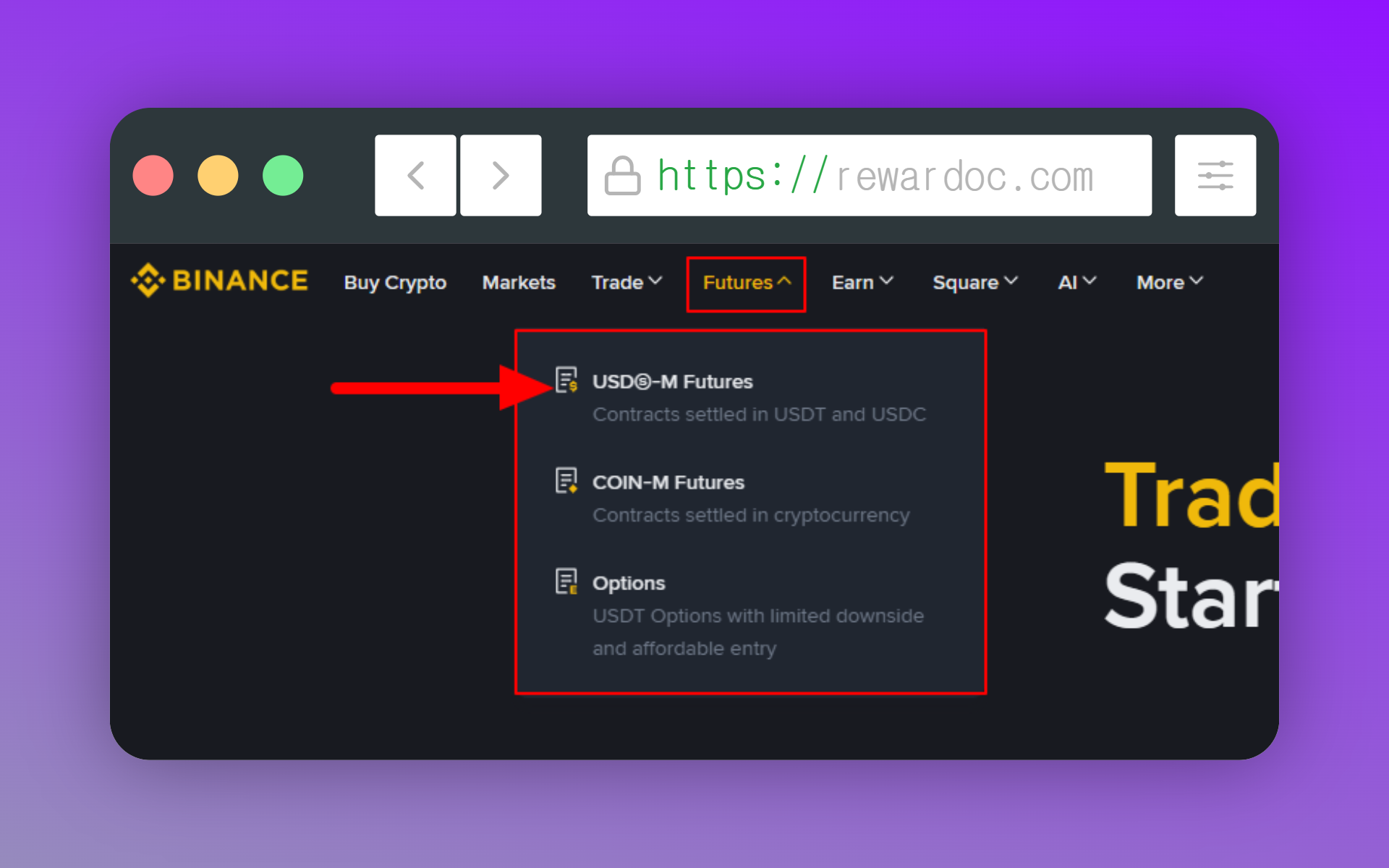
Dari menu atas, klik [Futures] lalu pilih [USD-M Futures]. USD-M adalah pasar yang memakai USDT sebagai margin, sedangkan COIN-M memakai koinnya sendiri — jaminannya berupa aset kripto seperti Bitcoin (BTC) atau Ethereum (ETH), dan cara ini hampir tidak pernah dipakai trader pada umumnya. Volume dan informasinya juga terpusat di USD-M.
2. Kuis aktivasi akun
Kalau ini futures pertamamu, akan muncul halaman pengantar. Klik [Open Now] atau [Start Quiz], lalu jawab pertanyaannya. Isinya sebatas apa itu leverage dan kapan likuidasi terjadi. (Di sebagian akun, kuis ini tidak muncul.)
3. Masuk ke layar trading
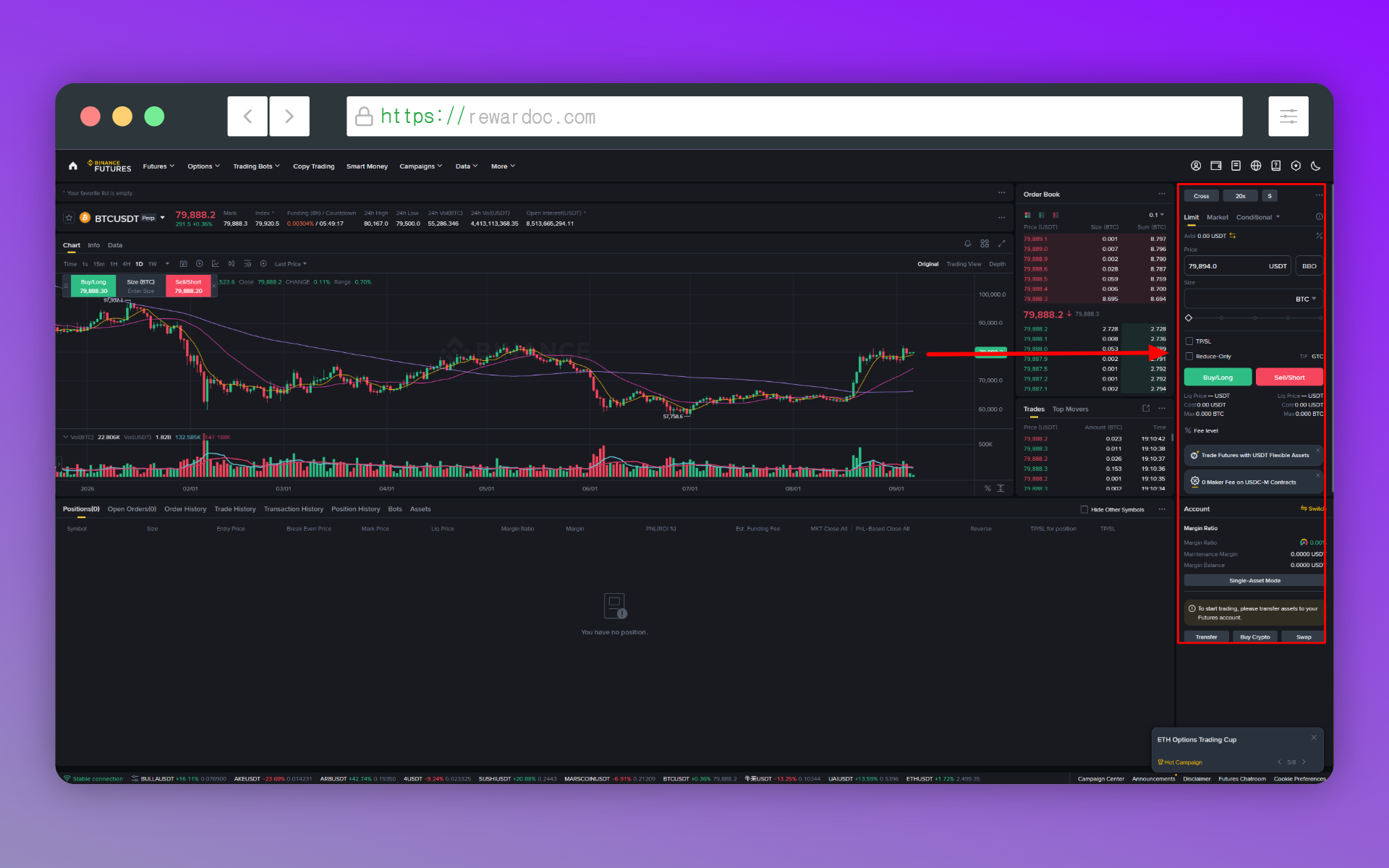
Begitu lolos kuis, kamu langsung diarahkan ke halaman futures. Chart candle-nya penuh angka dan bikin pusing pas pertama lihat, tapi yang benar-benar kamu butuhkan buat trading cuma panel order di sebelah kanan.
4. Pindahkan dana ke akun Futures
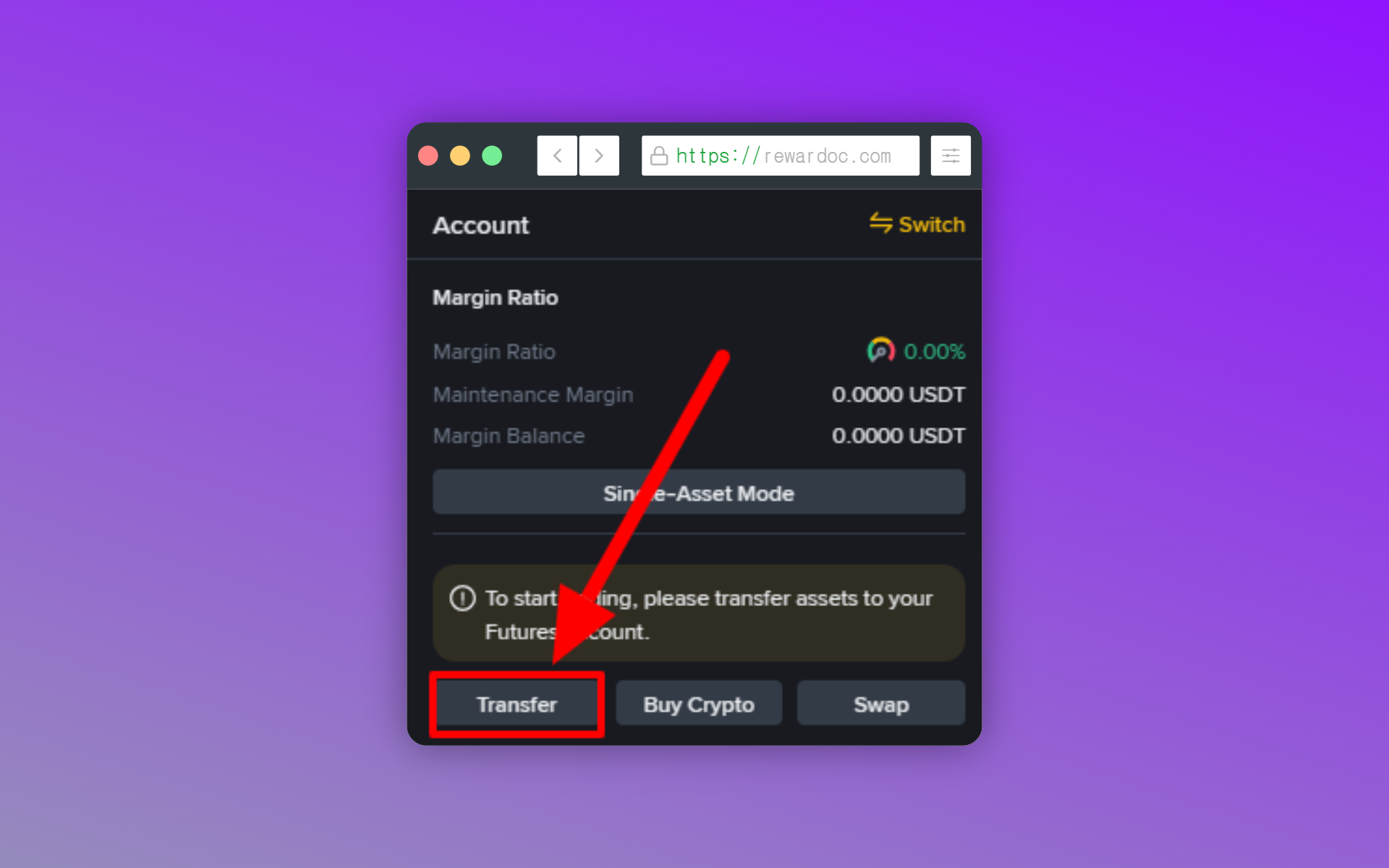
Di bagian bawah panel order kanan, pada area [Account], ada tombol [Transfer]. Di aplikasi mobile, tombol dengan nama sama ada di kanan bawah layar futures atau di bagian aset. Saldo yang tampil 0.00 USDT itu normal — kamu memang belum memindahkan apa pun dari akun Spot.
5. Cek arah transfer
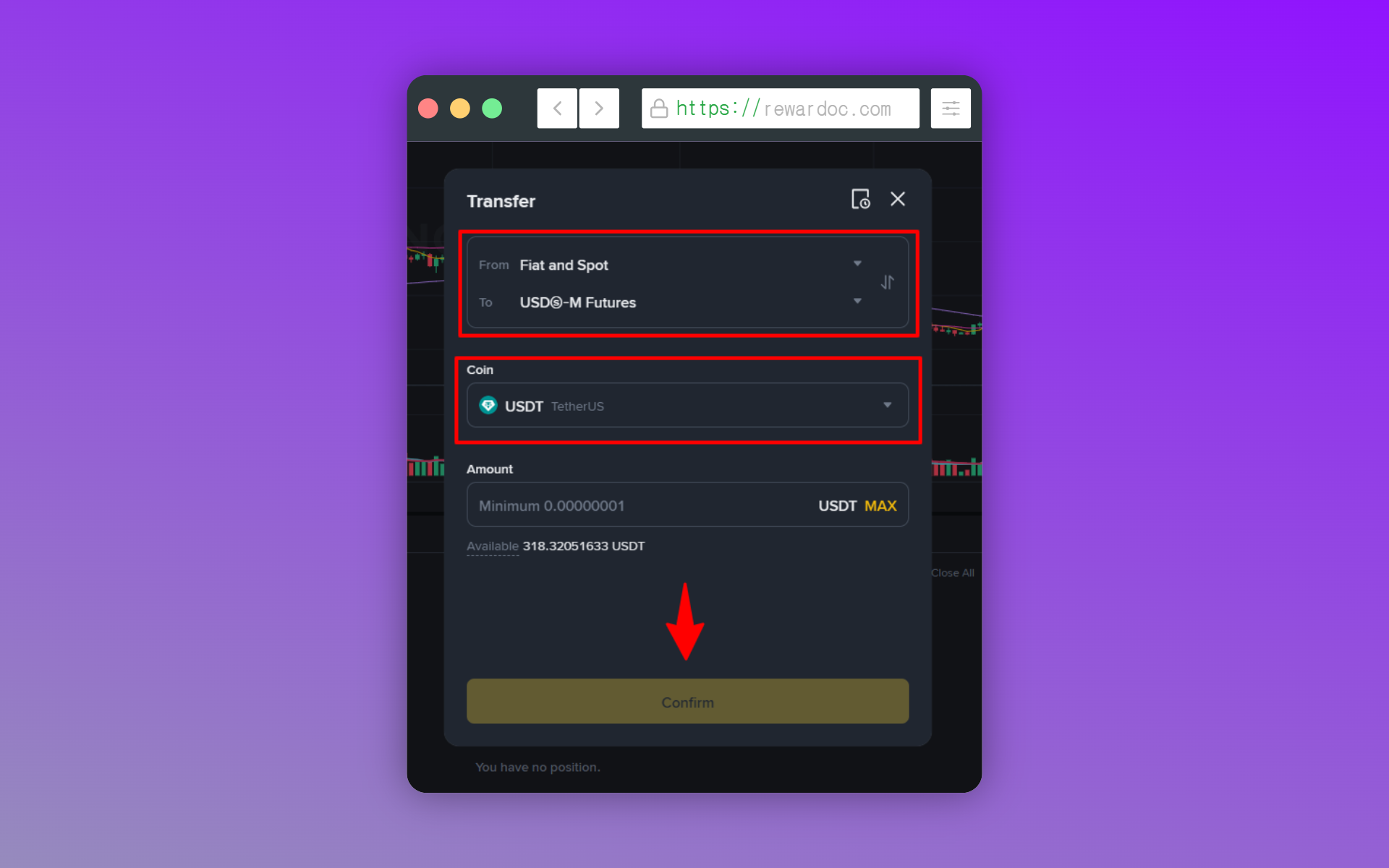
Setelah pop-up muncul, set From ke [Spot] dan To ke [USD-M Futures]. Arahnya bisa dibalik lewat tombol panah. Kalau saldo di akun Spot jelas ada tapi notifikasi saldo tidak cukup muncul terus, cek dulu arah transfernya — biasanya kebalik.
6. Masukkan jumlah lalu transfer
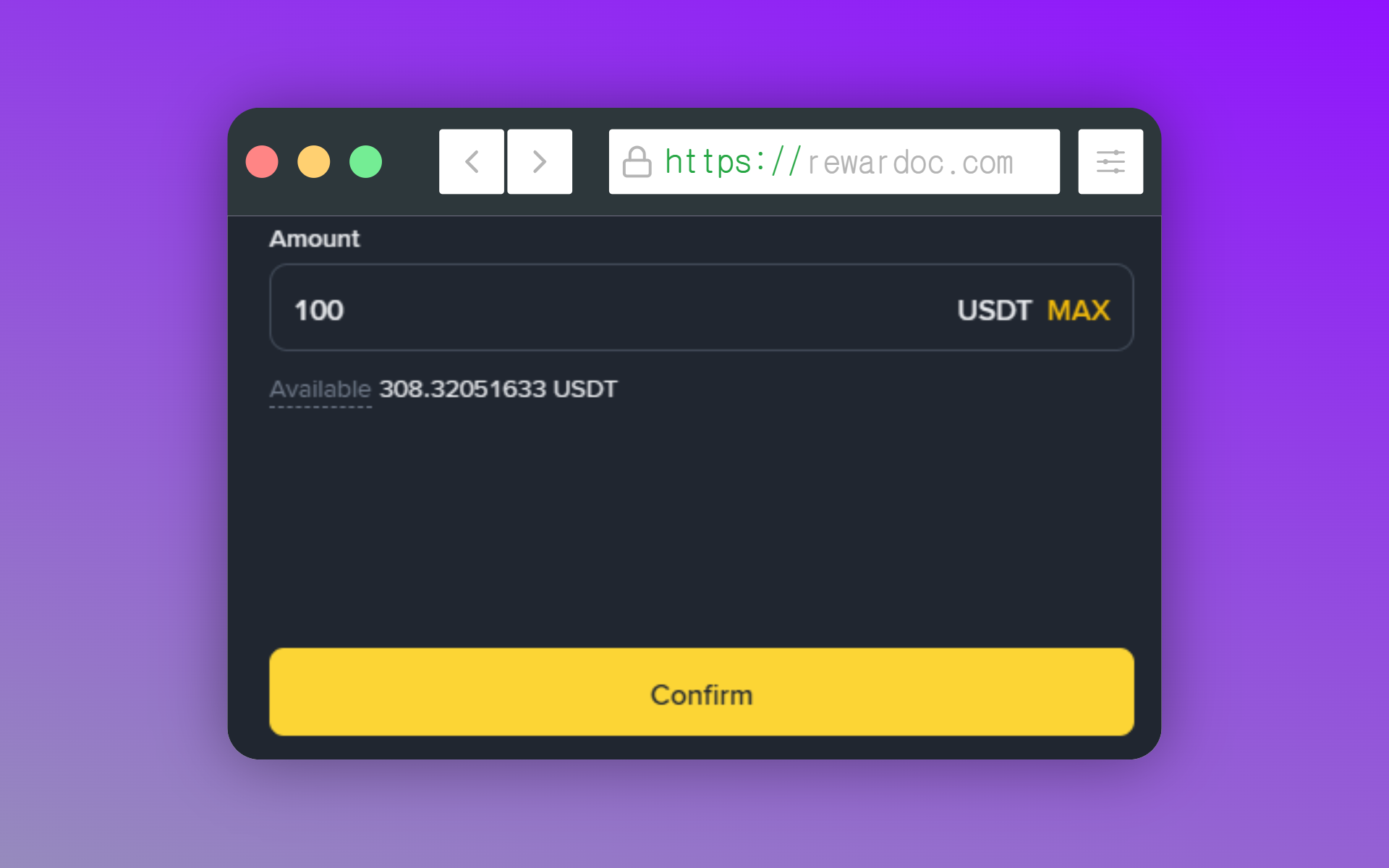
Biarkan koinnya di [USDT], masukkan jumlahnya, lalu klik [Confirm]. Tidak ada biaya transfer dan dananya masuk seketika. Kalau kamu tekan [Max], seluruh saldo di akun Spot pindah ke akun Futures.
7. Pastikan saldo sudah masuk
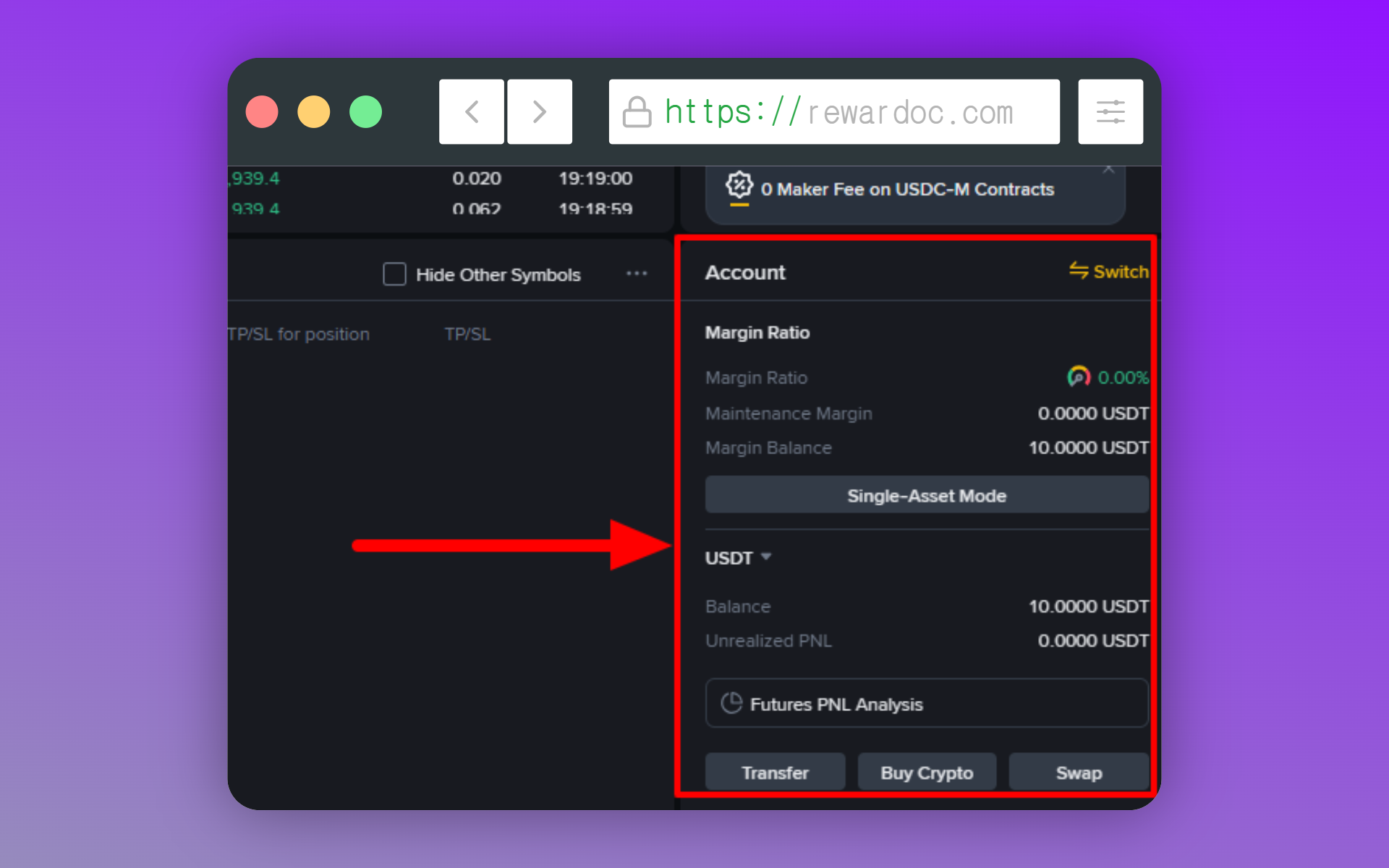
Cek di [Account] bawah panel order, pastikan saldonya sudah berubah sesuai jumlah yang barusan kamu pindahkan. Saldo terkini juga gampang dilihat lewat [Avbl] di bagian atas.
Setting sebelum order
1. Pilih pair
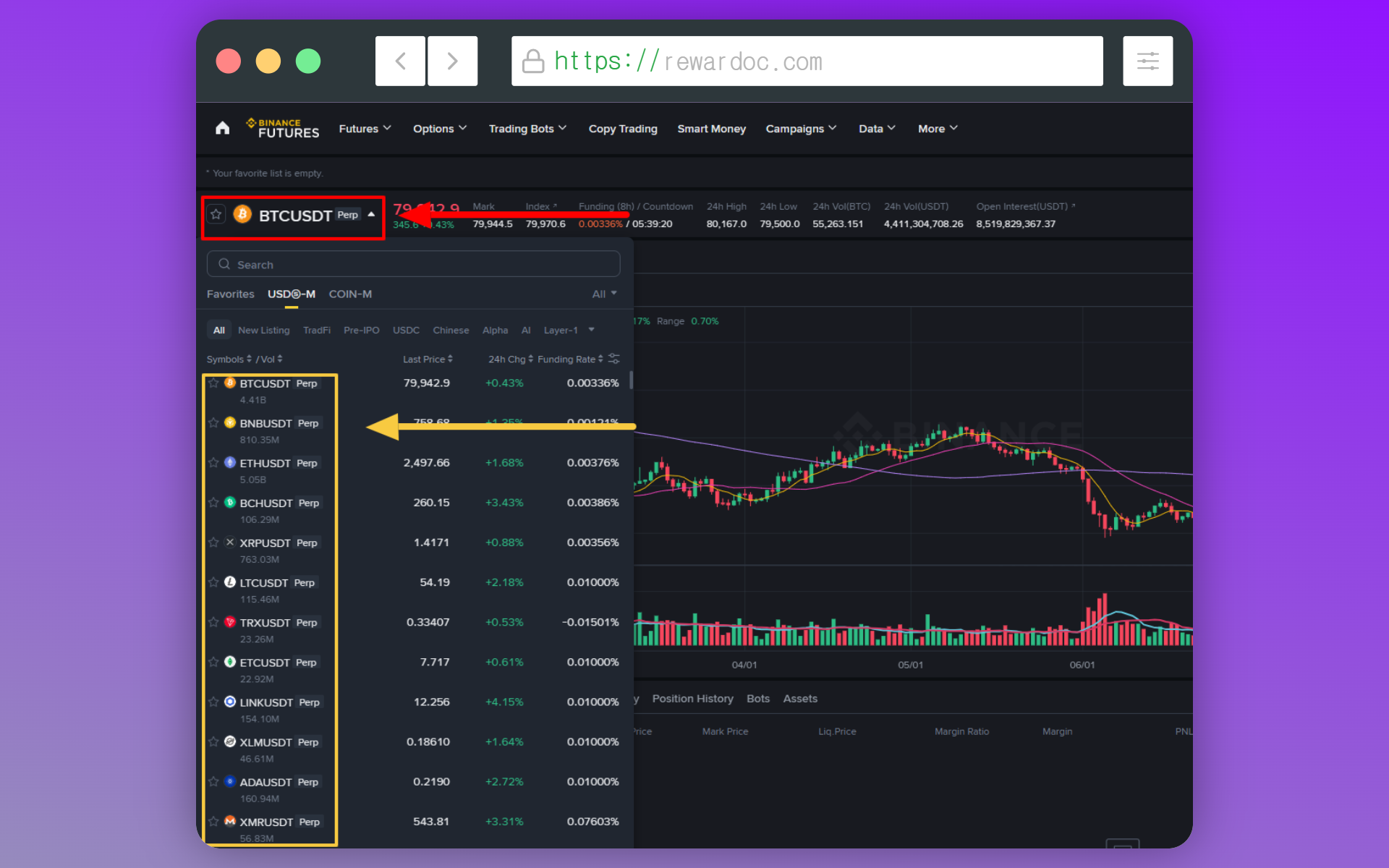
Klik nama aset di kiri atas untuk memilih pair yang mau kamu trading. Bentuknya seperti BTC/USDT atau ETH/USDT, dan inilah yang disebut pasangan trading (Trading Pair).
Gampangnya, pair itu jawaban dari pertanyaan: "harga koin mana (sisi kiri) yang mau kamu mainkan, dan diukur pakai aset apa (sisi kanan)?" Satu pair terdiri dari dua bagian yang dipisahkan garis miring (/).
- Koin di depan (aset dasar / Base Asset): ini objek yang kamu tradingkan. (contoh: BTC, ETH, SOL, dll.)
- Koin di belakang (aset penyelesaian / Quote Asset): berperan sebagai 'mata uang' pengukur harga. (contoh: USDT, USDC, USD, dll.)
2. Atur mode margin
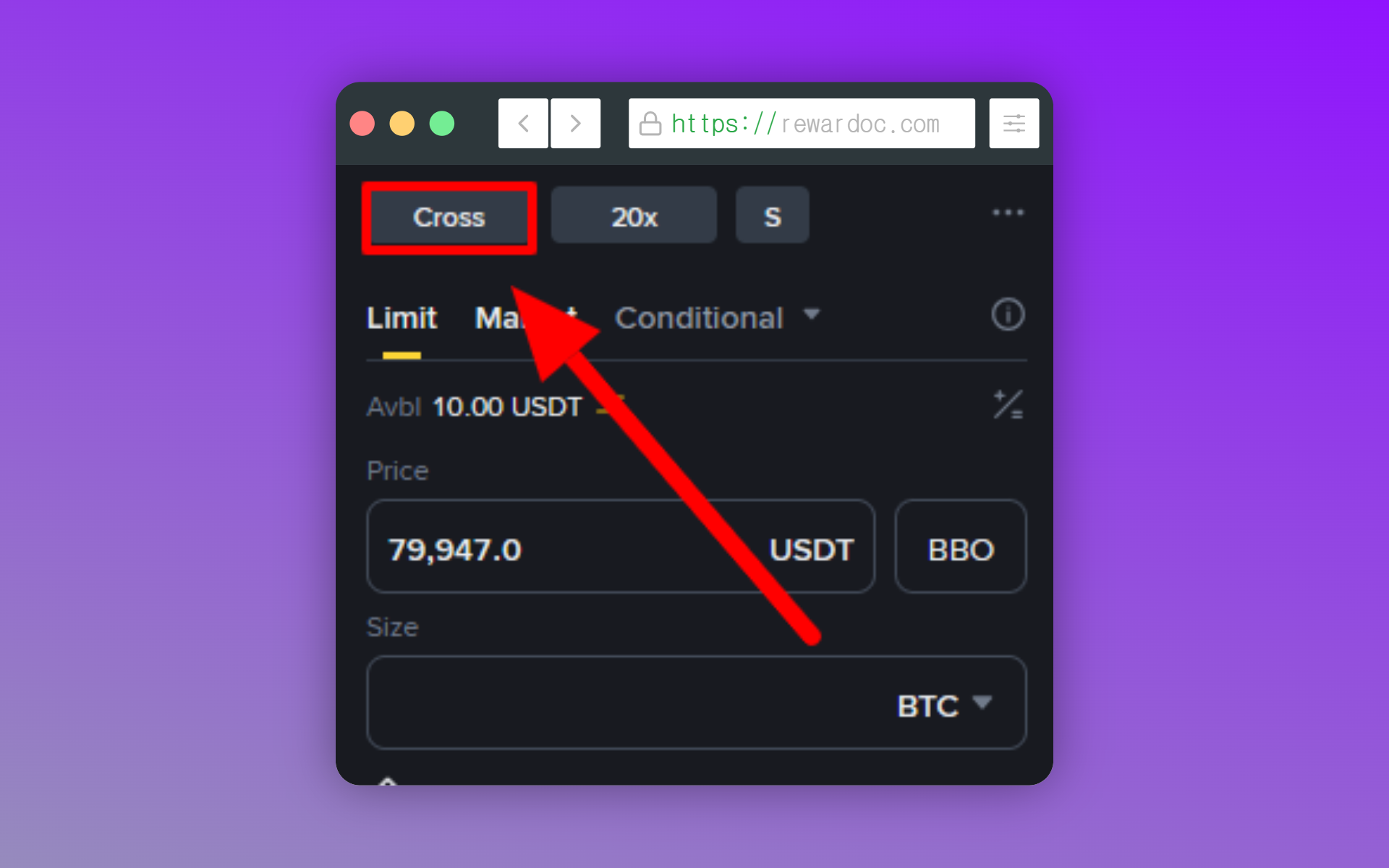
Klik tulisan [Cross] atau [Isolated] di bagian atas panel order, nanti muncul pop-up untuk mengatur mode margin.
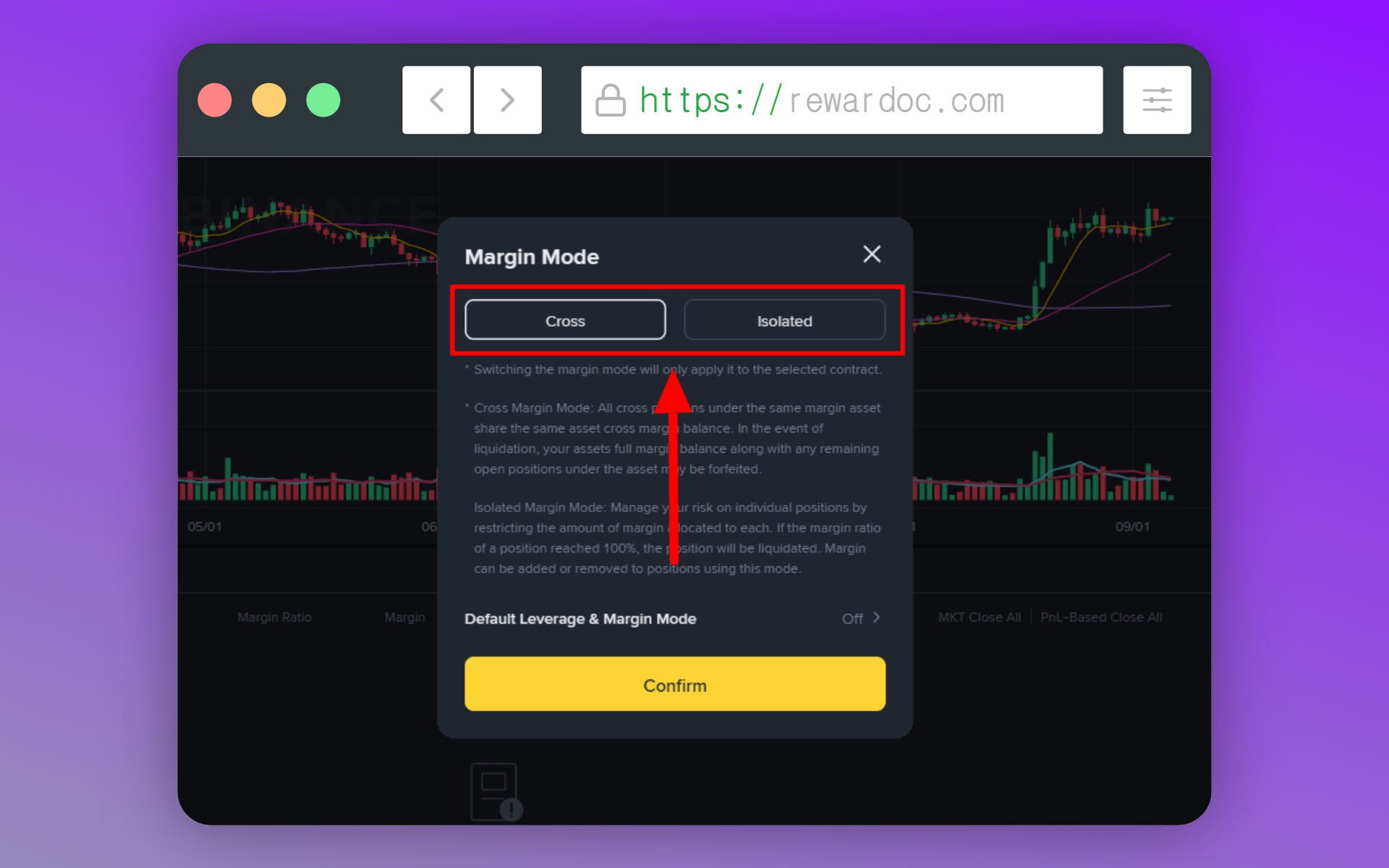
Cross artinya seluruh saldo dompet Futures dipakai bareng sebagai margin, sedangkan Isolated menahan risikonya hanya di dana yang kamu alokasikan ke posisi itu.
3. Atur leverage
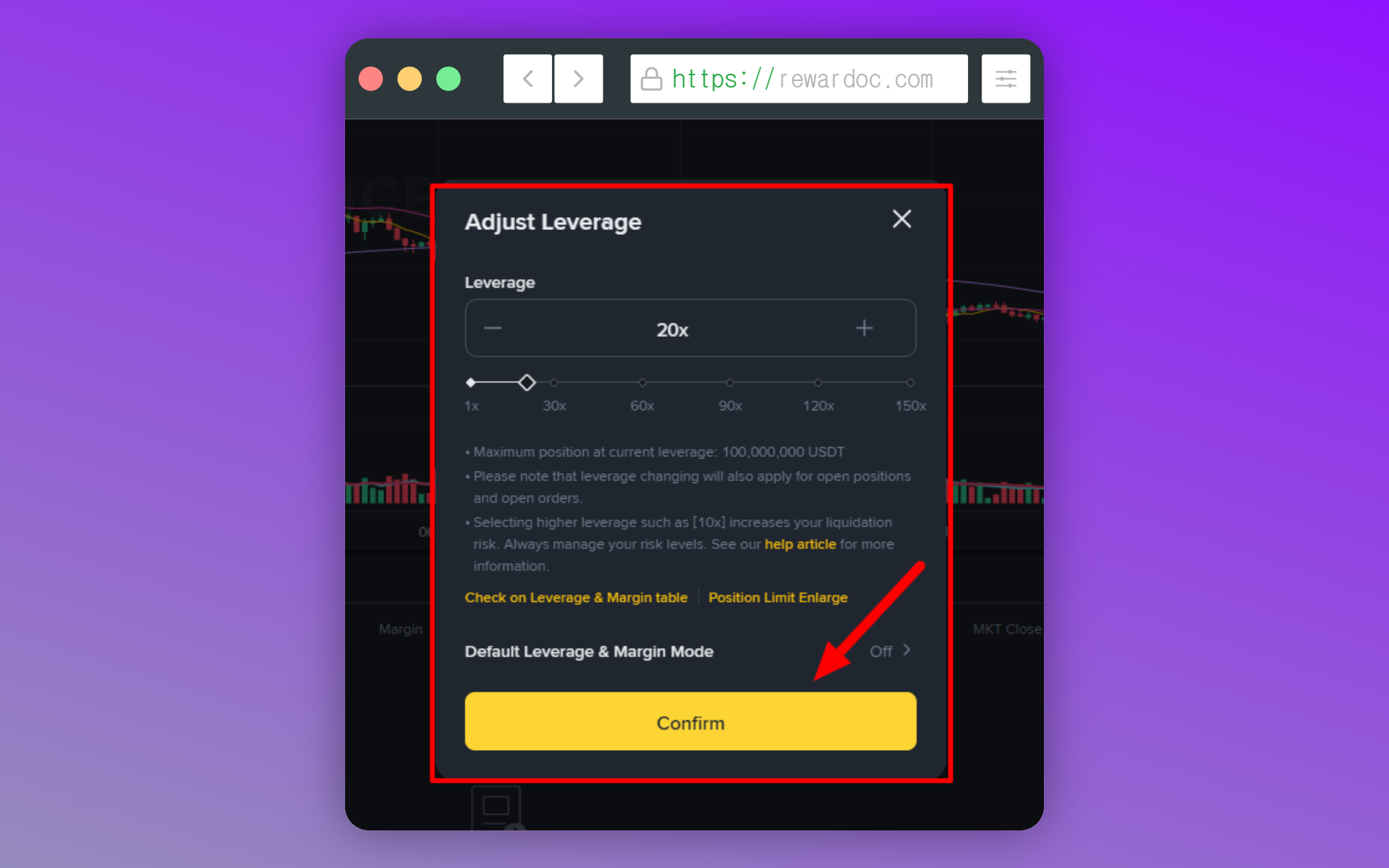
Di sebelah tombol mode margin ada tulisan [20x] — di situlah kamu mengatur besaran leverage. Defaultnya 20x. Klik tulisannya, geser slider sesuai keinginan, lalu klik [Confirm] untuk menyimpannya.
Mulai trading (pasang order long / short)
Begitu kamu masuk ke pasar futures, yang kamu pegang itu disebut 'posisi'. Saat mulai trading, kamu masuk lewat long (beli) atau short (jual). Kontrak yang sudah terbuka dan belum kamu tutup itulah yang namanya 'posisi'.
1. Pilih tipe order
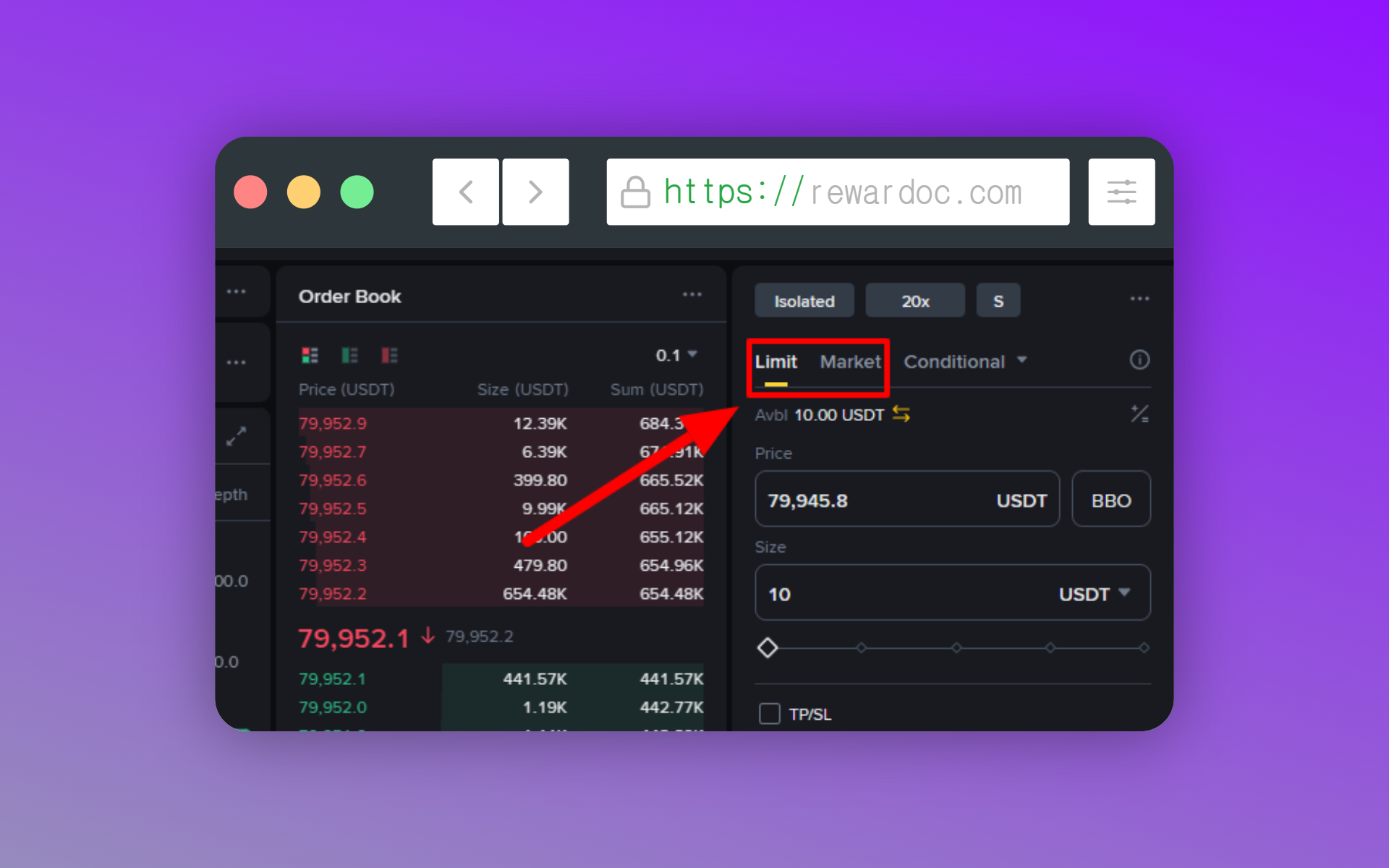
Di tab atas panel order, pilih [Limit] atau [Market]. Limit artinya kamu pasang harga yang kamu mau lalu tinggal menunggu sampai kena, sedangkan Market langsung tereksekusi di harga pasar saat itu juga.
2. Masukkan jumlah order
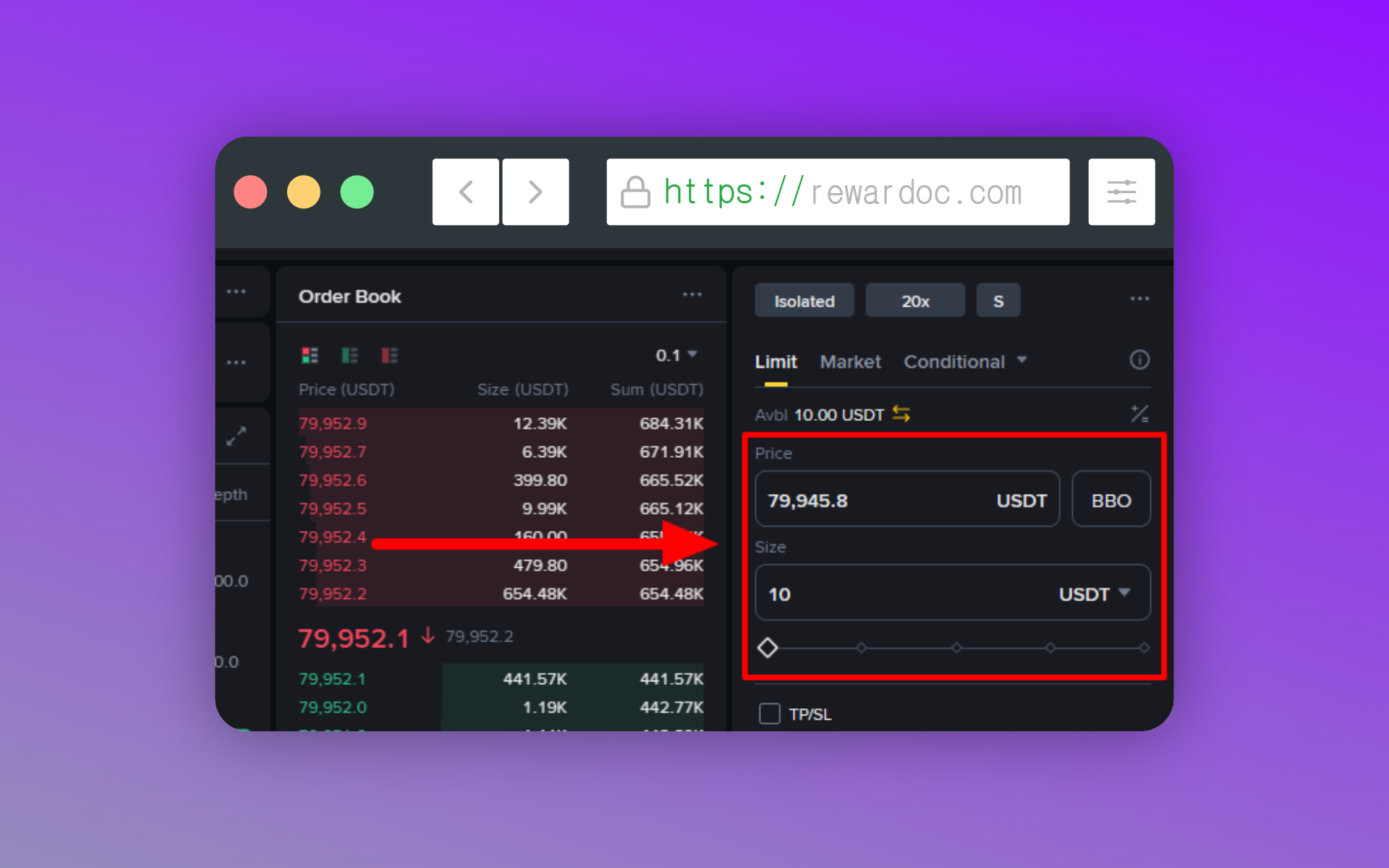
Isi [Price] dengan harga order yang kamu mau, dan [Size] dengan jumlah yang mau kamu order. (Malas mengetik manual? Geser saja slider persen (%) di bawah kolom jumlah, ukurannya otomatis menyesuaikan saldomu.)
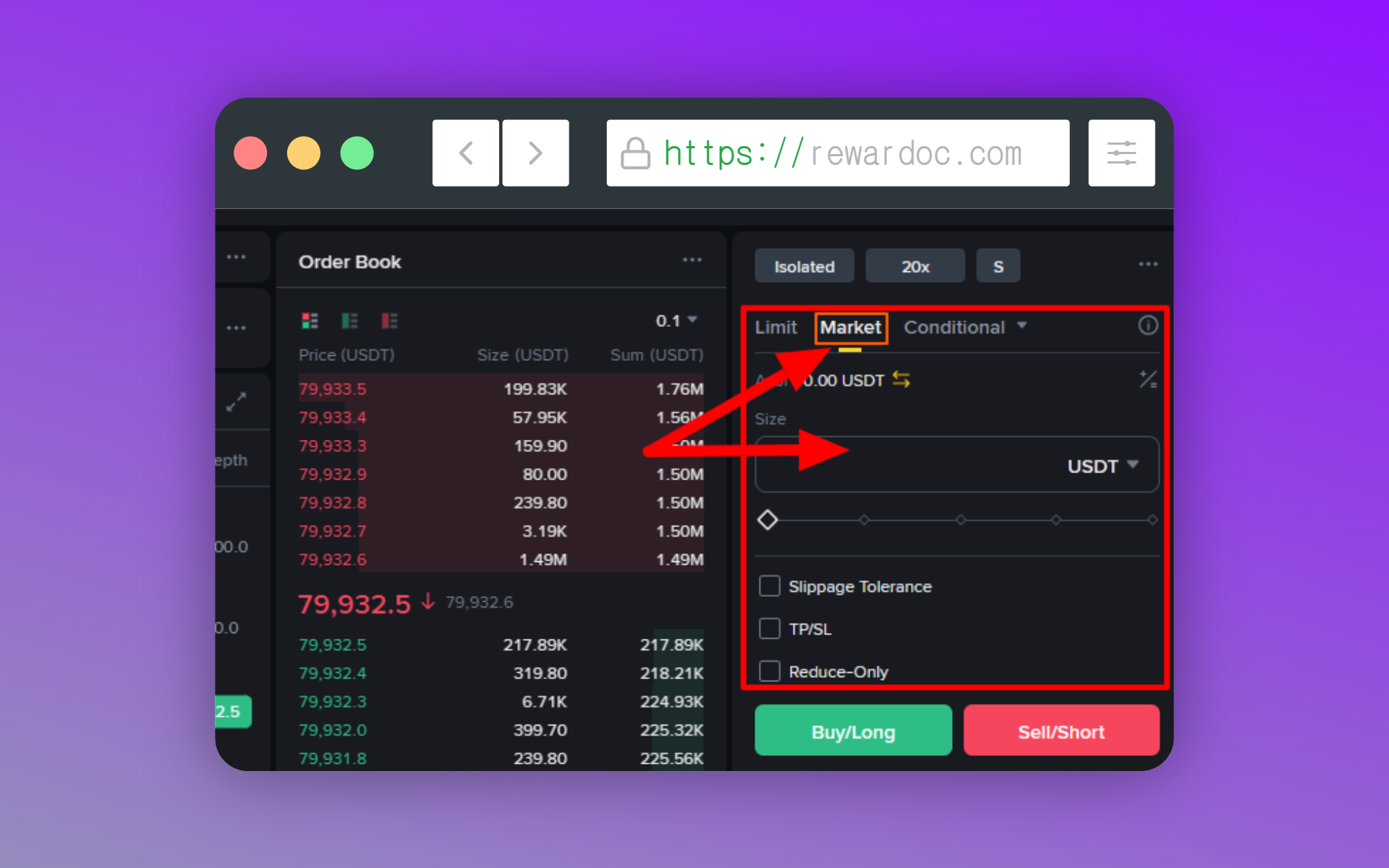
Kalau kamu memilih Market, kolom harga order akan hilang. Ordernya langsung jalan di harga pasar saat ini, jadi kamu cukup mengisi jumlahnya saja.
3. Cek harga likuidasi
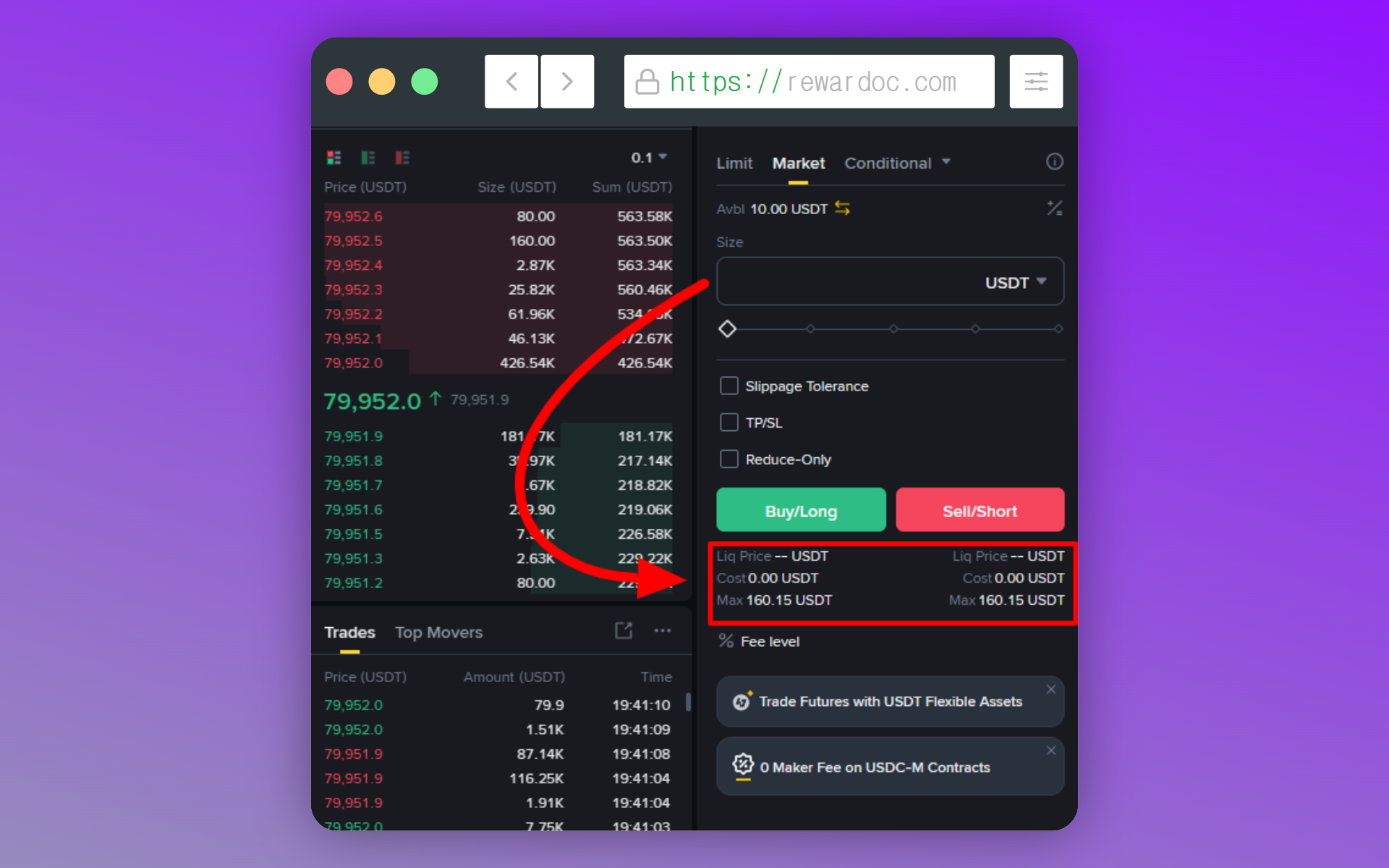
Sebelum lanjut, lihat dulu perkiraan harga likuidasi (Liq. Price) di area info order. Kalau harga sampai menyentuh angka itu, posisimu ditutup paksa. Kalau harga likuidasinya terasa terlalu dekat atau bikin was-was, turunkan leverage atau kecilkan ukuran ordernya.
4. Klik long atau short (eksekusi order)
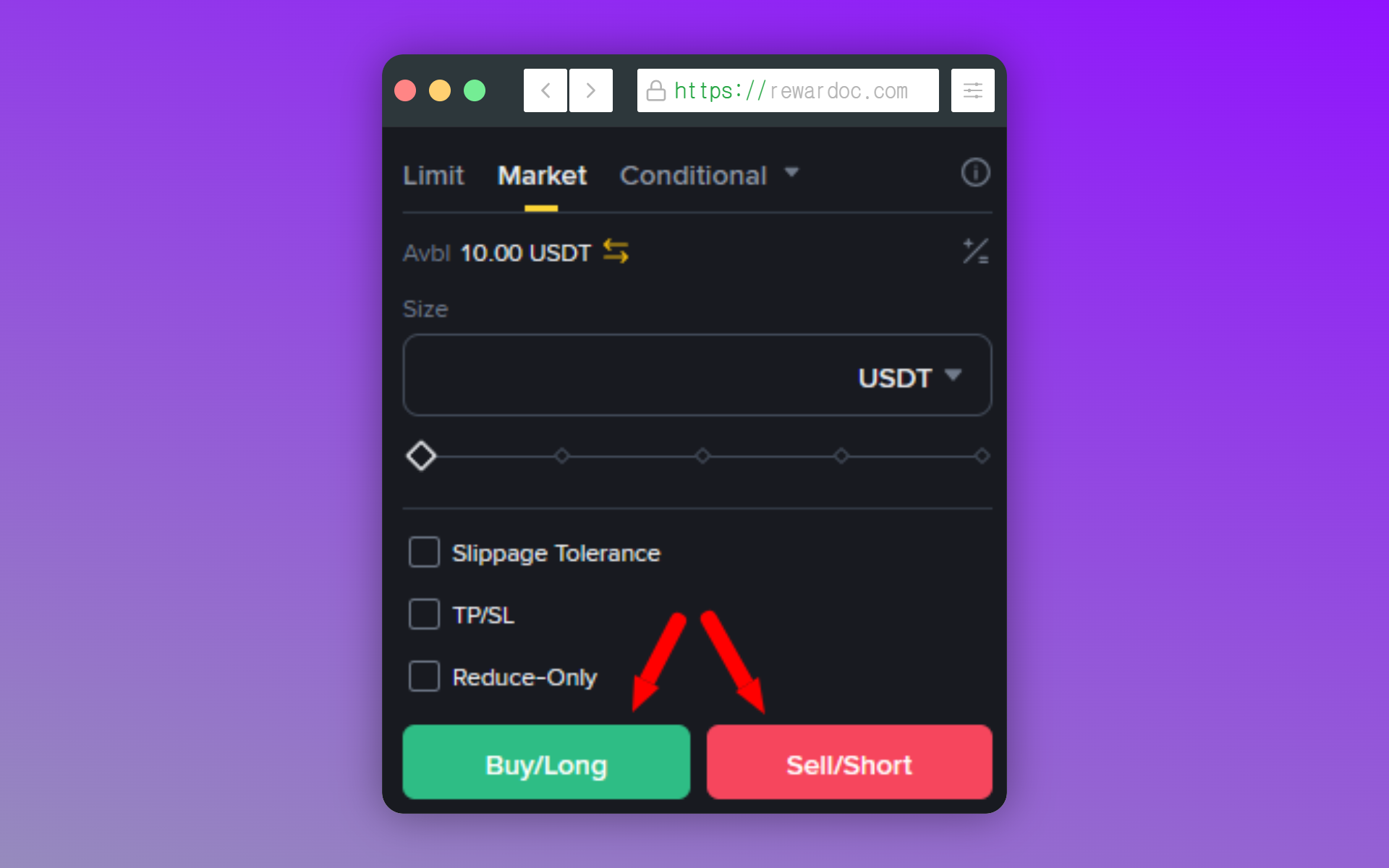
Yakin harganya naik? Klik [Buy/Long] yang hijau. Yakin turun? Klik [Sell/Short] yang merah. Kalau pakai limit, ordernya masuk antrean sampai harga yang kamu pasang kena; kalau market, langsung jadi di harga pasar saat ini.
5. Cek posisi
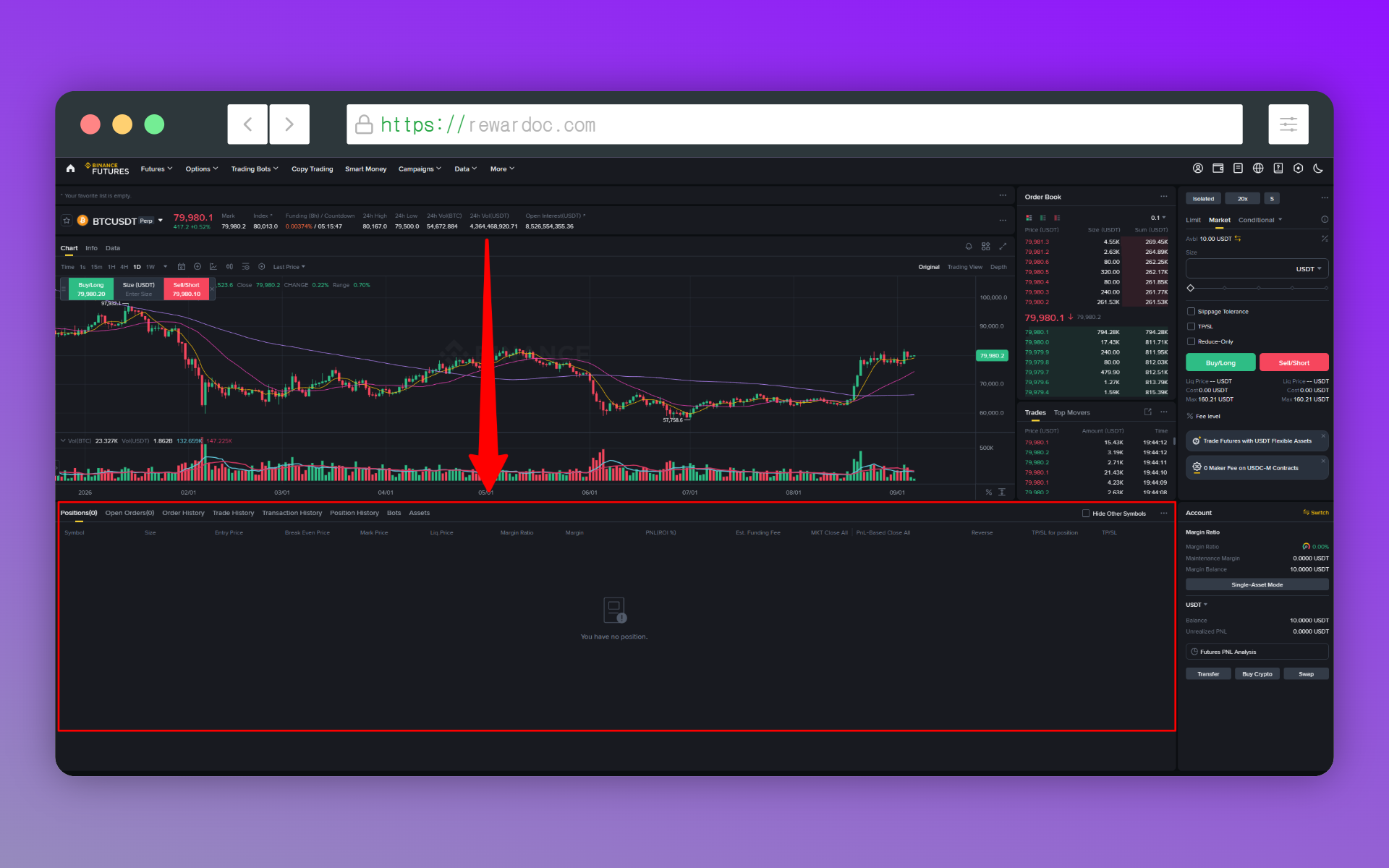
Tab [Positions] di bagian bawah layar menampilkan posisi yang sedang kamu pegang. Di sana ada harga entry, jumlah, profit-loss berjalan (PNL), dan harga likuidasi.
Cara pasang cut loss dan take profit (TP/SL)
Mengatur TP/SL bukan kewajiban. Kalau kolomnya kamu kosongkan lalu tekan [Confirm], posisinya tetap jalan tanpa take profit maupun cut loss. Fitur ini gunanya untuk menentukan harga take profit dan cut loss dari awal, jaga-jaga kalau kamu tidak bisa memelototi chart dan langsung bereaksi.
1. Buka pengaturan TP/SL
Di tab [Positions], klik kolom [TP/SL] pada posisi yang bersangkutan.
2. Isi harga take profit dan cut loss
Masukkan harga target di Take Profit, dan harga cut loss di Stop Loss.
3. Konfirmasi
Klik [Confirm]. Kalau harga TP/SL sudah ikut tampil di baris posisi, berarti beres. Sekarang kamu bisa meninggalkan layar: kerugian berhenti di harga yang sudah kamu tentukan, dan profit diambil di harga targetmu.
Menutup trading (close posisi)
1. Close manual (mengakhiri trading)
Mau keluar dari pasar sekarang juga sebelum harga target tercapai? Buka tab [Positions] lalu klik [Close] atau [Market]. Order berlawanan langsung dikirim dan posisimu tertutup saat itu juga. Kalau mau keluar di harga tertentu, pilih [Limit] lalu isi harga yang kamu mau.
2. Cek profit dan loss
![Riwayat posisi yang sudah ditutup di tab [Order History] atau [Trade History]](/uploads/blog/how-to-trade-binance-futures/image-mtpotjj20.png)
Posisi yang sudah ditutup bisa kamu lihat sebagai realized PNL di tab [Order History] atau [Trade History]. Angka yang tampil di sana sudah dipotong biaya trading dan funding fee. Kalau posisinya kamu tahan lama, funding fee nempel tiap 8 jam — jadi nahan sampai berhari-hari bikin cuanmu terkikis sedikit demi sedikit, walaupun arahmu benar.
Apa itu funding fee?
Ini semacam 'biaya penyeimbang harga' supaya harga futures tidak melenceng jauh dari harga spot. Kalau orang menumpuk di satu sisi (misalnya long), sisi yang ramai itu membayar sejumlah persentase ke sisi sebaliknya (short) setiap 8 jam. Kalau kebetulan kamu ada di sisi mayoritas, uang itu terus keluar cuma karena kamu menahan posisi — jadi hati-hati, hold jangka panjang bisa bikin kerugianmu membengkak.
3. Tarik sisa dana (kirim balik ke akun Spot)
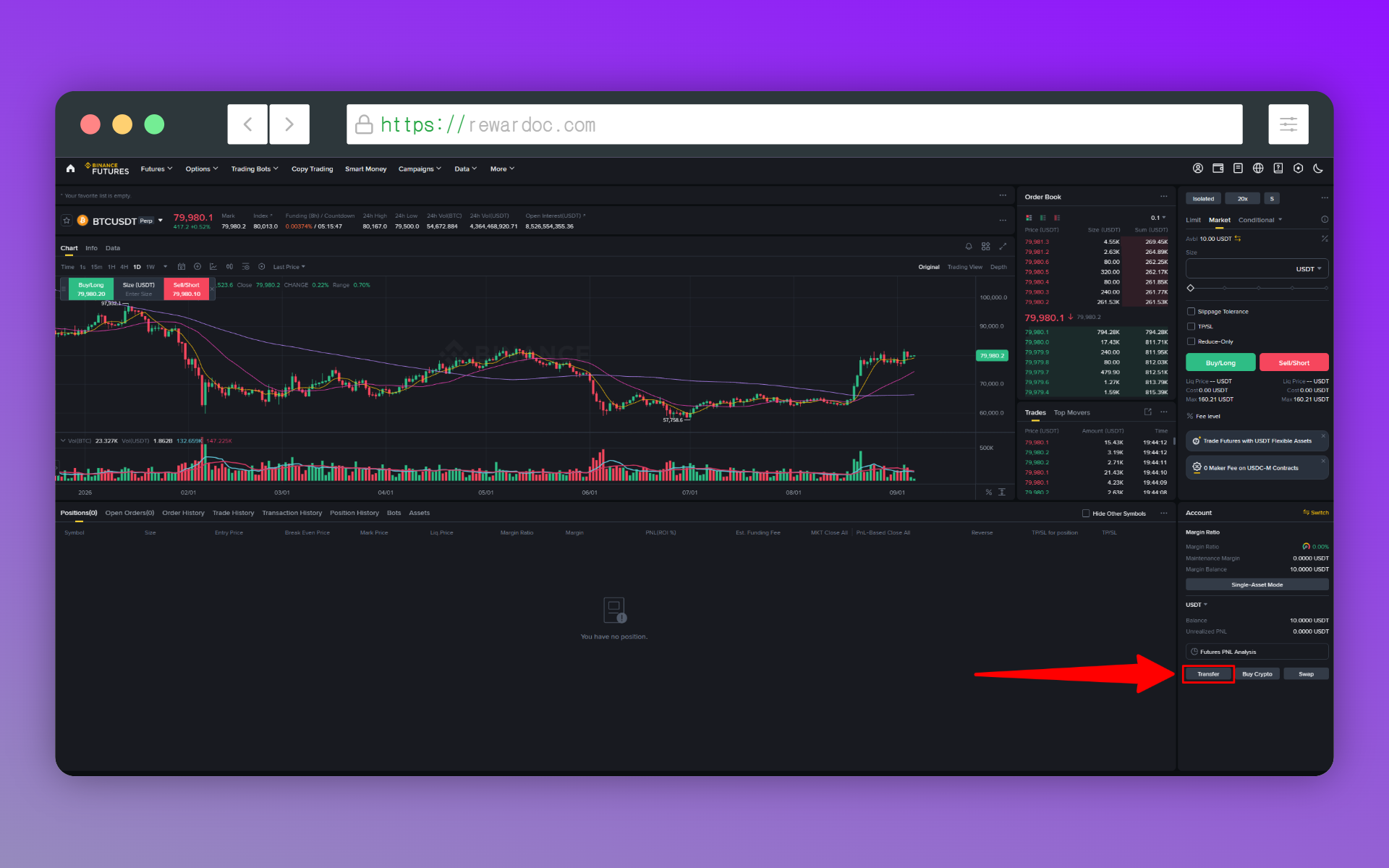
Kalau trading sudah selesai dan kamu mau menarik dananya kembali ke akun Spot, tekan [Transfer] lagi, kali ini set From ke [USD-M Futures] dan To ke [Spot].
Penutup
Artikelnya jadi panjang. Semua fitur dijelaskan satu per satu secara berurutan, jadi kelihatannya ribet banget. Padahal kalau kamu sudah pernah trading spot, ini tidak sesulit itu. Ibaratnya belajar naik sepeda dari buku: dibaca ribet, tapi begitu ngayuh sendiri ternyata gampang. Yang paling penting, jangan lupa: karena futures pakai leverage, manajemen risiko adalah segalanya.