Cómo pagar comisiones con BNB en Binance y ahorrar un 25%
Activa el pago de comisiones con BNB en Binance y recorta hasta un 25% en spot y un 10% en futuros. Se configura en menos de 5 minutos y el descuento se acumula.

Llevas unos meses operando en Binance, abres por primera vez el historial de comisiones y se te queda la cara a cuadros. Son unos céntimos por operación, así que en el momento ni lo notas, pero al sumarlo todo la cifra asusta. Y en futuros pesa todavía más: el apalancamiento infla el valor nocional, y la comisión sube con él.
La buena noticia es que esa comisión se recorta con un solo botón. Solo tienes que configurar la cuenta para que las comisiones se paguen con BNB, el token de la propia Binance. Hay mucha gente que lleva años operando sin tenerlo activado. En esta guía lo vemos todo, desde comprar el BNB hasta dejar el descuento funcionando en spot y en futuros. No te va a llevar ni 5 minutos.
💡 ¡Un momento antes de empezar!
- ¿Todavía no tienes cuenta en Binance? 👉 [Cómo registrarse en Binance]
- Bono de bienvenida + descuento en comisiones 👉 [Ver el bono de registro de Binance]
¿Cuánto se ahorra realmente?
| Tipo | Comisión estándar (nivel básico) | Cuenta con 20% de descuento | Con pago en BNB activado |
|---|---|---|---|
| Spot | 0.1% | 0.08% | 0.06% |
| Futuros USD-M (maker) | 0.02% | 0.016% | 0.014% |
| Futuros USD-M (taker) | 0.05% | 0.04% | 0.036% |
En spot el descuento llega al 25% y en futuros USD-M hasta el 10%, pero aquí hay un detalle que conviene aclarar. Si abriste la cuenta con un enlace del evento o un código de referido que te da un 20% de descuento en comisiones, el descuento de BNB se suma encima de ese. No es uno u otro: son dos descuentos distintos, así que se acumulan.
Tres cosas que debes saber antes
Primera: tener BNB en la cuenta no activa nada por sí solo. Tienes que activar a mano la opción de pagar las comisiones con BNB. Cuando alguien dice «tengo BNB, ¿por qué me siguen cobrando lo mismo?», casi siempre es porque nunca activó esa opción.
Segunda: las comisiones de spot salen del BNB de la wallet spot, y las de futuros del BNB de la wallet de futuros. Las dos wallets no se comunican entre sí. Puedes tener la wallet spot llena de BNB, pero si la de futuros está vacía, ahí no se aplica ningún descuento. Reparte un poco en cada lado.
Tercera: BNB sigue siendo una cripto. Si compras una cantidad grande solo para ahorrar en comisiones y el precio cae, la pérdida latente puede superar de largo lo que hayas ahorrado. Si es para pagar comisiones, trátalo como tal: un saldo pequeño y listo. Depende de tu volumen, pero con cubrir el equivalente a un mes de comisiones y volver a comprar cuando se te acabe, vas sobrado.
1. Cambiar USDT por BNB
Para conseguir el descuento en spot y futuros necesitas tener BNB. Así que el primer paso es convertir a BNB el USDT u otra moneda que tengas.
1-1. Entrar en Convert
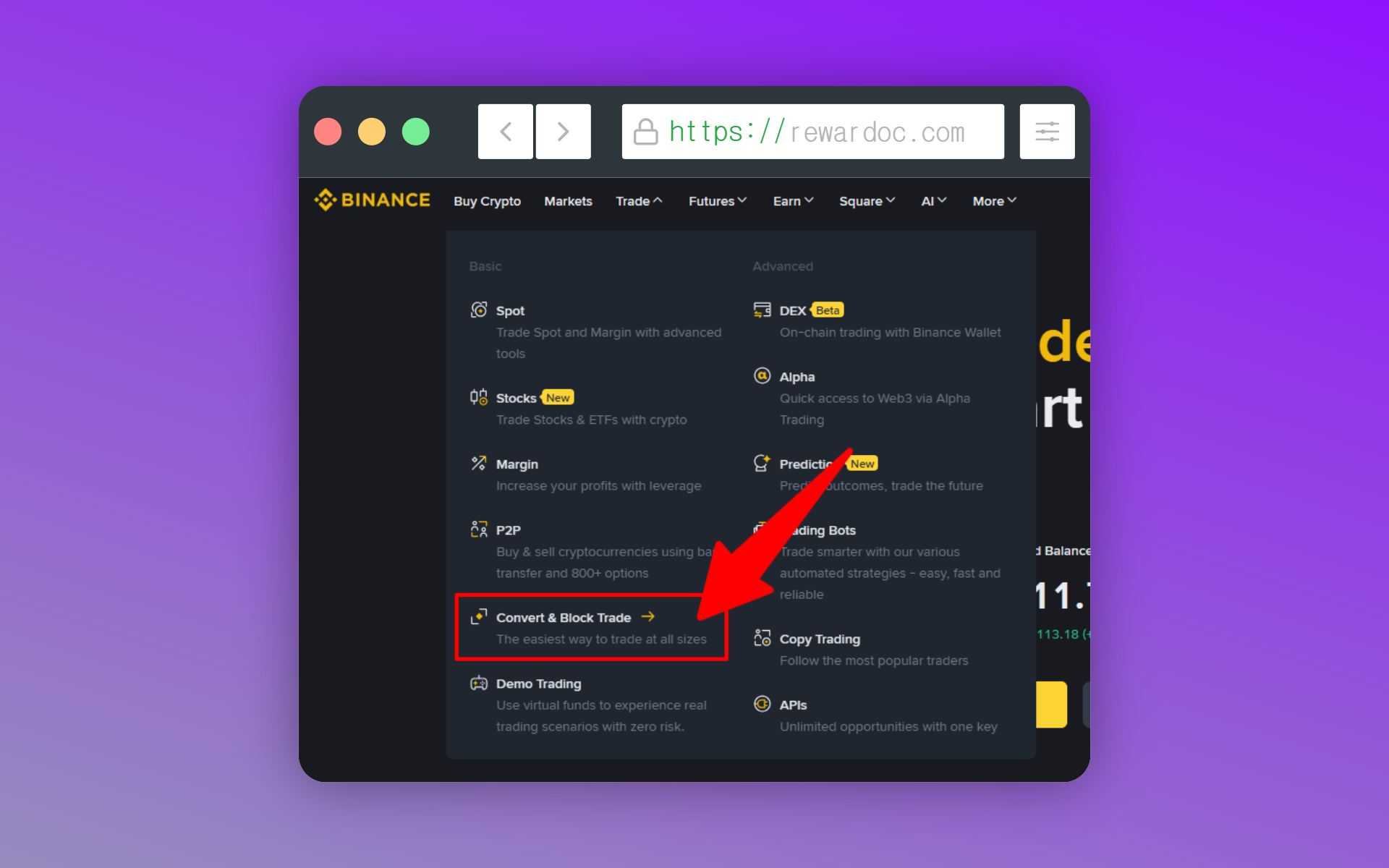
En el menú superior [Trade], elige [Convert]. Es la función que cambia USDT por BNB al instante, sin pasar por el libro de órdenes. Para un cambio pequeño como este, con [Convert] vas de sobra.
1-2. Elegir moneda e importe
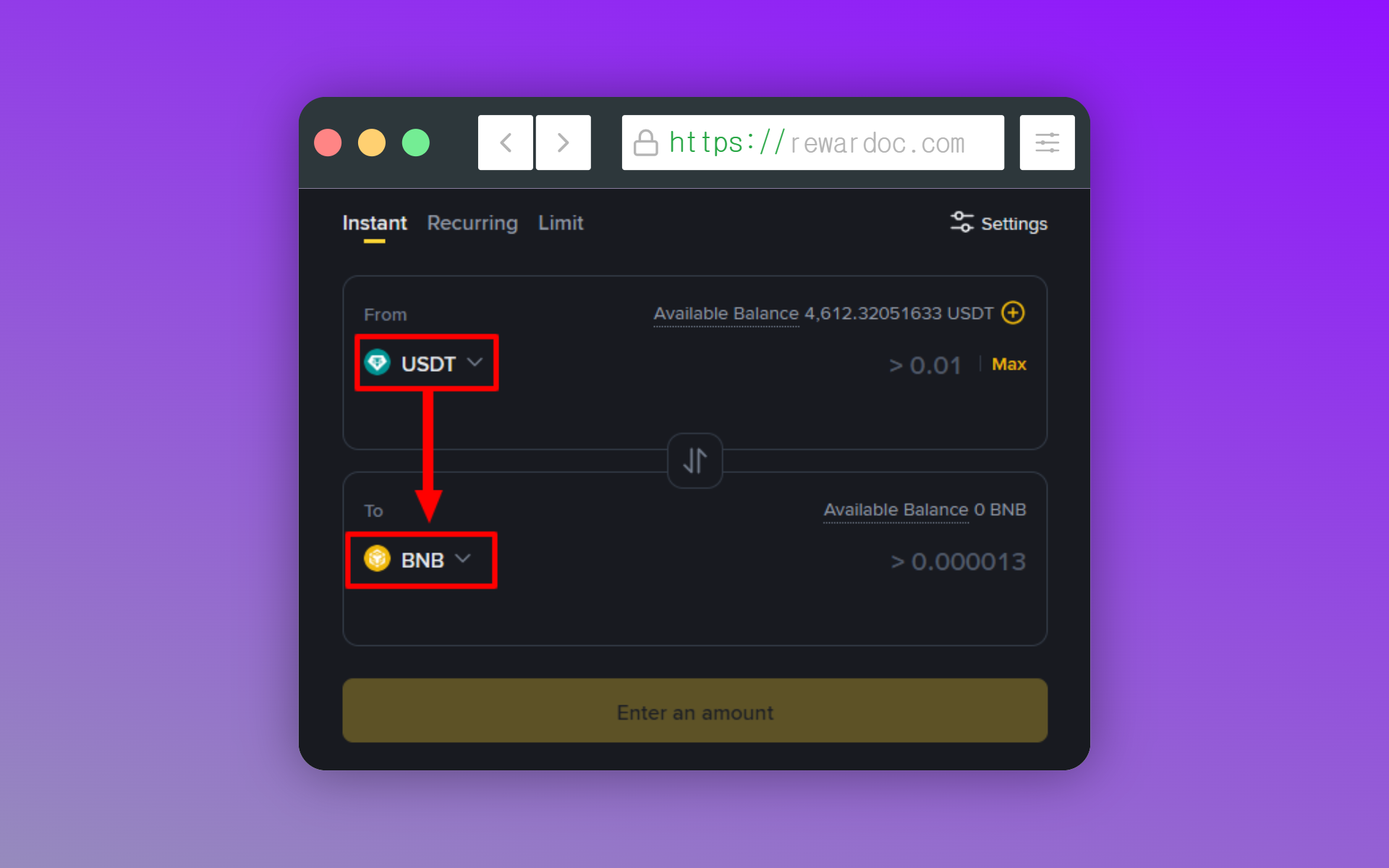
Pon [USDT] en From, [BNB] en To e introduce el importe. Si mueves volúmenes pequeños, con 20-30 dólares tienes de sobra. Es saldo para pagar comisiones, no una inversión.
1-3. Confirmar el cambio
Revisa el importe, pulsa [Convert] y el BNB aparece en tu wallet spot. Si operas mucho, te sale algo mejor comprar BNB/USDT con una orden límite en spot en lugar de usar Convert. Convert es cómodo, pero lleva un pequeño spread incorporado.
2. Pasar BNB a la cuenta de futuros
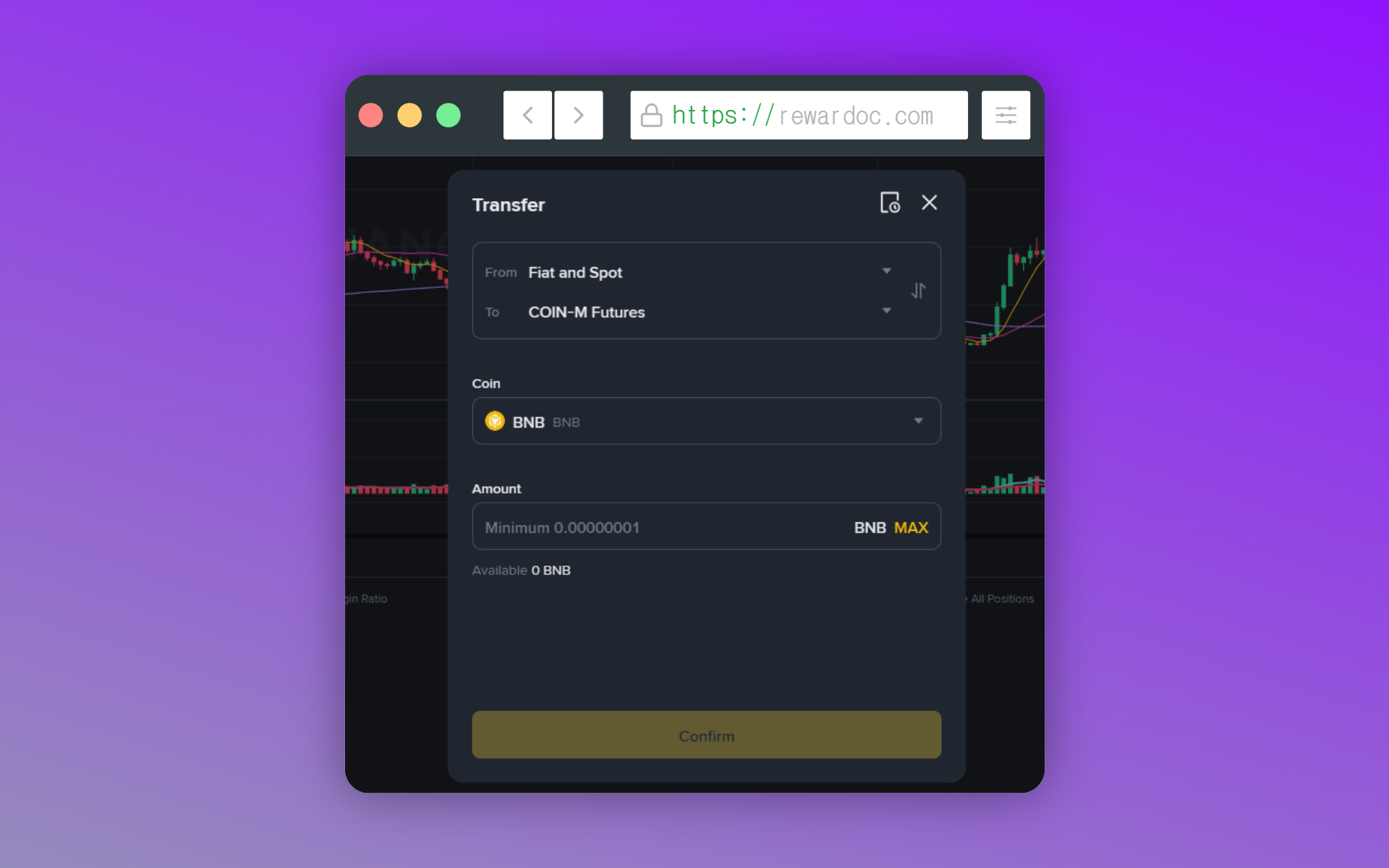
En la pantalla de futuros pulsa [Transfer], deja From en [Spot] y To en [USD-M Futures], cambia la moneda a [BNB] e introduce la cantidad. Pulsa [Confirm] y el BNB pasa a tu cuenta de futuros. Si solo quieres ahorrar en spot, no hace falta transferir nada: déjalo en la cuenta spot.
3. Activar el descuento en spot y futuros
3-1. Entrar en los ajustes de comisiones
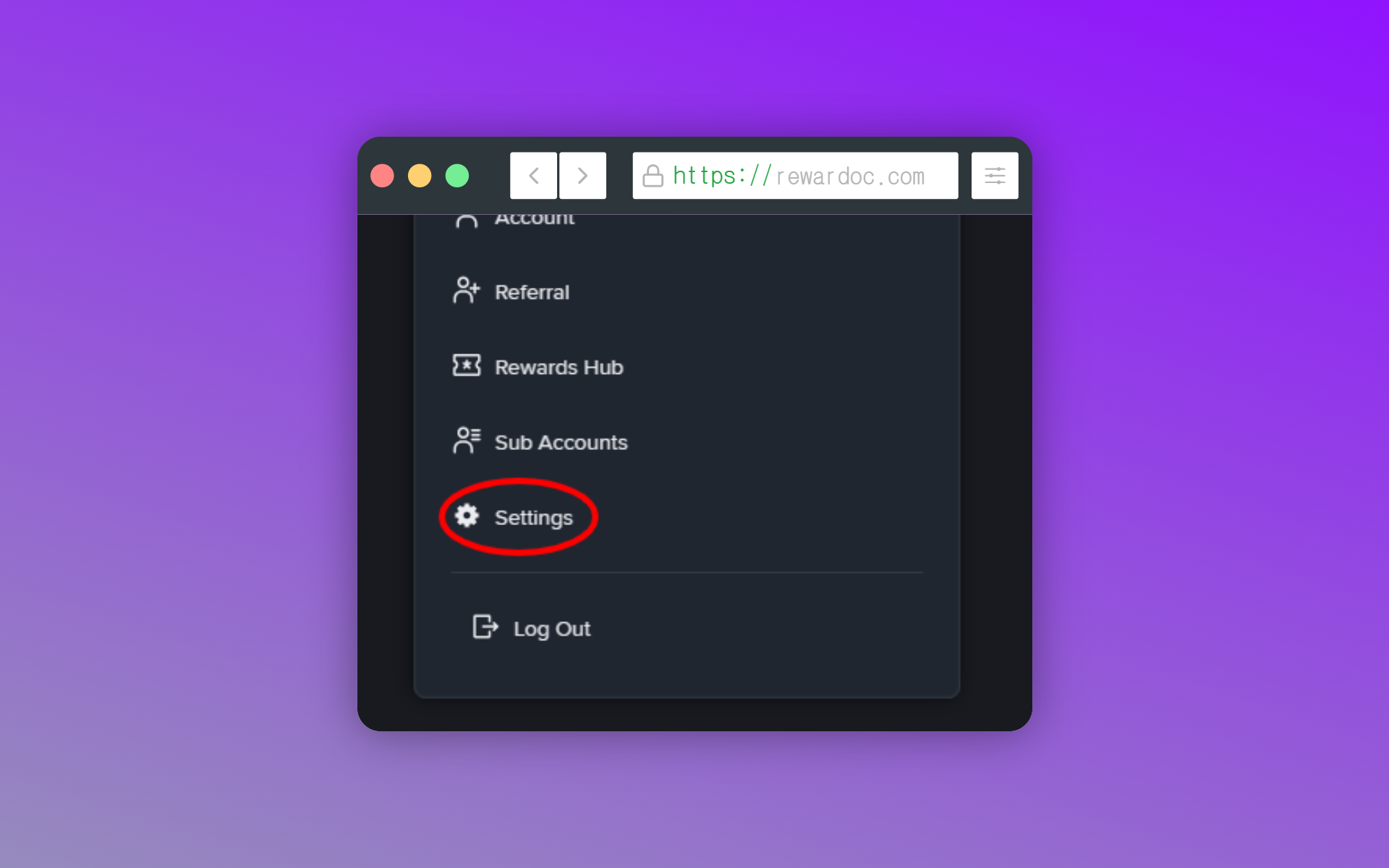
Pasa el cursor por el icono de perfil arriba a la derecha y entra en [Settings]. En la app celular tienes la misma opción dentro de los ajustes, entrando por el icono de perfil de arriba a la izquierda.
3-2. Activar los interruptores de BNB
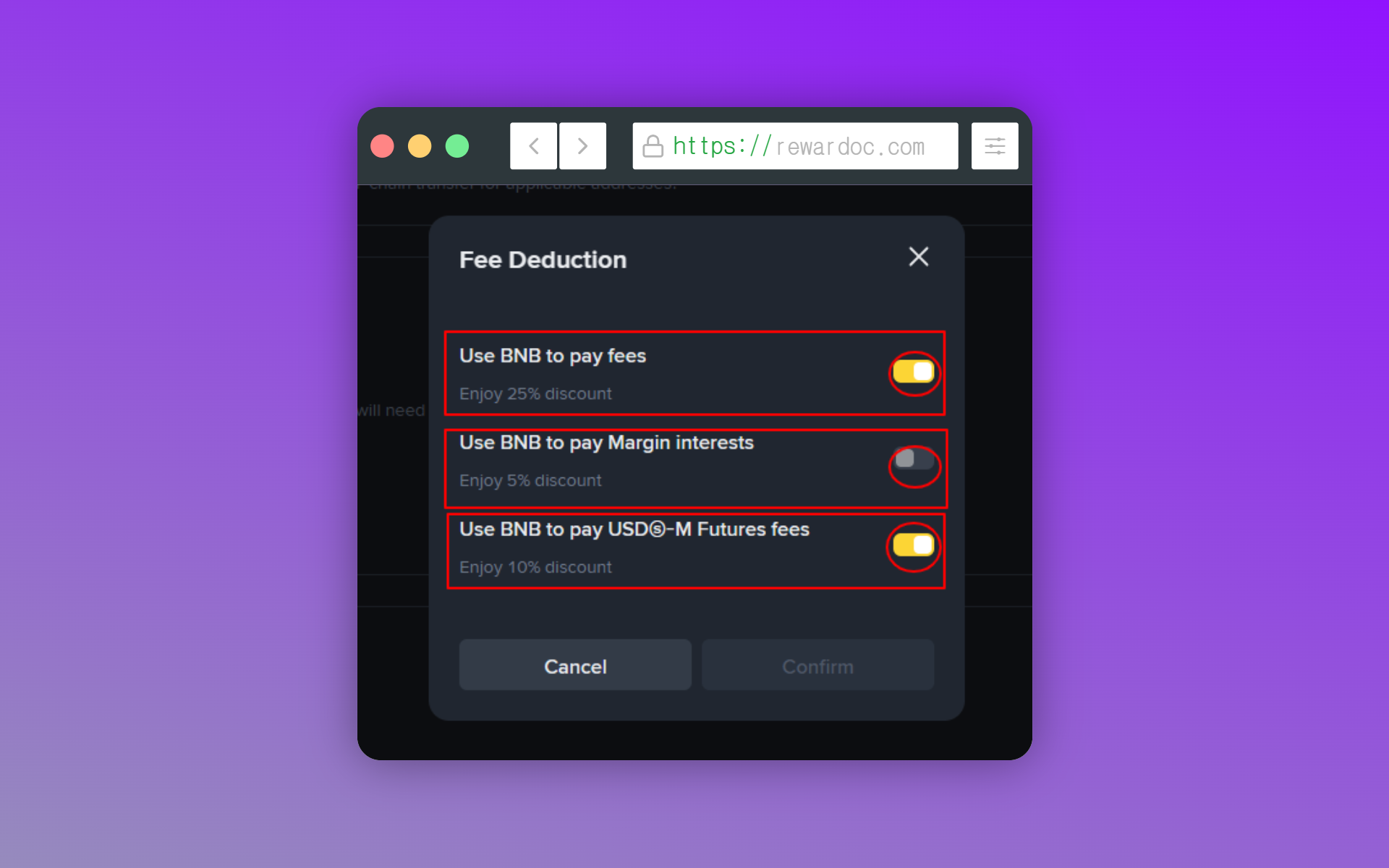
Baja un poco y verás la sección [Trade]. Entra en los ajustes de [Fee Deduction] y activa las tres opciones: [Use BNB to pay fee], [Use BNB to pay Margin interests] y [Use BNB to pay USDⓈ-M Futures fees]. Pulsa [Confirm] para guardar y listo: el descuento de BNB ya se aplica tanto en Spot como en Futures.
Si [Use BNB to pay Margin interests] no se deja activar, es porque no tienes BNB en la wallet de Margin o el saldo no alcanza.
3-3. Comprobar que se aplicó
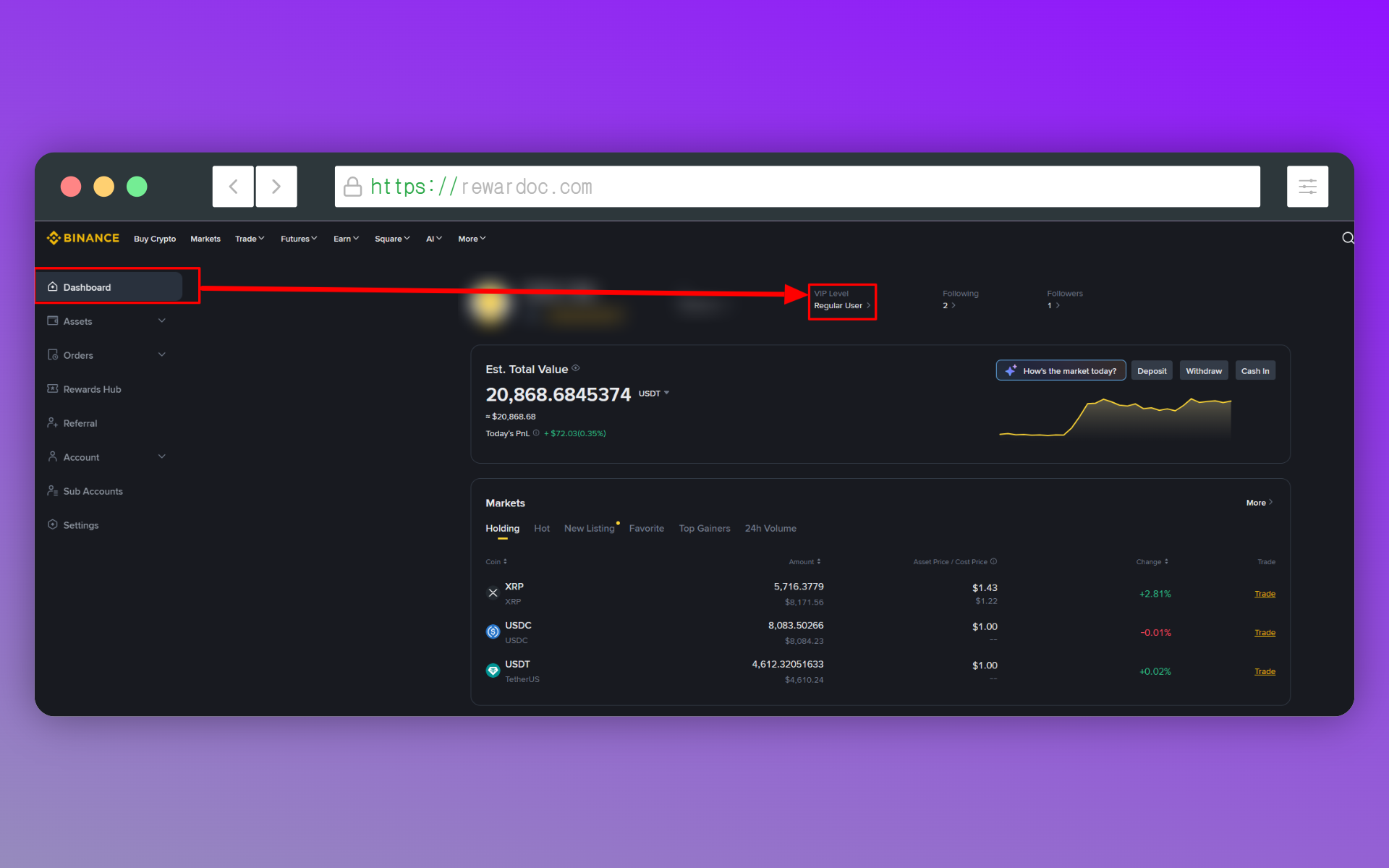
En web, ve al menú de la izquierda, entra en [Dashboard] y desde ahí a la página [VIP Level].
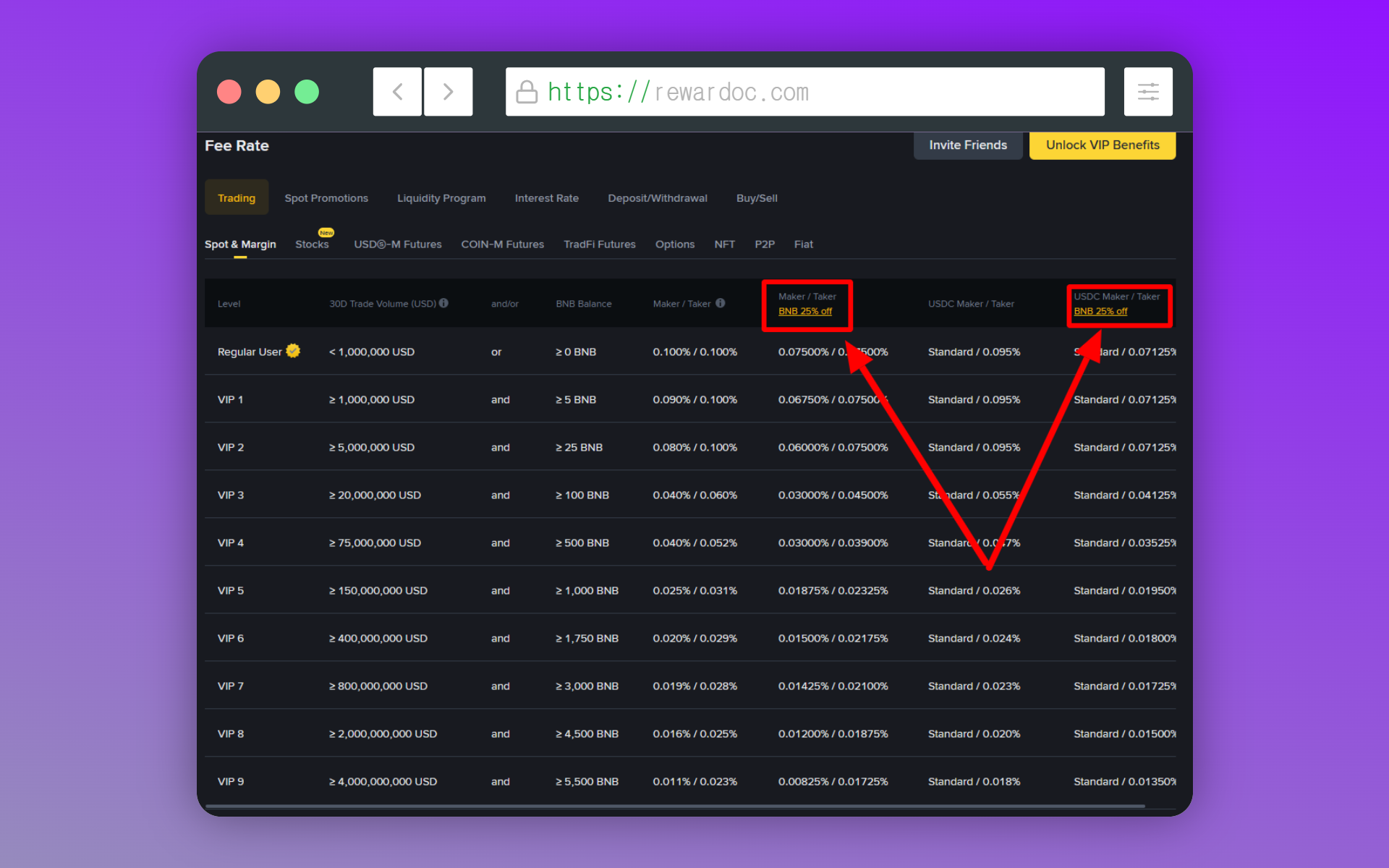
En la tabla de comisiones de la parte inferior, comprueba que aparece la tarifa con el descuento de BNB ya aplicado. En la app celular es exactamente igual: [Dashboard] - [VIP Level].
Para terminar
Resumiendo, son cuatro pasos: comprar un poco de BNB, activar la opción en spot, transferir a la wallet de futuros y activar la de futuros. Se configura una vez y a partir de ahí solo tienes que echarle un ojo al saldo de vez en cuando.
Cuanto más operes, más se nota. Visto al revés: todo lo que llevas operando sin activarlo es dinero que se fue por el desagüe, así que dedícale 5 minutos hoy y lo dejas resuelto.
Si quieres saber cómo operar futuros en Binance, en [cómo operar futuros en Binance] lo tienes explicado paso a paso, desde el depósito hasta la primera orden.
- El BNB que tengas en productos de rendimiento no cuenta. Si está depositado en Earn o en staking, queda bloqueado y no se usa para pagar comisiones. El saldo destinado a comisiones tiene que estar suelto en la wallet.
- El descuento del referido y el descuento por pagar con BNB son cosas distintas y se aplican a la vez. Eso sí, el del referido se decide en el momento de crear la cuenta, y después suele ser complicado añadirlo. Es algo que hay que resolver antes de registrarse.