Binance: como pagar taxas com BNB e ter 25% de desconto
Ative o pagamento de taxas em BNB na Binance e corte até 25% no spot e 10% nos futuros. Passo a passo com prints, do convert ao toggle, em menos de 5 minutos.

Depois de alguns meses operando na Binance, você abre o histórico de taxas pela primeira vez e a cara fecha. Como sai um trocado a cada trade, na hora nem dói. Mas o acumulado assusta. Nos futuros então, onde a alavancagem multiplica o valor nocional, a taxa cresce junto.
A boa notícia: dá para cortar isso com um único botão. Basta configurar a conta para pagar as taxas em BNB, o token nativo da Binance. Tem muito mais gente do que parece operando há anos sem nunca ter ligado isso. Neste guia eu mostro tudo, da compra do BNB até deixar o desconto rodando no spot e nos futuros. Não leva nem 5 minutos.
💡 Antes de começar!
- Ainda não tem conta na Binance? 👉 [Como se cadastrar na Binance]
- Bônus de cadastro + desconto nas taxas 👉 [Ver bônus de cadastro da Binance]
Quanto dá para economizar?
| Tipo | Taxa padrão (nível regular) | Conta com 20% de desconto | Com pagamento em BNB |
|---|---|---|---|
| Spot | 0.1% | 0.08% | 0.06% |
| Futuros USD-M (maker) | 0.02% | 0.016% | 0.014% |
| Futuros USD-M (taker) | 0.05% | 0.04% | 0.036% |
No spot o corte chega a 25% e nos futuros USD-M a 10%. E tem um detalhe importante aqui. Se você abriu a conta por um link de evento ou um código de indicação que dá 20% de desconto nas taxas, o desconto do BNB entra por cima disso. Não é um ou outro: são descontos independentes, então os dois se acumulam.
Três coisas para saber antes
Primeiro: só ter BNB na conta não ativa nada. Você precisa ligar manualmente a opção de pagar as taxas em BNB. A maior parte de quem enche o saldo e depois pergunta "por que a taxa continua saindo igual?" simplesmente nunca ativou o toggle.
Segundo: a taxa do spot sai do BNB da carteira spot, e a dos futuros sai do BNB da carteira de futuros. As carteiras não se comunicam. Pode encher a carteira spot de BNB que, se a de futuros estiver zerada, o desconto não vale lá. Deixe um pouco em cada uma.
Terceiro: BNB continua sendo cripto. Se você comprar um valor alto só para economizar em taxa e o preço cair, a perda pode superar tudo o que você economizou. Saldo para pagar taxa é saldo para pagar taxa: deixe pouco. Depende do seu volume, mas manter o equivalente a um mês de taxas e recompor quando acabar já resolve.
1. Trocar USDT por BNB
Para ter desconto nas taxas de spot e futuros, você precisa antes de tudo ter BNB na conta. Ou seja, o primeiro passo é converter o USDT (ou outra moeda que você já tenha) em BNB.
1-1. Abrir o Convert
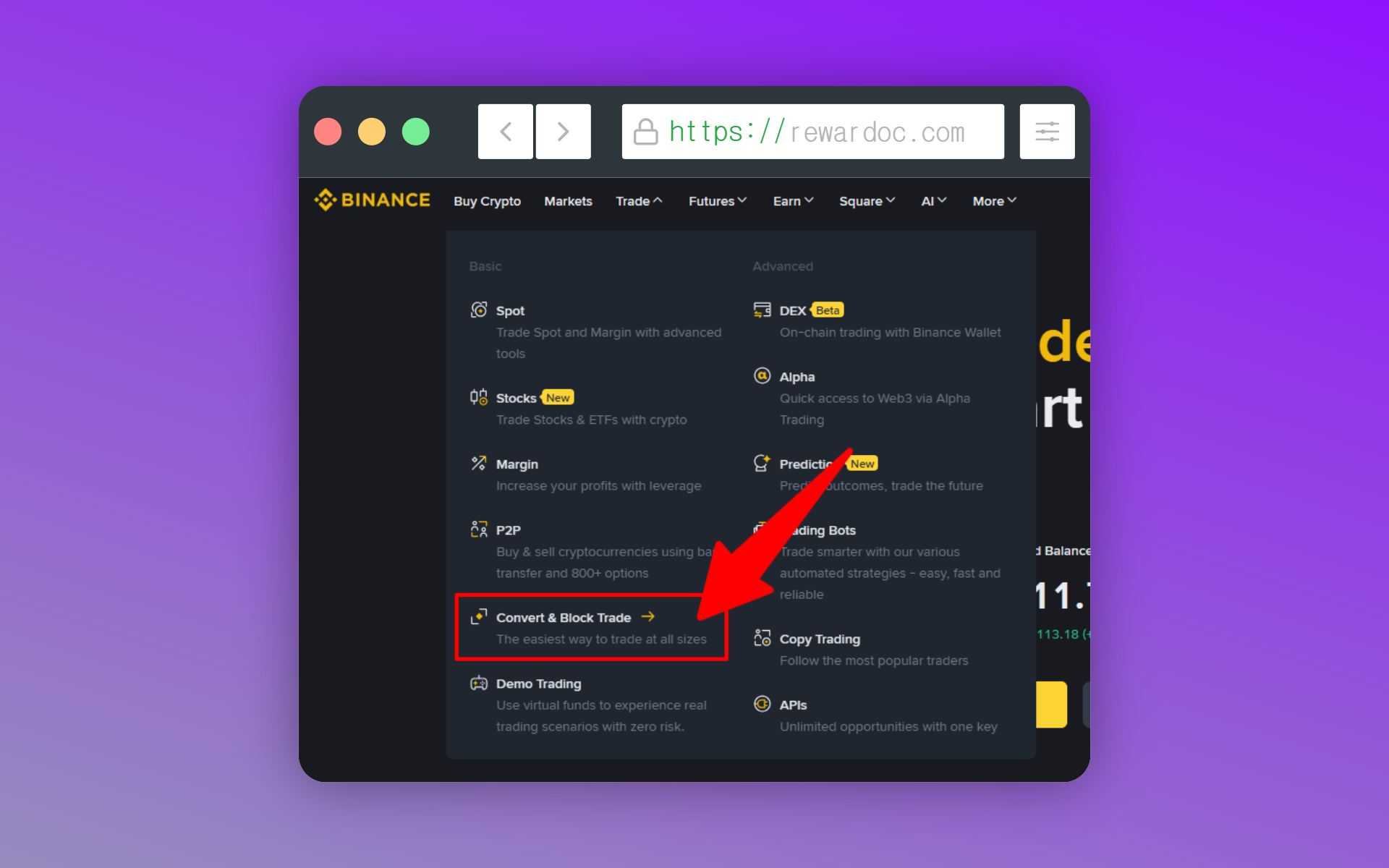
No menu superior [Trade], escolha [Convert]. É a função que troca USDT por BNB na hora, sem precisar olhar o livro de ofertas. Para valores pequenos funciona como um câmbio rápido, e o [Convert] dá conta do recado.
1-2. Escolher as moedas e o valor
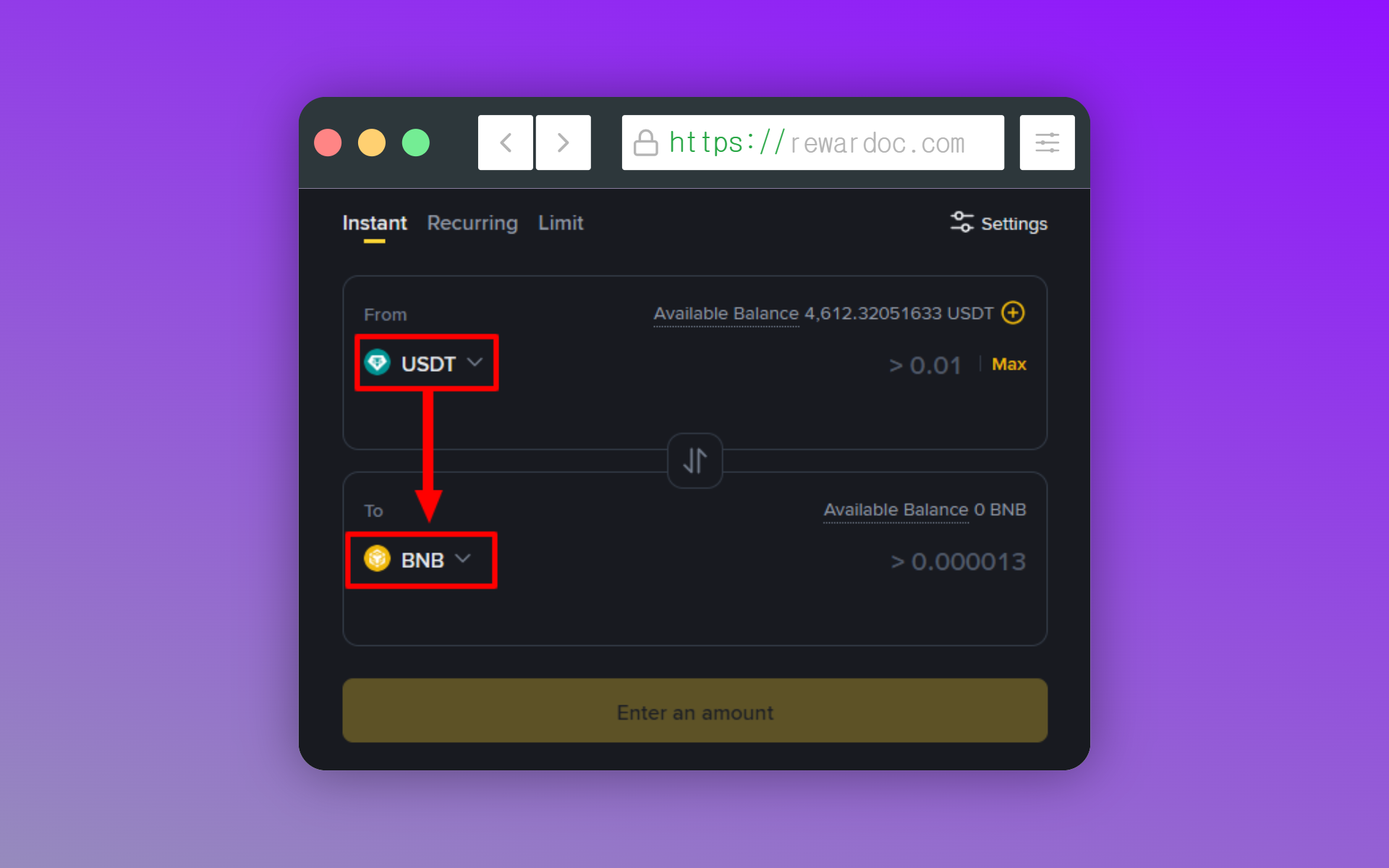
Deixe From em [USDT], To em [BNB] e digite o valor. Para quem opera com pouco capital, uns 20 a 30 dólares já sobram. É saldo para pagar taxa, não investimento.
1-3. Confirmar a troca
Confira o valor, clique em [Convert] e o BNB cai na sua carteira spot. Se você gira um volume alto, vale mais comprar BNB/USDT com ordem limitada na tela de spot em vez de usar o Convert. O Convert é prático, mas embute um spread.
2. Enviar BNB para a conta de futuros
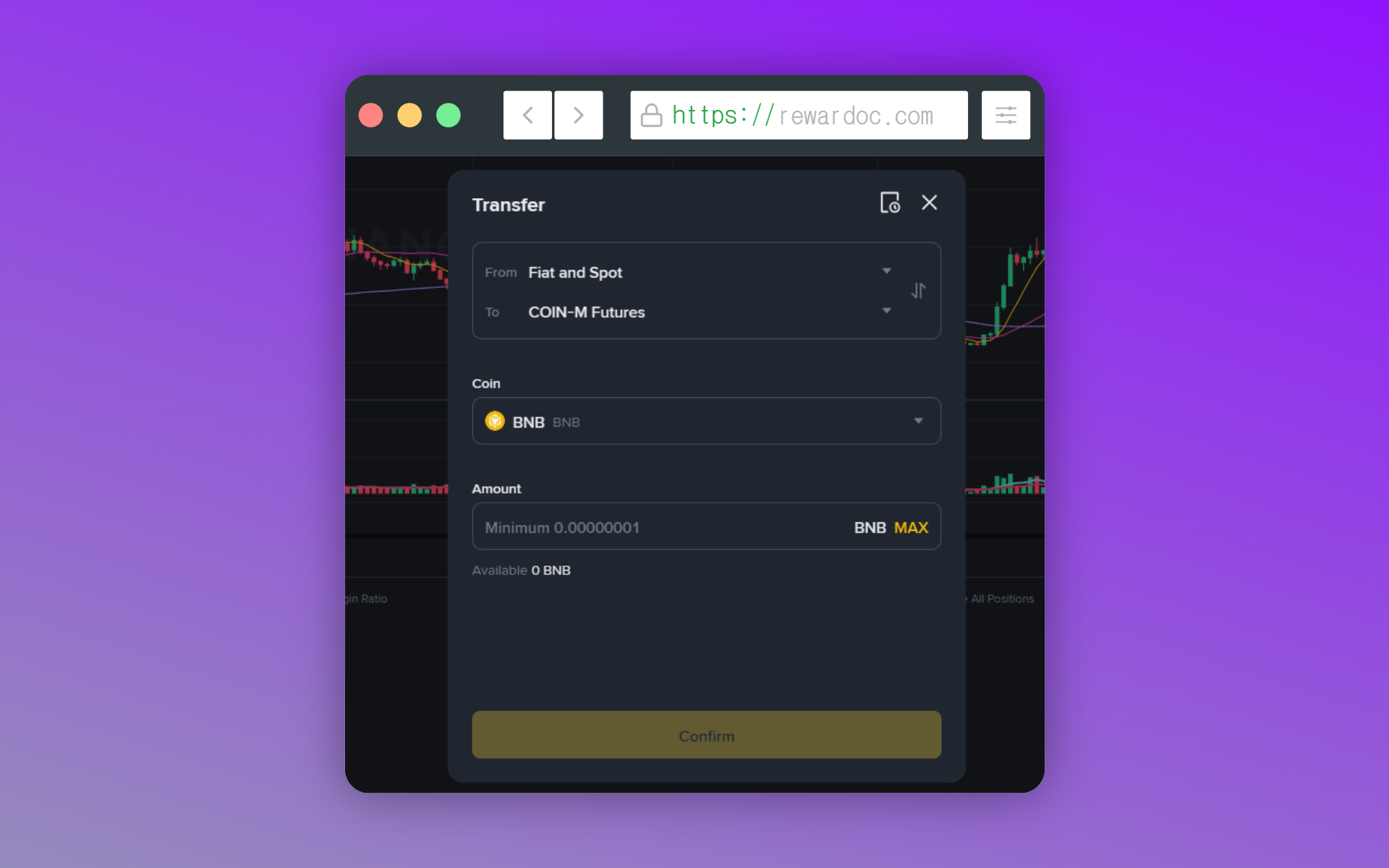
Na tela de futuros, clique em [Transfer], deixe From em [Spot] e To em [USD-M Futures], troque a moeda para [BNB] e digite a quantidade. Depois é só clicar em [Confirm] para mandar o BNB para a conta de futuros. Para economizar nas taxas do spot, não precisa transferir nada: deixe o BNB parado na conta spot mesmo.
3. Ativar o desconto nas taxas de spot e futuros
3-1. Abrir a página de configurações de taxa
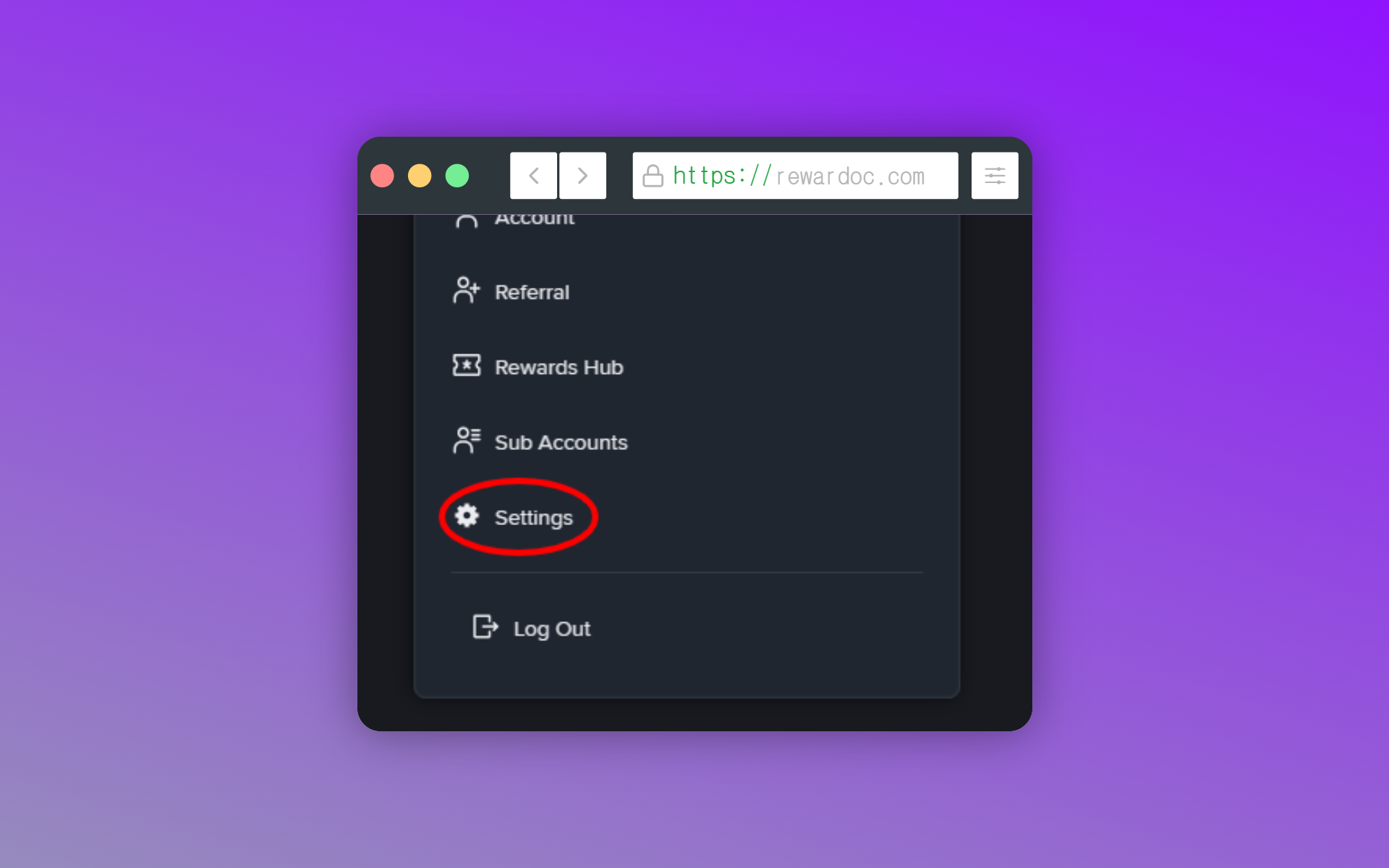
Passe o mouse sobre o ícone de perfil no canto superior direito e entre em [Settings]. No app, o mesmo item fica dentro das configurações, que você abre pelo ícone de perfil no canto superior esquerdo.
3-2. Ligar os toggles do desconto em BNB
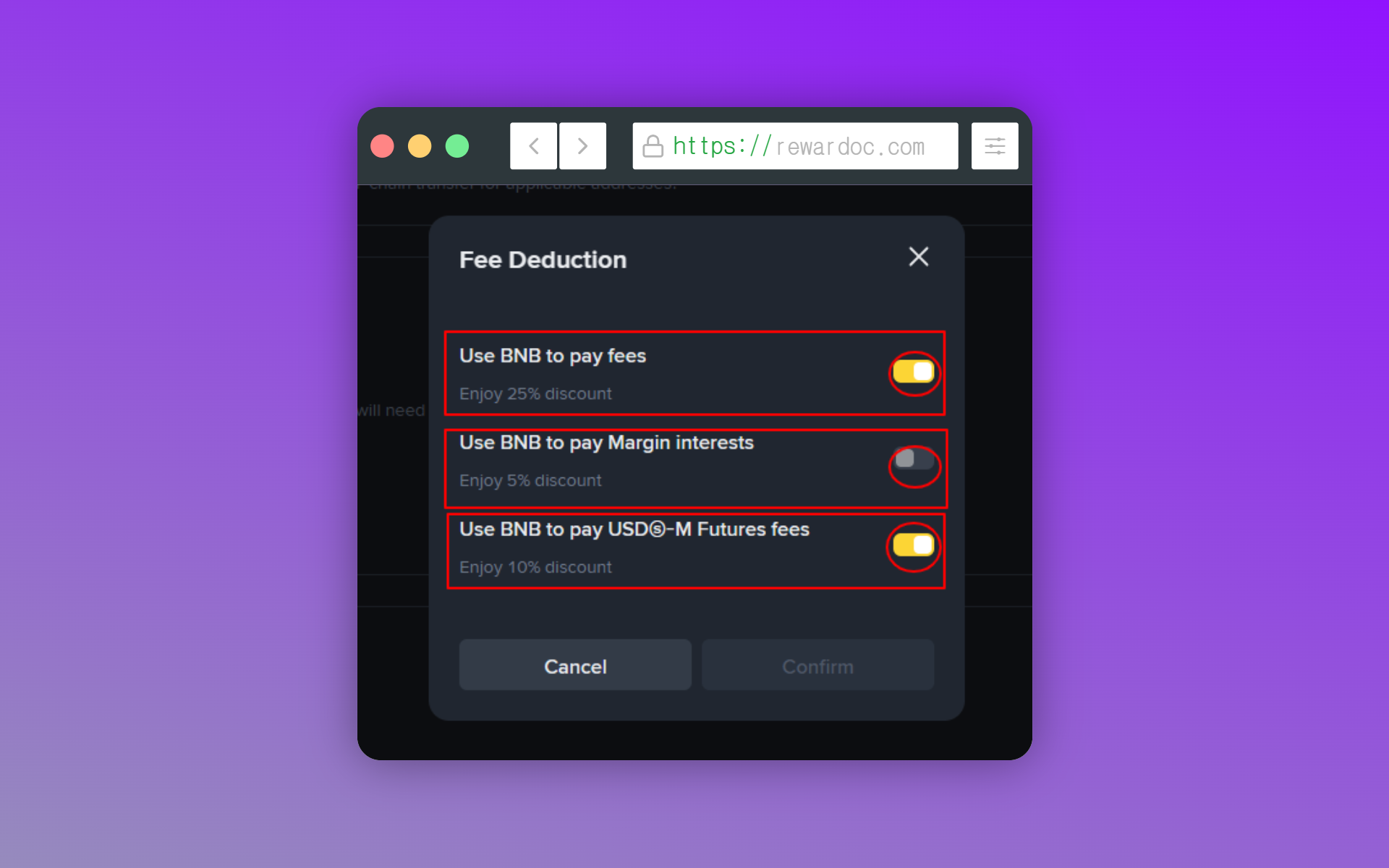
Role um pouco a página até a seção [Trade]. Abra as configurações de [Fee Deduction] e ative os três itens: [Use BNB to pay fee], [Use BNB to pay Margin interests] e [Use BNB to pay USDⓈ-M Futures fees]. Clique em [Confirm] para salvar. Pronto: spot e futuros já estão com o desconto em BNB rodando.
Se o item [Use BNB to pay Margin interests] não ativar, é porque sua carteira de margem (Margin) está sem BNB ou com saldo insuficiente.
3-3. Conferir se pegou
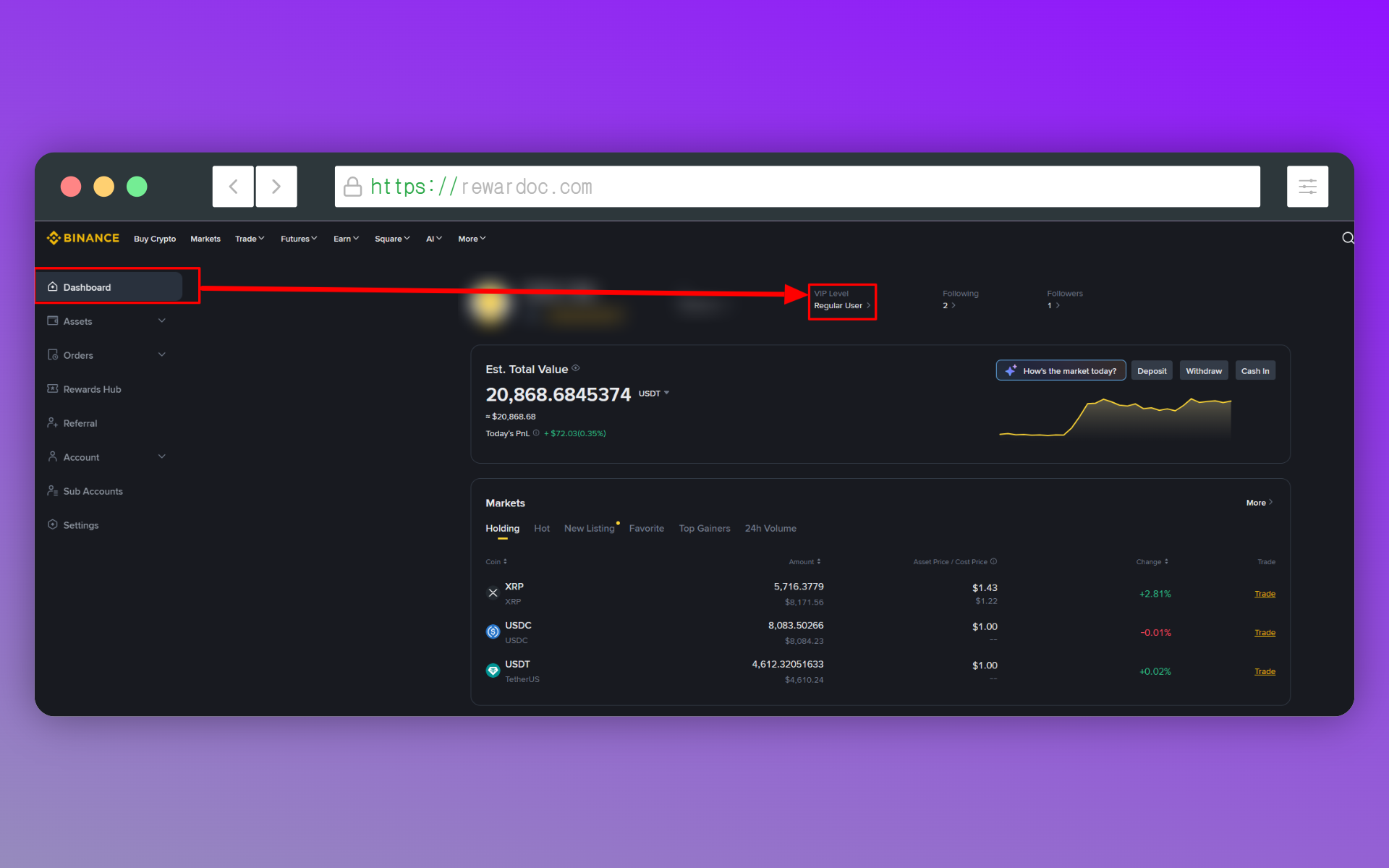
No PC, vá ao [Dashboard] pelo menu lateral esquerdo e depois abra a página [VIP Level].
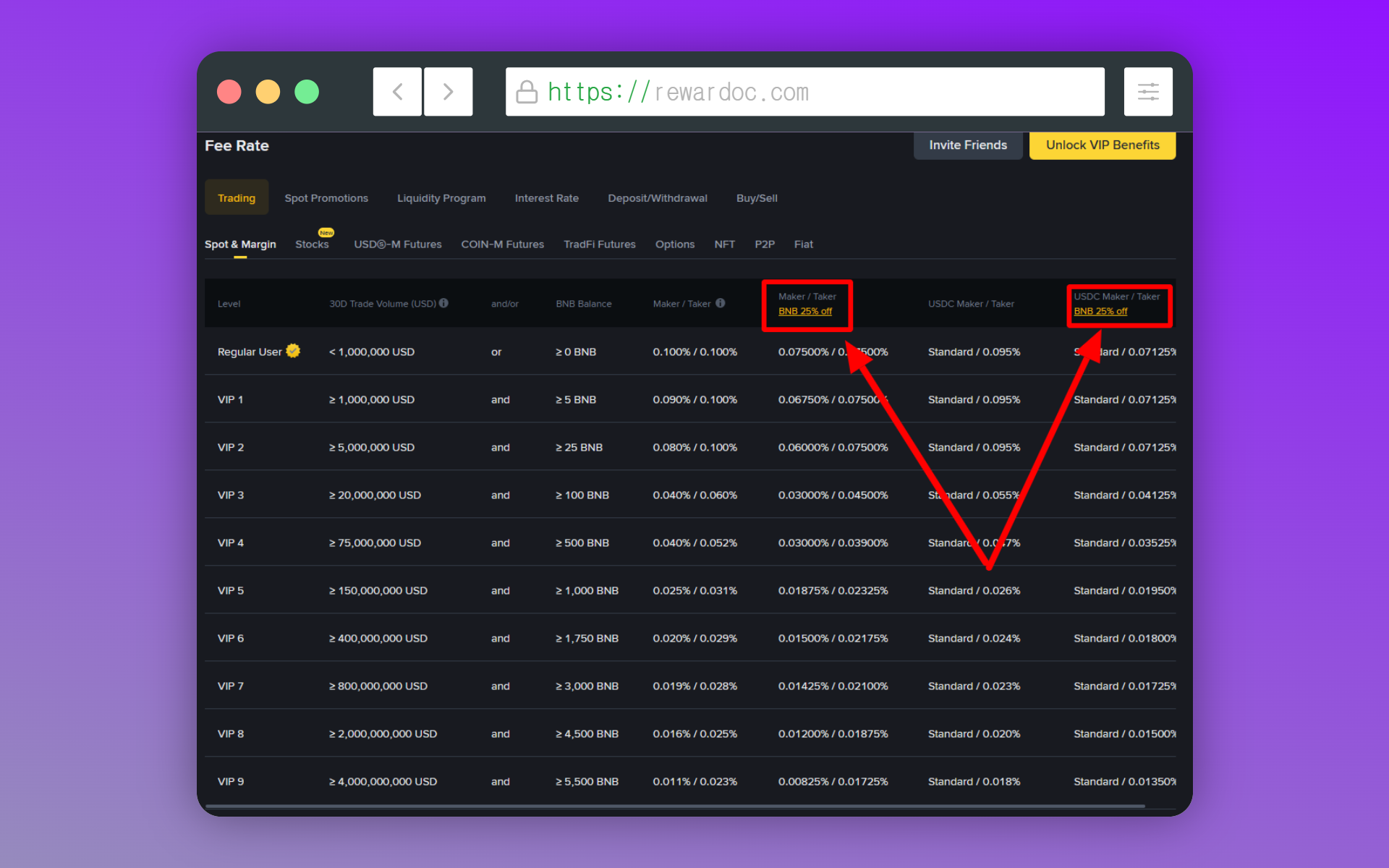
Na tabela lá embaixo, confira se as taxas já aparecem com o desconto do BNB aplicado. No app é igual: [Dashboard] - [VIP Level].
Resumindo
São quatro passos: comprar um pouco de BNB, ligar o toggle do spot, transferir para a carteira de futuros e ligar o toggle dos futuros. Configurou uma vez, depois é só dar uma olhada no saldo de vez em quando.
Quanto mais você opera, mais essa configuração rende. E o contrário também vale: se você vinha operando sem ela, esse dinheiro foi embora à toa. Reserve 5 minutos hoje e deixe tudo pronto.
Se quiser entender como operar futuros na Binance, recomendo o post [Como operar futuros na Binance], que cobre tudo passo a passo, do depósito ao trade.
- BNB aplicado em produtos de rendimento não serve para pagar taxa. O que está no Earn ou em staking fica travado e não é usado nesse pagamento. O saldo reservado para taxa tem que ficar solto na carteira.
- O desconto de indicação do cadastro e o desconto por pagar em BNB são descontos diferentes e se somam. Só que a parte da indicação é definida no momento em que a conta é criada, e nem sempre dá para adicionar depois. Esse é um item para resolver antes de se cadastrar.