바이낸스 적용 수수료 확인하는 방법 (내 계정 실제 수수료 보는 법)
바이낸스 실제 수수료 확인 가이드. 내 계정의 현재 VIP 등급, BNB 수수료 할인 적용 여부, 그리고 선물/현물 거래 시 실제로 차감되는 진짜 수수료율 보는 법을 알아보세요.

수수료 얘기를 할 때 대부분 "현물 0.1%"라는 숫자를 기준으로 말합니다. 그런데 그건 아무 할인도 안 걸린 기본값이에요. 실제로 내 계정에서 빠져나가는 요율은 등급, 레퍼럴 할인 적용 여부, BNB 결제 설정에 따라 사람마다 다릅니다.
문제는 이걸 확인 안 하고 그냥 넘어가는 경우가 많다는 겁니다. 할인 설정을 켰다고 생각했는데 안 켜져 있거나, 켜놓고도 BNB 잔고가 바닥나서 몇 달째 정가로 내고 있거나. 본인이 얼마 내고 있는지 모르면 아낄 방법도 없습니다.
확인하는 데 1분이면 됩니다. 두 군데만 보면 돼요.
💡 시작하기 전에 잠깐!
- 바이낸스 계정이 없다면? 👉 [바이낸스 가입 + KYC 인증 방법]
- 신규 보너스 + 수수료 할인 이벤트 👉 [바이낸스 가입 이벤트]
현재 적용 요율 확인
1. 대시보드 페이지 진입
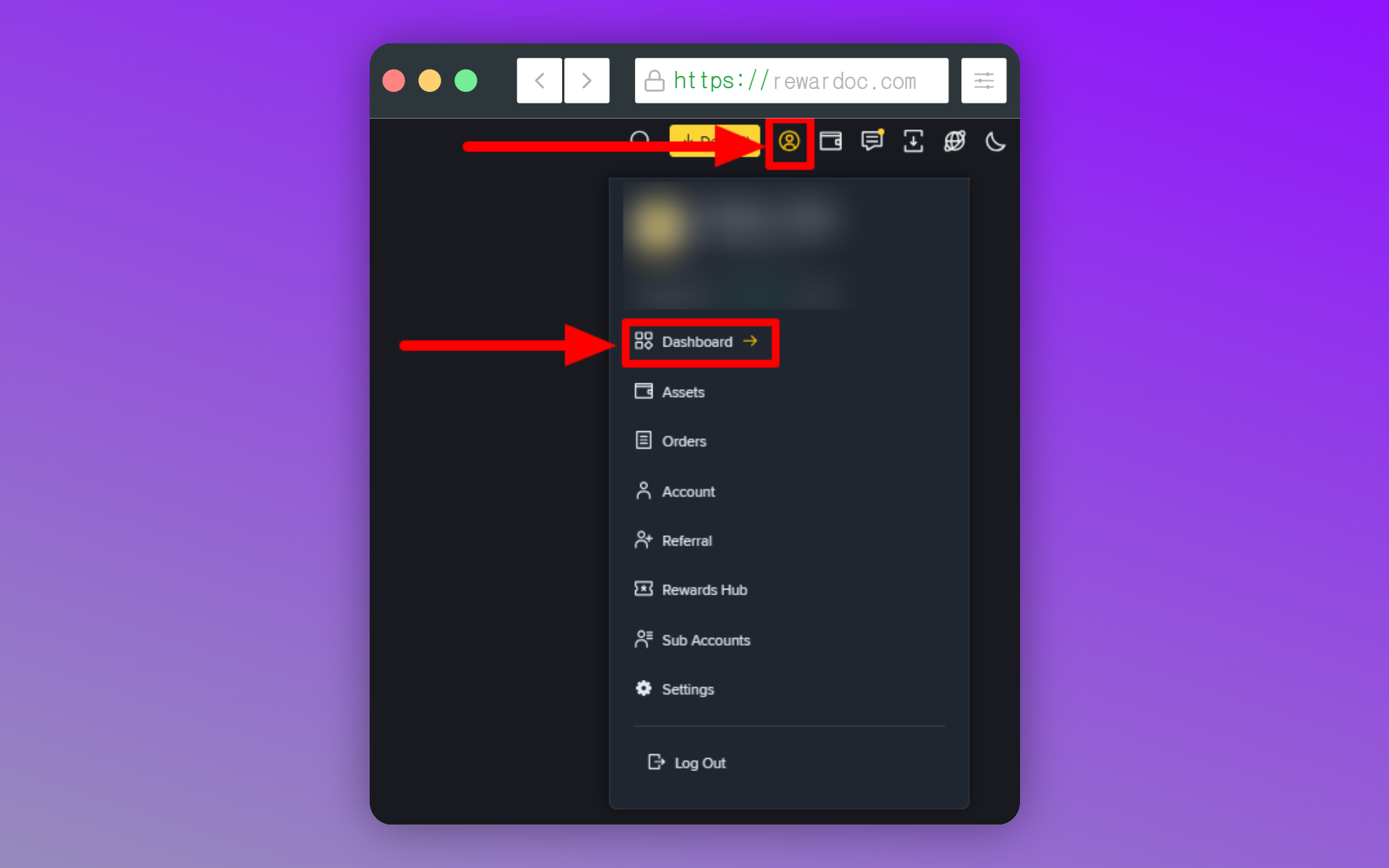
우측 상단 프로필 아이콘에 마우스를 올리고 [Dashboard] 항목으로 들어갑니다. 모바일 앱이라면 좌측 상단 프로필에서 설정 안쪽에 같은 항목이 있습니다.
2. VIP Level 확인
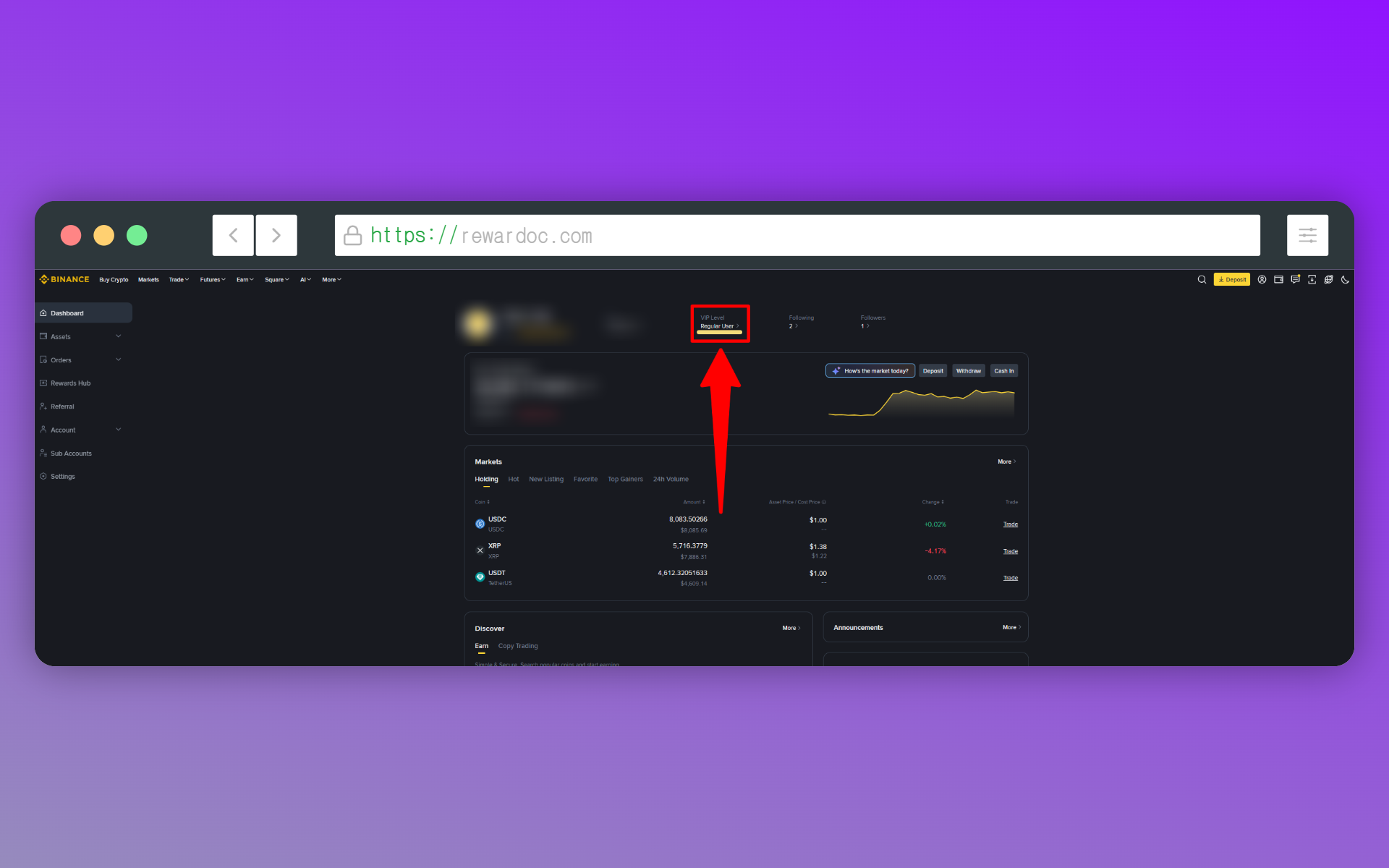
페이지 상단의 'VIP Level' 항목에 현재 등급이 표시됩니다. 거기서 [VIP Level]을 한 번 더 클릭하면 현재 적용되고 있는 수수료 확인 페이지로 이동합니다. 등급은 최근 30일 거래량과 BNB 보유량으로 정해지는데, 개인 거래자가 다음 단계로 올라가려면 거래량이 상당히 필요합니다.
(로그인하지 않아도 바이낸스의 [Trading Fee Rate] 페이지에 바로 접속하면 전체적인 수수료 요율을 확인할 수 있습니다만, 계정의 VIP등급에 따라 적용 수수료가 다릅니다. 로그인하고 아래 순서를 따라 현재 적용 요율을 확인해보세요.)
3. 현물 요율 확인
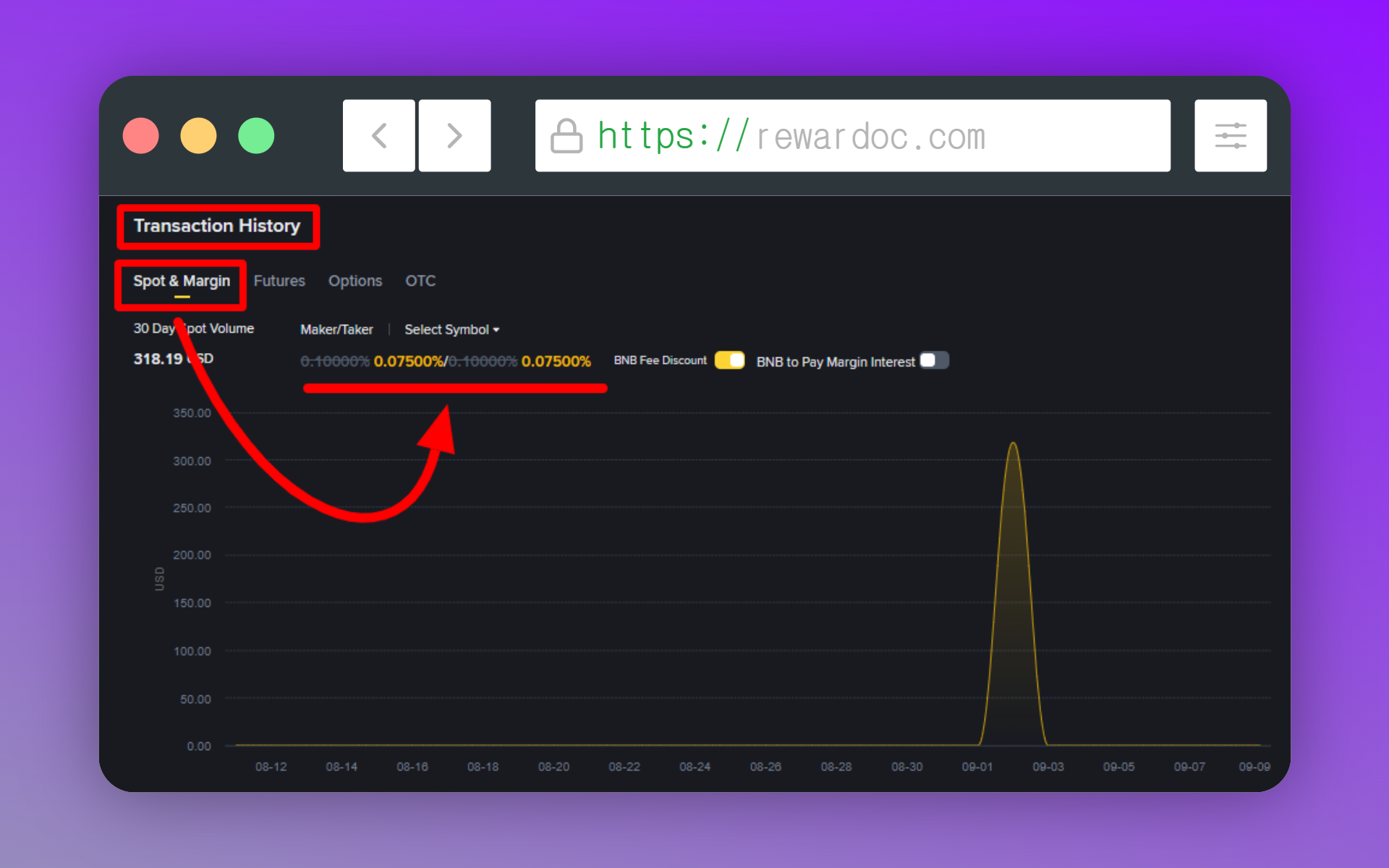
[Transaction History] 섹션의 'Spot & Margin'에서 현재 내 계정에 적용되고 있는 현물/마진 거래의 수수료 요율을 확인할 수 있습니다. 메이커와 테이커 요율을 봅니다. 기본은 양쪽 다 0.1%인데, BNB 할인이 걸려 있으면 0.075%로 표시됩니다.
여기 숫자가 0.1% 그대로면 할인이 안 들어가고 있는 상태입니다. (우측 토글을 켜서 BNB Fee Discount 할인을 켜주시면 됩니다.)
[이미지: 현물 메이커·테이커 요율 표]
4. 선물 요율 확인
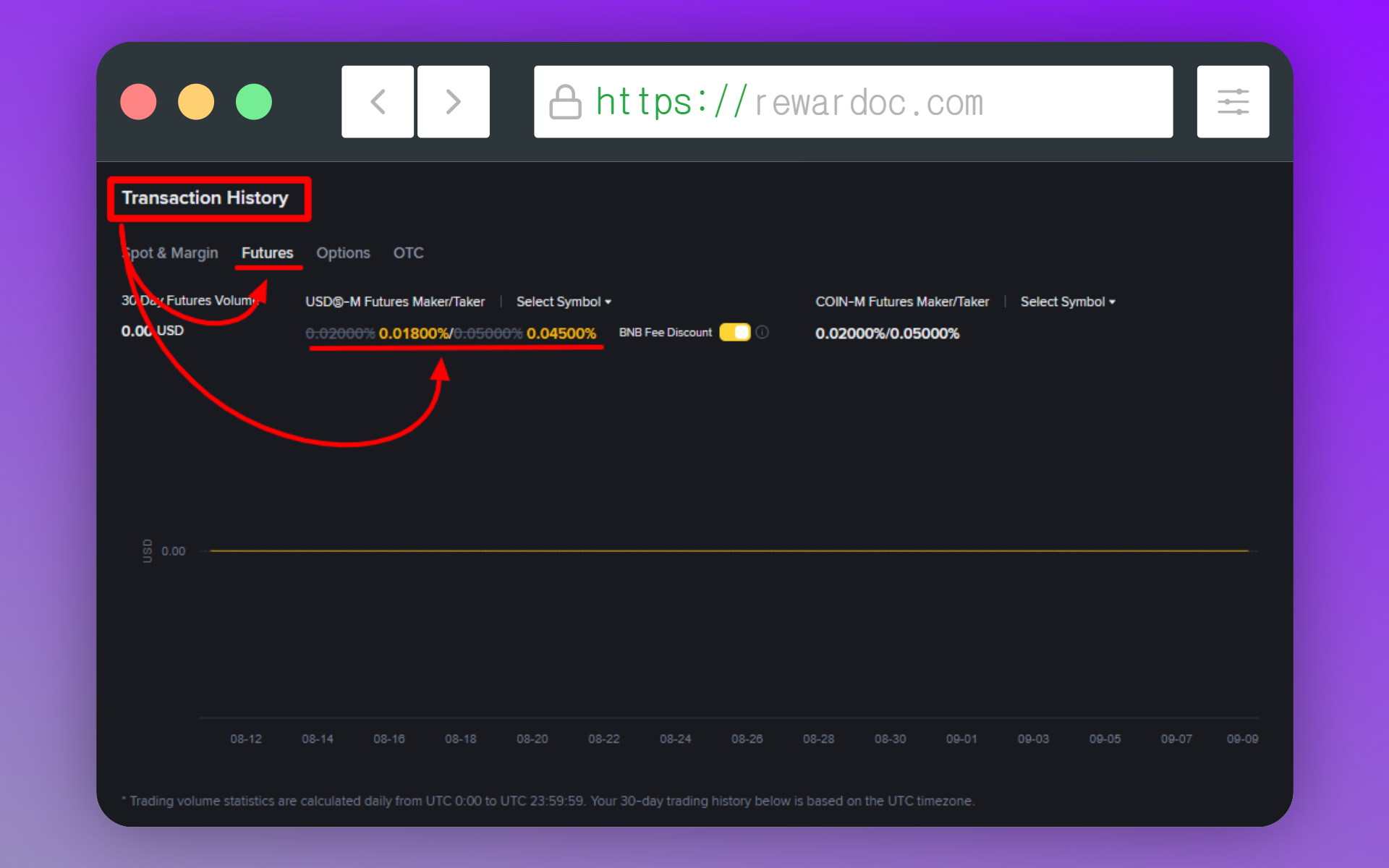
같은 섹션에서 [Futures]를 선택하면 선물 거래 수수료 요율을 확인할 수 있습니다. 일반 등급 기준 메이커 0.02%, 테이커 0.05%가 표시되는데, 마찬가지로 'BNB Fee Discount' 토글을 활성화시키면 메이커/테이커 기준 0.02000%/0.05000%로 할인 적용이 됩니다.
같은 페이지에서 BNB 결제 설정이 켜져 있는지 함께 확인합니다. 켜져 있다고 무조건 할인이 들어가는 건 아니고, 지갑에 BNB가 남아 있어야 실제로 차감됩니다. 토글만 보고 안심하다가 정가로 내고 있는 경우도 많습니다. (BNB 수수료 할인 설정 방법 포스트를 참고하세요.)
[이미지: BNB 결제 설정 상태]
바이낸스 지금까지 낸 수수료 확인하기
내가 얼마나 냈는지는 거래 내역에서 바로 확인됩니다. 요율 페이지는 어디까지나 적용될 요율이고, 실제로 빠져나간 금액은 여기가 정확합니다.
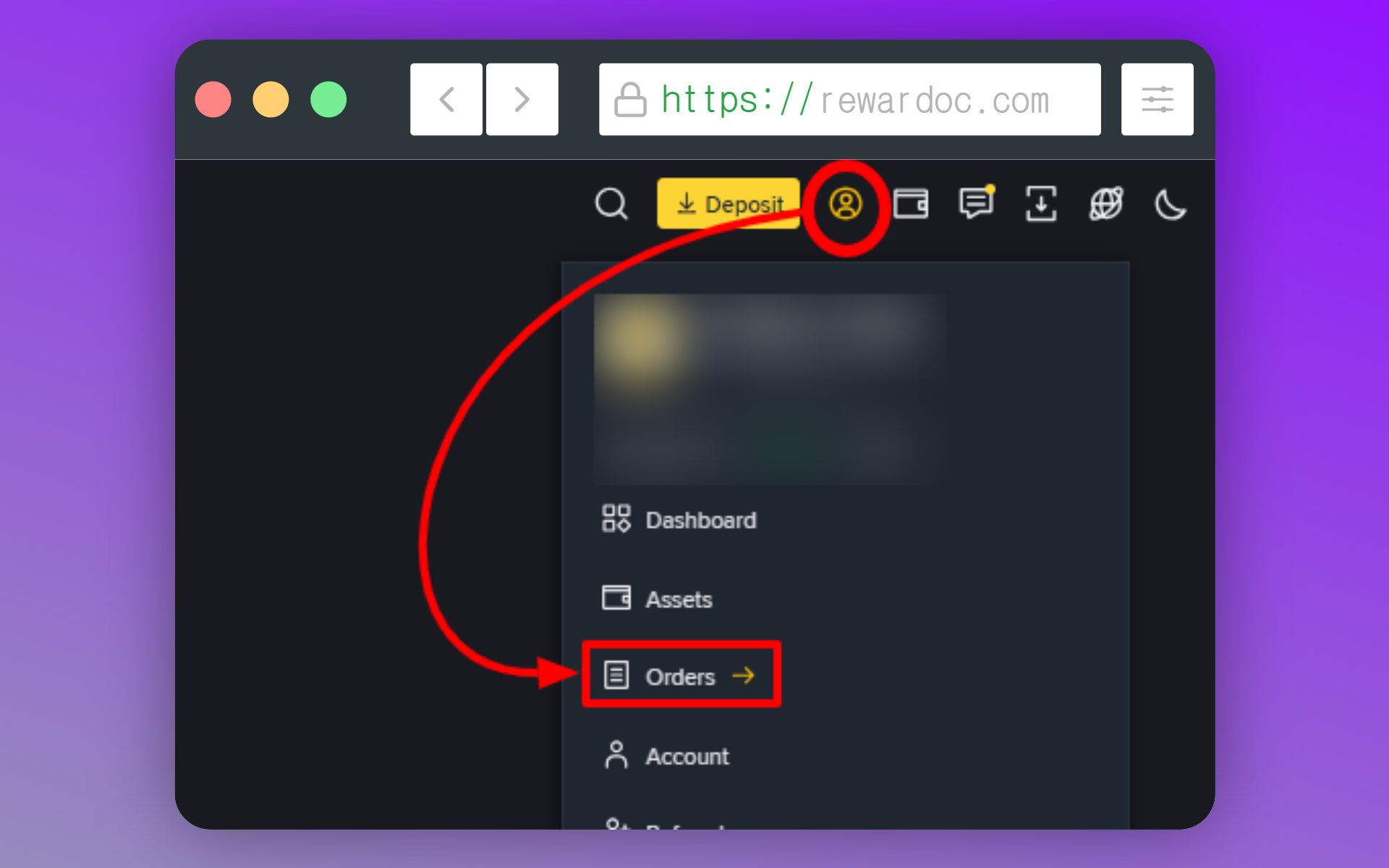
먼저, 우측 상단 프로필 아이콘에서 [Orders]로 들어갑니다.
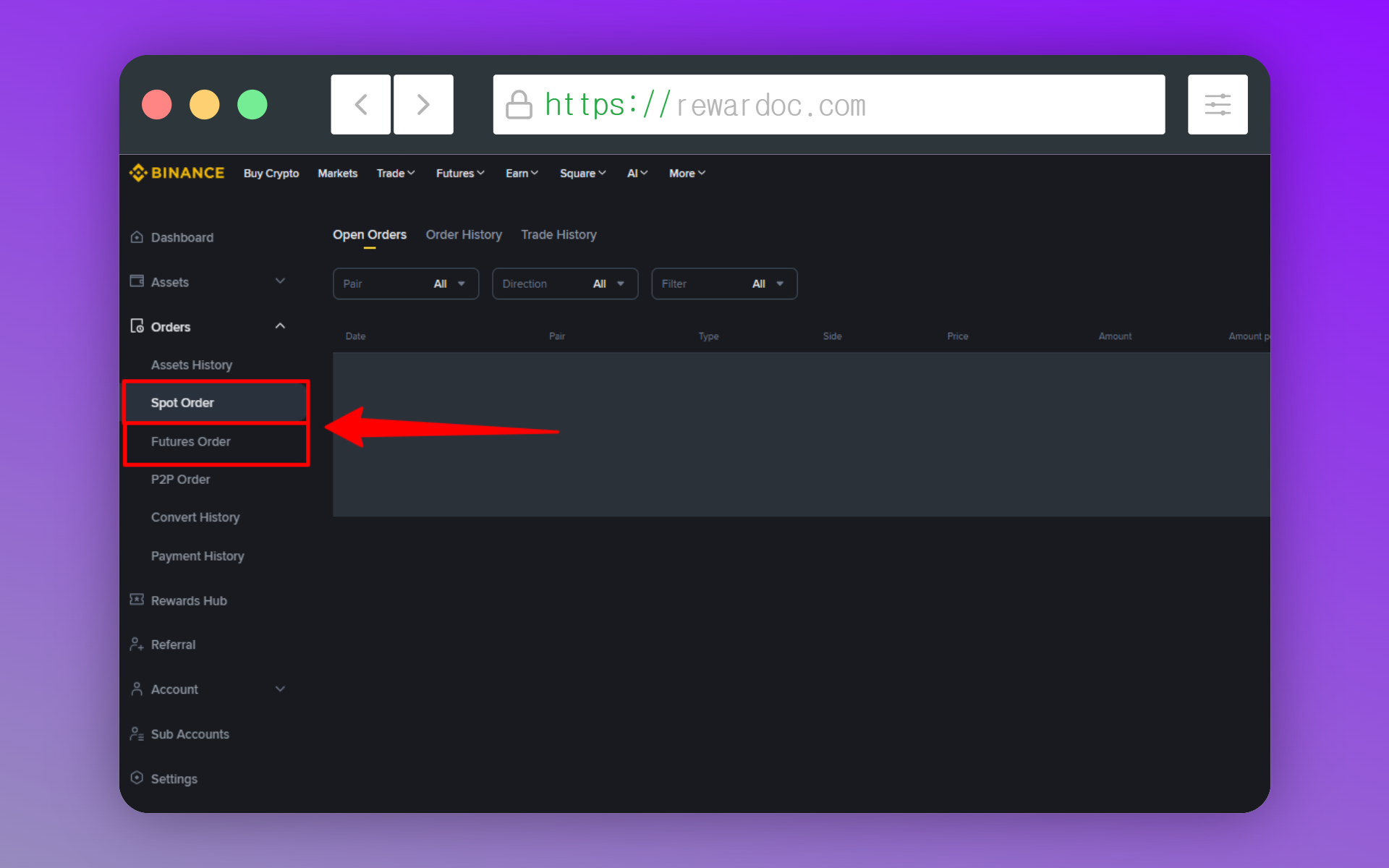
PC 기준으로, 현물 내역을 보려면 [Spot Order], 선물이면 [Futures Order]를 선택하세요. 모바일에서는 상단 필터에서 선택 가능합니다.
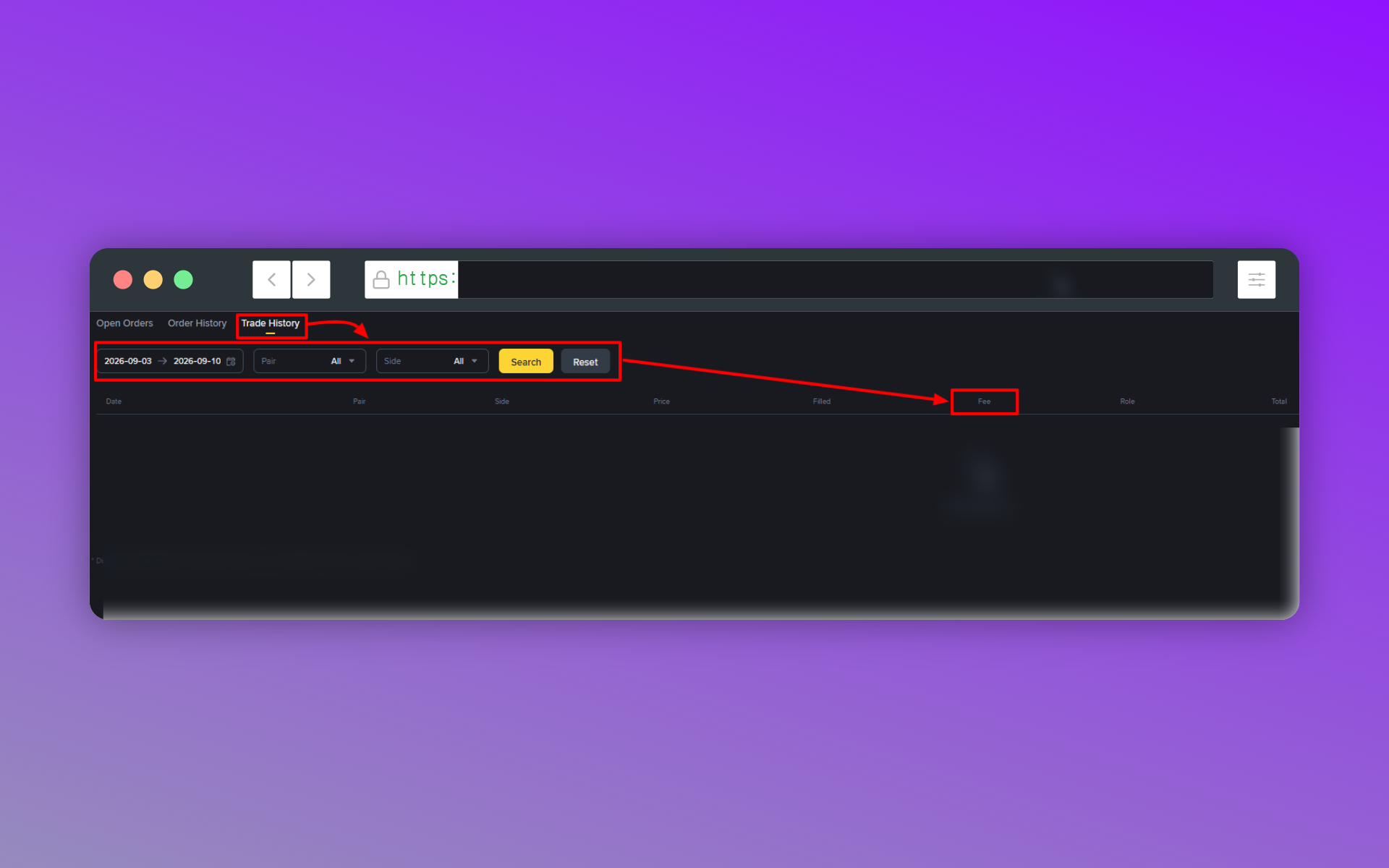
[Trade History] 탭을 선택 후 조회하고자 하는 기간을 설정하면 됩니다. (최대 3개월까지 조회 가능) 조회하면 지불했던 수수료 확인할 수 있습니다. 검색 결과에 뜨는 [Fee] 항목이 지금까지 낸 수수료입니다.
※ 3개월 이상 전체 내역은 엑셀 파일로 저장해서 확인할 수 있습니다. [바이낸스 거래내역 확인하는 방법] 게시글을 참고하세요.
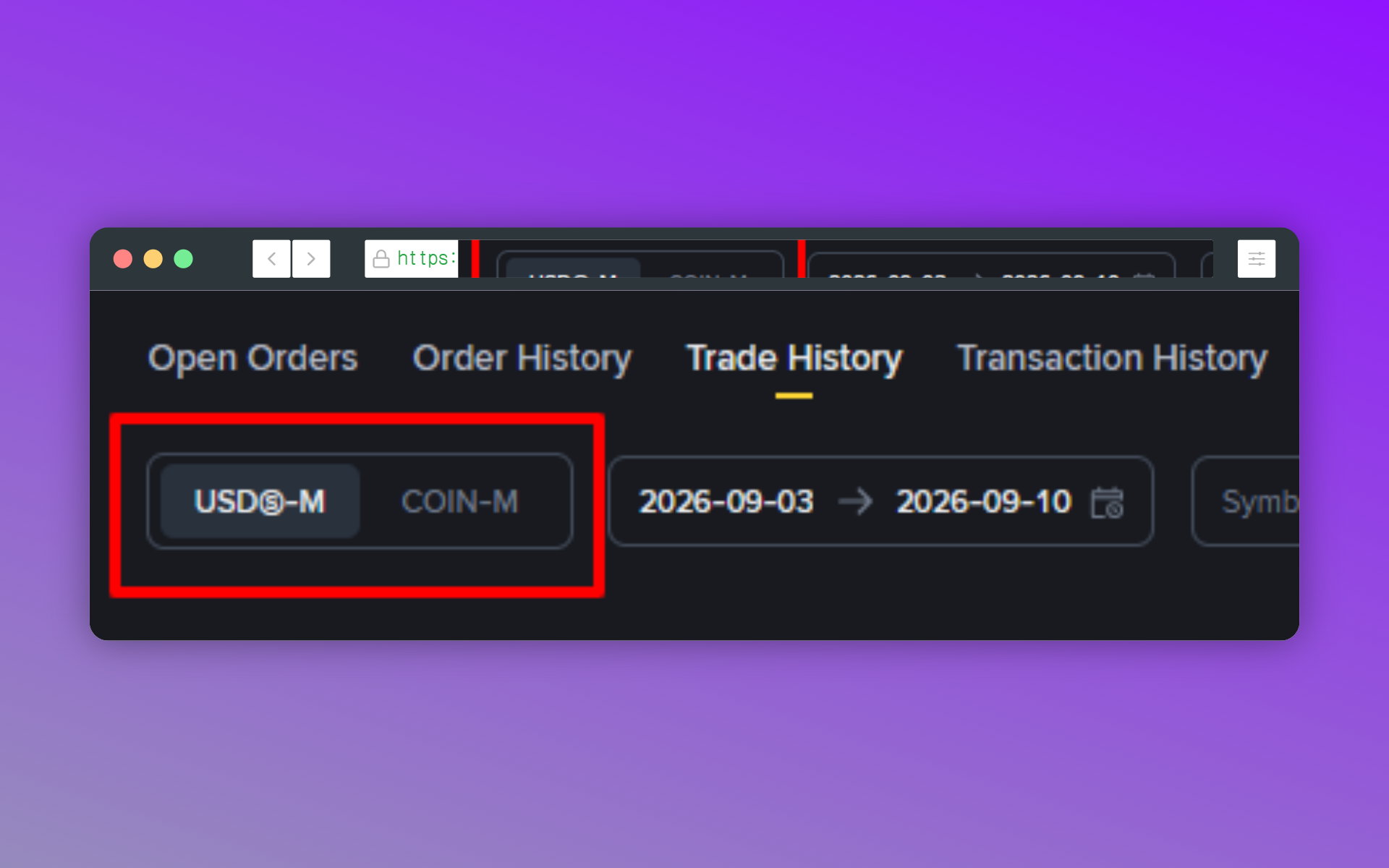
선물은 여기서 USD-M인지 COIN-M인지 거래 유형을 한 번 더 골라줘야 합니다.
거래 수수료 할인받는 방법
수수료를 할인받는 방법은 크게 세 가지입니다.
1. 공식 이벤트 링크로 가입하기
공식 이벤트 링크(바이낸스 신규가입 이벤트 링크)를 통해 가입하면 거래 수수료 20% 할인이 계정에 적용됩니다. 여기에 더해 거래액에 따라 최대 19,800 USD 상당의 보너스도 지급됩니다.
이건 계정을 만드는 시점에 결정되는 부분이라, 이미 그냥 가입하신 분은 나중에 붙이기 어려운 경우가 많습니다. 아직 계정이 없으시다면 가입 전에 반드시 챙기고 들어가시는 게 맞습니다.
2. BNB로 수수료 결제하기
거래할 때마다 수수료가 차감되는 건 아실 겁니다. 이 수수료를 BNB라는 코인으로 나가게 설정해두면 현물은 25%, 선물은 10%가 할인됩니다. BNB를 소액만 사두고 설정을 켜두면 되는 일입니다.
중요한 건 이게 1번의 이벤트 가입 할인과 중첩된다는 점입니다. 둘 중 하나만 적용되는 구조가 아니라 별개의 할인이라 따로 얹힙니다. 설정 방법은 [바이낸스 BNB 수수료 할인 설정 방법] 글에 정리해뒀습니다.
3. 레퍼럴 코드는 쓰기 전에 비교하기
레퍼럴코드는 페이백 비율을 코드마다 다르게 설정할 수 있습니다. 그래서 같은 바이낸스라도 어떤 추천인 코드로 들어가느냐에 따라 돌려받는 금액이 달라집니다. 기본 수수료 할인 외에 추가 페이백까지 받을 수 있는지 확인하고 쓰셔야 손해를 안 봅니다. [바이낸스 추천인(레퍼럴) 코드별 조건 비교]해보고 사용하는 것을 추천합니다.