วิธีเช็กค่าธรรมเนียมที่ Binance คิดจริง (ดูอัตราจริงของบัญชีตัวเอง)
คู่มือเช็กค่าธรรมเนียมจริงบน Binance มาดูระดับ VIP ปัจจุบันของบัญชีคุณ ว่าส่วนลดค่าธรรมเนียม BNB ทำงานอยู่หรือไม่ และอัตราค่าธรรมเนียมจริงที่ถูกหักตอนเทรด spot กับ futures

เวลาคุยเรื่องค่าธรรมเนียม คนส่วนใหญ่จะอ้างตัวเลข "spot 0.1%" กัน แต่นั่นคืออัตราพื้นฐานที่ยังไม่มีส่วนลดอะไรเลย อัตราที่หักออกจากบัญชีคุณจริงๆ ขึ้นอยู่กับระดับบัญชี ว่ามีส่วนลดจากโค้ดเชิญติดมาหรือเปล่า และเปิดจ่ายค่าธรรมเนียมด้วย BNB ไว้หรือยัง แต่ละคนไม่เหมือนกันเลย
ปัญหาคือคนไม่ค่อยเช็กเรื่องนี้กัน คิดว่าเปิดส่วนลดไว้แล้วแต่จริงๆ ยังไม่ได้เปิด หรือเปิดไว้แล้วจริง แต่ BNB ในกระเป๋าหมดไปตั้งหลายเดือนแล้วเลยจ่ายราคาเต็มมาตลอด ถ้าไม่รู้ว่าตัวเองจ่ายอยู่เท่าไหร่ ก็ไม่มีทางประหยัดได้
เช็กแค่นาทีเดียวก็เสร็จ ดูแค่สองที่เท่านั้น
💡 เดี๋ยวก่อน ก่อนจะเริ่ม!
- ยังไม่มีบัญชี Binance? 👉 [วิธีสมัคร Binance + ยืนยันตัวตน KYC]
- โบนัสสมาชิกใหม่ + อีเวนต์ส่วนลดค่าธรรมเนียม 👉 [อีเวนต์สมัคร Binance]
เช็กอัตราที่ใช้อยู่ตอนนี้
1. เข้าหน้า Dashboard
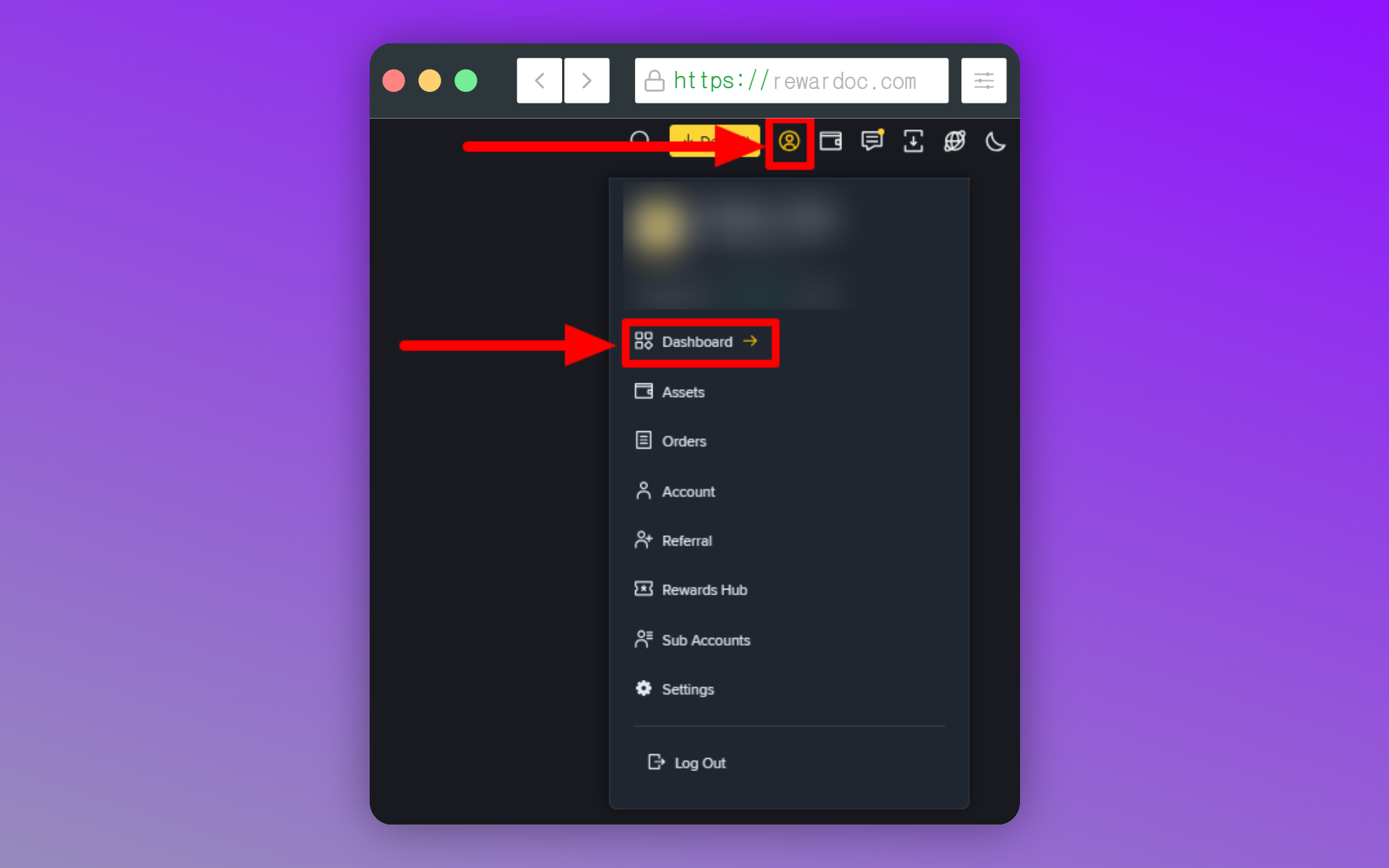
เอาเมาส์ไปวางบนไอคอนโปรไฟล์มุมขวาบน แล้วเข้าไปที่หัวข้อ [Dashboard] ถ้าเป็นแอปมือถือ หัวข้อเดียวกันนี้อยู่ในส่วนตั้งค่าจากโปรไฟล์มุมซ้ายบน
2. เช็ก VIP Level
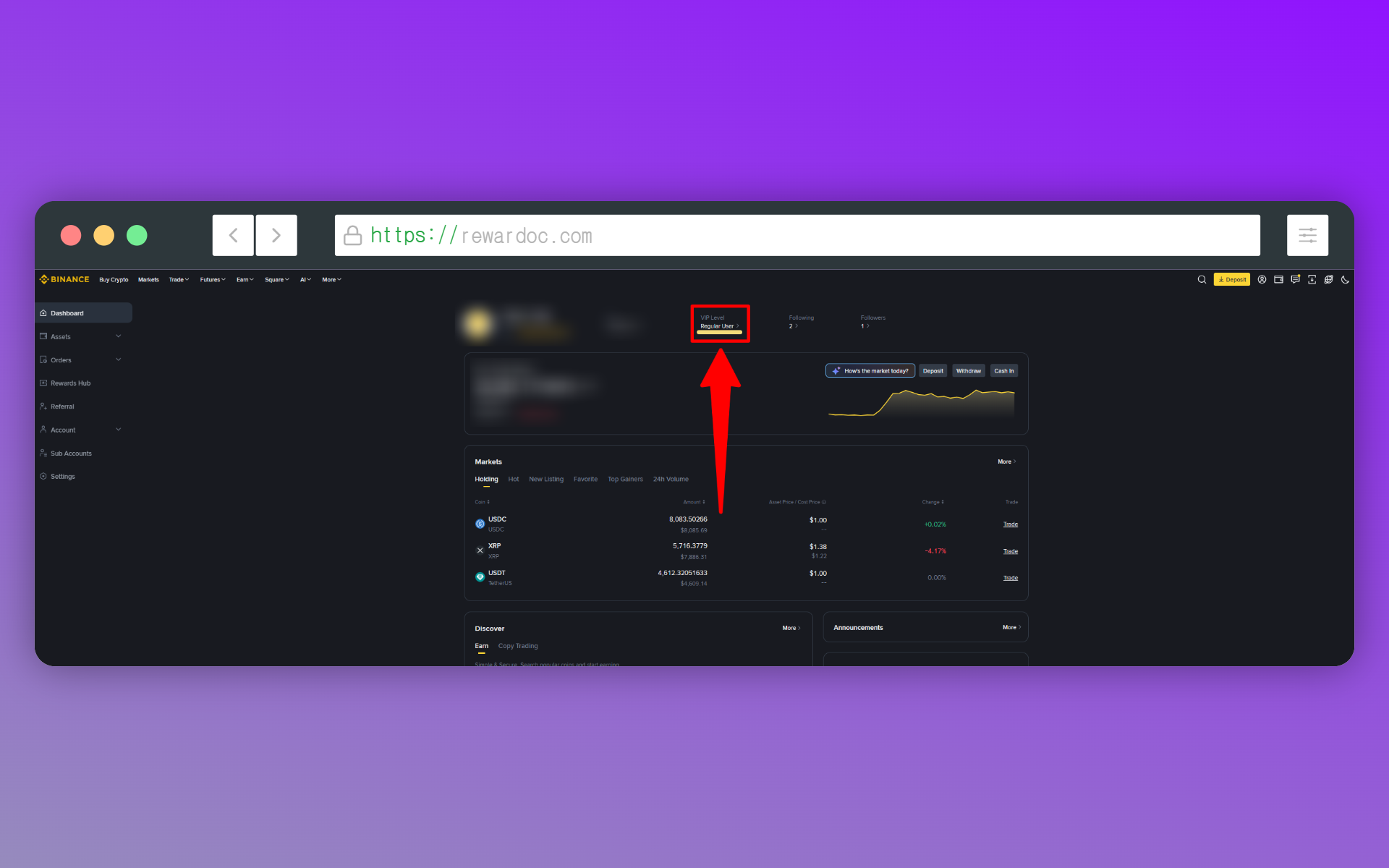
ระดับปัจจุบันจะแสดงอยู่ในหัวข้อ 'VIP Level' ด้านบนของหน้า จากตรงนั้น คลิก [VIP Level] อีกครั้ง จะเข้าสู่หน้าที่แสดงค่าธรรมเนียมที่ใช้กับบัญชีคุณอยู่จริง ระดับถูกกำหนดจากปริมาณเทรดใน 30 วันล่าสุดและจำนวน BNB ที่ถือไว้ ซึ่งการจะขยับขึ้นอีกขั้นนั้นต้องใช้ปริมาณเทรดเยอะพอสมควรสำหรับเทรดเดอร์รายย่อย
(ไม่ต้องล็อกอินก็เข้าหน้า [Trading Fee Rate] ของ Binance เพื่อดูตารางค่าธรรมเนียมโดยรวมได้ แต่อัตราที่ใช้จริงต่างกันตามระดับ VIP ของแต่ละบัญชี ล็อกอินแล้วทำตามขั้นตอนด้านล่างเพื่อดูอัตราที่ใช้อยู่จริงของคุณ)
3. เช็กอัตราฝั่ง spot
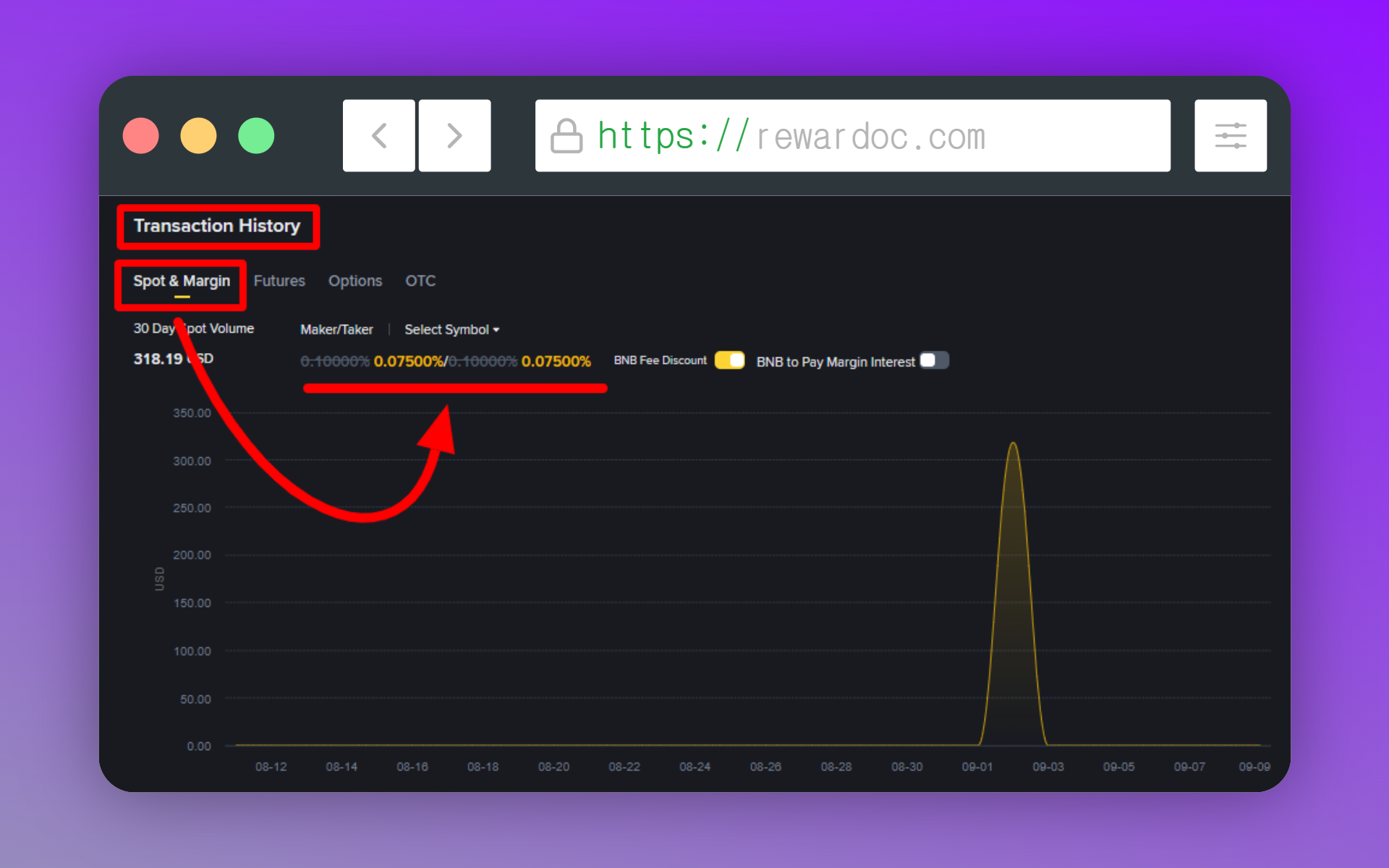
ในส่วน [Transaction History] หัวข้อ 'Spot & Margin' คุณจะเห็นอัตราค่าธรรมเนียมของการเทรด spot และ margin ที่ใช้กับบัญชีตอนนี้ ดูทั้งฝั่ง Maker และ Taker ค่าพื้นฐานคือ 0.1% ทั้งสองฝั่ง และถ้าส่วนลด BNB ทำงานอยู่จะแสดงเป็น 0.075%
ถ้าตัวเลขตรงนี้ยังเป็น 0.1% เท่าเดิม แปลว่าส่วนลดไม่ได้ทำงาน (เปิดสวิตช์ทางขวาเพื่อเปิด BNB Fee Discount ได้เลย)
[รูปภาพ: ตารางอัตรา Maker/Taker ฝั่ง spot]
4. เช็กอัตราฝั่ง futures
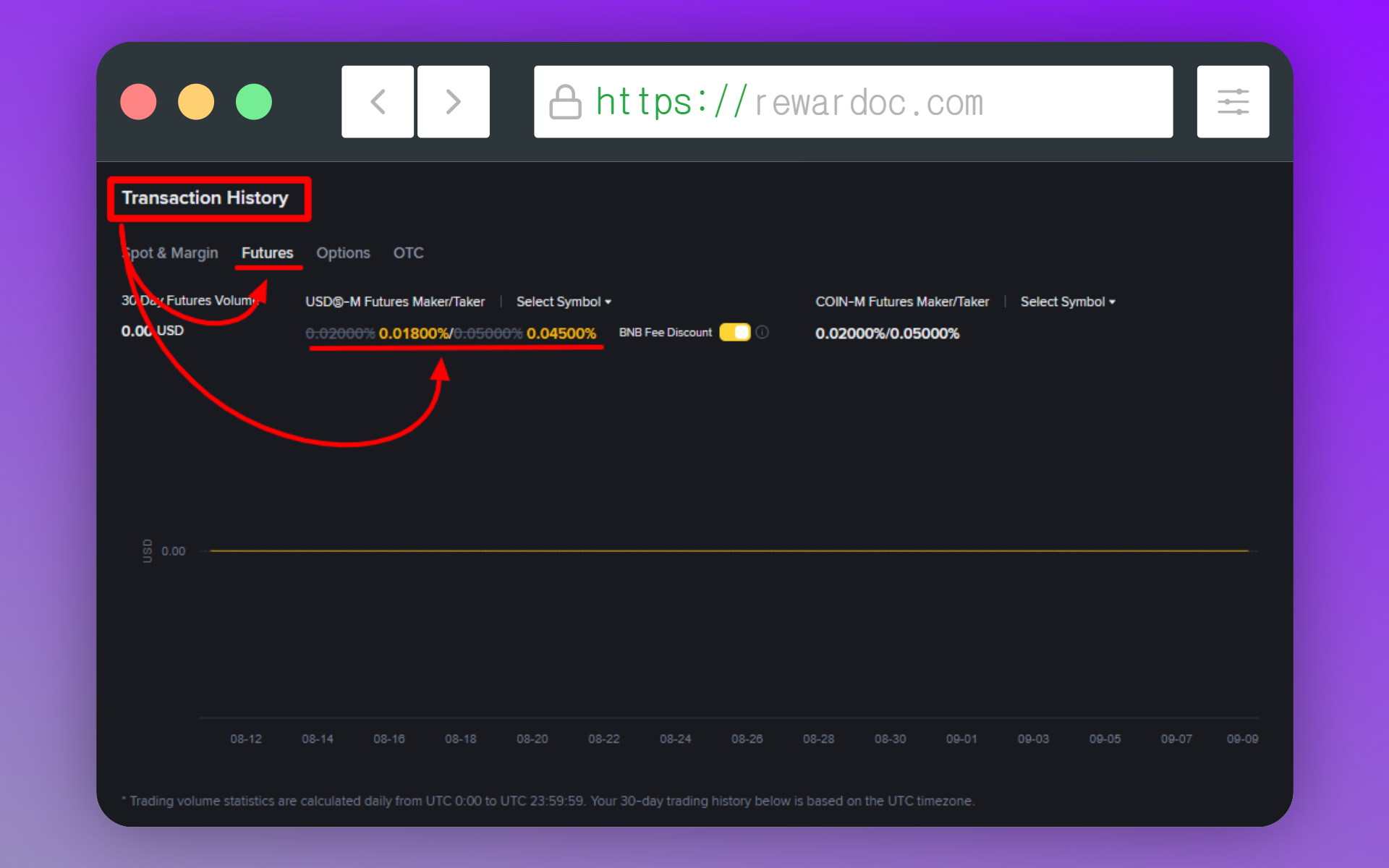
ในส่วนเดียวกัน เลือก [Futures] เพื่อดูอัตราค่าธรรมเนียมการเทรด futures ได้ ระดับทั่วไปจะแสดง Maker 0.02% และ Taker 0.05% และเช่นเดียวกัน พอเปิดสวิตช์ 'BNB Fee Discount' ส่วนลดก็จะทำงานที่ 0.02000%/0.05000% ตาม Maker/Taker
ในหน้าเดียวกันนี้ เช็กด้วยว่าการตั้งค่าจ่ายด้วย BNB เปิดอยู่หรือเปล่า เปิดสวิตช์ไว้ไม่ได้แปลว่าส่วนลดจะทำงานเสมอไป ต้องมี BNB เหลือในกระเป๋าด้วยถึงจะถูกหักจริง หลายคนเห็นสวิตช์เปิดอยู่แล้วสบายใจ แต่ยังจ่ายราคาเต็มมาตลอด (ดูได้ที่โพสต์วิธีตั้งค่าส่วนลดค่าธรรมเนียมด้วย BNB)
[รูปภาพ: สถานะการตั้งค่าจ่ายด้วย BNB]
เช็กว่าจ่ายค่าธรรมเนียม Binance ไปแล้วเท่าไหร่
จำนวนที่จ่ายไปจริงดูได้จากประวัติการเทรดโดยตรง หน้าอัตราค่าธรรมเนียมบอกได้แค่ว่าอัตราไหนจะถูกใช้ ส่วนจำนวนเงินที่ออกจากบัญชีไปจริงๆ ต้องดูที่นี่ถึงจะแม่น
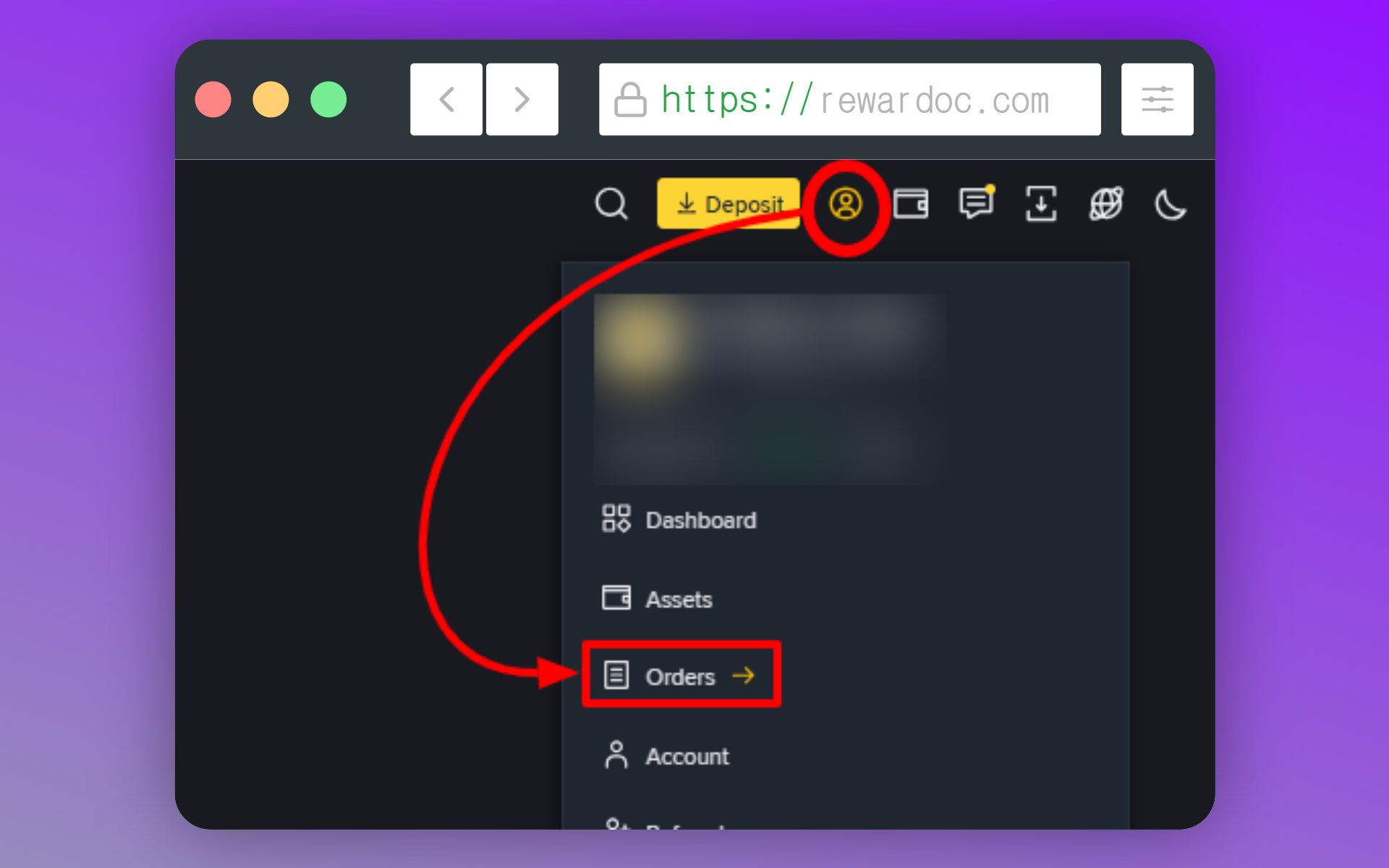
ก่อนอื่น จากไอคอนโปรไฟล์มุมขวาบน เข้าไปที่ [Orders]
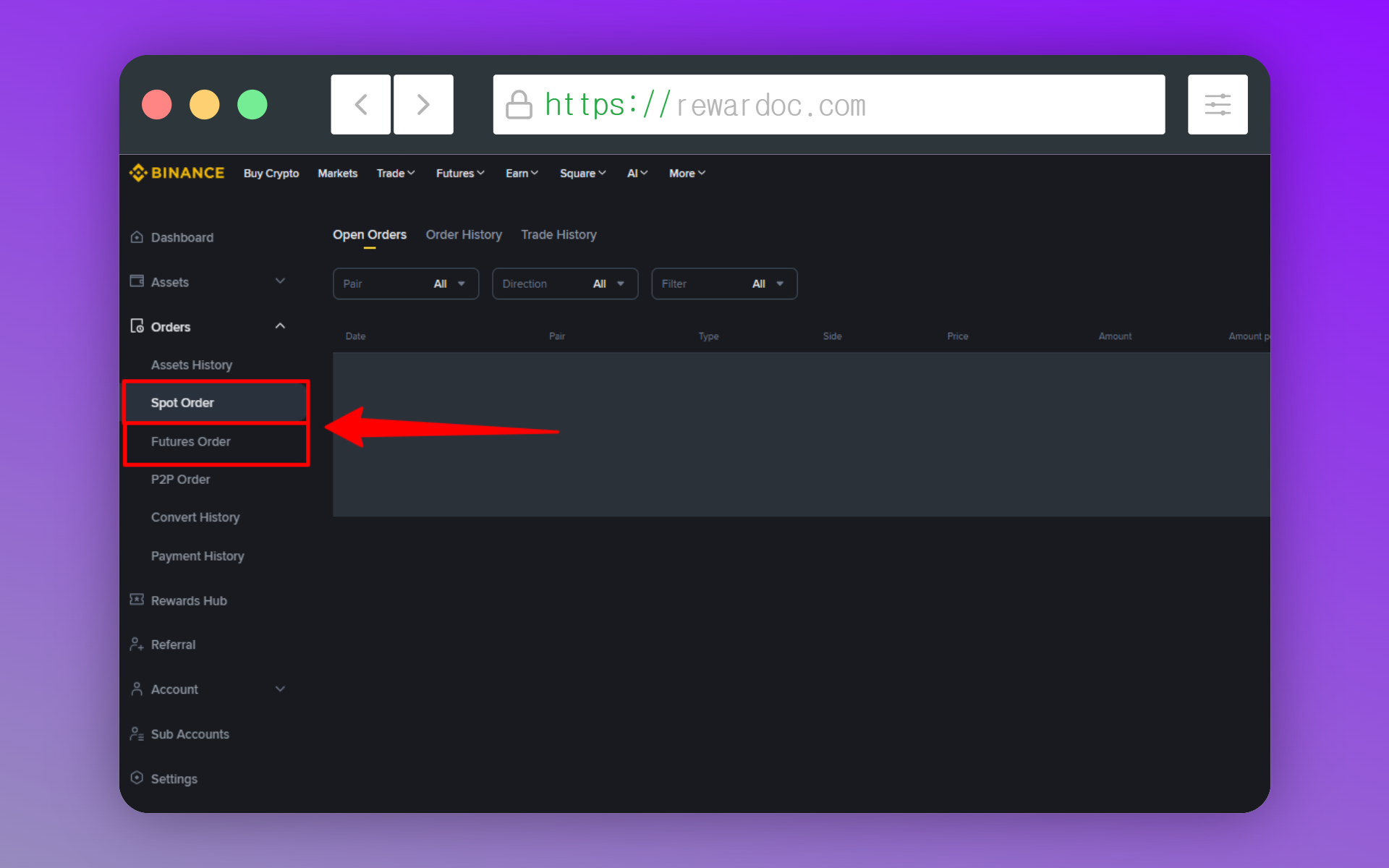
บนคอม ถ้าจะดูประวัติ spot ให้เลือก [Spot Order] ถ้าเป็น futures ให้เลือก [Futures Order] ส่วนบนมือถือเลือกได้จากตัวกรองด้านบน
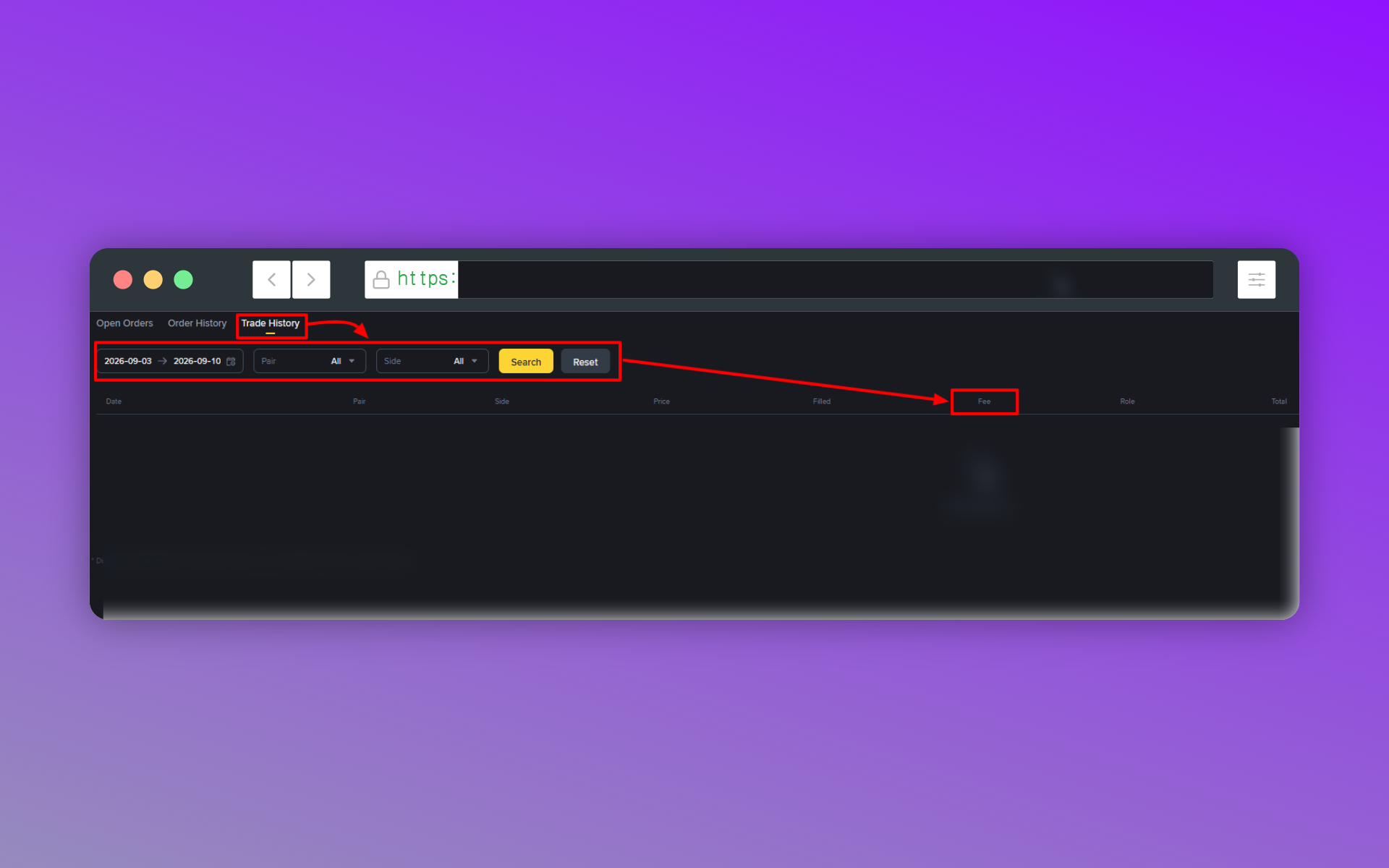
เลือกแท็บ [Trade History] แล้วตั้งช่วงเวลาที่ต้องการค้นหา (ค้นย้อนหลังได้สูงสุด 3 เดือน) ค้นแล้วจะเห็นค่าธรรมเนียมที่จ่ายไป ช่อง [Fee] ที่ขึ้นในผลการค้นหาคือค่าธรรมเนียมที่จ่ายไปทั้งหมด
※ ประวัติทั้งหมดที่เกิน 3 เดือน บันทึกเป็นไฟล์ Excel แล้วดูได้ ดูได้ที่โพสต์ [วิธีดูประวัติการเทรด Binance]
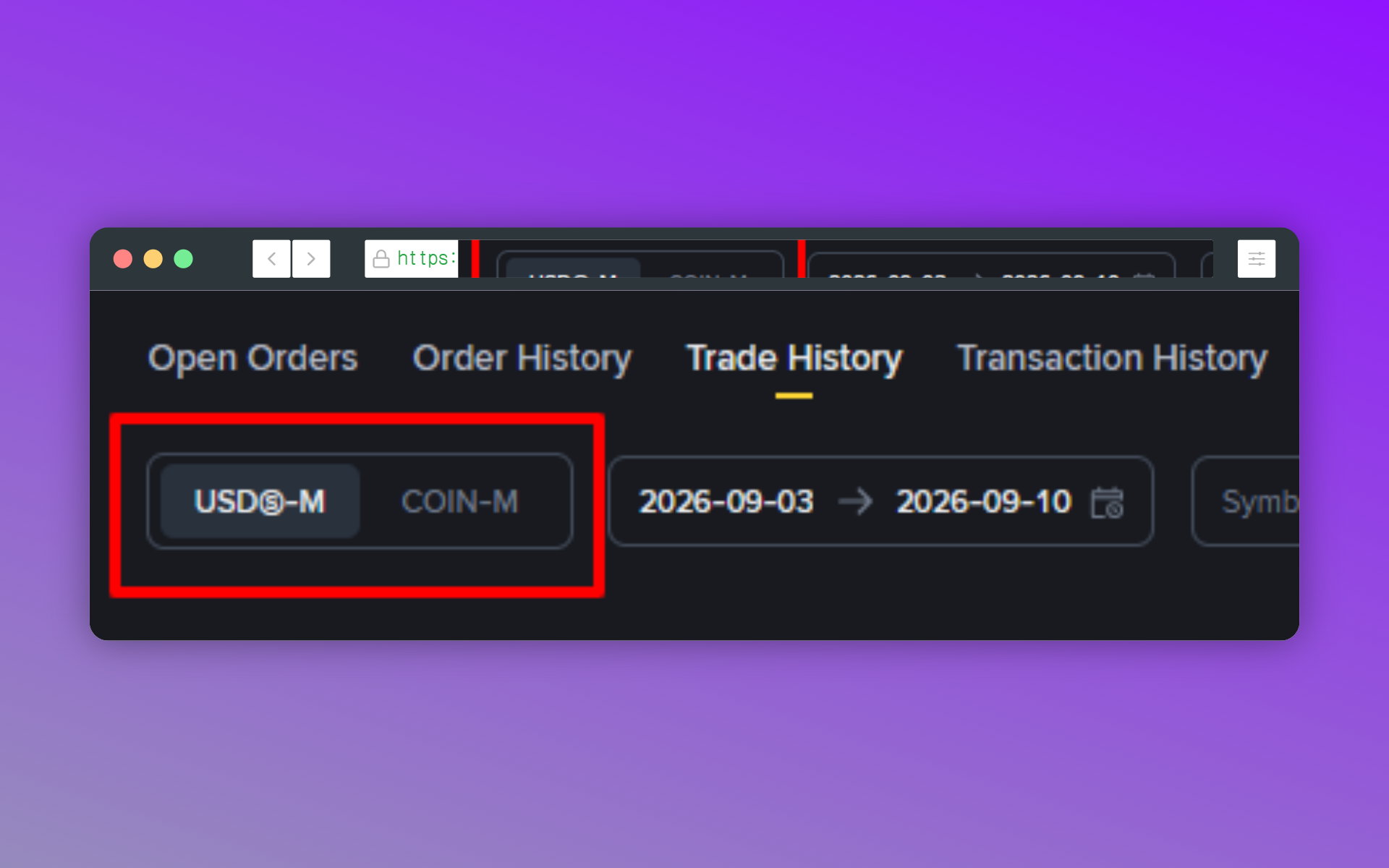
ฝั่ง futures ต้องเลือกประเภทสัญญาตรงนี้อีกทีว่าเป็น USD-M หรือ COIN-M
วิธีรับส่วนลดค่าธรรมเนียมการเทรด
วิธีลดค่าธรรมเนียมมีหลักๆ สามทาง
1. สมัครผ่านลิงก์อีเวนต์ทางการ
สมัครผ่านลิงก์อีเวนต์ทางการ (ลิงก์อีเวนต์สมัครใหม่ Binance) ส่วนลดค่าธรรมเนียมการเทรด 20% จะถูกผูกเข้ากับบัญชี และนอกจากนั้นยังมีโบนัสมูลค่าสูงสุด 19,800 USD จ่ายให้ตามปริมาณการเทรดอีกด้วย
เรื่องนี้ถูกกำหนดตั้งแต่ตอนสร้างบัญชี คนที่สมัครไปเฉยๆ แล้วมักจะเอามาแปะทีหลังไม่ได้ ถ้ายังไม่มีบัญชี ก็ควรเก็บส่วนนี้ให้ครบก่อนแล้วค่อยสมัคร
2. จ่ายค่าธรรมเนียมด้วย BNB
คุณคงรู้อยู่แล้วว่าทุกครั้งที่เทรดจะถูกหักค่าธรรมเนียม ถ้าตั้งค่าให้ค่าธรรมเนียมนี้ออกเป็นเหรียญ BNB ฝั่ง spot จะลด 25% และ futures ลด 10% แค่ซื้อ BNB ไว้จำนวนน้อยๆ แล้วเปิดการตั้งค่าไว้ก็จบ
เรื่องสำคัญคือส่วนนี้ซ้อนทับกับส่วนลดจากการสมัครผ่านอีเวนต์ในข้อ 1 ได้ ไม่ใช่ระบบเลือกได้อย่างเดียว แต่เป็นส่วนลดคนละตัวเลยบวกเพิ่มกันได้ วิธีตั้งค่ารวบไว้ในบทความ [วิธีตั้งค่าส่วนลดค่าธรรมเนียม BNB บน Binance] แล้ว
3. เทียบโค้ดเชิญก่อนใช้
โค้ดเชิญตั้งอัตราคืนเงิน (payback) ไว้ต่างกันได้ในแต่ละโค้ด เพราะฉะนั้นถึงจะเป็น Binance เหมือนกัน แต่เข้ามาด้วยรหัสแนะนำตัวไหน จำนวนเงินที่ได้คืนก็ต่างกัน ต้องเช็กก่อนว่าโค้ดนั้นได้เงินคืนเพิ่มนอกเหนือจากส่วนลดค่าธรรมเนียมพื้นฐานด้วยหรือเปล่า ถึงจะไม่เสียเปรียบ แนะนำให้[เทียบเงื่อนไขของโค้ดเชิญ Binance แต่ละตัว]ก่อนแล้วค่อยใช้