Taxas da Binance: como ver a taxa real cobrada na sua conta
Descubra a taxa que a Binance realmente cobra de você: nível VIP, desconto em BNB ativo ou não e a taxa aplicada no spot e nos futuros. Leva 1 minuto.

Quando o assunto é taxa, quase todo mundo repete o mesmo número: 0.1% no spot. Só que esse é o valor cheio, sem nenhum desconto em cima. A taxa que sai de verdade da sua conta muda de pessoa para pessoa — depende do nível, de ter ou não o desconto de indicação aplicado e da configuração de pagamento em BNB.
O problema é que quase ninguém confere isso. Tem gente que jura ter ligado o desconto e nunca ligou. Tem gente que ligou, ficou sem saldo de BNB na carteira e está pagando taxa cheia há meses. Se você não sabe quanto paga, também não tem como economizar.
Conferir leva 1 minuto. São só dois lugares para olhar.
💡 Antes de começar!
- Ainda não tem conta na Binance? 👉 [Como se cadastrar na Binance + verificação KYC]
- Bônus de cadastro + desconto nas taxas 👉 [Evento de cadastro da Binance]
Qual taxa está valendo na sua conta agora
1. Abra a página Dashboard
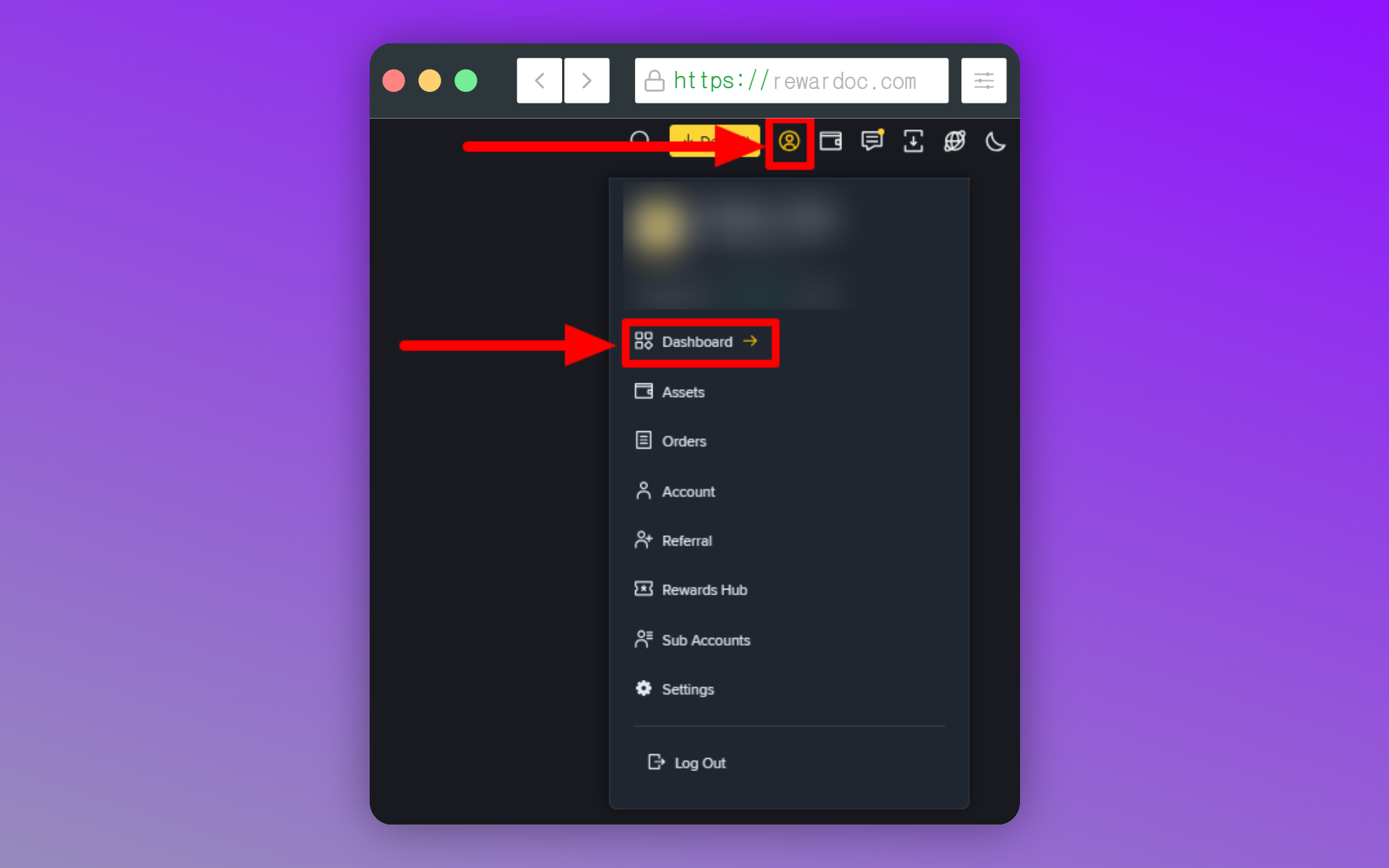
Passe o mouse sobre o ícone de perfil no canto superior direito e entre em [Dashboard]. No app, o mesmo item fica no perfil do canto superior esquerdo, dentro das configurações.
2. Confira seu VIP Level
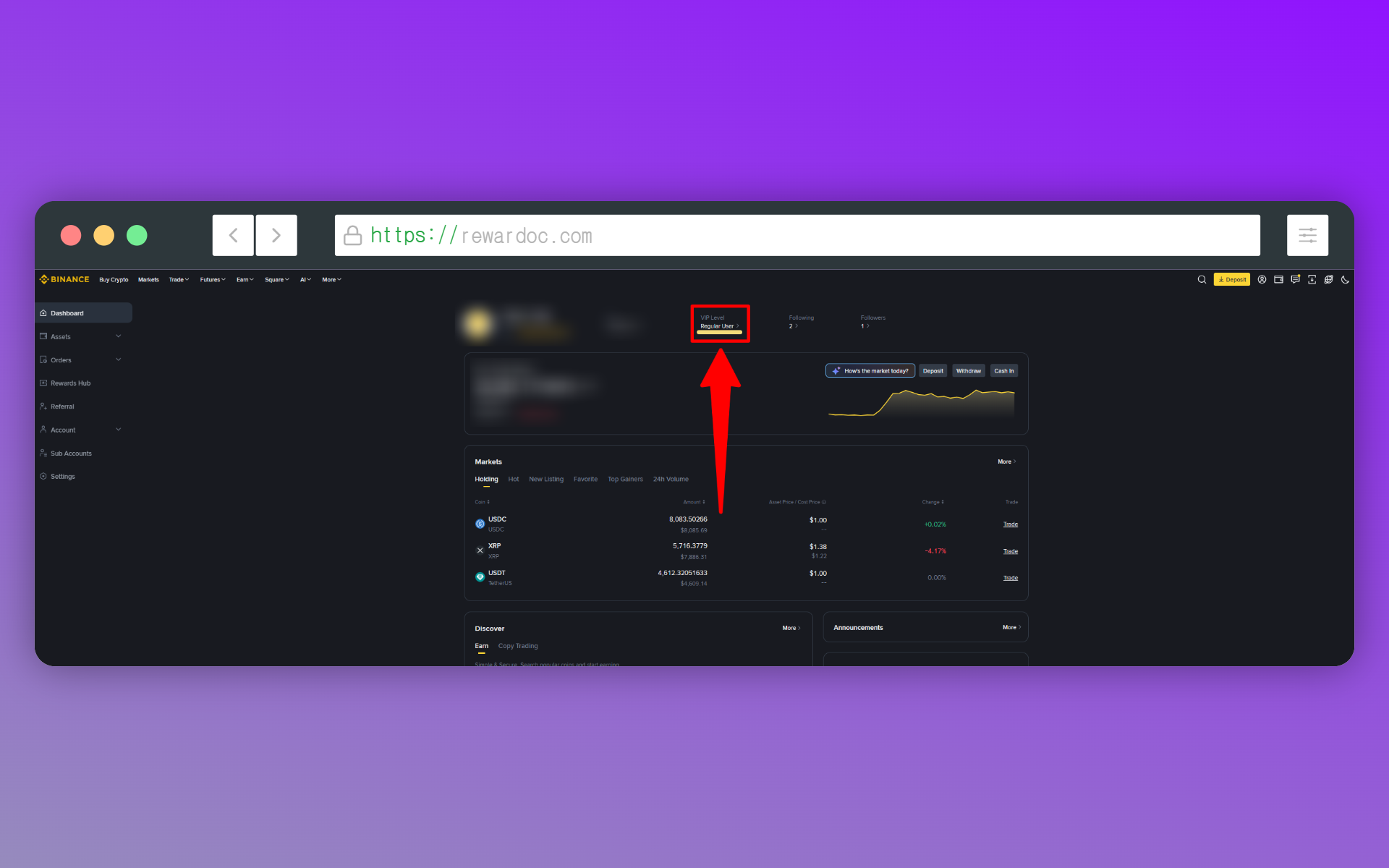
No topo da página, o campo 'VIP Level' mostra o seu nível atual. Clique de novo em [VIP Level] e você vai para a página com as taxas que estão valendo na sua conta. O nível é definido pelo volume dos últimos 30 dias e pelo BNB que você mantém em carteira — e, para quem opera como pessoa física, subir de faixa exige um volume bem alto.
(Dá para abrir a página [Trading Fee Rate] da Binance sem login e ver a tabela geral de taxas, mas o que vale para você depende do nível VIP da conta. Faça login e siga os passos abaixo para ver a taxa que está realmente aplicada.)
3. Veja a taxa do spot
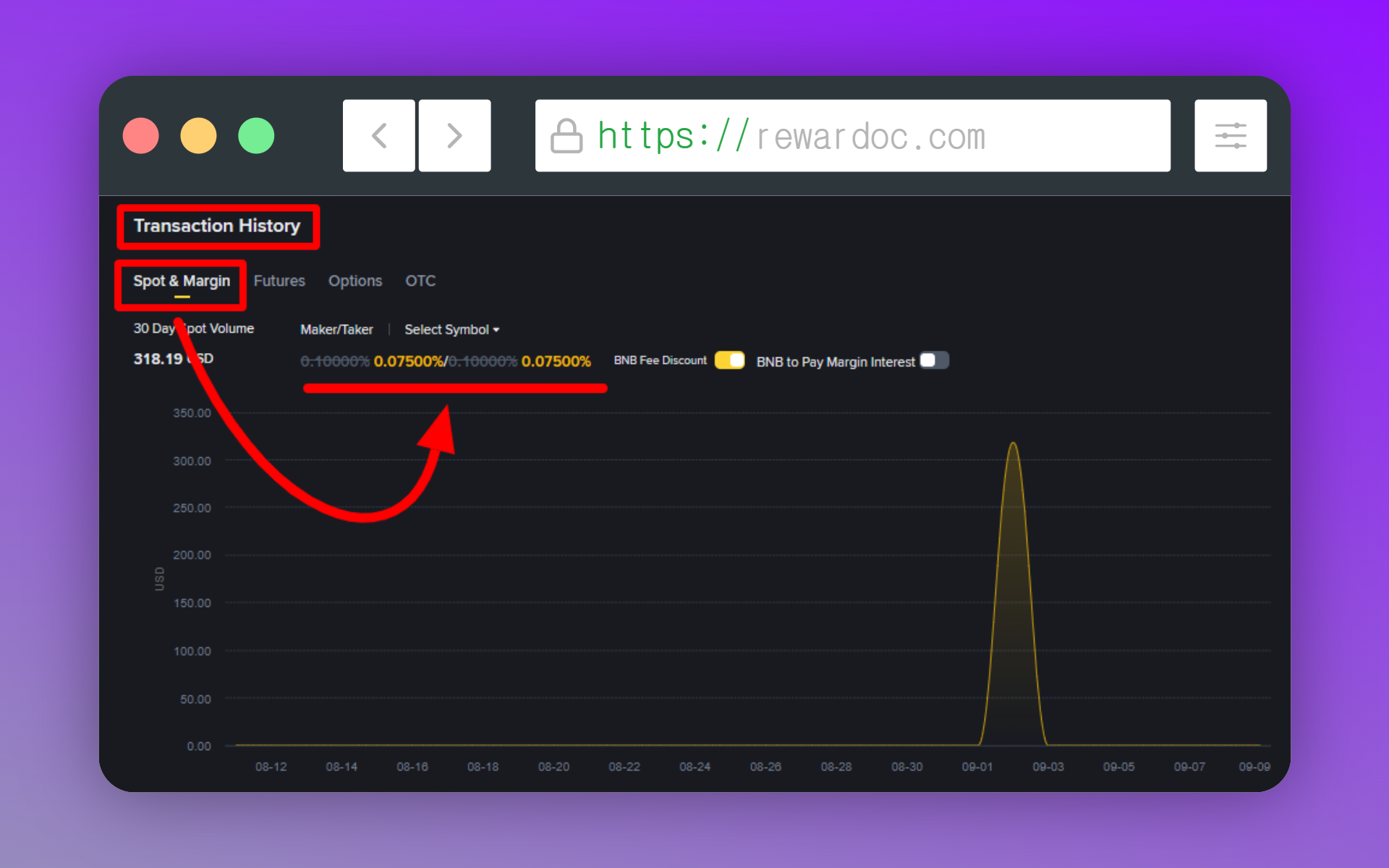
Na seção [Transaction History], em 'Spot & Margin', aparecem as taxas de spot e margem que estão valendo na sua conta. Olhe as linhas de maker e taker. O padrão é 0.1% dos dois lados, mas com o desconto de BNB ativo o número vira 0.075%.
Se o número continuar em 0.1%, nenhum desconto está sendo aplicado. (É só ativar o toggle BNB Fee Discount, à direita.)
[Imagem: tabela de taxas maker e taker do spot]
4. Veja a taxa dos futuros
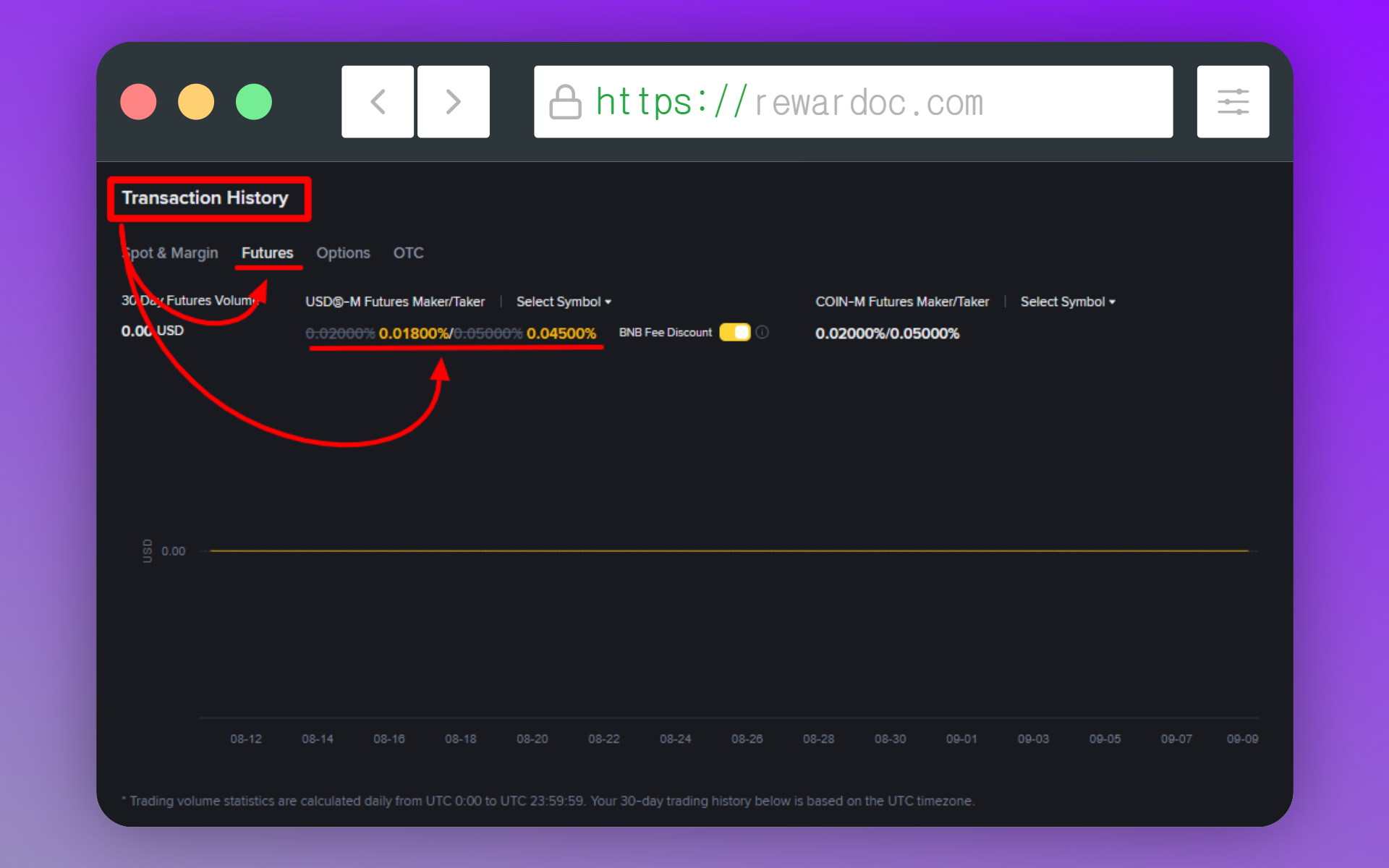
Na mesma seção, escolha [Futures] para ver a taxa dos futuros. No nível padrão aparecem 0.02% de maker e 0.05% de taker; ativando o toggle 'BNB Fee Discount', maker/taker passam a 0.02000%/0.05000% com o desconto aplicado.
Aproveite e confira, nessa mesma página, se o pagamento em BNB está ativado. Ativado não significa desconto garantido: só desconta enquanto houver BNB na carteira. Muita gente confia no toggle e segue pagando taxa cheia sem perceber. (Veja o post com o passo a passo do desconto em BNB.)
[Imagem: status da configuração de pagamento em BNB]
Quanto você já pagou de taxa na Binance
O valor que você já pagou aparece direto no histórico de operações. A página de taxas mostra o percentual que vai ser cobrado; o que saiu de fato da sua conta, você só vê aqui.
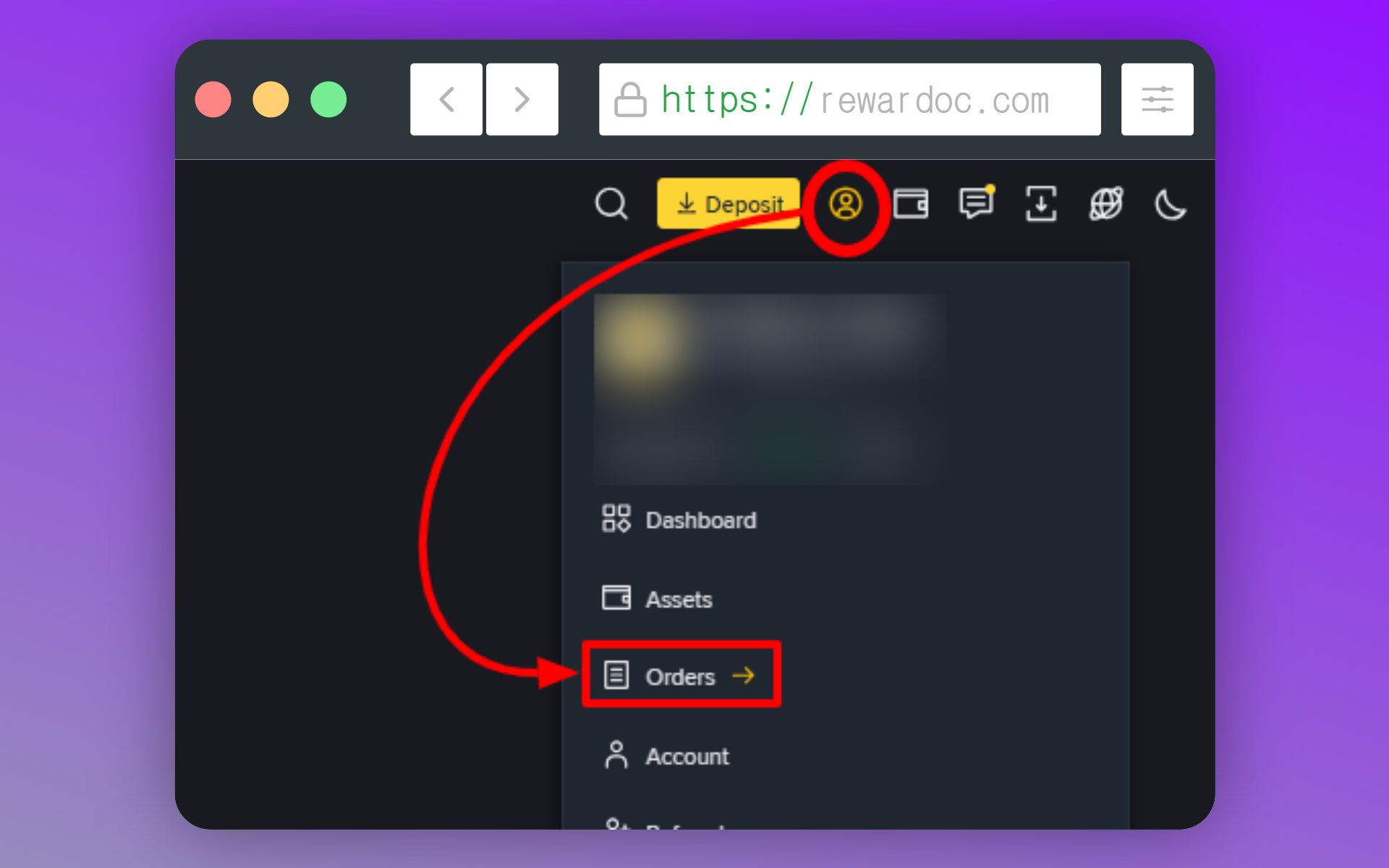
Comece pelo ícone de perfil no canto superior direito e entre em [Orders].
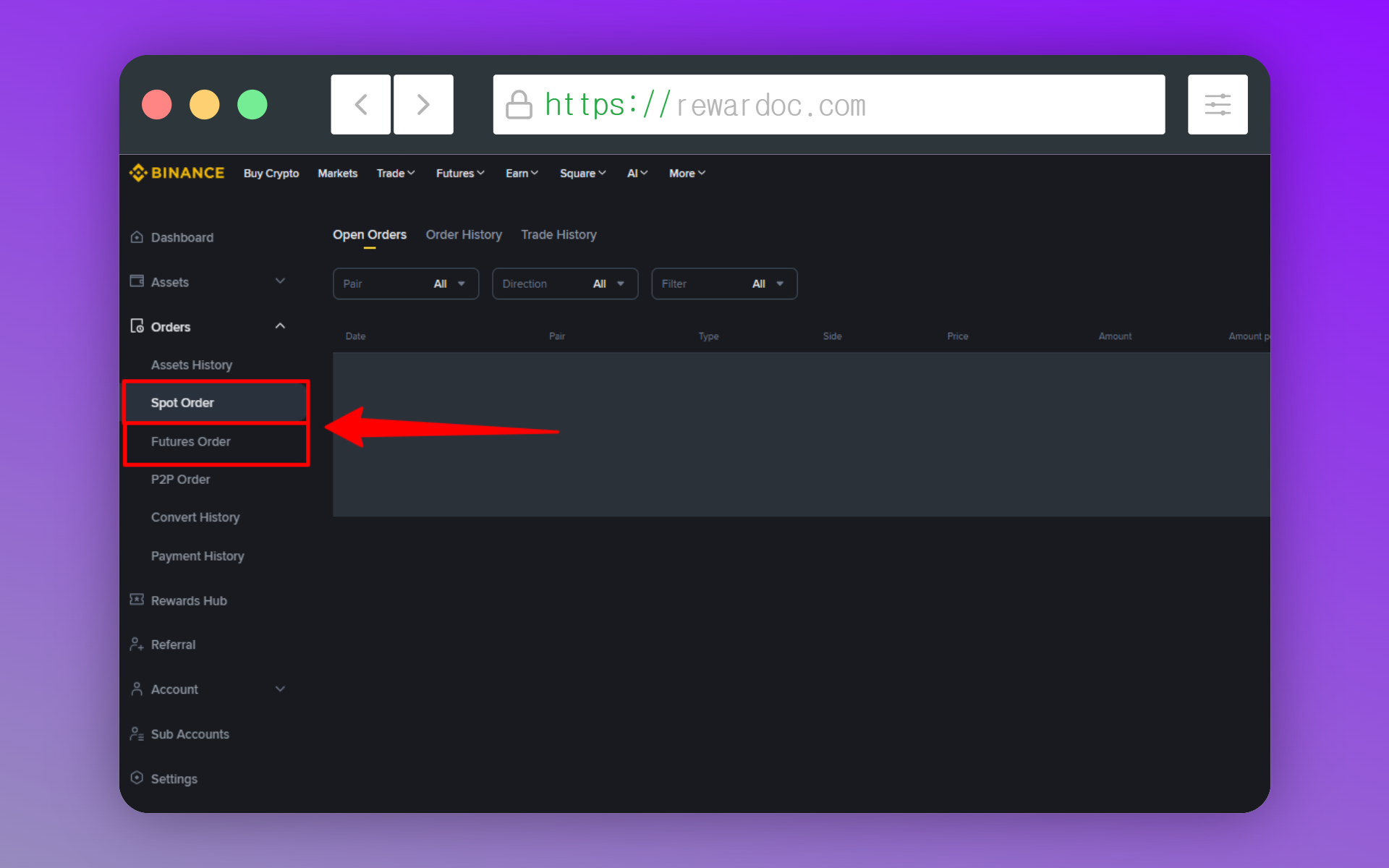
No desktop, selecione [Spot Order] para o histórico de spot e [Futures Order] para o de futuros. No celular, a escolha fica no filtro do topo.
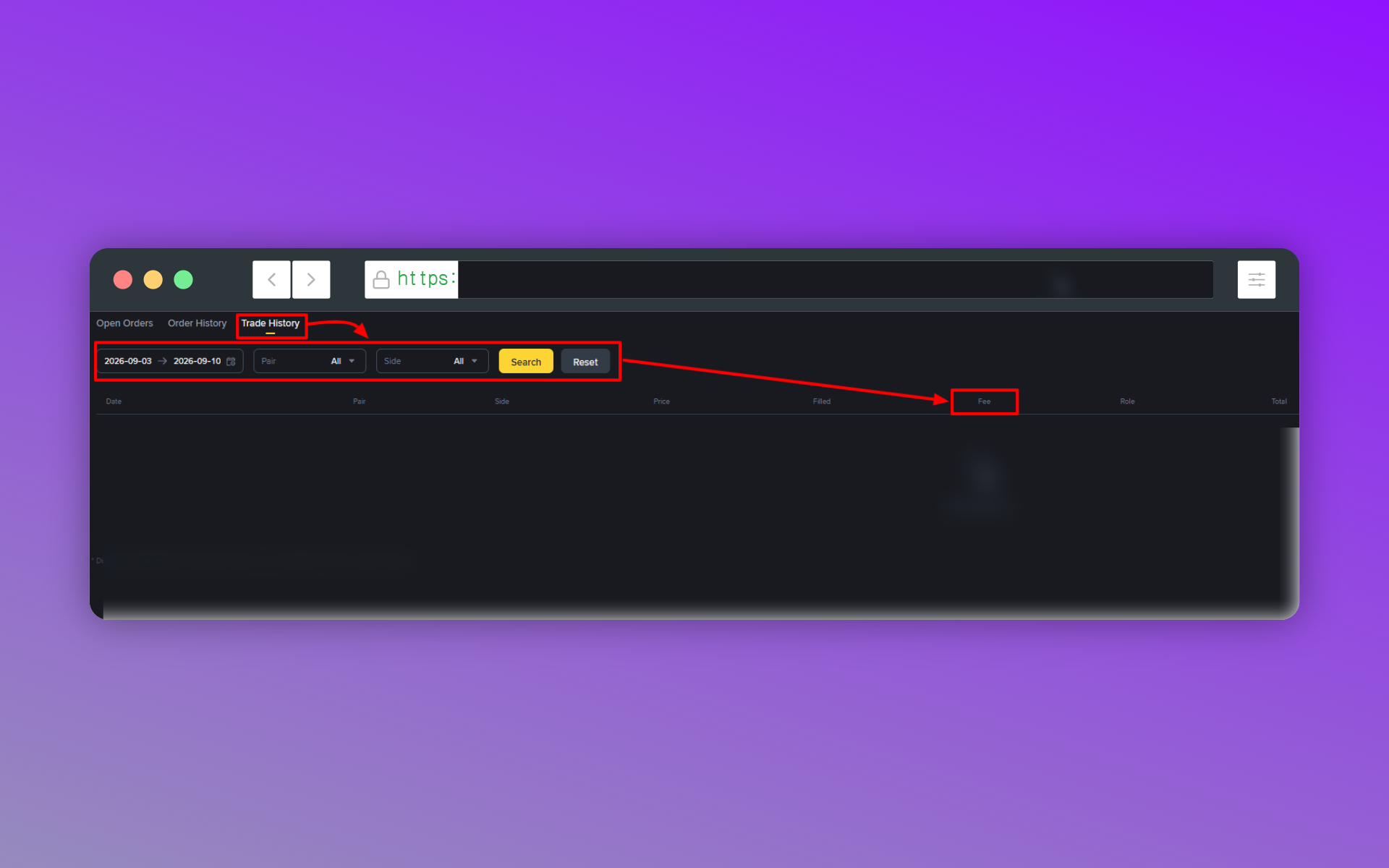
Abra a aba [Trade History] e defina o período que quer consultar. (dá para consultar até 3 meses) Ao buscar, as taxas pagas aparecem na lista. A coluna [Fee] do resultado é o total que você já pagou.
※ Para períodos acima de 3 meses, dá para exportar o histórico completo em Excel. Veja o post [Como consultar o histórico de operações da Binance].
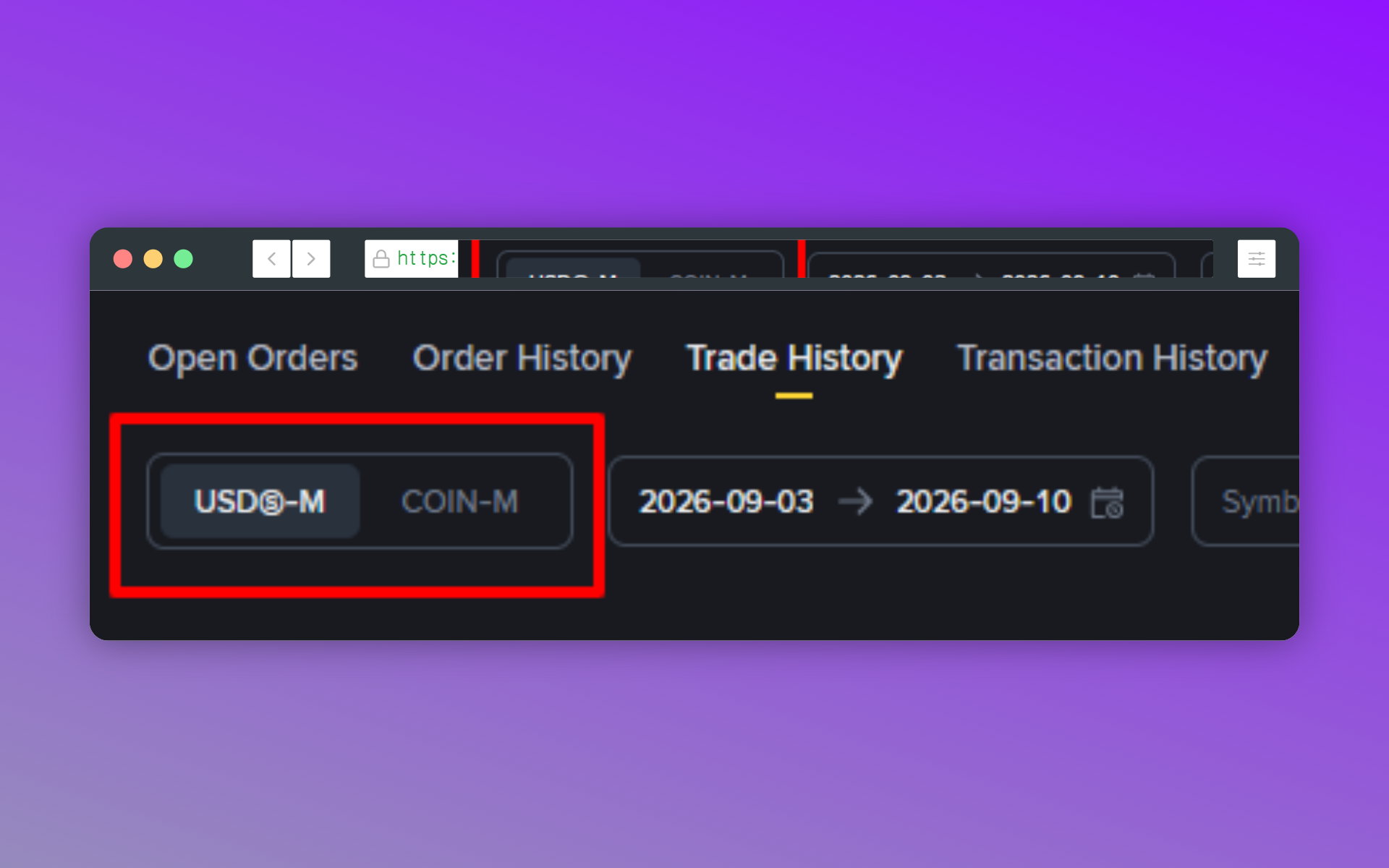
Nos futuros, você ainda precisa escolher entre USD-M e COIN-M.
Como conseguir desconto nas taxas
São basicamente três caminhos.
1. Cadastre-se pelo link oficial do evento
Quem se cadastra pelo link oficial do evento (link do evento de cadastro da Binance) já entra com 20% de desconto nas taxas aplicado direto na conta. Além disso, conforme o volume operado, ainda dá para receber até 19,800 USD em bônus.
Isso é definido na hora em que a conta é criada. Quem já se cadastrou sem link dificilmente consegue vincular o desconto depois. Se você ainda não tem conta, não abra sem garantir isso antes.
2. Pague as taxas em BNB
A cada trade sai uma taxa, isso você já sabe. Se configurar a conta para debitar essa taxa em BNB, o token da própria Binance, você corta 25% no spot e 10% nos futuros. Basta comprar um valor pequeno de BNB e deixar a opção ligada.
E o importante é que isso acumula com o desconto de cadastro do item 1. Não é ou um ou outro — são descontos independentes, um entra em cima do outro. Deixei o passo a passo no post [Como configurar o desconto de taxas em BNB na Binance].
3. Compare os códigos de indicação antes de usar
Cada código de indicação pode ter um percentual de cashback diferente. Ou seja: mesma Binance, mas o quanto volta para o seu bolso muda conforme o código usado no cadastro. Antes de digitar um, confira se, além do desconto padrão, ele também devolve cashback — é aí que a maioria perde dinheiro. Vale [comparar as condições de cada código de indicação da Binance] antes de decidir.