Frais Binance : comment voir le taux réel de votre compte
Vérifiez les frais réellement prélevés sur votre compte Binance : votre niveau VIP, la réduction BNB active ou non, et vos vrais taux maker/taker en spot et futures.

Quand on parle de frais, tout le monde cite le fameux « 0.1% en spot ». Sauf que c'est le tarif plein, sans la moindre réduction. Le taux qui part vraiment de votre compte dépend de votre niveau VIP, de la réduction liée au parrainage et du paiement en BNB. Autrement dit, il change d'un trader à l'autre.
Le problème, c'est que beaucoup passent à côté sans jamais aller vérifier. On croit avoir activé la réduction alors qu'elle ne l'est pas. Ou elle est bien active, mais le solde BNB est à zéro depuis des mois et on paie plein pot sans le savoir. Tant que vous ignorez ce que vous payez, vous ne pouvez rien économiser.
Ça vous prendra 1 minute. Deux endroits à regarder, pas plus.
💡 Avant de commencer !
- Pas encore de compte Binance ? 👉 [Inscription Binance + vérification KYC]
- Bonus de bienvenue + réduction sur les frais 👉 [Événement d'inscription Binance]
Vérifier le taux appliqué à votre compte
1. Ouvrir le Dashboard
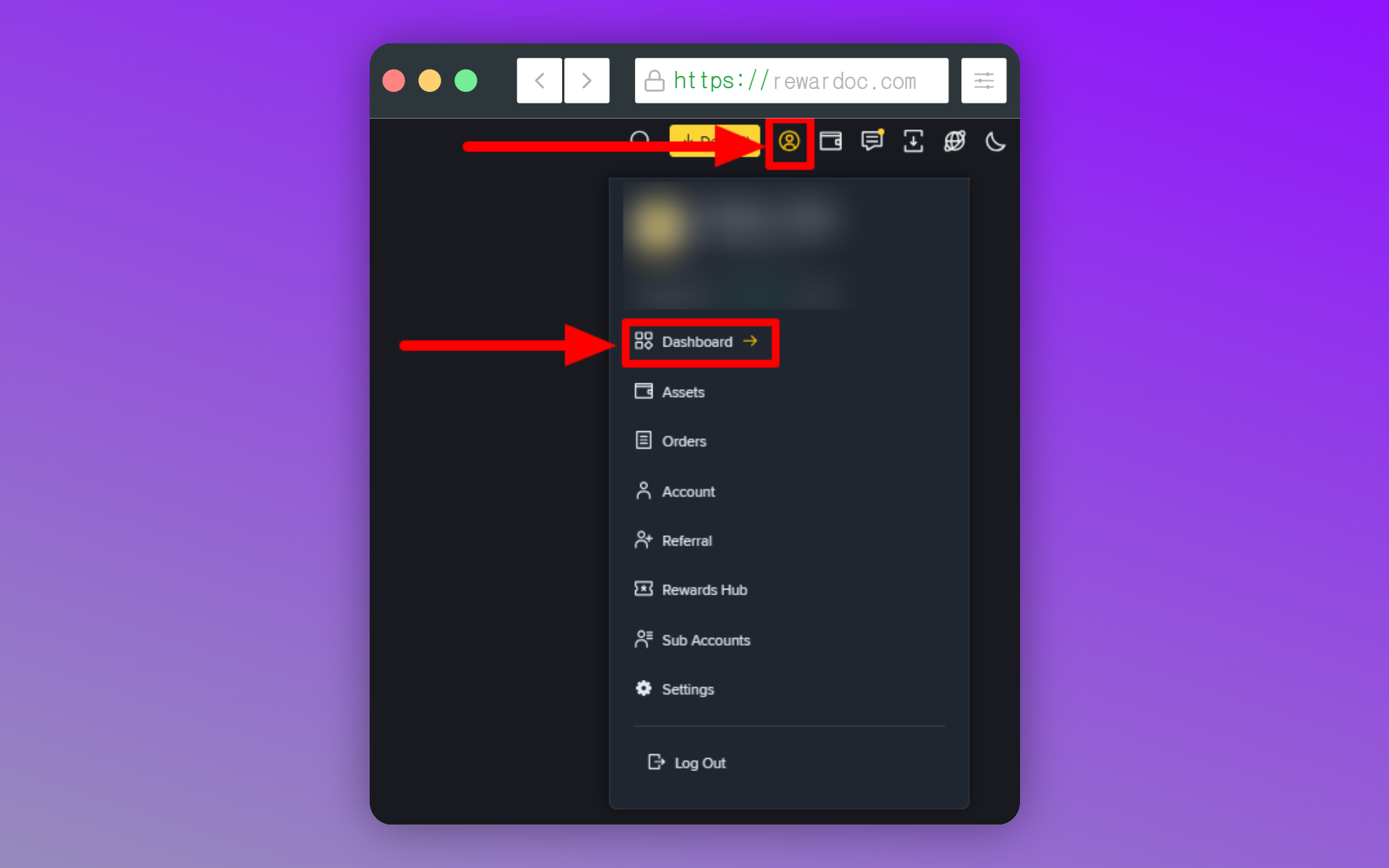
Survolez l'icône de profil en haut à droite, puis cliquez sur [Dashboard]. Sur l'application mobile, le même menu se trouve dans les paramètres, accessibles depuis le profil en haut à gauche.
2. Repérer votre VIP Level
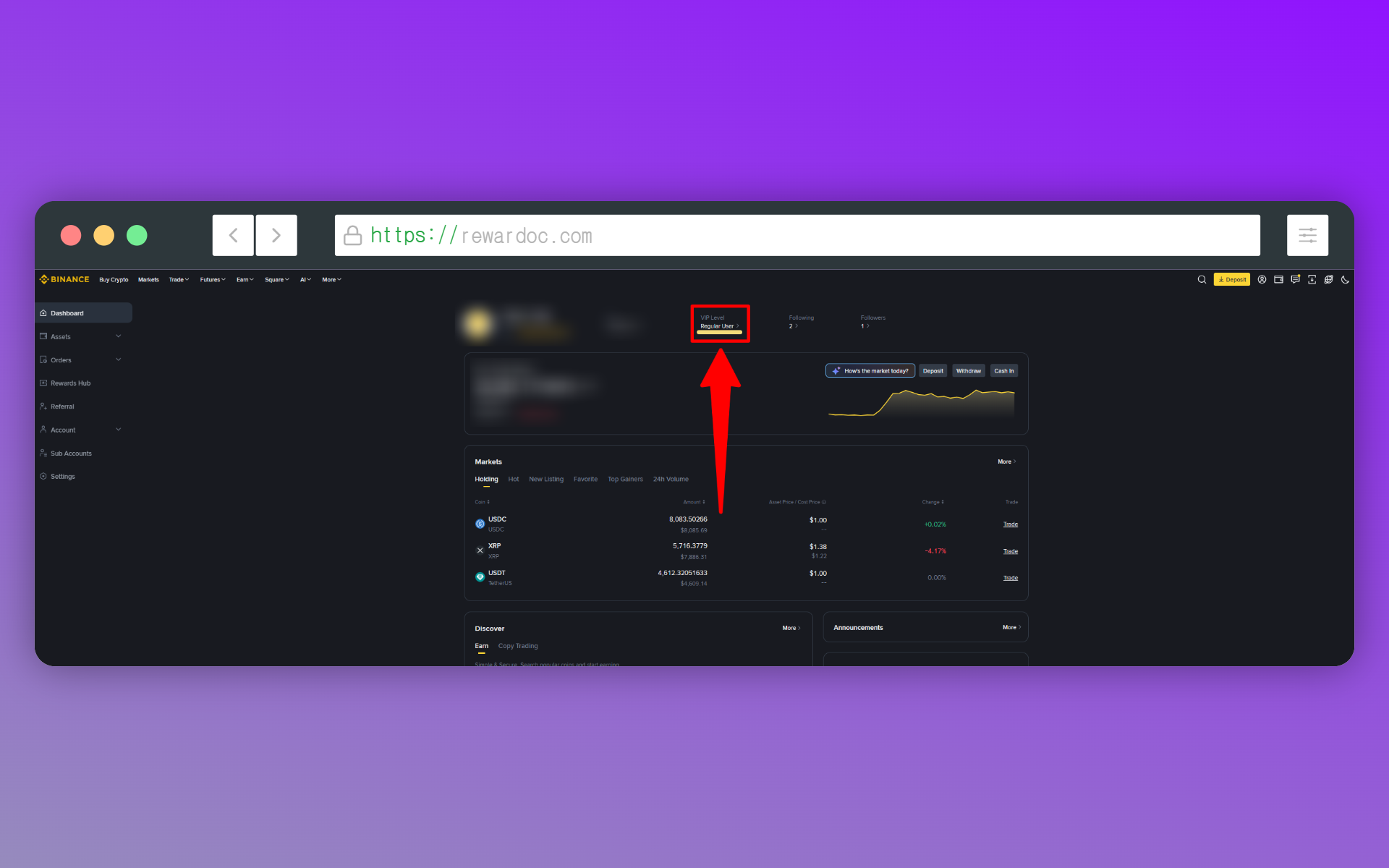
En haut de la page, la ligne « VIP Level » affiche votre niveau actuel. Cliquez une seconde fois sur [VIP Level] pour ouvrir la page qui détaille les frais réellement appliqués à votre compte. Le niveau se calcule sur votre volume des 30 derniers jours et vos BNB en portefeuille. Pour un trader particulier, passer au palier suivant demande un volume conséquent.
(Sans être connecté, la page [Trading Fee Rate] de Binance donne la grille complète des frais, mais le taux qui s'applique dépend du niveau VIP de votre compte. Connectez-vous et suivez les étapes ci-dessous pour voir votre taux réel.)
3. Contrôler le taux spot
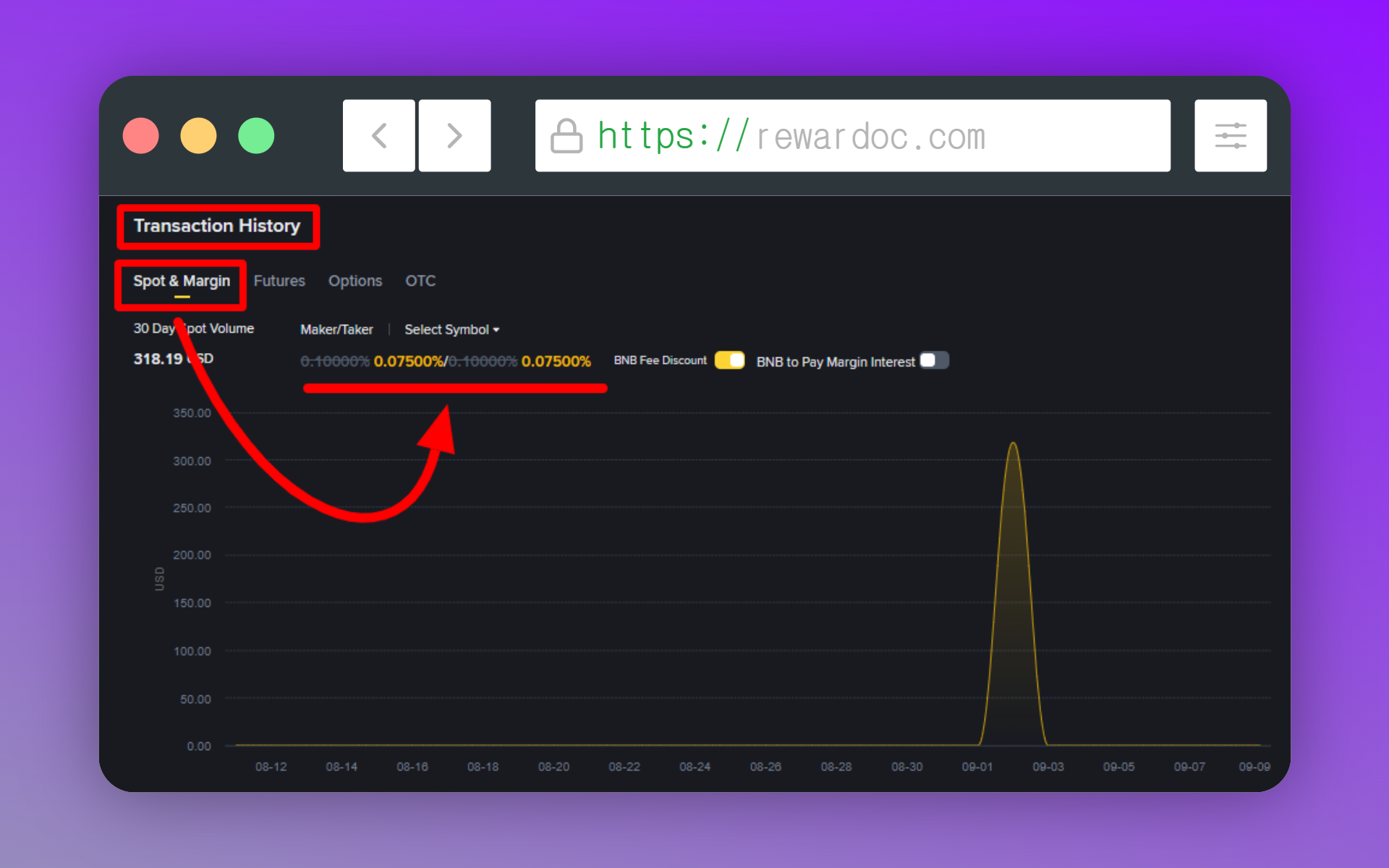
Dans la section [Transaction History], l'onglet « Spot & Margin » affiche les taux appliqués à votre compte en spot et sur marge. Regardez les lignes maker et taker. Par défaut, c'est 0.1% des deux côtés ; avec la réduction BNB active, l'affichage passe à 0.075%.
Si la ligne affiche toujours 0.1%, aucune réduction ne s'applique. (Il suffit d'activer le toggle BNB Fee Discount à droite.)
[Image : tableau des taux maker/taker en spot]
4. Contrôler le taux futures
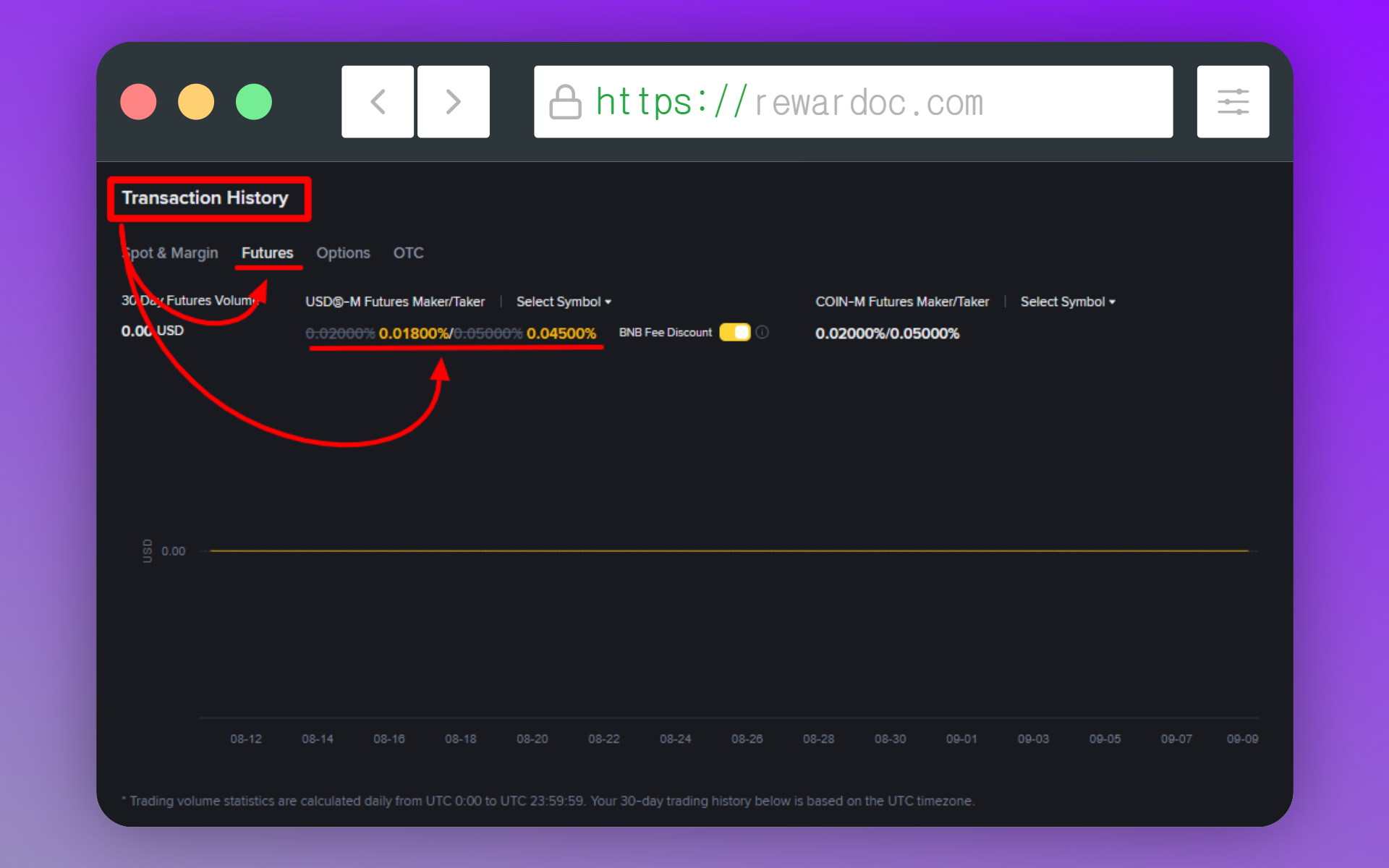
Dans la même section, sélectionnez [Futures] pour afficher les taux du trading de futures. Pour un compte standard, on lit 0.02% en maker et 0.05% en taker. Là encore, activer le toggle « BNB Fee Discount » applique la réduction, soit 0.02000%/0.05000% en maker/taker.
Sur la même page, vérifiez au passage que le paiement des frais en BNB est bien activé. Attention : activé ne veut pas dire réduction garantie. Il faut qu'il reste des BNB dans votre portefeuille pour qu'ils soient effectivement prélevés. Beaucoup se fient au toggle et paient le tarif plein pendant des mois. (Voir le post Comment activer la réduction de frais en BNB.)
[Image : état du paiement en BNB]
Voir les frais déjà payés sur Binance
Ce que vous avez réellement versé se lit directement dans l'historique de trades. La page des taux ne montre que le tarif qui sera appliqué ; pour les montants effectivement prélevés, c'est ici que ça se passe.
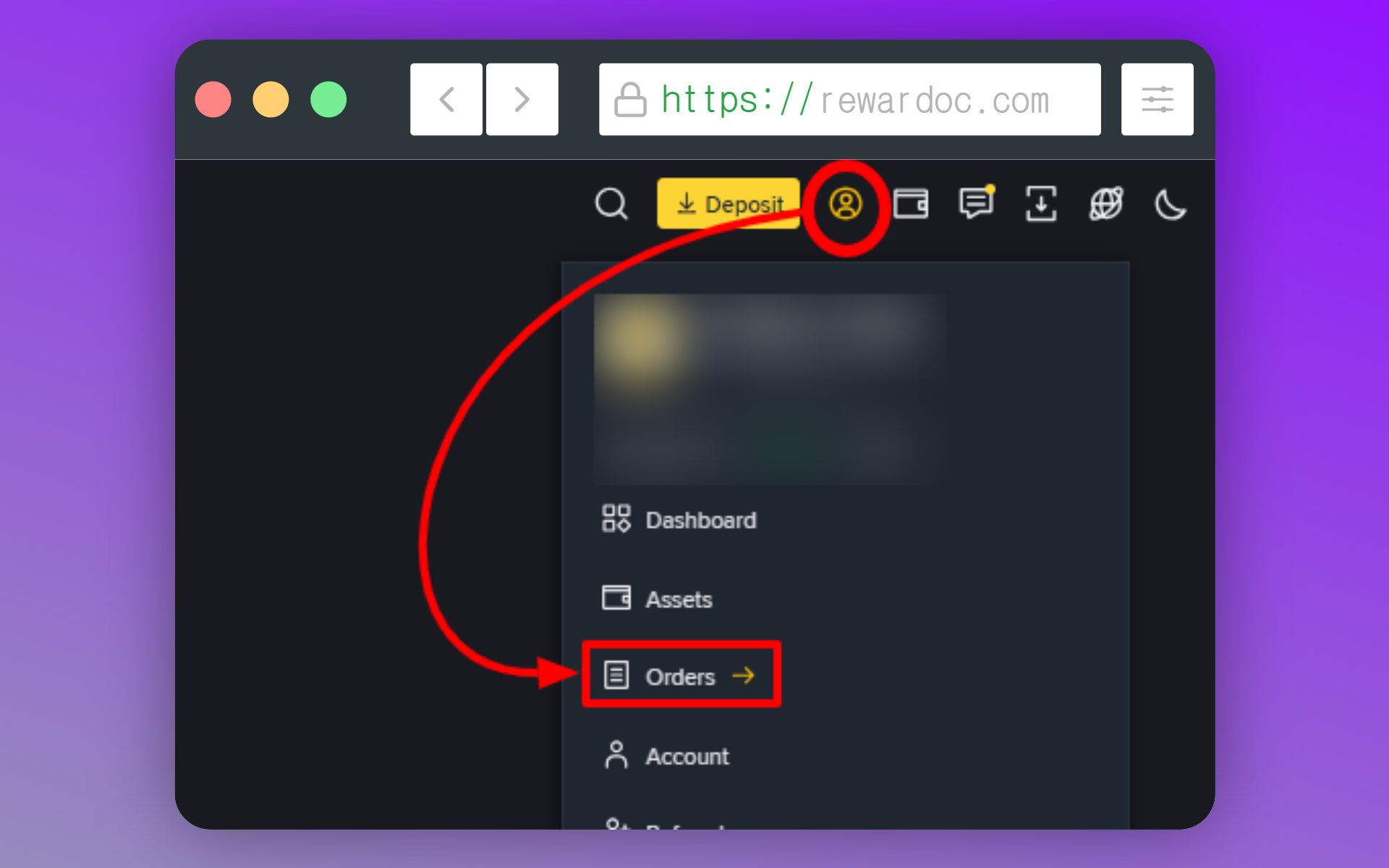
Depuis l'icône de profil en haut à droite, ouvrez [Orders].
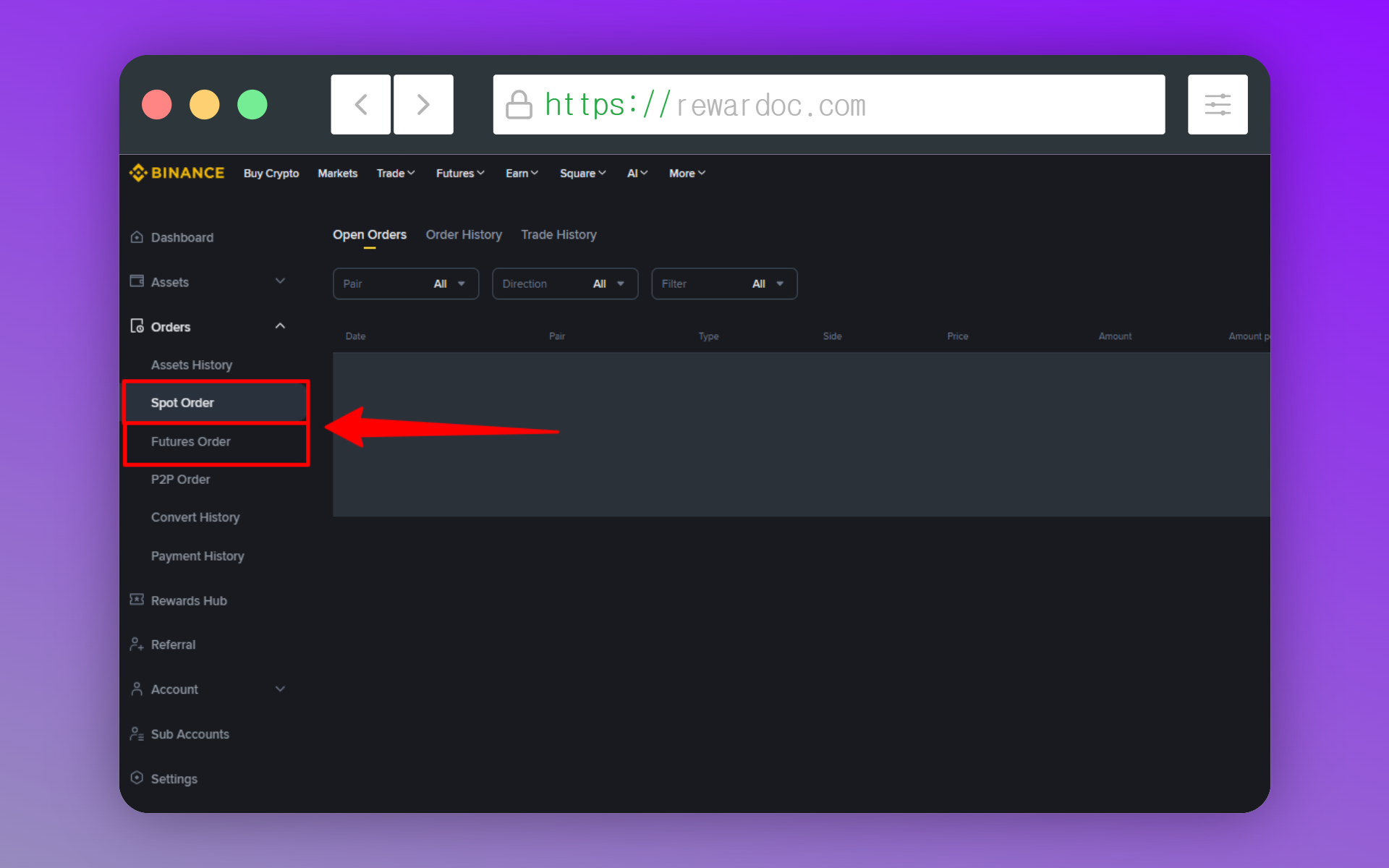
Sur PC, choisissez [Spot Order] pour l'historique spot et [Futures Order] pour les futures. Sur mobile, la sélection se fait dans le filtre en haut de l'écran.
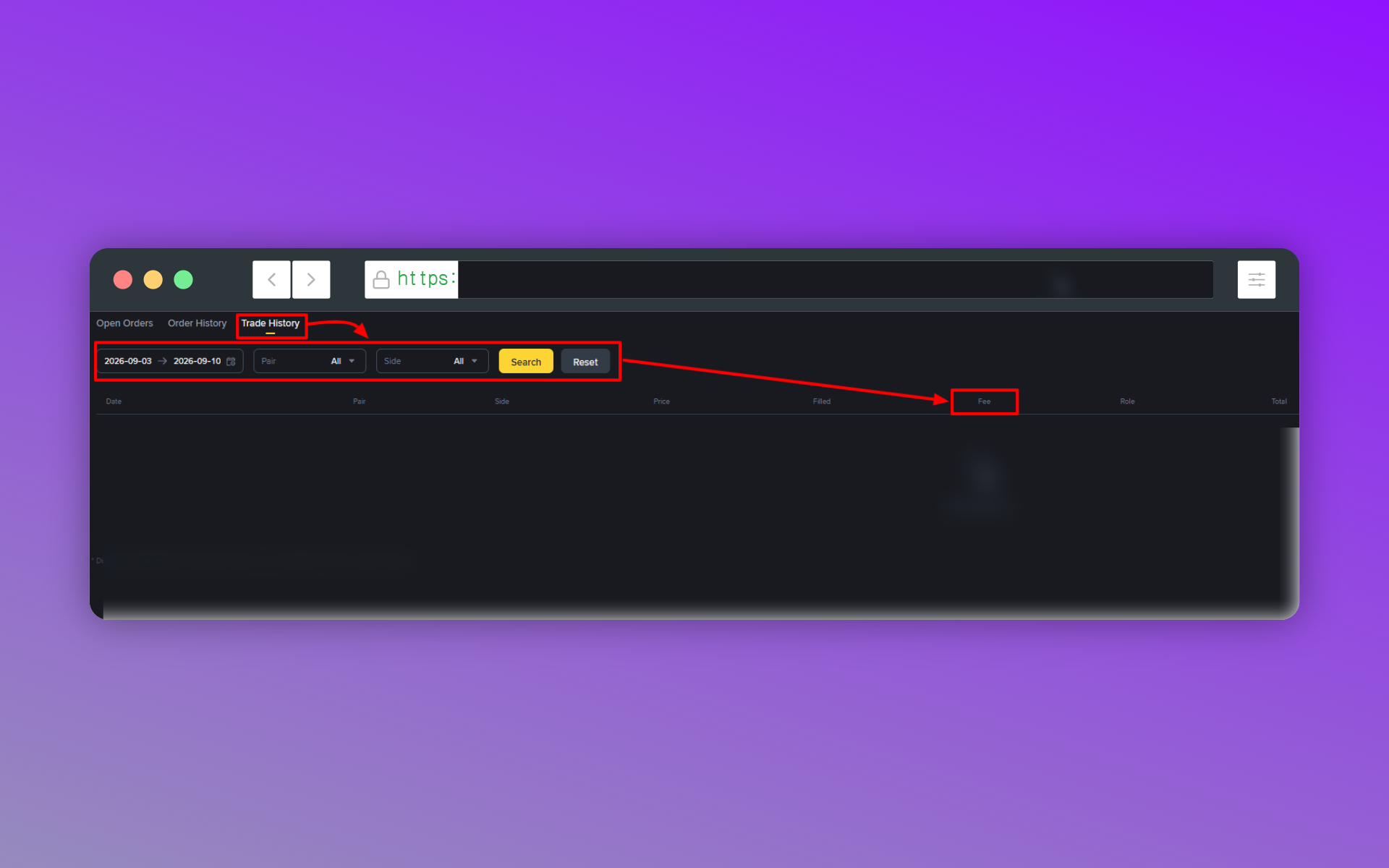
Ouvrez l'onglet [Trade History], puis définissez la période à consulter. (3 mois maximum) Les frais payés apparaissent dans les résultats : la colonne [Fee], c'est exactement ce qui est sorti de votre poche.
※ Pour l'historique complet au-delà de 3 mois, il faut passer par un export Excel. Tout est détaillé dans [Comment consulter son historique de trades Binance].
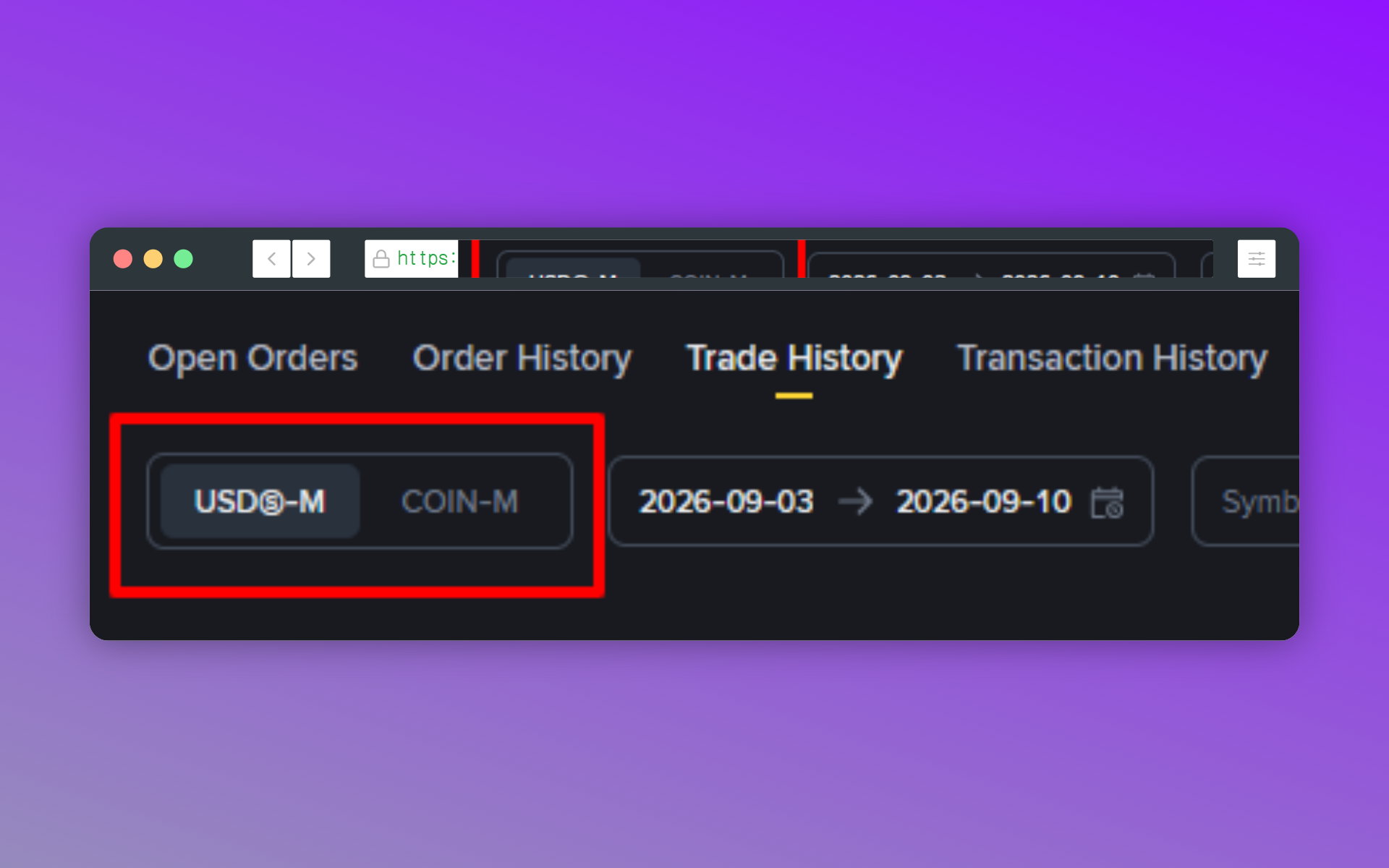
Côté futures, il reste un choix à faire : précisez si vous voulez l'historique USD-M ou COIN-M.
Comment réduire ses frais de trading
Trois leviers, essentiellement.
1. S'inscrire via le lien officiel de l'événement
En passant par le lien officiel (lien de l'événement d'inscription Binance), votre compte reçoit 20% de réduction sur les frais de trading. S'y ajoutent des bonus pouvant atteindre 19,800 USD selon le volume que vous tradez.
Tout ça se joue au moment de la création du compte. Si vous vous êtes déjà inscrit sans rien, le rattraper après coup est souvent difficile. Vous n'avez pas encore de compte ? Réglez ce point avant de vous inscrire.
2. Payer ses frais en BNB
Vous le savez, des frais sont prélevés à chaque trade. Réglez-les en BNB et vous obtenez 25% de réduction en spot, 10% en futures. Il suffit d'acheter un petit montant de BNB et d'activer l'option une bonne fois pour toutes.
Le point clé : cette réduction se cumule avec celle de l'inscription via l'événement (point 1). Ce ne sont pas deux options exclusives, mais deux réductions distinctes qui s'empilent. La marche à suivre est détaillée dans [Comment activer la réduction de frais en BNB sur Binance].
3. Comparer les codes de parrainage avant d'en utiliser un
Chaque code de parrainage peut être réglé sur un taux de cashback différent. Même chez Binance, le montant que vous récupérez dépend donc du code par lequel vous êtes passé. Vérifiez s'il donne droit à un cashback en plus de la réduction de base, sinon vous laissez de l'argent sur la table. Le réflexe à prendre : [comparer les conditions des codes de parrainage Binance] avant d'en choisir un.