Historique Binance : consulter et exporter ses trades en Excel
Consultez votre historique spot et futures sur Binance, puis exportez plus de 3 mois de transactions dans un fichier Excel. Chemins d'accès et conditions de génération, étape par étape.

Déclaration fiscale, envie de savoir combien vous avez réellement payé en frais, simple vérification : les raisons d'aller fouiller son historique Binance ne manquent pas. Le souci, c'est qu'à l'écran l'affichage s'arrête à 3 mois.
Dans ce guide, on voit comment consulter son historique spot et futures, puis comment récupérer plus de 3 mois de données dans un fichier Excel.
💡 Avant de commencer !
- Pas encore de compte Binance ? 👉 [Inscription Binance + vérification KYC]
- Bonus de bienvenue + réduction sur les frais 👉 [Offre d'inscription Binance]
Consulter son historique de transactions
1. Ouvrir l'historique des ordres
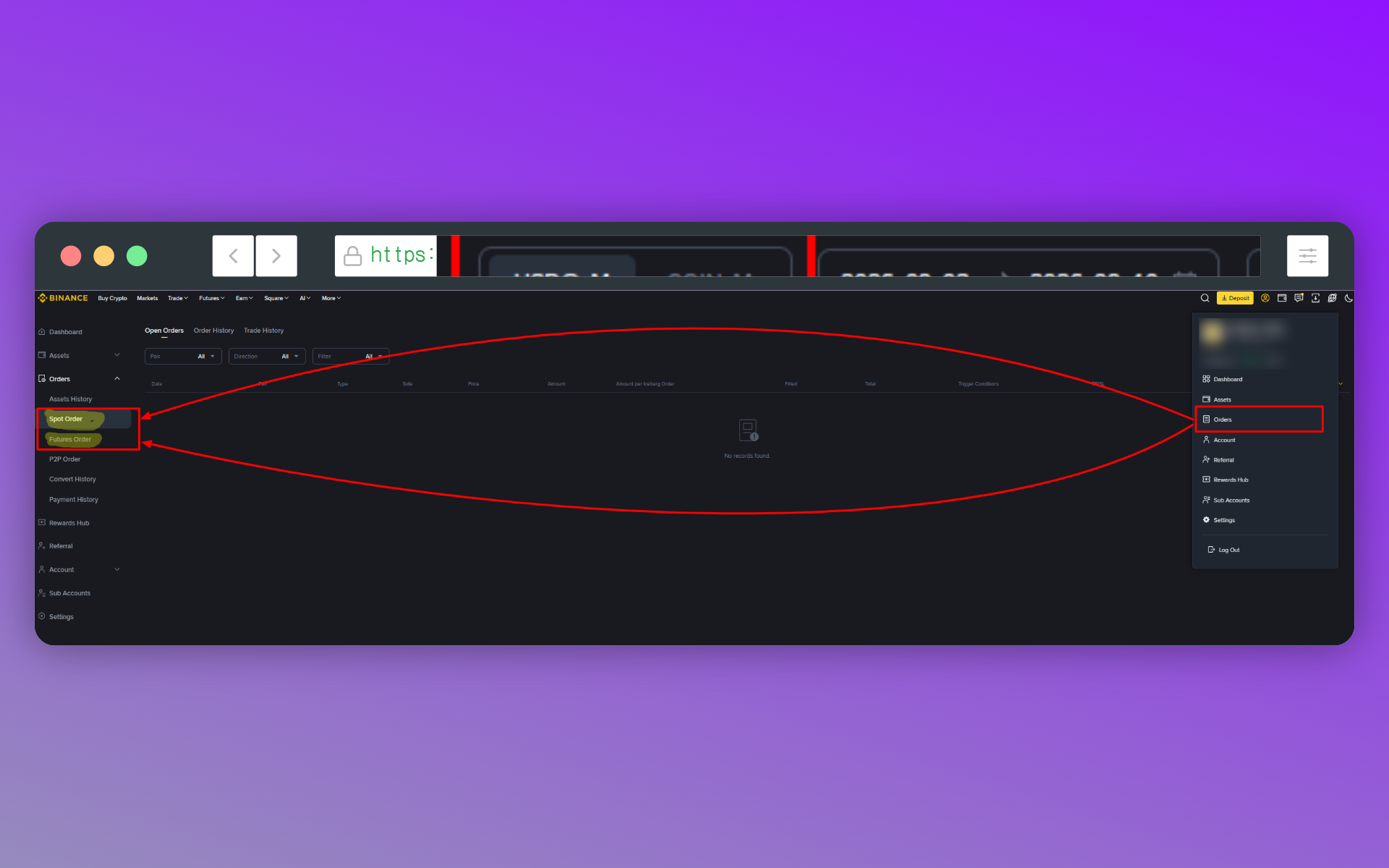
Cliquez sur l'icône de profil en haut à droite, puis ouvrez [Orders]. Pour le spot, choisissez [Spot Order] ; pour les futures, [Futures Order].
2. Choisir l'onglet des ordres exécutés
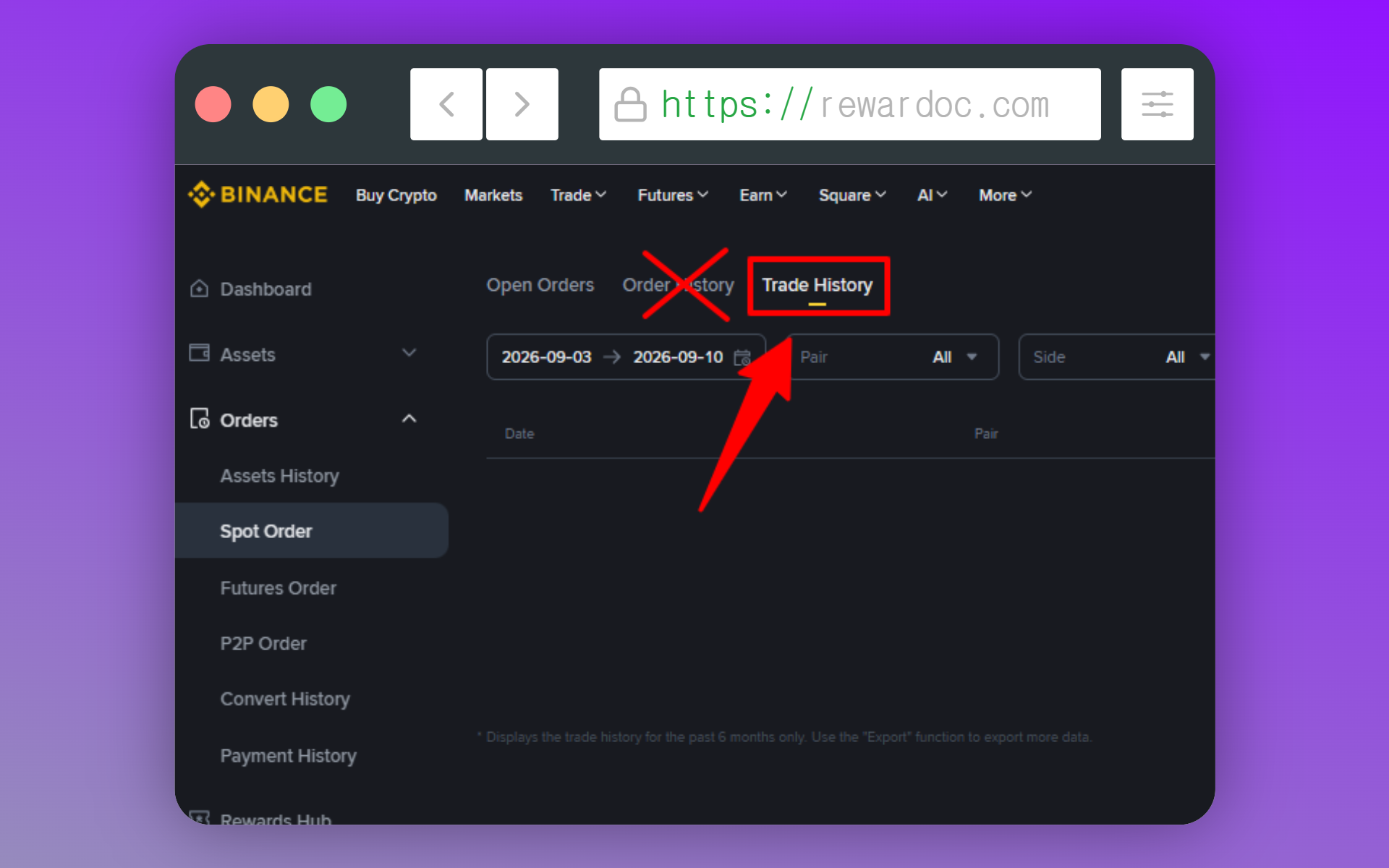
Cliquez sur l'onglet [Trade History]. On le confond vite avec [Order History] juste à côté : ce dernier liste tous les ordres passés, alors que [Trade History] ne montre que ce qui a réellement été exécuté.
3. Définir la période et lancer la recherche
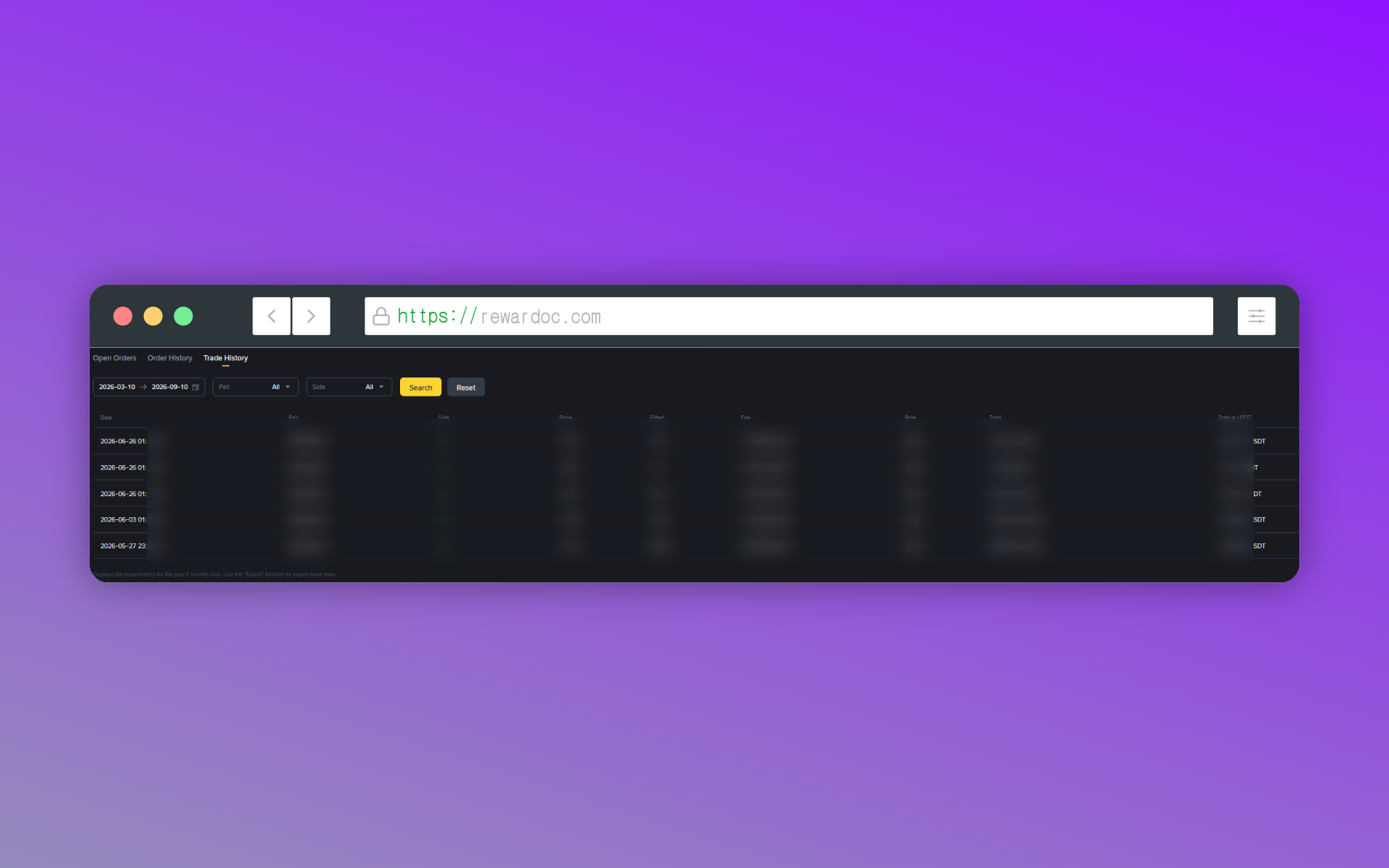
Réglez la période et cliquez sur [Search]. Les transactions correspondantes s'affichent. À l'écran, la consultation remonte jusqu'à 6 mois en spot et 3 mois en futures.
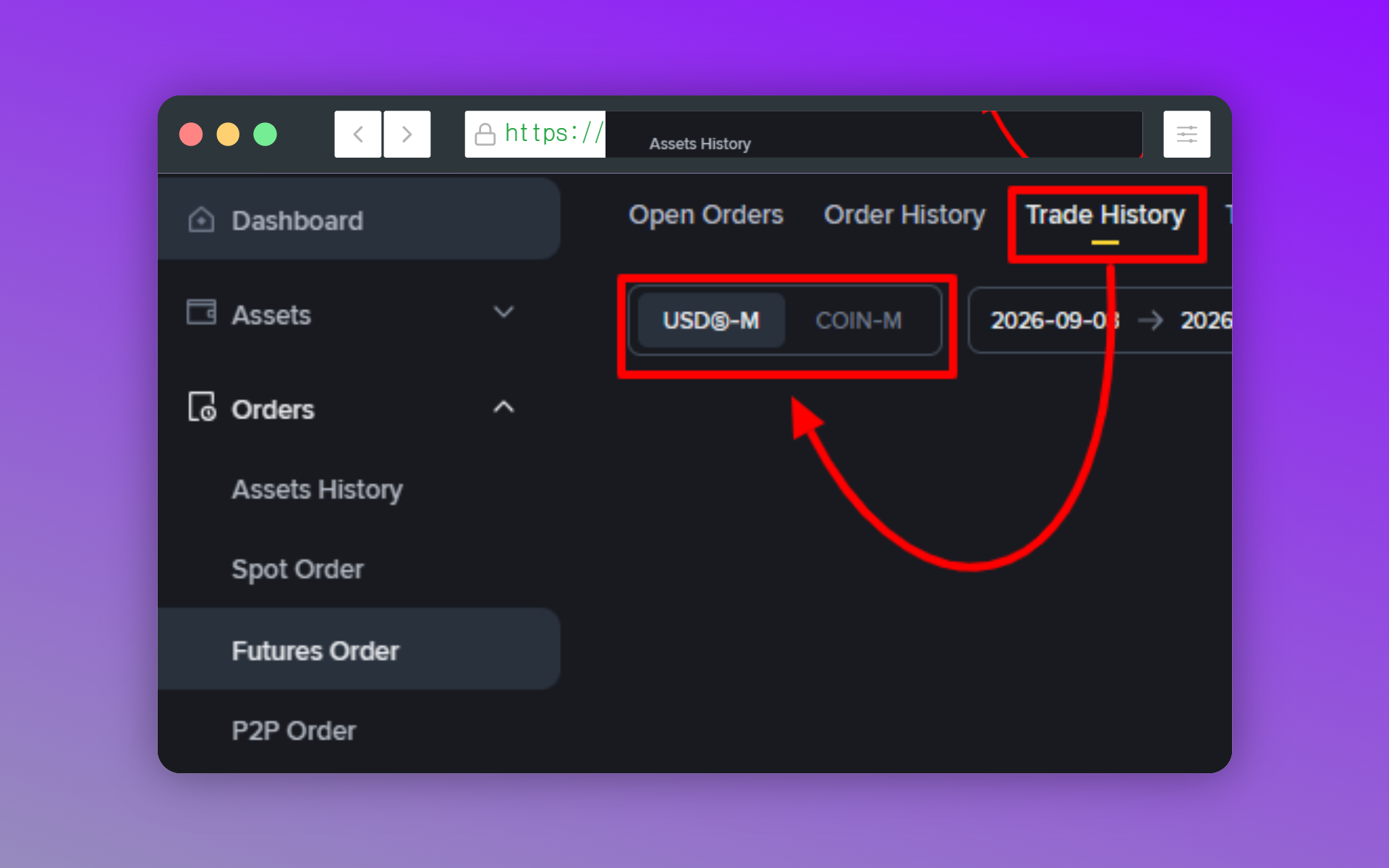
En futures, il faut préciser le type de contrat. Dans la grande majorité des cas c'est USDⓈ-M ; si vous avez utilisé des cryptos comme marge, ce sera COIN-M. Cette étape n'existe pas en spot, on passe donc facilement à côté la première fois — et tant que le bon type n'est pas sélectionné, la liste reste désespérément vide alors que vous êtes certain d'avoir tradé.
Dans le tableau, Symbol correspond à la paire, Time à l'heure d'exécution et Side au sens de la position : Buy pour un long, Sell pour un short. Price est le prix moyen d'entrée, Quantity la taille. Fee correspond aux frais prélevés sur cette transaction et Realized Profit au P&L réalisé. À noter : toutes les heures sont enregistrées en UTC+0. Ce n'est pas forcément votre fuseau, pensez donc à ce décalage quand vous vérifiez des trades passés autour du changement de date.
Exporter son historique dans Excel
Dès qu'il vous faut plus de 3 mois d'historique, ou tout simplement un fichier propre, passez par l'export.
1. Le bouton d'export
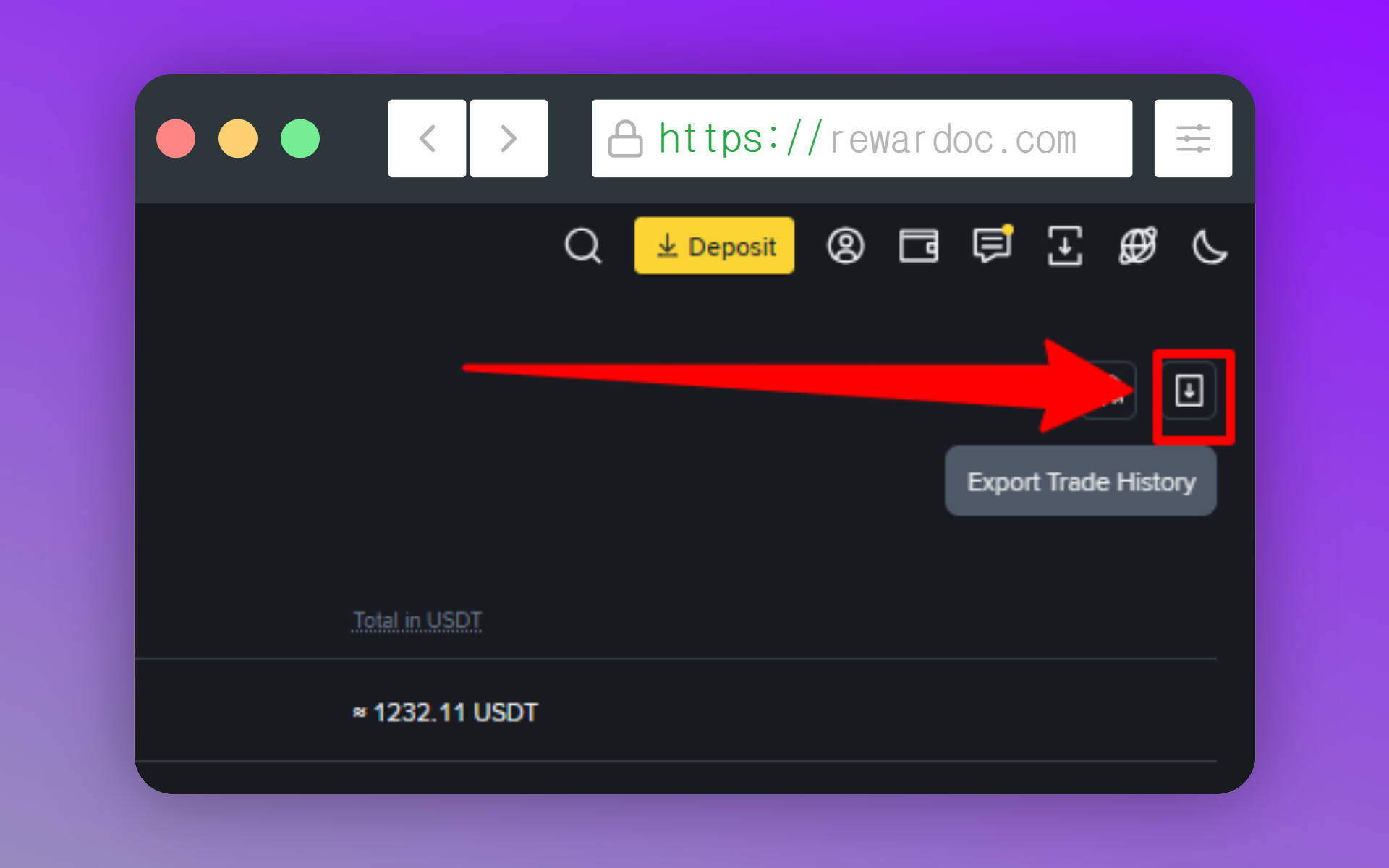
Sur l'écran de consultation, cliquez sur [Export Trade History] en haut à droite. Le bouton se trouve au même endroit en spot et en futures.
2. Choisir la période
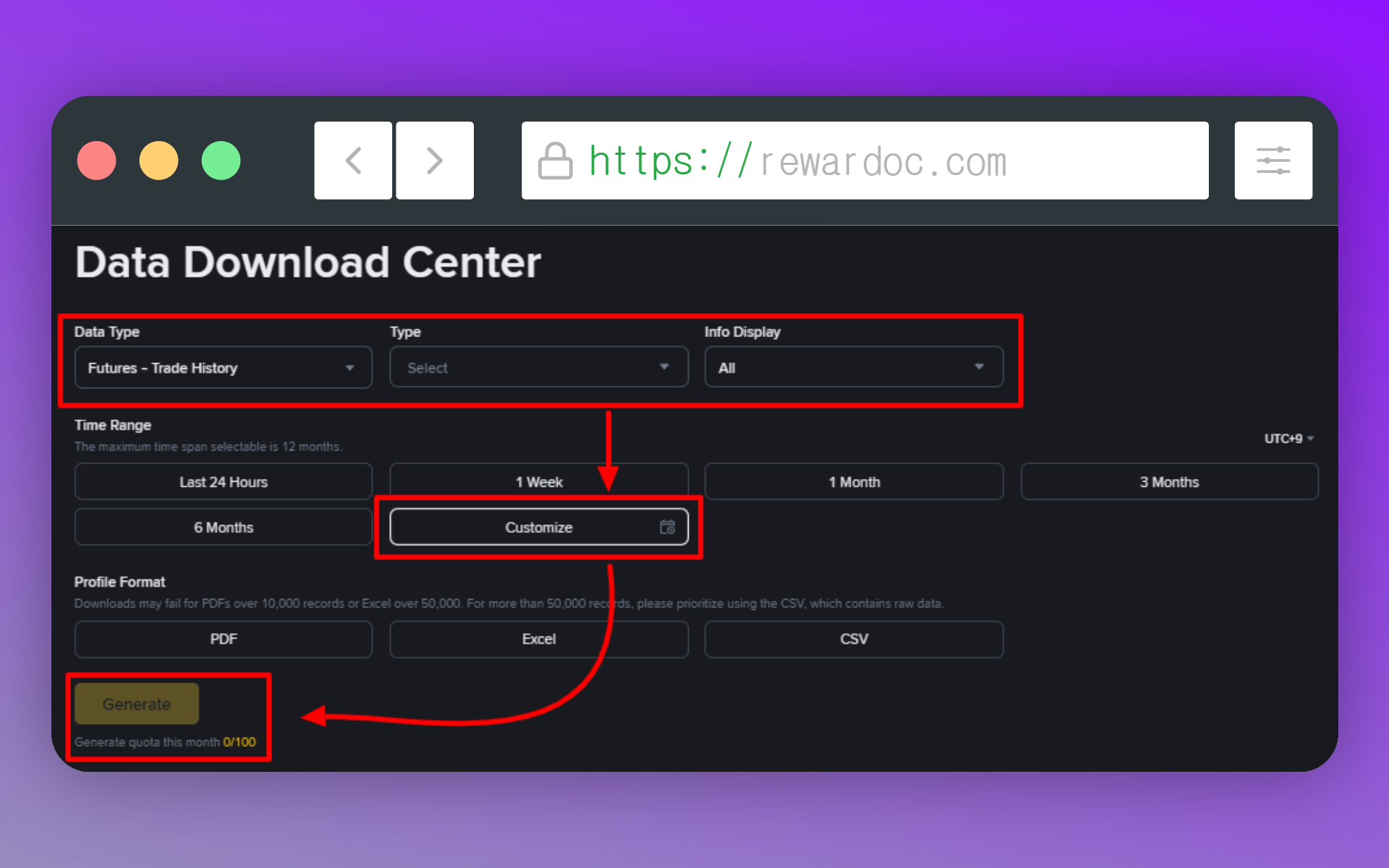
La fenêtre qui s'ouvre vous demande la période à extraire. Dans [Data type], choisissez spot ou futures. [Type] correspond au type de contrat : USDⓈ-M Futures ou Coin-M Futures, selon ce que vous avez tradé. Pour récupérer plus de 6 mois d'historique, sélectionnez [Customize]. [Info Display] sert à choisir les informations qui figureront dans le fichier : laissez sur [All] si vous voulez tout, e-mail et adresse compris.
Un export couvre au maximum 1 an à partir de la date choisie. Pour plusieurs années, il faut donc lancer une demande par année.
Un détail à garder en tête. Vous pouvez générer entre 30~100 relevés par mois. Entre une période mal réglée et deux ou trois relances, le quota part vite — autant caler la bonne plage dès le premier essai.
La politique d'export de Binance annonce actuellement « 5 fois par mois » ou « 15~40 fois par mois », mais Binance peut faire varier ce quota selon l'état de ses serveurs, le niveau VIP du compte ou le menu utilisé. Le compteur s'affiche en bas de la fenêtre, sous la forme « Generate quota this month 0/100 » : jetez-y un œil pour savoir ce qu'il vous reste.)
3. Lancer la génération
Choisissez le format du fichier dans [Profile Format], puis cliquez sur [Generate]. (PDF, Excel et CSV sont disponibles.)
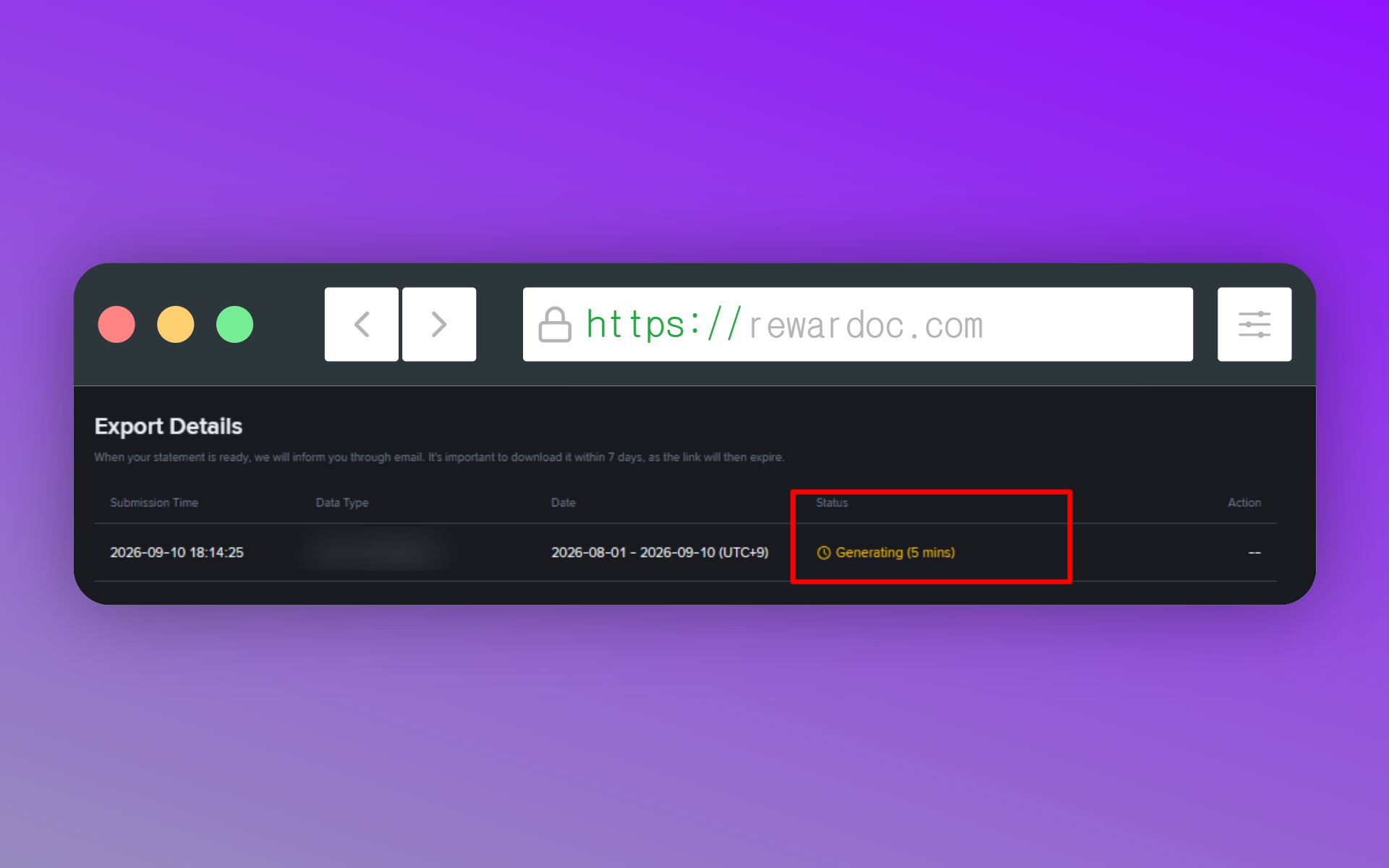
Si vous avez beaucoup de transactions, comptez jusqu'à 10 minutes de traitement. La colonne « Status » indique le temps estimé.
4. Télécharger
Une notification arrive dès que le fichier est prêt. Revenez dans la même fenêtre et cliquez sur [Download] pour récupérer le CSV. Le lien reste actif 7 jours seulement, alors ne laissez pas traîner : téléchargez le fichier dès qu'il est disponible.
- Le téléchargement ne part pas ? Vous avez probablement épuisé votre quota du mois.
- Des trades manquent à l'appel ? Spot et futures ont deux écrans distincts, vérifiez que vous êtes au bon endroit. (En futures, pensez à regarder du côté USDⓈ-M comme du côté COIN-M.)
Depuis l'application mobile
Sur l'app, ouvrez l'écran [Trade], touchez l'icône d'ordres dans la zone [Open Orders], puis, dans l'onglet [Trade History], appuyez sur l'icône de téléchargement en haut à droite.
Jusqu'à 6 mois, le fichier se récupère immédiatement, dans la limite de 10 000 lignes par export. Au-delà, c'est comme sur le web : vous envoyez la demande et vous patientez un peu.