Binance-Handelsverlauf einsehen und als Excel exportieren
So rufst du deinen Spot- und Futures-Handelsverlauf bei Binance ab und exportierst auch Zeiträume über 3 Monate als Excel-Datei. Klickpfad und Bedingungen für die Erstellung – Schritt für Schritt.

Ob für die Steuererklärung oder einfach, um zu sehen, wie viel Gebühren eigentlich draufgehen – Gründe für einen Blick in den Binance-Handelsverlauf gibt es genug. Nur: In der normalen Ansicht bekommst du maximal 3 Monate zu sehen.
In diesem Beitrag zeige ich dir, wie du Spot- und Futures-Trades einsiehst – und wie du Zeiträume über 3 Monate als Excel-Datei bekommst.
💡 Kurz vorab!
- Noch kein Binance-Konto? 👉 [Binance-Registrierung + KYC-Verifizierung]
- Neukunden-Bonus + Gebührenrabatt 👉 [Binance Registrierungs-Aktion]
Handelsverlauf einsehen
1. Zu den Orders navigieren
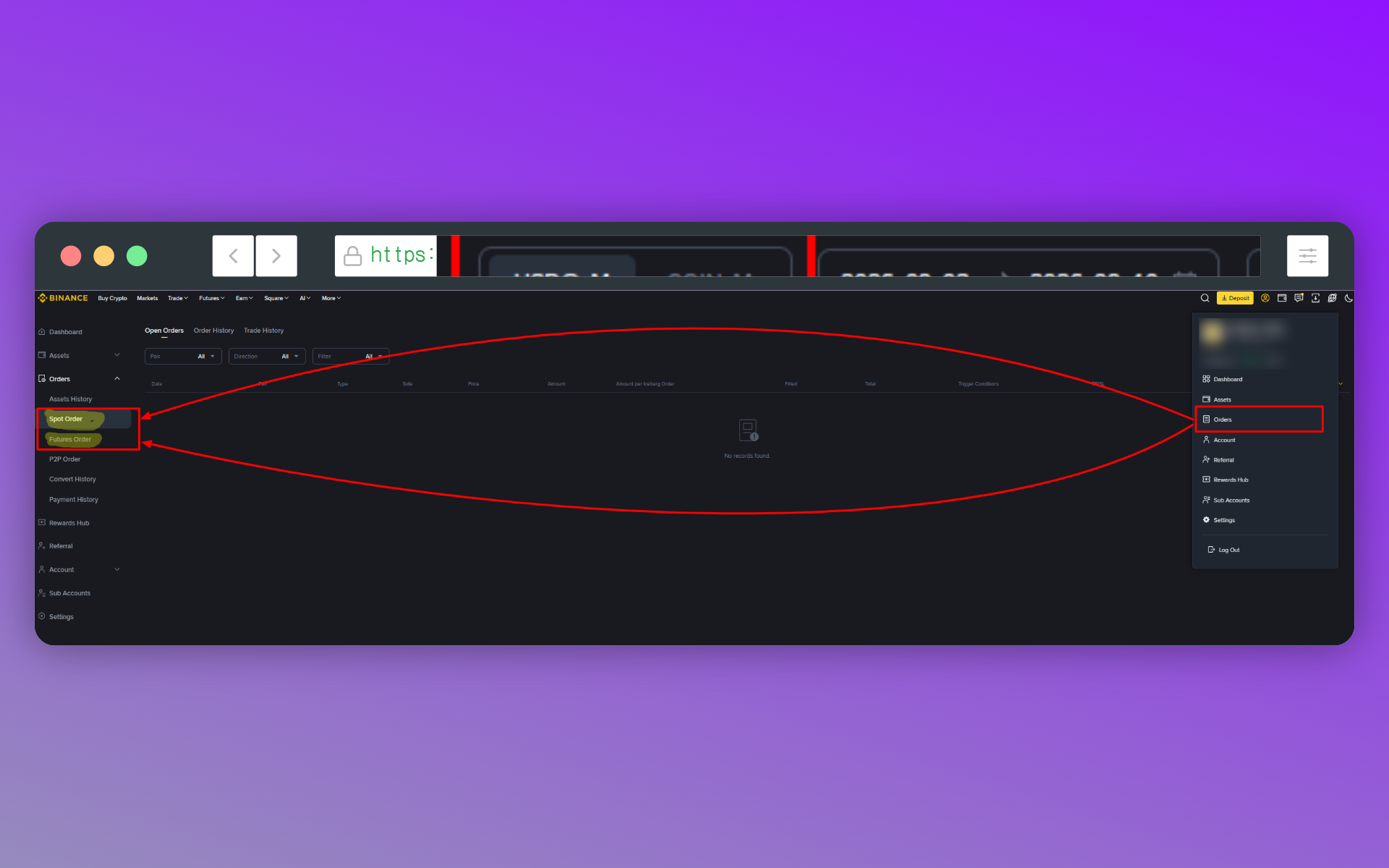
Klick oben rechts auf das Profil-Icon und öffne [Orders]. Für Spot-Trades wählst du [Spot Order], für Futures entsprechend [Futures Order].
2. Den richtigen Tab wählen
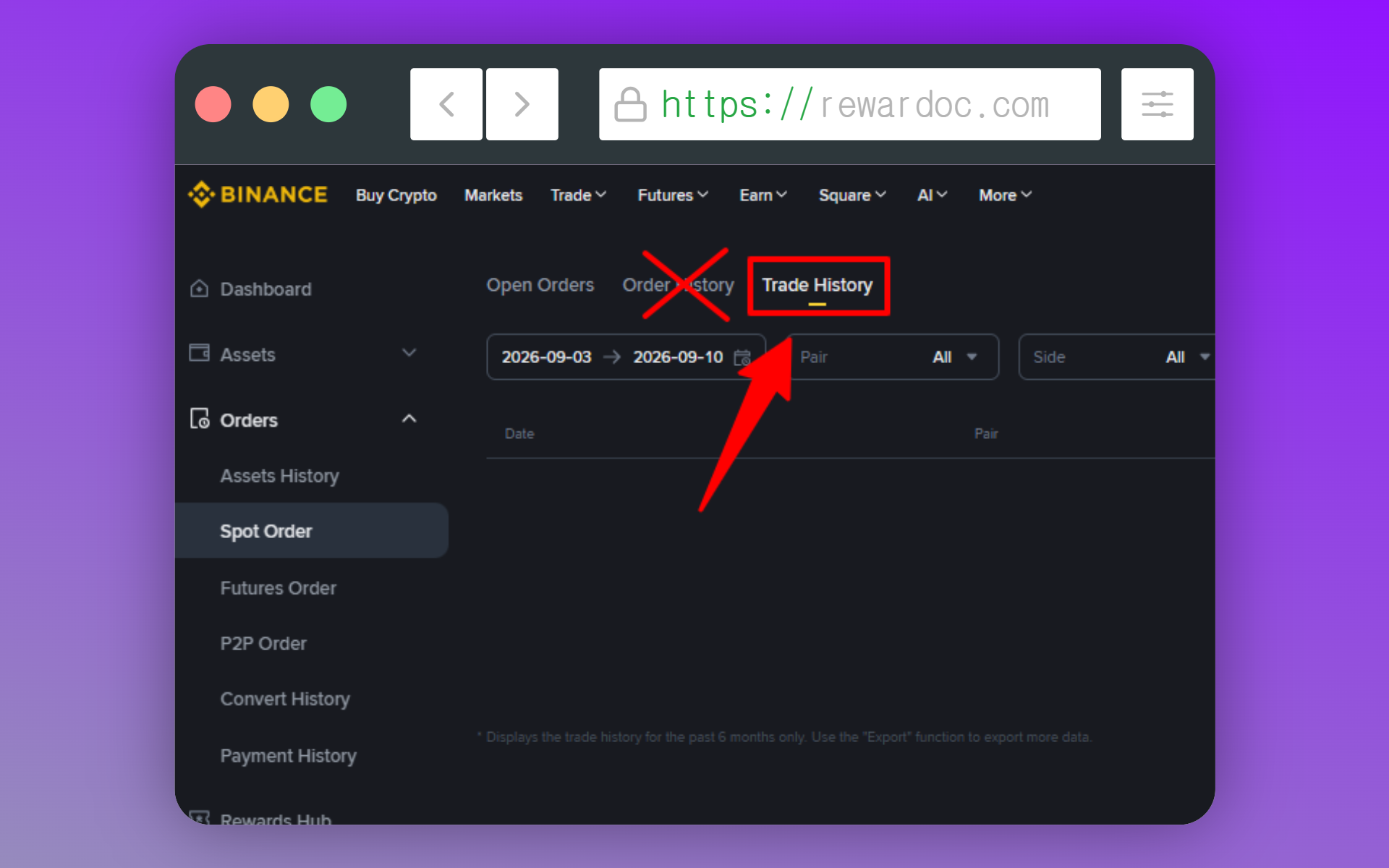
Klick auf den Tab [Trade History]. Direkt daneben liegt [Order History] – die beiden verwechselt man schnell. Dort landet jede aufgegebene Order, auch die nie ausgeführten. Willst du nur die tatsächlich ausgeführten Trades sehen, brauchst du [Trade History].
3. Zeitraum setzen und suchen
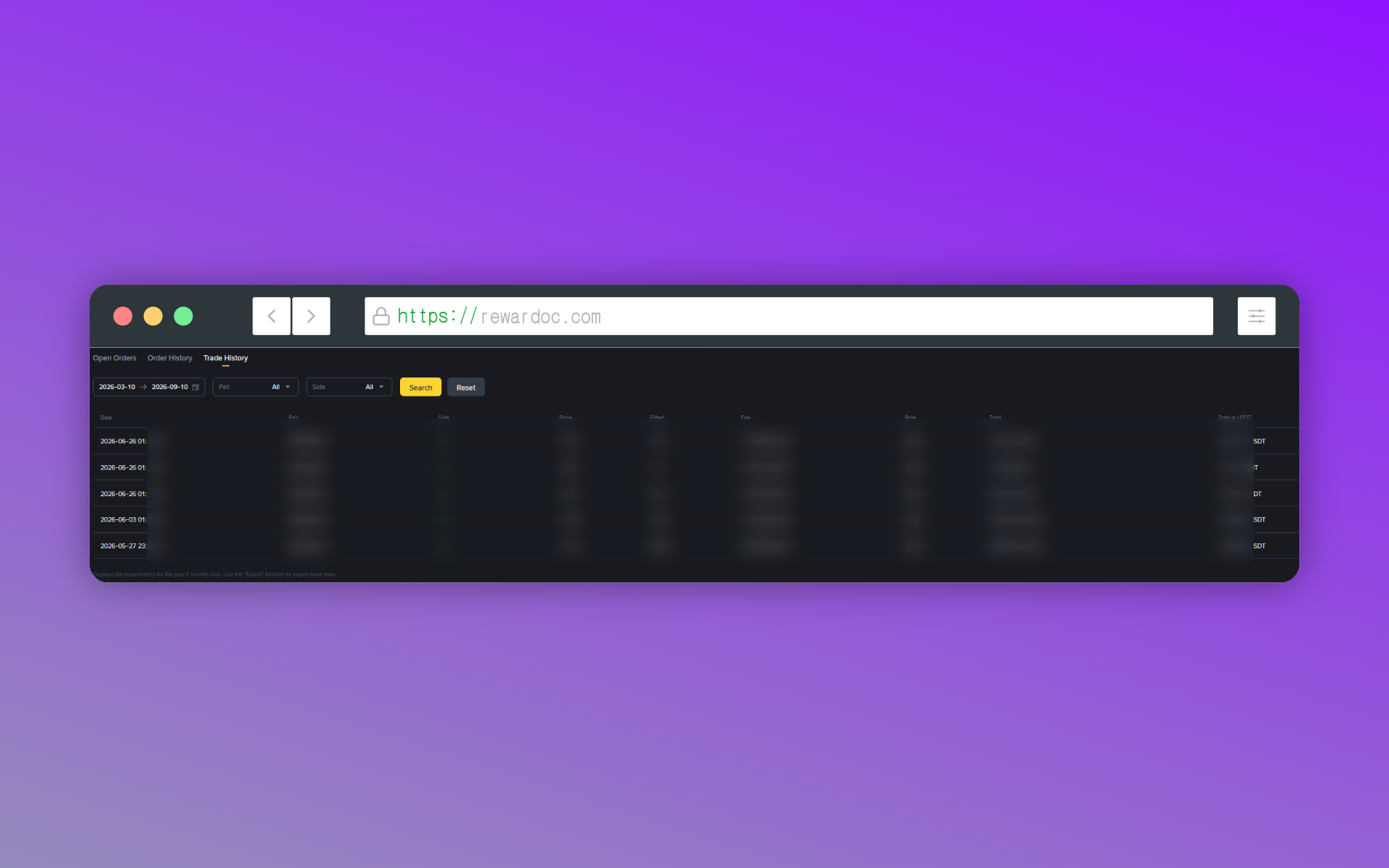
Zeitraum einstellen, [Search] drücken – und die Trades aus dem gewählten Zeitraum erscheinen. In der Ansicht selbst kommst du bei Spot maximal 6 Monate zurück, bei Futures maximal 3 Monate.
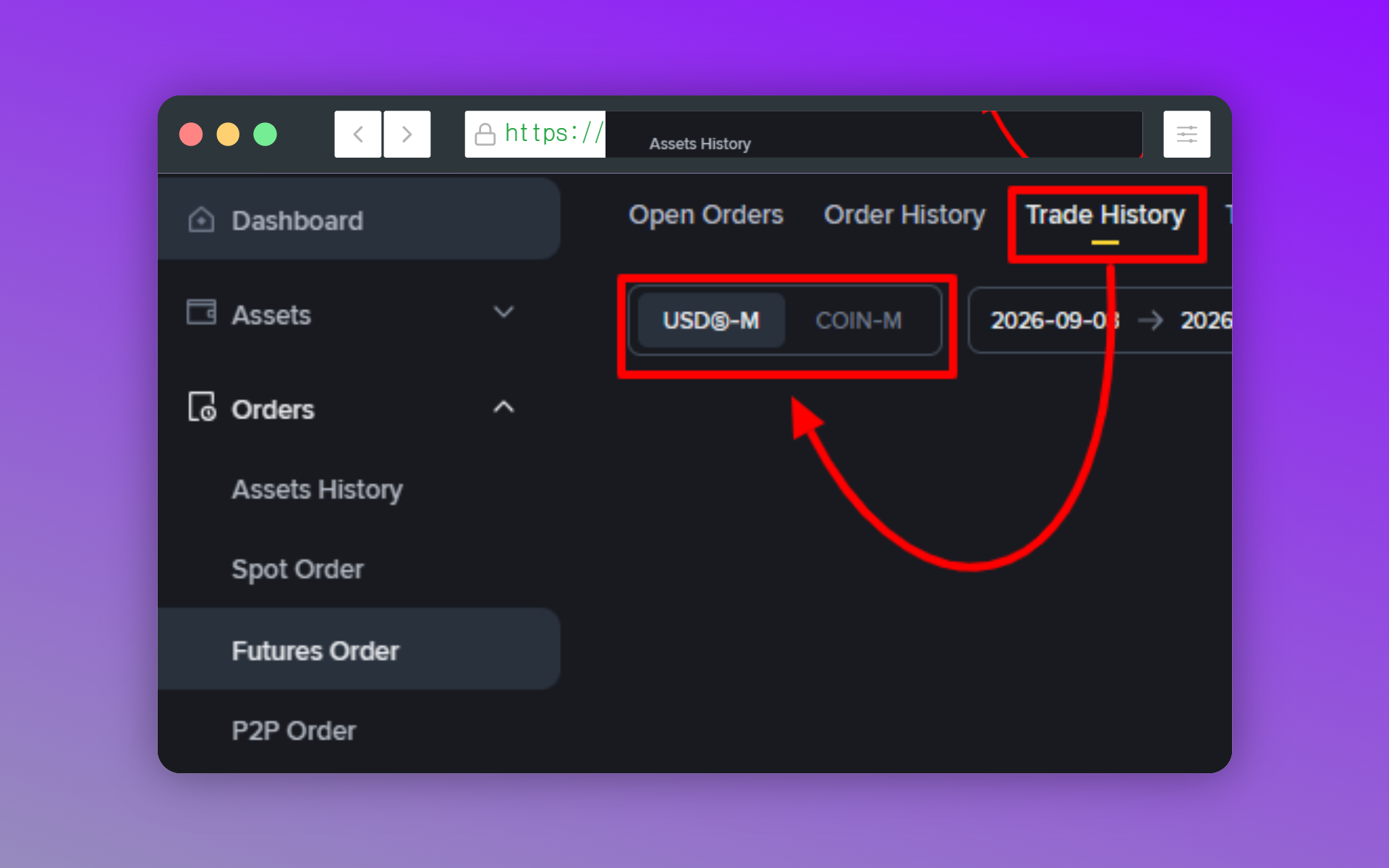
Bei Futures musst du hier zusätzlich den Kontrakttyp auswählen. In den allermeisten Fällen ist das USDⓈ-M; wer Coins als Margin hinterlegt hat, braucht COIN-M. Diesen Schritt gibt es bei Spot nicht, deshalb übersieht man ihn beim ersten Mal leicht. Stimmt die Auswahl nicht, bleibt die Liste leer – obwohl du genau weißt, dass du gehandelt hast.
Kurz zu den Spalten: Symbol ist das gehandelte Paar, Time der Ausführungszeitpunkt, Side die Richtung – Buy steht für Long, Sell für Short. Price ist der durchschnittliche Einstiegskurs, Quantity die Menge. Fee sind die Gebühren für genau diesen Trade, Realized Profit der realisierte Gewinn oder Verlust. Übrigens: Alle Zeitstempel werden in UTC+0 erfasst. Das kann von deiner Zeitzone abweichen – bei Trades rund um einen Datumswechsel solltest du diese Verschiebung also mitrechnen.
Handelsverlauf als Excel exportieren
Sobald du mehr als 3 Monate brauchst oder die Daten als saubere Datei willst, führt der Weg über die Export-Funktion.
1. Der Export-Button
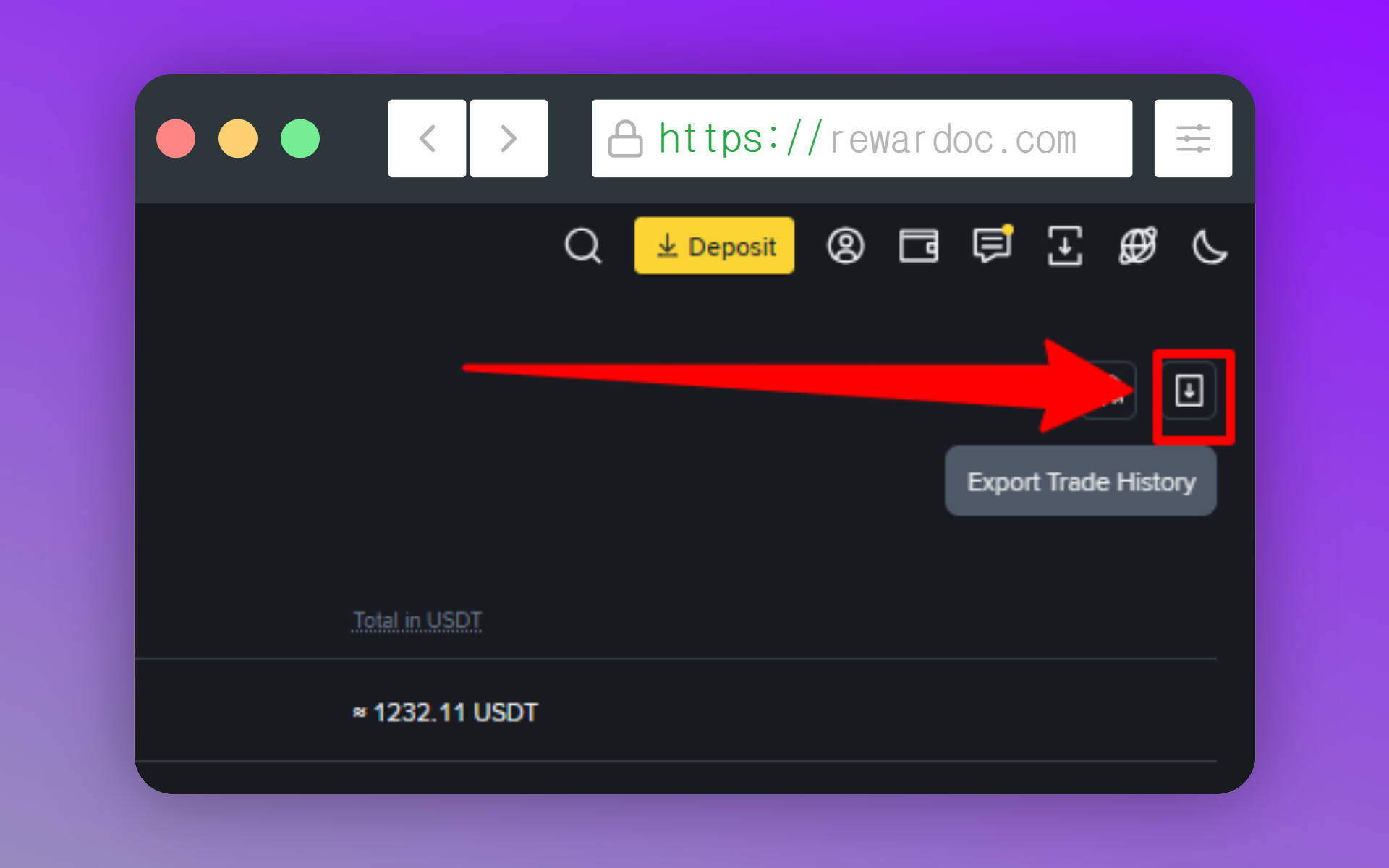
Auf derselben Seite, auf der du gerade gesucht hast, klickst du oben rechts auf [Export Trade History]. Bei Spot und Futures sitzt der Button an der gleichen Stelle.
2. Zeitraum festlegen
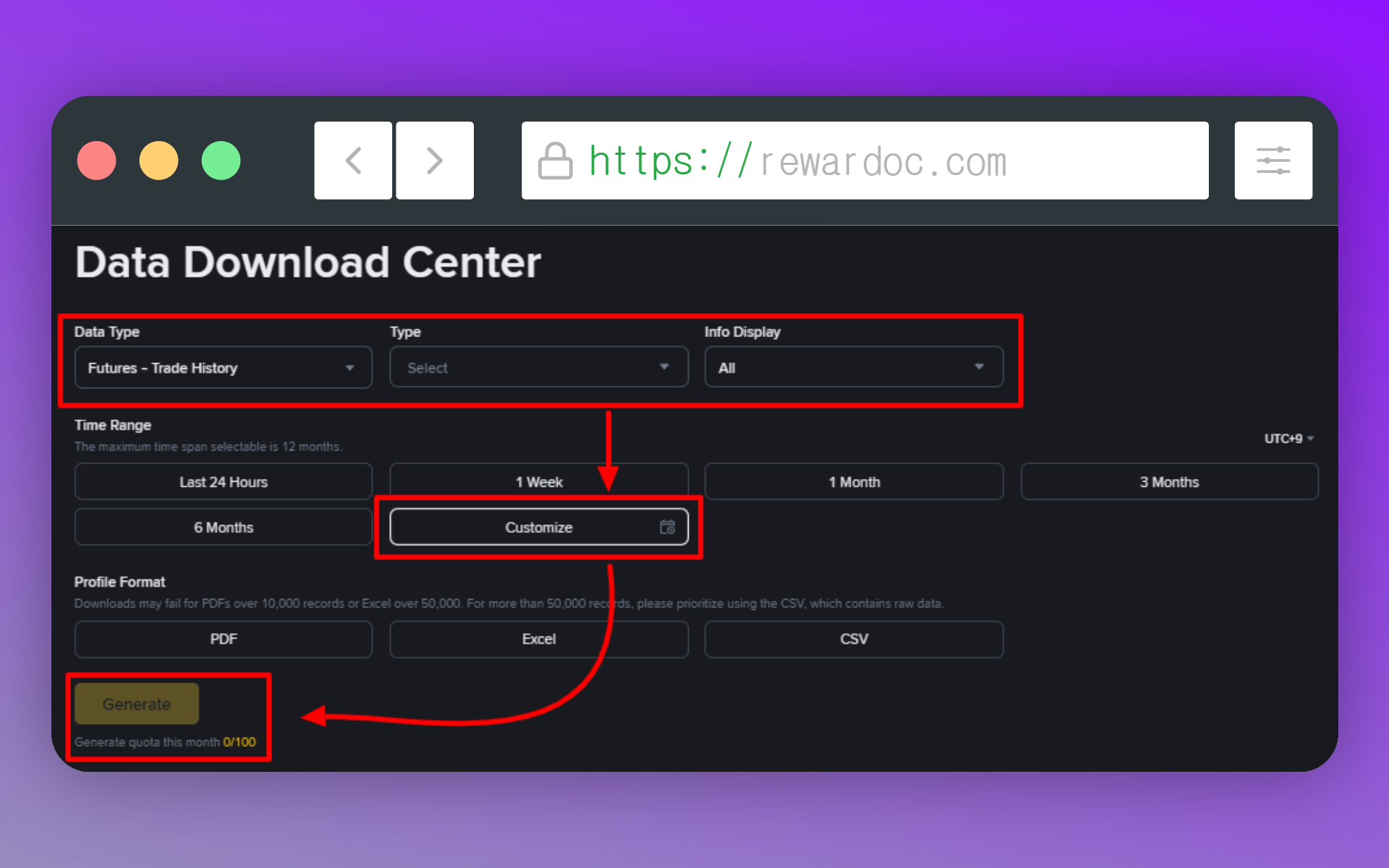
Im Pop-up legst du den Zeitraum fest. Unter [Data type] wählst du Spot oder Futures. [Type] ist der Kontrakttyp – je nachdem, was du gehandelt hast, USDⓈ-M Futures oder Coin-M Futures. Für Zeiträume über 6 Monate wählst du [Customize]. Über [Info Display] bestimmst du, welche Angaben in der Datei landen. Wer alles drin haben will, inklusive E-Mail und Adresse, lässt es auf [All].
Ein Durchlauf deckt maximal 1 Jahr ab dem gewählten Datum ab. Brauchst du mehrere Jahre, musst du den Export jahresweise mehrfach anstoßen.
Eine Sache solltest du dabei wissen: Pro Monat lassen sich 30~100 Reports erzeugen. Wenn du den Zeitraum falsch setzt und immer wieder neu exportierst, ist das Kontingent schnell weg. Lieber einmal sauber einstellen und dann auf Generate.
In der offiziellen Binance-Richtlinie zum Export von Handelsdaten ist von „5 Mal pro Monat“ bzw. „15~40 Mal pro Monat“ die Rede. Binance kann dieses Kontingent aber flexibel anpassen – je nach Serverauslastung, VIP-Stufe des Kontos oder dem Menü, das du gerade nutzt. Unten im Fenster siehst du deinen aktuellen Stand: „Generate quota this month 0/100“ – wirf da kurz einen Blick drauf.
3. Report anfordern
Unter [Profile Format] wählst du das Dateiformat und klickst dann auf [Generate]. (Möglich sind PDF, Excel und CSV.)
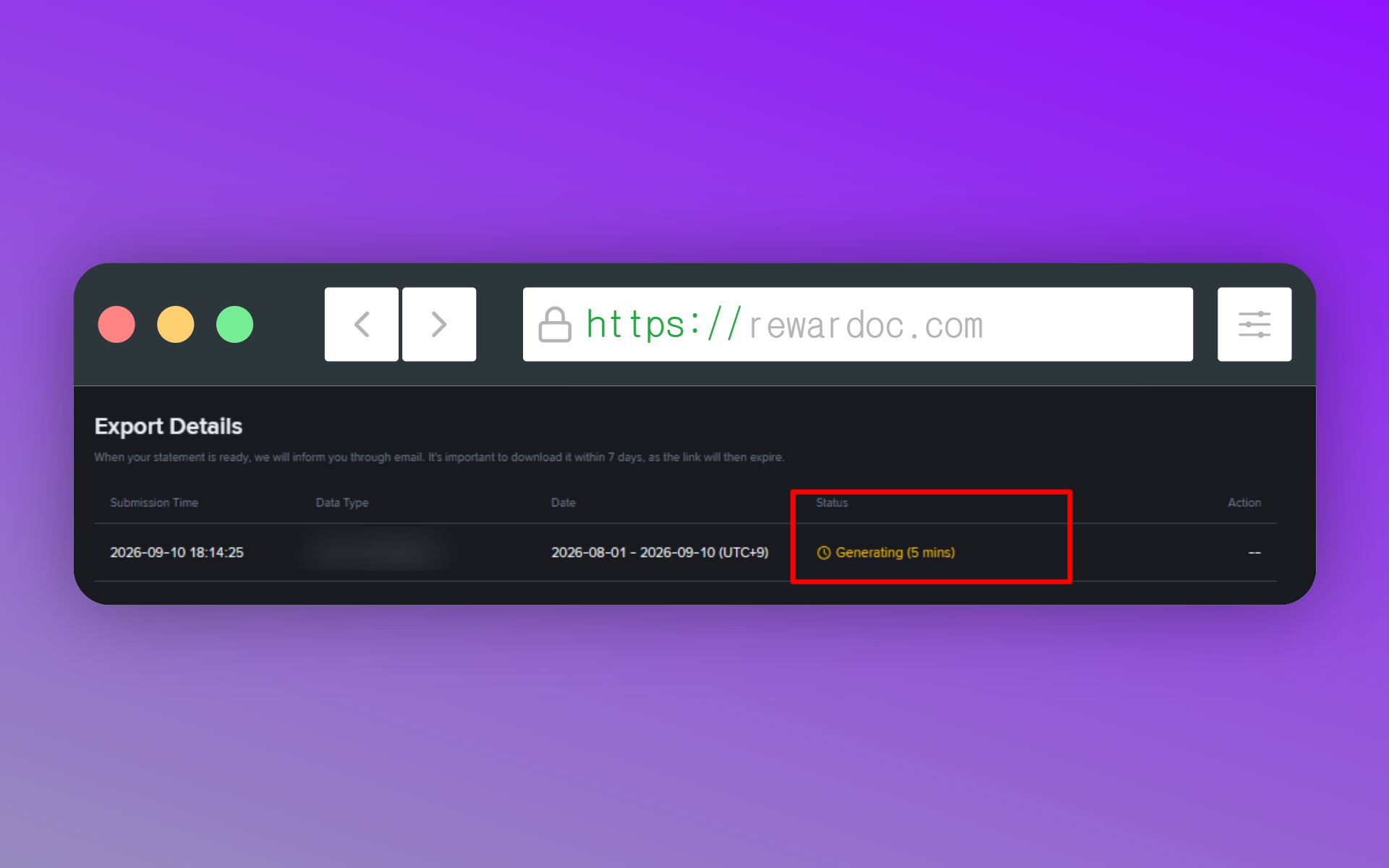
Bei hohem Handelsvolumen kann die Erstellung rund 10 Minuten dauern. Die voraussichtliche Wartezeit siehst du unter „Status“.
4. Herunterladen
Ist der Report fertig, bekommst du eine Benachrichtigung. Zurück im selben Pop-up lädst du die Datei per [Download] als CSV herunter. Der Download-Link bleibt nur 7 Tage aktiv – also nicht erzeugen und dann liegen lassen, sondern direkt sichern.
- Klappt der Download nicht, ist womöglich dein Monatskontingent aufgebraucht.
- Fehlen Trades, an die du dich genau erinnerst: Spot und Futures haben getrennte Ansichten. Prüf, ob die richtige offen ist. (Bei Futures zusätzlich zwischen USDⓈ-M und COIN-M wechseln.)
Export in der Mobile App
In der App tippst du im [Trade]-Screen im Bereich [Open Orders] auf das Order-Icon, wechselst in den Tab [Trade History] und tippst oben rechts auf das Download-Icon.
Alles innerhalb von 6 Monaten kommt sofort, allerdings maximal 10.000 Einträge pro Durchgang. Bei allem darüber läuft es wie im Web: Report anfordern und kurz warten.