Binance ट्रेड हिस्ट्री कैसे देखें और Excel में डाउनलोड करें
Binance पर स्पॉट और फ्यूचर्स ट्रेड हिस्ट्री देखने का तरीका, और 3 महीने से पुराना डेटा Excel या CSV में एक्सपोर्ट करने के पूरे स्टेप — स्क्रीन पाथ और लिमिट्स सहित।

टैक्स फाइलिंग के लिए डेटा चाहिए, या बस यह देखना है कि फ़ीस में कितना गया — Binance (बायनेंस) की ट्रेड हिस्ट्री खंगालने की वजह हर किसी की अलग होती है। दिक्कत यह है कि सीधे सर्च करने पर ज़्यादा से ज़्यादा 3 महीने तक का ही डेटा सामने आता है।
इस गाइड में स्पॉट और फ्यूचर्स की ट्रेड हिस्ट्री देखने का तरीका, और 3 महीने से पुराना डेटा Excel फ़ाइल में निकालने का तरीका — दोनों कवर करेंगे।
💡 शुरू करने से पहले एक मिनट!
- Binance पर अकाउंट नहीं है? 👉 [Binance अकाउंट बनाने और KYC पूरा करने का तरीका]
- नए यूज़र्स के लिए बोनस + फीस डिस्काउंट 👉 [Binance साइनअप इवेंट]
ट्रेड हिस्ट्री कैसे देखें
1. ऑर्डर हिस्ट्री तक पहुँचें
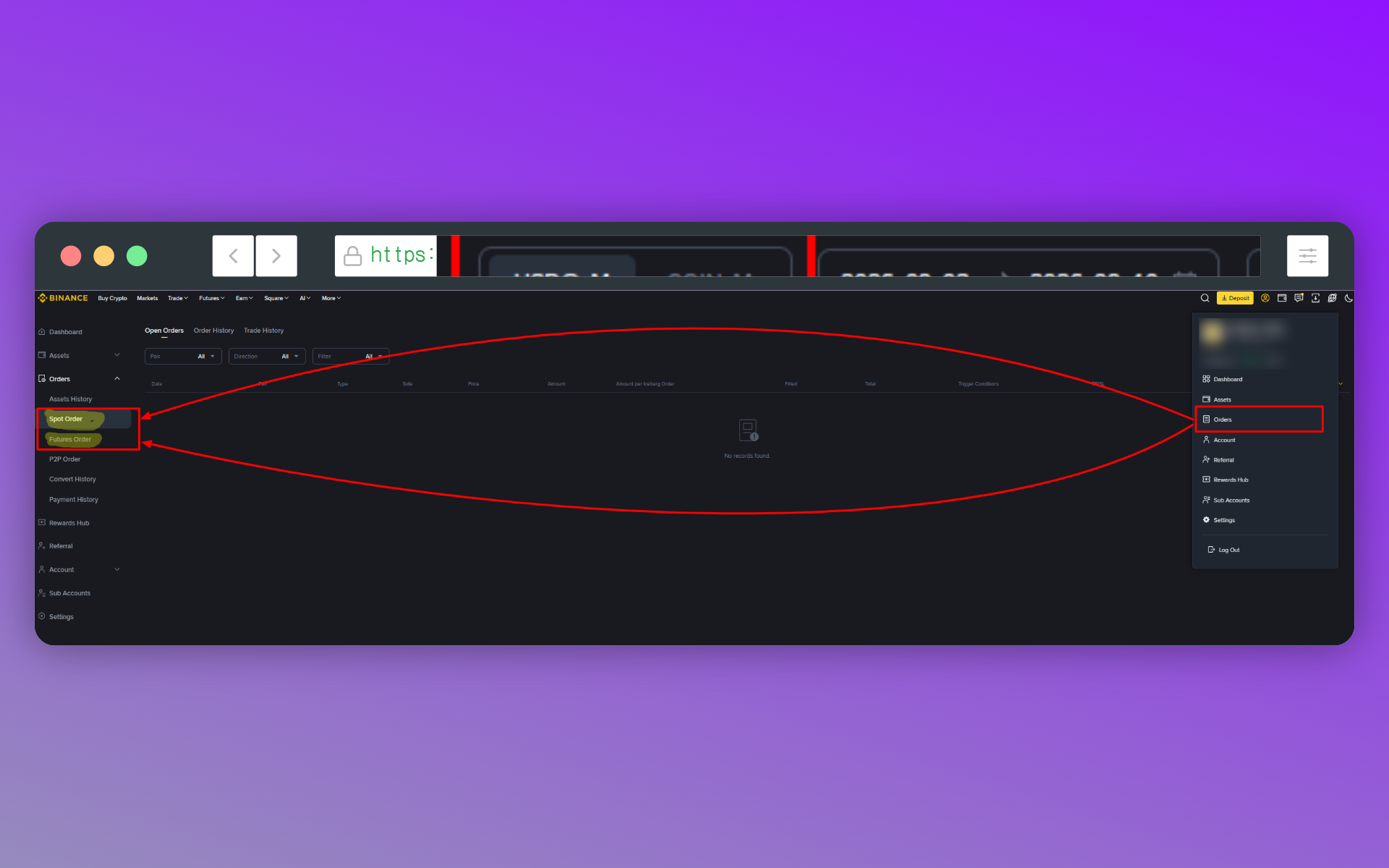
ऊपर दाईं ओर प्रोफ़ाइल आइकन पर क्लिक करके [Orders] में जाएँ। स्पॉट का रिकॉर्ड चाहिए तो [Spot Order], फ्यूचर्स का चाहिए तो [Futures Order] चुनें।
2. एग्ज़ीक्यूटेड ट्रेड वाला टैब चुनें
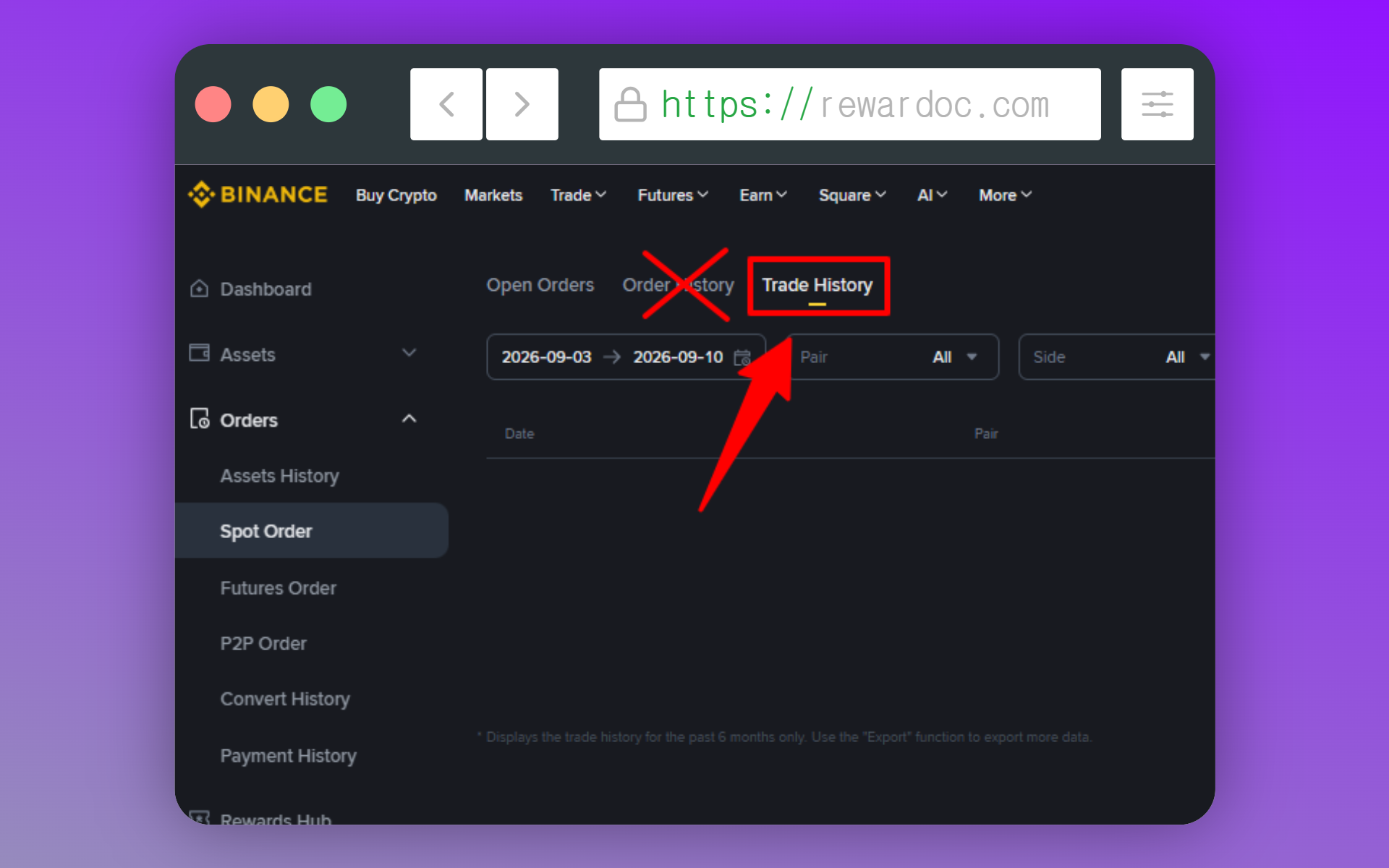
[Trade History] टैब पर क्लिक करें। इसके बगल में [Order History] भी होता है और अक्सर लोग दोनों को एक ही समझ लेते हैं, लेकिन पूरे ऑर्डर लॉग की जगह सिर्फ़ वही ट्रेड देखनी हैं जो असल में एग्ज़ीक्यूट हुईं, तो [Trade History] ही चुनना होगा।
3. पीरियड सेट करके सर्च करें
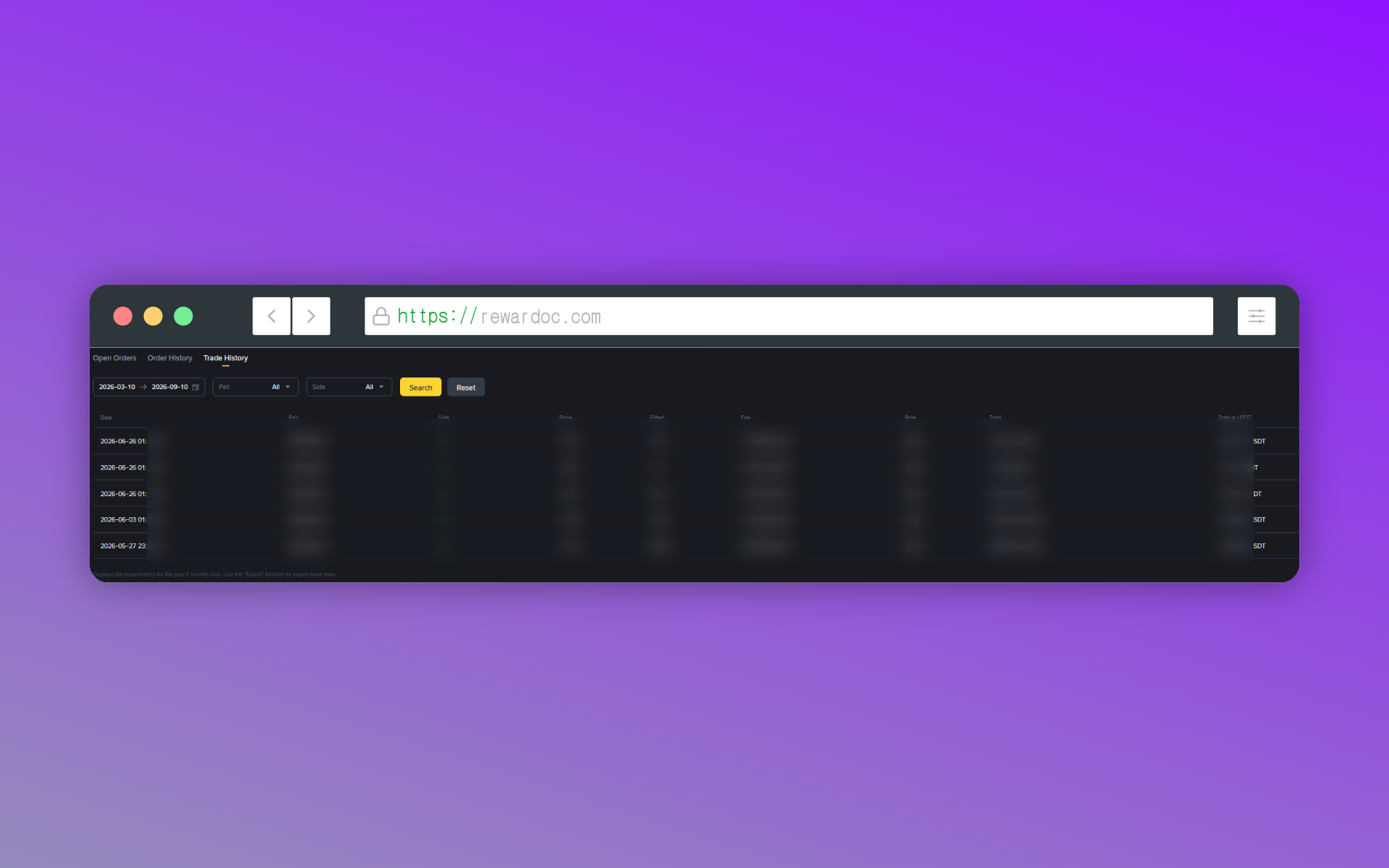
तारीख़ की रेंज चुनकर [Search] दबाएँ। उस पीरियड की सारी ट्रेड्स स्क्रीन पर आ जाएँगी। स्क्रीन पर सीधे देखने की लिमिट स्पॉट में 6 महीने और फ्यूचर्स में 3 महीने है।
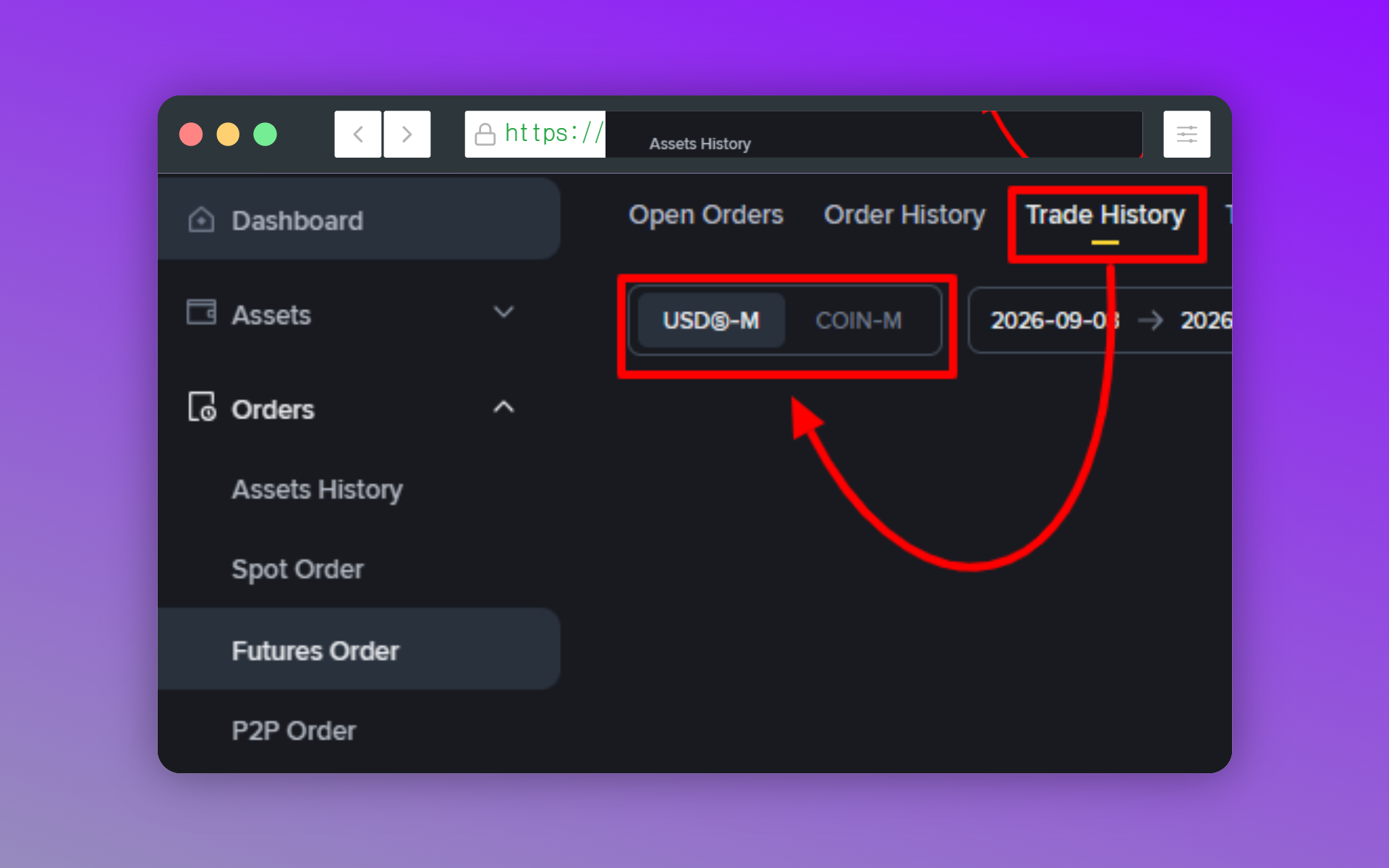
फ्यूचर्स में यहाँ एक कदम और है — ट्रेड टाइप चुनना पड़ता है। ज़्यादातर लोगों के लिए यह USDⓈ-M होगा; मार्जिन के तौर पर कॉइन इस्तेमाल किया हो तो COIN-M। स्पॉट में यह स्टेप होता ही नहीं, इसलिए पहली बार में अक्सर छूट जाता है। और यह सही न चुना हो तो ट्रेड साफ़ याद होने के बाद भी लिस्ट खाली दिखेगी।
सर्च रिज़ल्ट में Symbol कॉइन का नाम है, Time एग्ज़ीक्यूशन का समय और Side ट्रेड की डायरेक्शन — Buy यानी लॉन्ग, Sell यानी शॉर्ट। Price एंट्री का एवरेज प्राइस है और Quantity मात्रा। Fee उस ट्रेड में कटी हुई फ़ीस है और Realized Profit रियलाइज़्ड P&L। ध्यान रहे, सारे ट्रेड टाइम UTC+0 पर रिकॉर्ड होते हैं। यह आपके लोकल टाइमज़ोन से अलग हो सकता है, इसलिए दिन बदलने के आसपास की ट्रेड्स देखते समय इस फ़र्क़ को ध्यान में रखें।
ट्रेड हिस्ट्री Excel में एक्सपोर्ट कैसे करें
3 महीने से पुराना डेटा चाहिए या सब कुछ एक साफ़-सुथरी फ़ाइल में चाहिए — ऐसे में एक्सपोर्ट फ़ीचर काम आता है।
1. एक्सपोर्ट बटन
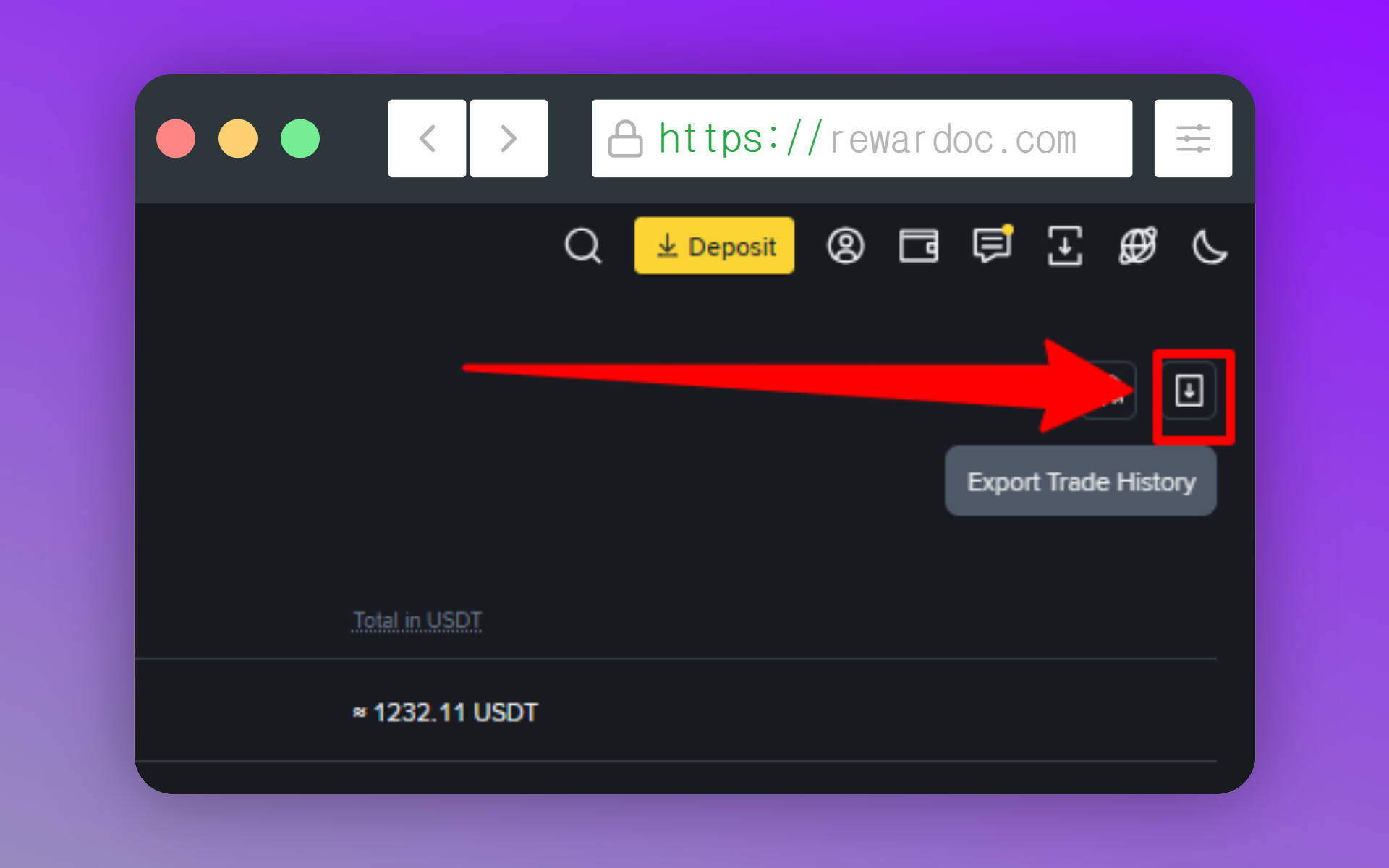
जिस स्क्रीन पर हिस्ट्री देख रहे थे, उसी के ऊपर दाईं ओर [Export Trade History] बटन पर क्लिक करें। स्पॉट और फ्यूचर्स — दोनों में यह एक ही जगह है।
2. पीरियड तय करें
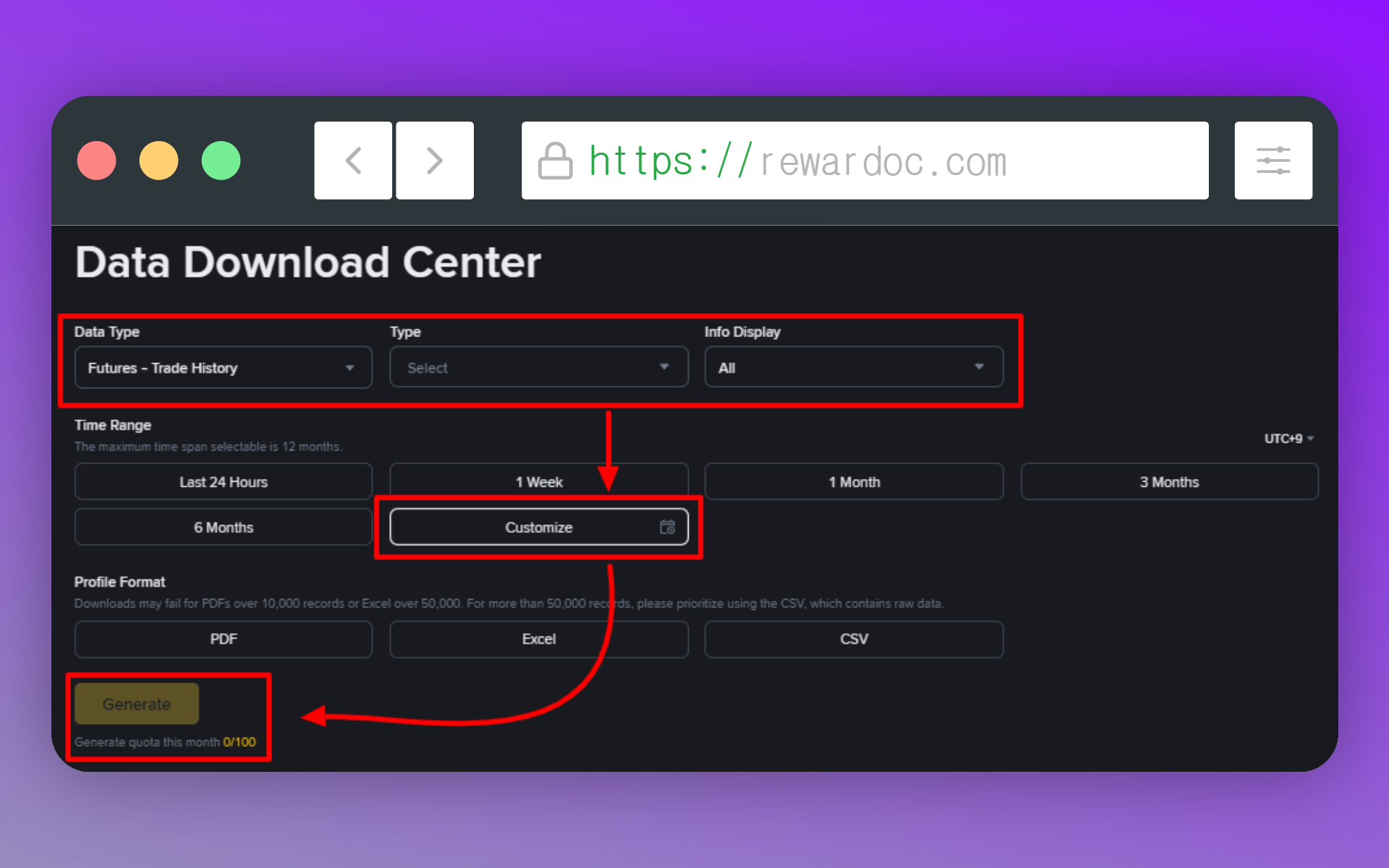
पॉपअप में तारीख़ की रेंज डालें। [Data type] में स्पॉट या फ्यूचर्स चुनें। [Type] ट्रेड का टाइप है — अपनी ट्रेडिंग के हिसाब से USDⓈ-M Futures या Coin-M Futures चुनें, और 6 महीने से लंबे पीरियड का डेटा चाहिए तो [Customize] चुनें। [Info Display] से तय होता है कि फ़ाइल में कौन-कौन सी जानकारी दिखेगी। ईमेल और एड्रेस समेत सब कुछ चाहिए तो इसे [All] पर ही रहने दें।
एक बार में चुनी हुई तारीख़ से ज़्यादा से ज़्यादा 1 साल तक की रेंज ही बन सकती है। कई साल का डेटा चाहिए तो साल-दर-साल अलग-अलग रिक्वेस्ट डालनी होंगी।
एक बात और जान लीजिए। स्टेटमेंट महीने में 30~100 बार तक ही जनरेट हो सकता है। गलत पीरियड चुनकर बार-बार जनरेट करते रहेंगे तो कोटा देखते ही देखते ख़त्म हो जाता है, इसलिए पहली ही बार में रेंज ठीक से सेट करके दबाना बेहतर है।
फ़िलहाल Binance की ट्रेड हिस्ट्री एक्सपोर्ट पॉलिसी में 'महीने में 5 बार' या 'महीने में 15~40 बार' लिखा है, लेकिन सर्वर की हालत, अकाउंट लेवल (VIP) या आप कौन-सा सब-मेन्यू इस्तेमाल कर रहे हैं — इनके हिसाब से Binance जनरेशन कोटा (Quota) घटा-बढ़ा भी सकता है। नीचे "Generate quota this month 0/100" के साथ बची हुई गिनती दिखती रहती है, वहीं से चेक कर लें।)
3. जनरेट रिक्वेस्ट
[Profile Format] में फ़ाइल का फ़ॉर्मैट चुनकर [Generate] पर क्लिक करें। (PDF, Excel और CSV — तीनों में सेव कर सकते हैं।)
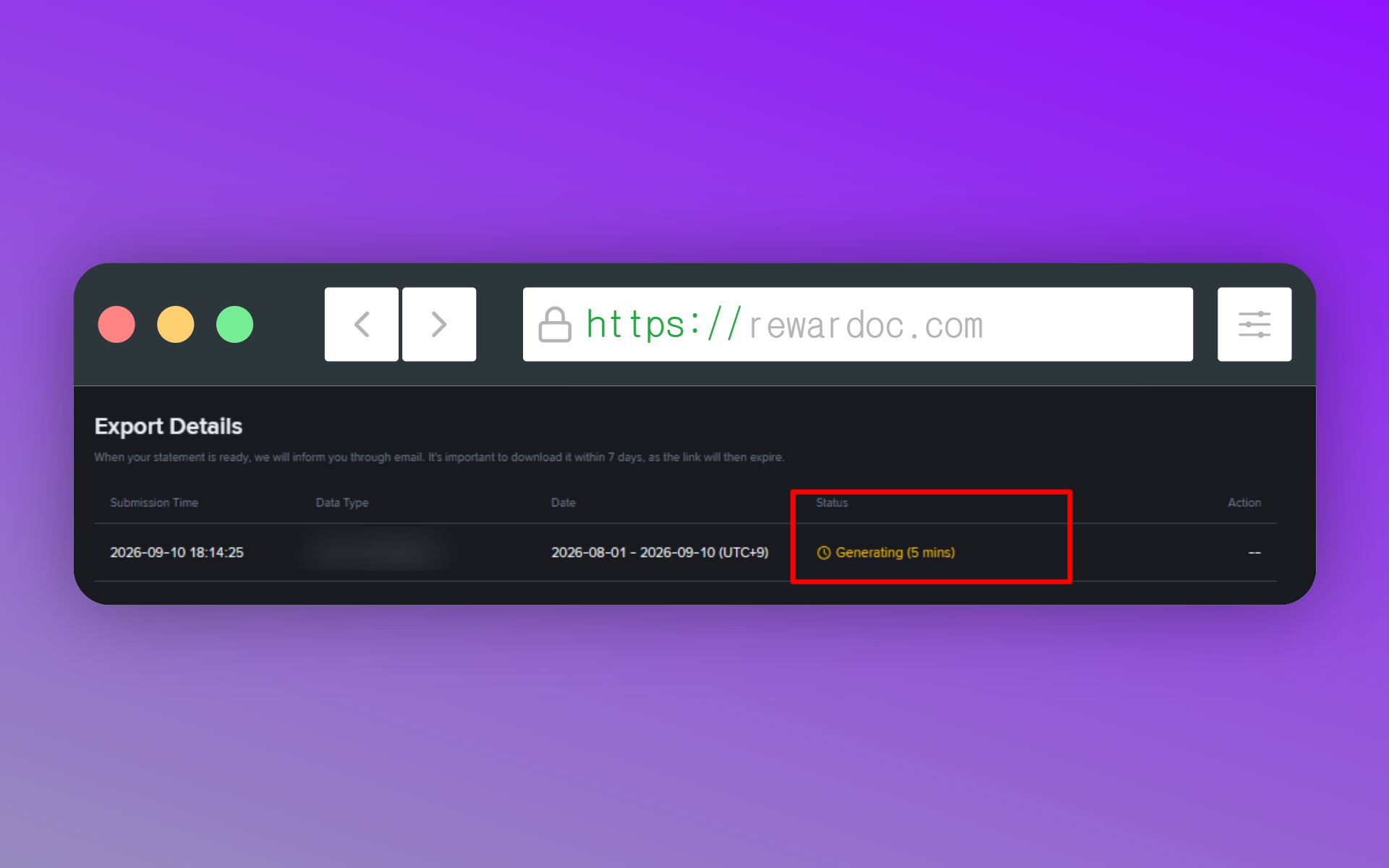
ट्रेड वॉल्यूम ज़्यादा हो तो फ़ाइल बनने में 10 मिनट तक लग सकते हैं। 'Status' में अनुमानित समय दिख जाता है।
4. डाउनलोड
फ़ाइल तैयार होते ही नोटिफ़िकेशन आ जाता है। उसी पॉपअप में लौटकर [Download] दबाएँ, फ़ाइल CSV में सेव हो जाएगी। डाउनलोड लिंक सिर्फ़ 7 दिन चलता है, इसलिए जनरेट करके छोड़ मत दीजिए — उसी वक़्त डाउनलोड कर लें।
- अगर डाउनलोड नहीं हो रहा, तो हो सकता है इस महीने का जनरेशन कोटा ख़त्म हो चुका हो।
- ट्रेड तो याद है लेकिन हिस्ट्री में दिख नहीं रही? ध्यान रहे, स्पॉट और फ्यूचर्स की स्क्रीन बिल्कुल अलग-अलग हैं — देख लें कि सही वाली चुनी है या नहीं। (फ्यूचर्स में ट्रेड टाइप के हिसाब से USDⓈ-M और COIN-M, दोनों चेक करें।)
मोबाइल ऐप से डाउनलोड करना हो तो
ऐप में [Trade] स्क्रीन के [Open Orders] हिस्से में ऑर्डर आइकन पर टैप करें, फिर [Trade History] टैब में ऊपर दाईं ओर डाउनलोड आइकन दबाएँ।
6 महीने तक का डेटा तुरंत मिल जाता है, लेकिन एक बार में ज़्यादा से ज़्यादा 10,000 रिकॉर्ड ही। 6 महीने से पीछे जाना हो तो वेब की तरह ही जनरेट रिक्वेस्ट डालकर थोड़ा इंतज़ार करना पड़ता है।