Come vedere lo storico operazioni su Binance (e scaricarlo in Excel)
Come consultare lo storico trade spot e futures su Binance ed esportare più di 3 mesi di operazioni in Excel, CSV o PDF. Percorsi nelle schermate e limiti di generazione, passo per passo.

Che ti serva la documentazione per la dichiarazione dei redditi o semplicemente tu voglia capire quante commissioni hai lasciato sul piatto, prima o poi finisci per cercare lo storico delle tue operazioni su Binance. E scopri che a schermo ti escono al massimo 3 mesi.
In questa guida vediamo come consultare lo storico trade su spot e futures e come esportare in Excel periodi più lunghi di 3 mesi.
💡 Un attimo, prima di iniziare!
- Non hai ancora un account Binance? 👉 [Come registrarsi su Binance e completare il KYC]
- Bonus di benvenuto + sconto sulle commissioni 👉 [Promo iscrizione Binance]
Come consultare lo storico operazioni
1. Apri la sezione ordini
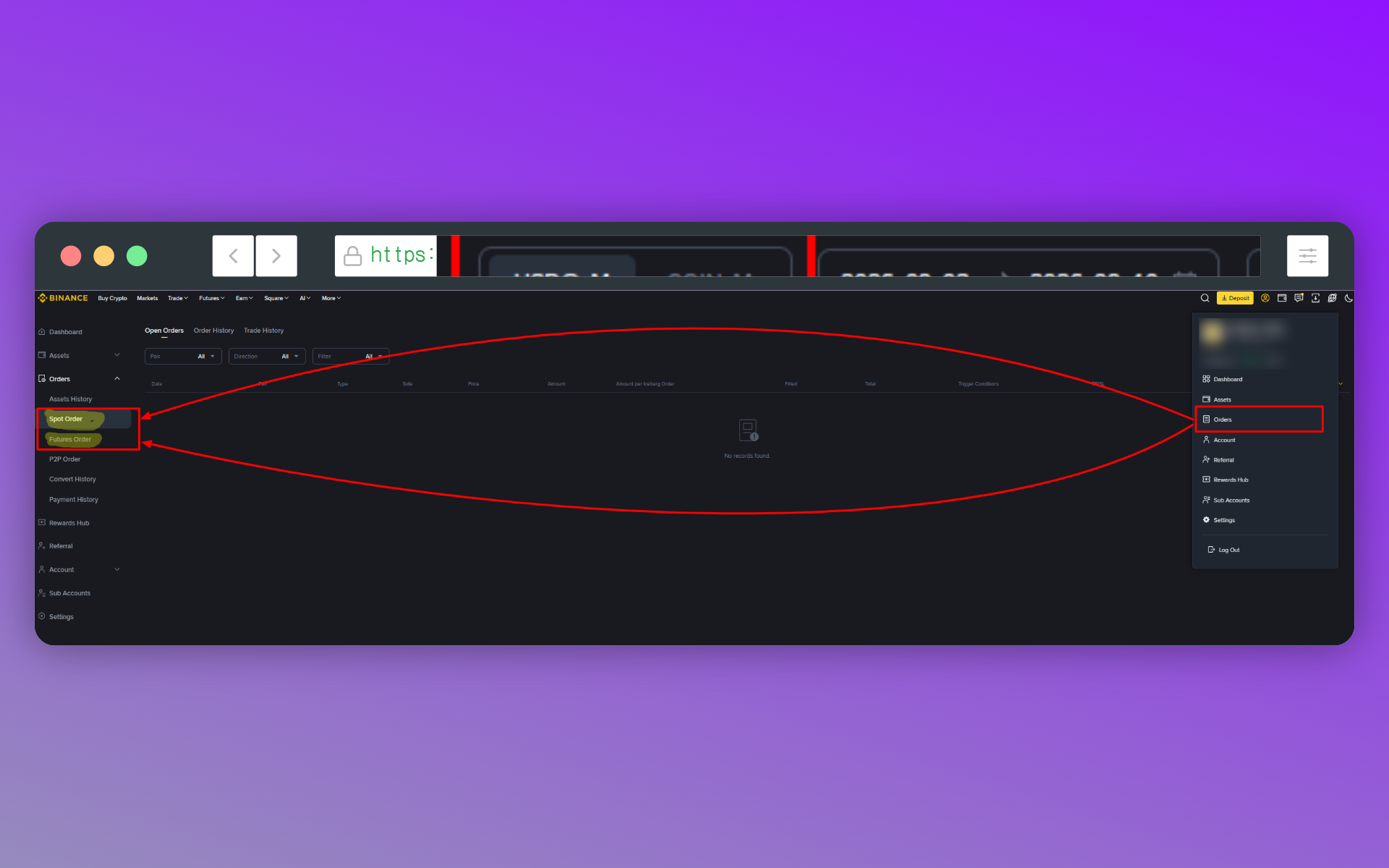
Clicca sull'icona del profilo in alto a destra e apri [Orders]. Per lo spot scegli [Spot Order], per i futures [Futures Order].
2. Seleziona la scheda delle esecuzioni
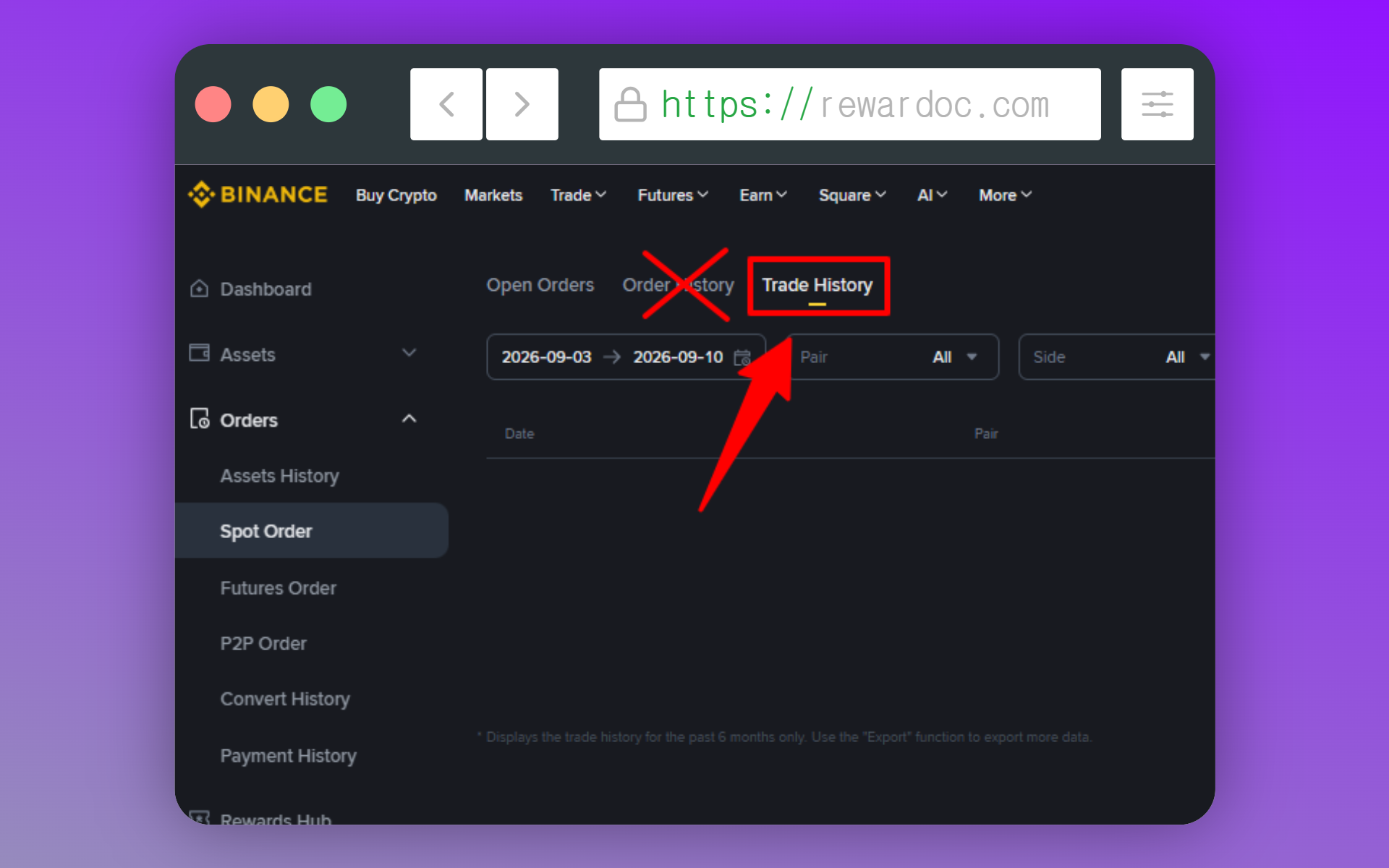
Clicca sulla scheda [Trade History]. È facile confonderla con [Order History] qui accanto, ma se vuoi vedere solo gli ordini realmente eseguiti e non l'intero storico degli ordini, devi stare su [Trade History].
3. Imposta il periodo e cerca
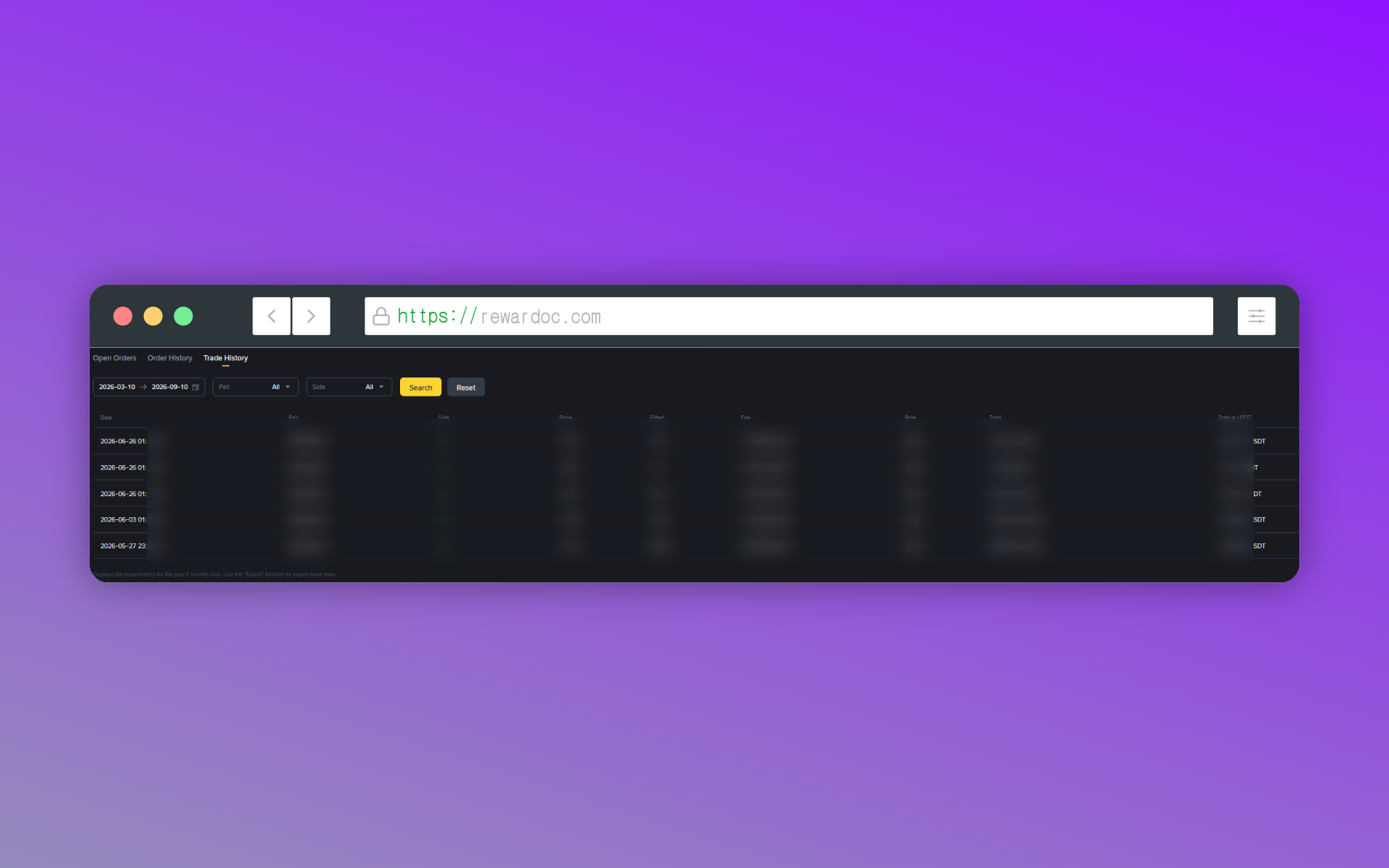
Imposta l'intervallo di date e premi [Search]. Compaiono tutte le operazioni del periodo. A schermo il limite è 6 mesi per lo spot e 3 mesi per i futures.
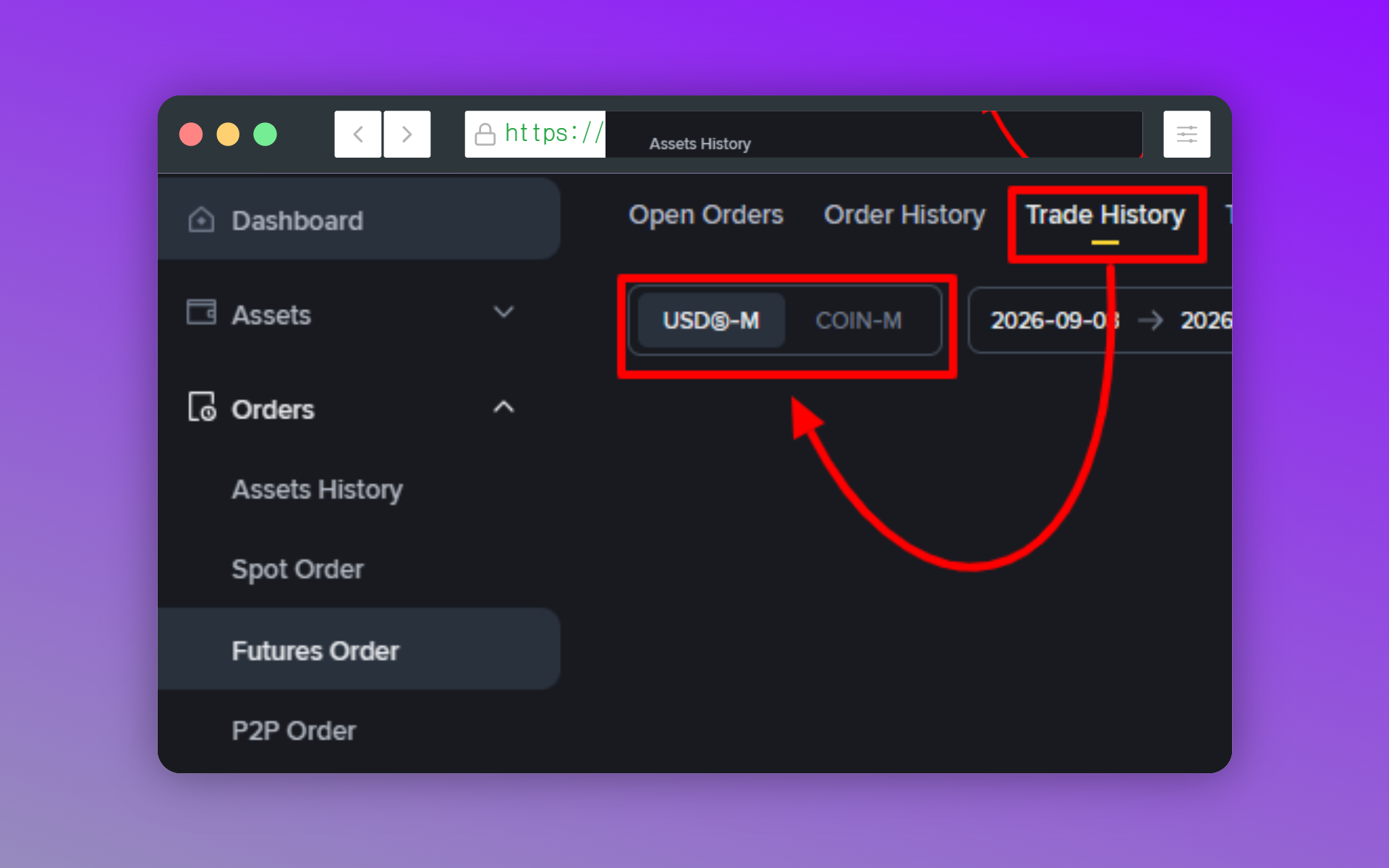
Sui futures c'è un passaggio in più: devi scegliere il tipo di contratto. Nella maggior parte dei casi è USDⓈ-M, mentre se hai usato cripto come margine è COIN-M. Sullo spot questo passaggio non c'è, quindi all'inizio è facile tirare dritto senza accorgersene: se non lo imposti, ti ritrovi una lista vuota anche se sai benissimo di aver tradato.
Nella schermata dei risultati, Symbol è la coppia, Time l'orario di esecuzione, Side la direzione: Buy è long, Sell è short. Price è il prezzo medio di ingresso, Quantity la quantità. Fee sono le commissioni pagate su quell'operazione, Realized Profit il profitto o la perdita realizzati. Attenzione: tutti gli orari sono registrati in UTC+0. Il fuso orario può non coincidere con il tuo, quindi tienine conto quando controlli operazioni a cavallo tra due giorni.
Come esportare lo storico in Excel
Se ti serve un periodo superiore a 3 mesi o vuoi un file già ordinato, usa la funzione di esportazione.
1. Pulsante di esportazione
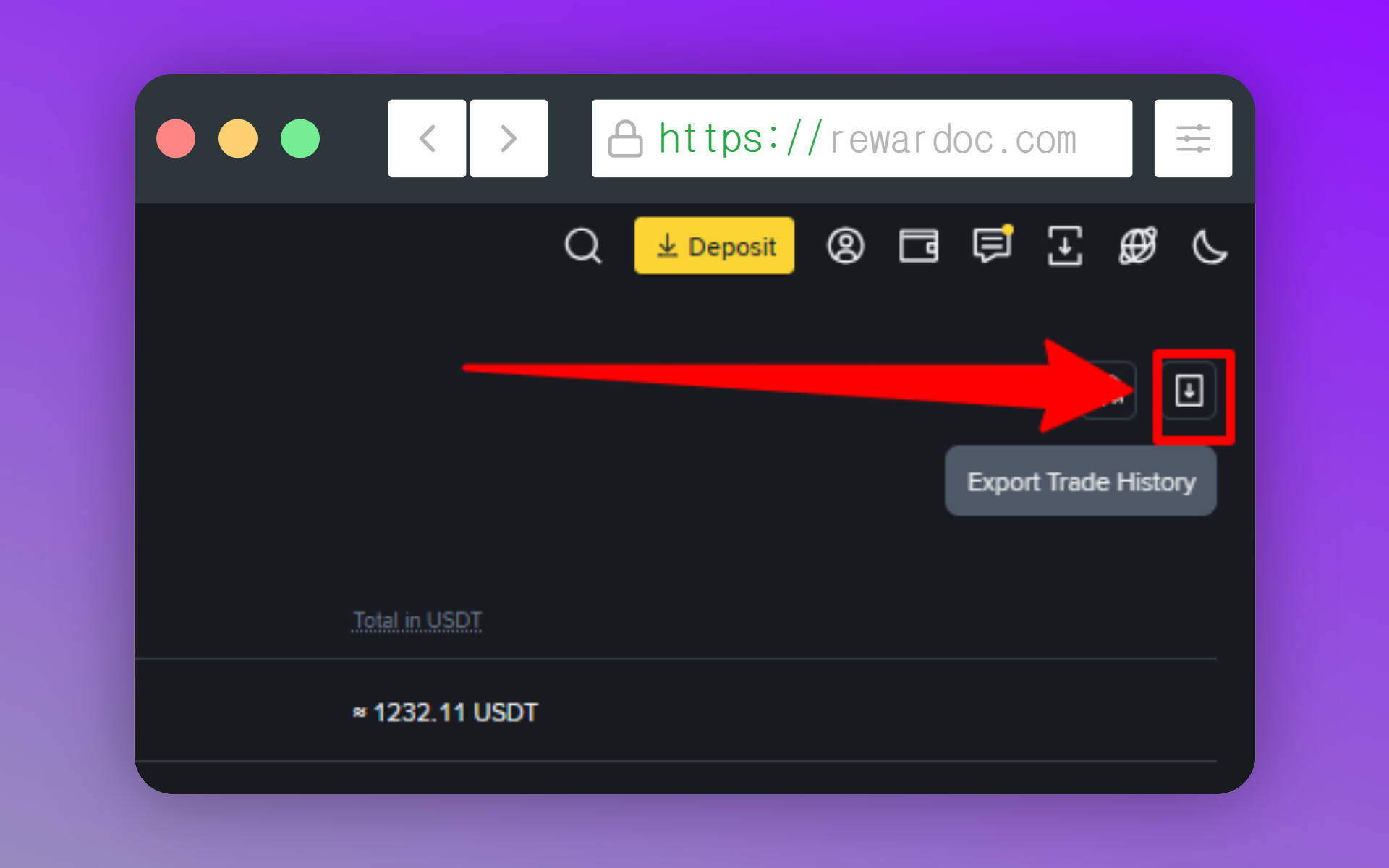
Nella stessa schermata dello storico, clicca su [Export Trade History] in alto a destra. La posizione è identica sia per lo spot che per i futures.
2. Scegli il periodo
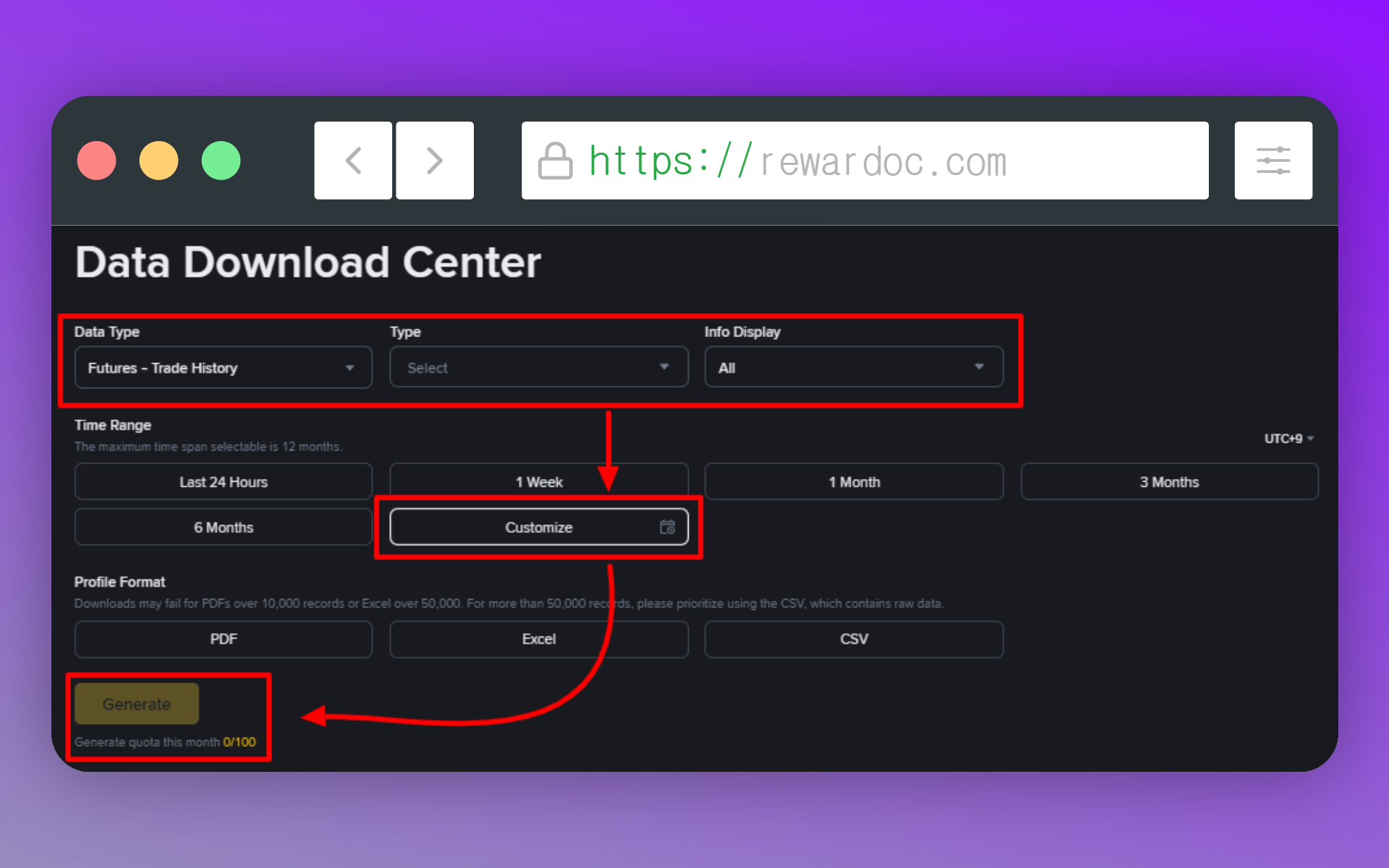
Nel popup imposti il periodo da estrarre. In [Data type] scegli spot o futures. [Type] è il tipo di contratto: seleziona USDⓈ-M Futures o Coin-M Futures a seconda di quello che hai tradato, e se ti serve uno storico più lungo di 6 mesi scegli [Customize]. [Info Display] decide quali dati finiscono nel file: lascialo su [All] se vuoi un report completo di email, indirizzi e tutto il resto.
Ogni singola richiesta può coprire al massimo 1 anno a partire dalla data scelta. Se ti servono più anni, devi lanciare più estrazioni, una per anno.
C'è una cosa da tenere a mente. Puoi generare da 30 a 100 report al mese. Se sbagli il periodo e devi rilanciare l'estrazione, le richieste si bruciano in fretta: meglio impostare bene l'intervallo prima di premere il pulsante.
La policy Binance sull'esportazione dello storico parla di "5 volte al mese" oppure "15-40 volte al mese", ma Binance può modificare la quota di generazione (Quota) in base allo stato dei server, al livello VIP dell'account o alla sezione che stai usando. In basso trovi il contatore con la scritta "Generate quota this month 0/100": controlla lì quante richieste ti restano.)
3. Avvia la generazione
In [Profile Format] scegli il formato del file e clicca [Generate]. (Puoi salvare in PDF, Excel o CSV.)
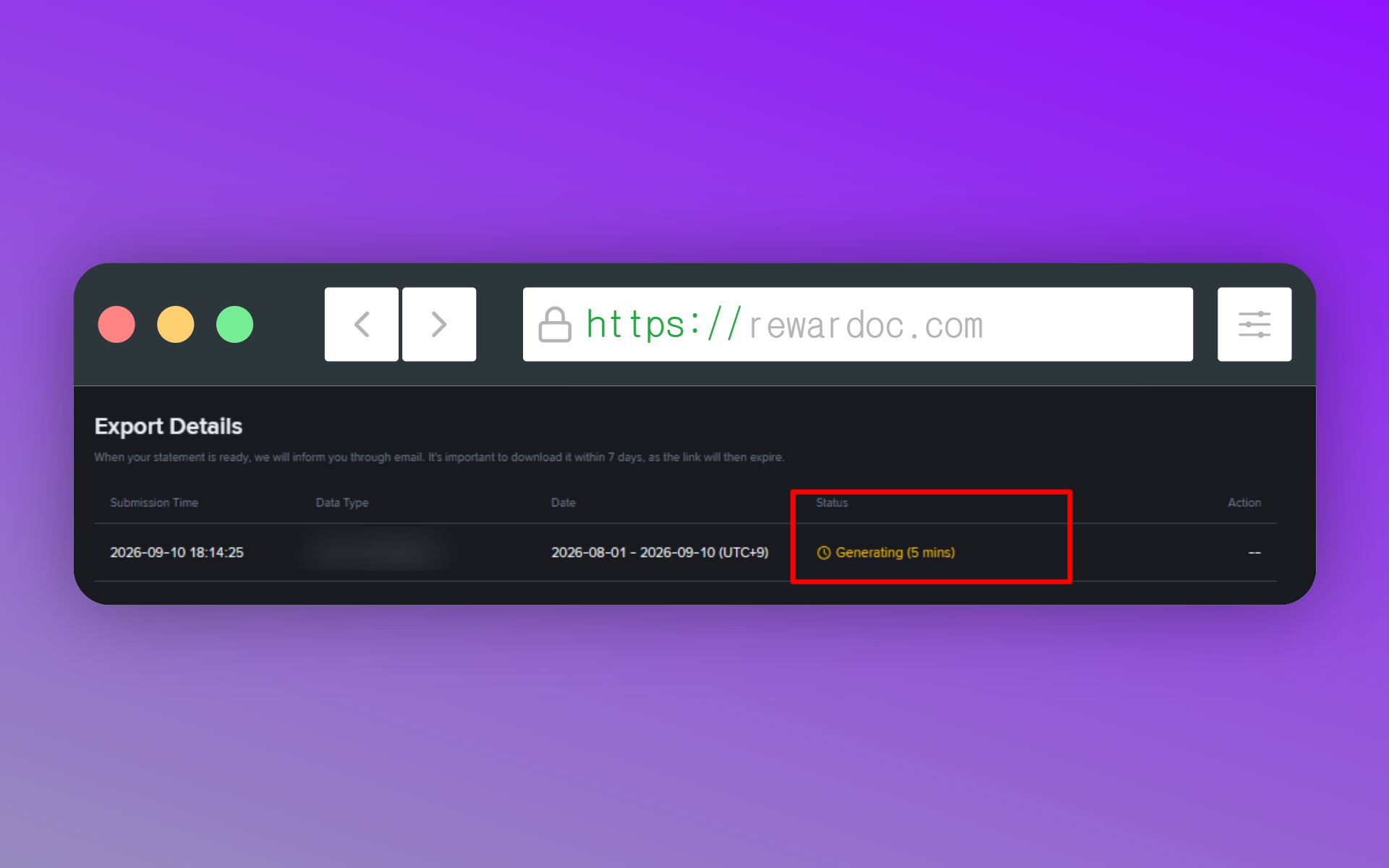
Se hai tradato molto, la generazione può richiedere anche 10 minuti. Il tempo stimato compare sotto la voce 'Status'.
4. Scarica il file
Quando il report è pronto ricevi una notifica. Torna sullo stesso popup, clicca [Download] e ottieni il file CSV. Il link di download resta attivo solo 7 giorni, quindi non lasciarlo lì a prendere polvere: scaricalo subito.
- Se il download non parte, probabilmente hai esaurito le richieste disponibili per questo mese.
- Se sei sicuro di aver tradato ma non vedi nulla, ricorda che spot e futures hanno schermate separate. Controlla di essere nella sezione giusta. (Sui futures prova sia USDⓈ-M che COIN-M.)
Come farlo dall'app
Nell'app vai su [Trade], nell'area [Open Orders] tocca l'icona degli ordini, poi apri la scheda [Trade History] e tocca l'icona di download in alto a destra.
Fino a 6 mesi il file arriva subito, con un tetto di 10.000 operazioni per richiesta. Oltre i 6 mesi funziona come sul sito: mandi la richiesta e aspetti qualche minuto.