バイナンス(Binance)取引履歴の確認方法|CSV・エクセルで保存する手順
バイナンスの現物・先物の取引履歴を画面で確認する手順と、3ヶ月を超える期間をCSV/エクセルで書き出す方法をまとめました。メニューの場所、USDⓈ-MとCOIN-Mの切り替え、月ごとの生成回数、7日で切れるダウンロードリンクまで、つまずきやすいポイントもあわせて解説します。

税務申告の資料をそろえたいとき、自分が手数料をいくら払ったのか確かめたいとき。バイナンス(Binance)の取引履歴を見返す場面は人それぞれです。ただ、画面にそのまま出てくるのは最大3ヶ月分までです。
この記事では現物と先物の取引履歴を確認する方法、そして 3ヶ月を超える期間をエクセルファイルで受け取る方法までまとめます。
💡 始める前にちょっとだけ!
- バイナンスのアカウントがまだなら? 👉 [バイナンスの登録+KYC認証のやり方]
- 新規ボーナス+手数料割引キャンペーン 👉 [バイナンス登録キャンペーン]
取引履歴を確認する方法
1. 注文履歴を開く
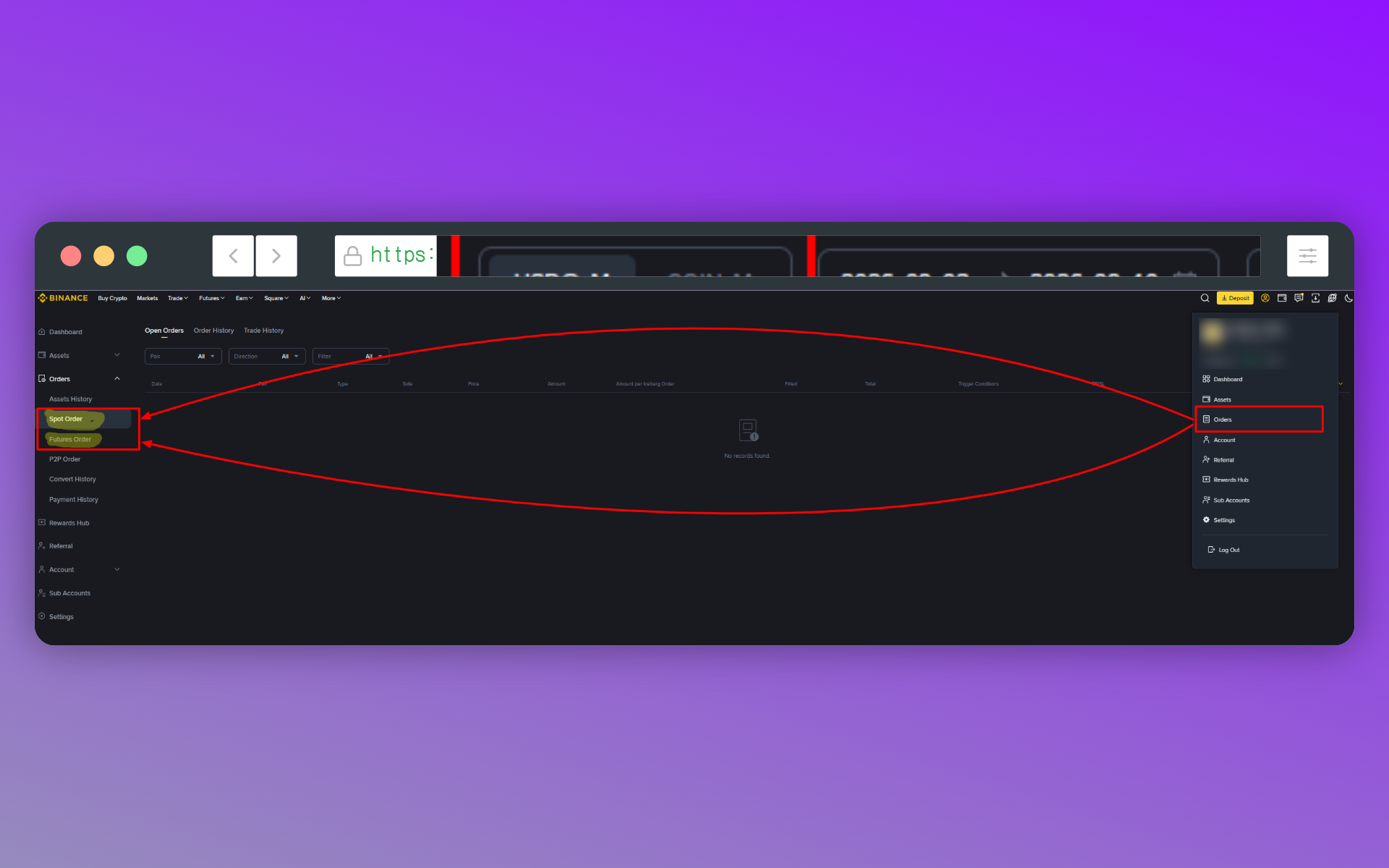
右上のプロフィールアイコンをクリックして[Orders]を開きます。現物の履歴なら[Spot Order]、先物なら[Futures Order]です。
2. 約定履歴のタブを選ぶ
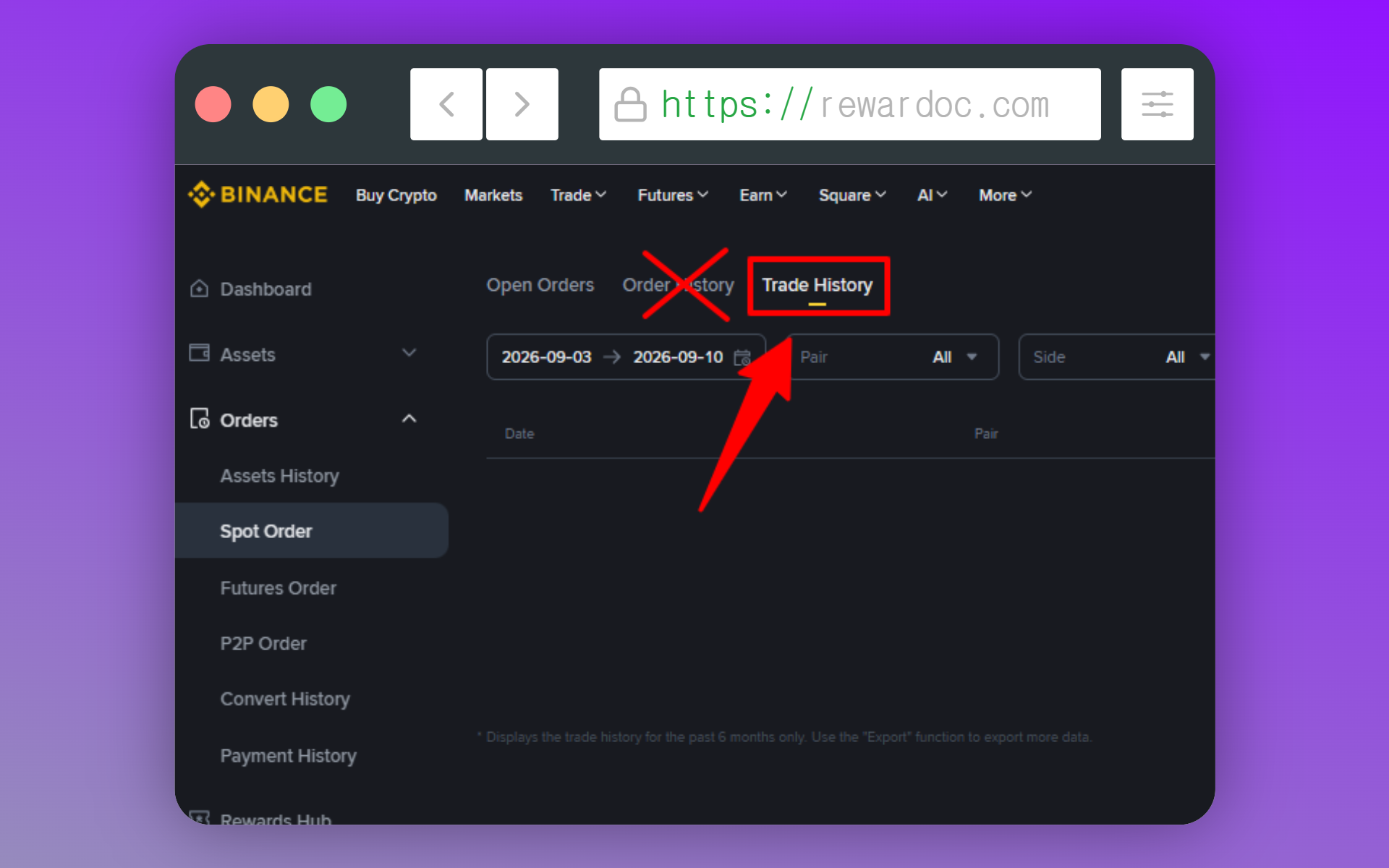
[Trade History]タブをクリックします。隣の[Order History]と紛らわしいのですが、出した注文すべてではなく実際に約定した分だけを見たいなら[Trade History]です。
3. 期間を指定して検索
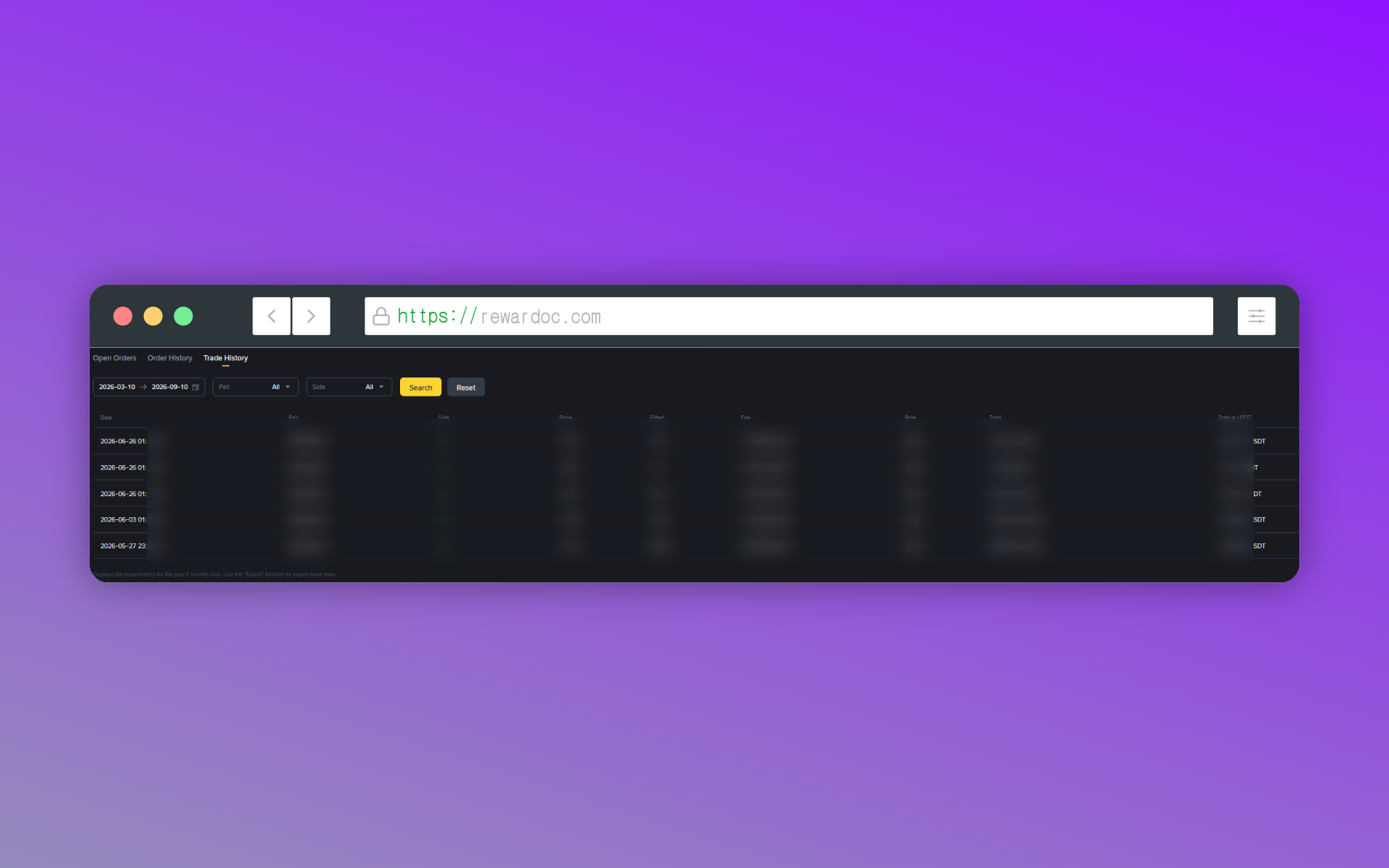
期間を設定して[Search]を押すと、その期間の売買が一覧で並びます。画面で遡れるのは、現物が最大6ヶ月、先物は最大3ヶ月までです。
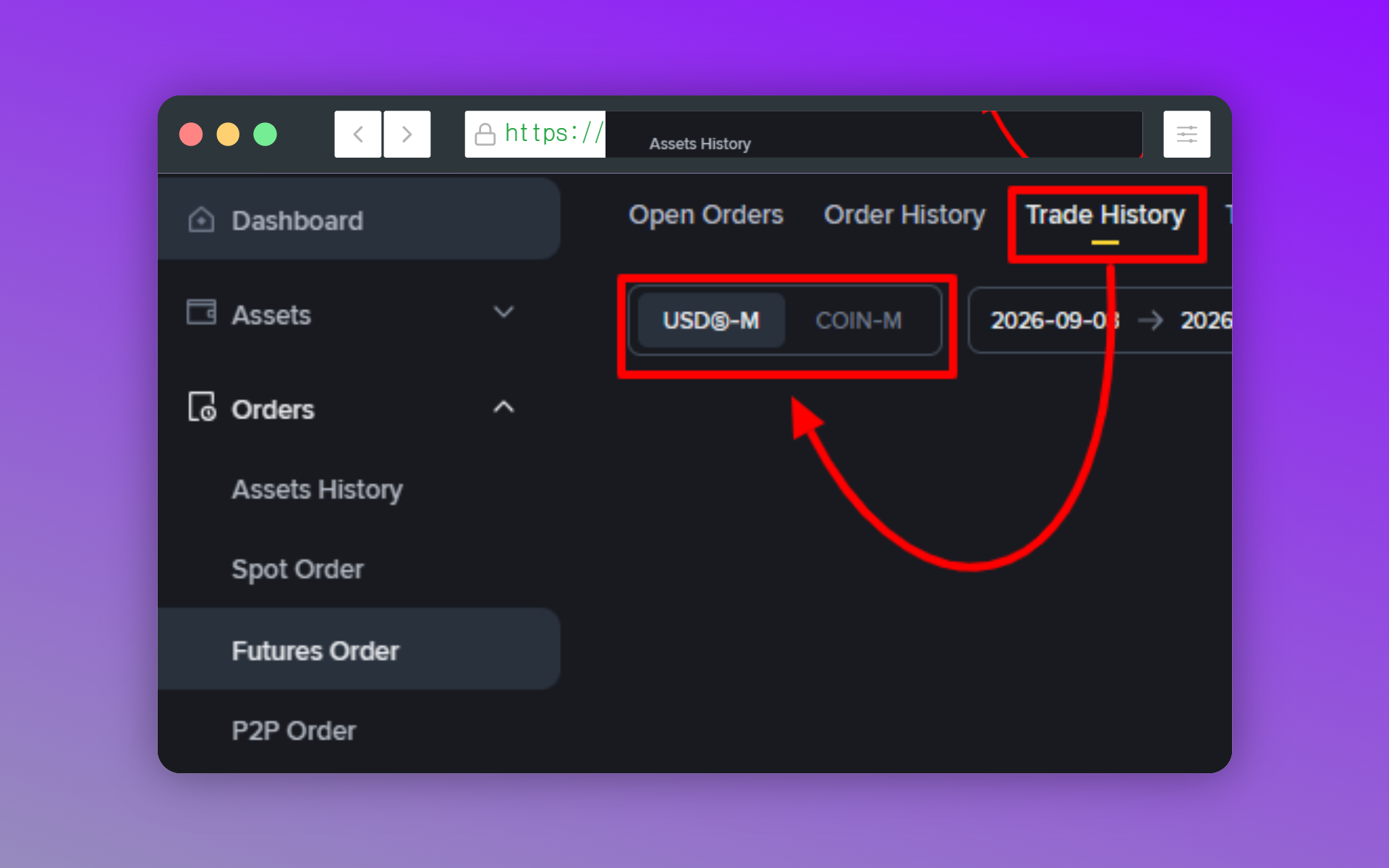
先物は、ここで取引タイプをもう一度選ぶ必要があります。たいていはUSDⓈ-M、コインを証拠金にしていたならCOIN-Mです。現物にはない手順なので最初は見落としがちですが、ここを合わせないと、取引したはずなのに履歴が一件も出てきません。
一覧のSymbolは銘柄、Timeは約定時間、Sideは方向で、Buyがロング、Sellがショート。Priceは平均建値、Quantityは数量、Feeはその取引で引かれた手数料、Realized Profitは実現損益です。なお、取引時間はすべてUTC+0で記録されます。日本時間とは9時間ズレるので、日付をまたぐ時間帯の取引を確認するときは、この時差を頭に入れておいてください。
取引履歴をエクセルで書き出す方法
3ヶ月を超える期間が必要なとき、あるいは整理されたファイルが欲しいときはエクスポート機能を使います。
1. エクスポートボタン
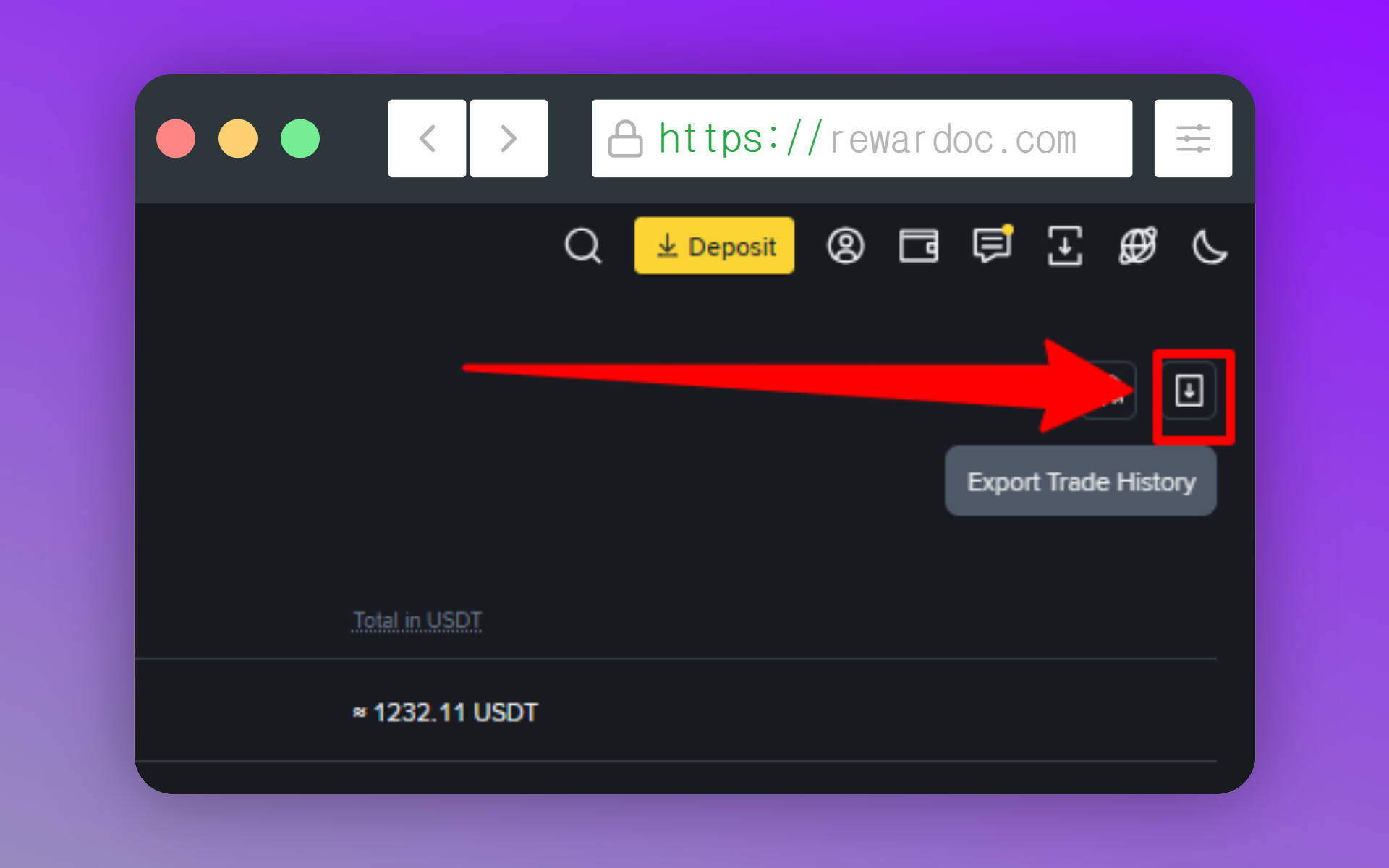
取引履歴を表示している画面の右上にある[Export Trade History]ボタンをクリックします。現物も先物も同じ位置です。
2. 期間を指定
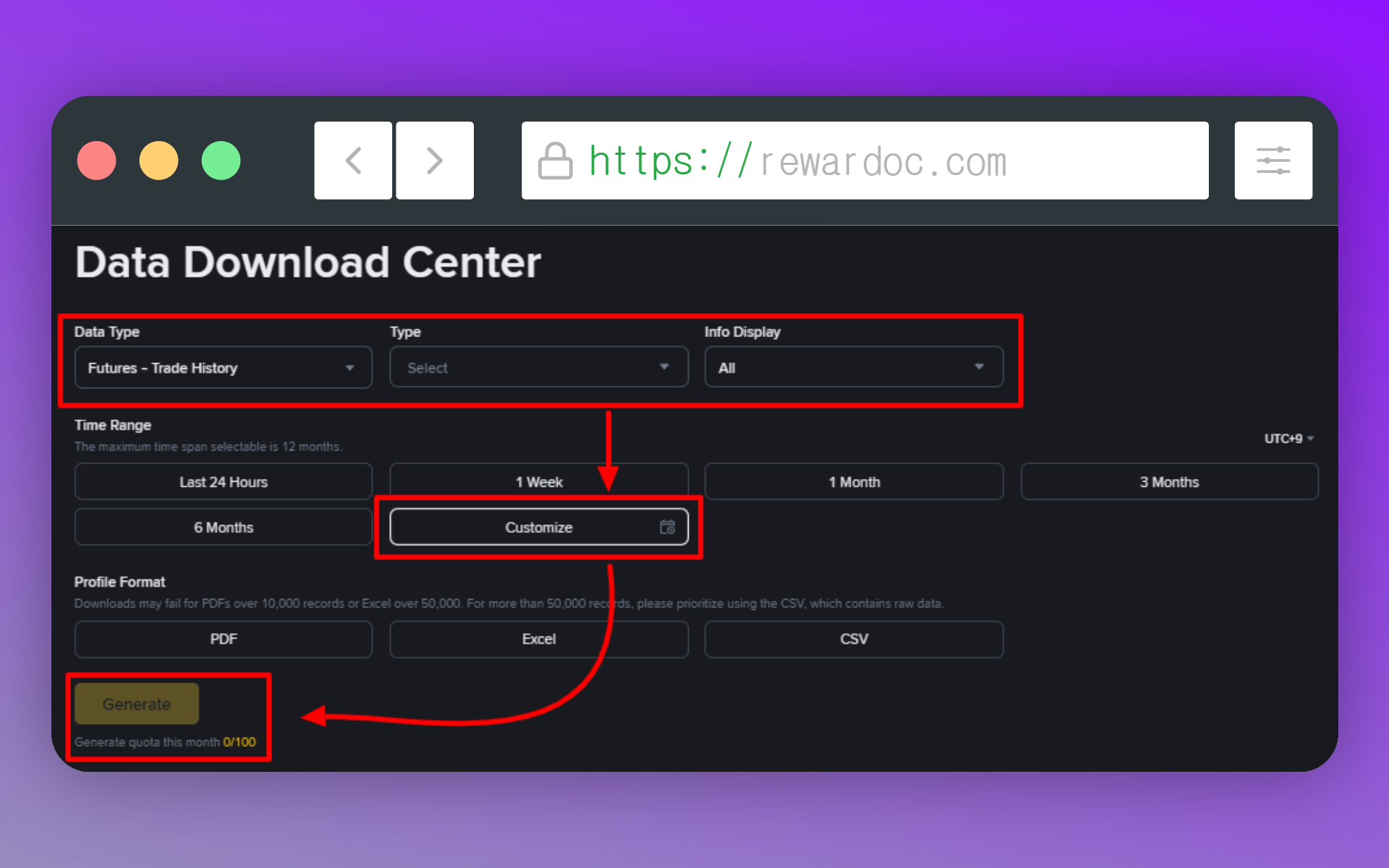
ポップアップで書き出す期間を指定します。[Data type]で現物か先物を選択。[Type]は取引タイプで、USDⓈ-M FuturesかCoin-M Futuresを自分の取引に合わせて選びます。6ヶ月を超える期間の取引履歴を受け取るときは[Customize]を選択します。[Info Display]は資料に載せる情報を選ぶ項目です。メールアドレスや住所などすべての項目を入れた取引履歴が欲しいなら[All]のままでOKです。
一度に生成できる最大範囲は、選択した日付から1年です。数年分が必要なら、年ごとに分けて何回か生成することになります。
ここでひとつ知っておきたいことがあります。明細の生成は月に30~100回までです。 期間を間違えて作り直していると残り回数はあっという間に減るので、最初にきちんと範囲を決めてから押すのがおすすめです。
現在のバイナンスの取引履歴の保存ポリシーには「月5回」または「月15~40回」と書かれていますが、バイナンスはサーバーの最適化状況やアカウントのランク(VIP)、開いているメニューによって履歴生成のクォータ(Quota)を柔軟に変えることがあります。 画面下部に「Generate quota this month 0/100」という形で残り回数が出ているので、そこで確認してみてください。)
3. 生成をリクエスト
[Profile Format]で保存するファイル形式を選んでから[Generate]をクリックします。(PDF、Excel、CSV形式で保存できます。)
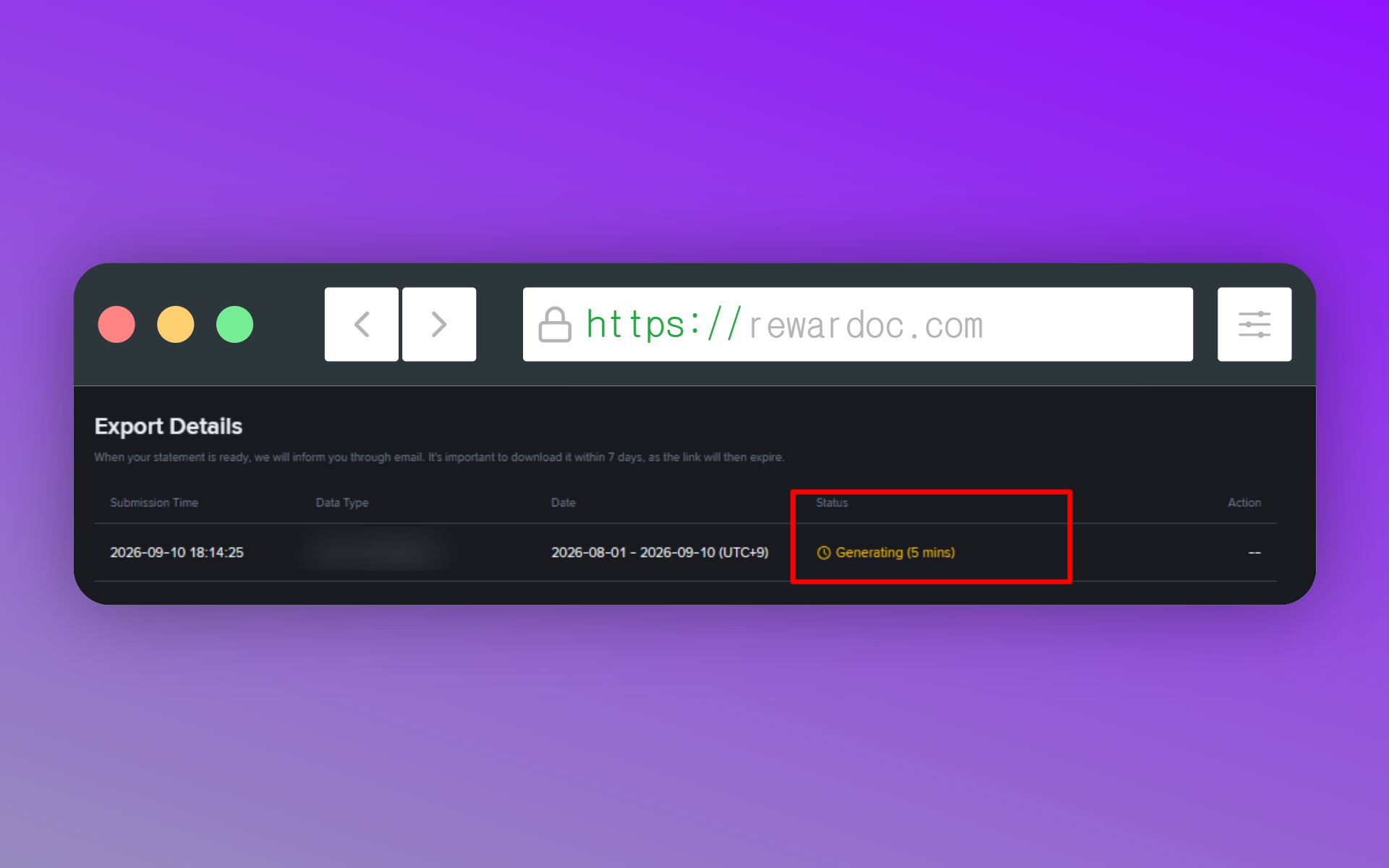
取引量が多いと、履歴の生成に10分ほどかかることがあります。'Status'の項目で想定所要時間を確認できます。
4. ダウンロード
生成が終わると通知が届きます。同じポップアップに戻って[Download]をクリックすればCSVファイルで保存されます。ダウンロードリンクは7日間しか残りません。作ったまま放置せず、その都度ダウンロードしておいてください。
- ダウンロードできないときは、今月の生成回数を使い切っている可能性があります。
- 取引したはずなのに履歴が見当たらないなら、現物と先物で画面が別々なので、選び間違えていないか確認してみてください。(先物は取引タイプに合わせて、USDⓈ-MとCOIN-Mの両方を見てみましょう。)
モバイルアプリで受け取る場合
アプリなら、[Trade]画面の[Open Orders]エリアにある注文アイコンをタップ。[Trade History]タブに切り替えて、右上のダウンロードアイコンを押します。
6ヶ月以内ならその場でダウンロードできます。ただし一度に最大1万件まで。6ヶ月を超えるとウェブと同じで、生成をリクエストして少し待つ形になります。