История сделок на Binance (Бинанс): как посмотреть и выгрузить в Excel
Смотрим историю торгов по споту и фьючерсам на Binance и выгружаем период длиннее 3 месяцев в Excel: путь по меню, лимиты выгрузки и условия генерации файла.

В историю сделок заглядывают по разным поводам: кому-то нужны данные для налоговой, кто-то хочет посчитать, сколько в итоге ушло на комиссии. А упирается всё в одно: в самом интерфейсе видно максимум 3 месяца.
В этом разборе — как смотреть историю сделок по споту и фьючерсам, и как выгрузить в Excel период длиннее 3 месяцев.
💡 Перед стартом — пара моментов!
- Ещё нет аккаунта? 👉 [Регистрация на Binance и прохождение KYC]
- Бонус новичкам + скидка на комиссии 👉 [Акция для новых пользователей]
Как посмотреть историю сделок
1. Заходим в историю ордеров
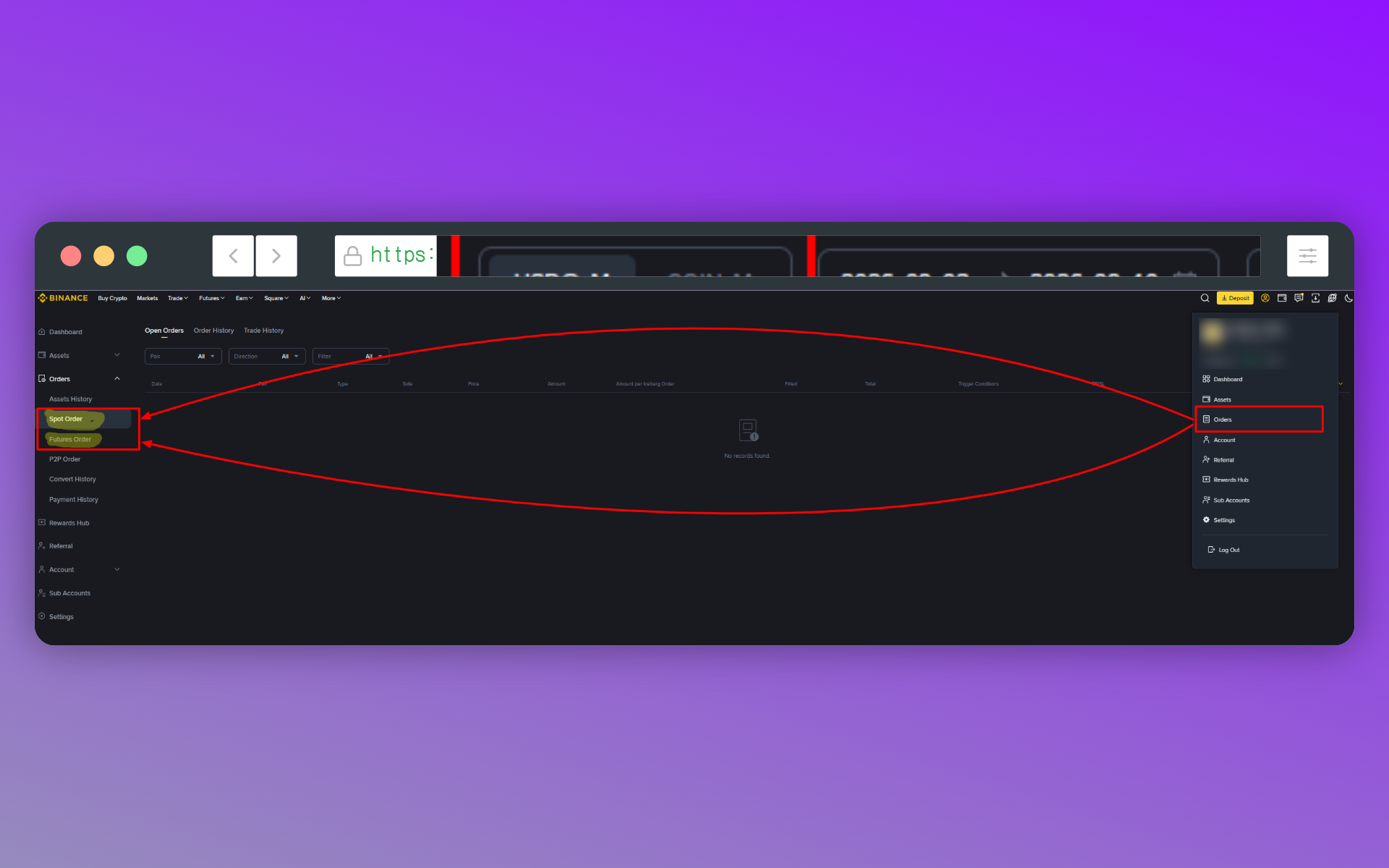
Кликаем по иконке профиля в правом верхнем углу и открываем [Orders]. Нужен спот — выбираем [Spot Order], нужны фьючерсы — [Futures Order].
2. Открываем вкладку с исполненными сделками
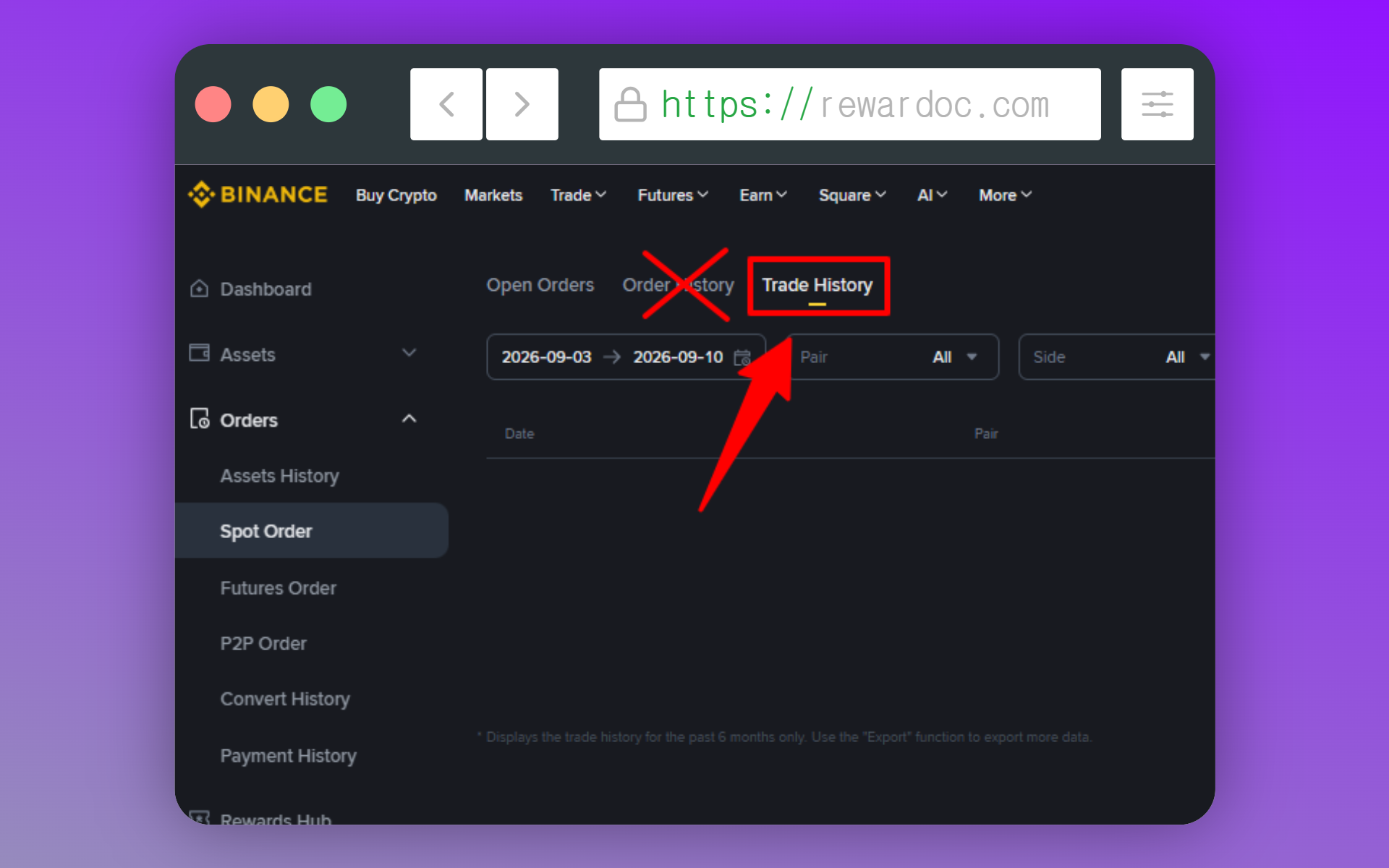
Переходим на вкладку [Trade History]. Её легко спутать с соседней [Order History], но там лежат все ордера подряд — чтобы видеть только реально исполненные сделки, нужна именно [Trade History].
3. Задаём период и запускаем поиск
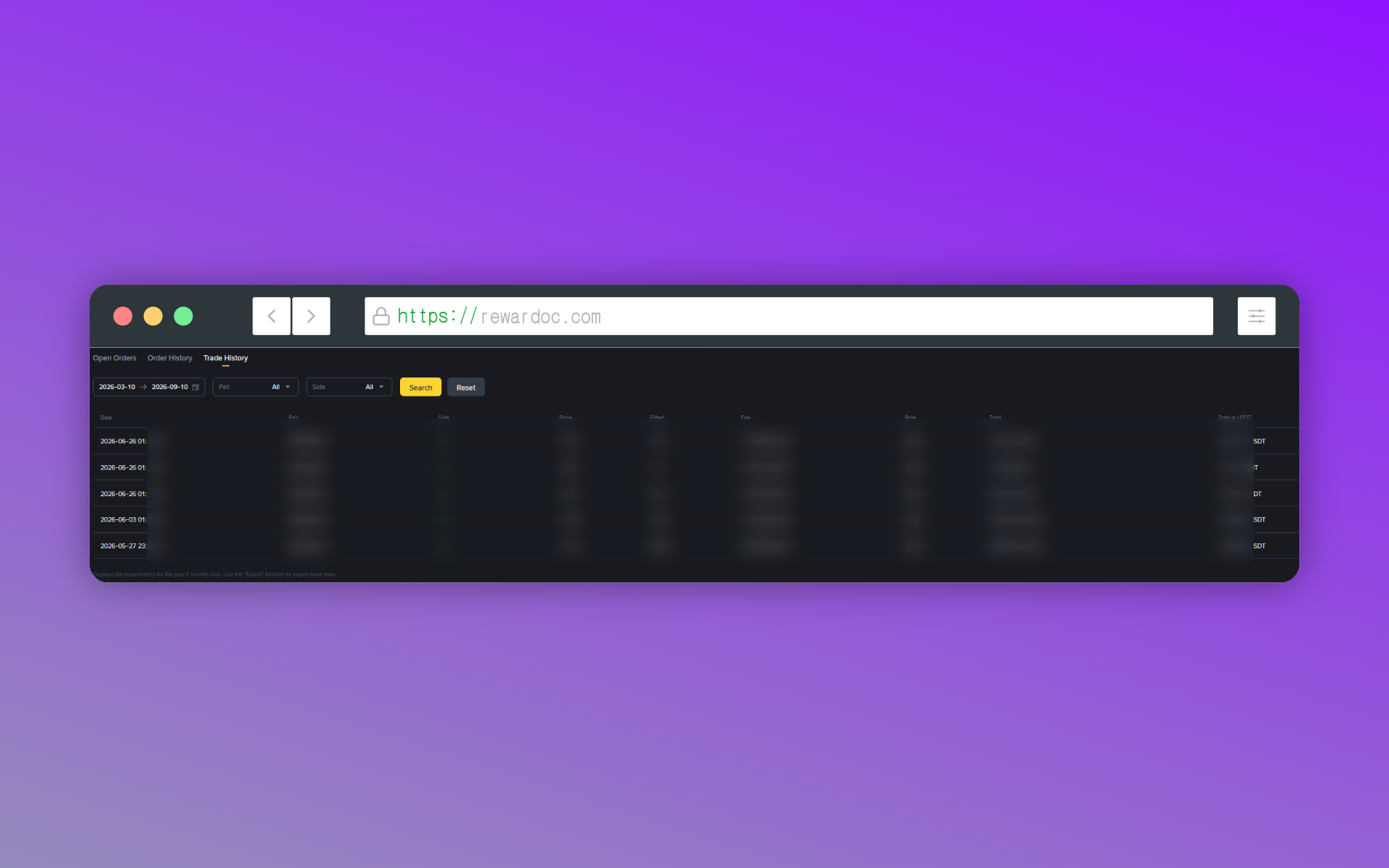
Выставляем период и жмём [Search]. В таблице появятся сделки за выбранный отрезок. На самом экране по споту доступны максимум 6 месяцев, по фьючерсам — 3 месяца.
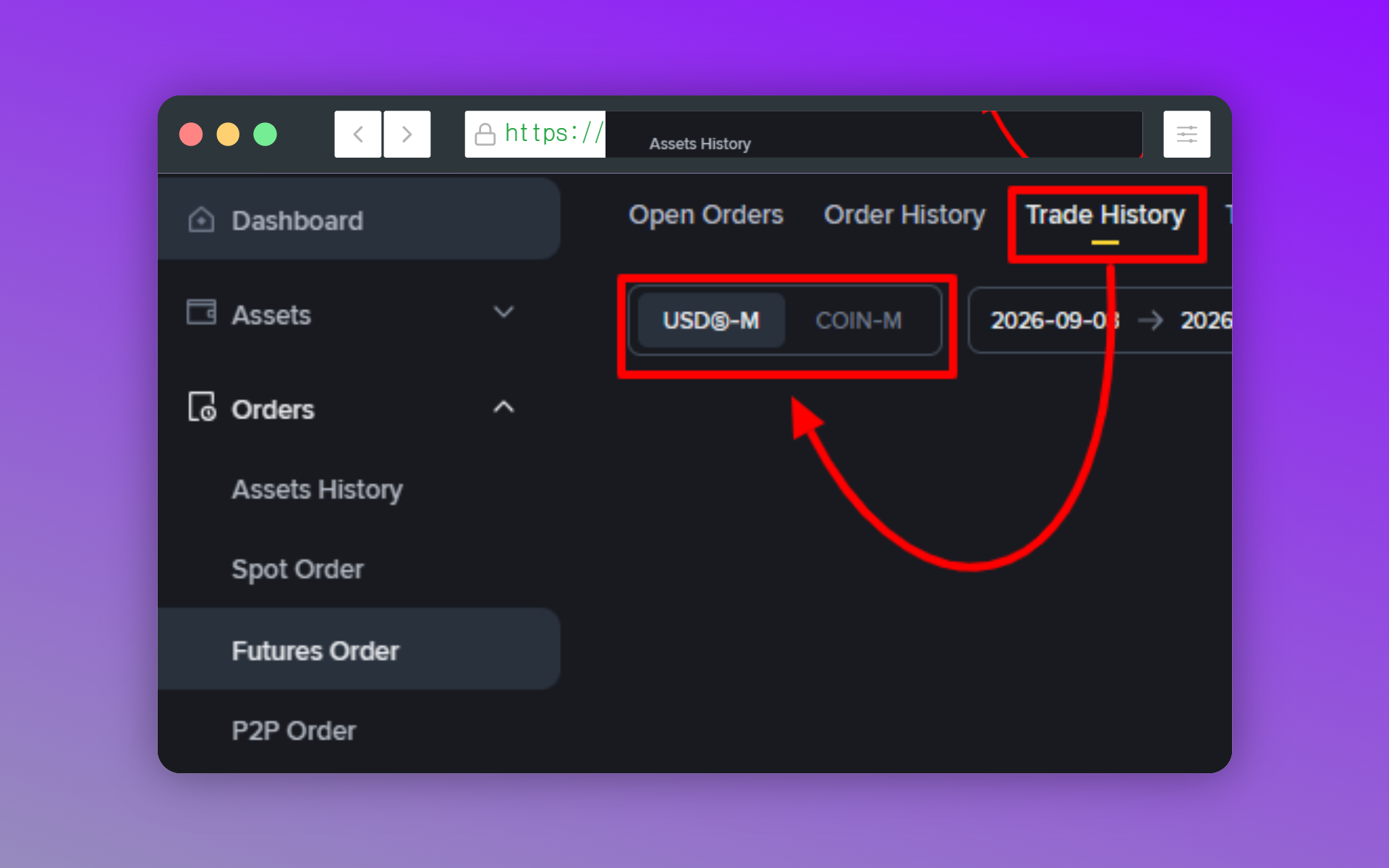
У фьючерсов есть дополнительный шаг — тип контракта. В большинстве случаев это USDⓈ-M, а если маржа была в монетах — COIN-M. На споте такого шага нет, поэтому про него легко забыть, а потом история выглядит пустой, хотя сделки точно были.
В самой таблице Symbol — монета, Time — время исполнения, Side — направление: Buy — это лонг, Sell — шорт. Price — средняя цена входа, Quantity — объём. Fee — комиссия по этой сделке, Realized Profit — реализованный PnL. Все временные метки пишутся по UTC+0. С вашим часовым поясом это может не совпадать, поэтому при разборе сделок на стыке суток делайте поправку на разницу.
Как выгрузить историю в Excel
Если нужен период длиннее 3 месяцев или просто готовый файл — выручает экспорт.
1. Кнопка экспорта
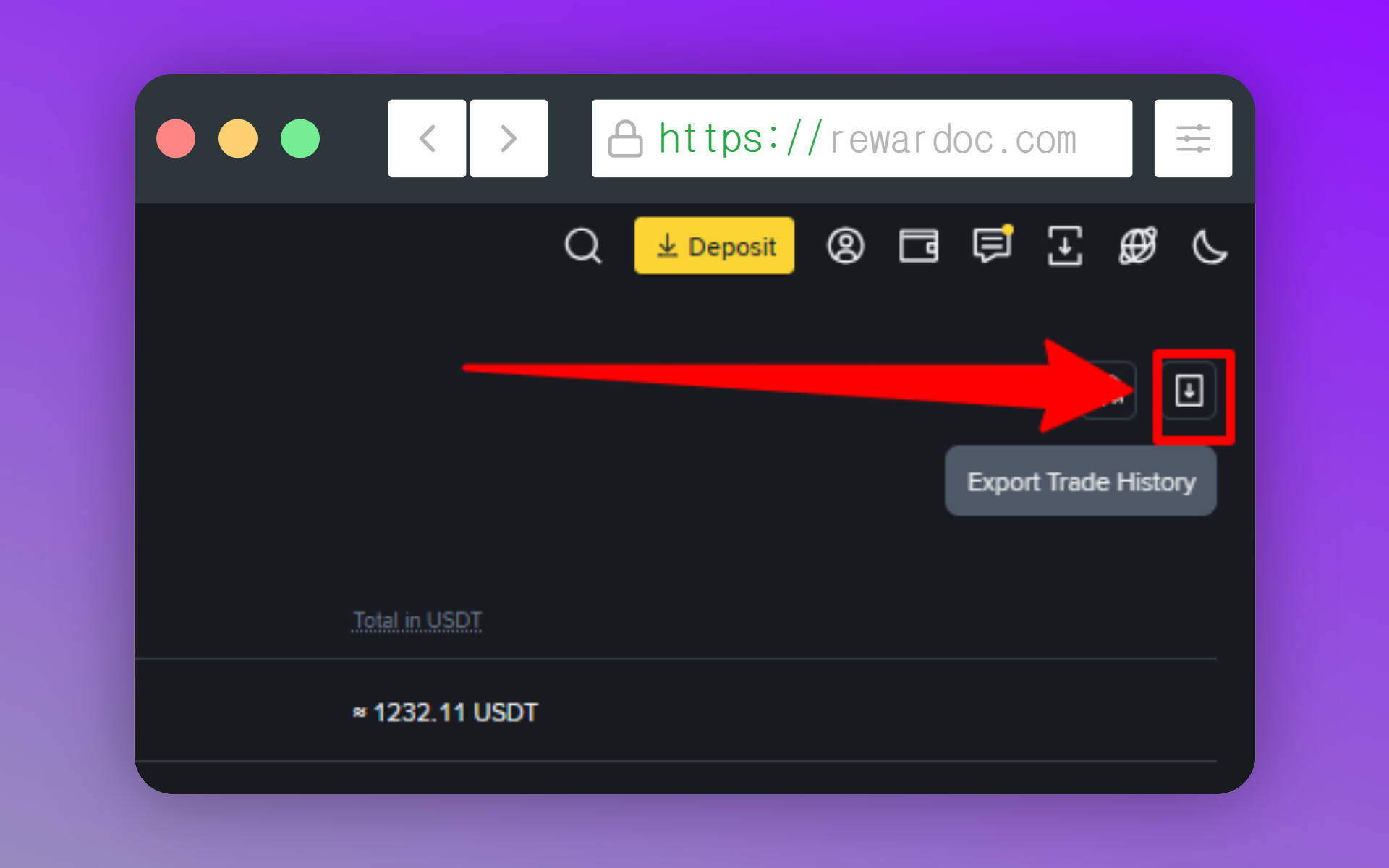
На том же экране с историей жмём [Export Trade History] в правом верхнем углу. И на споте, и на фьючерсах кнопка на одном и том же месте.
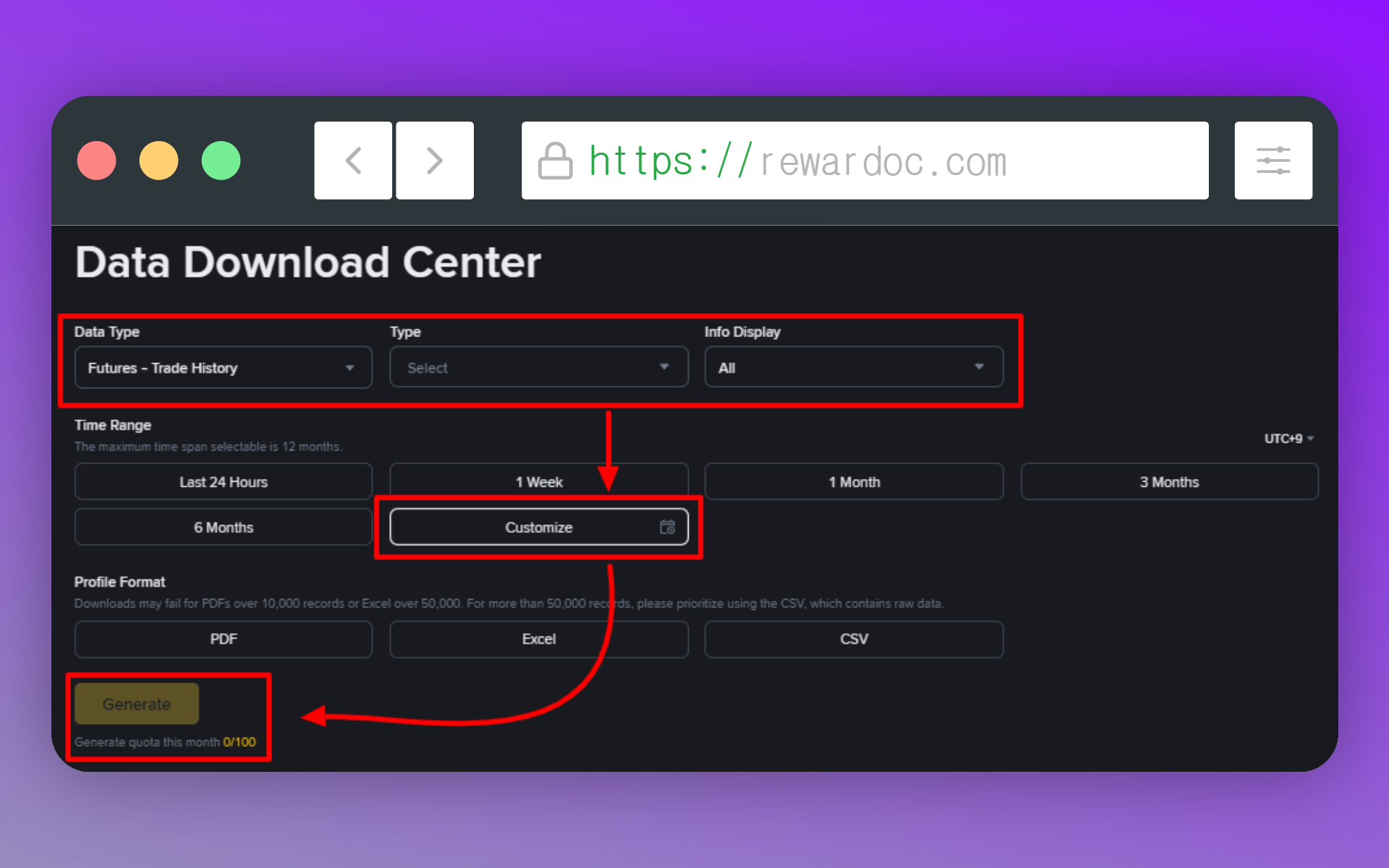
2. Указываем период
Во всплывающем окне задаём нужный отрезок. В [Data type] выбираем спот или фьючерсы. [Type] — это тип контракта: USDⓈ-M Futures или Coin-M Futures, смотря чем вы торговали. Если нужен период длиннее 6 месяцев, берите [Customize]. [Info Display] отвечает за то, какие поля попадут в файл. Хотите полный вариант с почтой, адресами и остальным — оставляйте [All].
За один запрос можно собрать максимум 1 год от выбранной даты. Нужно несколько лет — придётся прогонять по одному году за раз.
И ещё момент. Выписку разрешено генерировать 30~100 раз в месяц. Если промахнуться с периодом и перезапустить выгрузку пару раз, лимит тает незаметно — лучше сразу выставить нужный диапазон.
Сейчас в правилах Binance по выгрузке истории указано «5 раз в месяц» либо «15~40 раз в месяц», но Binance может менять квоту (Quota) на ходу — в зависимости от нагрузки на серверы, VIP-уровня аккаунта и конкретного раздела, из которого вы выгружаете. Внизу окна есть счётчик «Generate quota this month 0/100» — сверьтесь с ним.)
3. Запрос на генерацию
В [Profile Format] выбираем формат файла и жмём [Generate]. (Доступны PDF, Excel и CSV.)
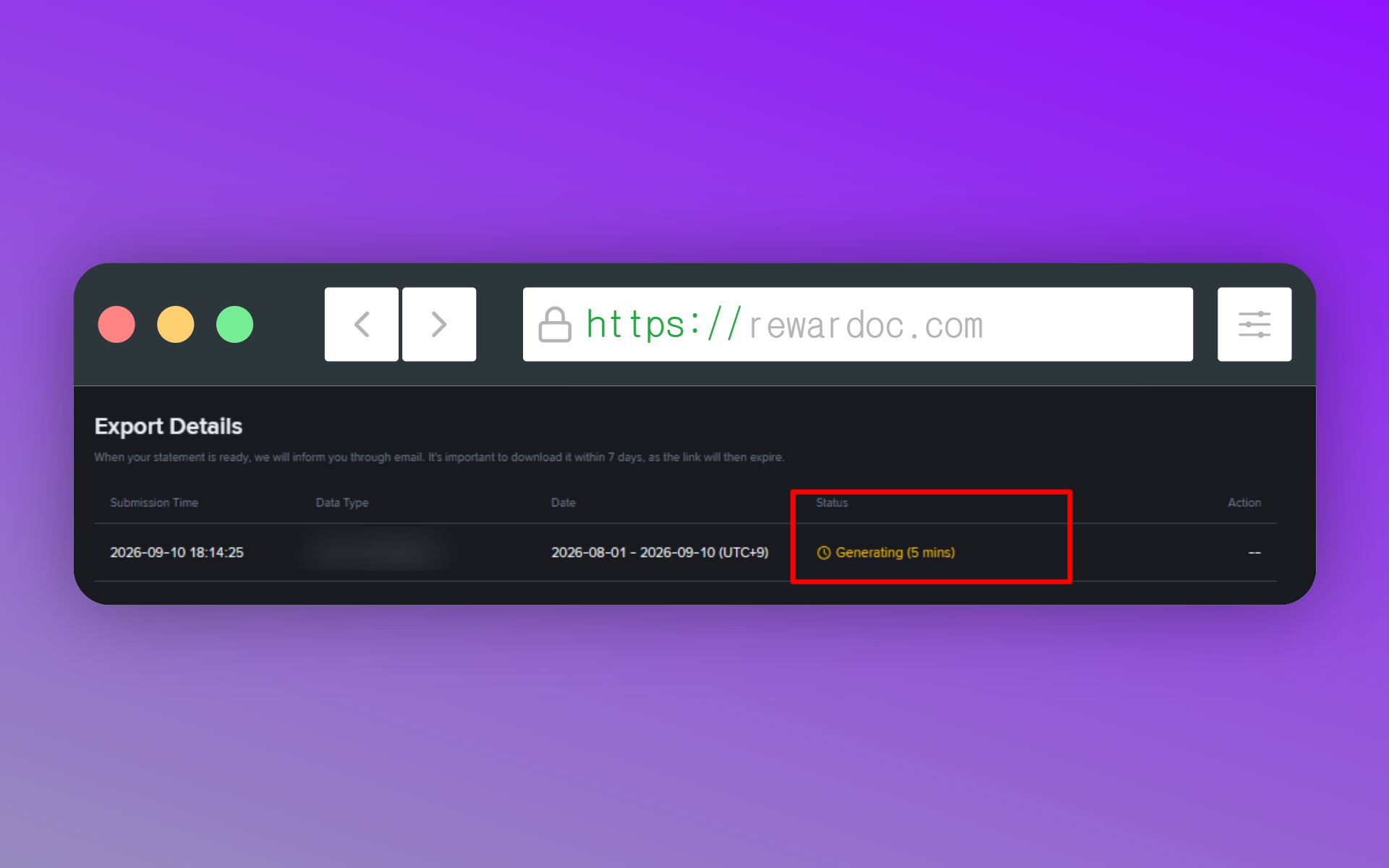
При большом количестве сделок файл может собираться минут 10. Примерное время ожидания видно в колонке «Status».
4. Скачивание
Когда файл будет готов, придёт уведомление. Возвращаемся в то же окно и жмём [Download] — файл сохранится в CSV. Ссылка на скачивание живёт всего 7 дней, так что не тяните: сгенерировали — сразу скачали.
- Не скачивается — скорее всего, месячный лимит генераций уже исчерпан.
- Сделки были, а список пустой? У спота и фьючерсов разные экраны, проверьте, что открыли нужный. (На фьючерсах пройдитесь ещё по USDⓈ-M и COIN-M.)
Если выгружаете с телефона
В приложении открываем [Trade], в блоке [Open Orders] жмём иконку ордеров, переходим на вкладку [Trade History] и тапаем иконку загрузки в правом верхнем углу.
Период до 6 месяцев скачивается сразу, но не больше 10 000 записей за раз. Всё, что глубже 6 месяцев, работает как в вебе: отправляем запрос на генерацию и немного ждём.