Historial de operaciones en Binance: cómo consultarlo y guardarlo en Excel
Cómo consultar tu historial de spot y futuros en Binance y exportar más de 3 meses a un archivo de Excel. Rutas de pantalla y condiciones de generación, paso a paso.

Declarar impuestos, revisar cuánto has dejado en comisiones... cada uno llega al historial de Binance por un motivo distinto. El problema es el mismo para todos: si haces la consulta normal, solo te muestra hasta 3 meses.
Aquí te explico cómo consultar el historial de spot y de futuros y, además, cómo descargar en Excel periodos de más de 3 meses.
💡 ¡Un momento antes de empezar!
- ¿Todavía no tienes cuenta en Binance? 👉 [Cómo registrarte en Binance y pasar el KYC]
- Bono de bienvenida + descuento en comisiones 👉 [Promoción de registro en Binance]
Cómo consultar el historial de operaciones
1. Entra en el historial de órdenes
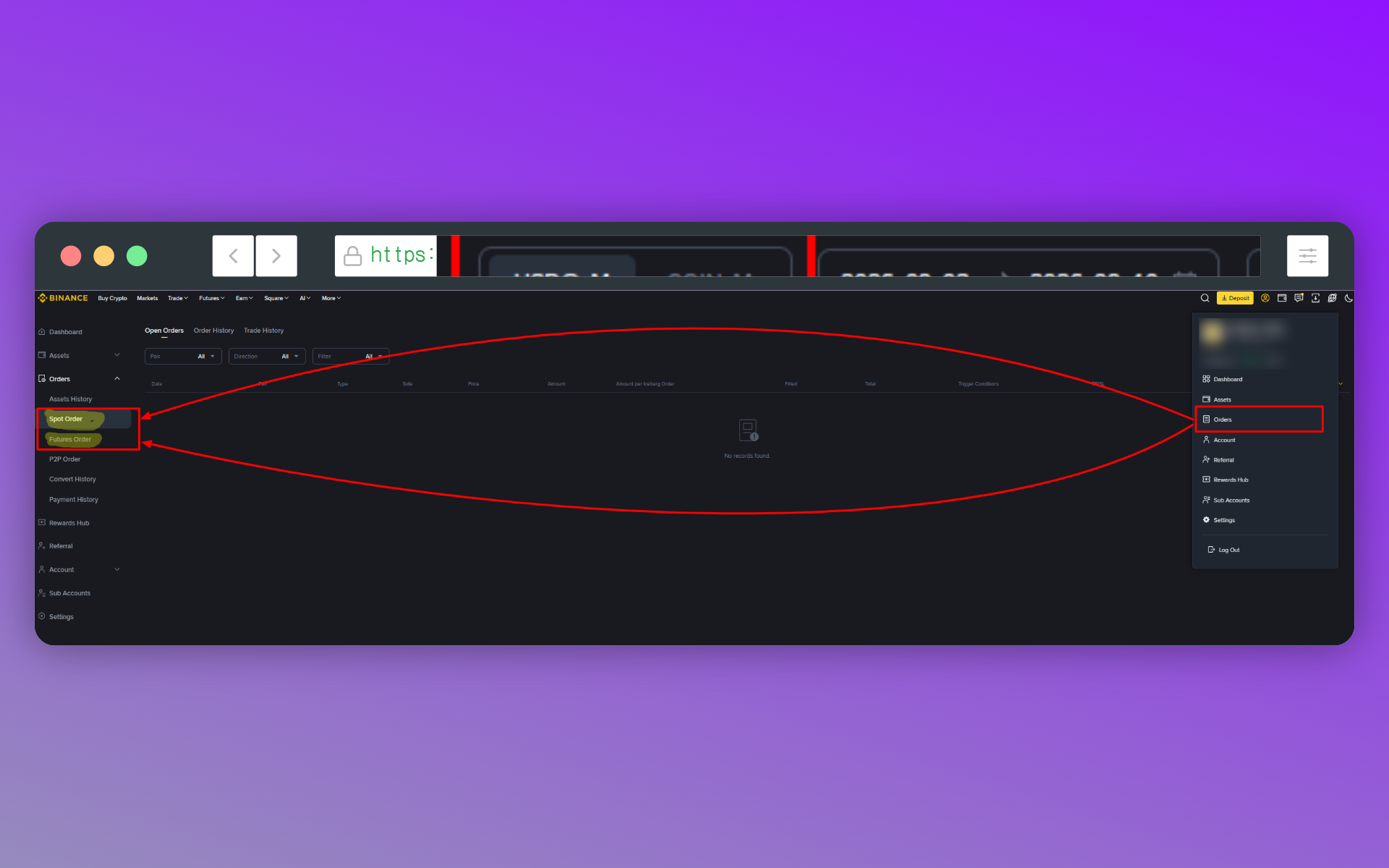
Haz clic en el icono de perfil, arriba a la derecha, y entra en [Orders]. Para spot, elige [Spot Order]; para futuros, [Futures Order].
2. Elige la pestaña de operaciones ejecutadas
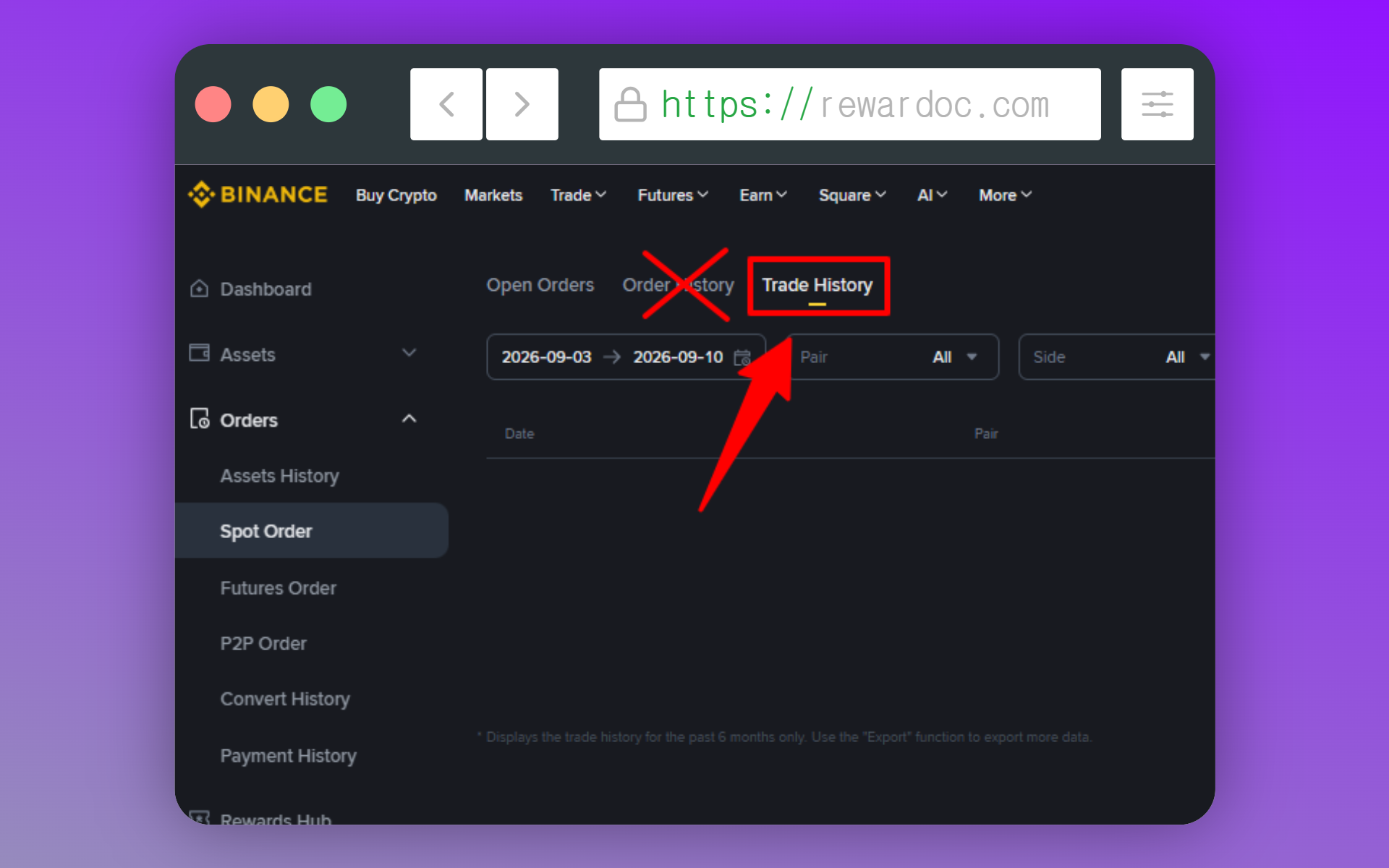
Pulsa la pestaña [Trade History]. Es fácil confundirla con [Order History], que está justo al lado y muestra todas las órdenes que llegaste a enviar. Si solo quieres lo que realmente se ejecutó, la pestaña es [Trade History].
3. Fija el periodo y busca
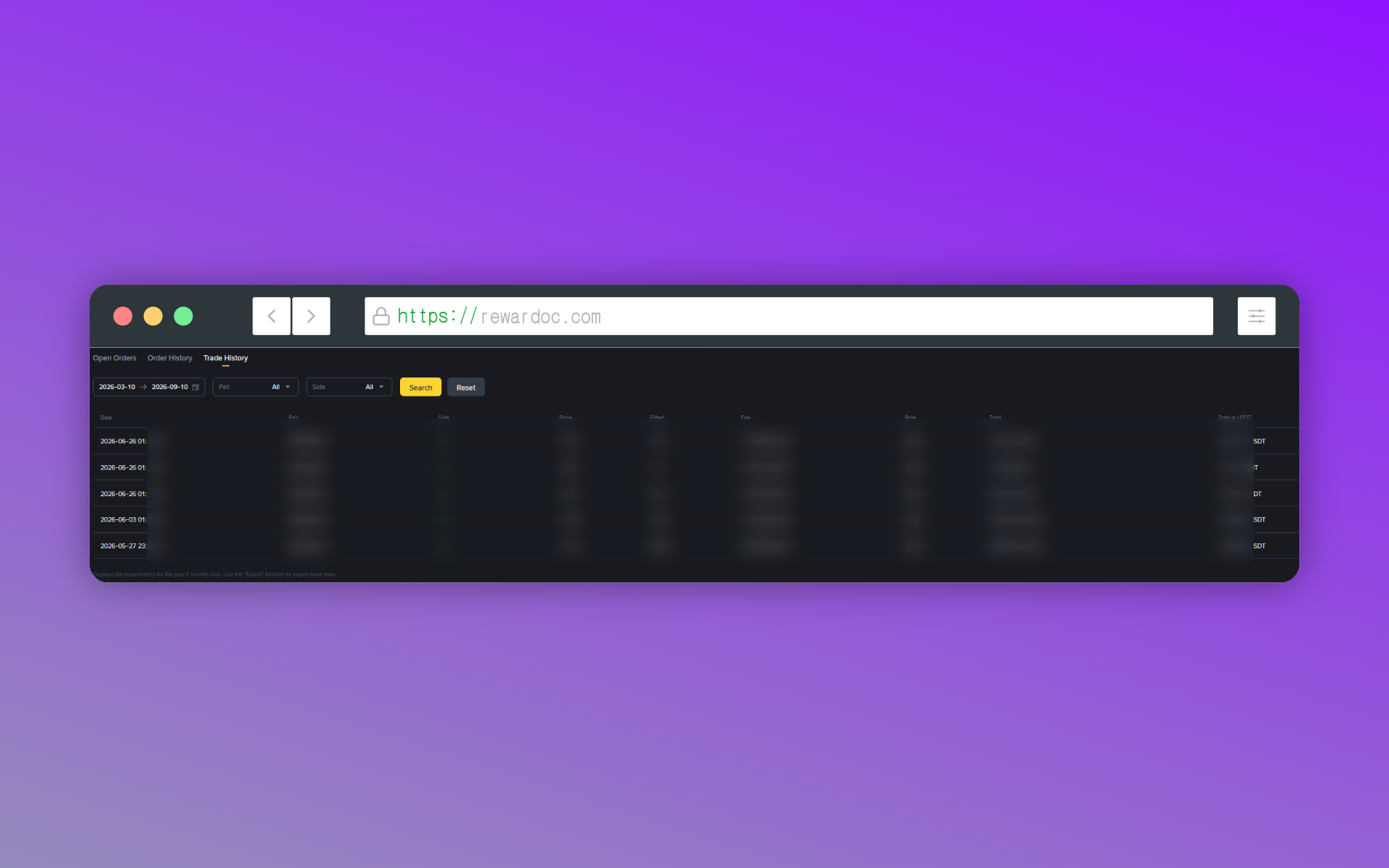
Selecciona el rango de fechas y pulsa [Search]. Verás todas las operaciones de ese periodo. En pantalla el tope es de 6 meses en spot y de 3 meses en futuros.
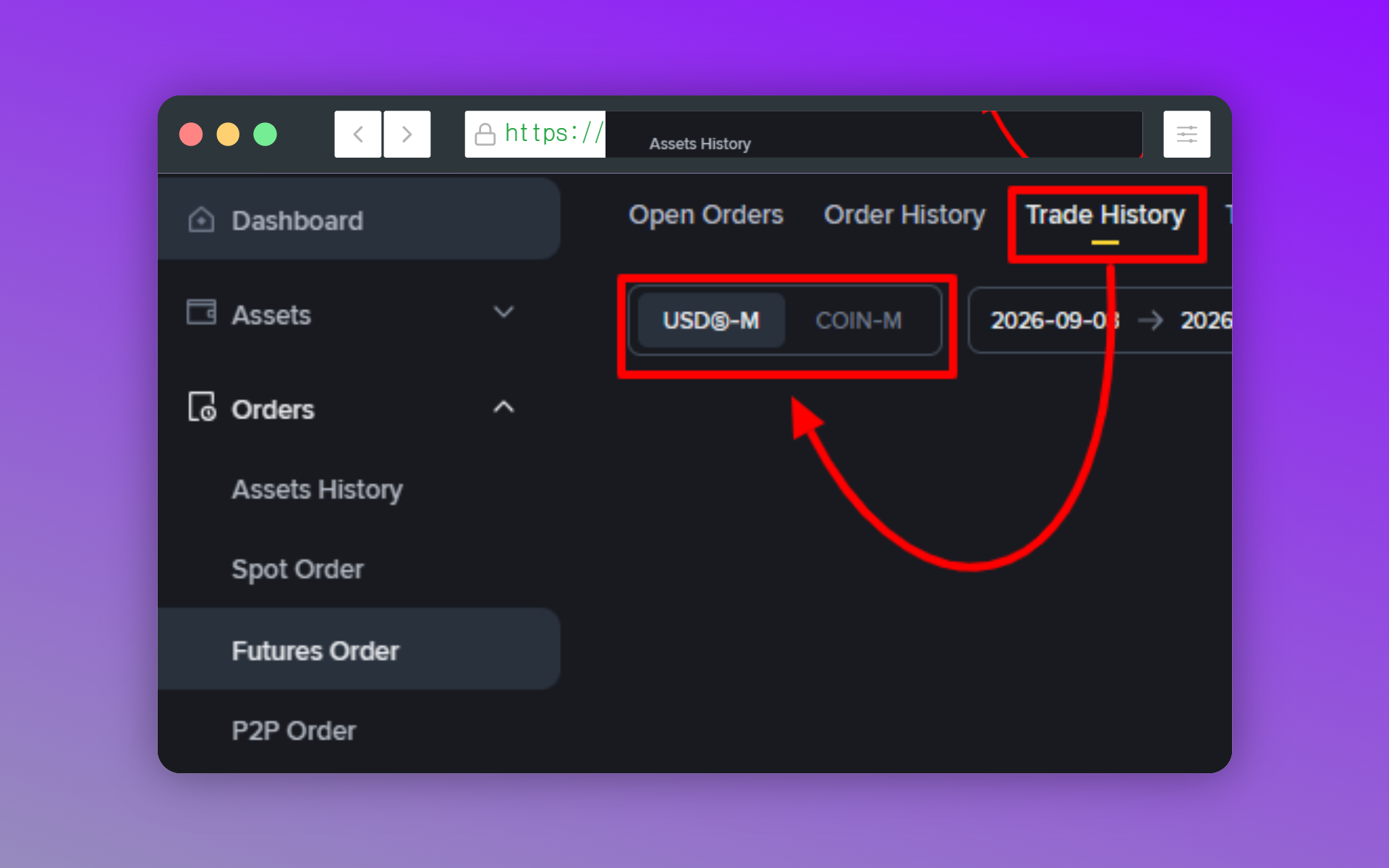
En futuros hay un paso extra: tienes que elegir el tipo de contrato. La mayoría opera en USDⓈ-M; si usaste cripto como margen, es COIN-M. Como en spot ese paso no existe, es muy fácil pasarlo por alto, y si lo dejas mal puesto la tabla aparece vacía aunque te acuerdes perfectamente de haber operado.
En la tabla, Symbol es el par, Time la hora de ejecución y Side la dirección: Buy es long y Sell es short. Price es el precio medio de entrada y Quantity, la cantidad. Fee es la comisión que pagaste en esa operación y Realized Profit, el resultado realizado. Ojo: Binance registra todas las horas en UTC+0. Puede no coincidir con tu huso horario, así que ten en cuenta ese desfase cuando revises operaciones hechas justo en el cambio de día.
Cómo exportar el historial a Excel
Si necesitas más de 3 meses o prefieres tenerlo todo en un archivo ordenado, toca usar la exportación.
1. El botón de exportar
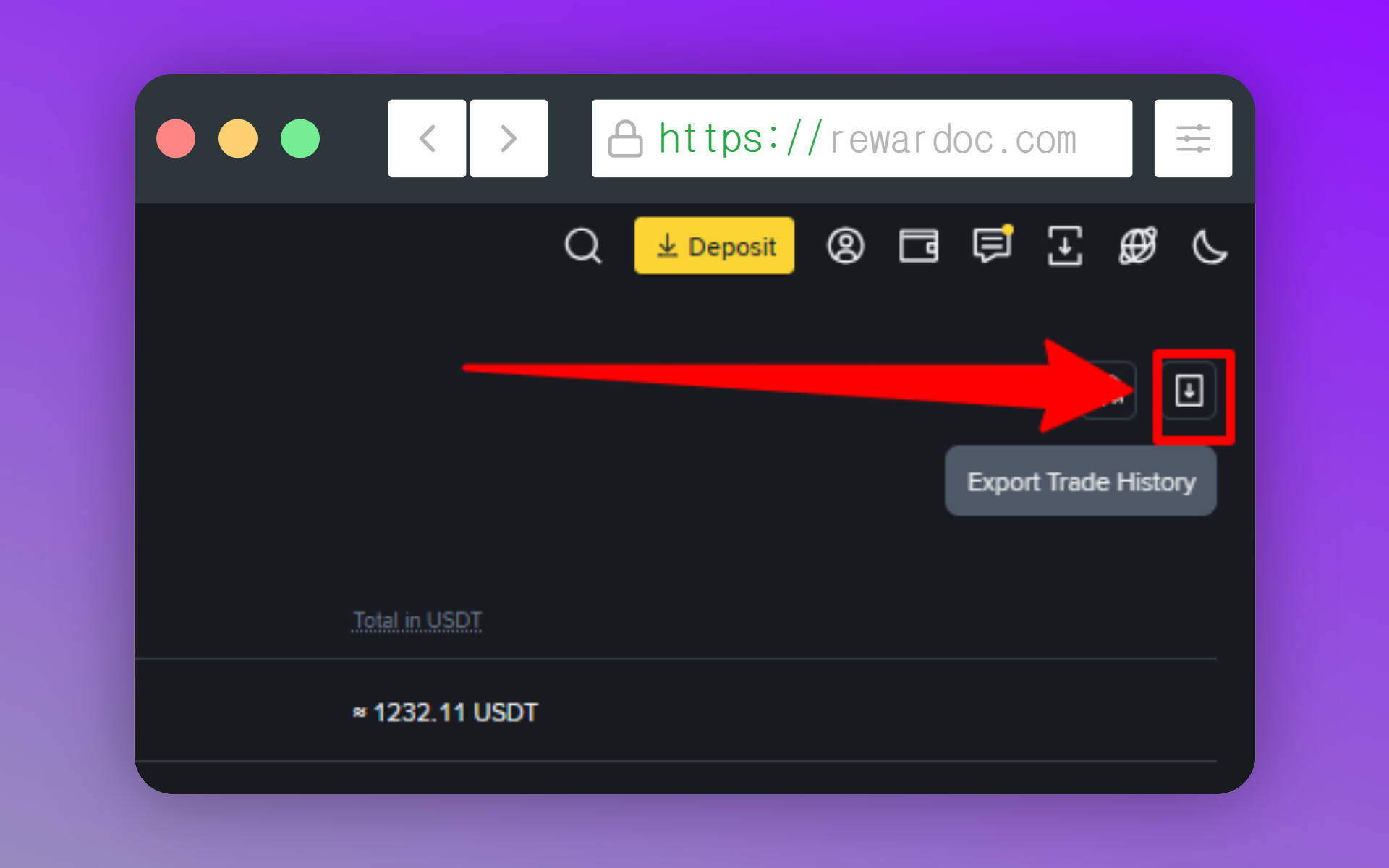
En la misma pantalla del historial, arriba a la derecha, pulsa [Export Trade History]. Está en el mismo sitio tanto en spot como en futuros.
2. Define el periodo
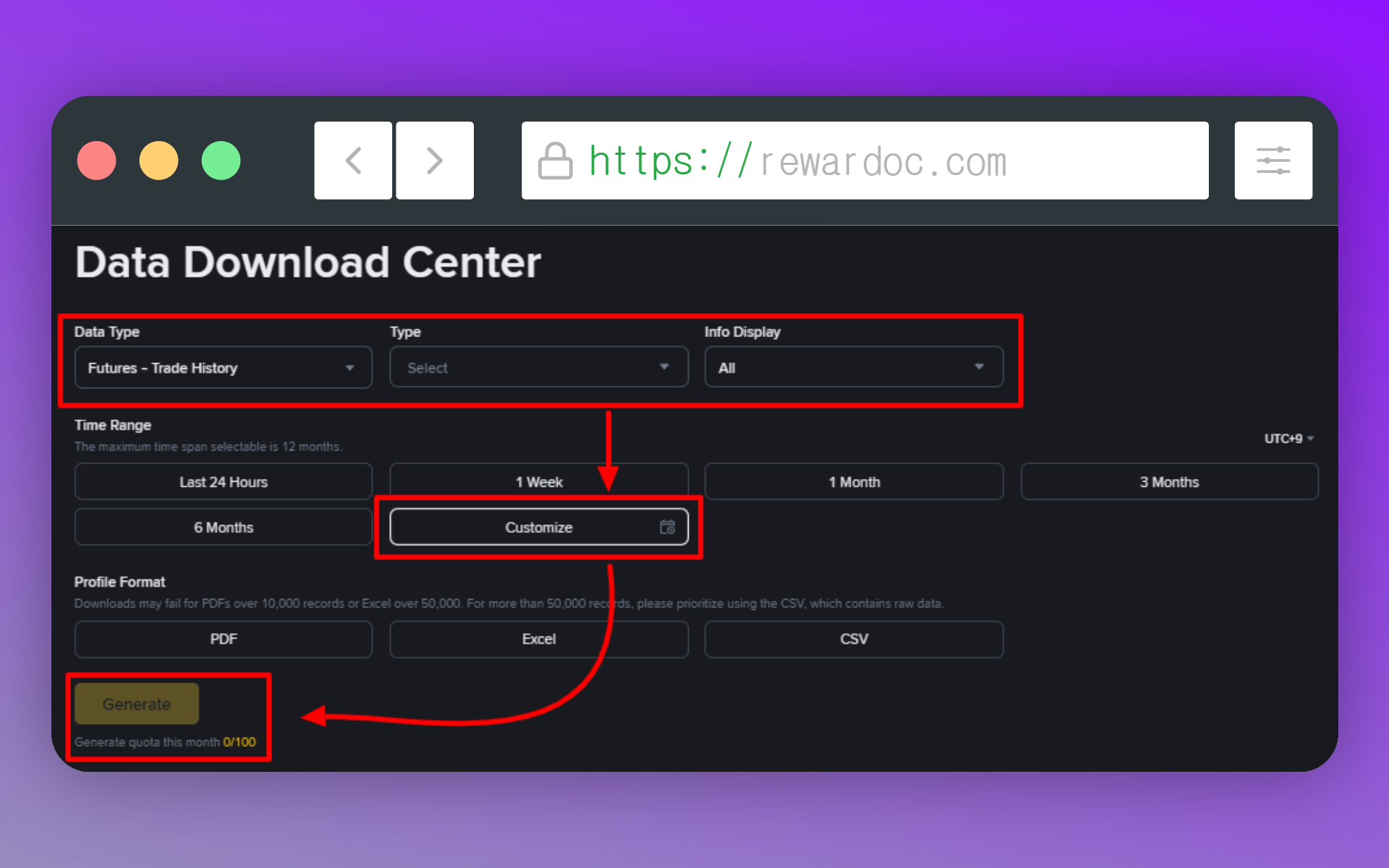
En el pop-up eliges el periodo que quieres consultar. En [Data type] eliges spot o futuros. [Type] es el tipo de contrato: USDⓈ-M Futures o Coin-M Futures, según lo que hayas operado, y para periodos de más de 6 meses tienes que elegir [Customize]. En [Info Display] decides qué datos aparecen en el archivo; si quieres el historial completo, con correo, direcciones y todo lo demás, déjalo en [All].
De una sola vez puedes generar como máximo 1 año desde la fecha que elijas. Si necesitas varios años, tendrás que generarlos por tramos anuales, uno a uno.
Y hay un detalle que conviene saber. Solo puedes generar entre 30~100 informes al mes. Si te equivocas con las fechas y repites una y otra vez, esas solicitudes vuelan. Mejor ajustar bien el rango antes de pulsar.
La política de Binance sobre la descarga del historial habla de "5 veces al mes" o de "15~40 veces al mes", pero Binance, según el estado de optimización de sus servidores, el nivel de tu cuenta (VIP) o el menú concreto que estés usando, puede cambiar esa cuota de generación cuando le convenga. Abajo aparece tu contador con el texto "Generate quota this month 0/100": compruébalo ahí.
3. Pide la generación
En [Profile Format] eliges el formato del archivo y pulsas [Generate]. (Puedes guardarlo en PDF, Excel o CSV.)
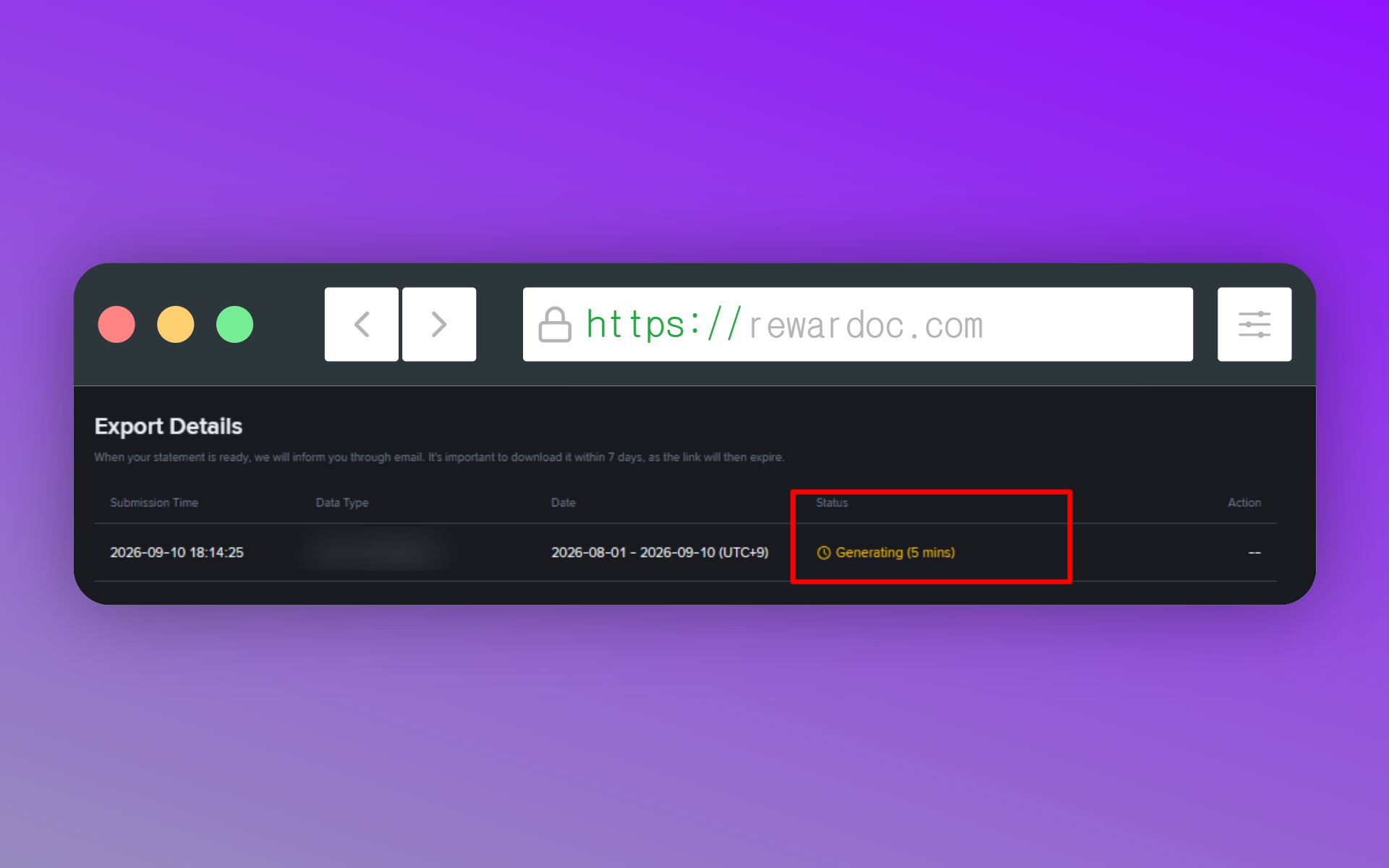
Si tienes mucho volumen, la generación puede tardar unos 10 minutos. En el apartado "Status" aparece el tiempo estimado.
4. Descarga
Cuando esté listo recibirás un aviso. Vuelve al mismo pop-up, pulsa [Download] y se guardará el CSV. El enlace de descarga solo dura 7 días, así que no lo generes para dejarlo ahí olvidado: bájalo en cuanto esté.
- Si no te deja descargar, lo más probable es que hayas agotado las solicitudes de este mes.
- Si recuerdas la operación pero no la ves, ten en cuenta que spot y futuros se consultan en pantallas distintas. Comprueba que estás en la correcta. (En futuros, prueba también con USDⓈ-M y COIN-M según el contrato.)
Cómo hacerlo desde la app
En la app, entra en [Trade], busca la zona de [Open Orders] y toca el icono de órdenes. Desde ahí, en la pestaña [Trade History], pulsa el icono de descarga de la esquina superior derecha.
Dentro de los últimos 6 meses la descarga es inmediata, con un tope de 10.000 registros de una vez. Si pasas de 6 meses funciona igual que en la web: lanzas la solicitud y esperas un poco.