바이낸스 거래내역 확인하는 방법 (엑셀로 저장까지)
바이낸스 현물·선물 거래내역을 조회하고 3개월이 넘는 기간을 엑셀 파일로 내보내는 방법을 정리했습니다. 화면 경로와 생성 조건까지 순서대로 안내합니다.

세금 신고 자료가 필요하거나, 내가 수수료를 얼마나 냈는지 보고 싶거나 등 바이낸스 거래내역을 찾아보게 되는 상황은 다 다를텐데요. 그냥 조회하면 최대 3개월까지만 나옵니다.
이번 글에서는 현물과 선물 거래내역을 조회하는 방법, 그리고 3개월이 넘는 기간을 엑셀 파일로 받는 방법까지 정리하겠습니다.
💡 시작하기 전에 잠깐!
- 바이낸스 계정이 없다면? 👉 [바이낸스 가입 + KYC 인증 방법]
- 신규 보너스 + 수수료 할인 이벤트 👉 [바이낸스 가입 이벤트]
거래내역 조회 방법
1. 주문 내역 진입
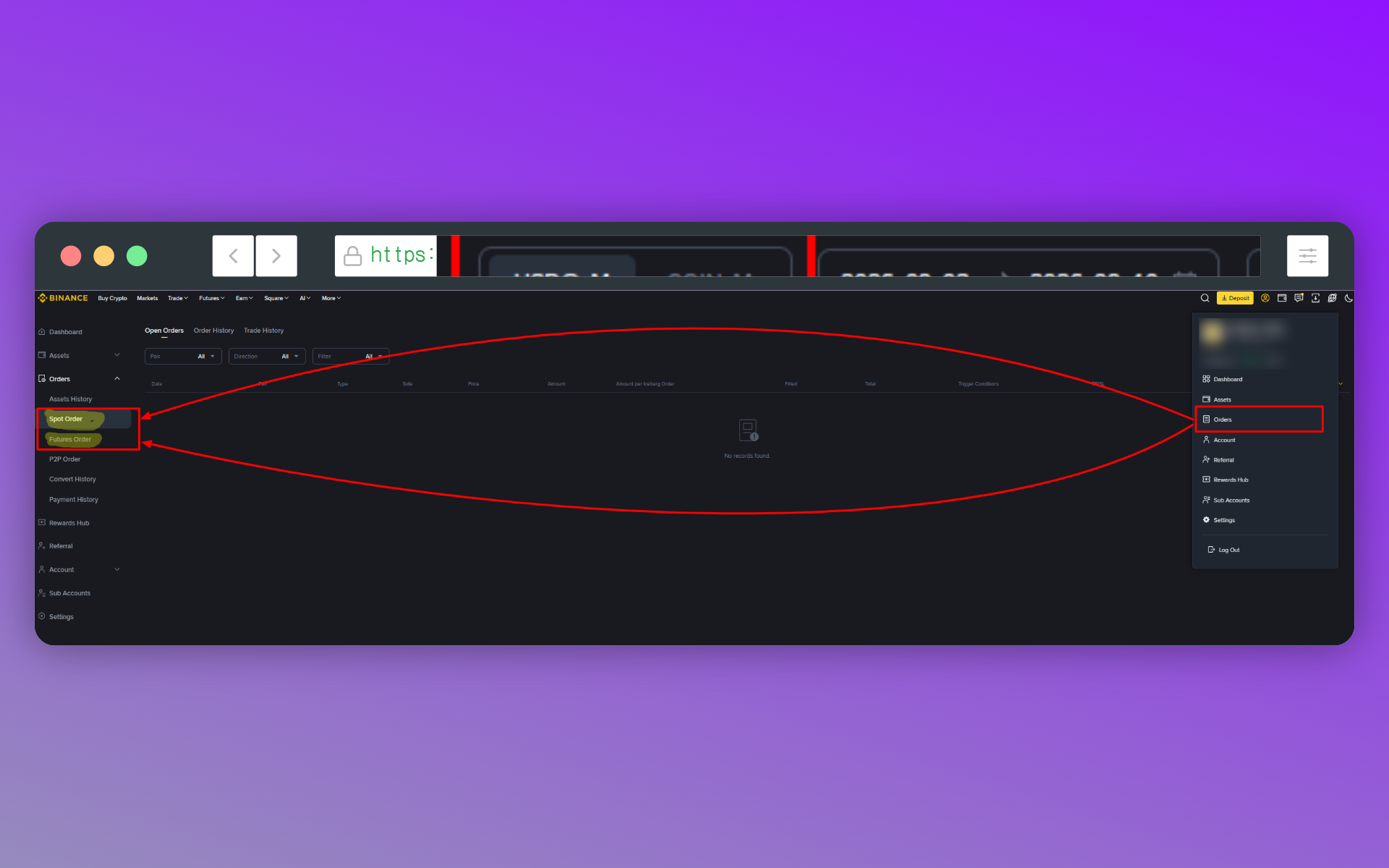
우측 상단 프로필 아이콘을 클릭하고 [Orders]로 들어갑니다. 현물 내역을 보실 거면 [Spot Order], 선물이면 [Futures Order]를 선택하시면 됩니다.
2. 체결 내역 탭 선택
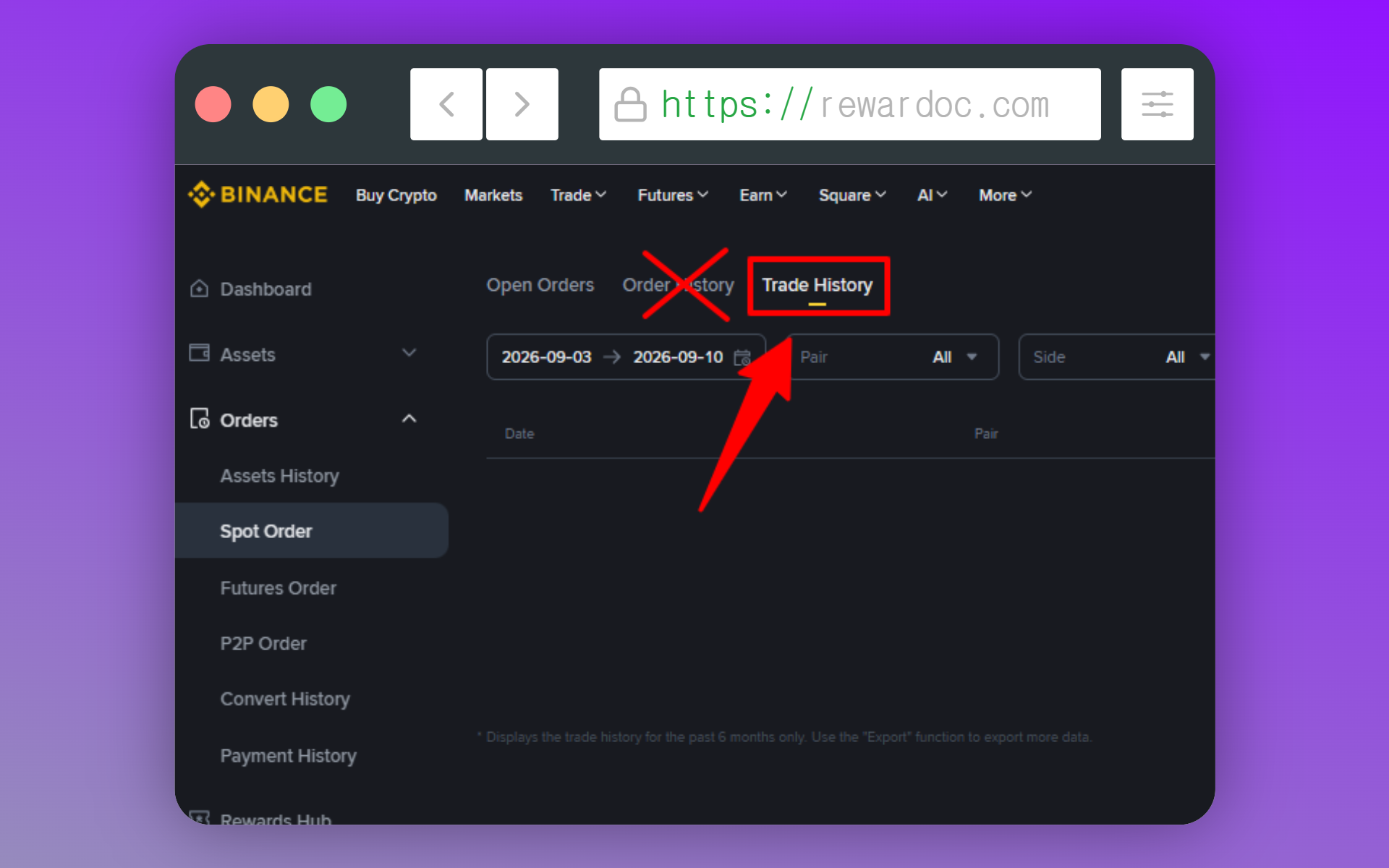
[Trade History] 탭을 클릭합니다. 옆에 있는 [Order History]와 헷갈리기 쉬운데, 주문 이력 전체가 아니라 실제로 체결된 건만 보려면 [Trade History]를 선택해야 합니다.
3. 기간 설정 후 조회
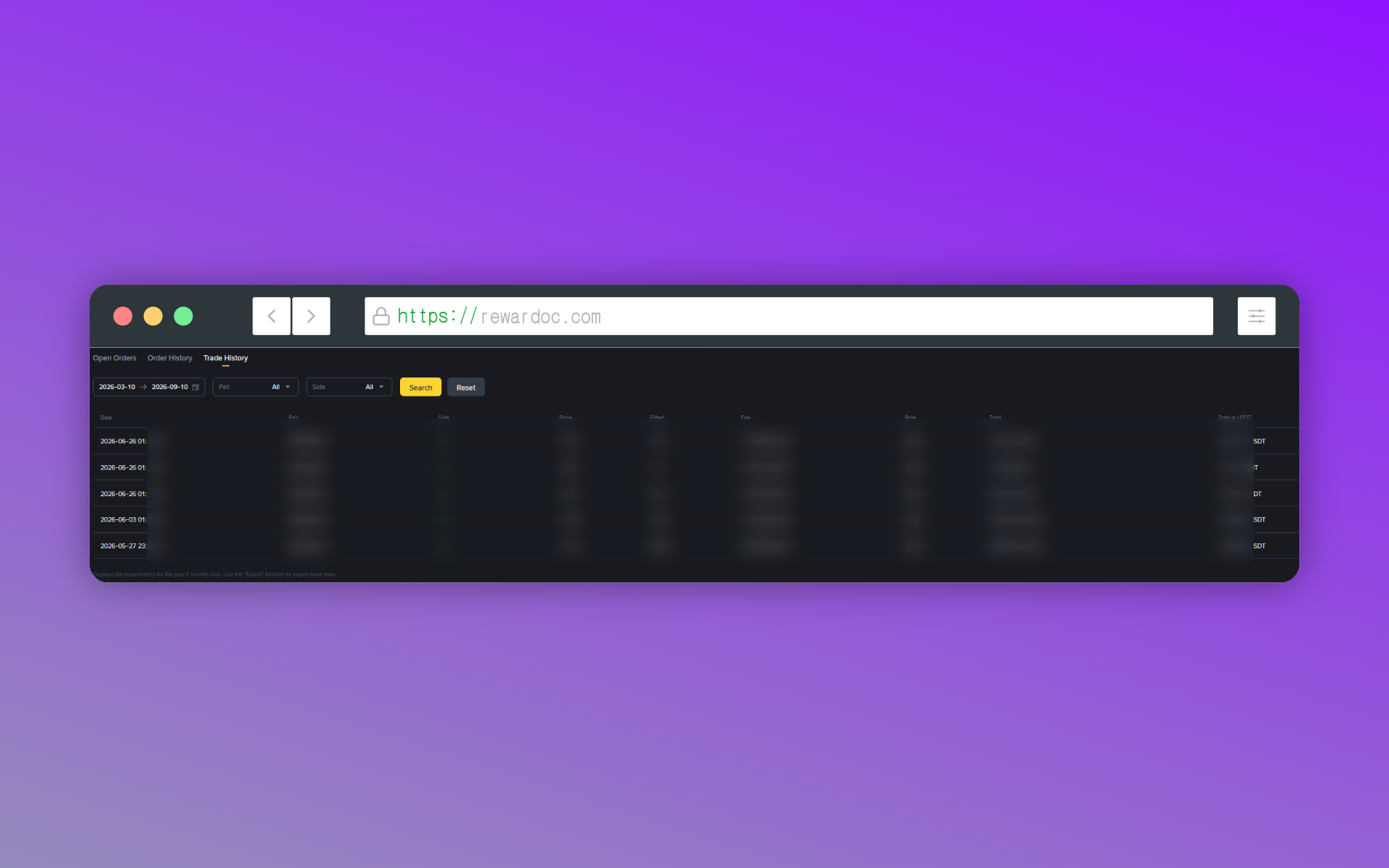
기간을 설정하고 [Search]를 누릅니다. 조회하면 해당 기간의 매매 내역이 뜹니다. 화면 조회는 최대 현물은 6개월까지, 선물은 최대 3개월까지 입니다.
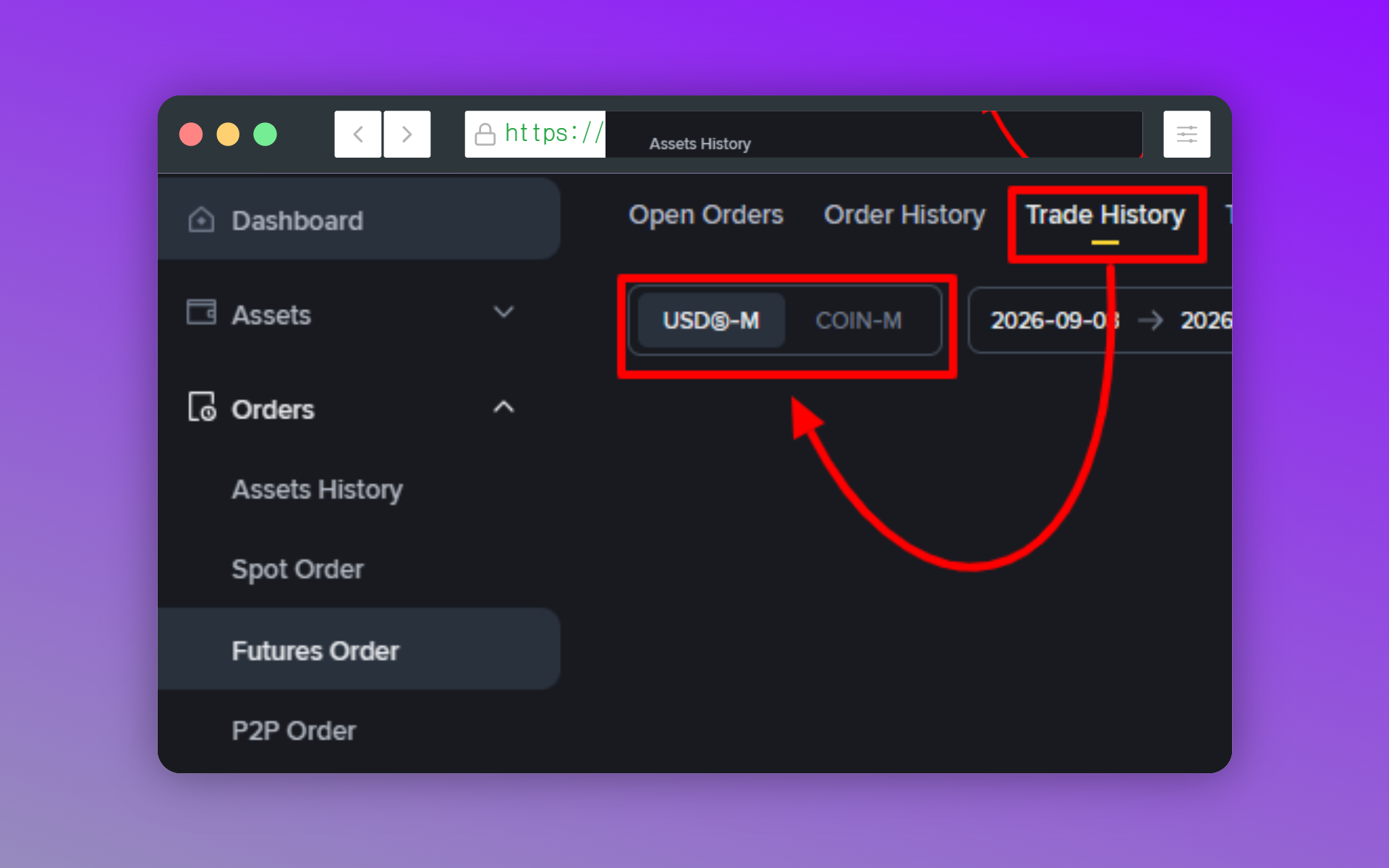
선물거래는 여기서 거래 유형을 한 번 더 골라야 합니다. 대부분 USDⓈ-M이고, 코인을 증거금으로 쓰셨다면 COIN-M입니다. 현물에는 없는 단계라 처음엔 그냥 지나치기 쉬운데, 이걸 안 맞추면 분명히 거래한 기억이 있는데도 내역이 비어 보입니다.
조회 화면에서 Symbol은 코인 종류, Time은 체결 시간, Side는 방향으로 Buy가 롱, Sell이 숏입니다. Price는 진입 평균 가격, Quantity는 수량입니다. Fee는 그 거래에서 나간 수수료고, Realized Profit은 실현 손익입니다. 참고로 모든 거래 시간은 UTC+0 기준으로 기록됩니다. 현지 타임존과 다를 수 있으므로, 날짜 변경 시점의 거래를 확인하실 때는 이 시차를 고려해 주시기 바랍니다.
거래 내역 엑셀로 내보내는 방법
3개월이 넘는 기간이 필요하거나 정리된 파일이 필요하면 내보내기 기능을 씁니다.
1. 내보내기 버튼
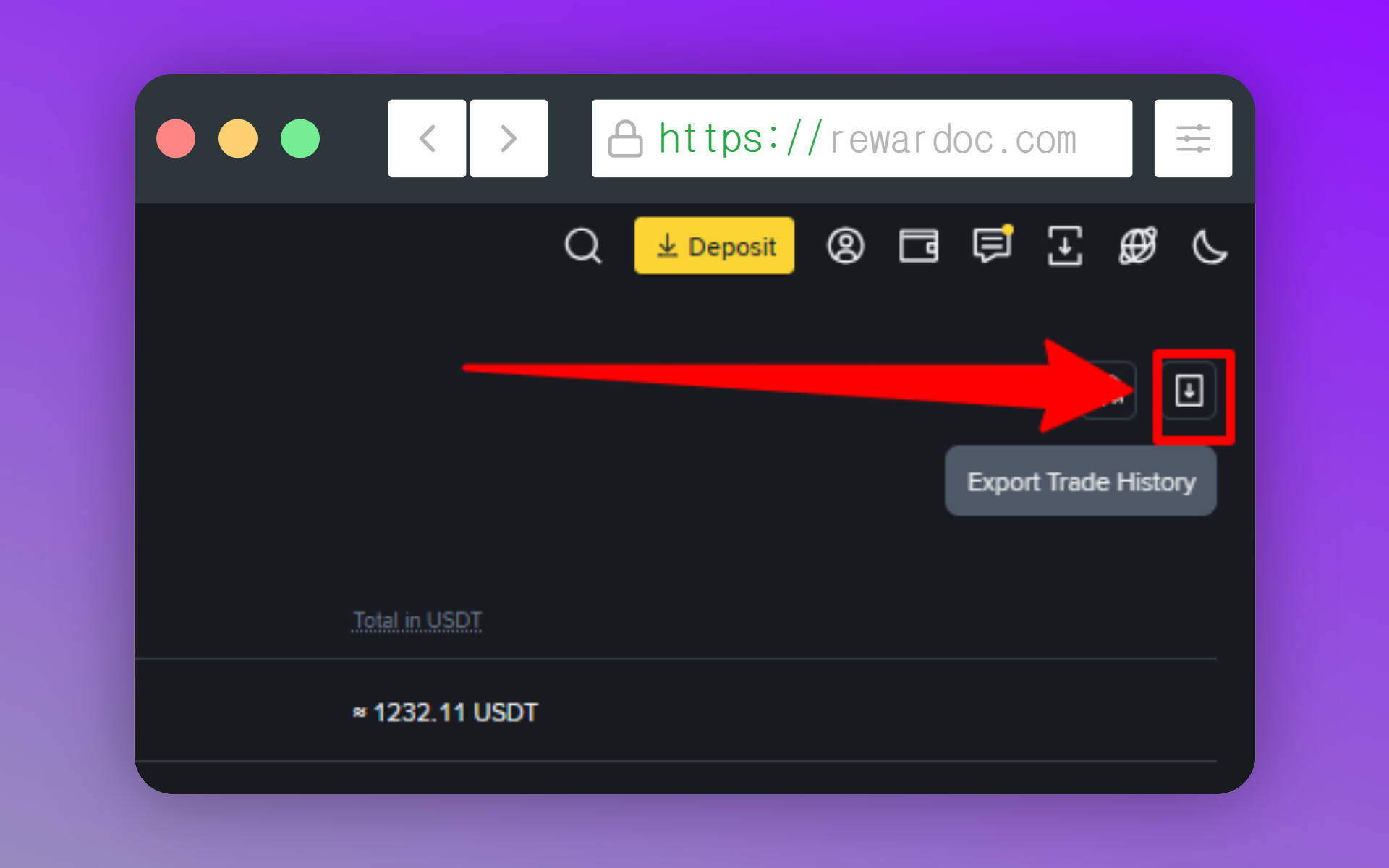
거래내역을 조회하던 화면 우측 상단의 [Export Trade History] 버튼을 클릭합니다. 현물과 선물 모두 같은 위치에 있습니다.
2. 기간 지정
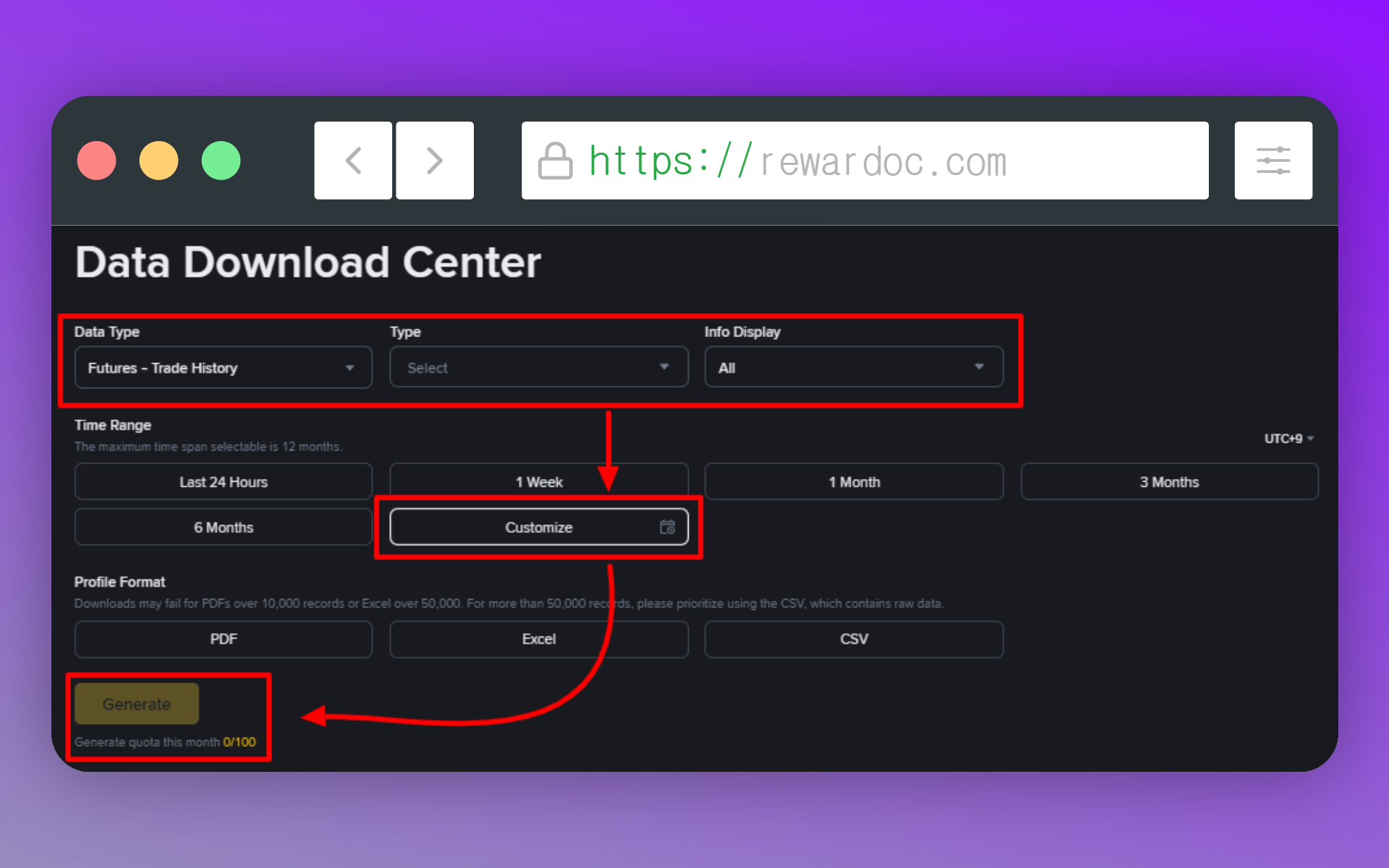
팝업에서 조회할 기간을 지정합니다. [Data type]에서 현물 혹은 선물을 선택. [Type]은 거래 유형입니다. USDⓈ-M Futures 혹은 Coin-M Futures를 거래 유형에 맞게 선택하시면 되고, 6개월이 넘는 기간의 거래 내역을 받을 땐 [Customize]를 선택하시면 됩니다. [Info Display]는 자료에 표시할 정보를 고르는 항목입니다. 이메일, 주소 등 모든 항목을 표시한 거래 내역을 저장하고 싶다면 [All]로 두시면 됩니다.
한 번에 생성할 수 있는 최대 범위는 선택한 날짜로부터 1년입니다. 여러 해를 받으실 거라면 연 단위로 나눠서 여러 번 돌리셔야 합니다.
여기서 알아두실 게 하나 있습니다. 명세서 생성은 한 달에 30~100회까지 가능합니다. 기간을 잘못 잡아서 다시 돌리다 보면 횟수를 금방 까먹으니, 처음에 범위를 제대로 잡고 누르시는 게 좋습니다.
현재 바이낸스 거래 내역 저장 정책에는 '월 5회' 혹은 '월 15~40회'로 안내되어 있지만, 바이낸스(Binance)가 서버 최적화 상태나 사용자 계정 등급(VIP), 혹은 이용 중인 세부 메뉴에 따라 내역 생성 쿼터(Quota)를 유동적으로 변경할 수도 있습니다. 하단에 저장 가능 횟수가 "Generate quota this month 0/100" 문구와 함께 표시되고 있으니, 횟수를 확인해보세요.)
3. 생성 요청
[Profile Format]에서 저장될 파일 포맷을 선택 후 [Generate]를 클릭합니다. (PDF, Excel, CSV 형태로 저장 가능합니다.)
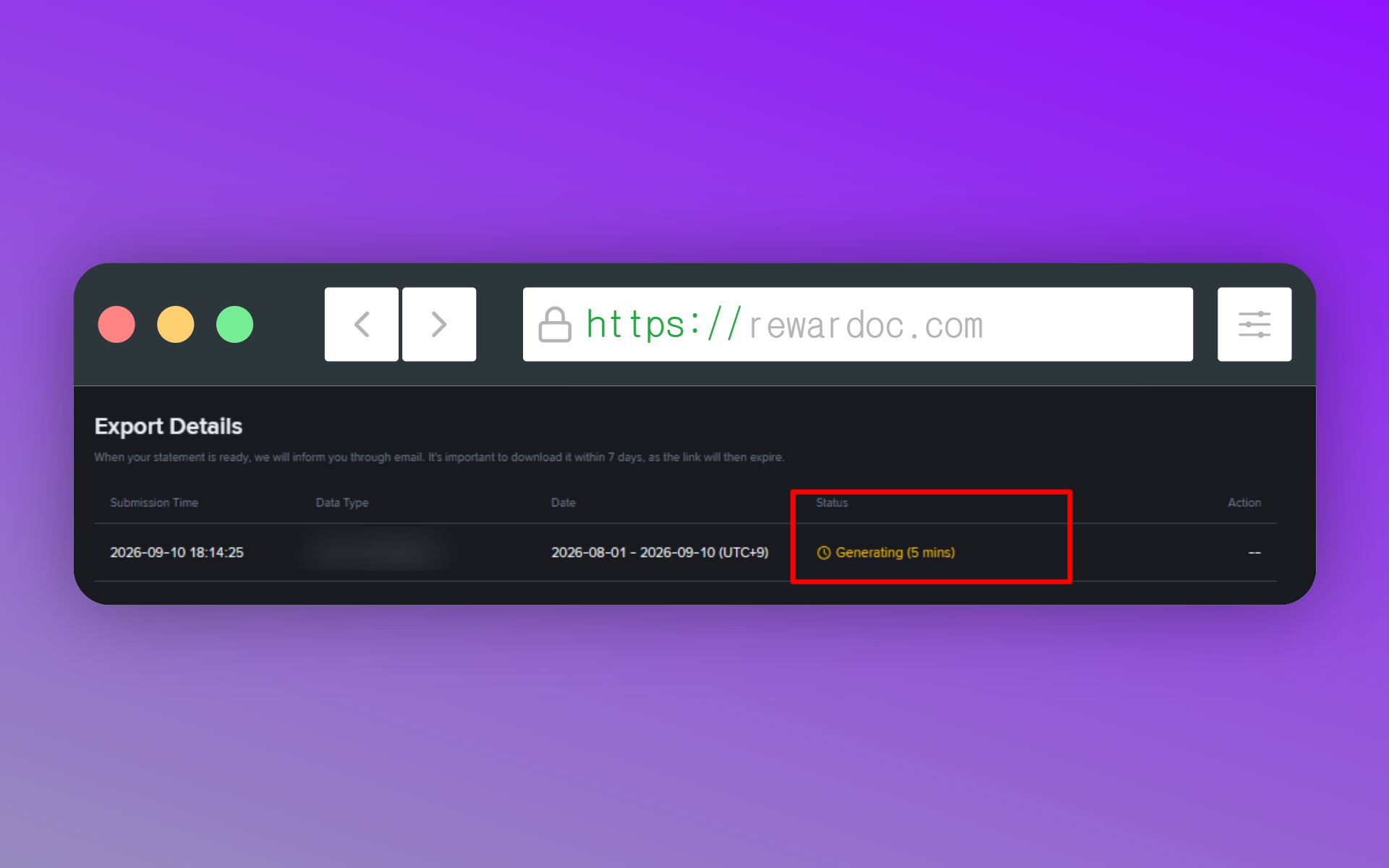
거래량이 많으면 내역을 생성하는데 10분 정도의 시간이 소요될 수 있습니다. 'Status' 항목에서 예상 소요 시간을 확인하실 수 있습니다.
4. 다운로드
생성이 끝나면 알림이 옵니다. 같은 팝업으로 돌아가서 [Download]를 클릭하면 CSV 파일로 저장됩니다. 다운로드 링크는 7일간만 유지되니 생성해두고 방치하지 마시고 그때그때 받아두세요.
- 다운로드가 안되는 경우, 이번 달 생성 횟수를 다 쓰셨을 가능성이 있습니다.
- 거래한 기억이 있는데 내역이 안 보인다면, 현물과 선물은 조회 화면이 별개입니다. 제대로 선택했는지 확인해보세요. (선물은 거래 유형에 따라 USDⓈ-M과 COIN-M도 조회해보세요.)
모바일 앱에서 받을 때
앱에서는 [Trade] 화면의 [Open Orders] 영역에서 주문 아이콘을 눌러 들어간 뒤, [Trade History] 탭에서 우측 상단 다운로드 아이콘을 누르시면 됩니다.
기간에 따라 6개월 이내는 바로 받아지는데 한 번에 최대 1만 건까지입니다. 6개월이 넘어가면 웹과 마찬가지로 생성 요청을 넣고 조금 기다려야 합니다.