วิธีดูประวัติการเทรด Binance (พร้อมบันทึกเป็นไฟล์ Excel)
รวมวิธีดูประวัติการเทรด spot และ futures บน Binance พร้อมวิธีดึงข้อมูลย้อนหลังเกิน 3 เดือนออกมาเป็นไฟล์ Excel แนะนำครบทั้งเส้นทางเมนูและเงื่อนไขการสร้างไฟล์เรียงเป็นขั้นตอน

บางคนต้องใช้เอกสารยื่นภาษี บางคนแค่อยากดูว่าจ่ายค่าธรรมเนียมไปเท่าไหร่แล้ว สถานการณ์ที่ทำให้ต้องมาเปิดดูประวัติการเทรดบน Binance มีหลากหลาย แต่ถ้าค้นดูเฉยๆ ระบบจะแสดงย้อนหลังได้แค่ 3 เดือน
บทความนี้จะรวบทั้งวิธีดูประวัติการเทรด spot และ futures รวมถึงวิธีดึงข้อมูลย้อนหลังเกิน 3 เดือนออกมาเป็นไฟล์ Excelด้วย
💡 เดี๋ยวก่อน ก่อนจะเริ่ม!
- ยังไม่มีบัญชี Binance? 👉 [วิธีสมัคร Binance + ยืนยันตัวตน KYC]
- โบนัสสมาชิกใหม่ + อีเวนต์ส่วนลดค่าธรรมเนียม 👉 [อีเวนต์สมัคร Binance]
วิธีดูประวัติการเทรด
1. เข้าหน้าประวัติคำสั่ง
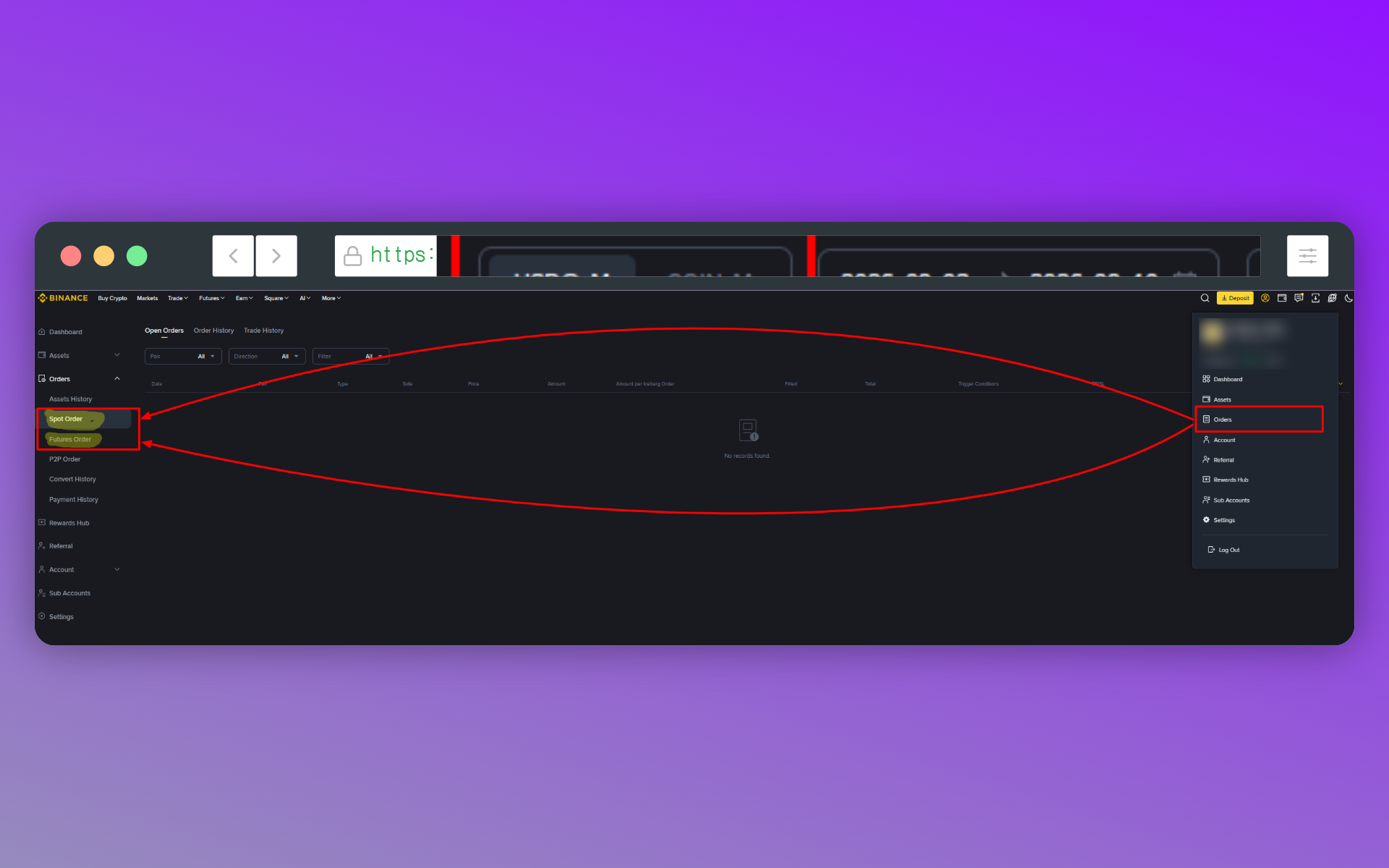
คลิกไอคอนโปรไฟล์มุมขวาบนแล้วเข้า [Orders] ถ้าจะดูประวัติ spot เลือก [Spot Order] ถ้าเป็น futures ก็เลือก [Futures Order]
2. เลือกแท็บรายการที่จับคู่แล้ว
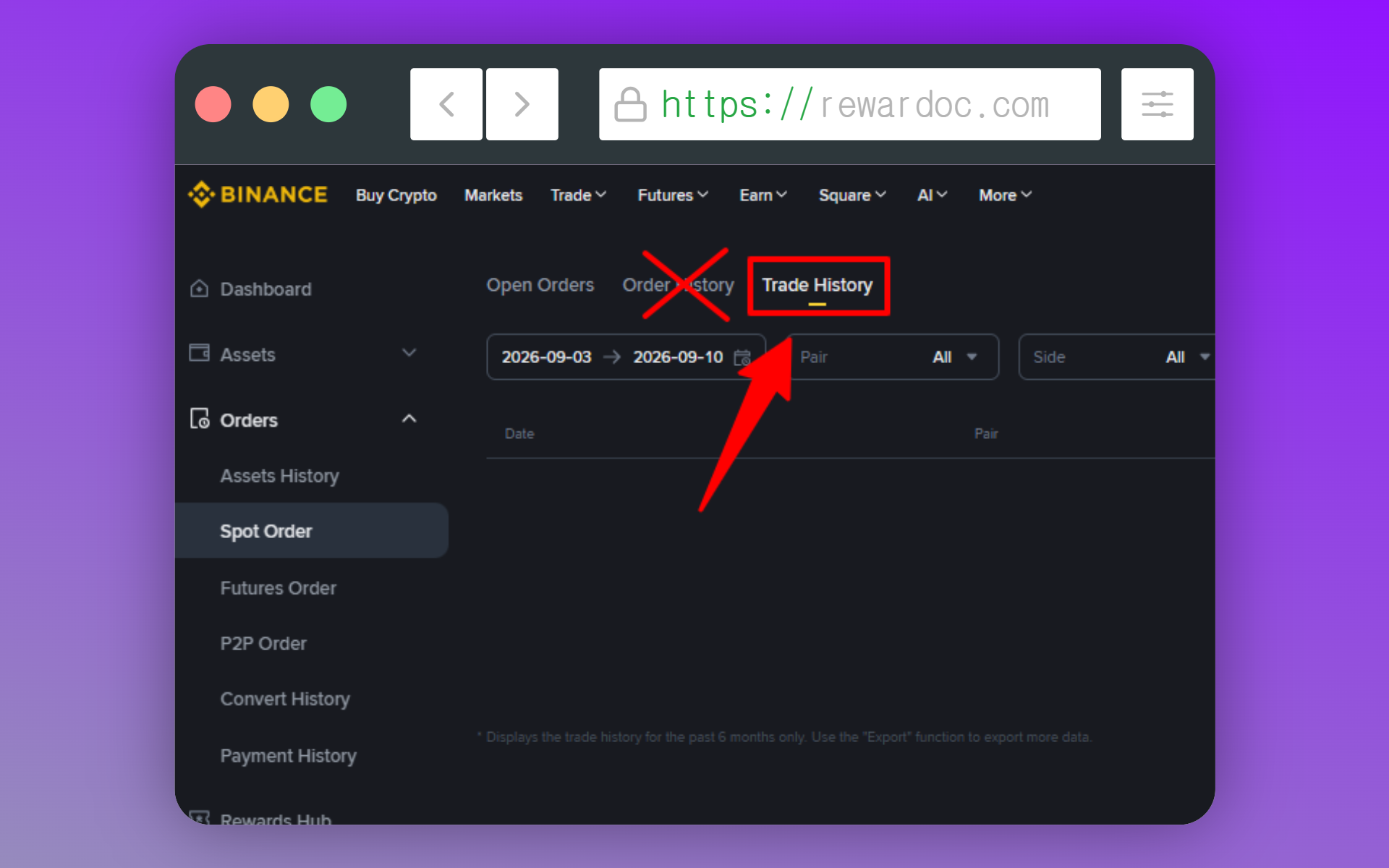
คลิกแท็บ [Trade History] อันนี้สับสนกับ [Order History] ที่อยู่ข้างๆ ได้ง่ายมาก แต่ถ้าอยากดูเฉพาะรายการที่จับคู่สำเร็จจริงๆ ไม่ใช่คำสั่งทั้งหมดที่เคยส่ง ต้องเลือก [Trade History]
3. ตั้งช่วงเวลาแล้วค้นหา
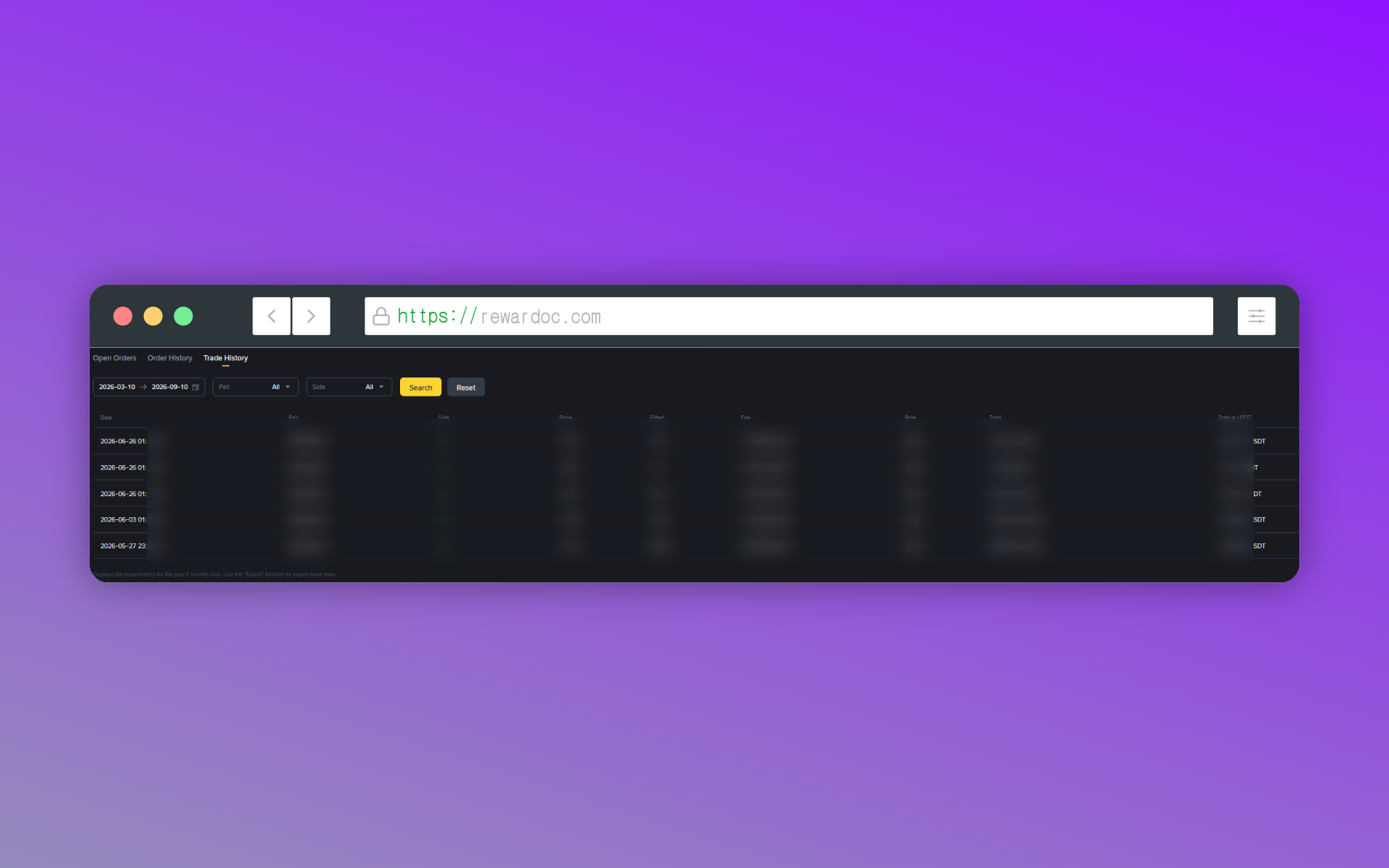
ตั้งช่วงเวลาแล้วกด [Search] ค้นแล้วรายการซื้อขายในช่วงนั้นก็จะขึ้นมา การดูบนหน้าจอย้อนหลังได้สูงสุด spot 6 เดือน ส่วน futures สูงสุด 3 เดือน
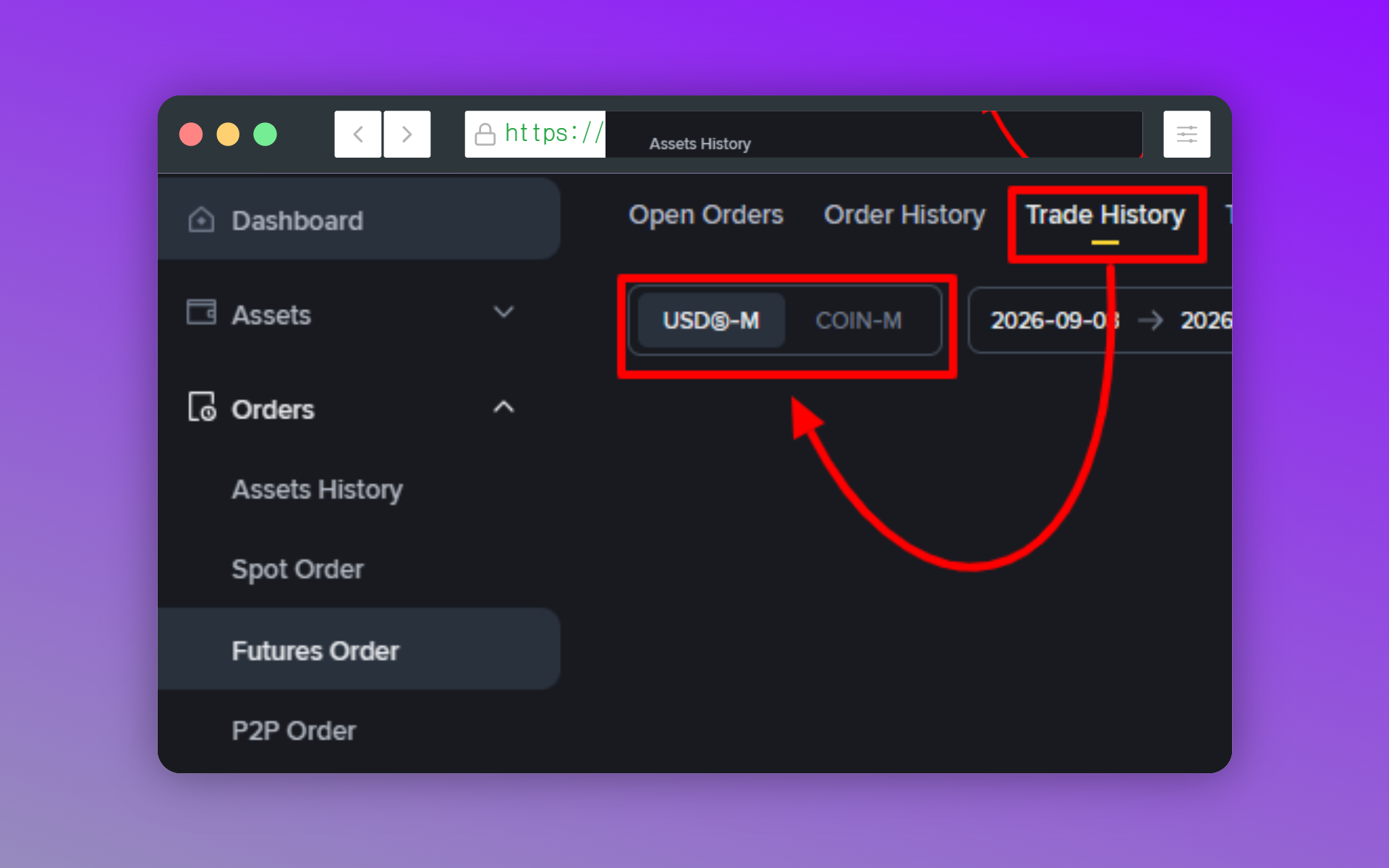
ฝั่ง futures ต้องเลือกประเภทสัญญาตรงนี้อีกทีหนึ่ง ส่วนใหญ่คือ USDⓈ-M ส่วนคนที่ใช้เหรียญเป็นมาร์จิ้นก็คือ COIN-M ฝั่ง spot ไม่มีขั้นตอนนี้ เลยมองข้ามไปได้ง่ายๆ ตอนทำครั้งแรก และถ้าตั้งไม่ตรง ทั้งที่จำได้ชัดว่าเคยเทรด รายการก็จะขึ้นว่างเปล่า
ในหน้าผลการค้นหา Symbol คือชนิดเหรียญ Time คือเวลาที่จับคู่ Side คือทิศทาง โดย Buy คือ long และ Sell คือ short ส่วน Price คือราคาเข้าเฉลี่ย Quantity คือจำนวน Fee คือค่าธรรมเนียมที่เสียไปในรายการนั้น และ Realized Profit คือกำไรขาดทุนที่รับรู้แล้ว อนึ่ง เวลาของทุกรายการถูกบันทึกตามมาตรฐาน UTC+0 ซึ่งอาจต่างจากโซนเวลาบ้านเรา เวลาเช็กรายการที่อยู่ใกล้จุดเปลี่ยนวัน กรุณาเผื่อส่วนต่างเวลาตรงนี้ไว้ด้วย
วิธีดึงประวัติการเทรดออกมาเป็น Excel
ถ้าต้องการข้อมูลย้อนหลังเกิน 3 เดือน หรืออยากได้ไฟล์ที่จัดมาเรียบร้อย ก็ใช้ฟังก์ชันส่งออก
1. ปุ่มส่งออก
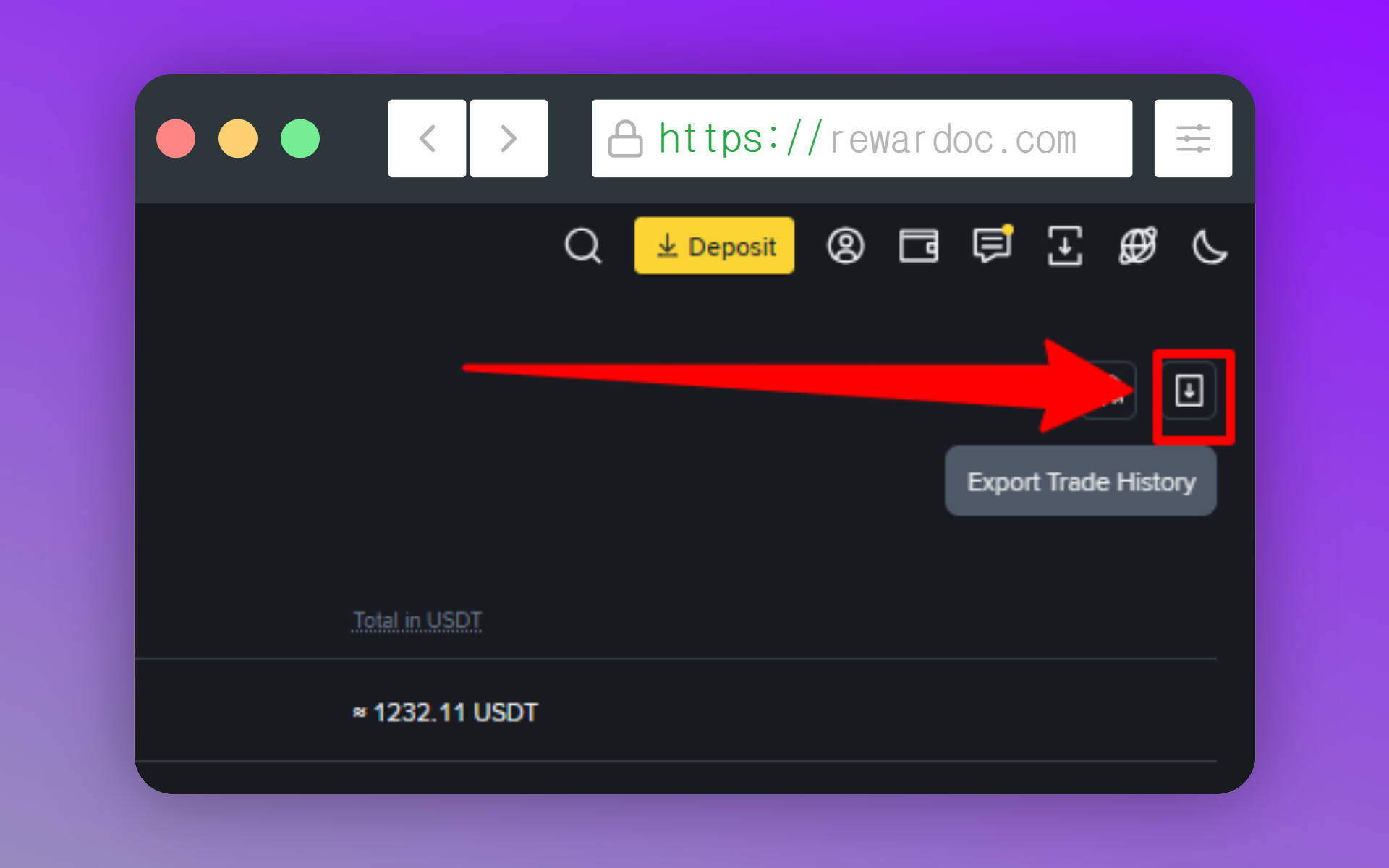
ที่หน้าจอเดิมที่ค้นหาประวัติการเทรดอยู่ ให้คลิกปุ่ม [Export Trade History] มุมขวาบน ทั้ง spot และ futures อยู่ตำแหน่งเดียวกัน
2. ระบุช่วงเวลา
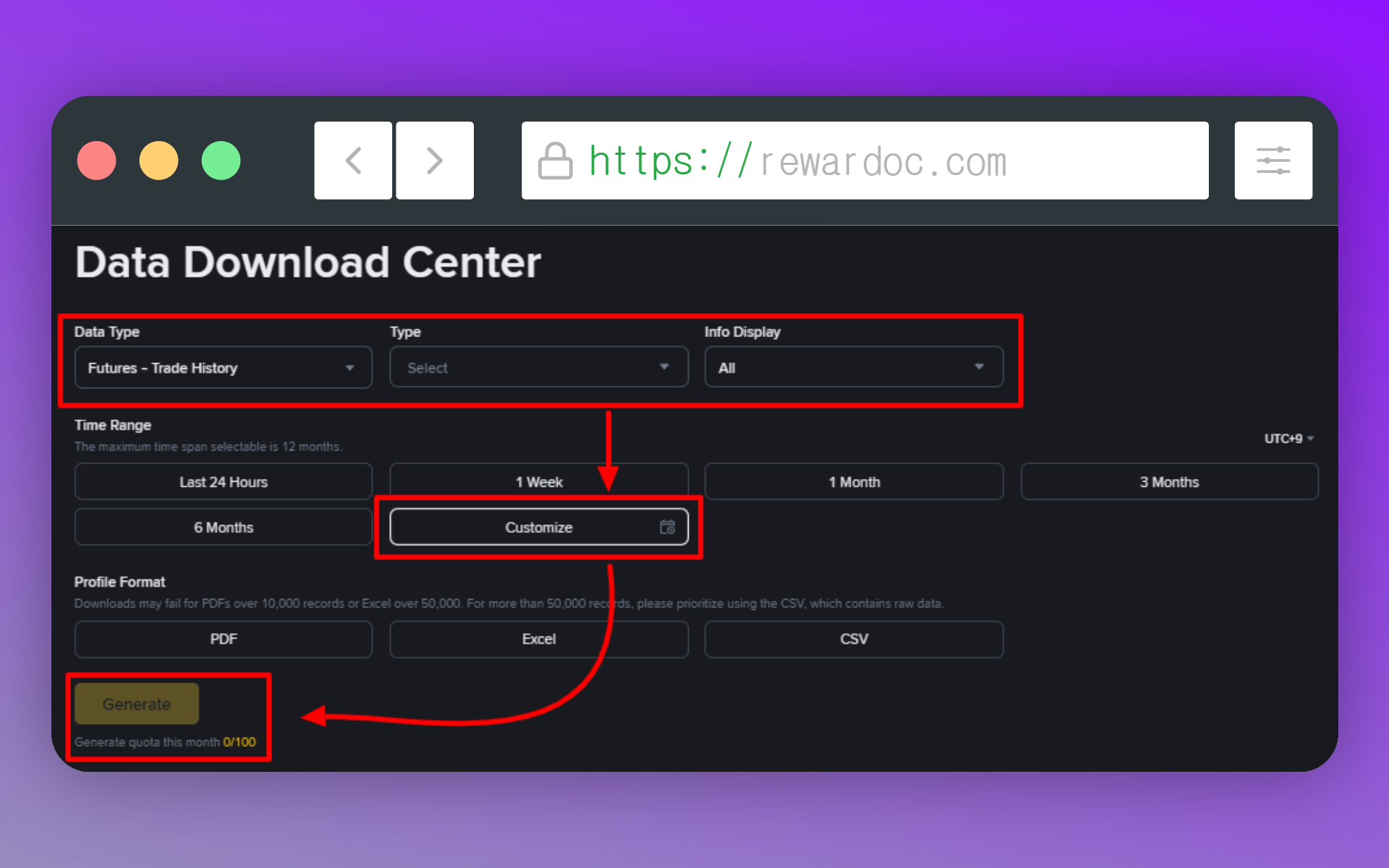
ระบุช่วงเวลาที่ต้องการในป๊อปอัป เลือก spot หรือ futures ที่ [Data type] ส่วน [Type] คือประเภทสัญญา เลือก USDⓈ-M Futures หรือ Coin-M Futures ให้ตรงกับที่เทรดไว้ และถ้าจะดึงข้อมูลย้อนหลังเกิน 6 เดือน ให้เลือก [Customize] ส่วน [Info Display] คือหัวข้อสำหรับเลือกว่าจะให้แสดงข้อมูลอะไรบ้างในไฟล์ ถ้าอยากบันทึกประวัติที่แสดงครบทุกช่องทั้งอีเมลและที่อยู่ ก็ปล่อยไว้ที่ [All]
ช่วงกว้างสุดที่สร้างได้ในครั้งเดียวคือ 1 ปีนับจากวันที่เลือก ถ้าจะดึงหลายปี ต้องแบ่งเป็นปีต่อปีแล้วรันหลายรอบ
ตรงนี้มีเรื่องหนึ่งที่ควรรู้ การสร้างรายงานทำได้เดือนละ 30~100 ครั้ง ถ้าตั้งช่วงเวลาผิดแล้วต้องรันใหม่ซ้ำๆ โควตาจะหมดเร็วกว่าที่คิด ตั้งช่วงให้ถูกตั้งแต่แรกแล้วค่อยกดจะดีกว่า
ในนโยบายการบันทึกประวัติการเทรดของ Binanceตอนนี้ระบุไว้ว่า 'เดือนละ 5 ครั้ง' หรือ 'เดือนละ 15~40 ครั้ง' แต่ Binance อาจปรับโควตา (Quota) การสร้างรายงานได้ยืดหยุ่น ขึ้นอยู่กับสถานะการปรับแต่งเซิร์ฟเวอร์ ระดับบัญชีผู้ใช้ (VIP) หรือเมนูย่อยที่กำลังใช้อยู่ ด้านล่างจะแสดงจำนวนครั้งที่บันทึกได้พร้อมข้อความ "Generate quota this month 0/100" ลองเช็กจำนวนครั้งดู)
3. ส่งคำขอสร้างไฟล์
เลือกฟอร์แมตไฟล์ที่จะบันทึกใน [Profile Format] แล้วคลิก [Generate] (บันทึกได้ทั้งแบบ PDF, Excel และ CSV)
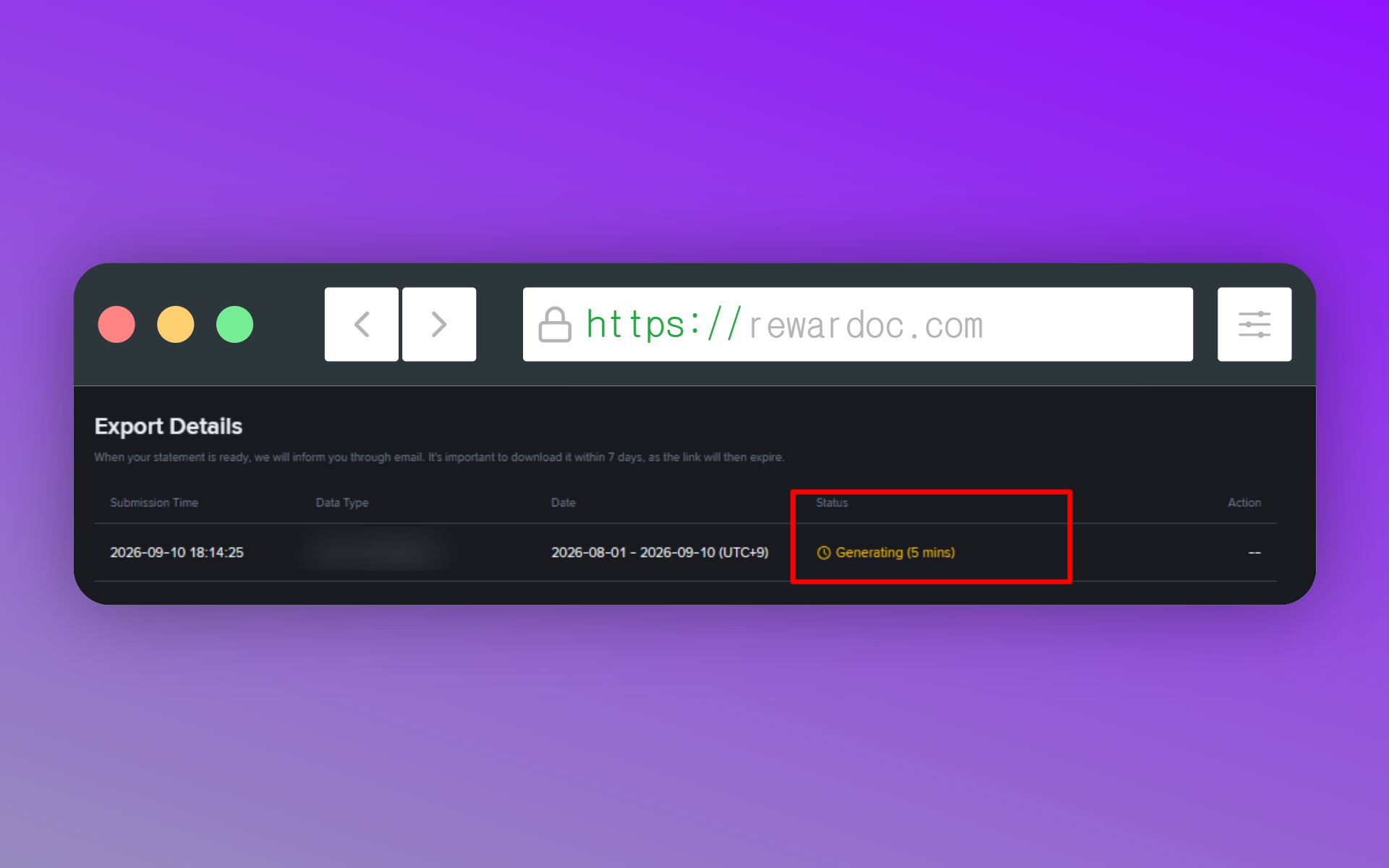
ถ้าเทรดมาเยอะ การสร้างไฟล์อาจใช้เวลาราว 10 นาที เช็กเวลาที่คาดว่าจะใช้ได้ที่หัวข้อ 'Status'
4. ดาวน์โหลด
พอสร้างเสร็จจะมีแจ้งเตือนเข้ามา กลับไปที่ป๊อปอัปเดิมแล้วคลิก [Download] ไฟล์ก็จะบันทึกเป็น CSV ลิงก์ดาวน์โหลดอยู่ได้แค่ 7 วัน เพราะฉะนั้นอย่าสร้างทิ้งไว้แล้วลืม โหลดเก็บทันทีเลย
- ถ้าดาวน์โหลดไม่ได้ มีความเป็นไปได้ว่าโควตาการสร้างของเดือนนี้ใช้หมดแล้ว
- ถ้าจำได้ว่าเทรดแต่ไม่เห็นรายการ อย่าลืมว่า spot กับ futures ใช้หน้าค้นหาคนละหน้ากัน ลองเช็กว่าเลือกถูกหรือเปล่า (ฝั่ง futures ลองค้นทั้ง USDⓈ-M และ COIN-M ตามประเภทที่เทรด)
เวลาดึงจากแอปมือถือ
ในแอป ให้ไปที่หน้า [Trade] กดไอคอนคำสั่งในส่วน [Open Orders] เพื่อเข้าไป จากนั้นในแท็บ [Trade History] กดไอคอนดาวน์โหลดมุมขวาบน
ถ้าอยู่ในช่วงไม่เกิน 6 เดือนจะโหลดได้ทันที แต่ครั้งละไม่เกิน 10,000 รายการ ถ้าเกิน 6 เดือนก็ต้องส่งคำขอสร้างไฟล์แล้วรอสักพัก เหมือนกับบนเว็บ