Como ver o histórico de operações na Binance e exportar para Excel
Veja como consultar seu histórico de spot e futuros na Binance e exportar períodos acima de 3 meses em arquivo Excel. Caminho na tela e condições de geração, passo a passo.

Precisar de comprovante para a declaração de imposto, querer saber quanto já pagou de taxa, e por aí vai — o motivo para ir atrás do histórico de operações da Binance muda de pessoa para pessoa. Só que a consulta simples mostra no máximo 3 meses.
Neste post vou mostrar como consultar o histórico de spot e de futuros e também como baixar períodos maiores que 3 meses em um arquivo Excel.
💡 Antes de começar!
- Ainda não tem conta na Binance? 👉 [Como se cadastrar na Binance + verificação KYC]
- Bônus de boas-vindas + desconto nas taxas 👉 [Promoção de cadastro Binance]
Como consultar o histórico de operações
1. Entrando em Orders
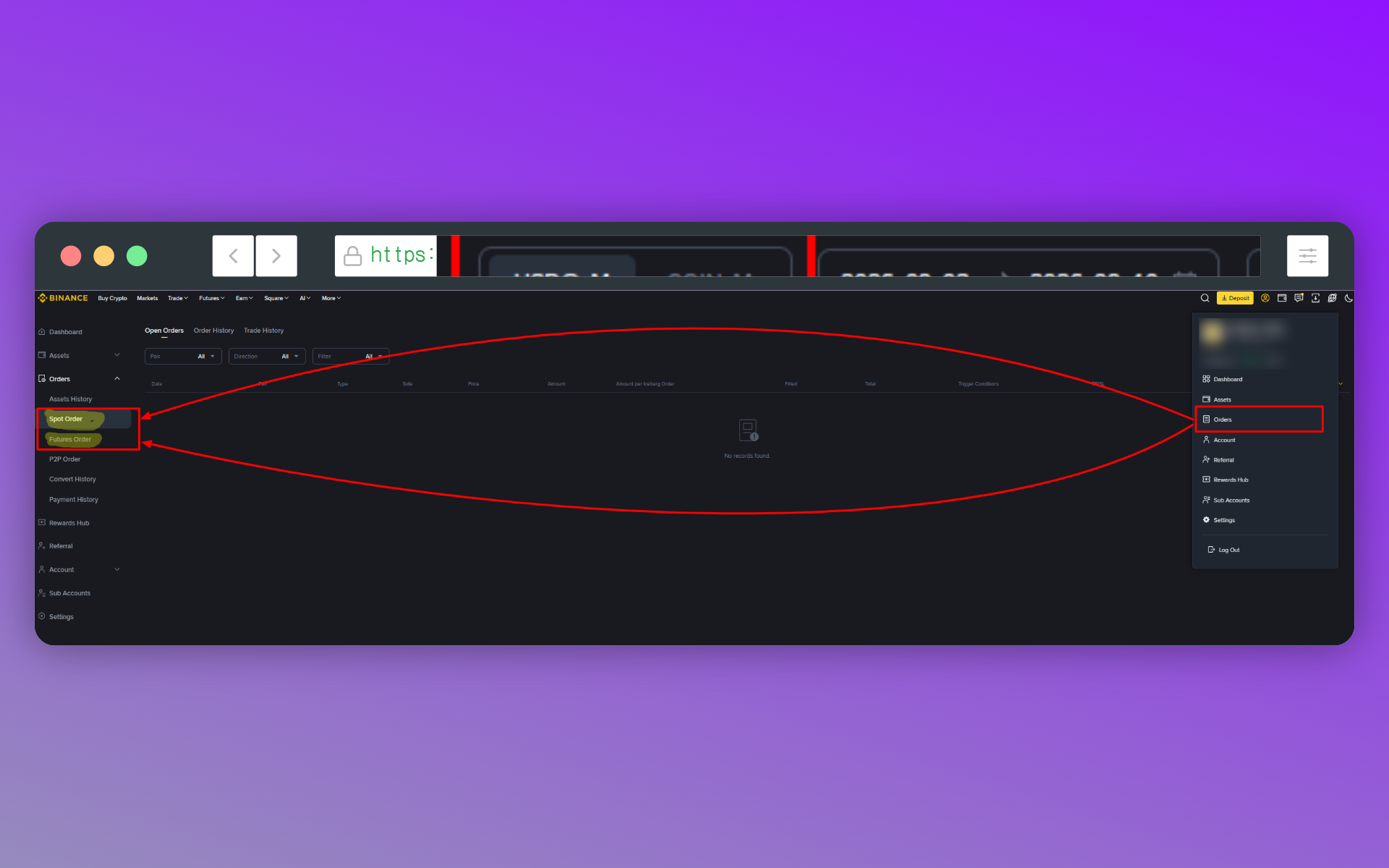
Clique no ícone de perfil no canto superior direito e vá em [Orders]. Para o histórico de spot, escolha [Spot Order]; para futuros, [Futures Order].
2. Escolhendo a aba de execuções
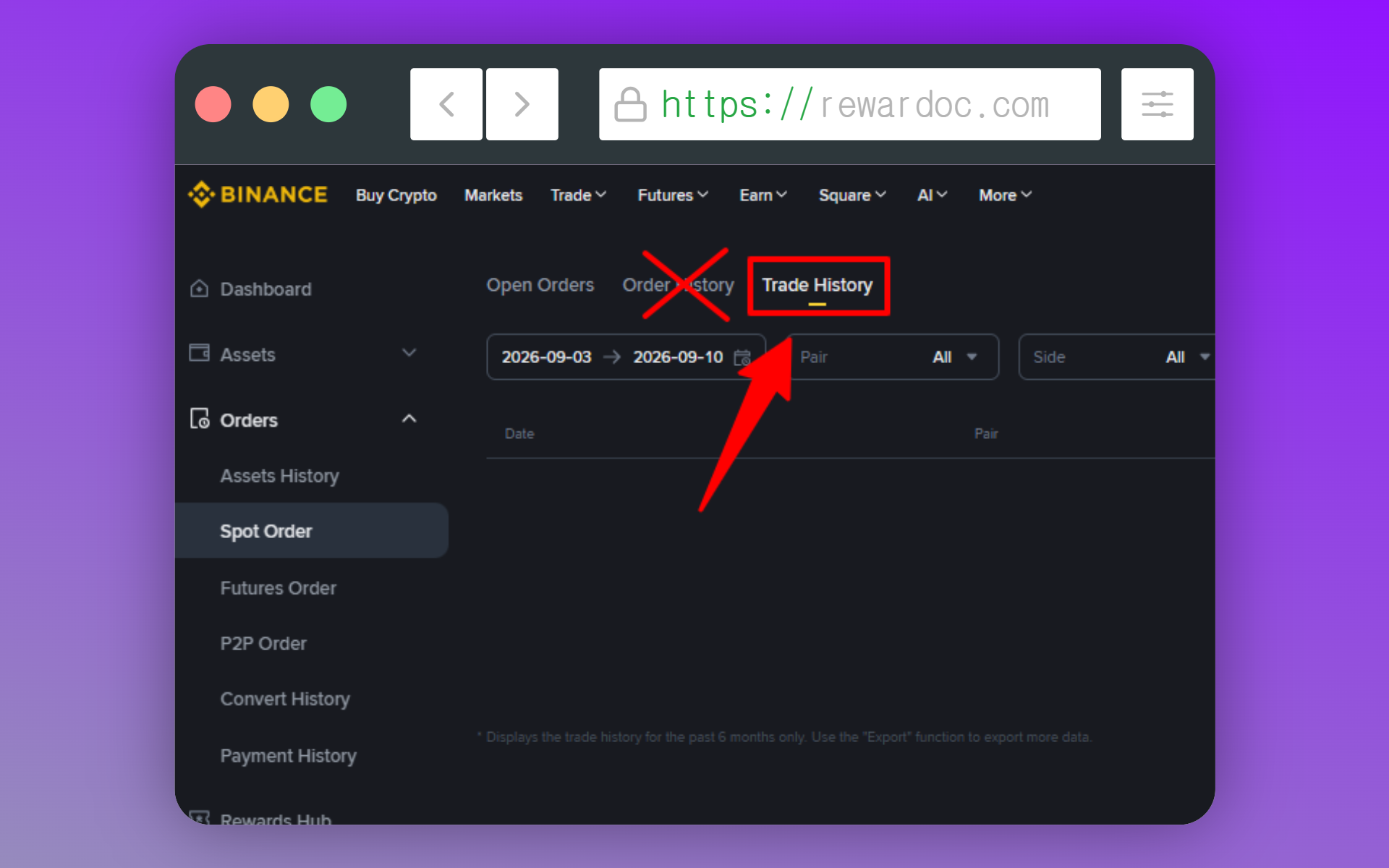
Clique na aba [Trade History]. É fácil confundir com o [Order History] ao lado, mas se você quer ver só o que foi efetivamente executado, e não todas as ordens enviadas, o caminho é [Trade History].
3. Definindo o período e consultando
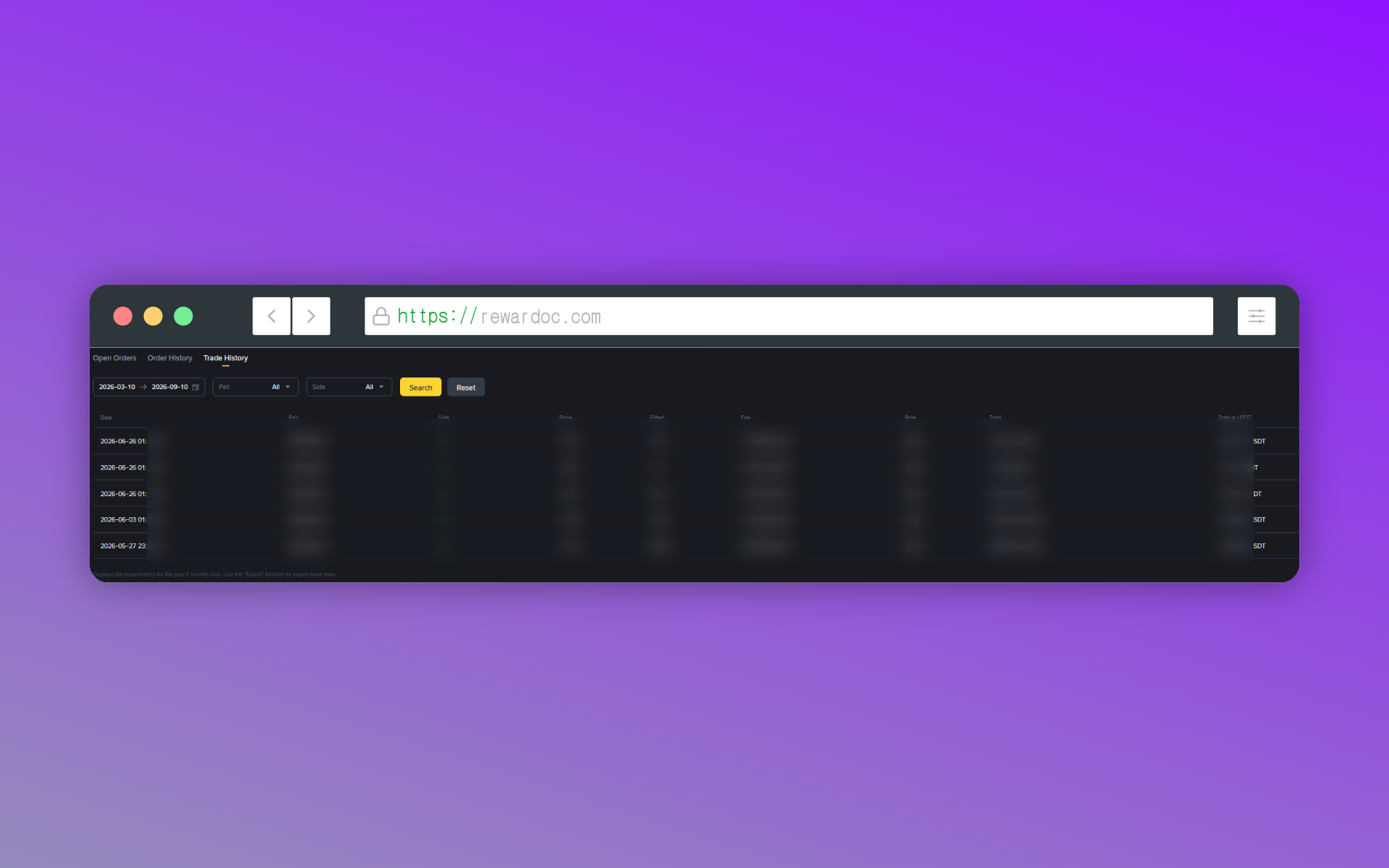
Defina o período e clique em [Search]. As operações daquele intervalo aparecem na tela. Pela tela, o limite é de 6 meses no spot e de 3 meses nos futuros.
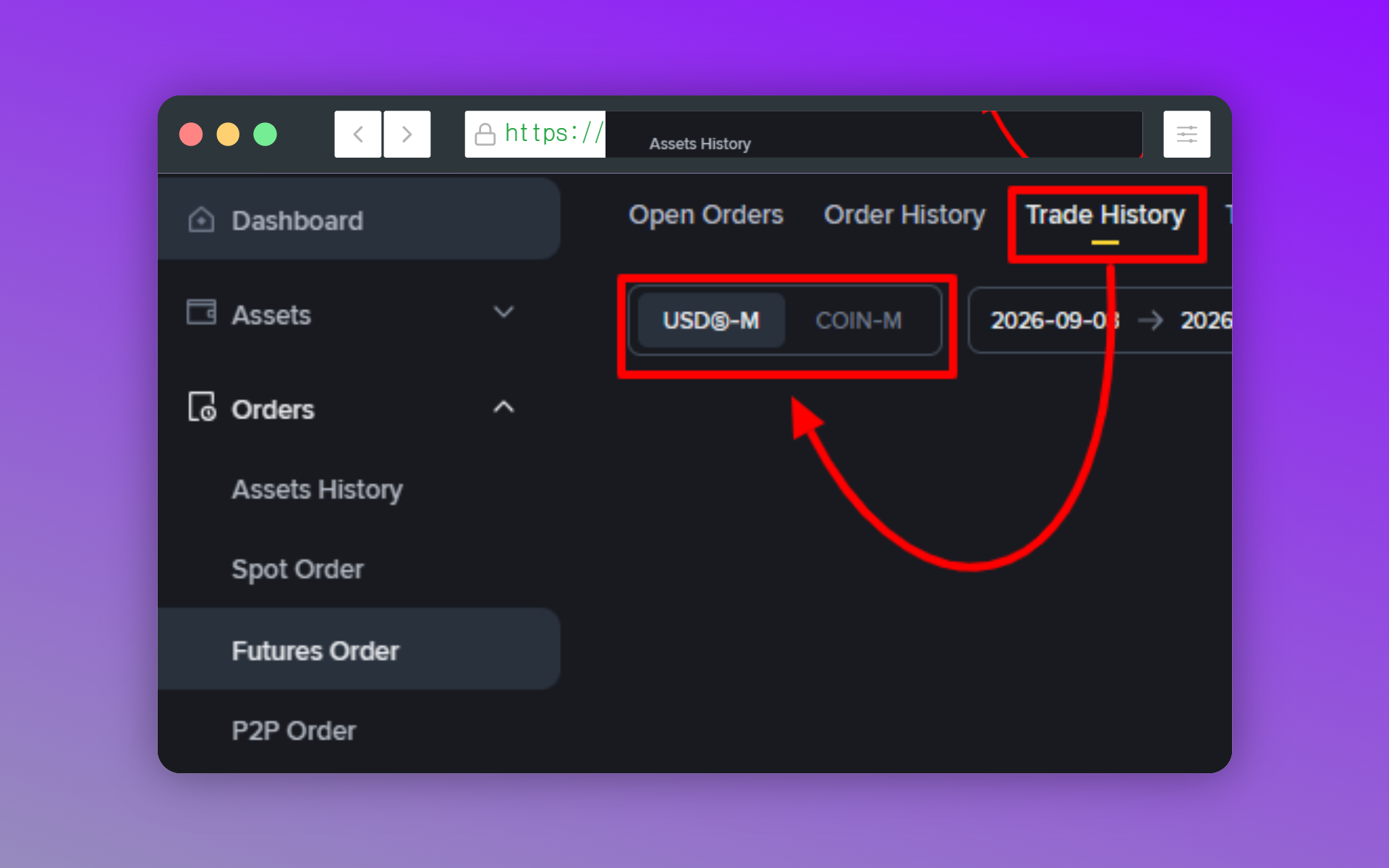
Nos futuros existe mais um passo: escolher o tipo de contrato. Na maioria dos casos é USDⓈ-M; se você usou cripto como margem, é COIN-M. Esse passo não existe no spot, então é comum passar batido — e sem marcar a opção certa, a lista aparece vazia mesmo você tendo certeza de que operou.
Na tela de consulta, Symbol é o par, Time é o horário da execução, Side é a direção — Buy é long, Sell é short. Price é o preço médio de entrada e Quantity é o volume. Fee é a taxa que saiu naquela operação e Realized Profit é o resultado realizado. Vale lembrar: todos os horários são registrados em UTC+0. Isso pode não bater com o seu fuso, então fique atento a essa diferença ao conferir operações feitas perto da virada do dia.
Como exportar o histórico para Excel
Quando você precisa de mais de 3 meses ou quer um arquivo já organizado, entra a função de exportação.
1. Botão de exportar
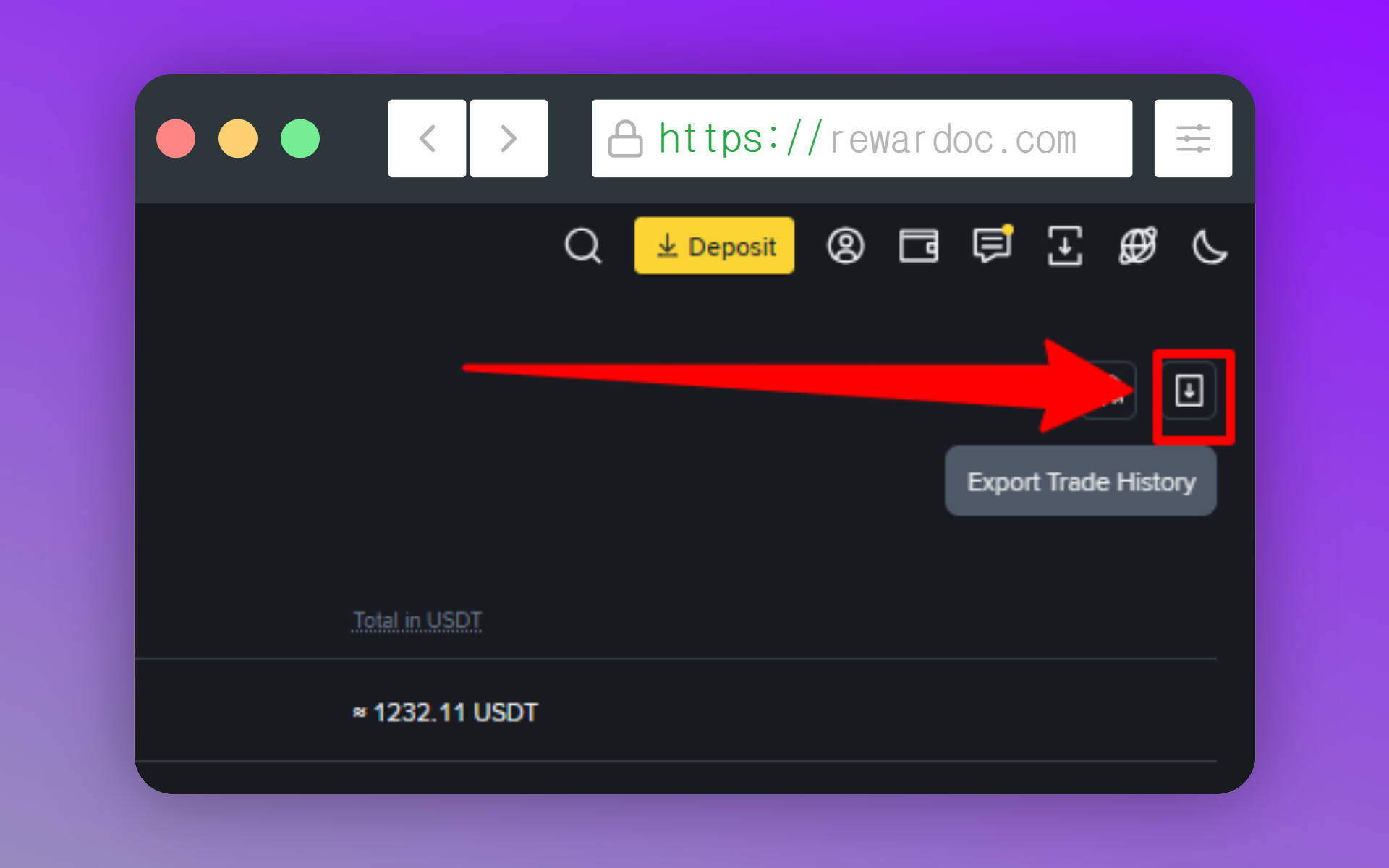
Na mesma tela de consulta, clique no botão [Export Trade History], no canto superior direito. A posição é a mesma tanto no spot quanto nos futuros.
2. Definindo o período
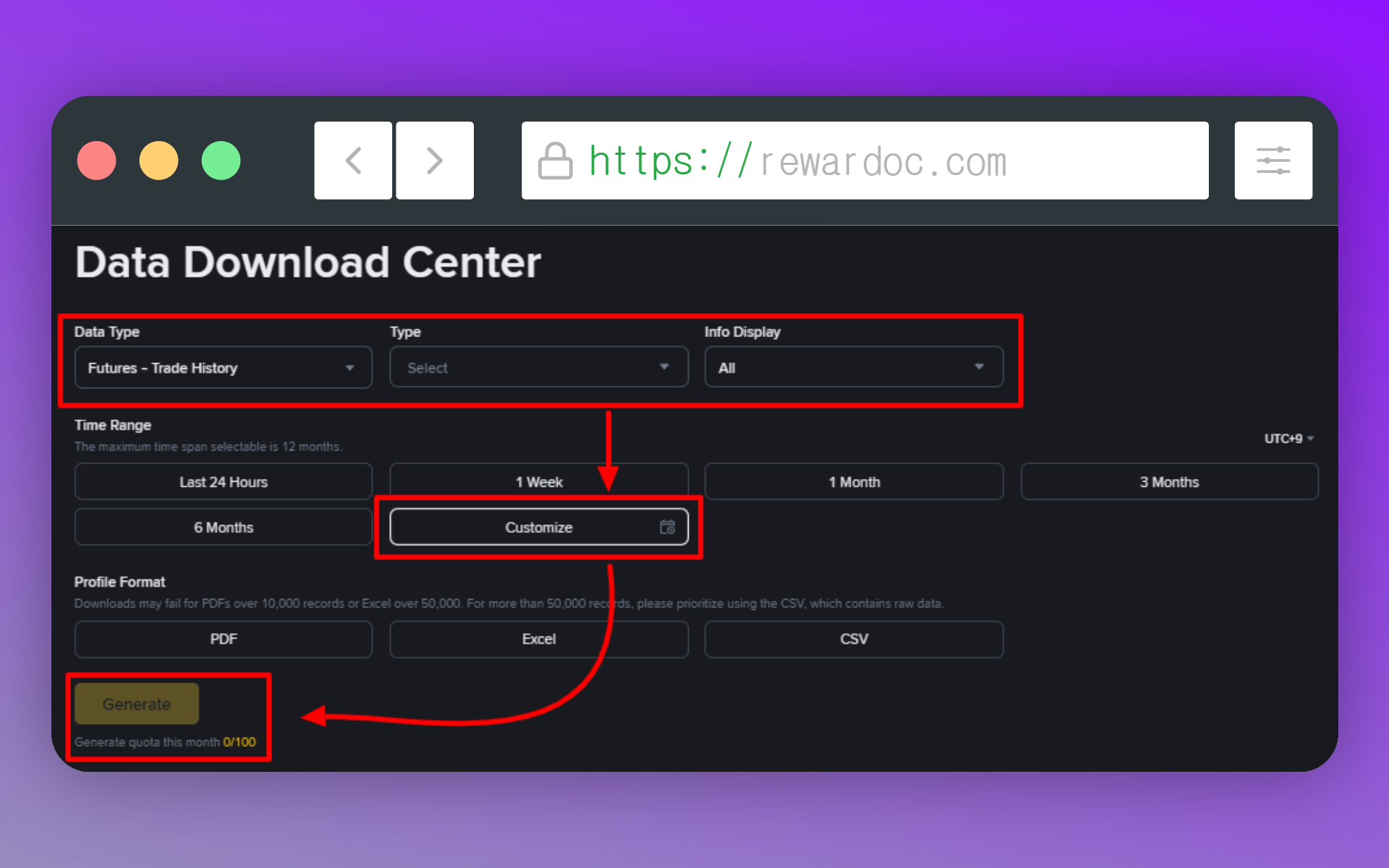
No pop-up, escolha o período desejado. Em [Data type], selecione spot ou futuros. [Type] é o tipo de contrato: escolha USDⓈ-M Futures ou Coin-M Futures conforme o que você operou. Para baixar um histórico maior que 6 meses, use a opção [Customize]. Já [Info Display] define quais informações vão aparecer no arquivo. Se quiser o histórico completo, com e-mail, endereço e tudo mais, deixe em [All].
Cada geração cobre no máximo 1 ano a partir da data escolhida. Se precisar de vários anos, vai ter que dividir ano a ano e repetir o processo.
E tem um detalhe importante aqui: você pode gerar de 30 a 100 extratos por mês. Errar o período e refazer várias vezes queima essas tentativas rápido, então vale acertar o intervalo antes de clicar.
A política de exportação de histórico da Binance hoje fala em '5 vezes por mês' ou '15 a 40 vezes por mês', mas a Binance pode ajustar essa cota (Quota) conforme o estado de otimização dos servidores, o nível VIP da conta ou o menu específico que você está usando. Na parte de baixo aparece o seu saldo de gerações com a frase "Generate quota this month 0/100" — vale conferir quantas ainda restam.)
3. Solicitando a geração
Em [Profile Format], escolha o formato do arquivo e clique em [Generate]. (Dá para salvar em PDF, Excel ou CSV.)
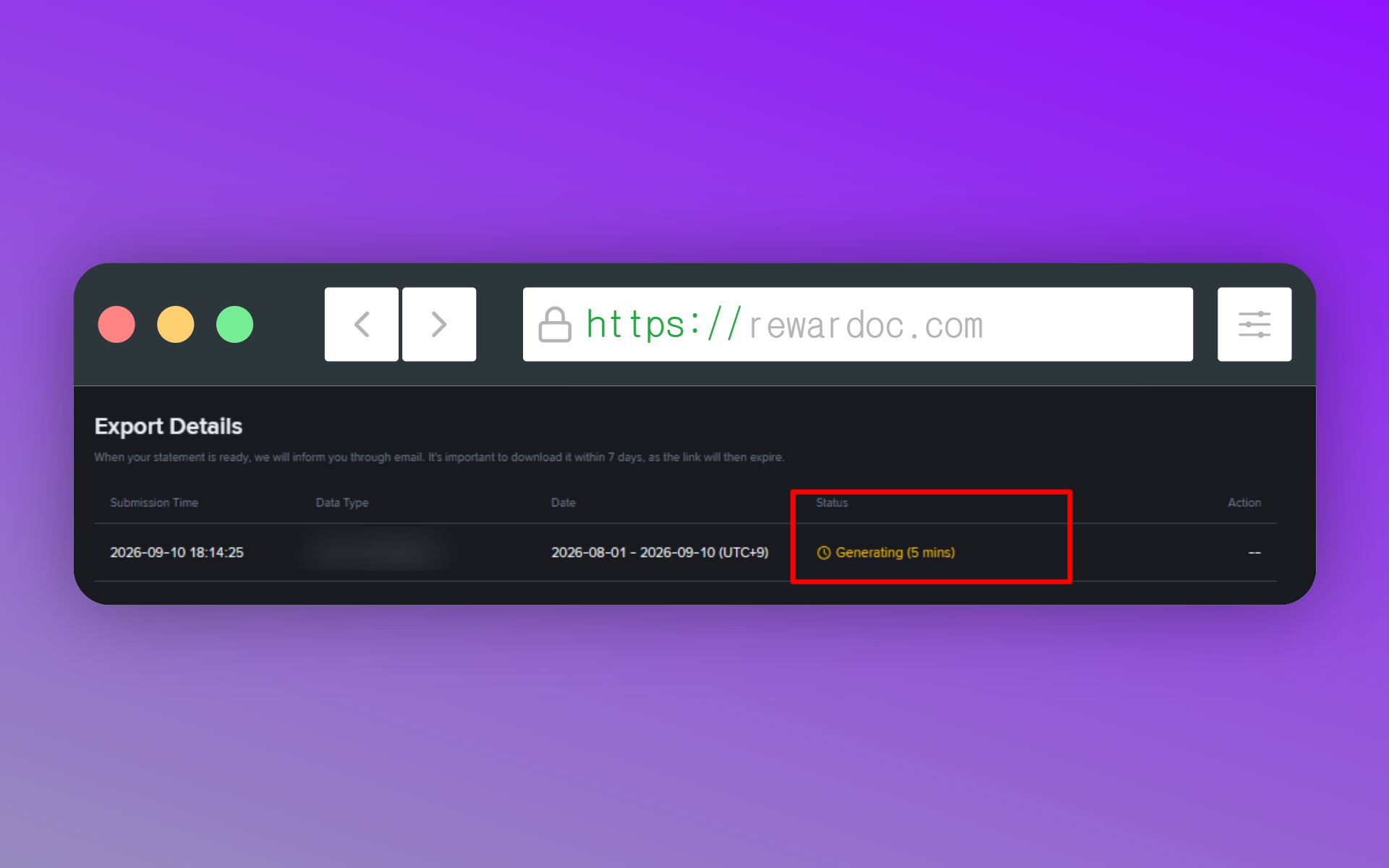
Se você opera muito, a geração pode levar uns 10 minutos. O tempo estimado aparece na coluna 'Status'.
4. Download
Quando o arquivo fica pronto, você recebe uma notificação. Volte ao mesmo pop-up e clique em [Download] para salvar o CSV. O link de download vale só por 7 dias, então não gere e deixe para depois — baixe na hora.
- Se o download não funcionar, é possível que você já tenha esgotado as gerações do mês.
- Se você operou mas não encontra nada na lista, lembre que spot e futuros têm telas de consulta separadas. Confira se selecionou a certa. (Nos futuros, teste também entre USDⓈ-M e COIN-M.)
Baixando pelo app
No app, vá até a tela [Trade], toque no ícone de ordens na área [Open Orders] e, dentro da aba [Trade History], toque no ícone de download no canto superior direito.
Períodos de até 6 meses saem na hora, com limite de 10 mil registros por vez. Acima de 6 meses, funciona igual à versão web: você envia a solicitação e espera a geração ficar pronta.