币安交易记录怎么查(含导出Excel)
整理了币安现货、合约交易记录的查询方法,以及怎么把超过三个月的记录导出成Excel文件。菜单路径和生成条件都按顺序讲清楚。

有人是要报税材料,有人只是想看看自己到底交了多少手续费。让你回头翻币安交易记录的情形各不相同,但直接查询的话最多只显示三个月以内。
这篇文章会把现货和合约交易记录的查询方法,还有怎么把超过三个月的记录导成Excel文件一并整理清楚。
💡 开始之前等一下!
- 还没有币安账户? 👉 [币安注册 + KYC认证方法]
- 新用户奖金 + 手续费折扣活动 👉 [币安注册活动]
交易记录查询方法
1. 进入订单记录
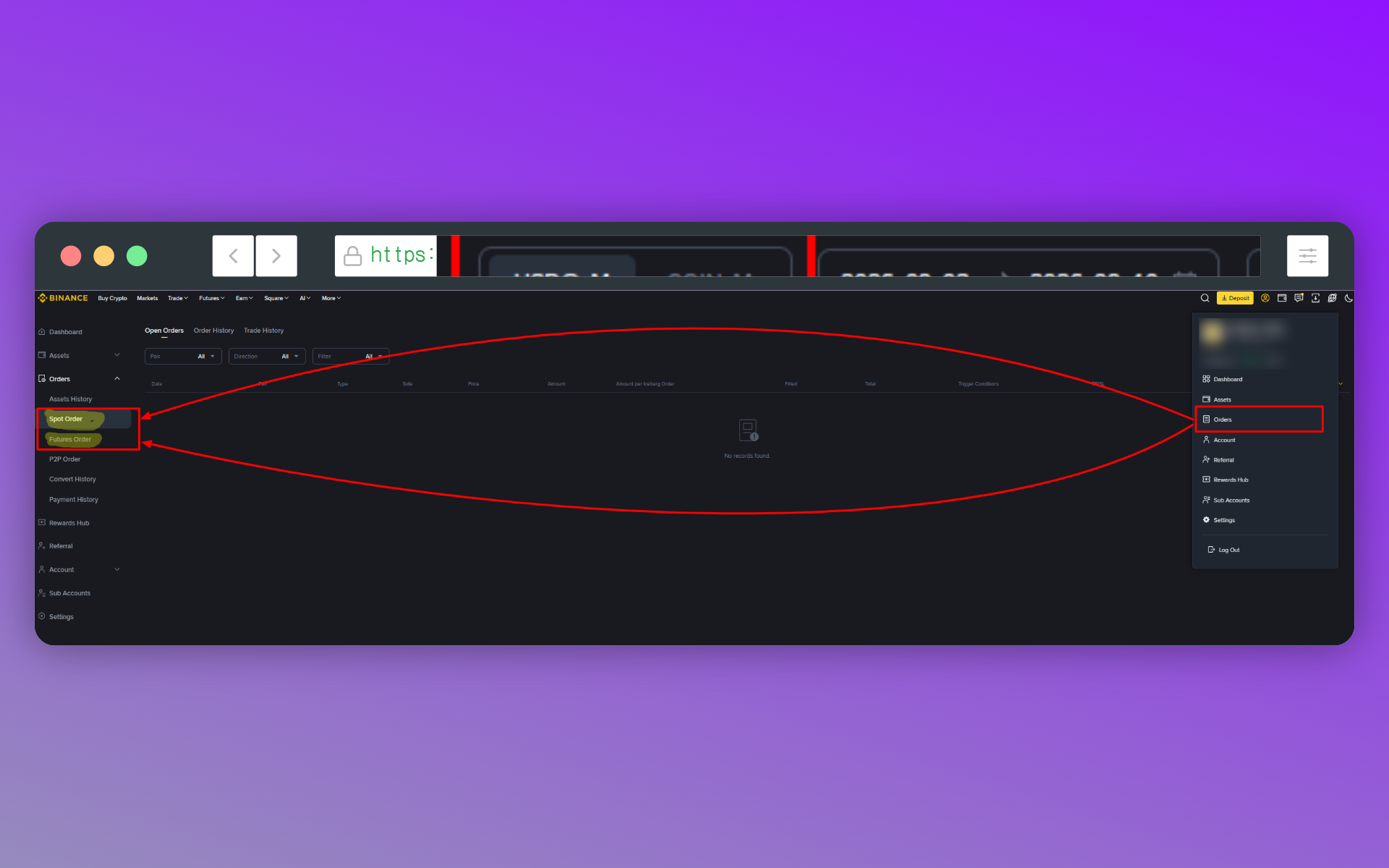
点击右上角的个人资料图标,进入[Orders]。要看现货记录就选[Spot Order],合约就选[Futures Order]。
2. 选择成交记录标签页
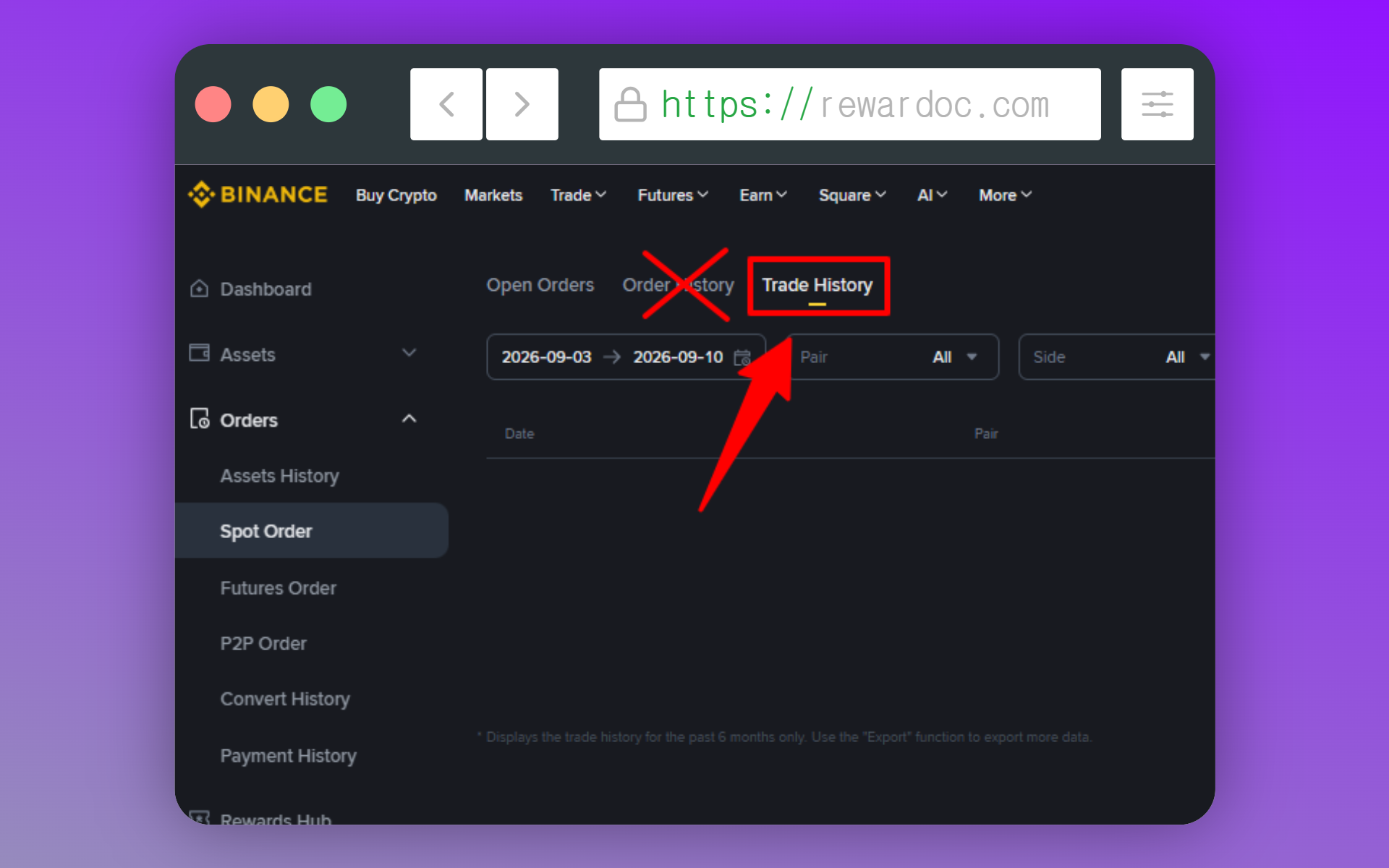
点击[Trade History]标签页。它跟旁边的[Order History]很容易搞混,但如果只想看真正成交的那些,而不是所有下过的单,就必须选[Trade History]。
3. 设置期间后查询
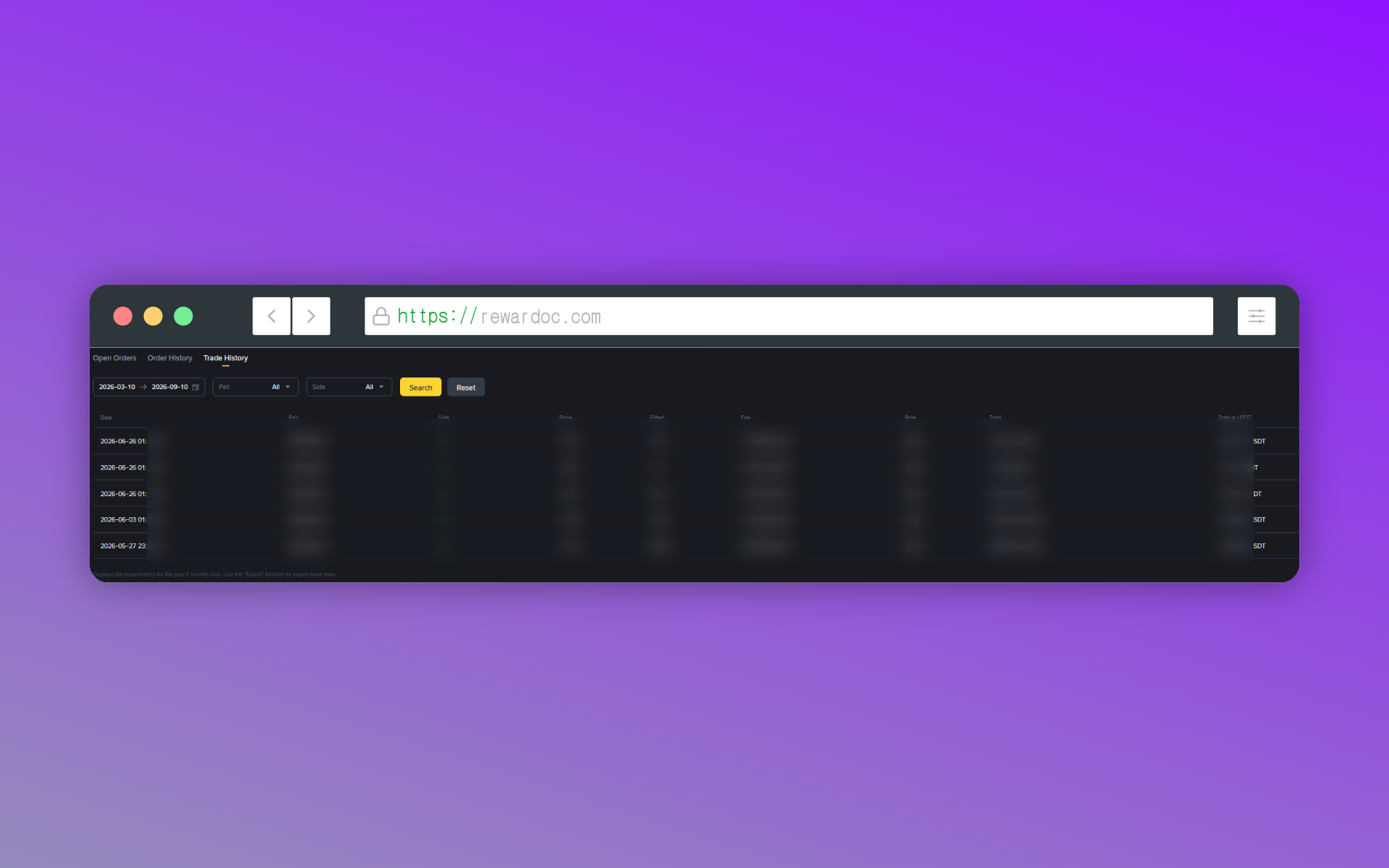
设置好期间然后点[Search]。查询后该期间的买卖记录就会显示出来。屏幕查询最多现货能看6个月,合约最多3个月。
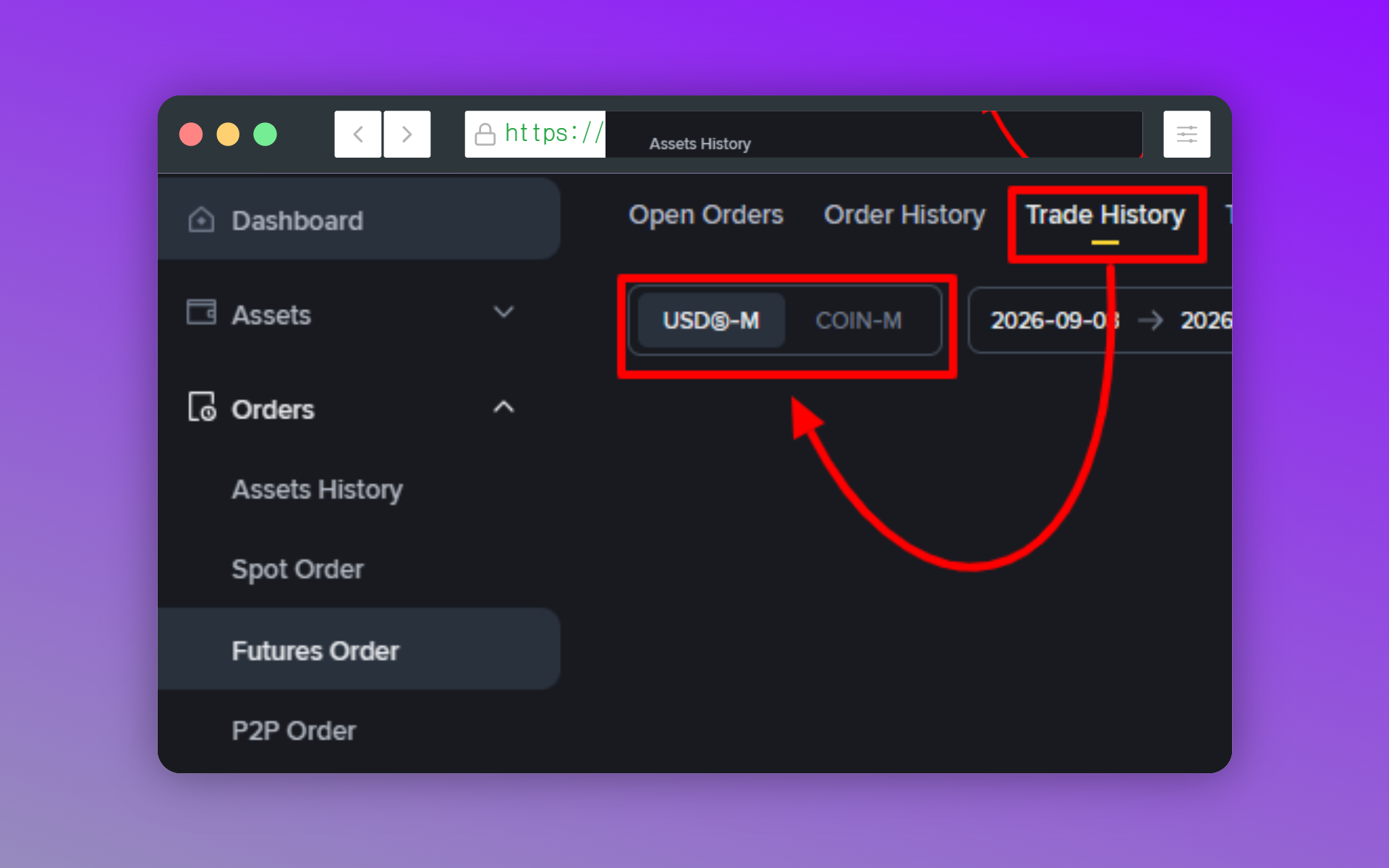
合约交易还得在这里再选一次交易类型。大部分人是USDⓈ-M,用币做保证金的话就是COIN-M。现货没有这一步,第一次操作时很容易直接略过,而如果这里没选对,明明记得交易过,记录却是空的。
在查询界面里,Symbol是币种,Time是成交时间,Side是方向,Buy为做多,Sell为做空。Price是入场均价,Quantity是数量。Fee是那笔交易扣掉的手续费,Realized Profit是已实现盈亏。顺带一提,所有交易时间都按UTC+0记录。这跟当地时区可能不一样,所以查看日期交界处的交易时,请把这个时差考虑进去。
把交易记录导出成Excel的方法
需要超过三个月的期间,或者想要一份整理好的文件,那就用导出功能。
1. 导出按钮
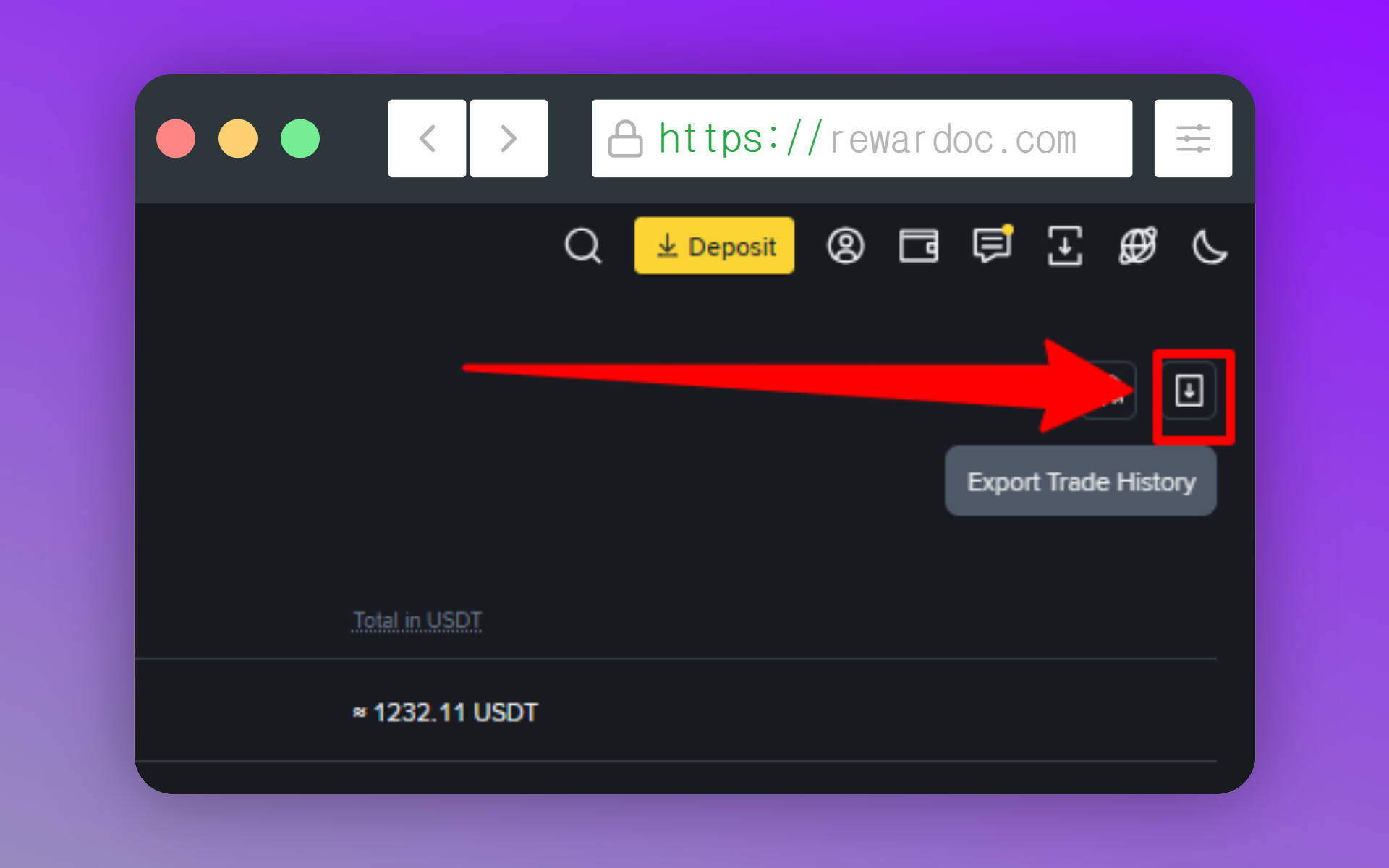
就在刚才查询交易记录的那个画面,点右上角的[Export Trade History]按钮。现货和合约都在同一个位置。
2. 指定期间
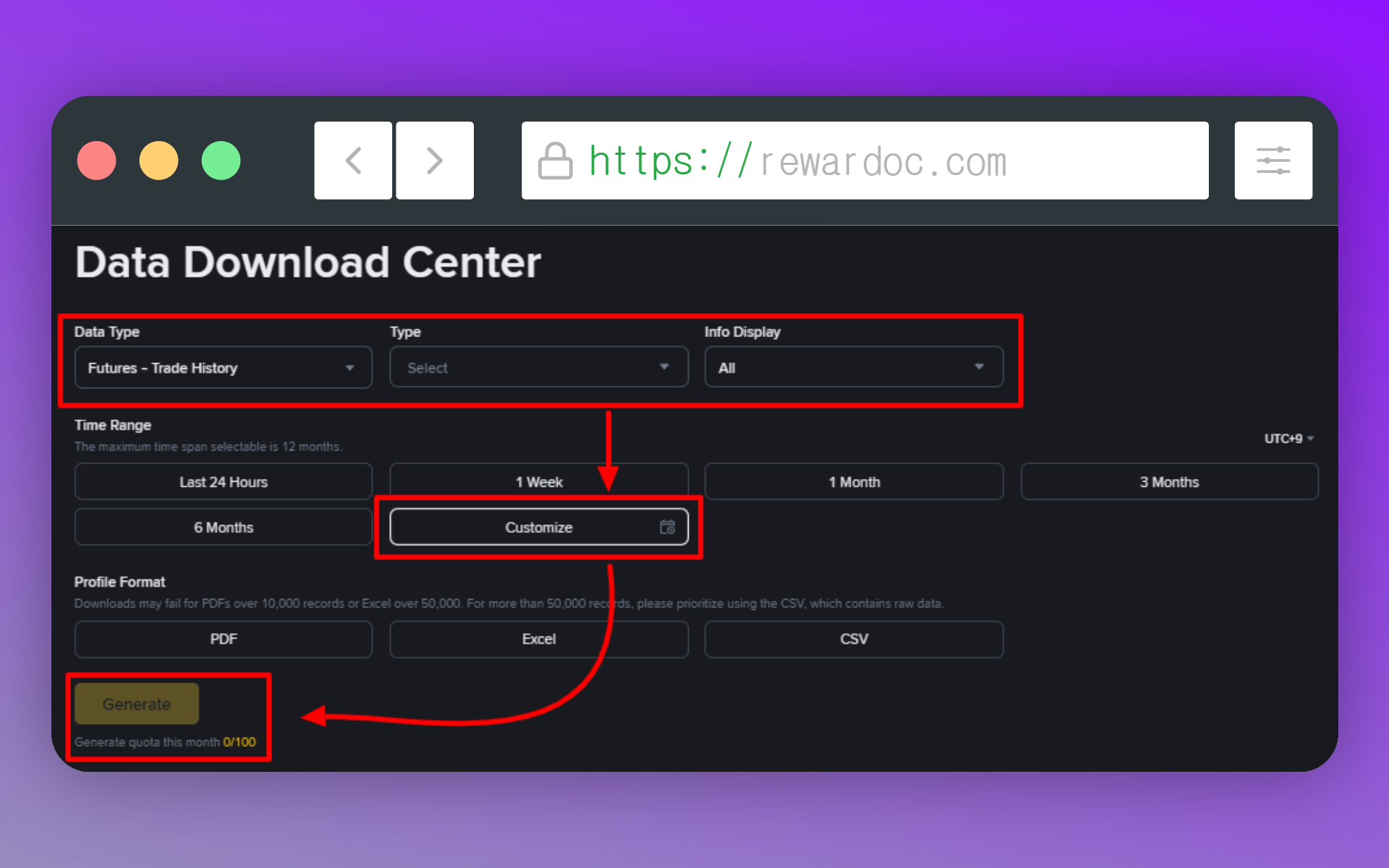
在弹窗里指定要查询的期间。在[Data type]里选现货或合约。[Type]是交易类型,按自己交易过的选USDⓈ-M Futures或Coin-M Futures,要拿超过6个月的交易记录时选[Customize]就行。[Info Display]是挑选文件里要显示哪些信息的项目。如果想保存包含邮箱、地址等全部字段的交易记录,那就放着[All]不动。
一次能生成的最大范围是从所选日期起一年。要拿好几年的话,就得按年拆开跑好几次。
这里有一点得知道。账单生成每月可以做30~100次。 期间选错了反复重跑的话,次数很快就没了,所以最好一开始就把范围定准了再按。
目前币安交易记录保存政策里写的是"每月5次"或"每月15~40次",但币安可能会根据服务器优化状态、用户账户等级(VIP),或者你正在用的具体菜单,灵活调整生成配额(Quota)。底部会连同"Generate quota this month 0/100"一起显示可保存次数,去那儿确认一下吧。)
3. 请求生成
在[Profile Format]里选好保存的文件格式后点击[Generate]。(可以保存成PDF、Excel、CSV格式。)
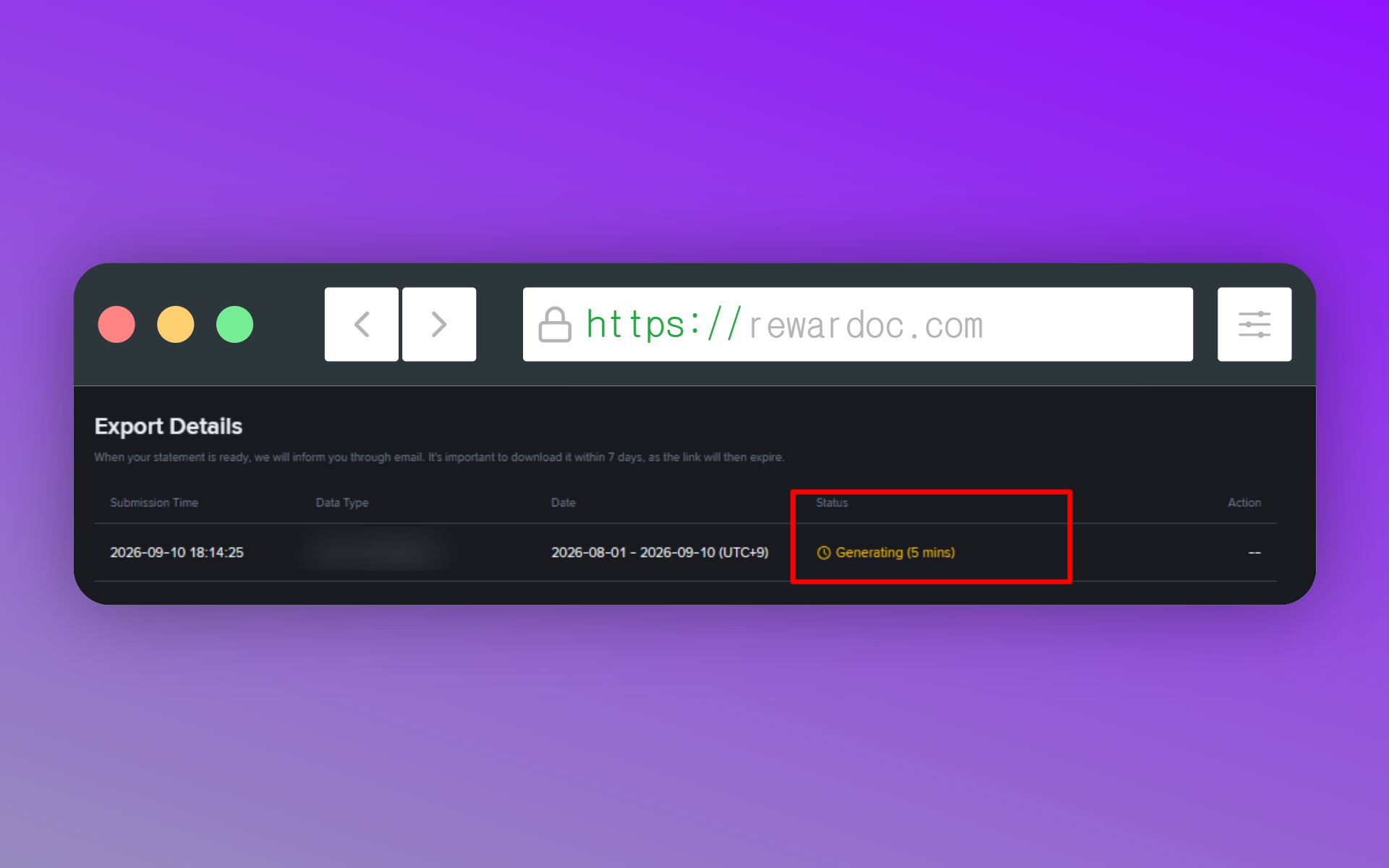
交易量大的话,生成记录可能需要10分钟左右。可以在'Status'项目里看到预计所需时间。
4. 下载
生成完毕会有通知。回到同一个弹窗,点击[Download]就会保存成CSV文件。下载链接只保留7天,所以别生成完就撂在那儿,生成好就当场下下来。
- 如果下载不了,有可能是这个月的生成次数已经用完了。
- 如果记得交易过却看不到记录,别忘了现货和合约的查询界面是分开的。确认一下是不是选对了。(合约的话,按交易类型把USDⓈ-M和COIN-M都查一遍。)
用手机App下载时
在App里,进[Trade]画面,点[Open Orders]区域的订单图标进去,然后在[Trade History]标签页点右上角的下载图标就行。
6个月以内的直接就能下,但一次最多1万条。超过6个月的话跟网页端一样,得提交生成请求然后稍等一会儿。