Cara Cek Riwayat Transaksi Binance & Export ke Excel
Panduan cek riwayat trading spot dan futures di Binance, plus cara export data lebih dari 3 bulan ke file Excel. Lengkap dengan lokasi menu dan syarat generate-nya.

Entah buat lapor pajak atau sekadar penasaran udah habis berapa buat fee, cepat atau lambat kamu pasti butuh riwayat transaksi Binance. Masalahnya, kalau cuma dicek langsung di layar, datanya mentok 3 bulan ke belakang.
Di artikel ini aku bahas cara cek riwayat trading spot dan futures, plus cara narik data di atas 3 bulan ke file Excel.
💡 Sebentar, sebelum mulai!
- Belum punya akun Binance? 👉 [Cara daftar Binance + verifikasi KYC]
- Bonus pendaftaran + diskon fee 👉 [Event pendaftaran Binance]
Cara Cek Riwayat Transaksi
1. Masuk ke menu order
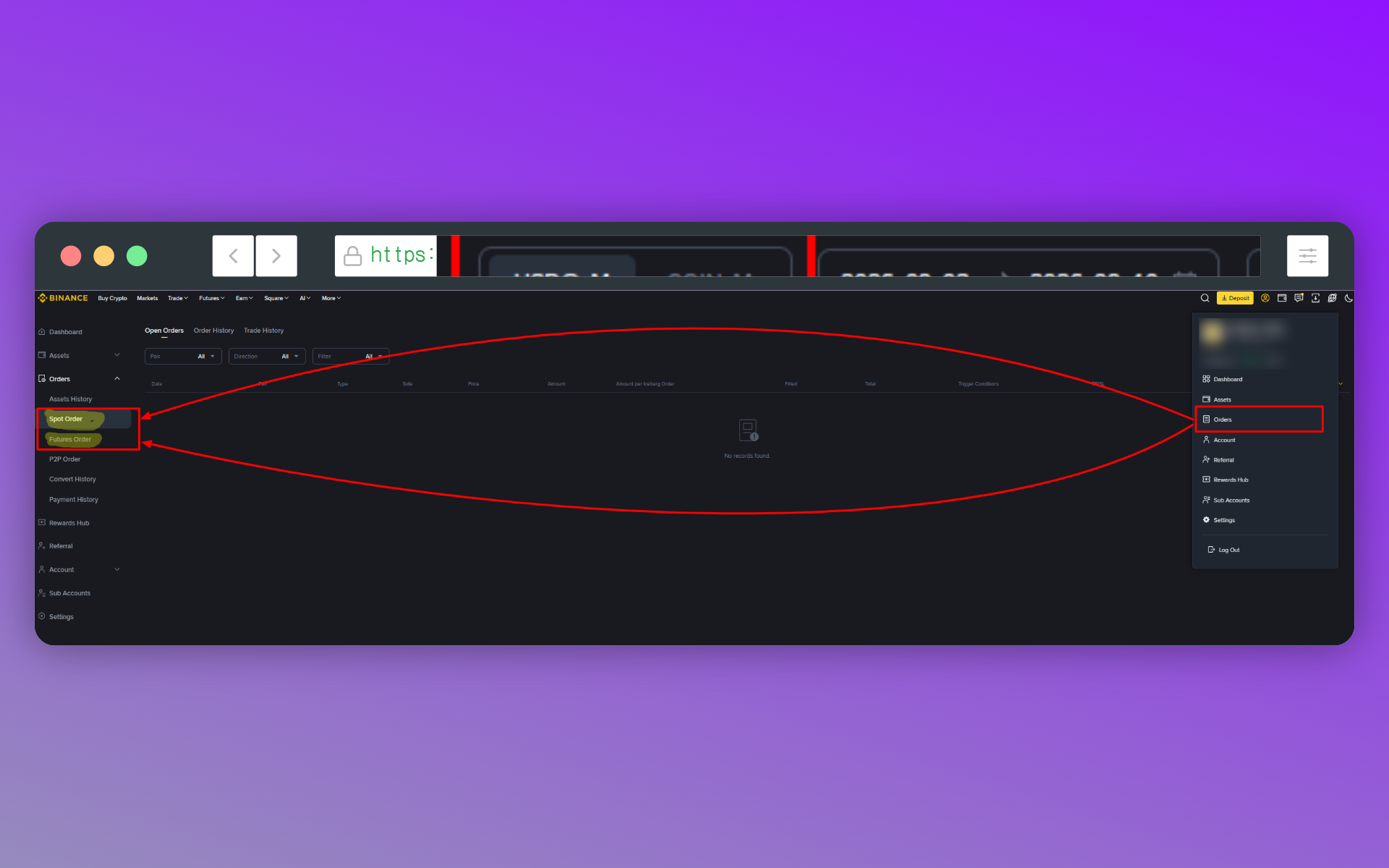
Klik ikon profil di pojok kanan atas, lalu masuk ke [Orders]. Mau lihat data spot, pilih [Spot Order]; kalau futures, pilih [Futures Order].
2. Pilih tab riwayat eksekusi
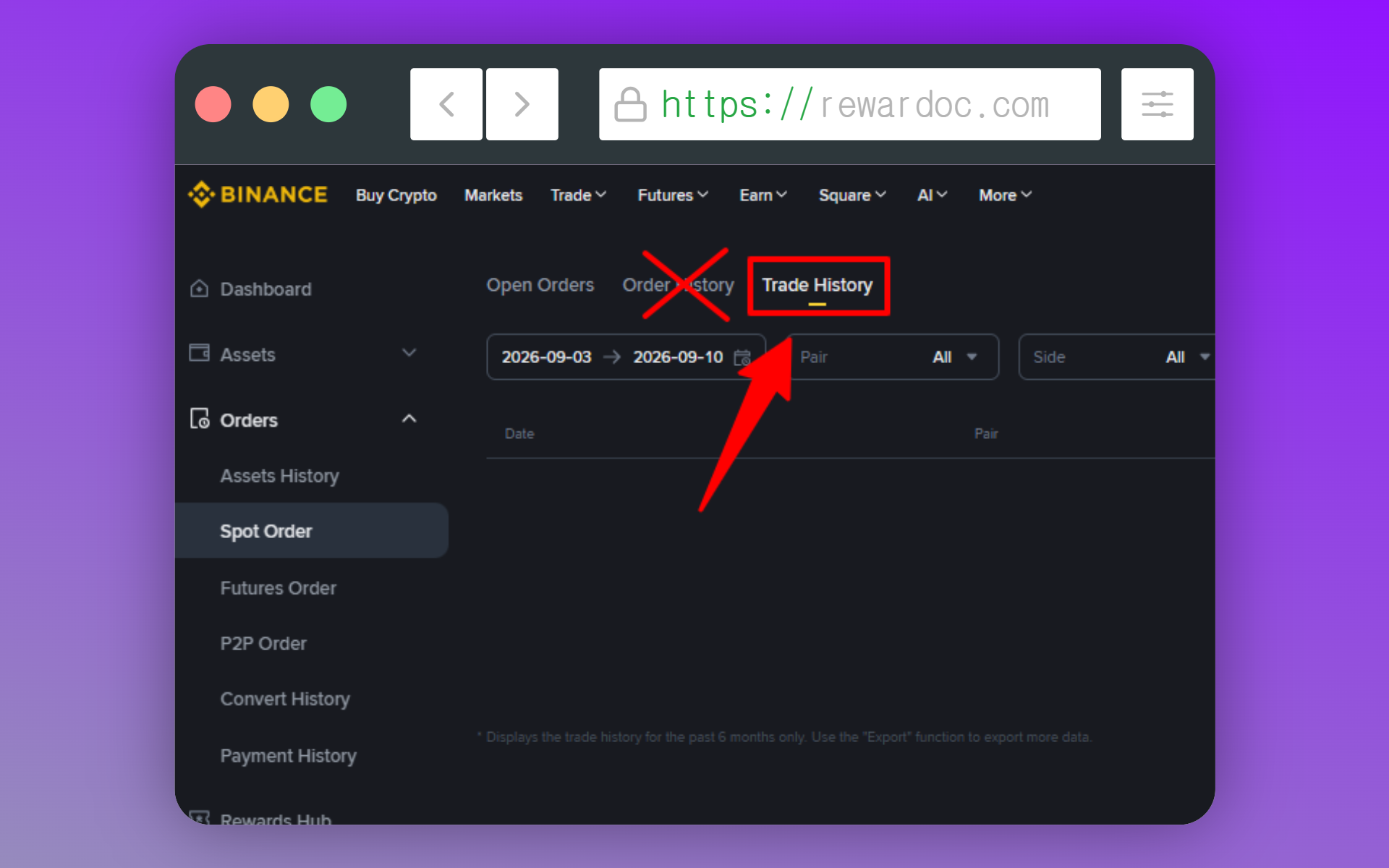
Klik tab [Trade History]. Gampang ketuker sama [Order History] di sebelahnya, padahal beda. Kalau yang kamu cari cuma order yang benar-benar tereksekusi, pilih [Trade History], bukan seluruh riwayat order.
3. Atur periode lalu cek
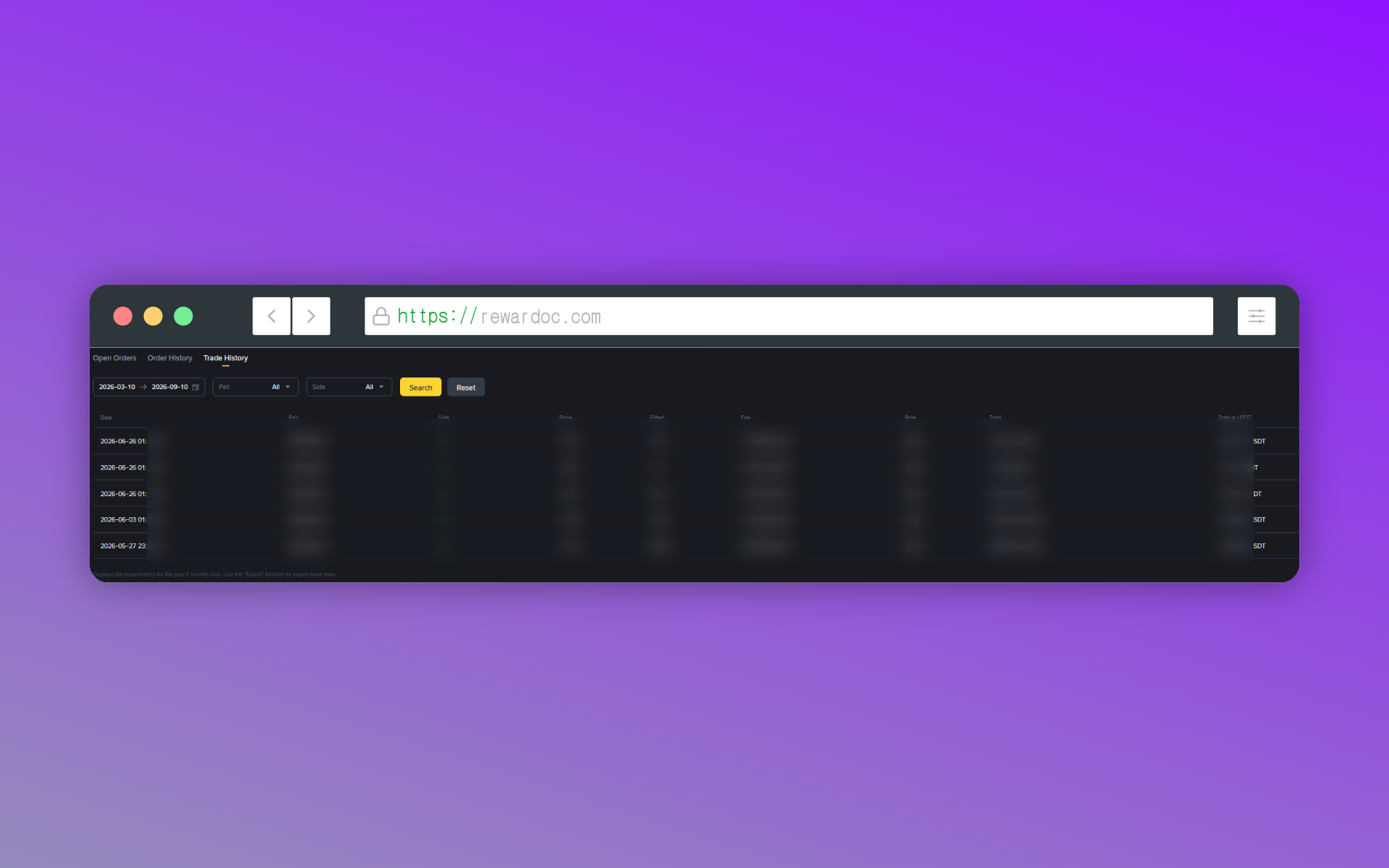
Atur rentang tanggalnya, lalu klik [Search]. Riwayat trading di periode itu langsung muncul. Untuk tampilan di layar, spot bisa ditarik sampai 6 bulan, futures maksimal 3 bulan.
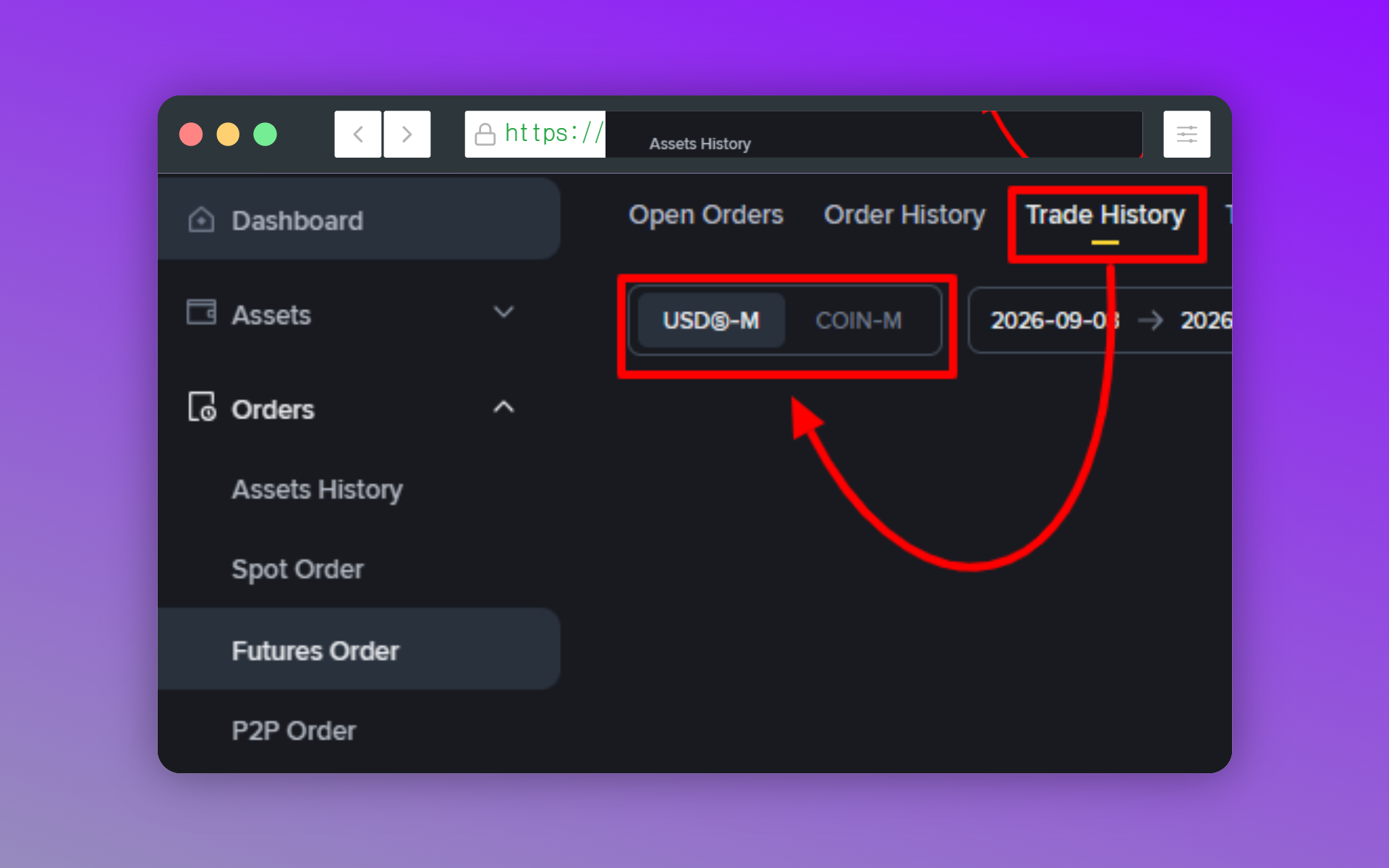
Khusus futures, ada satu langkah tambahan: pilih tipe kontraknya. Mayoritas trader pakai USDⓈ-M, tapi kalau kamu pakai koin sebagai margin, berarti COIN-M. Di spot langkah ini nggak ada, jadi gampang kelewat — dan kalau salah pilih, riwayatnya kelihatan kosong padahal kamu yakin pernah trading di situ.
Di layar hasil, Symbol itu koinnya, Time waktu eksekusi, Side arah posisi — Buy berarti long, Sell berarti short. Price itu harga entry rata-rata, Quantity jumlahnya. Fee itu biaya yang kepotong dari transaksi itu, sedangkan Realized Profit adalah untung-rugi yang sudah terealisasi. Catat ya, semua waktu transaksi pakai standar UTC+0. Ini bisa beda dari zona waktu kamu, jadi perhitungkan selisihnya kalau ngecek transaksi di sekitar pergantian tanggal.
Cara Export Riwayat Transaksi ke Excel
Butuh data lebih dari 3 bulan atau mau file yang sudah rapi? Pakai fitur export.
1. Tombol export
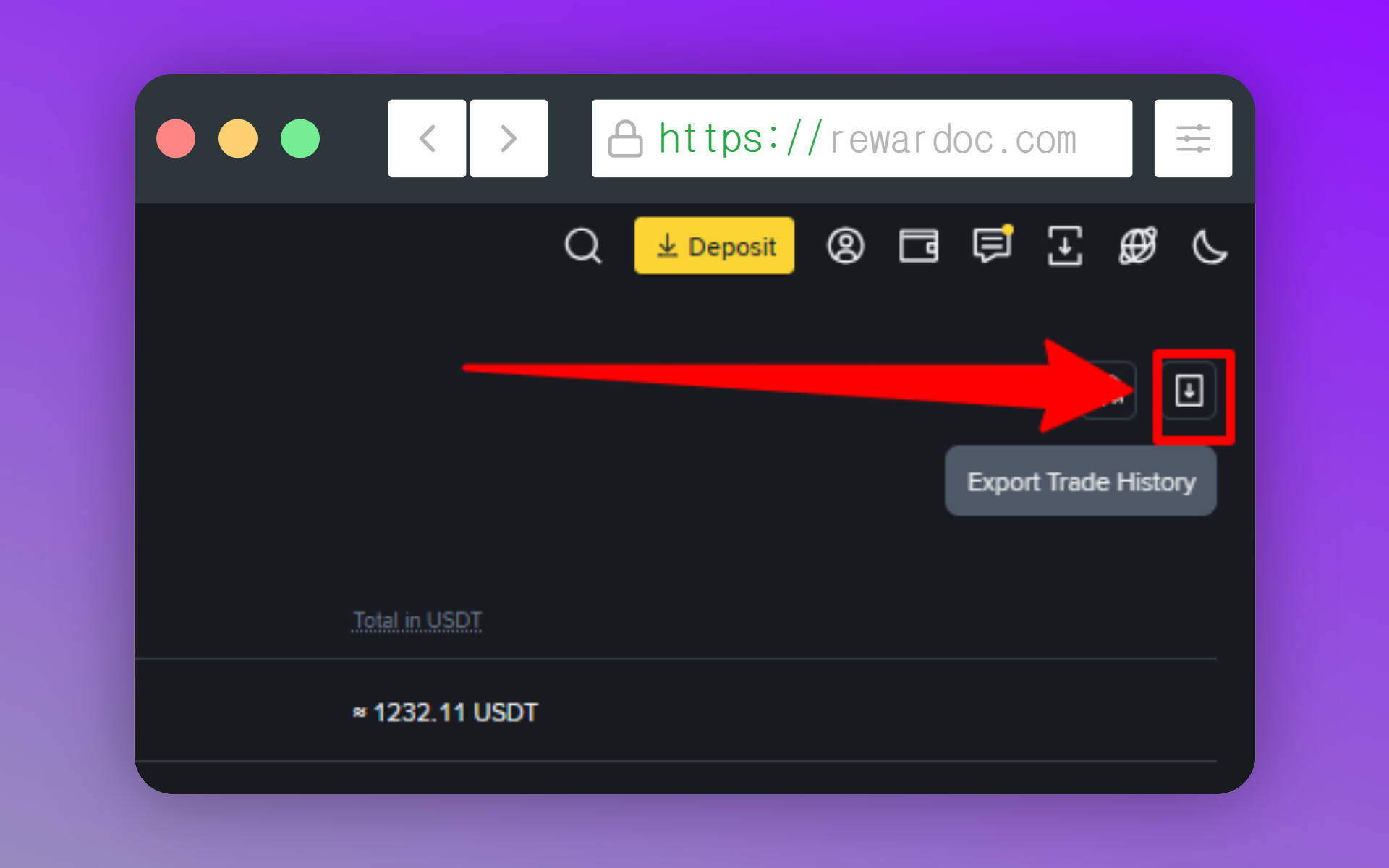
Di layar riwayat transaksi tadi, klik tombol [Export Trade History] di pojok kanan atas. Posisinya sama persis untuk spot maupun futures.
2. Tentukan periode
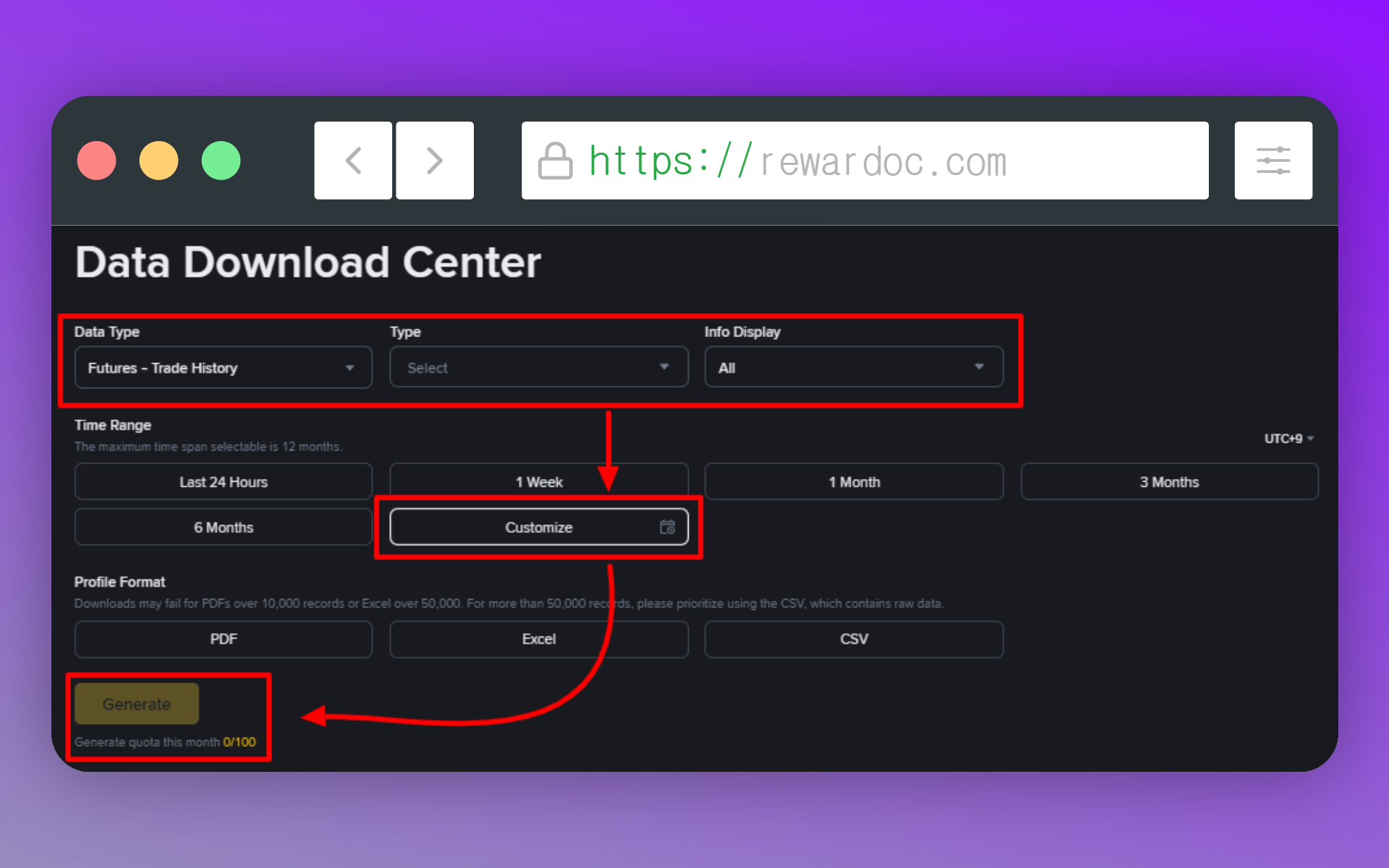
Di jendela pop-up, tentukan periode yang mau ditarik. Di [Data type], pilih spot atau futures. [Type] itu tipe kontraknya — pilih USDⓈ-M Futures atau Coin-M Futures sesuai yang kamu pakai. Nah, untuk menarik riwayat di atas 6 bulan, pilih [Customize]. Sementara [Info Display] dipakai buat milih info apa saja yang ikut masuk ke file. Kalau mau semuanya lengkap termasuk email dan alamat, biarkan di [All].
Sekali generate, rentang maksimalnya 1 tahun dari tanggal yang kamu pilih. Jadi kalau butuh data beberapa tahun, pecah per tahun dan ulangi prosesnya.
Satu hal lagi yang perlu kamu tahu. Generate statement dibatasi 30~100 kali per bulan. Kalau salah set periode terus generate ulang berkali-kali, jatahnya habis tanpa terasa. Lebih aman tentuin rentangnya matang-matang sebelum klik.
Di kebijakan penyimpanan riwayat transaksi Binance saat ini tertulis '5 kali per bulan' atau '15~40 kali per bulan', tapi Binance bisa mengubah kuota generate sewaktu-waktu, tergantung kondisi optimasi server, level akun (VIP), sampai menu yang lagi kamu pakai. Sisa jatahnya muncul di bagian bawah lewat tulisan "Generate quota this month 0/100", jadi cek dulu di situ.)
3. Request generate
Pilih format file di [Profile Format], lalu klik [Generate]. (Tersedia dalam format PDF, Excel, dan CSV.)
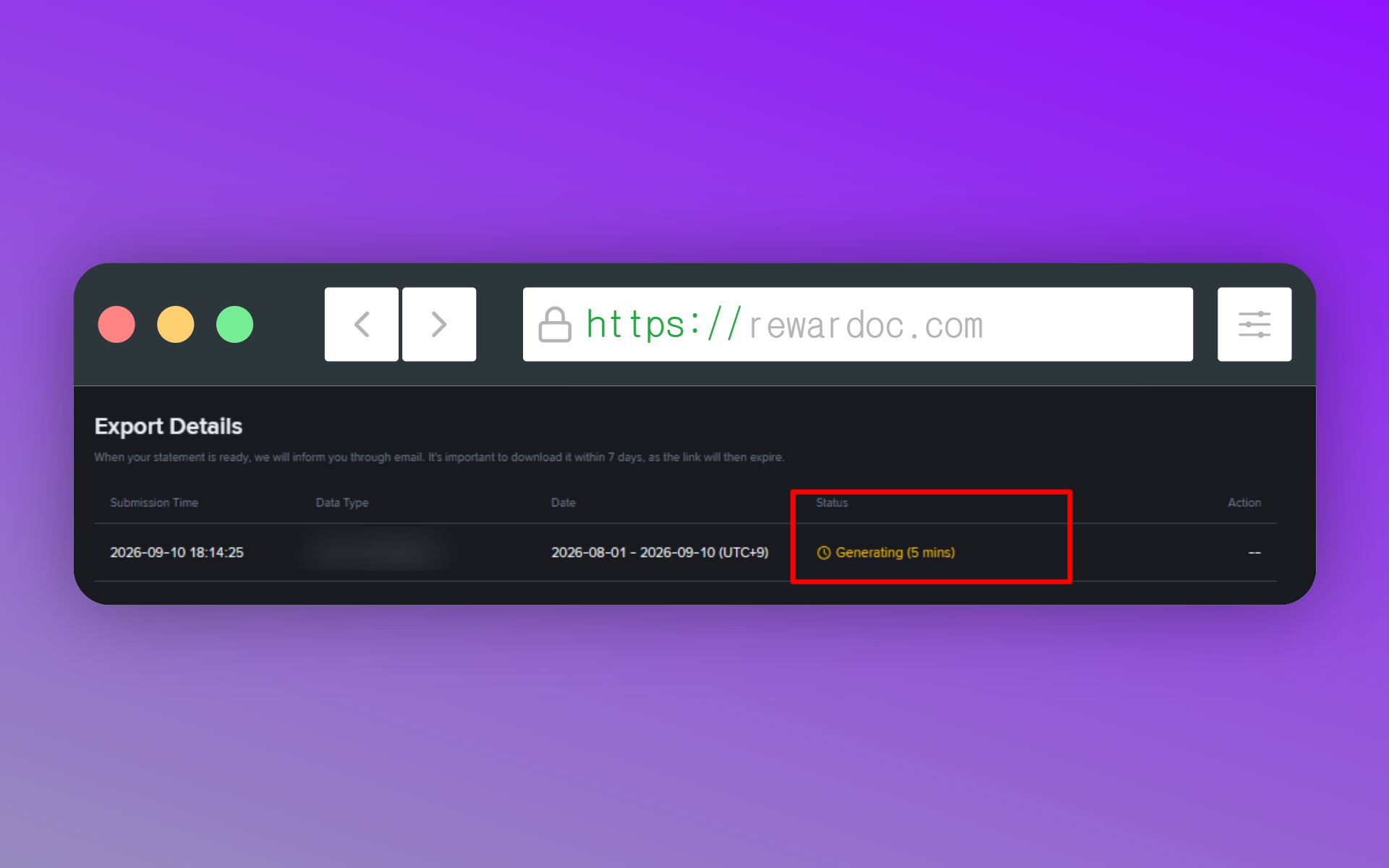
Kalau volume tradingmu besar, proses generate bisa makan waktu sampai sekitar 10 menit. Estimasi waktunya bisa kamu pantau di kolom 'Status'.
4. Download
Begitu selesai, kamu bakal dapat notifikasi. Balik ke pop-up yang sama, klik [Download], dan filenya tersimpan dalam format CSV. Link download cuma aktif 7 hari, jadi jangan ditunda — begitu jadi, langsung download.
- Kalau download-nya gagal, kemungkinan jatah generate bulan ini sudah habis.
- Yakin pernah trading tapi riwayatnya kosong? Ingat, layar spot dan futures itu terpisah. Pastikan kamu sudah pilih yang benar. (Untuk futures, coba cek USDⓈ-M dan COIN-M sesuai tipe kontraknya.)
Menarik Data Lewat Aplikasi Mobile
Di aplikasi, buka layar [Trade], lalu tekan ikon order di area [Open Orders]. Dari situ masuk ke tab [Trade History] dan tekan ikon download di pojok kanan atas.
Untuk periode dalam 6 bulan terakhir, filenya langsung bisa diambil, dengan batas 10.000 transaksi sekali tarik. Lewat dari 6 bulan, prosesnya sama kayak di web: request generate dulu, lalu tunggu sebentar.