Binance İşlem Geçmişi Nasıl Görüntülenir ve Excel'e Aktarılır?
Binance'te spot ve vadeli işlem geçmişinizi nasıl görüntüleyeceğinizi, 3 aydan uzun dönemleri nasıl Excel dosyası olarak indireceğinizi anlattım. Menü yolları ve dosya oluşturma koşulları dahil, adım adım.

Vergi beyanı için işlem dökümü gerekebilir, ya da sadece bugüne kadar ne kadar komisyon ödediğinizi merak ediyorsunuzdur. Sebep ne olursa olsun sonuç değişmiyor: ekrandan baktığınızda karşınıza en fazla 3 aylık veri geliyor.
Bu yazıda spot ve vadeli işlem geçmişinizi nasıl görüntüleyeceğinizi, ayrıca 3 ayı aşan dönemleri Excel dosyası olarak nasıl indireceğinizi anlatıyorum.
💡 Başlamadan önce kısa bir not!
- Henüz Binance hesabınız yok mu? 👉 [Binance kayıt + KYC doğrulama rehberi]
- Yeni üye bonusu + komisyon indirimi kampanyası 👉 [Binance kayıt kampanyası]
İşlem geçmişini görüntüleme
1. Emir geçmişine girin
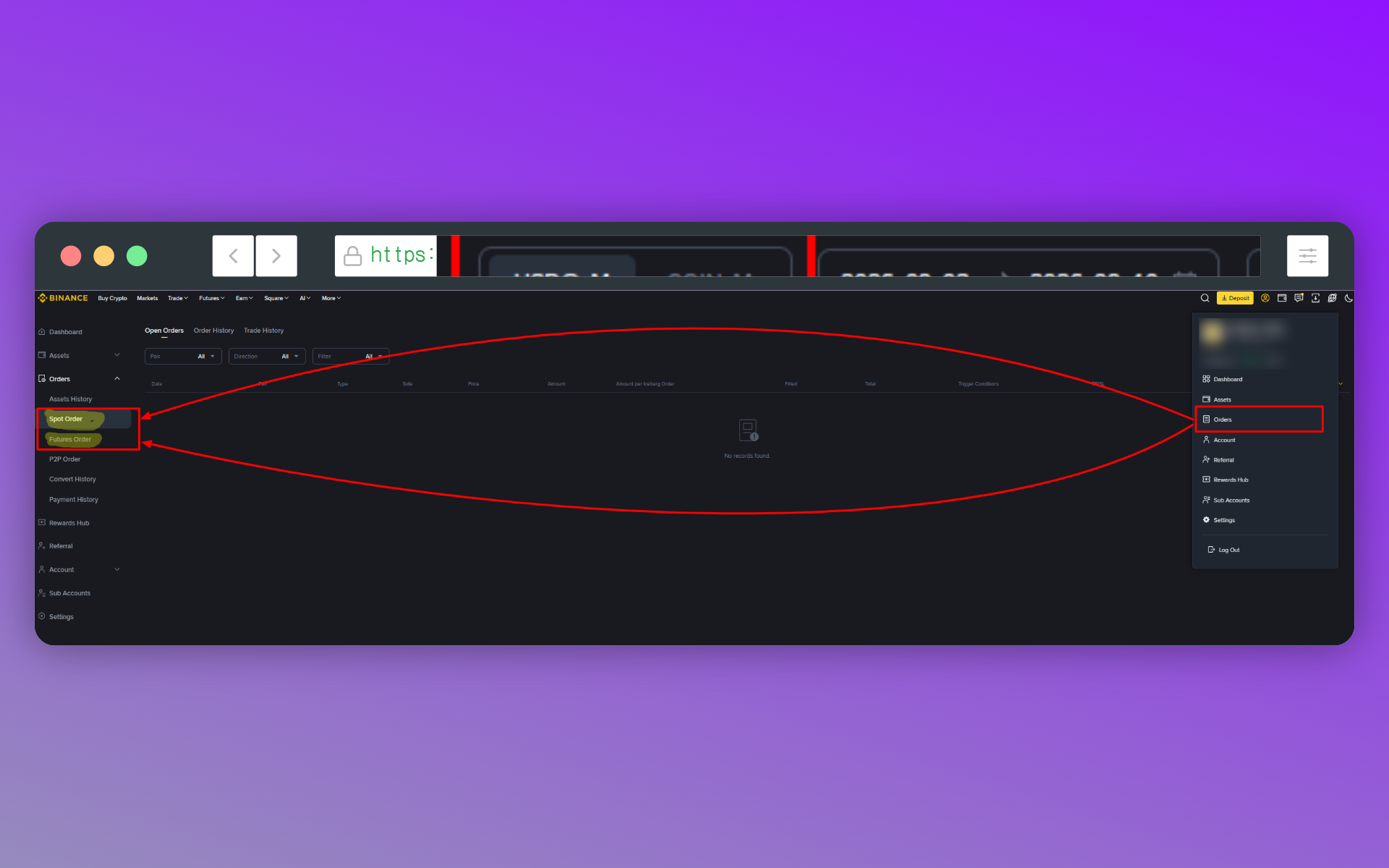
Sağ üstteki profil ikonuna tıklayıp [Orders] bölümüne girin. Spot kayıtlarına bakacaksanız [Spot Order], vadeli işlemler için [Futures Order].
2. Gerçekleşen işlemler sekmesi
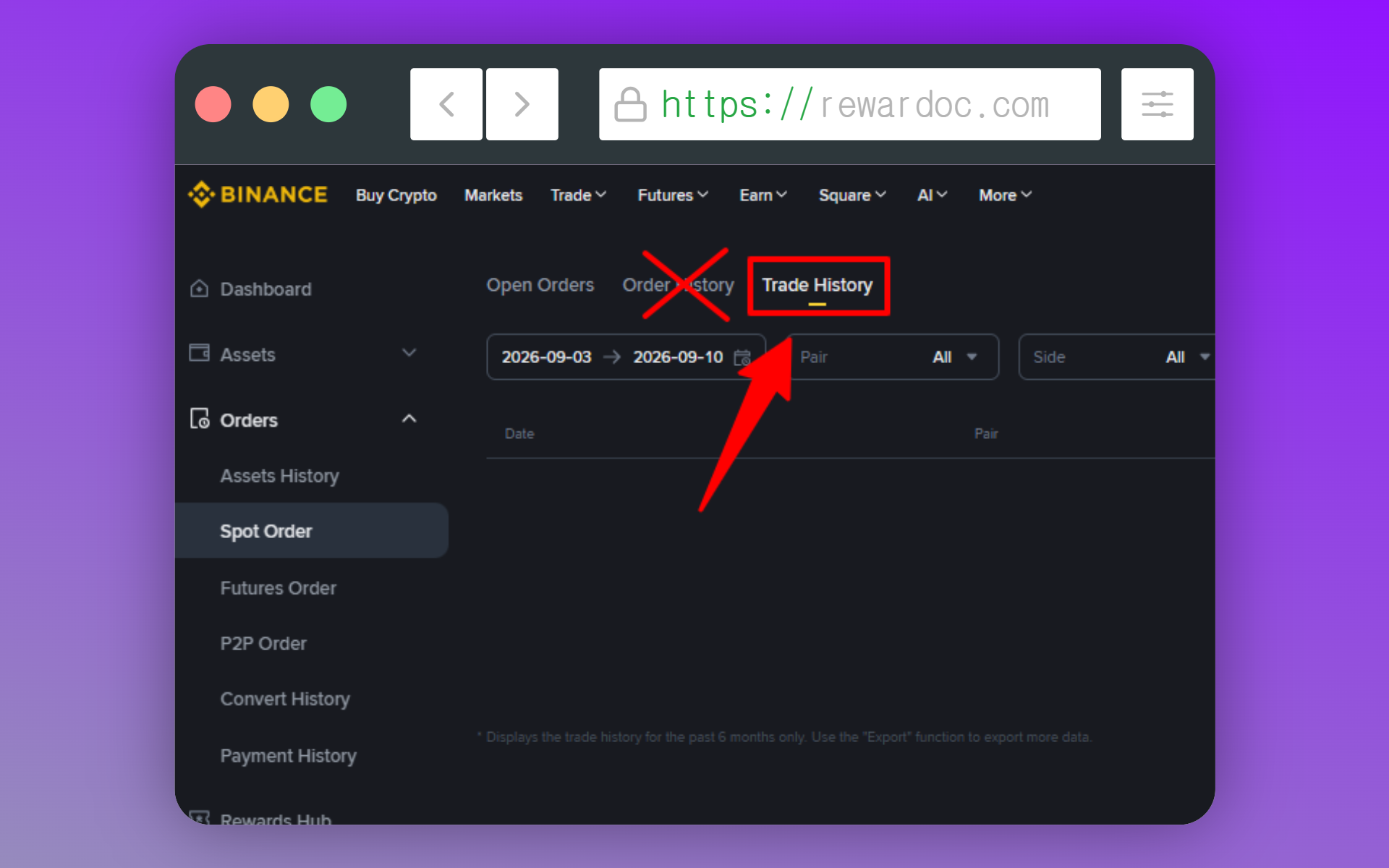
[Trade History] sekmesine tıklayın. Hemen yanında duran [Order History] ile karışıyor: girdiğiniz tüm emirleri değil, sadece gerçekten gerçekleşen işlemleri görmek istiyorsanız [Trade History] sekmesinde kalın.
3. Tarih aralığını seçip sorgulayın
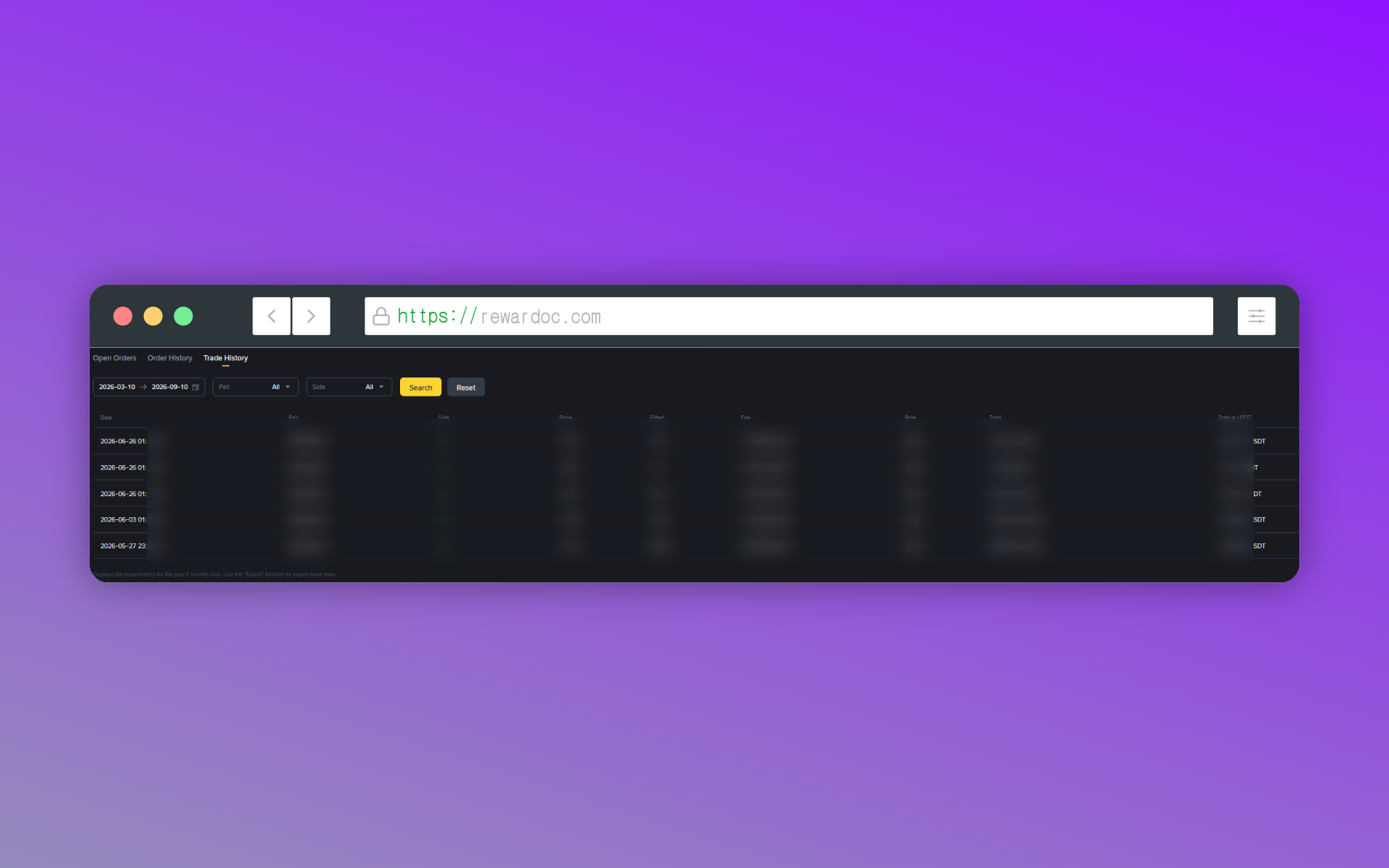
Tarih aralığını belirleyip [Search] butonuna basın. O döneme ait alım satım kayıtları ekrana gelir. Ekrandan bakabileceğiniz en uzun dönem spotta 6 ay, vadeli işlemlerde 3 ay.
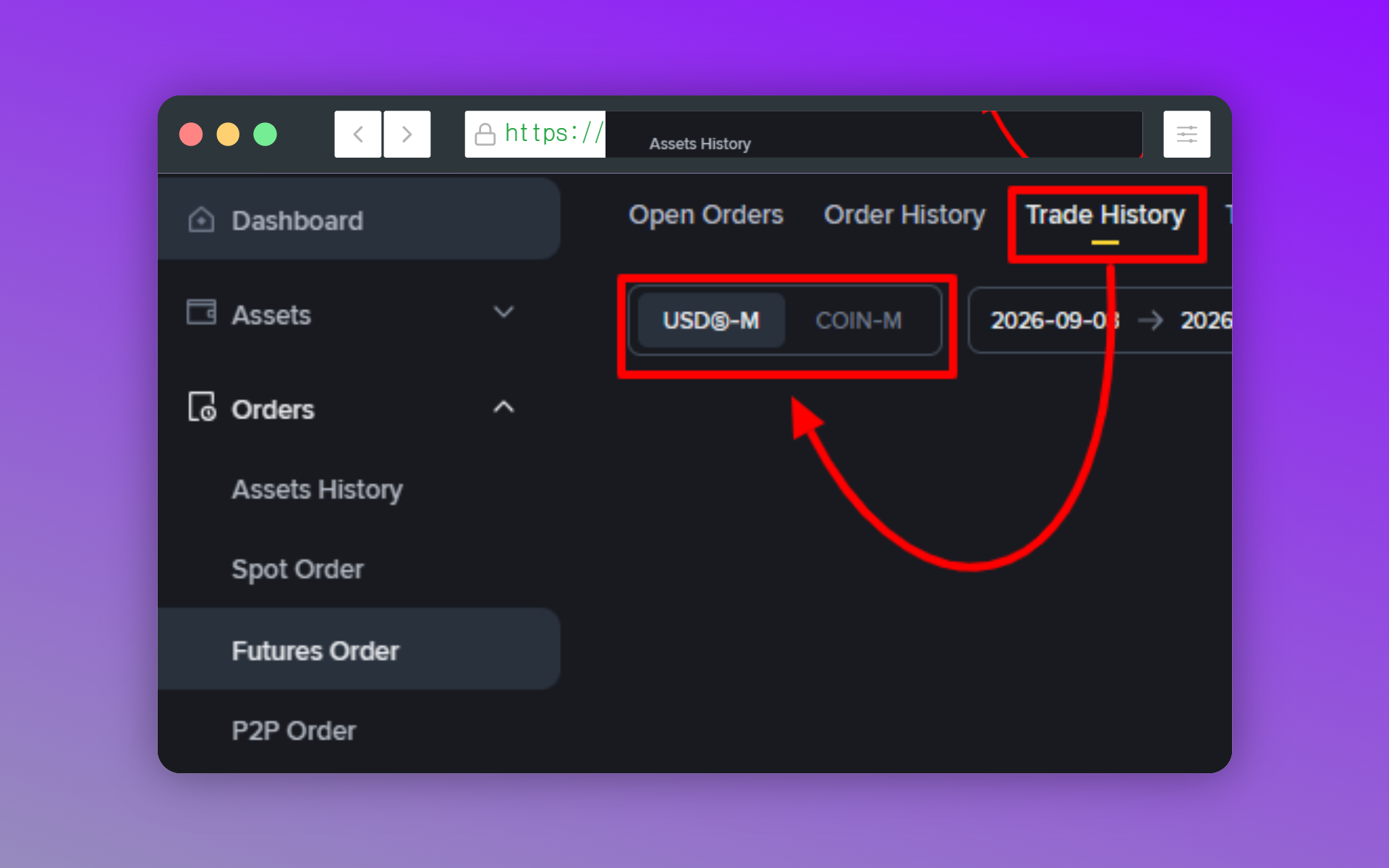
Vadeli işlemlerde bir adım daha var: işlem tipini seçmeniz gerekiyor. Çoğu kişide bu USDⓈ-M olur; teminat olarak coin kullandıysanız COIN-M. Spotta böyle bir adım yok, o yüzden ilk seferde gözden kaçıyor. Yanlış seçerseniz, işlem yaptığınıza emin olsanız bile liste bomboş görünüyor.
Symbol işlem çiftini, Time gerçekleşme zamanını, Side ise yönü gösterir: Buy long, Sell short. Price ortalama giriş fiyatı, Quantity miktar. Fee o işlemde ödediğiniz komisyon, Realized Profit ise gerçekleşen kâr/zarar. Bir de şunu unutmayın: tüm işlem saatleri UTC+0 olarak kaydedilir. Bulunduğunuz saat dilimiyle örtüşmeyebilir, bu yüzden gün dönümüne denk gelen işlemlere bakarken bu farkı hesaba katın.
İşlem geçmişini Excel'e aktarma
3 aydan uzun bir dönem gerekiyorsa ya da derli toplu bir dosya istiyorsanız dışa aktarma devreye giriyor.
1. Dışa aktarma butonu
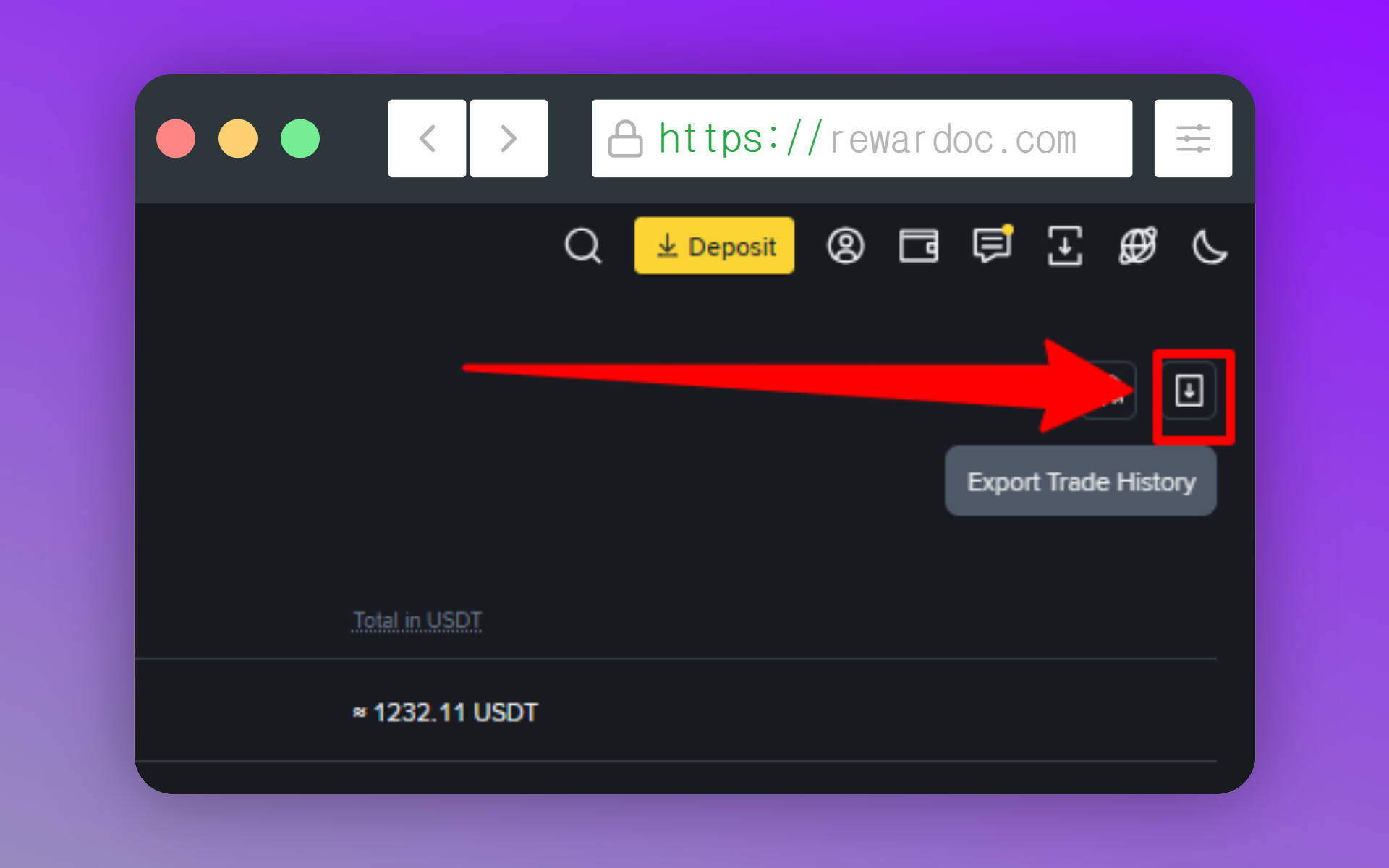
İşlem geçmişini görüntülediğiniz ekranın sağ üst köşesindeki [Export Trade History] butonuna tıklayın. Buton hem spotta hem vadeli işlemlerde aynı yerde duruyor.
2. Dönemi belirleyin
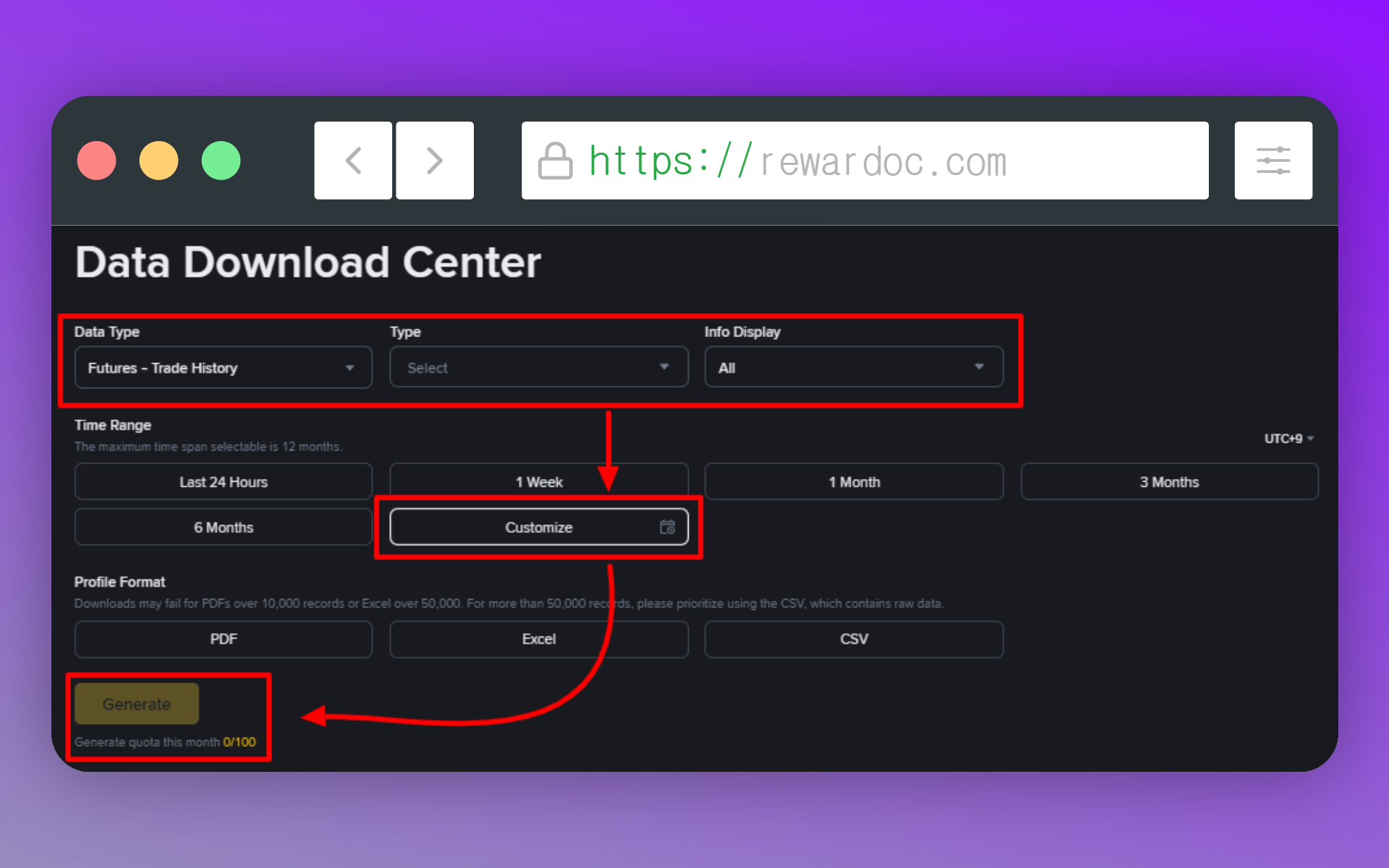
Açılan pencerede istediğiniz tarih aralığını girin. [Data type] kısmından spot ya da vadeli işlemi seçin. [Type] ise işlem tipi: USDⓈ-M Futures veya Coin-M Futures'tan size uyanı işaretleyin. 6 ayı aşan bir dönem indirecekseniz [Customize] seçeneğini kullanın. [Info Display] dosyada hangi bilgilerin görüneceğini belirliyor. E-posta, adres gibi her şeyin yer aldığı bir döküm istiyorsanız [All] olarak bırakın.
Tek seferde oluşturabileceğiniz en geniş aralık, seçtiğiniz tarihten itibaren 1 yıl. Birkaç yıllık veri lazımsa yıl yıl bölüp işlemi birkaç kez tekrarlamanız gerekir.
Burada bilmeniz gereken bir nokta var. Ayda 30~100 kez döküm oluşturabiliyorsunuz. Aralığı yanlış seçip baştan denerken bu hak çabuk tükeniyor; o yüzden butona basmadan önce tarihleri bir kez daha kontrol edin.
Şu an Binance işlem geçmişi kaydetme politikasında "ayda 5 kez" ya da "ayda 15~40 kez" yazıyor; ancak Binance, sunucu optimizasyon durumuna, hesap seviyenize (VIP) veya kullandığınız alt menüye göre döküm oluşturma kotasını (Quota) değiştirebiliyor. Kalan hakkınızı ekranın altındaki "Generate quota this month 0/100" yazısından kontrol edin.)
3. Oluşturma talebi
[Profile Format] kısmından dosya formatını seçip [Generate] butonuna tıklayın. (PDF, Excel ve CSV olarak kaydedebilirsiniz.)
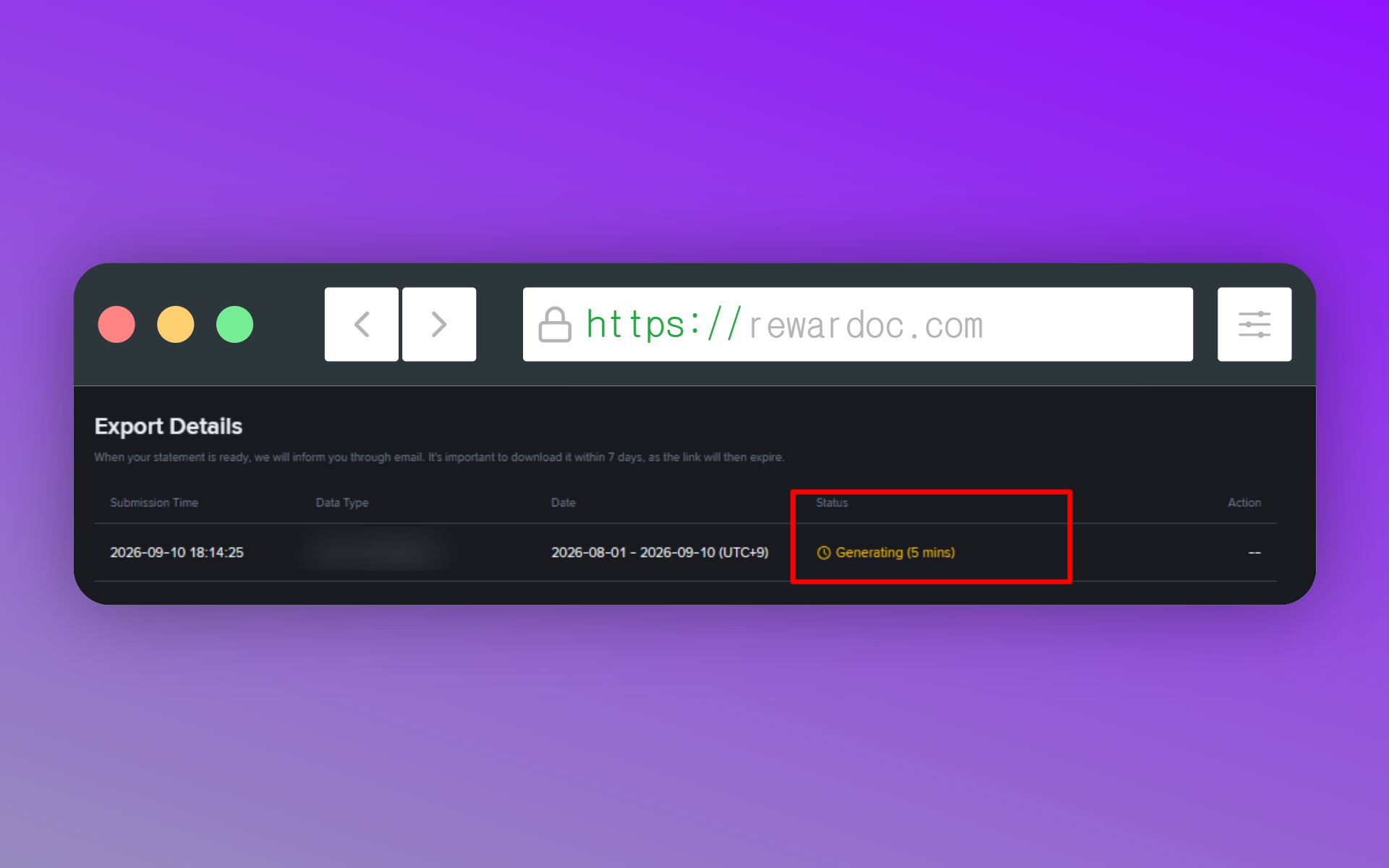
İşlem hacminiz yüksekse dosyanın hazırlanması 10 dakikayı bulabilir. Tahmini süreyi 'Status' sütunundan takip edebilirsiniz.
4. İndirme
Dosya hazır olduğunda bildirim gelir. Aynı pencereye dönüp [Download] butonuna bastığınızda CSV olarak iner. İndirme bağlantısı yalnızca 7 gün geçerli, o yüzden oluşturup bir kenara bırakmayın, hazır olunca hemen indirin.
- İndirme başlamıyorsa, bu ayki oluşturma hakkınızı bitirmiş olabilirsiniz.
- İşlem yaptığınızı hatırlıyor ama kayıtları göremiyorsanız: spot ve vadeli işlemlerin ekranları tamamen ayrı. Doğru olanı seçtiğinizden emin olun. (Vadeli tarafta işlem tipine göre hem USDⓈ-M hem COIN-M için bakın.)
Mobil uygulamadan indirme
Uygulamada [Trade] ekranındaki [Open Orders] alanından emir ikonuna dokunun, sonra [Trade History] sekmesinde sağ üstteki indirme ikonuna basın.
6 aya kadar olan dönemler anında iniyor; tek seferde en fazla 10.000 kayıt. 6 ayı geçtiğinizde ise web'deki gibi oluşturma talebi bırakıp biraz beklemeniz gerekiyor.