Binance PnL anzeigen: Spot und Futures auf einen Blick
Spot- und Futures-PnL einzeln zusammensuchen? Muss nicht sein. So siehst du in der App und am PC dein gesamtes PnL und wertest jeden Zeitraum sauber aus.

Wo siehst du bei Binance eigentlich, wie hoch deine Rendite ist und wie viel du bisher verloren oder verdient hast? In der Wallet steht nur dein Guthaben, in der Orderhistorie nur die einzelnen Trades. Dafür gibt es eine eigene Analyse-Seite.
Hier steht, wie du für Spot und Futures das Live-PnL, die Gesamtauswertung und die Zahlen Tag für Tag findest.
Futures-PnL live und gesamt anzeigen
1. Live-PnL einer offenen Position
Solange eine Position offen ist, siehst du den Wert direkt unten im Futures-Orderfenster im Tab [Positions].
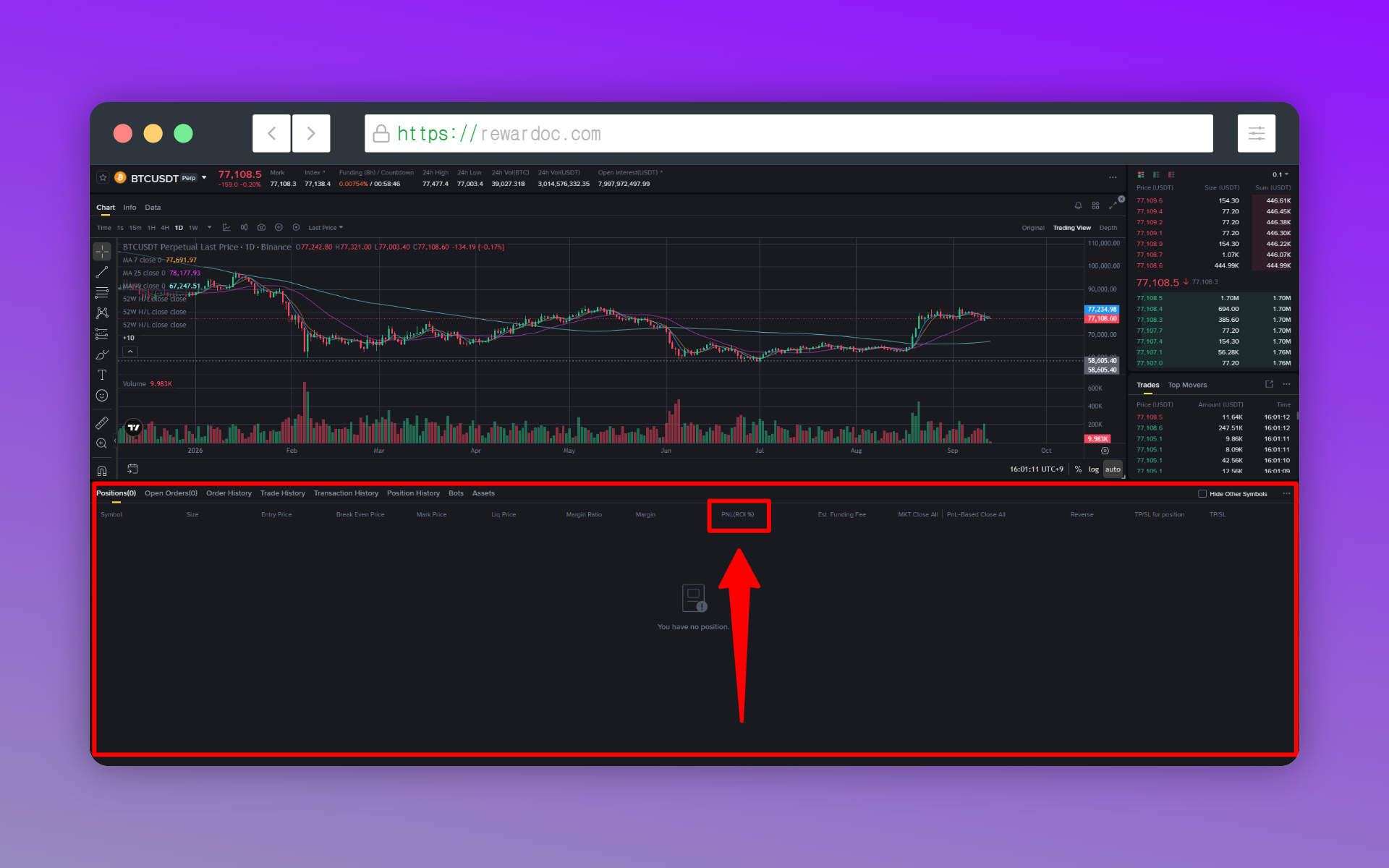
PNL ist der Gewinn oder Verlust als Betrag, ROI (oder ROE) daneben die Rendite in Prozent. (Bezugsgröße ist die Margin dieser Position, nicht dein gesamtes Kontoguthaben.)
2. Gesamtes Futures-PnL anzeigen
Wenn du nicht die offene Position, sondern das Gesamtergebnis deines Kontos sehen willst, geht es auf die Analyse-Seite.
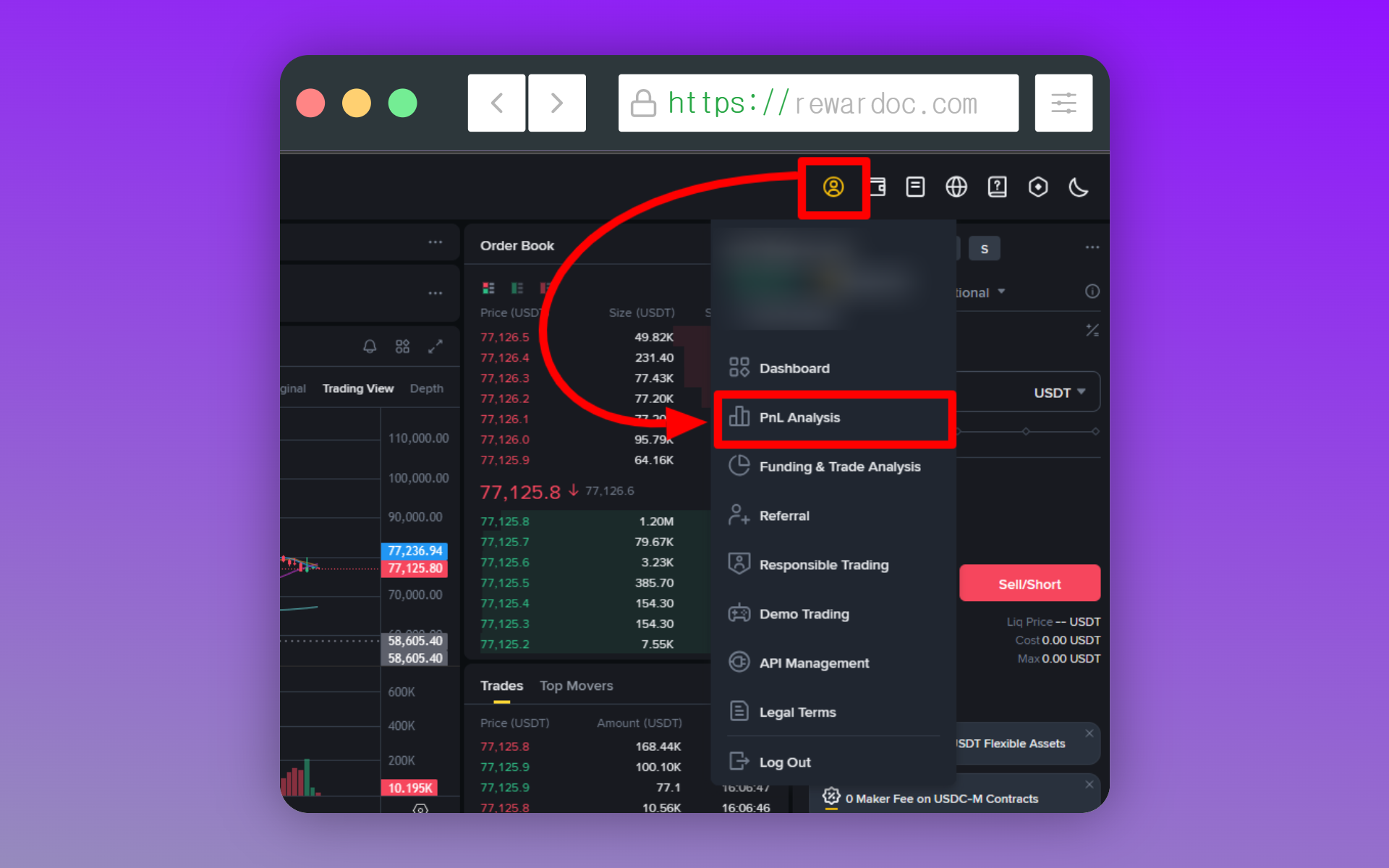
Fahr im USDⓈ-M- oder COIN-M-Handelsfenster mit der Maus über das Profilsymbol – dann erscheint der Menüpunkt [Futures PNL Analysis]. Dort stehen Gewinn und Verlust je Zeitraum, die Rendite in Prozent und der Verlauf deines Guthabens auf einer Seite.
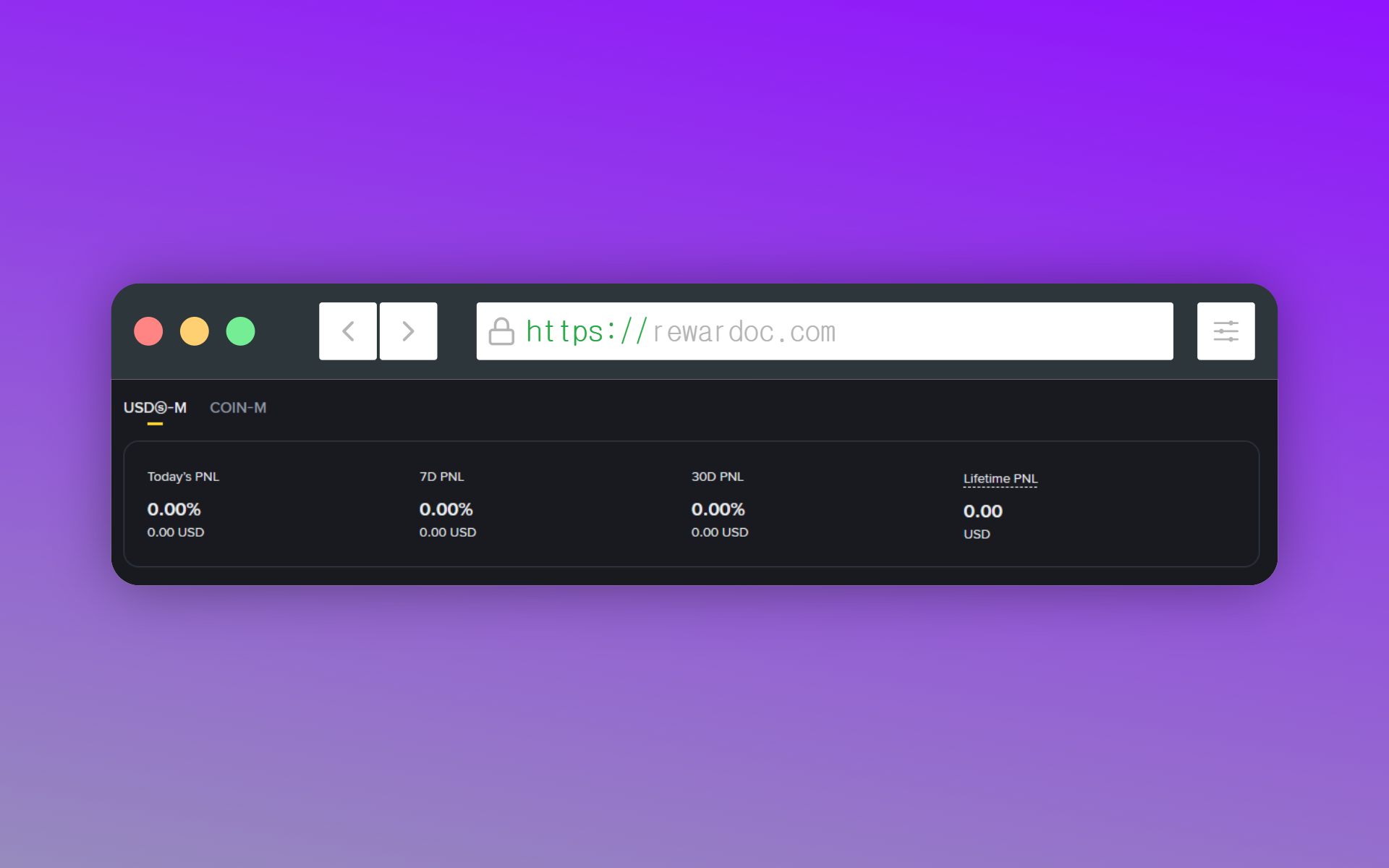
[Today's PNL] steht für den heutigen Tag, [7D PNL] für die letzten 7 Tage, [30D PNL] für die letzten 30 Tage. [Lifetime PNL] ist die Summe seit Eröffnung deines Kontos.
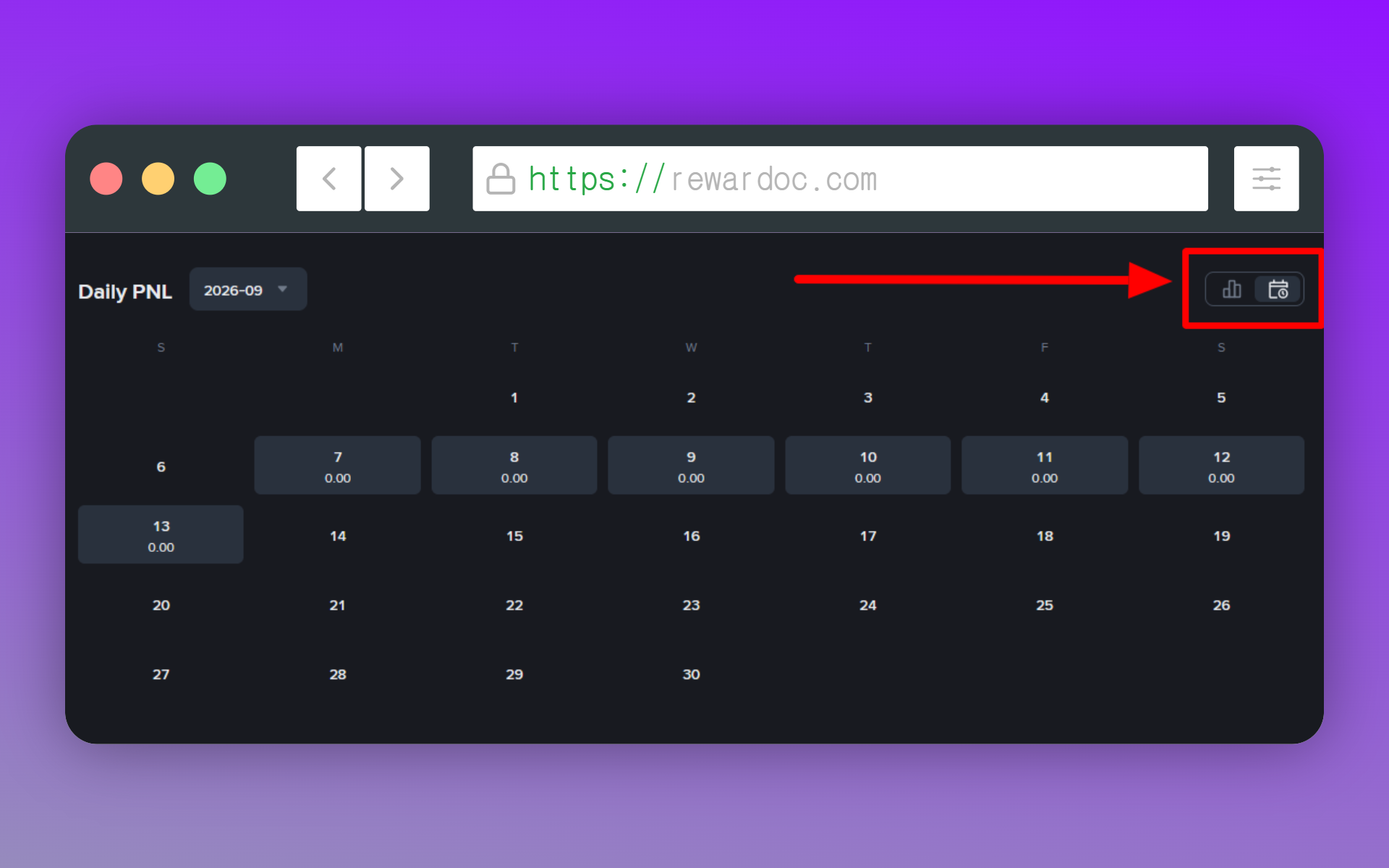
Klick in der Futures-Wallet auf das Kalendersymbol und wechsle in die Kalenderansicht. Dann liegt ein ganzer Monat vor dir – welcher Tag wie viel gebracht oder gekostet hat, ohne dass du dir das Tages-PnL jedes Mal einzeln zusammenrechnen musst. (Ein Klick auf ein Datum öffnet die Details: kumuliertes PnL und Handelsvolumen dieses Tages.)
Spot-PnL ansehen
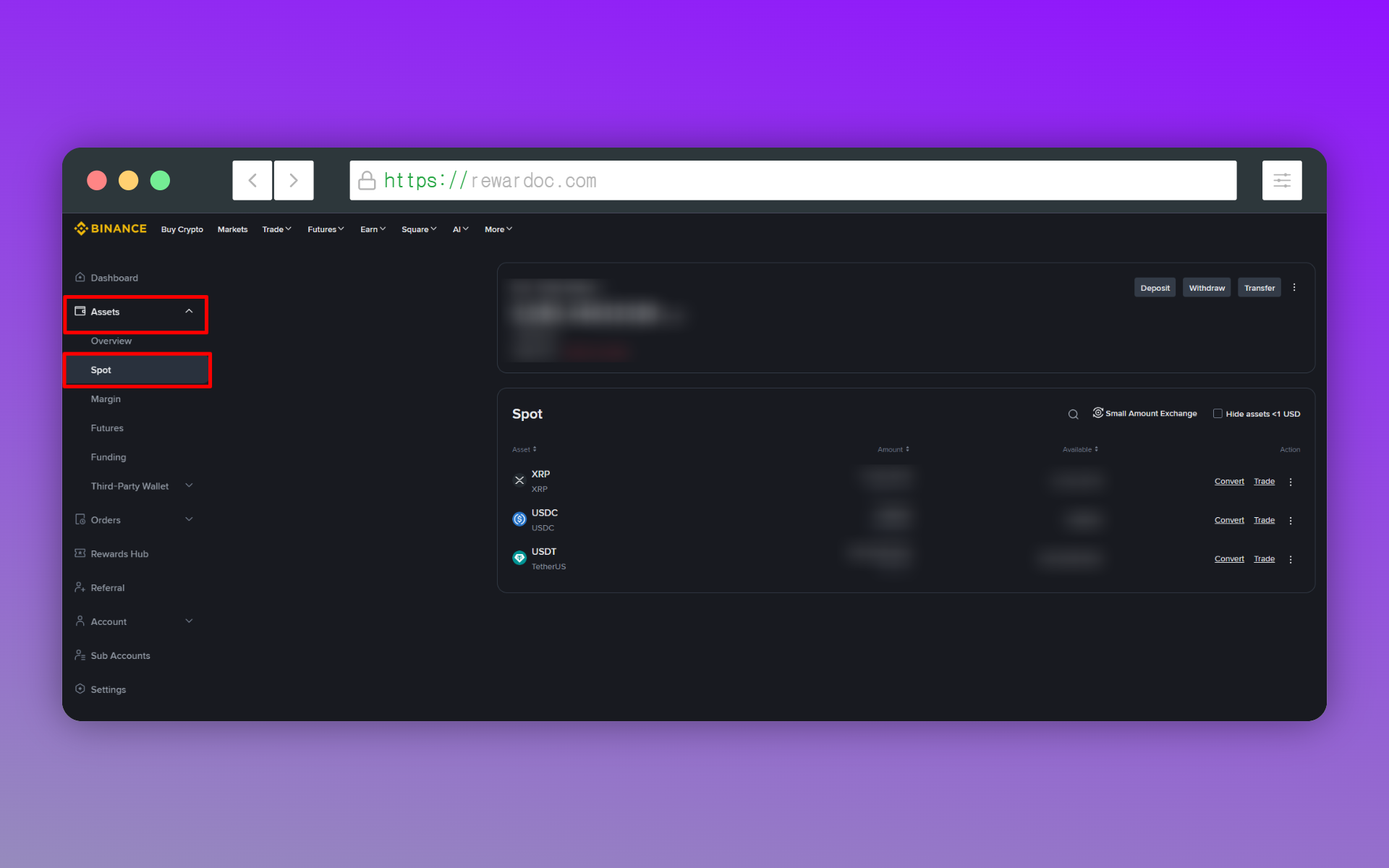
Für Spot gehst du auf der Binance-Startseite über das Profilsymbol auf [Assets] und links auf [Spot]. In der App läuft es genauso: [Wallets] → [Spot] und dann derselbe Pfeil.
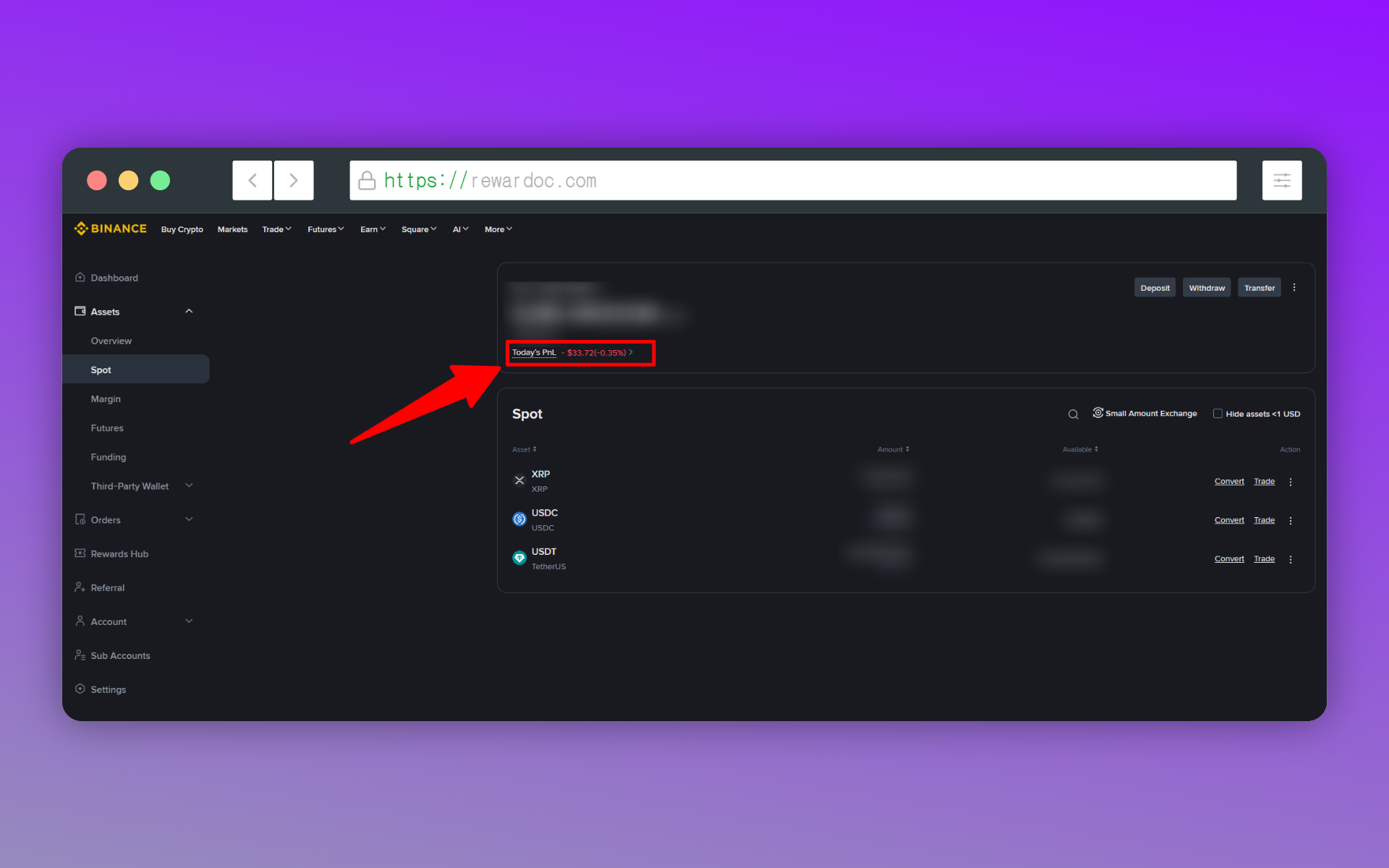
Ein Klick auf [Today's PnL] zeigt dir Gewinn und Verlust, die Entwicklung deines Portfolios und die Gewichtung deiner Coins. Willst du nur einen einzelnen Coin sehen, klick ihn in der Asset-Liste an – dann öffnet sich die PnL-Auswertung für genau diesen Coin.
Wenn sich das PnL nicht abrufen lässt
Manchmal lädt die PnL-Ansicht nicht, oder die Zahl weicht von deiner eigenen Rechnung ab. Meistens liegt es am Zeitpunkt, an dem Binance das Tages-PNL zurücksetzt – also schlicht an der Zeitzone.
Die Systemzeit von Binance ist UTC. Deine lokale Zeit weicht davon ab, und damit deckt sich dein „heute“ nicht mit dem Tag, den das System zählt. Einzelne Trades landen dadurch im PNL des Vor- oder Folgetages – so entstehen Abweichungen in deiner Rechnung.
Dazu kommt: täglich von 00:00 bis 02:00 UTC laufen Abrechnung und Systemwartung. In diesem Fenster aktualisiert Binance die Daten des Vortages, deshalb kann das Tages-PNL dann unvollständig angezeigt werden oder vorübergehend ganz fehlen. Wer es genau wissen will, schaut also nicht auf die PNL-Statistik, sondern prüft die Transaction History direkt vor und nach 00:00 UTC – das ist der sicherste Weg.
Brauchst du exakte Zahlen, etwa für die Steuererklärung, lädst du die Handelshistorie besser als Datei herunter – wie das geht, steht in [Handelshistorie ansehen und speichern]. Und wenn dich das Thema Gebühren interessiert, geht es in [Tatsächliche Binance-Gebühren prüfen] weiter.